Iniciar/Interrumpir transmisión de cámara en Bambu Studio
Modelos aplicables
X1, X1C y X1E.
La transmisión en vivo no está soportada temporalmente en H2D, H2S y P2S en algunas regiones (se soportará mediante actualizaciones de software en el futuro).
Preparar la herramienta de cámara virtual
En su primer 'Iniciar transmisión de cámara', llegará aquí. Salte a la siguiente sección para aprender cómo iniciar la transmisión de cámara.
Si la herramienta de cámara virtual no está instalada, después de confirmar, inicie la descarga e instalación.
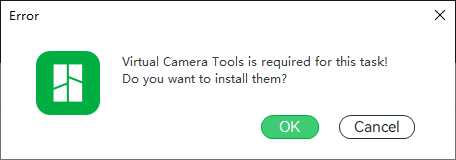 Una vez completada la instalación, reinicie la transmisión.
En el paquete de herramientas, hay un archivo llamado 'ffmpeg.sdp' que puede usar para obtener el flujo de video de la cámara.
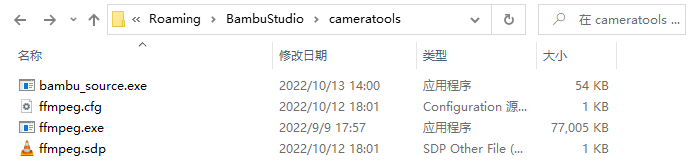
Iniciar transmisión de cámara
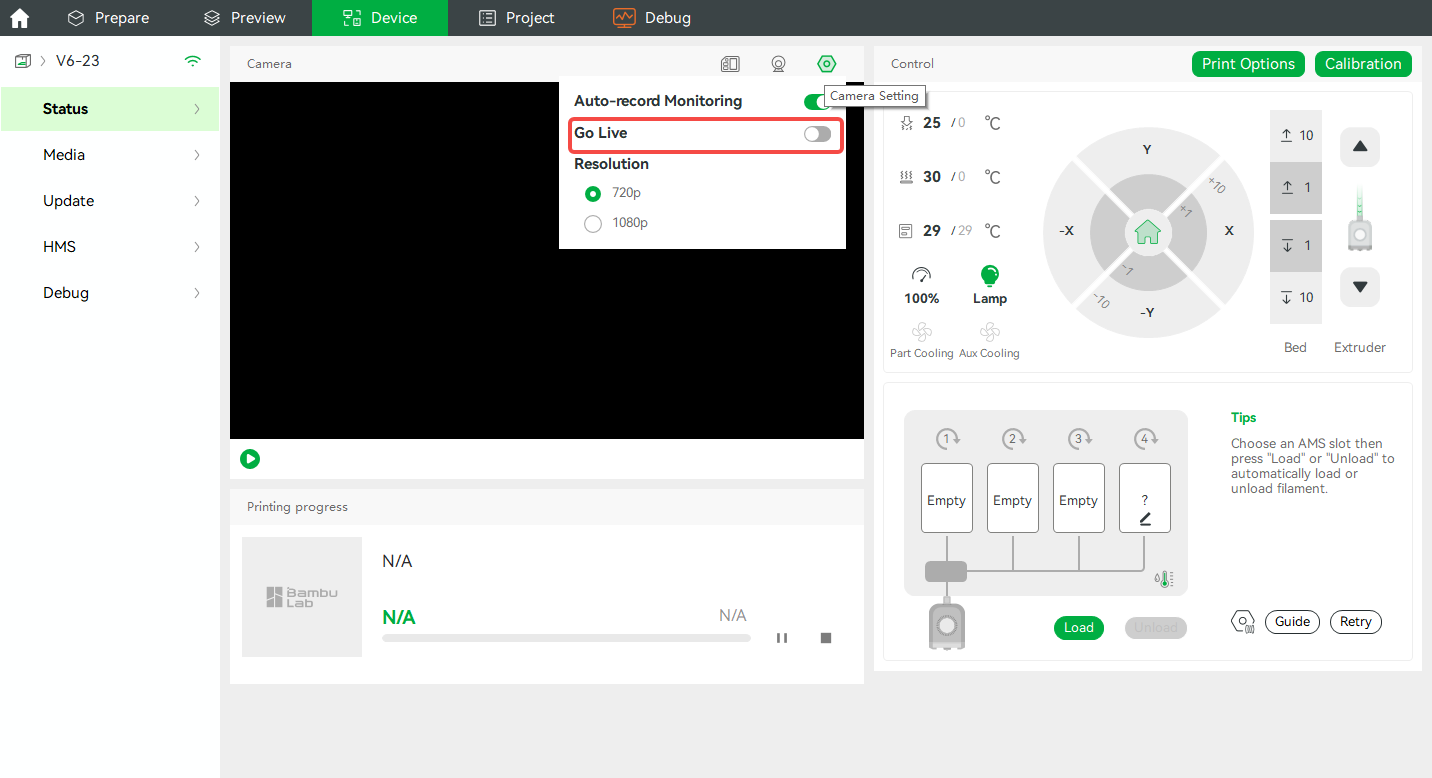
Seleccione una impresora y luego haga clic en el icono 'Camera Setting' en la esquina superior derecha del panel de video.
A continuación, puede alternar el botón 'Go Live' en el panel emergente.
Cerrar Bambu Studio no detendrá la transmisión. La herramienta de cámara virtual seguirá funcionando en segundo plano.
 Un icono 'Virtual Camera' en la esquina superior derecha del panel de video indica que la cámara virtual está funcionando para esta impresora.
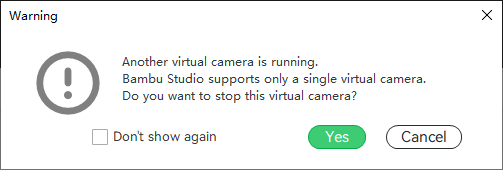
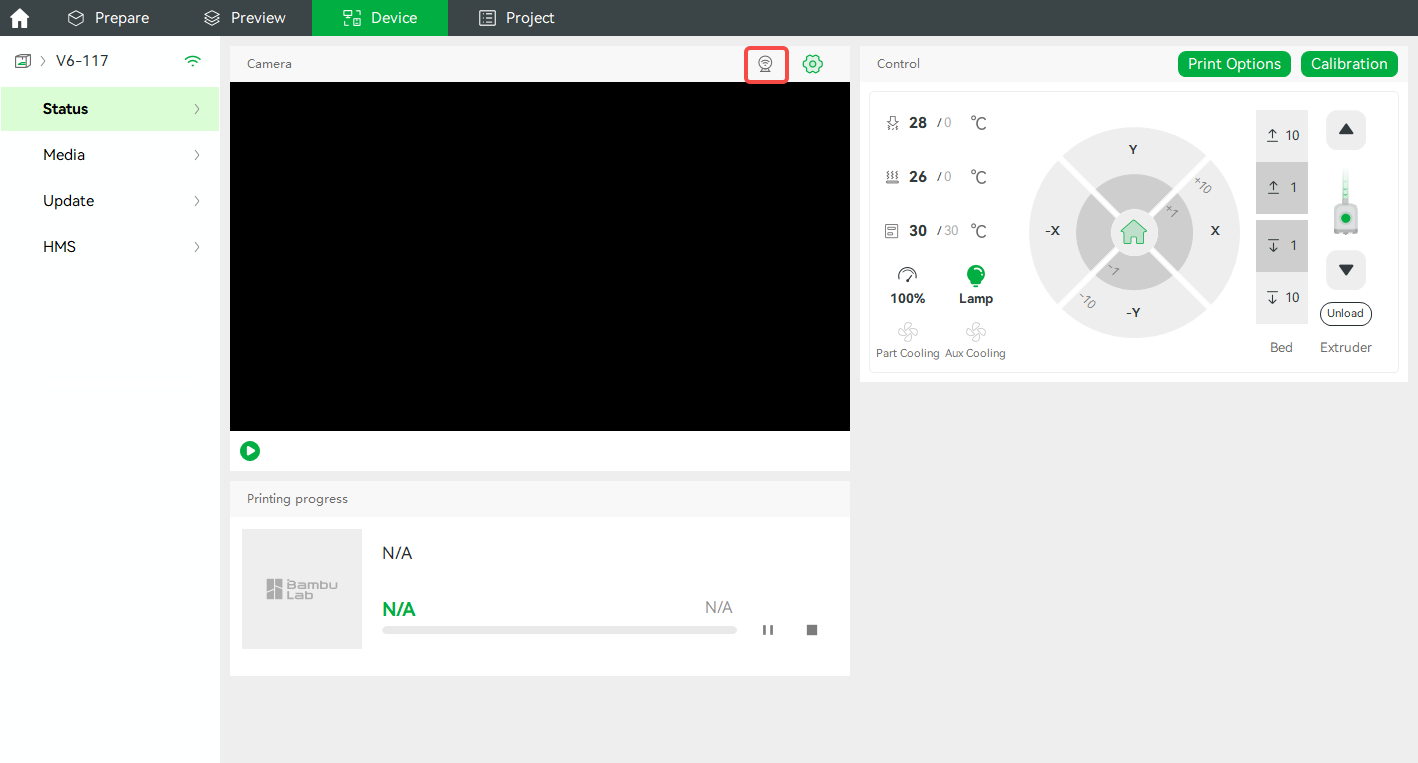 Si selecciona otra impresora y inicia la transmisión desde ella, la transmisión anterior se detendrá. Bambu Studio solo admite una cámara virtual.
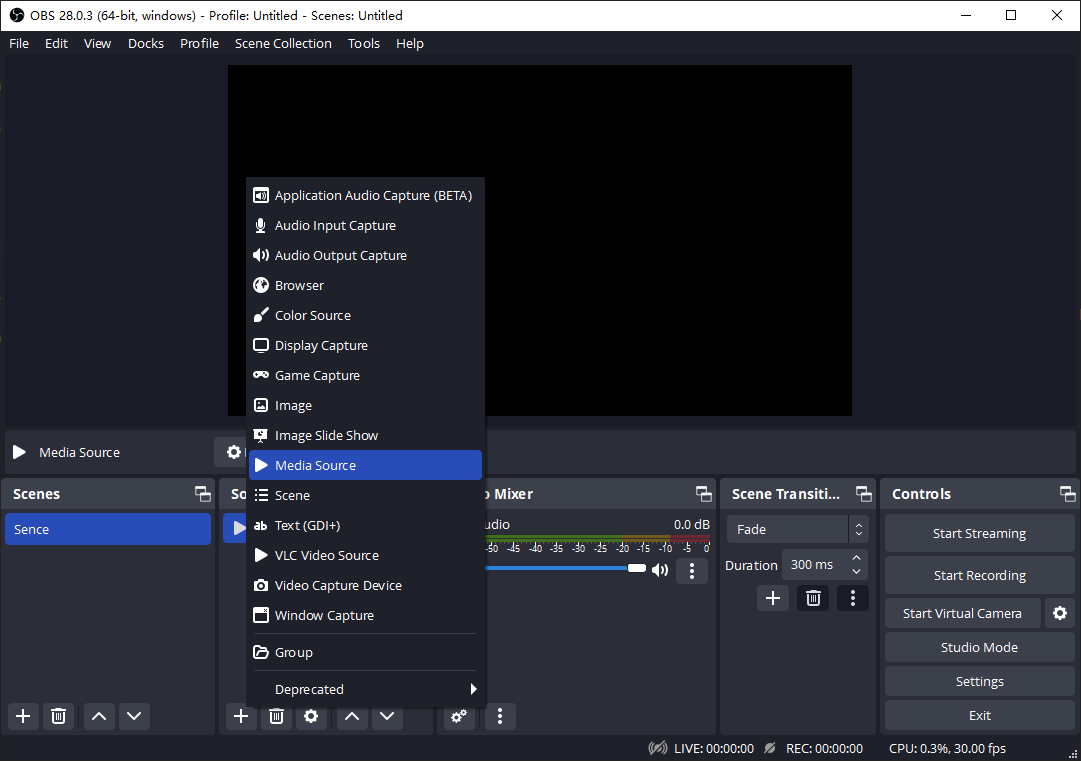
Uso en OBS (fuente de medios, compatible con Windows y macOS)
Agregar fuente de medios
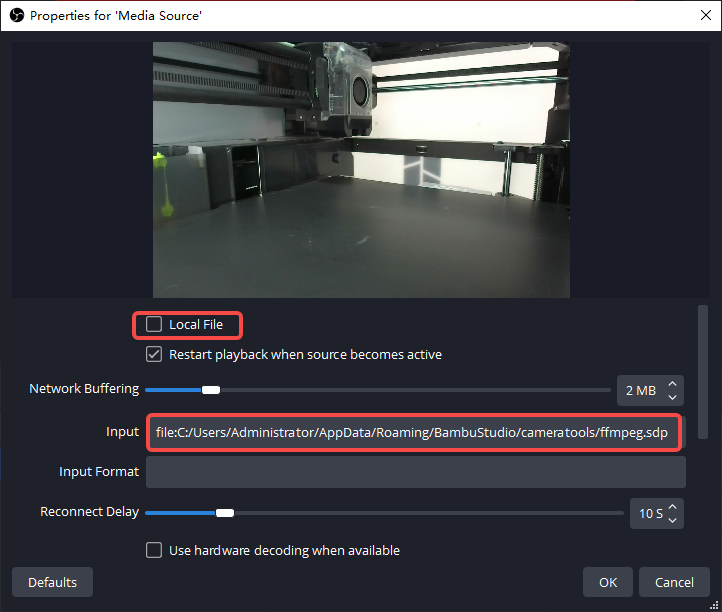
Configurar fuente de medios
- Desmarque la casilla "archivos locales" (OBS tiene problemas con los archivos sdp locales).
- Desde el menú 'Ayuda > Mostrar carpeta de configuración', abra la carpeta 'BambuStudio' para localizar un archivo llamado 'ffmpeg.sdp' en la subcarpeta 'cameratools'.
- Puede copiar este archivo a otro lugar para mayor comodidad.
- En "Entrada", ingrese la URL del archivo (comienza con 'file:'):
- En Windows: file:C:/Users/[username]/AppData/Roaming/BambuStudio/cameratools/ffmpeg.sdp
- En macOS: file:/Users/[username]/Library/Application Support/BambuStudio/cameratools/ffmpeg.sdp
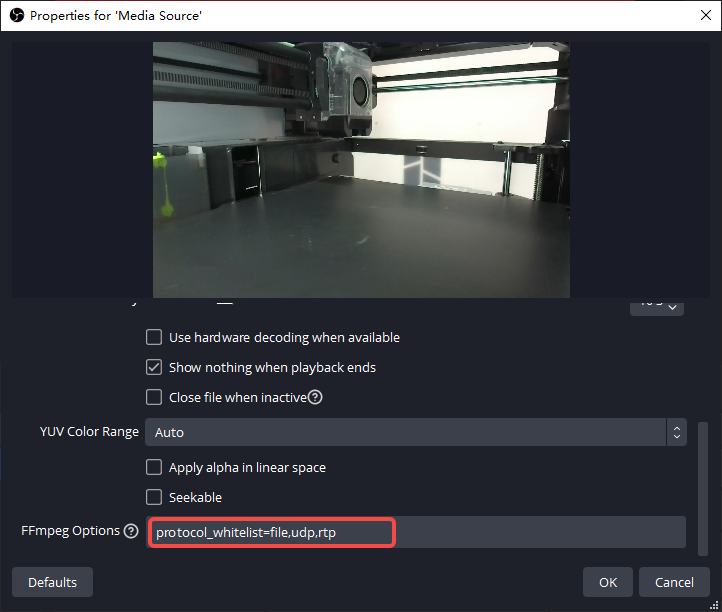
- En "opciones de ffmpeg", ingrese: protocol_whitelist=file,udp,rtp
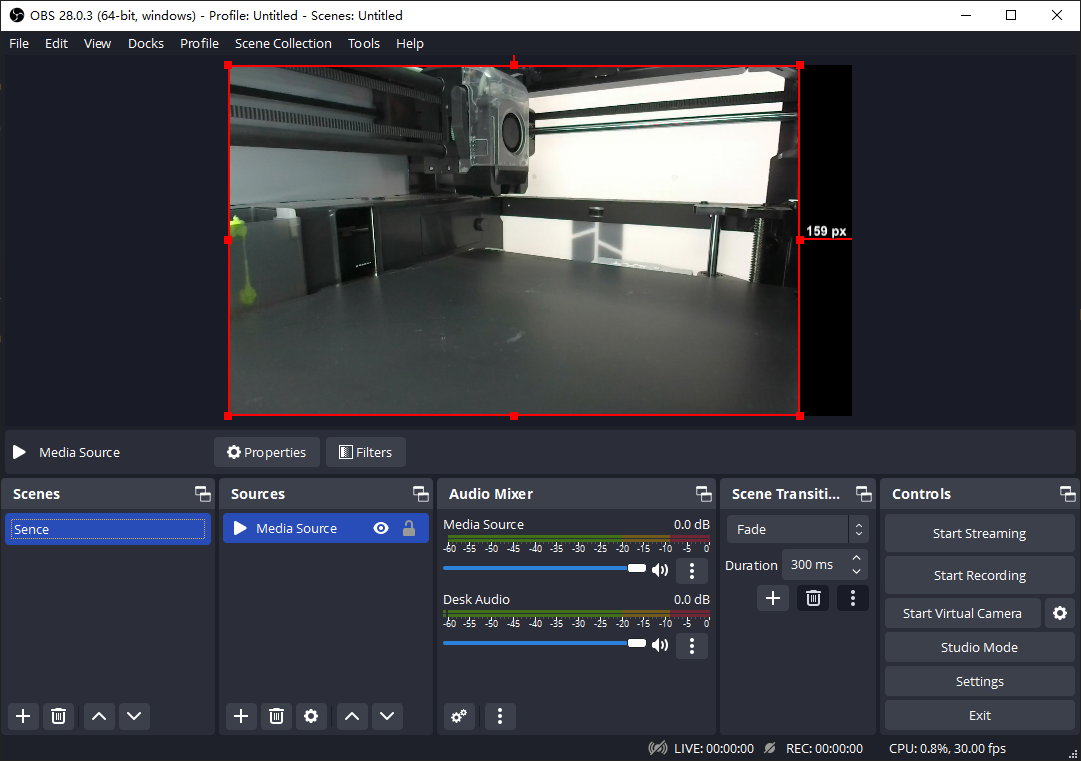
Espere un momento, debería comenzar a mostrar la imagen.
Uso en OBS (fuente VLC, solo plataforma Windows)
Preparación del entorno
- Instale Video Lan
Configurar fuente de video VLC
- En la lista de reproducción, abra el archivo 'ffmpeg.sdp'. El archivo se encuentra en: C:/Users/[username]/AppData/Roaming/BambuStudio/cameratools