Esta es una guía para utilizar el AMS en Bambu Studio, incluyendo operaciones de AMS, interfaz de control y mapeo de AMS.
Para configuraciones específicas de color y parámetros en Bambu Studio, consulte Impresión Multicolor.
Operaciones de AMS
Carga de filamento
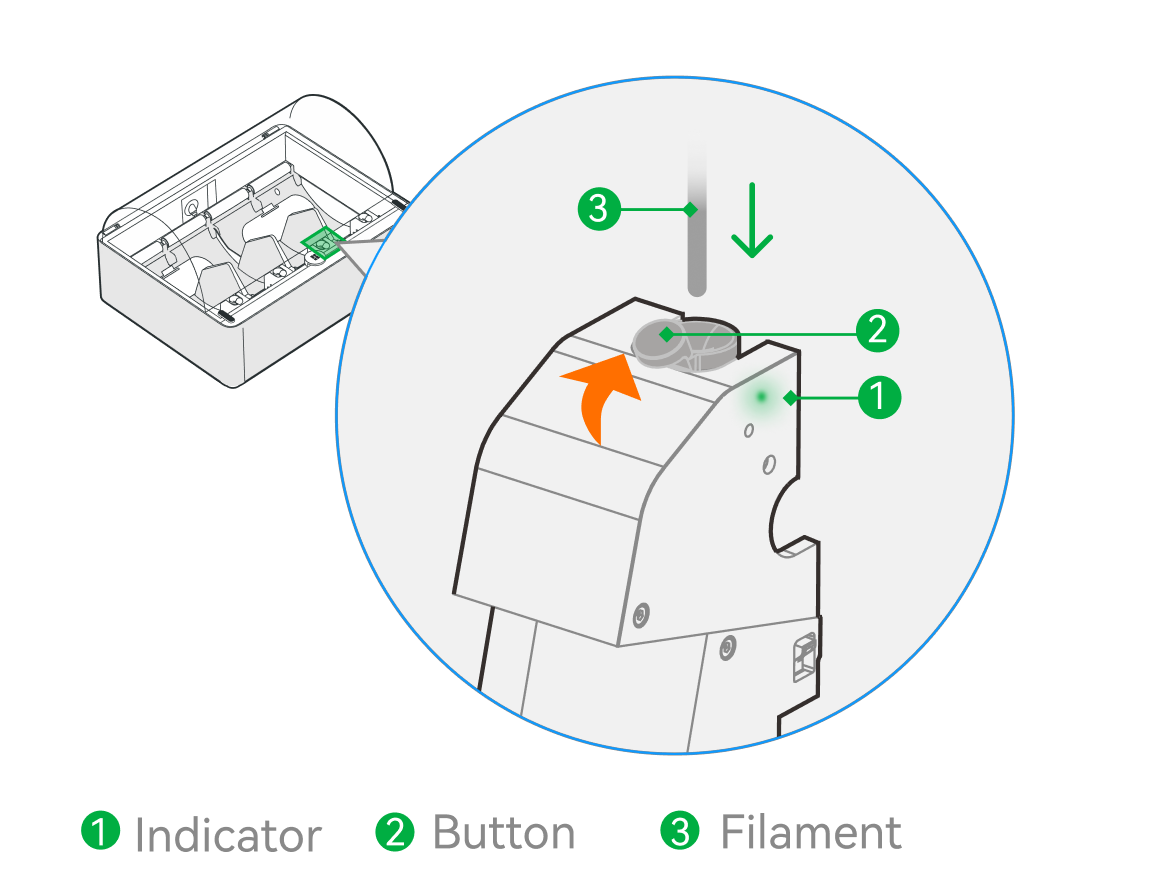
Seleccione una bandeja para cargar el filamento. Cuando el indicador comience a parpadear, empuje el botón hacia adelante e inserte el filamento hasta que se extraiga automáticamente.
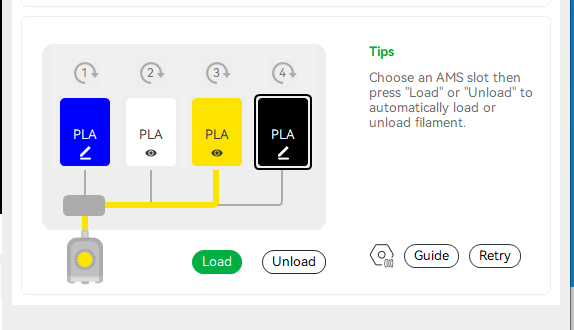
Indicación de filamento
- Blanco ENCENDIDO La bandeja está cargada pero no se está utilizando. El filamento puede extraerse. (empuje el botón para liberar si siente que está bloqueado)
- Blanco parpadeando La bandeja está ocupada, no extraiga el filamento.
- Rojo
Posible error de estado del filamento. Consulte los mensajes de error o contacte al servicio de atención al cliente.
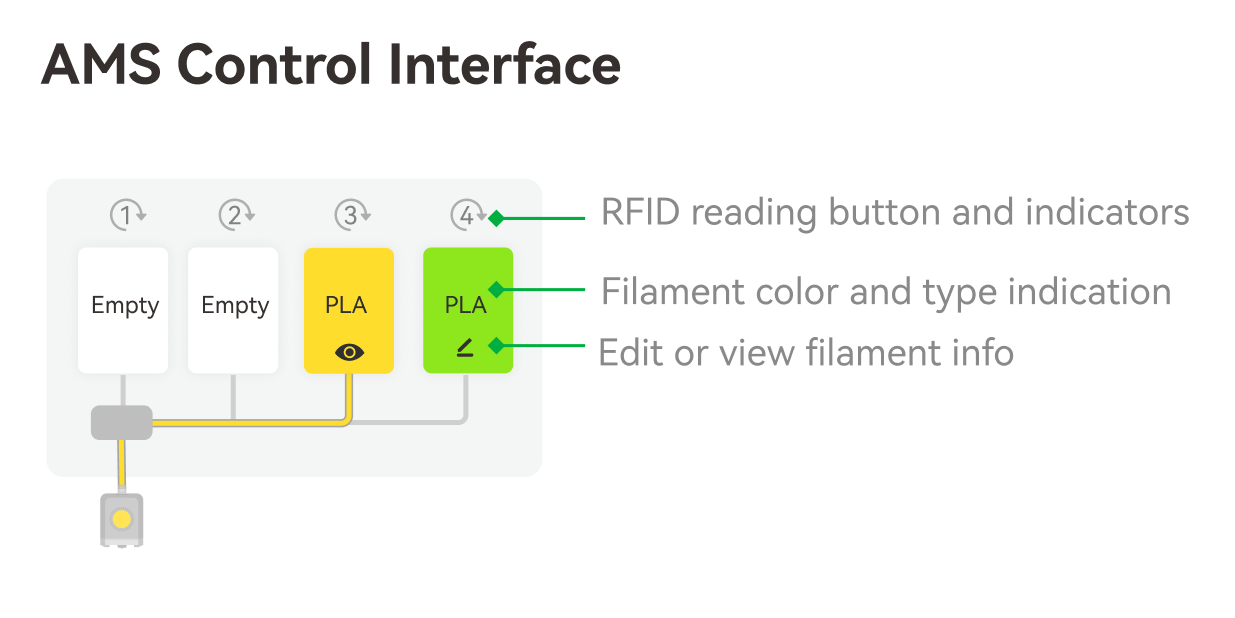
Interfaz de control de AMS
Descripción de los iconos:
- Botones y indicadores de lectura RFID.
- Color y tipo de filamento indicados.
- Editar o ver información del filamento.
Mapeo de AMS
- Verifique el tipo y color del filamento en el AMS
- Establezca el tipo y color del filamento haciendo clic en el icono de edición
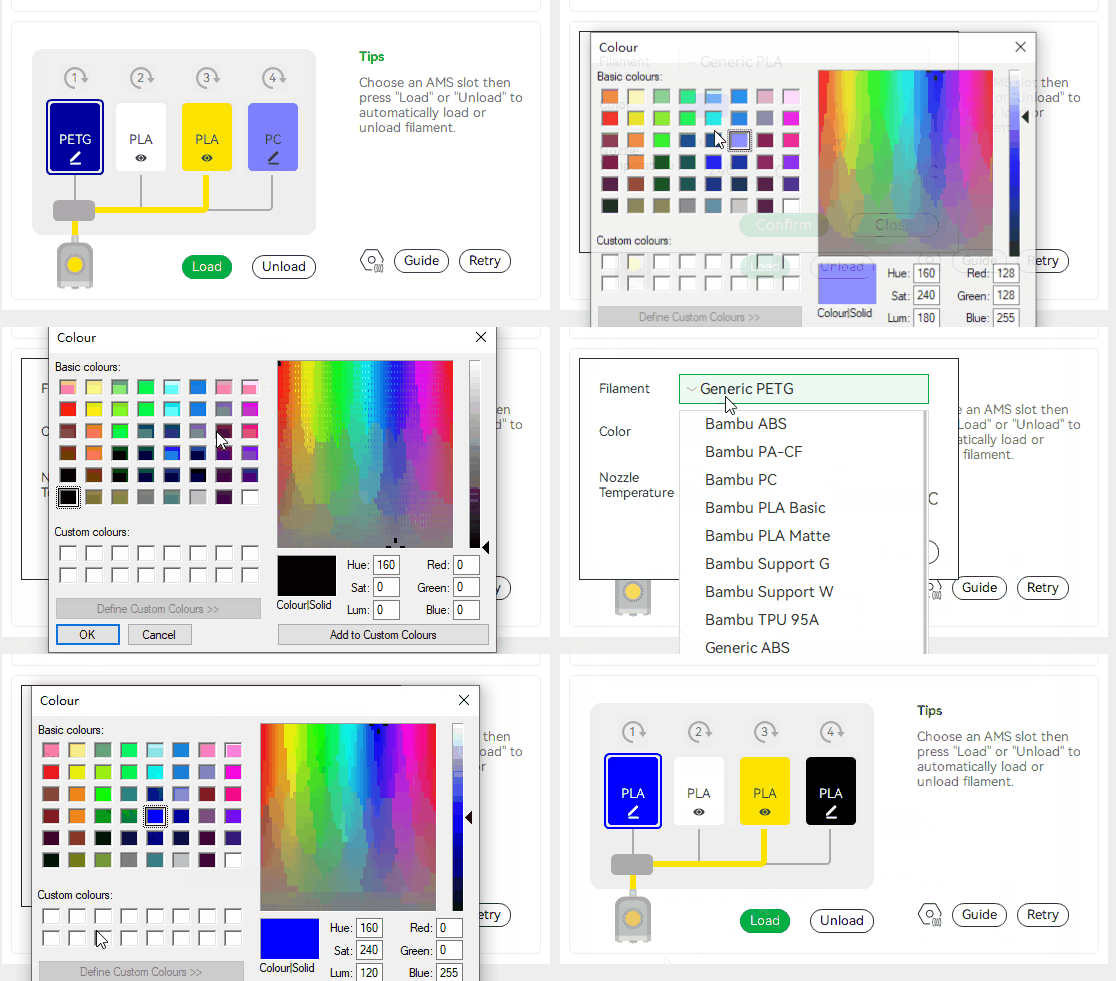
- Mapeo de AMS en Bambu Studio
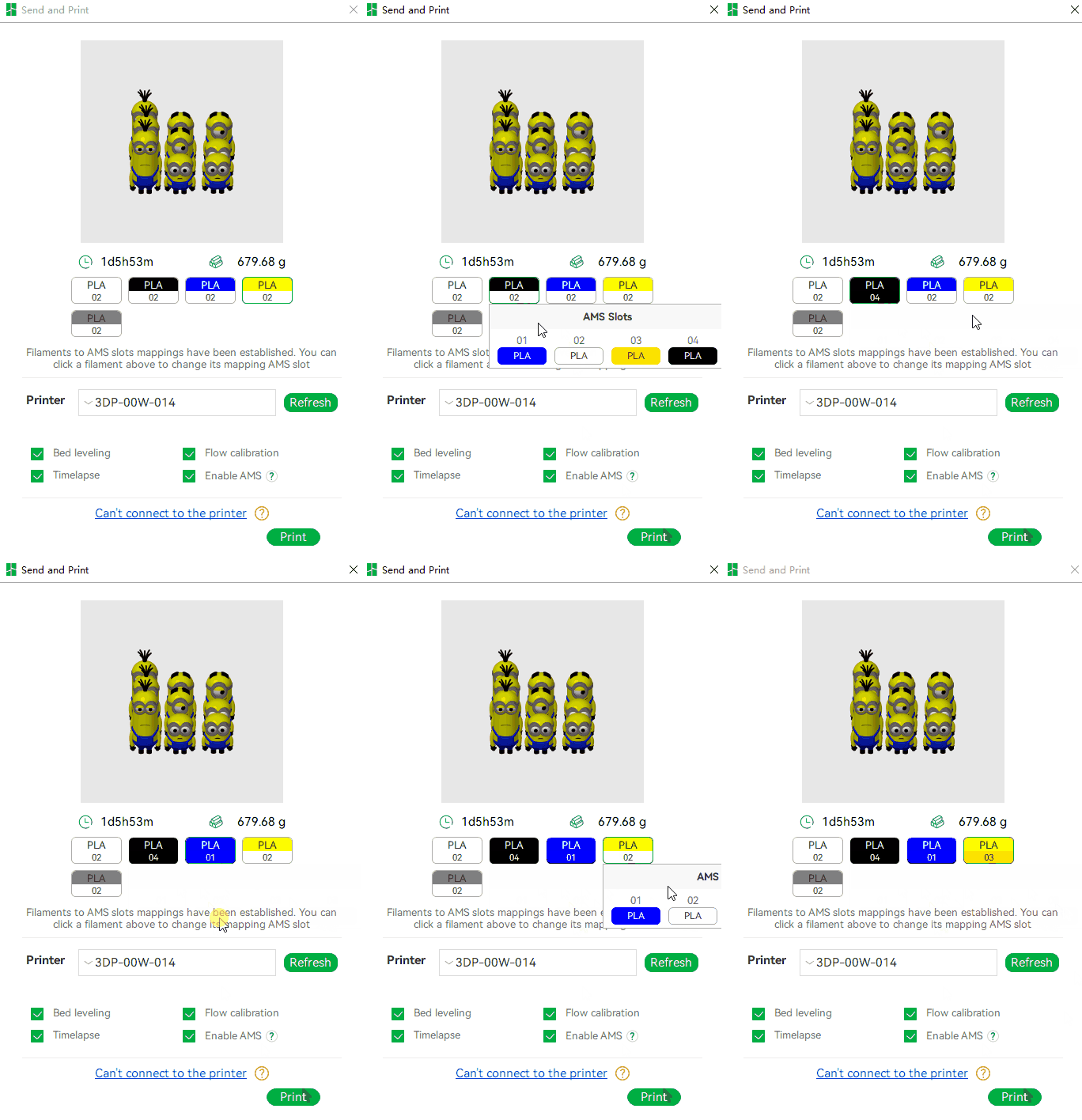
Bambu Studio realizará el mapeo de AMS (coincidencia del tipo y color del filamento) para el trabajo de impresión actual. La parte superior del widget de mapeo de AMS representa el color y tipo de origen para el proyecto actual, y la parte inferior representa el índice y color objetivo de la ranura del AMS.
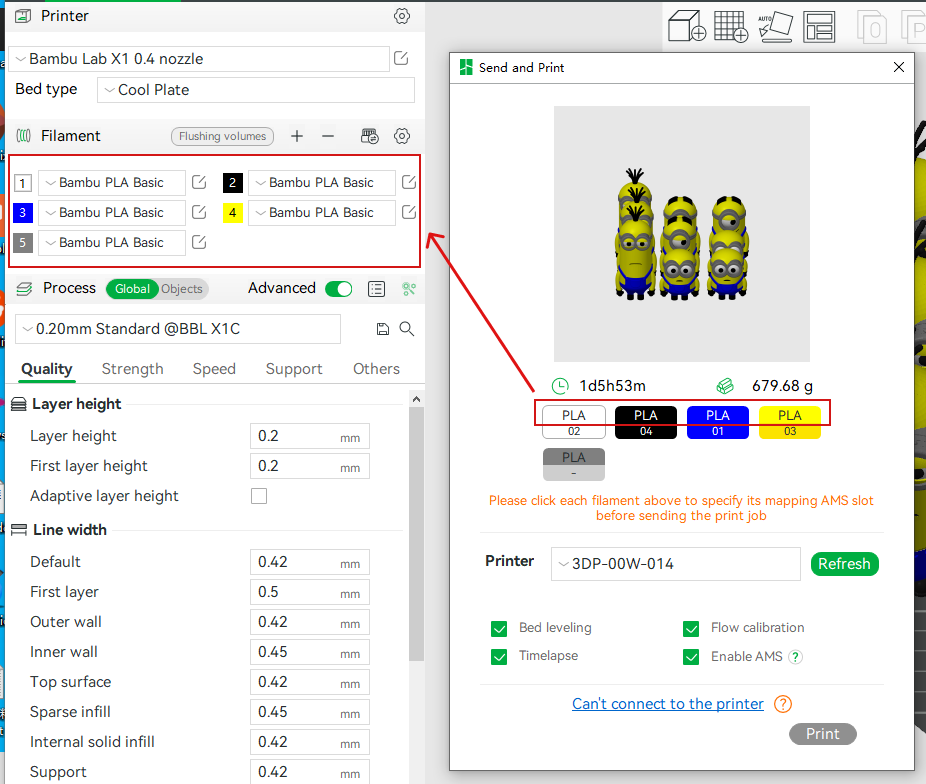
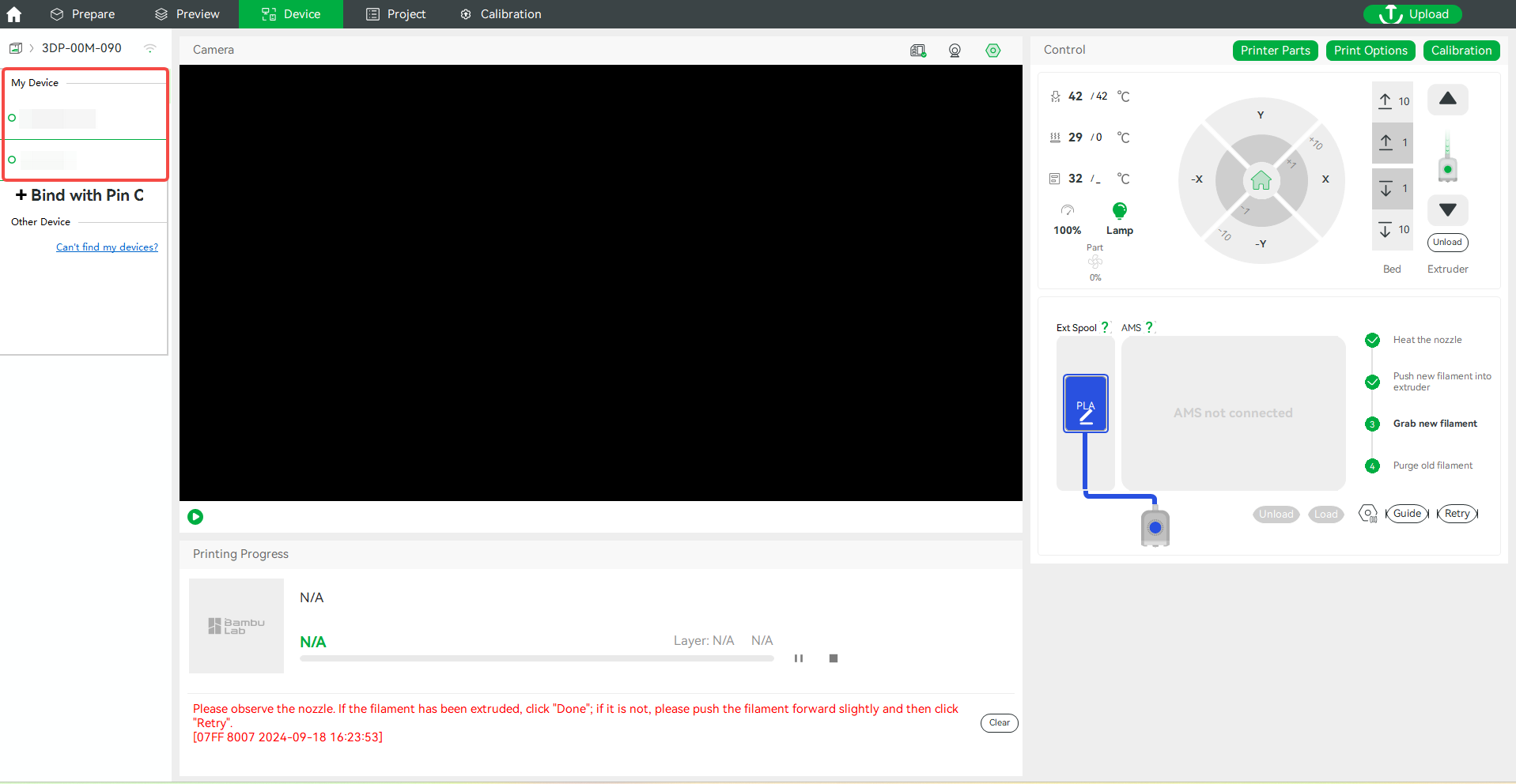
Si Gestión de múltiples dispositivos está habilitada, no se puede realizar el mapeo automático. Esto se puede configurar en Preferencias.
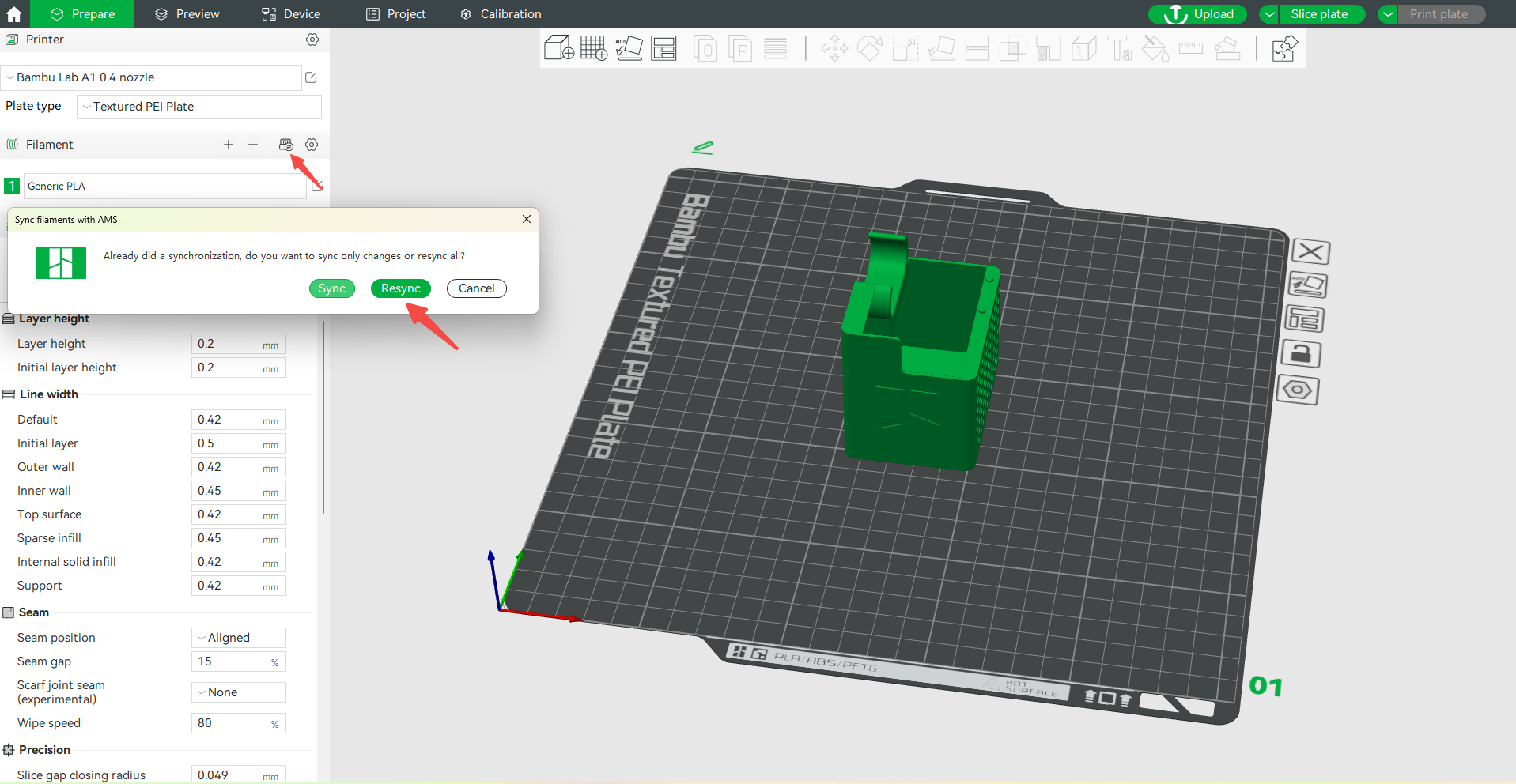
Seleccione la impresora con la que desea trabajar en la pantalla Dispositivo, y luego en la pantalla Preparar, haga clic en el icono de sincronización y luego en Resync.
- Ajuste manualmente el mapeo como se muestra a continuación