Pintado de soportes
El pintado de soportes es una característica que permite a los usuarios pintar en un modelo en una escena 3D. Las áreas pintadas se marcan como "enforcer" o "blocker", lo que significa que los soportes están reforzados o bloqueados en dichas áreas.
Introducción a la interfaz de usuario
El pintado de soportes es una herramienta ubicada en la barra de herramientas superior. Se activa cuando se selecciona un objeto. Hacer clic en su icono para ingresar al modo de edición, y aparecerá el panel de configuración.
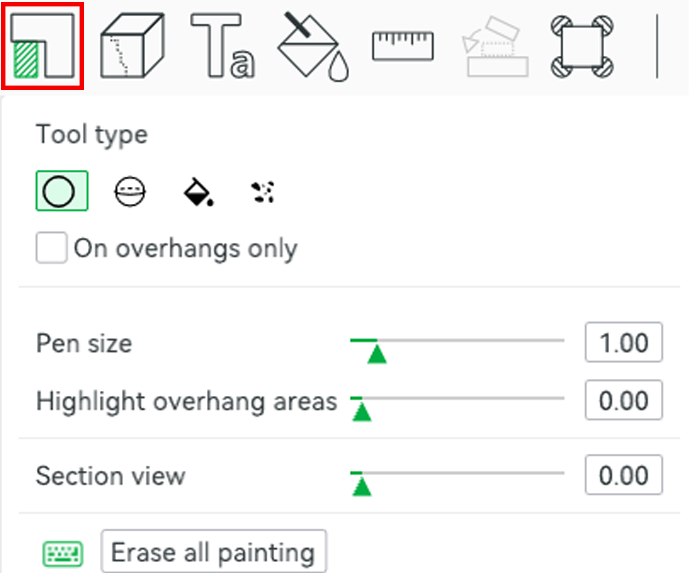
En el modo de edición, solo se permite pintar en el objeto seleccionado, por lo que todos los demás objetos se ocultarán. El objeto se representa en color gris para garantizar suficiente contraste después de la pintura. Las áreas de soporte pintadas manualmente se mostrarán en green.
Además, si se selecciona el tipo de soporte automático, como normal (auto), las áreas dentro del rango de ángulo de umbral de soporte se resaltarán en un color diferente. Si se selecciona el tipo de soporte automático y se pintan manualmente áreas de soporte, se generarán tanto soportes automáticos como manuales para las áreas elegibles.
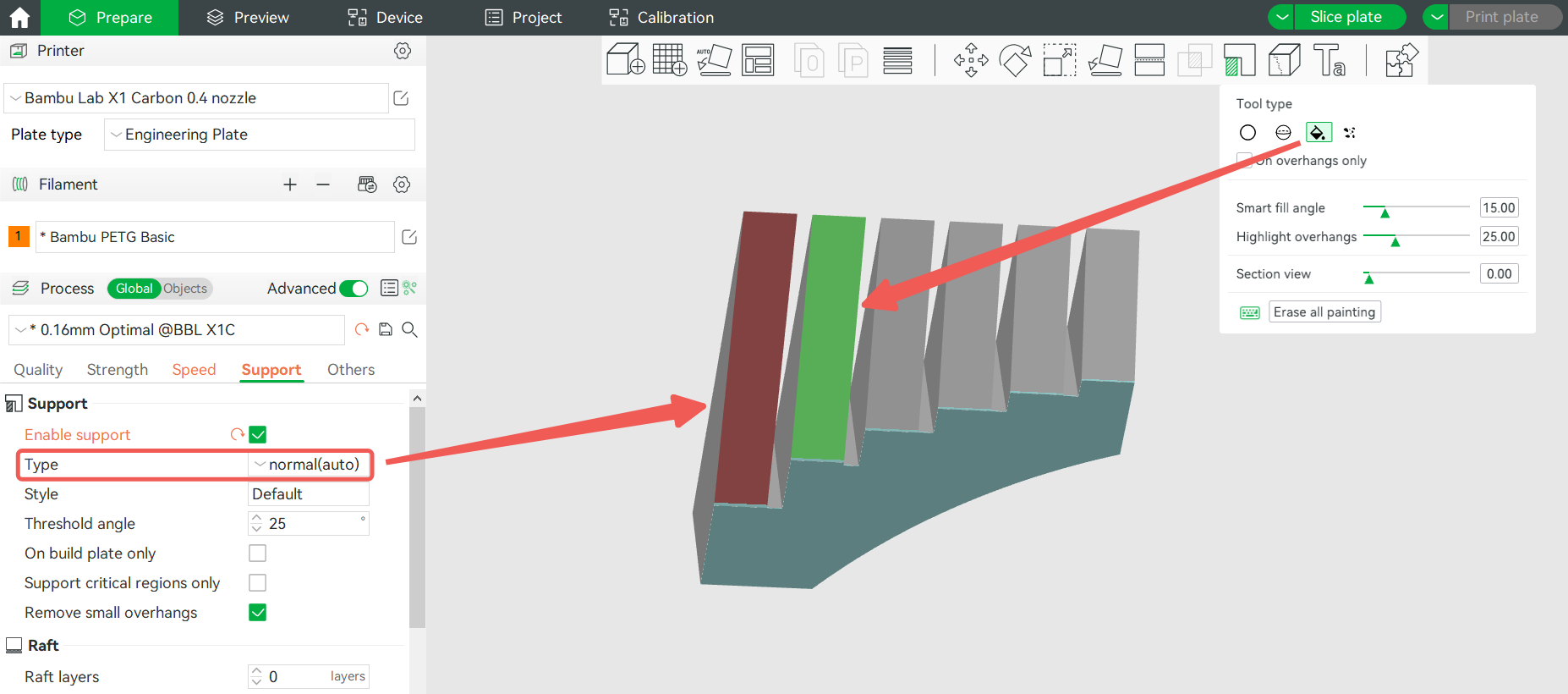
Áreas de soporte automático y de pintado
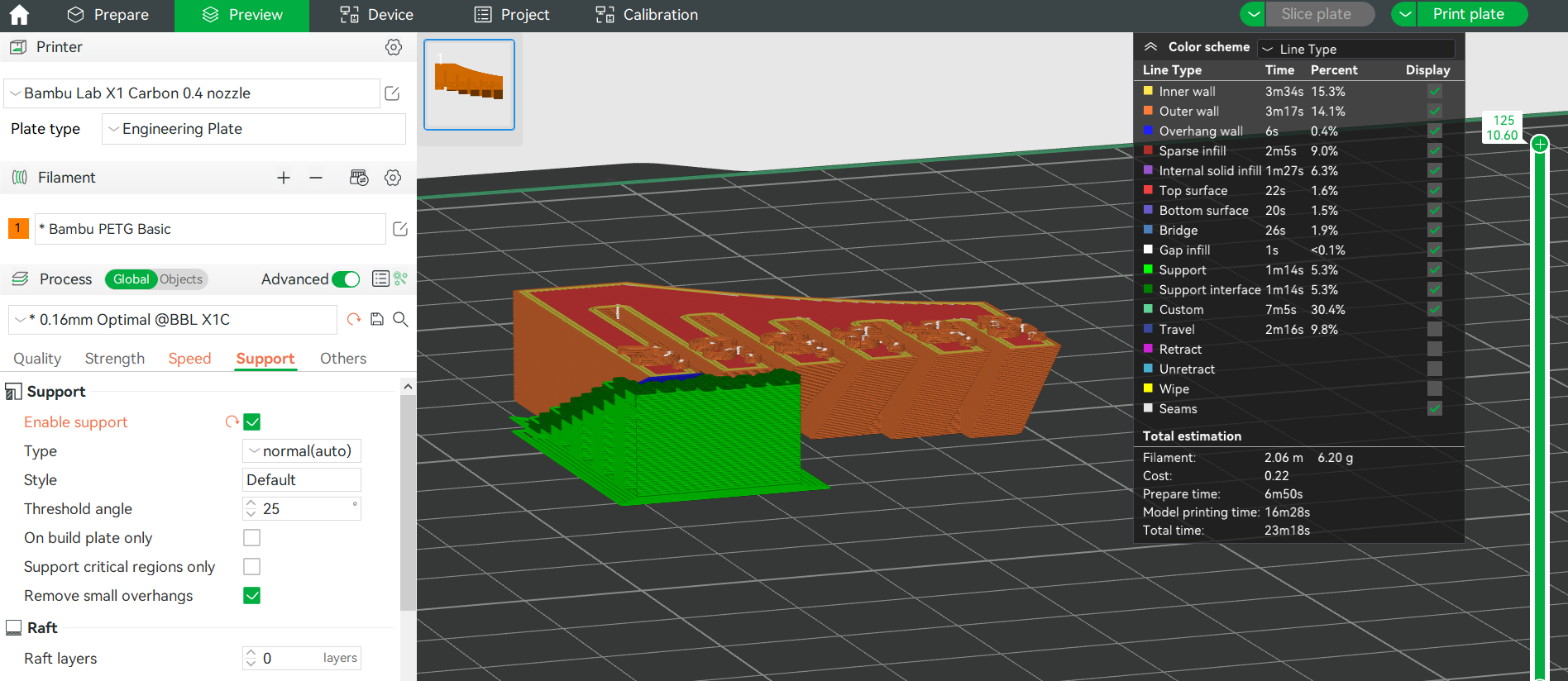
Generar soportes automáticos y manuales
Bambu Studio 1.10.0 admite pintar en superficies verticales para generar soportes. Pintar en las superficies verticales de partes altas y delgadas para generar soportes reduce efectivamente la posibilidad de colapso del modelo durante la impresión.
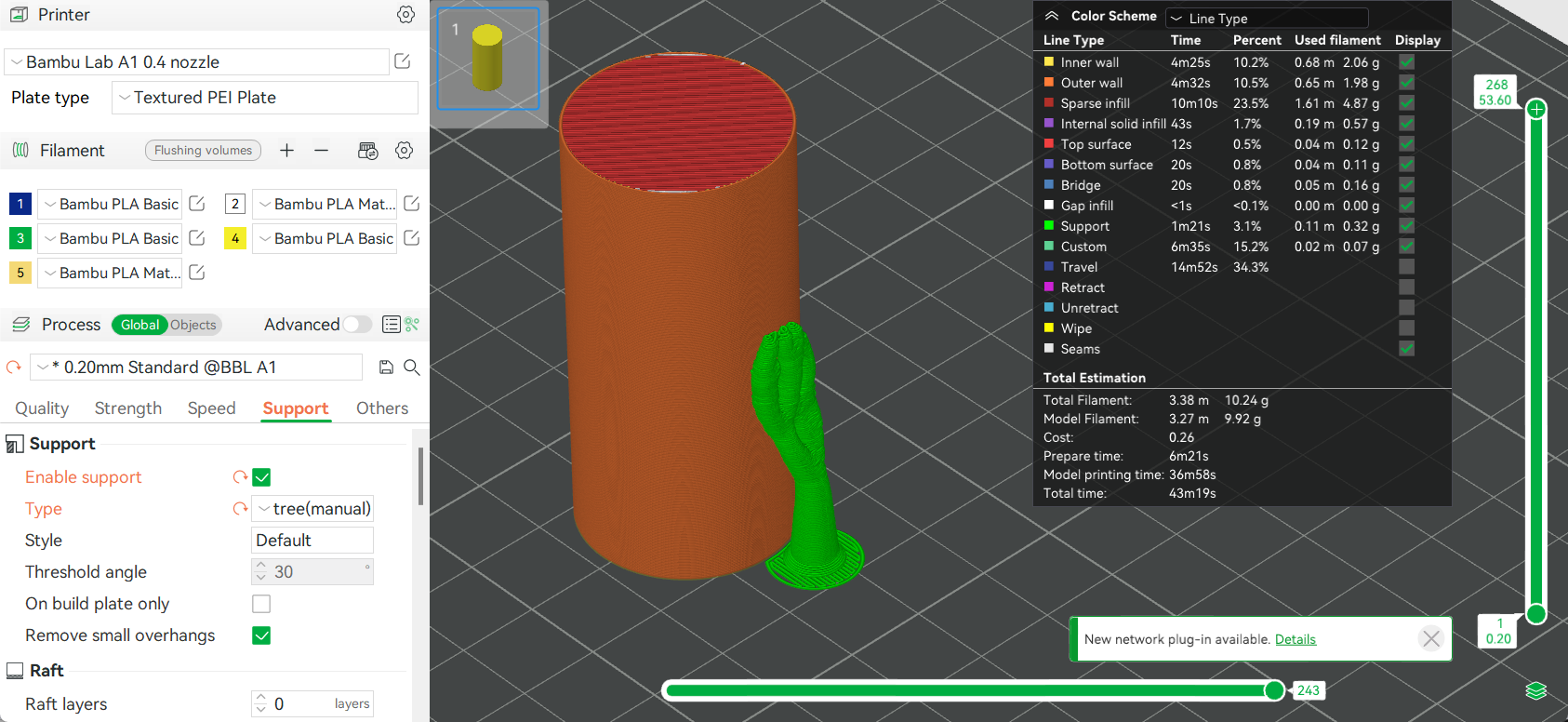
Tipos de herramientas
Se proporcionan 4 herramientas de pintado de soportes.
Circle tool
La herramienta Círculo es una herramienta de lápiz de forma circular utilizada para dibujar curvas en la superficie del modelo.
- Esfera La esfera es similar a Círculo, pero coloreará todas las facetas dentro de la esfera en lugar de solo las visibles.
- Relleno La herramienta Relleno colorea un grupo de facetas conectadas propagadas desde la faceta señalada por el puntero del mouse. La propagación también se detendrá al alcanzar una esquina más pronunciada que el umbral.
- Relleno de huecos El pintado con las herramientas anteriores suele generar áreas de huecos. La herramienta Relleno de huecos detectará pequeños huecos y los rellenará automáticamente con el tipo enforcer/blocker de un grupo de facetas adyacentes.
Teclas de atajo
- Pintar área enforcer Botón izquierdo del mouse
- Pintar área blocker Botón derecho del mouse
- Borrar pintura Mayúscula + botón izquierdo del mouse
- Ajustar tamaño del lápiz Alt + Rueda del mouse