Herramienta de Pintura de Soportes
La pintura de soportes es una función que permite a los usuarios pintar sobre un modelo en una escena 3D. Las áreas pintadas se marcan como "refuerzo" o "bloqueador", lo que significa que el soporte se refuerza o se bloquea en dichas áreas.
Introducción a la interfaz de usuario
La pintura de soportes es una herramienta de la barra de herramientas superior. Estará activa si se selecciona un objeto. Puede hacer clic en su icono para entrar en modo de edición y se mostrará el panel de configuración.
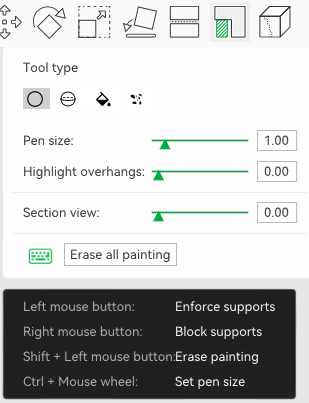
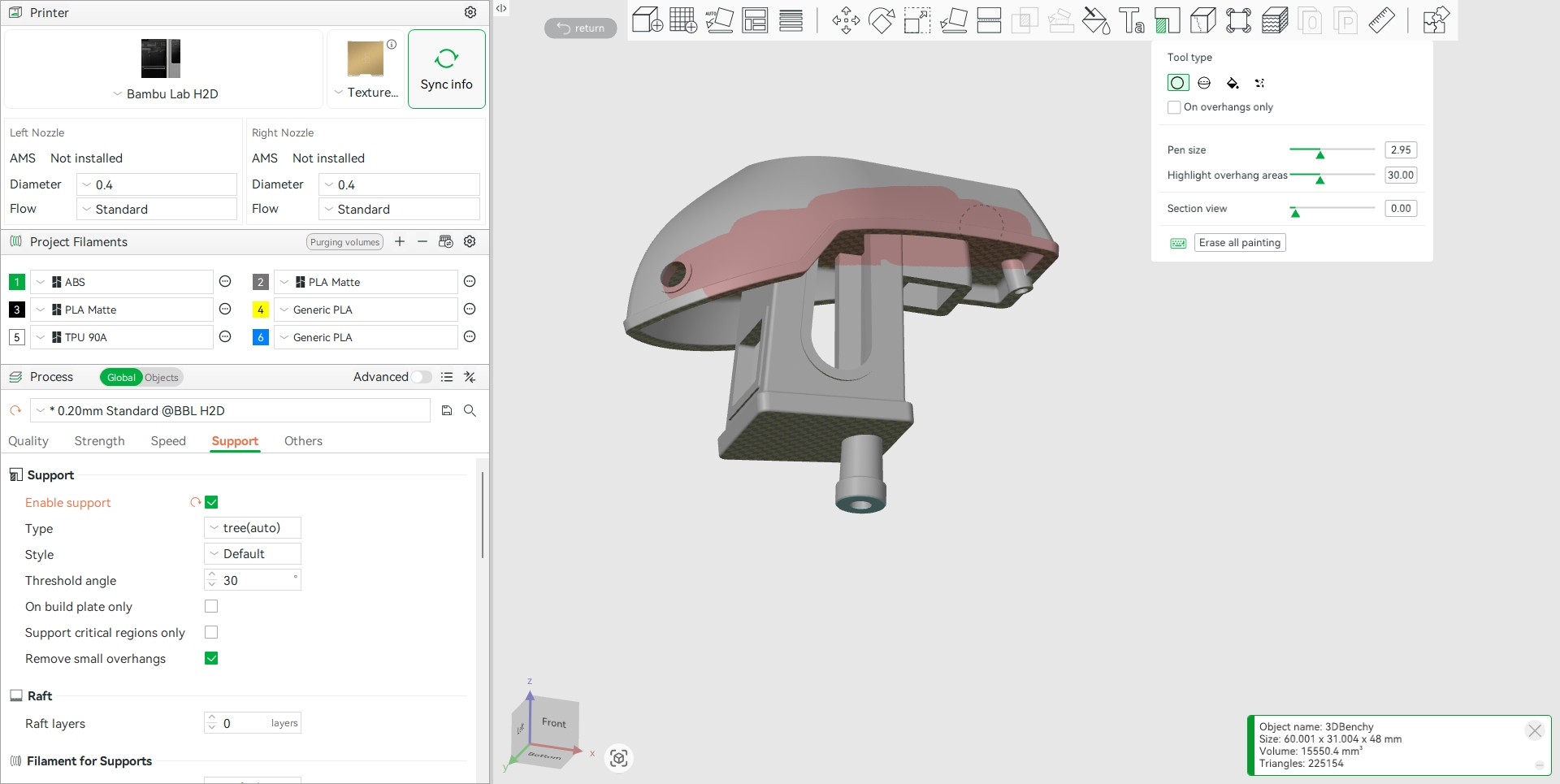
En modo de edición, solo se permite pintar sobre el objeto seleccionado, por lo que todos los demás objetos se ocultarán. El objeto se renderizará en color gris para garantizar suficiente contraste después de la pintura. Las áreas de soporte pintadas manualmente se mostrarán en verde.
Además, si se selecciona un tipo de soporte automático, como normal (automático), las áreas dentro del rango de ángulo de umbral de soporte se resaltarán con un color diferente. Si selecciona el tipo de soporte automático y pinta manualmente áreas de soporte, se generarán tanto soportes automáticos como soportes manuales para las áreas elegibles.
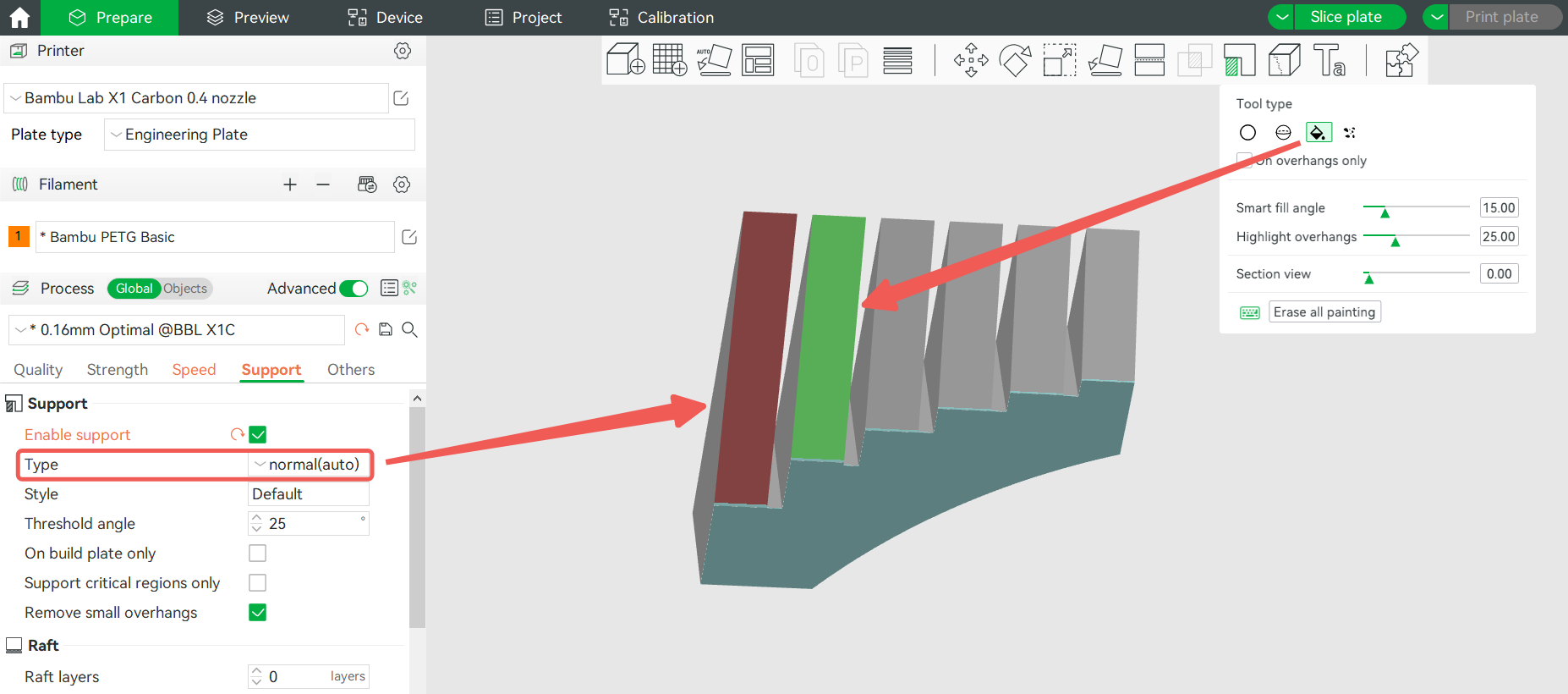
Áreas de soporte automático y de pintura de soportes
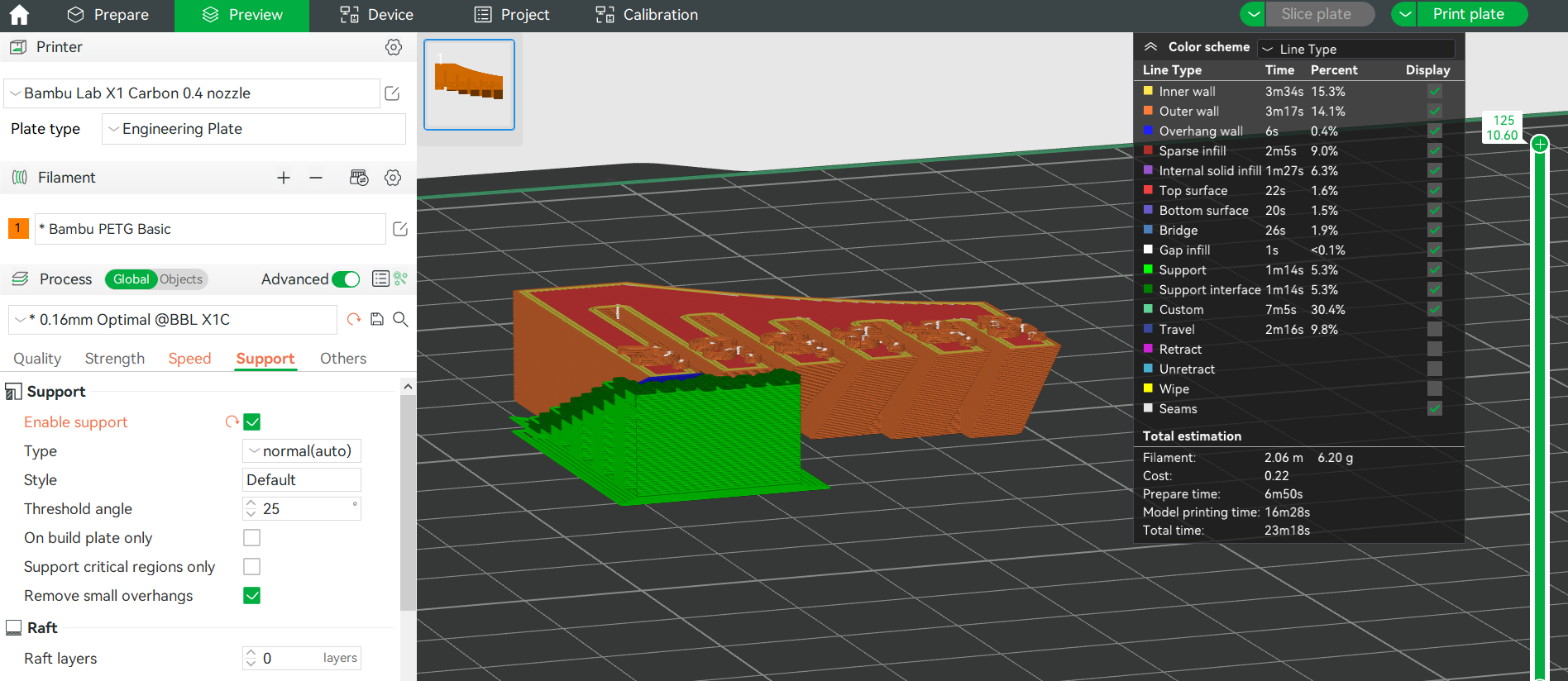
Generar soportes automáticos y manuales
Bambu Studio 1.10.0 admite pintar superficies verticales para generar soportes. Pintar las superficies verticales de partes altas y delgadas para generar soportes reduce eficazmente la posibilidad de colapso del modelo durante la impresión.
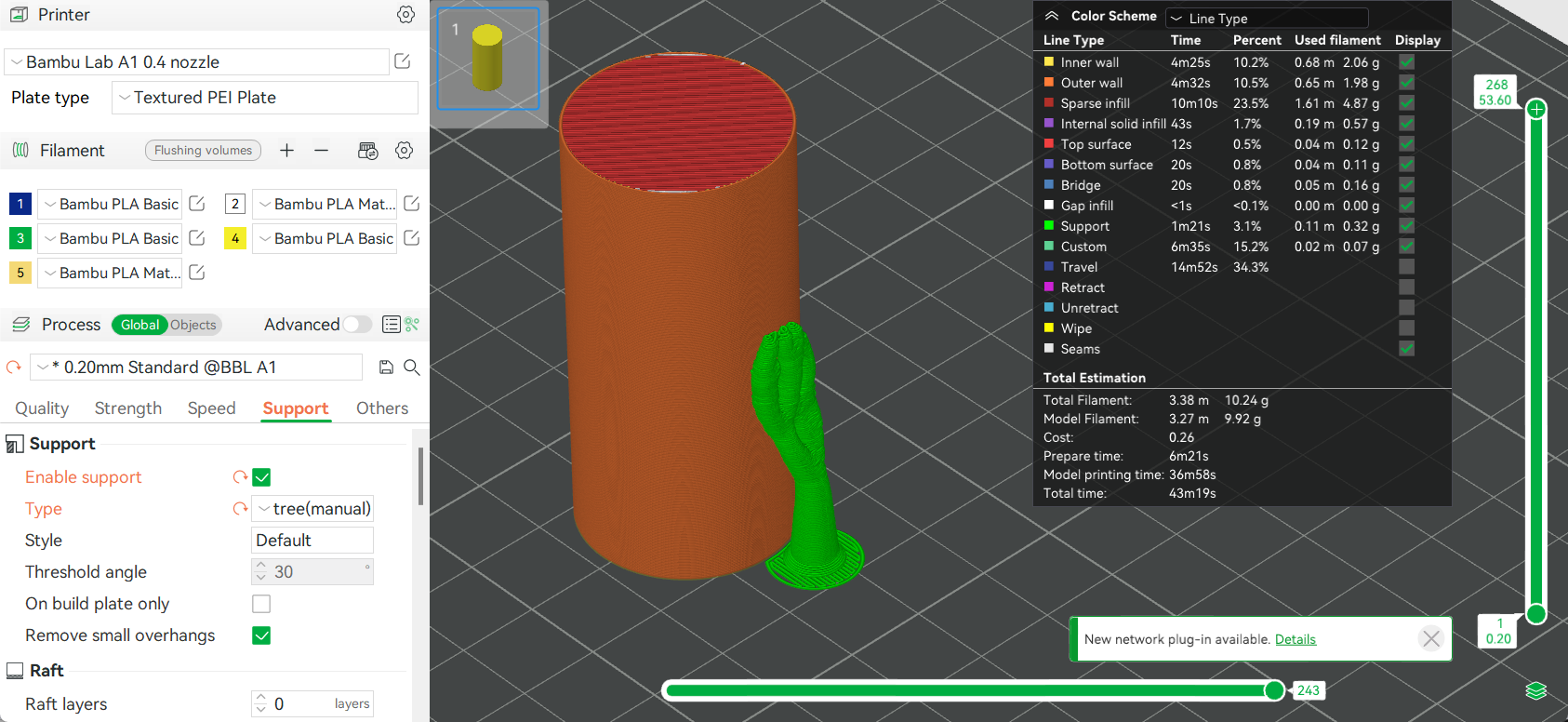
Función de Bloqueador de Soportes
Método Uno
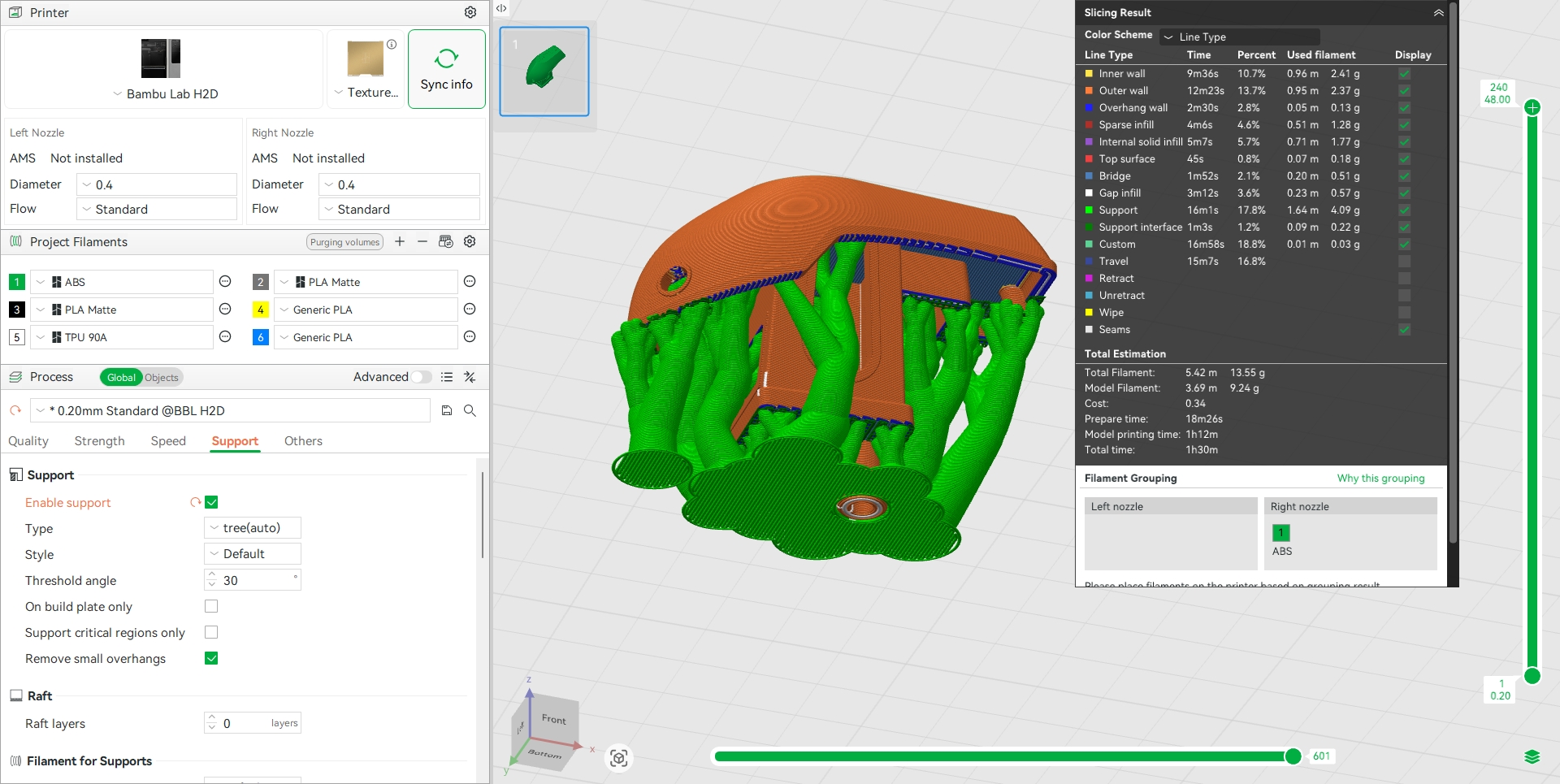
Similar al método de pintura manual, seleccione el modelo, haga clic derecho y pinte las áreas donde no desea que se genere soporte. Esto evitará que se genere soporte en dichas áreas.
Método Dos
Agregue un modelo como bloqueador de soportes. El área cubierta por este modelo no generará soporte.
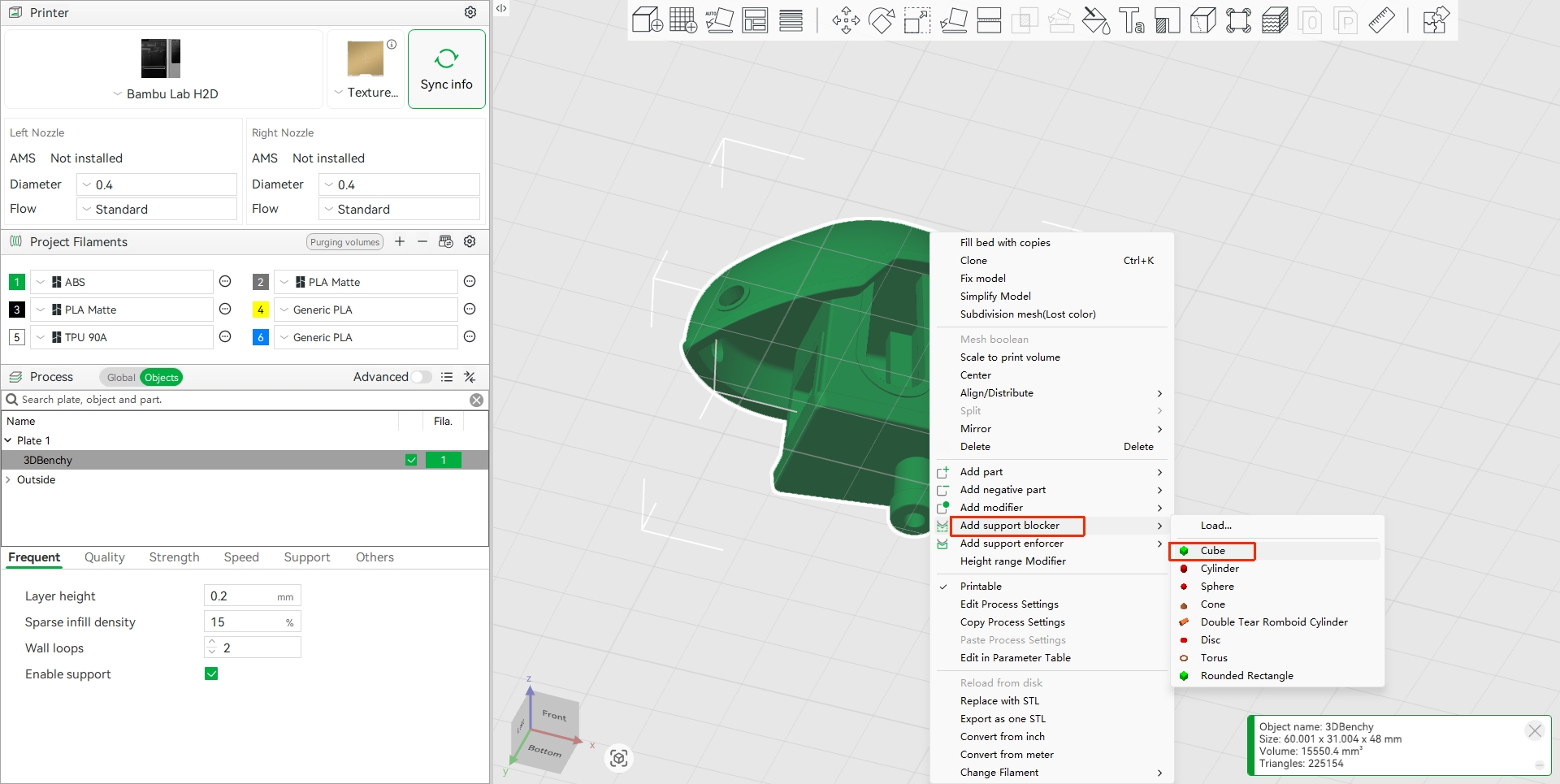
- Haga clic derecho en el modelo, seleccione "Agregar Bloqueador de Soportes" y elija un modelo. Diferentes modelos cumplen la misma función; aquí se usa un cubo como ejemplo.
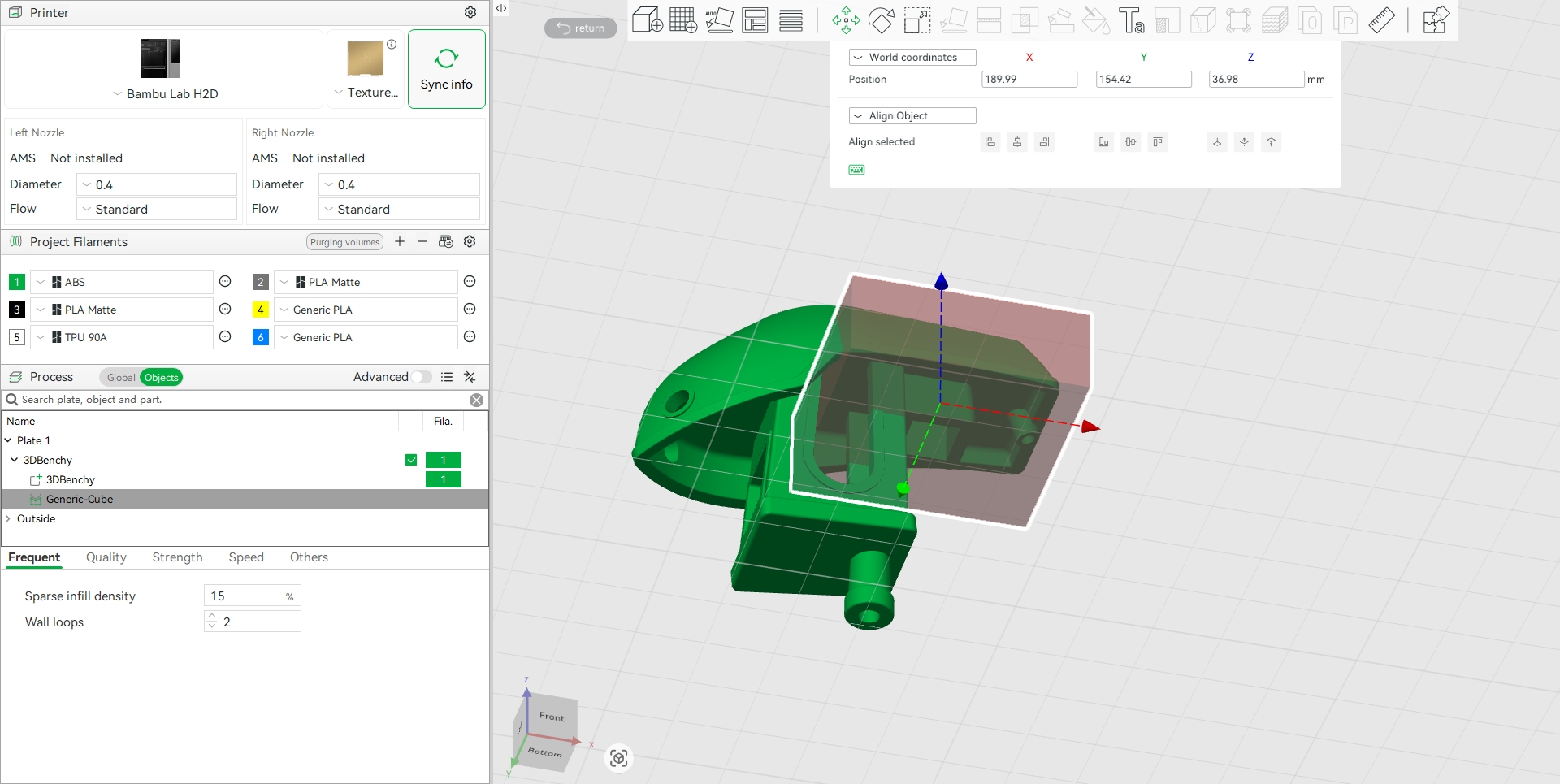
- Use la herramienta de movimiento para posicionar el cubo sobre el área donde no desea que se genere soporte.
- Después de cortar, el área bloqueada no generará soporte.
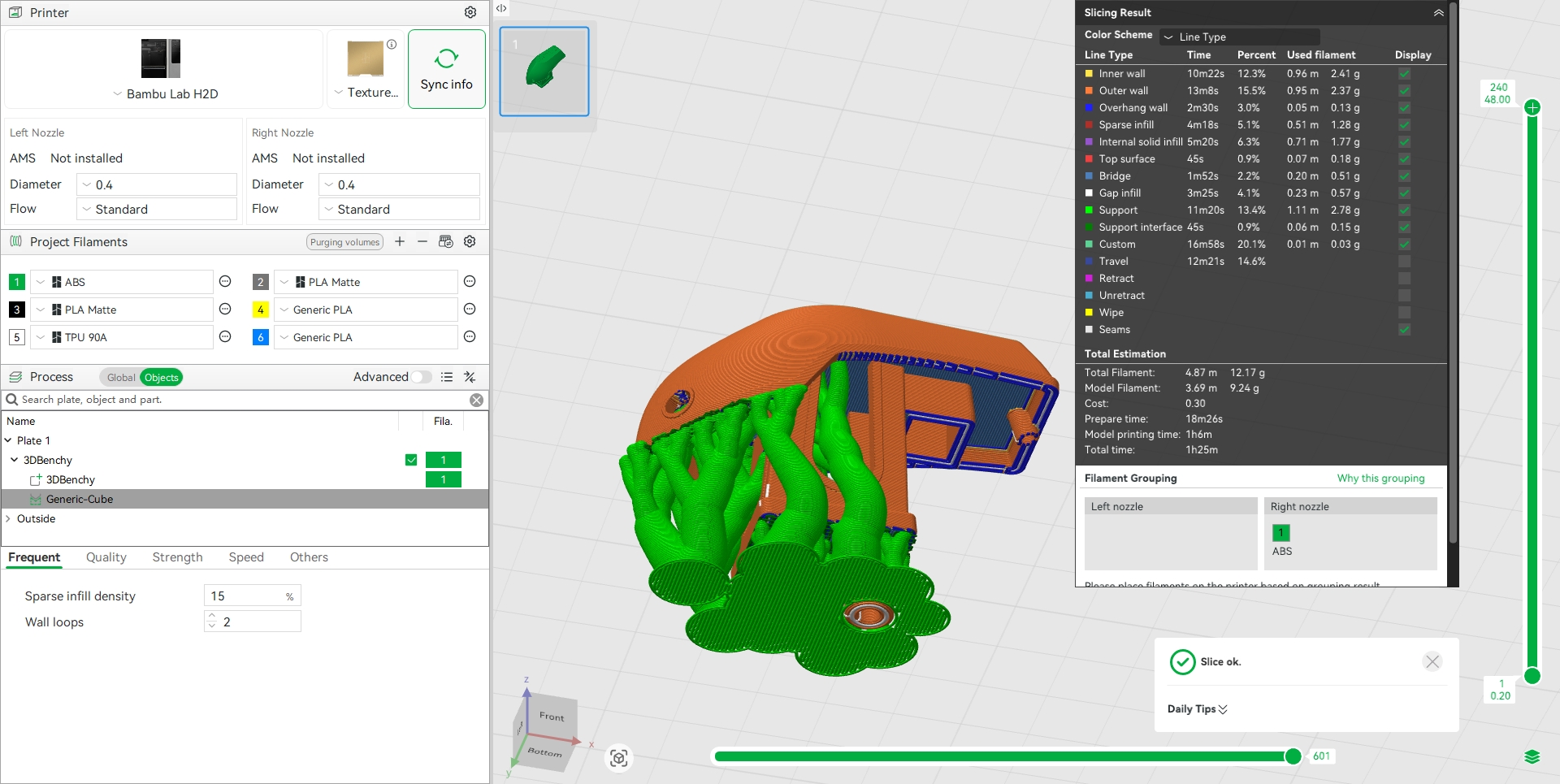
Dado que los modelos son más fáciles de ajustar, copiar y mover, este método es adecuado para bloquear rápidamente áreas grandes, como superficies planas en la base o secciones sobresalientes grandes.
Tipo de Herramienta
- Círculo La herramienta de círculo es una herramienta de pluma con forma circular utilizada para dibujar curvas en la superficie del modelo.
- Esfera La esfera es similar al círculo, pero coloreará todas las facetas dentro de la esfera en lugar de solo las visibles.
- Relleno La herramienta de relleno colorea un grupo de facetas conectadas propagadas desde la faceta señalada por el puntero del ratón. La propagación también se detendrá al alcanzar un ángulo agudo mayor que el umbral.
- Relleno de brecha Pintar con las herramientas anteriores suele generar áreas de brecha. La herramienta de relleno de brecha detectará pequeñas brechas y las rellenará automáticamente con el tipo de refuerzo/bloqueador de un grupo de facetas adyacentes.
Atajos de teclado
- Pintar área de refuerzo Botón izquierdo del ratón
- Pintar área bloqueada Botón derecho del ratón
- Borrar pintura Mayúscula + Botón izquierdo del ratón
- Ajustar tamaño de pluma Alt + Rueda del ratón