¿Por qué necesitas Placas
En impresiones anteriores, al cortar un modelo grande compuesto por muchos objetos, necesitábamos colocar estos modelos/objetos en varios grupos:
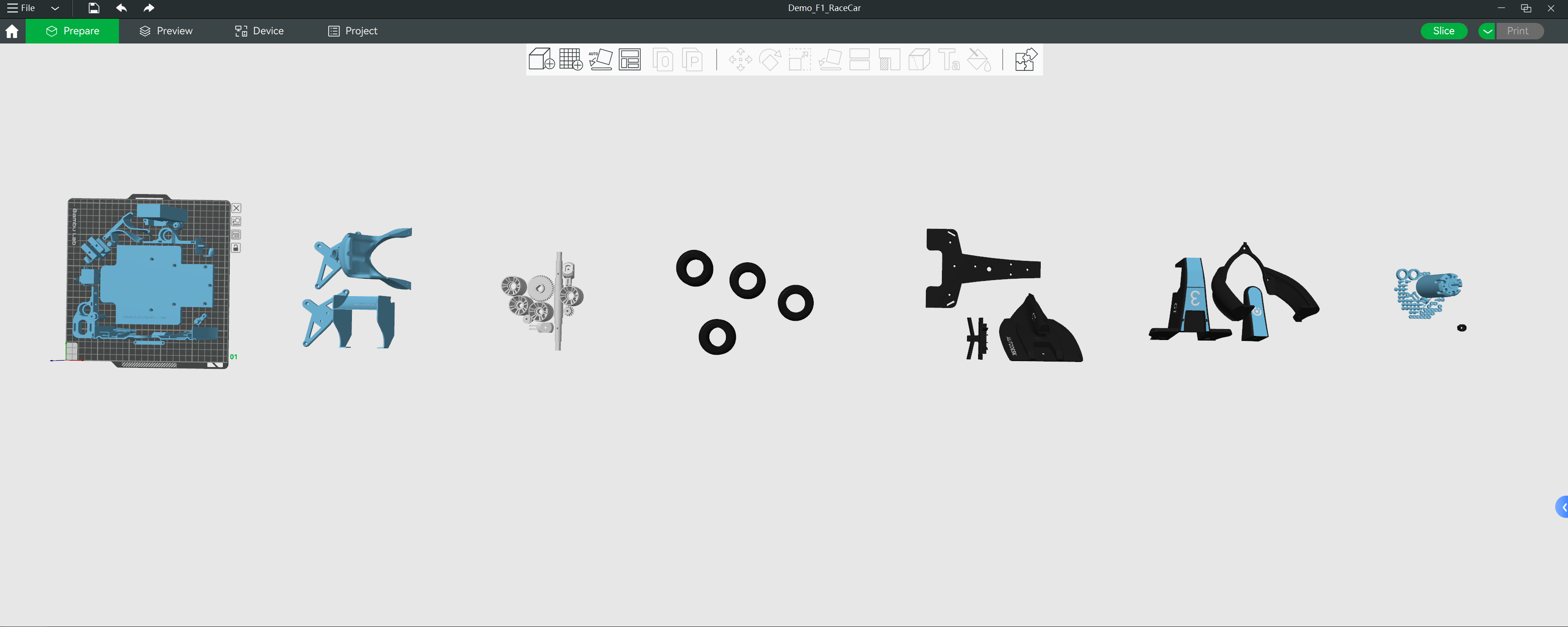
Después de cortar y imprimir los modelos/objetos en la cama caliente, debíamos mover otro grupo de modelos/objetos a la cama caliente, lo que requeriría mucho tiempo y causaría errores.
Para mejorar esto, podemos colocar estos modelos/objetos en diferentes archivos 3mf, cada uno referido a una unidad de corte e impresión. Por ejemplo, utilizamos 6 archivos 3mf diferentes para almacenar los grupos anteriores (el último grupo no necesita imprimirse):
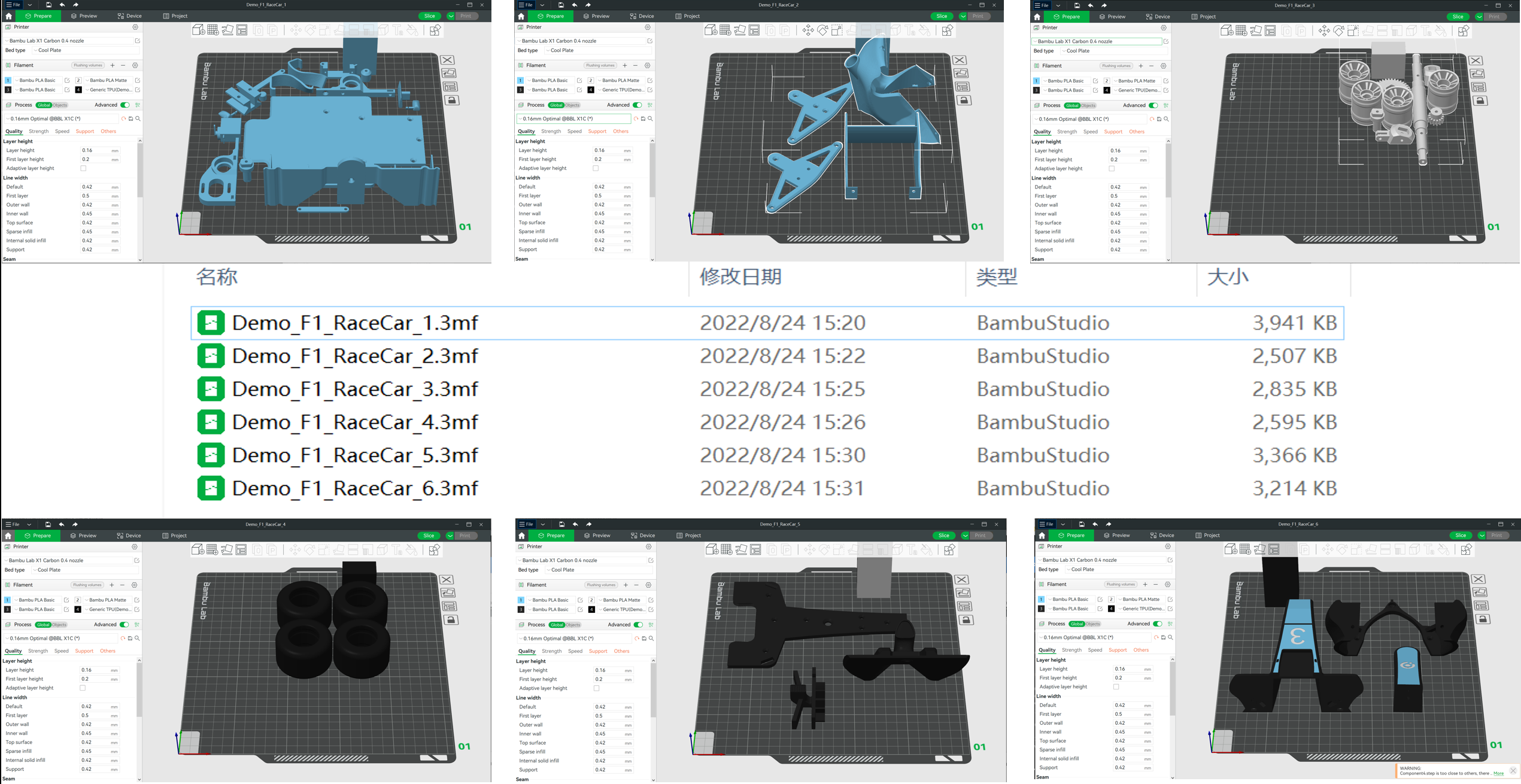
Aunque es mejor que el método anterior, el cambio entre archivos 3mf diferentes sigue siendo ineficiente y no es amigable para el corte e impresión completo del modelo. Además, es difícil reprogramar objetos entre diferentes archivos 3mf, especialmente cuando queremos iniciar una nueva impresión que agrupe todos los objetos fallidos.
Para resolver este problema, BambuLab introduce por primera vez en el mundo las Placas.
Con Placas, podemos colocar todos los modelos/objetos de un modelo en un único archivo 3mf, en diferentes Placas. Podemos cambiar rápidamente entre diferentes Placas para impresiones separadas y tener una vista completa de todo el Modelo en la vista de ensamblaje.
Introducción a las Placas
¿Qué es una Placa?
Una Placa es un contenedor que almacena modelos, que se refiere a una unidad de corte e impresión en Bambu Studio. Podemos crear muchas Placas y colocar los modelos en diferentes Placas; solo existe una Placa actual en el proyecto, que se puede usar para cortar, previsualizar e imprimir.
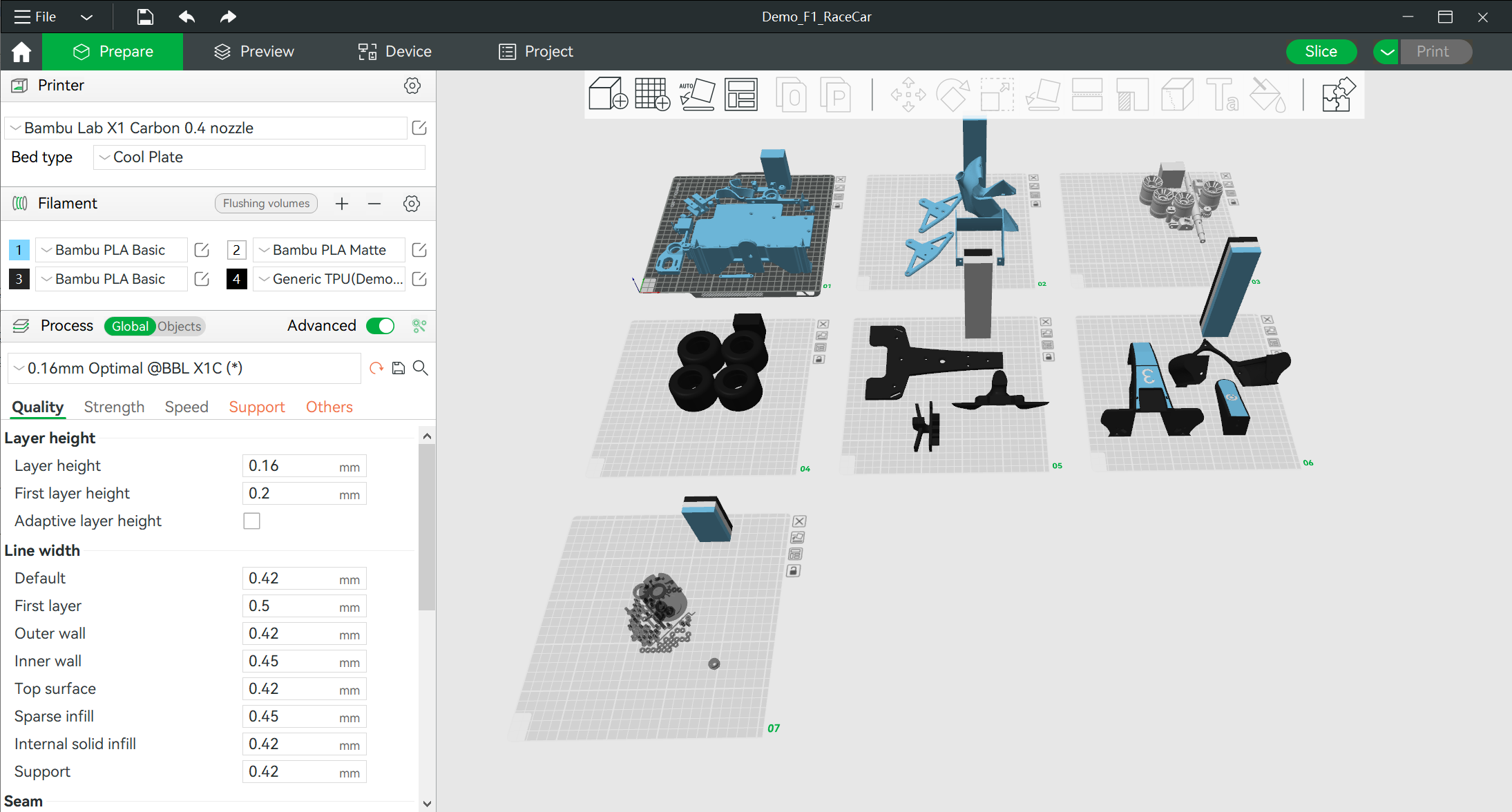
En la imagen anterior, hay 7 Placas en el proyecto, numeradas del 01 al 07; La Placa 01 es la Placa actual, las Placas 01 a 06 se refieren a los grupos anteriores de Modelo/objetos para imprimir (la 07 no necesita imprimirse).
Características principales de las Placas
- Hasta 36 Placas, mostradas en estilo N×N (número), cada Placa tiene un origen ubicado en la esquina inferior izquierda;
- Soporta operaciones básicas de Placas, como agregar/eliminar/seleccionar;
- Soporta Auto-Arrange/Auto-Orient de Placas;
- Soporta bloquear/desbloquear Placas;
- Crea automáticamente Placas al usar Auto-Arrange global;
- Soporta Corte/Previsualización/Impresión basado en Placa;
- Soporta guardar Placas en 3mf y cargar Placas desde 3mf;
La programación de impresión de piezas nunca ha sido tan eficiente
En Bambu Studio, podemos crear/eliminar una Placa con un simple clic, reprogramar objetos a diferentes impresiones simplemente arrastrándolos a otra Placa, e incluso permitir que las características de la Placa programen impresiones automáticamente. También podemos agrupar fácilmente objetos fallidos en todas las Placas para imprimirlos nuevamente.
Agregar Placa Podemos agregar una Placa desde la barra de herramientas.
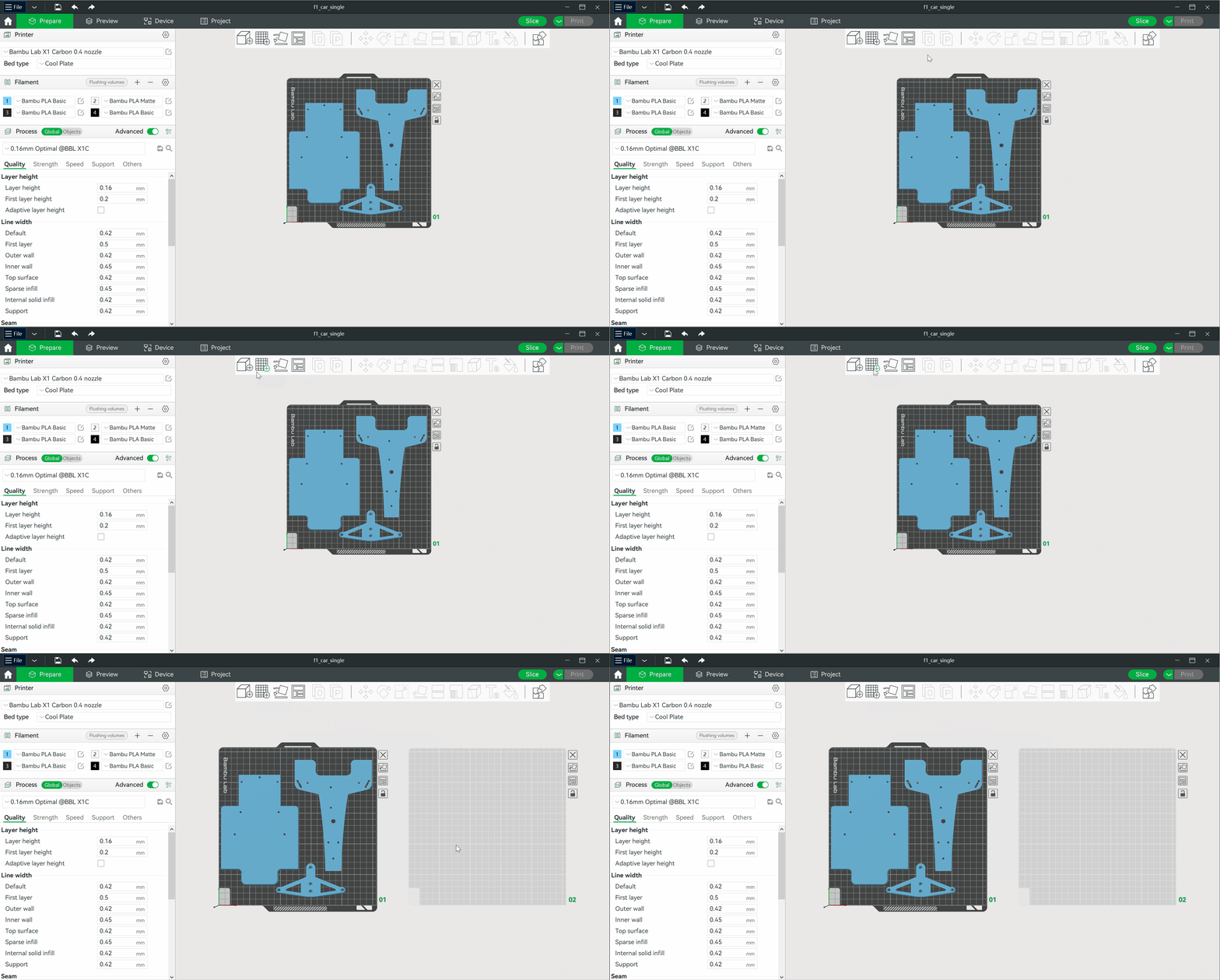
Las Placas mantienen siempre el estilo N×N, y el origen del sistema de coordenadas mundial siempre está en el origen de la primera Placa.
Eliminar Placa Podemos eliminar una Placa desde el icono 'Cerrar' en la esquina superior derecha de cada Placa.
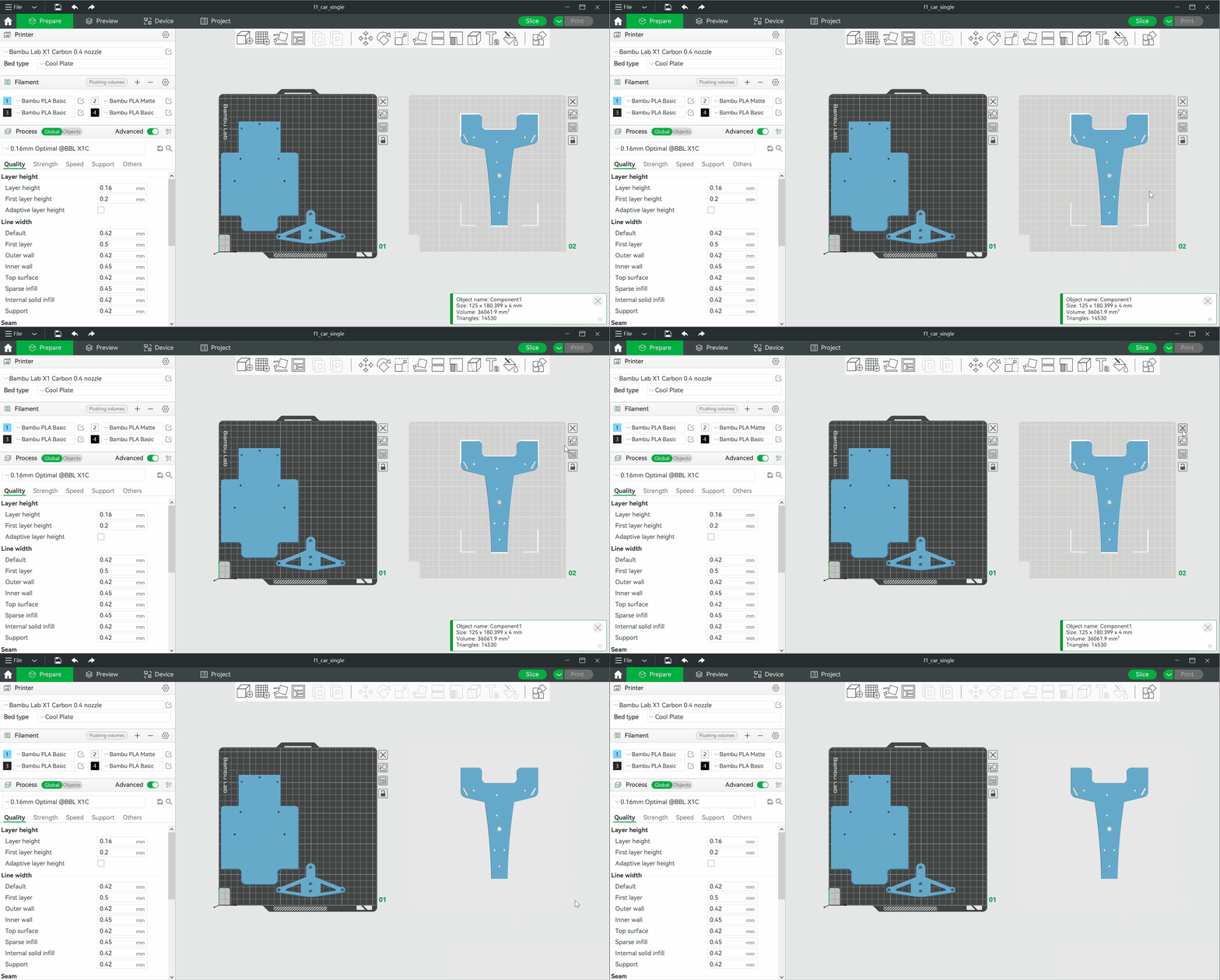
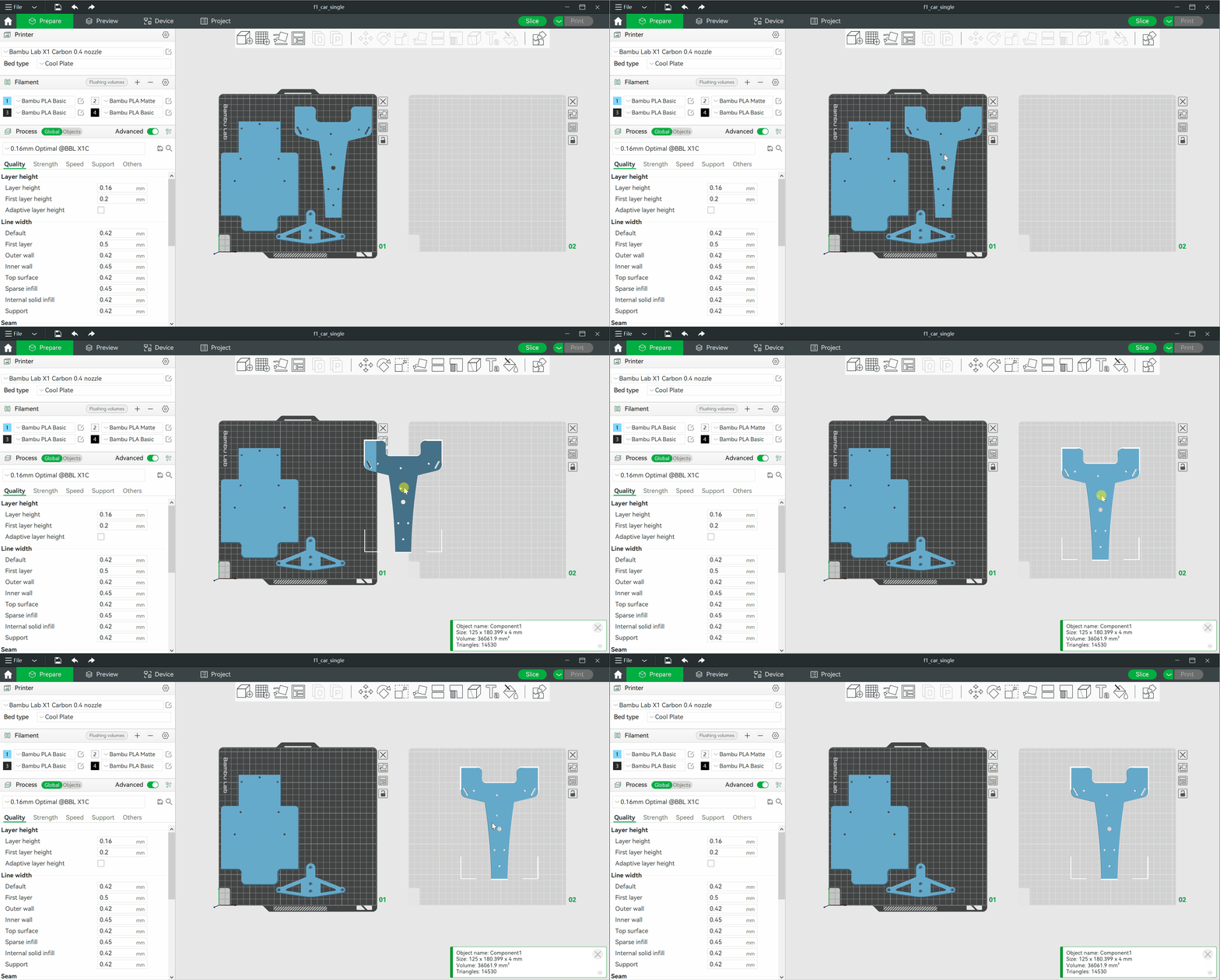
Mover objetos de modelos entre Placas Podemos mover objetos de modelos entre diferentes Placas; tan pronto como un objeto de modelo entra en el área de una Placa, pertenece a esa Placa.
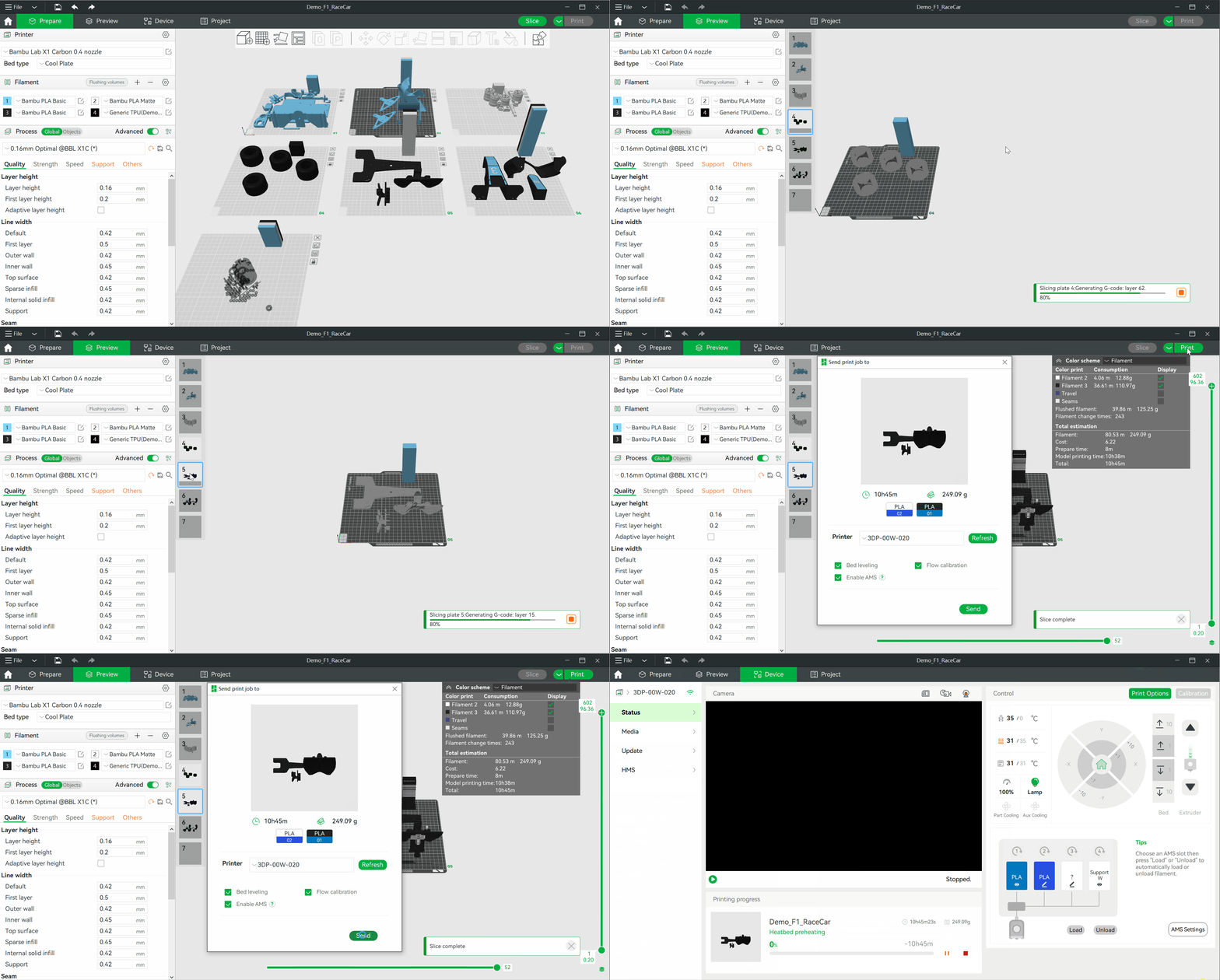
Seleccionar/Cortar/Previsualizar/Imprimir de Placa Cada vez que queremos cortar los modelos en una Placa, solo necesitamos seleccionar la Placa como Placa actual y luego iniciar el corte. Podemos seleccionar una Placa haciendo clic izquierdo del mouse en el área vacía de la Placa. Después de seleccionar la Placa, el Corte/Previsualización/Impresión cambiará a los objetos de modelo de esta Placa.
Auto-Arrange en Placa individual Podemos realizar Auto-Arrange en una Placa por separado, desde el icono 'Arranjar' en la esquina superior derecha de cada Placa.
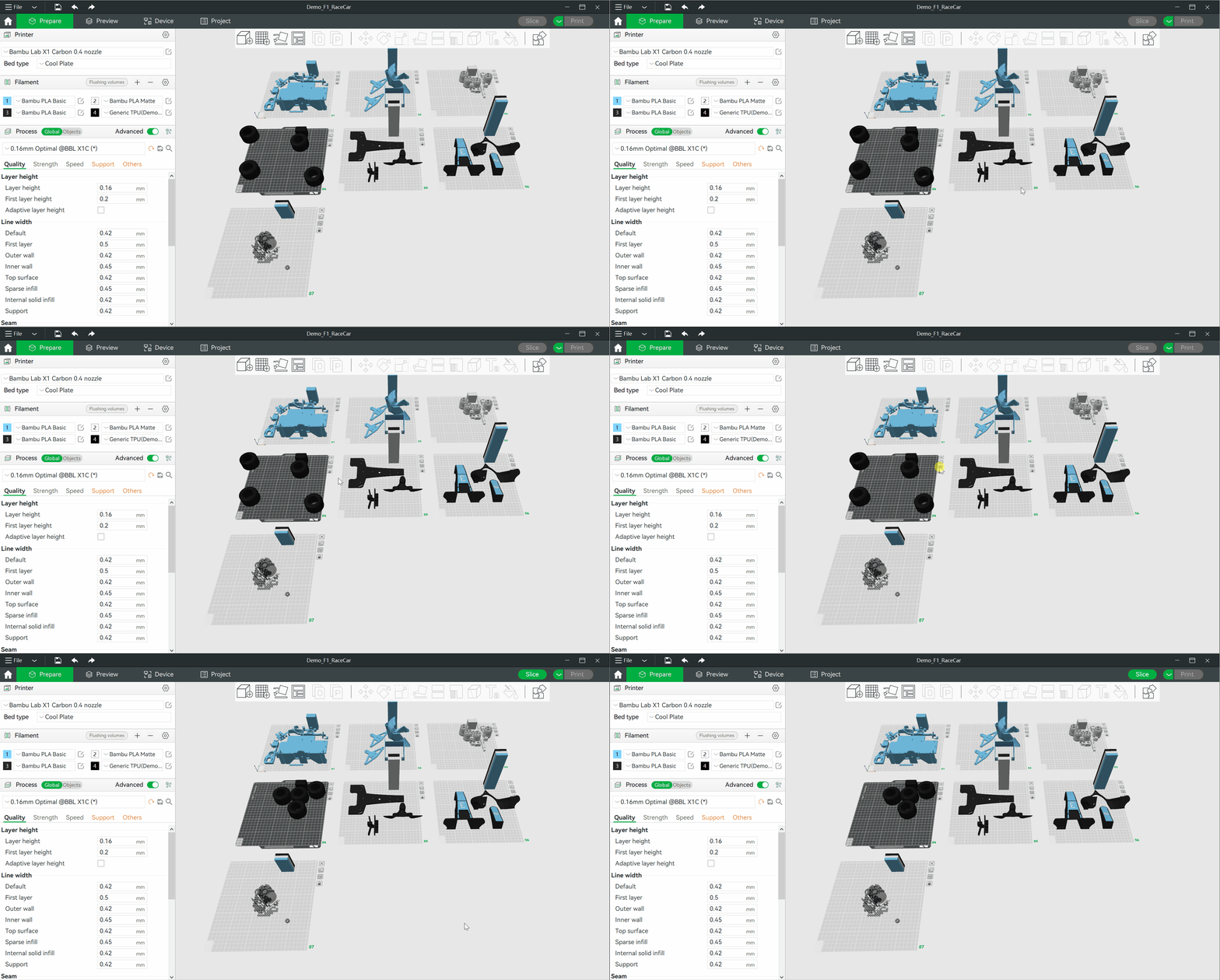
Solo afectará a los objetos de modelo en dicha Placa.
Auto-Orient en Placa individual Podemos realizar Auto-Orient en una Placa por separado, desde el icono 'Orientar' en la esquina superior derecha de cada Placa.
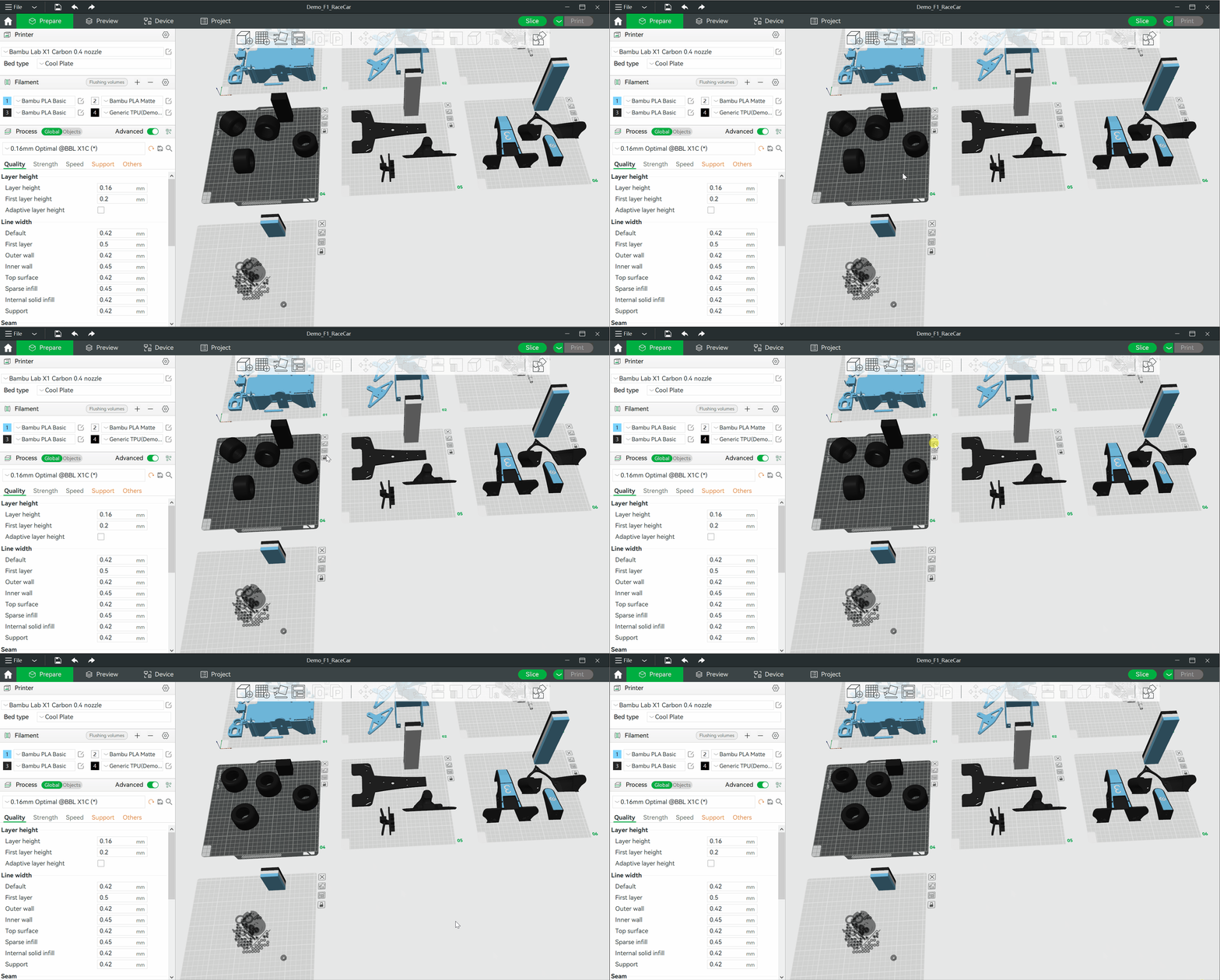
Solo afectará a los objetos de modelo en dicha Placa.
Auto-Arrange global para crear/eliminar Placas Al realizar un Auto-Arrange global, el número total de Placas se calculará automáticamente, y las Placas se crearán/eliminarán según los resultados.
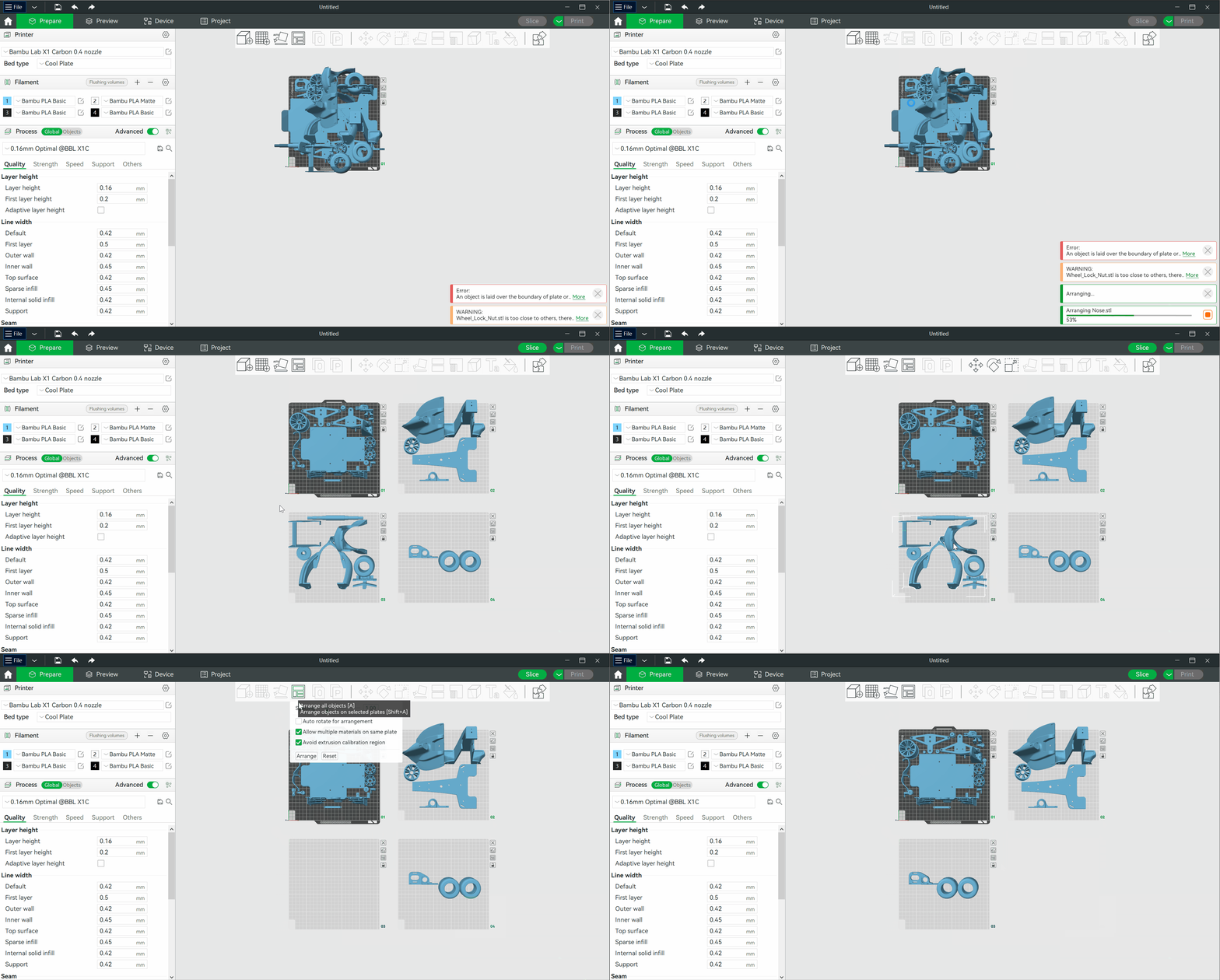
Bloquear/desbloquear Placa Podemos bloquear/desbloquear una Placa desde el icono 'Bloquear/Deshacer' en la esquina superior derecha de cada Placa.
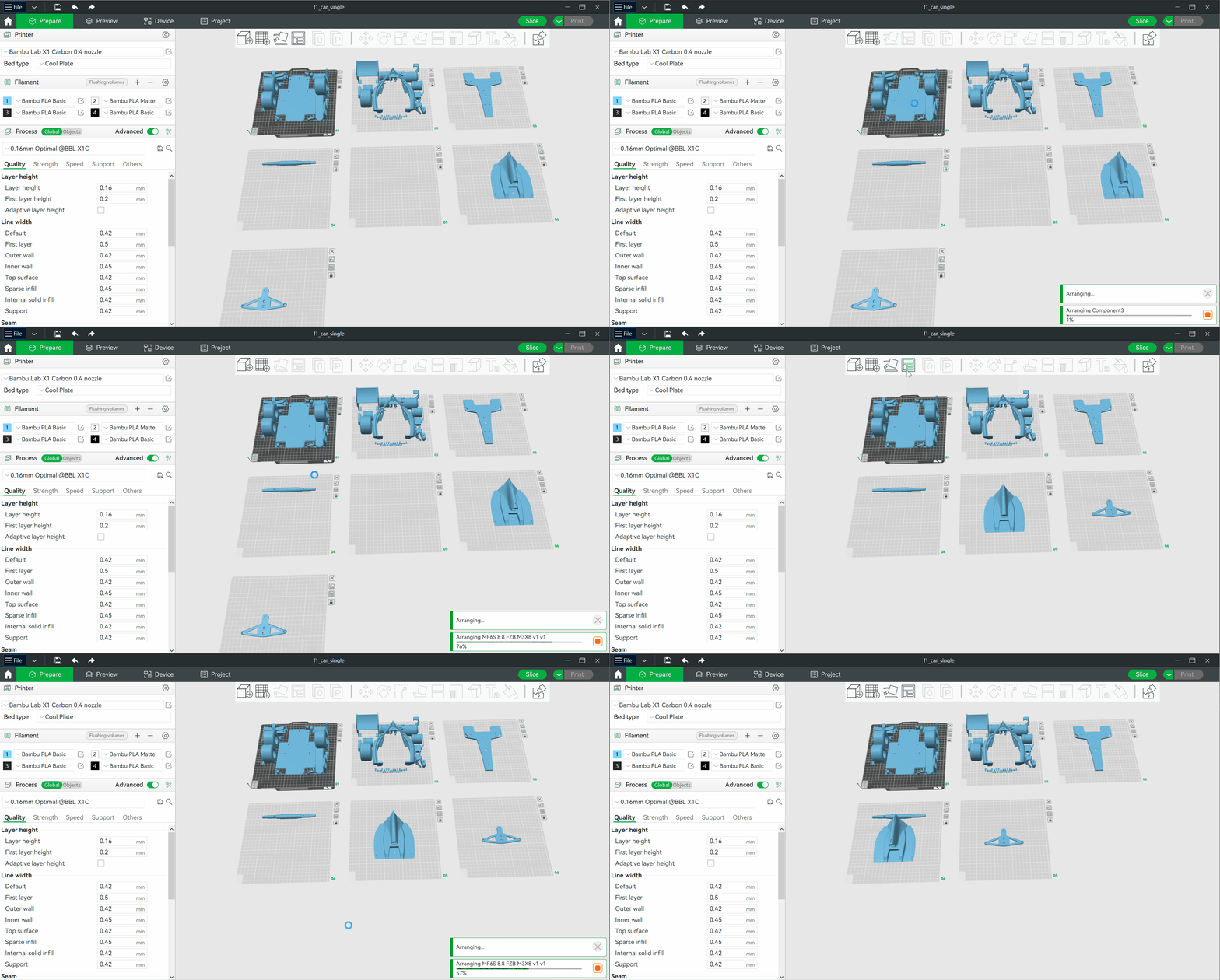
Cuando la Placa está bloqueada, los objetos de modelo en esta Placa no se verán afectados por "Auto-Arrange" y "Auto-Orient".