Visión general
Para la impresora H2C equipada con el Sistema de Cambio de Hotend, Bambu Studio ha introducido dos modos de purga inteligentes para la torre de purga: Modo Estándar y Modo de Ahorro de Purga. Estos dos modos están diseñados para permitir a los usuarios equilibrar de forma flexible entre la calidad óptima de impresión y una velocidad de impresión más rápida/ahorro de filamento, atendiendo a las necesidades de impresión en diferentes escenarios.
Introducción de los modos y lógica de selección
Puede seleccionar el Modo de Purga de la torre de purga H2C en el lado derecho de la lista Filamentos del Proyecto.
Nota: Este botón solo aparecerá en la interfaz de software cuando el modelo de impresora esté seleccionado como H2C.
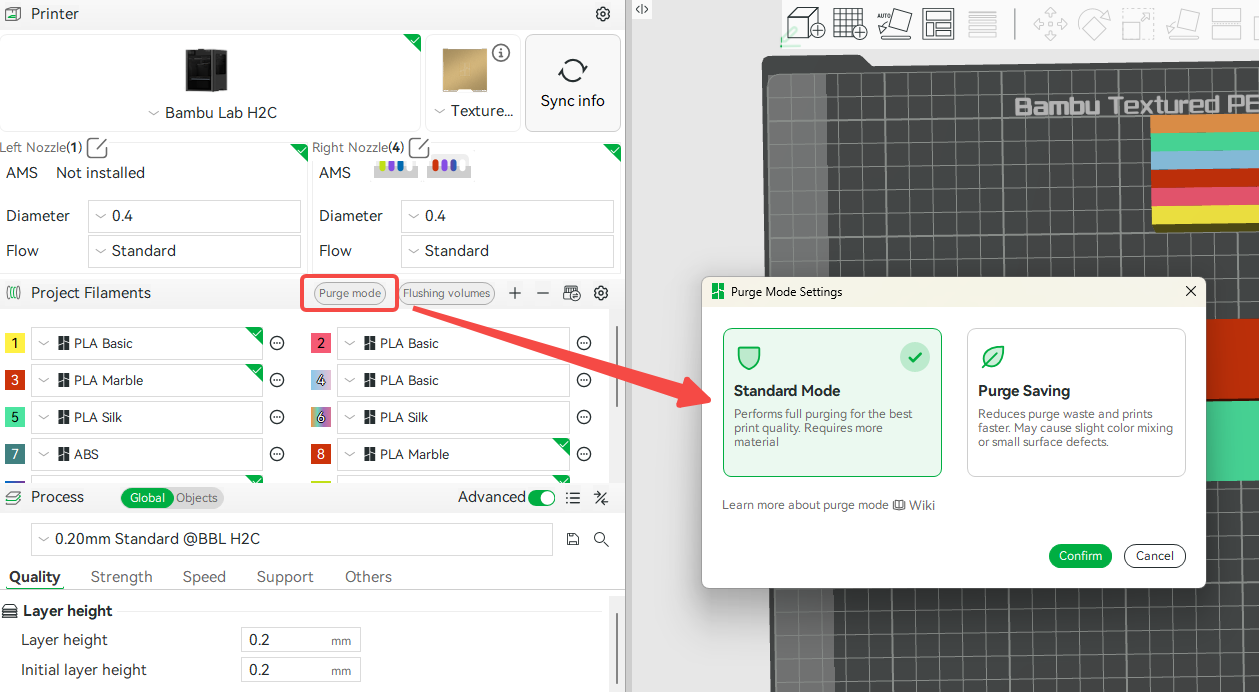
- Modo Estándar: La cantidad de purga de la torre de purga se ejecuta estrictamente según el volumen de priming del filamento establecido por el usuario en el slicing para garantizar la calidad óptima de impresión.
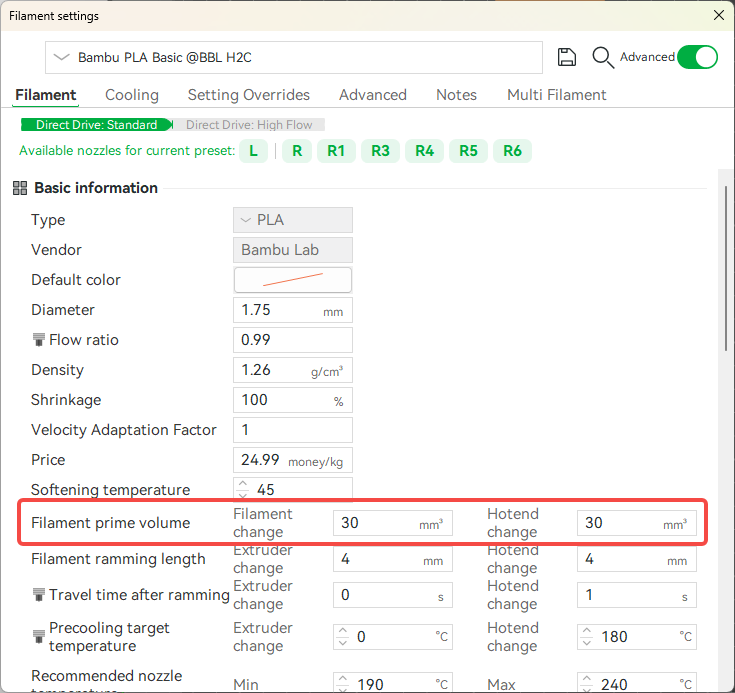
Nota:
- Cambio de filamento: Cambio entre el hotend izquierdo y derecho;
- Cambio de hotend: Cada filamento se asigna a un hotend exclusivo. Durante la impresión, cada vez que se cambia al filamento, el sistema siempre llamará al hotend correspondiente para imprimir.
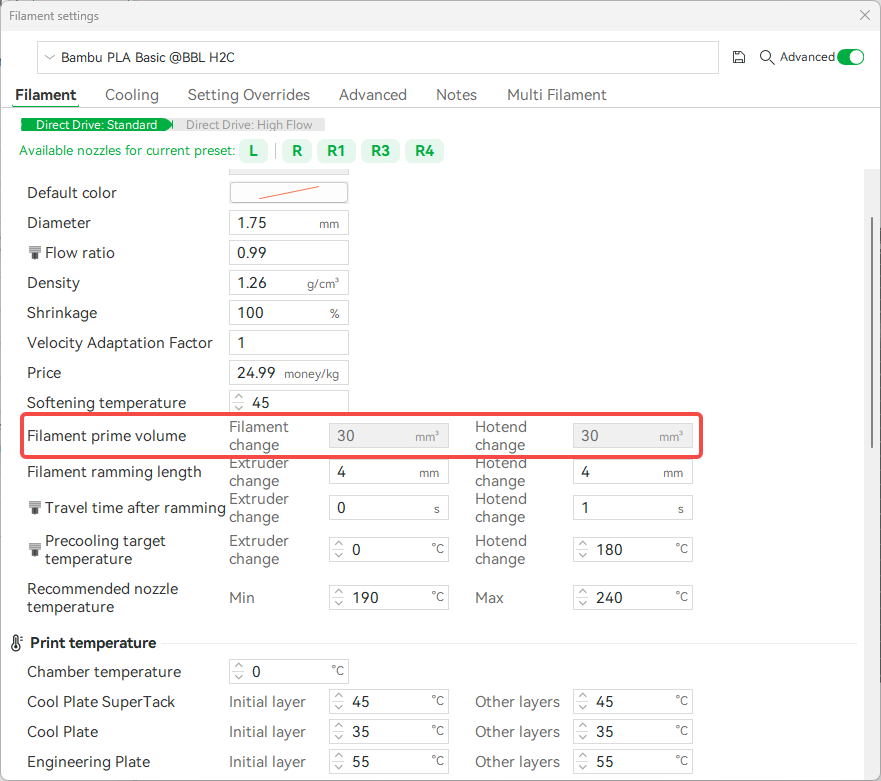
- Modo de Ahorro de Purga: Después de habilitar el Modo de Ahorro de Purga, el volumen de limpieza de la torre de purga se fija en 15mm³, y la columna de volumen de priming del filamento está grisada. Este modo tiene como objetivo reducir el desperdicio de filamento y mejorar la velocidad de impresión.
¿Por qué necesitamos dos modos?
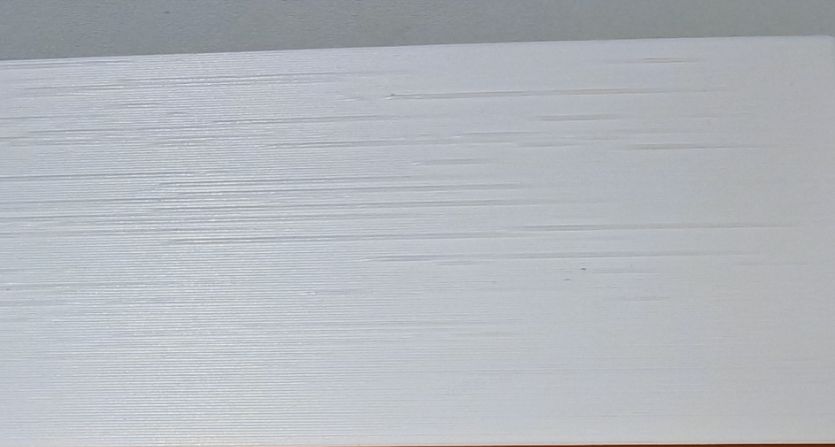
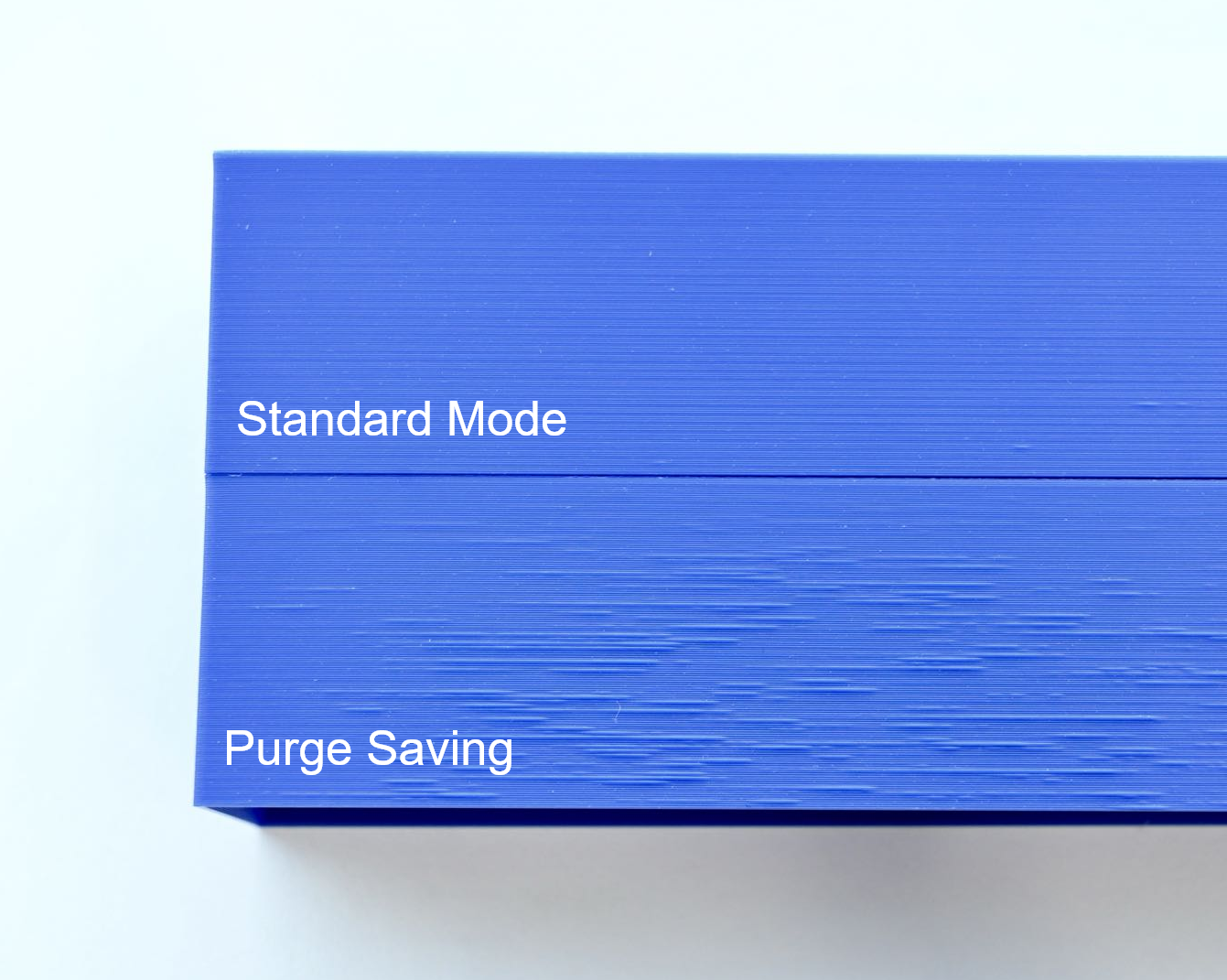
Pruebas profundas han encontrado que durante los cambios de filamento en impresión, el filamento en la parte superior del hotend entrará en contacto con el aire. Después de una segunda fusión, esta sección de filamento es propensa a causar defectos de burbujas en la superficie de impresión (como se muestra en la figura a continuación). Este problema está fuertemente relacionado con las propiedades del filamento y el estado fluido dentro del hotend. Incluso si el filamento se mantiene seco, no puede evitarse por completo y solo puede mitigarse purgando esta parte del filamento.
Basado en diferentes escenarios donde se prioriza el ahorro de costos de filamento o la superficie de impresión libre de burbujas, hemos introducido dos modos de purga: Modo Estándar y Modo de Ahorro de Purga.
Modo Estándar
Para minimizar los defectos de burbujas en la superficie de impresión, buscamos purgar la mayor cantidad posible de filamento mezclado con aire en la torre de purga. Al permitir que el filamento se purgue durante un tiempo más largo, garantizamos la estabilidad del fluido del filamento, asegurando así una mejor calidad superficial de impresión. Además, evita el calentamiento repetido del filamento causado por distancias de impresión excesivamente cortas para un determinado color de filamento.
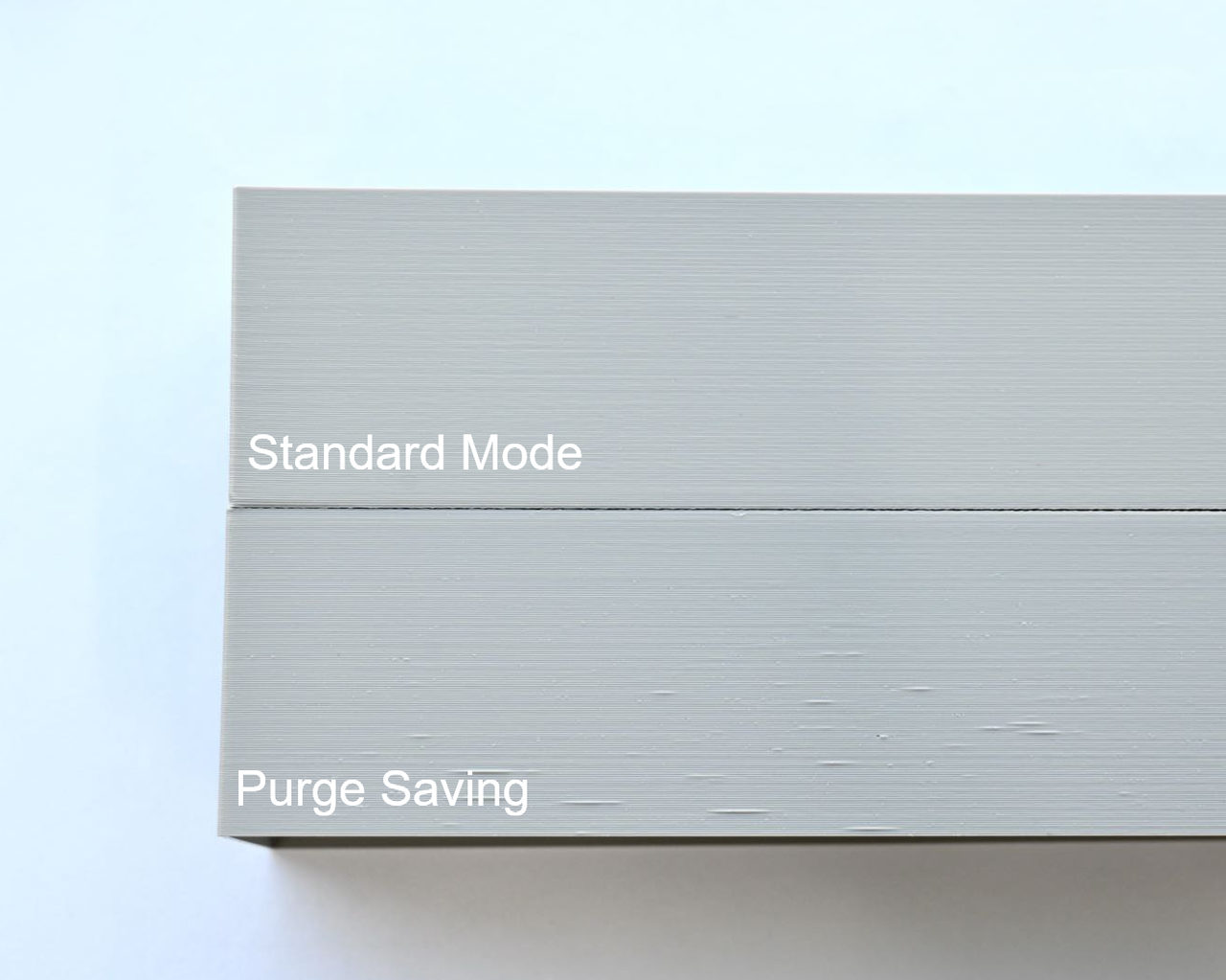
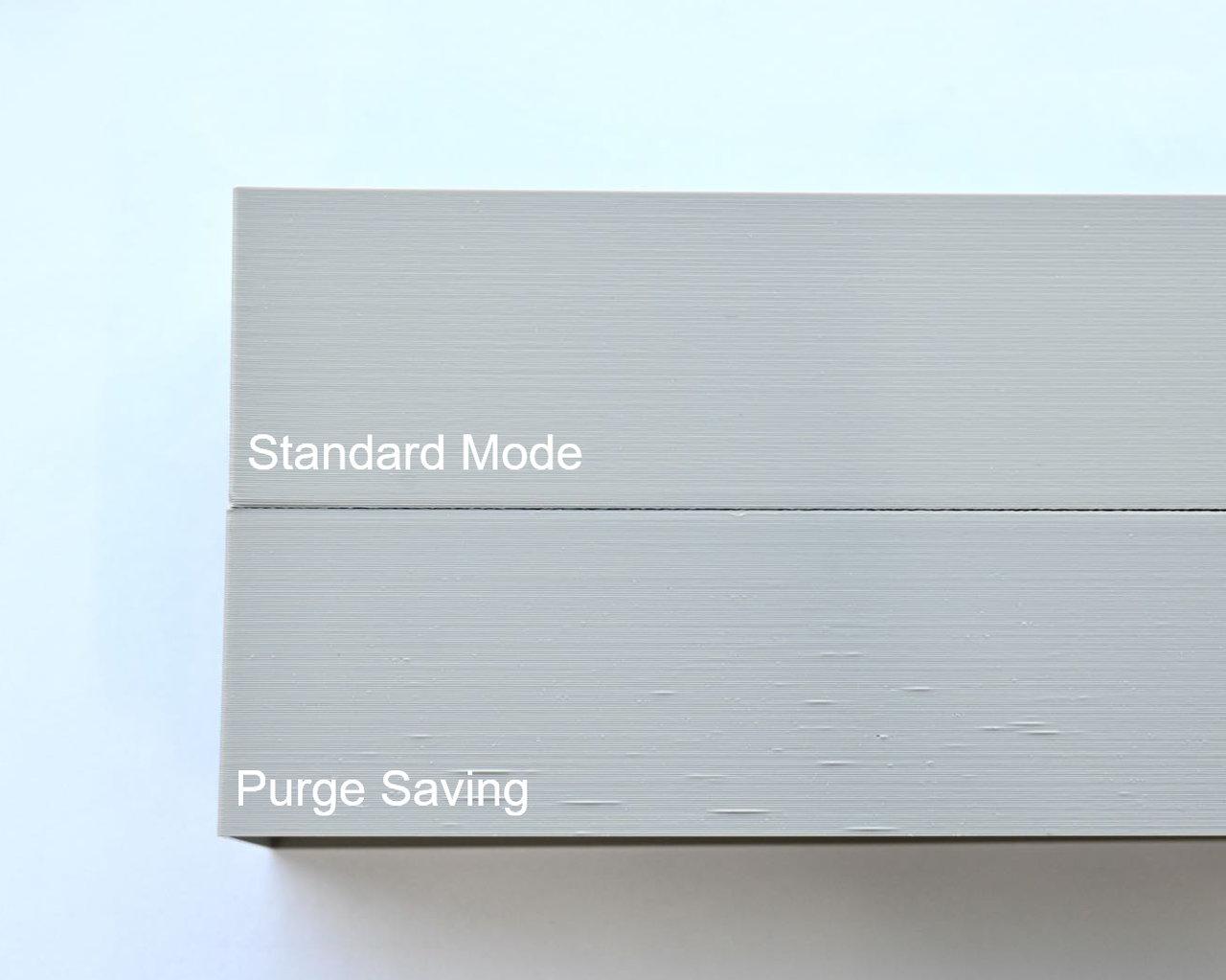
Los datos experimentales muestran que debido al aumento en la cantidad de purga de filamento en el Modo Estándar, el consumo del segmento de filamento mezclado con aire en la torre de purga aumenta significativamente, y la probabilidad de que permanezca en la superficie del modelo impreso se reduce considerablemente, lo que evita eficazmente estos defectos aleatorios de impresión en la superficie del modelo. La comparación de los efectos de impresión entre el Modo Estándar y el Modo de Ahorro de Purga se muestra a continuación:
Modo de Ahorro de Purga
La probabilidad de ocurrencia de los defectos de burbujas mencionados está fuertemente relacionada con el tamaño del modelo y la frecuencia de cambio de color. Si se sigue el orden predeterminado de paredes, cuando el perímetro del modelo es largo, estos defectos pueden quedar ocultos en la pared interna del modelo y no aparecer en la superficie del modelo. Por lo tanto, tales defectos no ocurrirán en el Modo de Ahorro de Purga. Basado en esto, el Modo de Ahorro de Purga puede reducir el consumo de filamento de la torre de purga. Tomando como ejemplo el modelo Benchy 3D multicolor estándar, el peso de la torre de purga puede reducirse en un 30% después de habilitar el Modo de Ahorro de Purga.
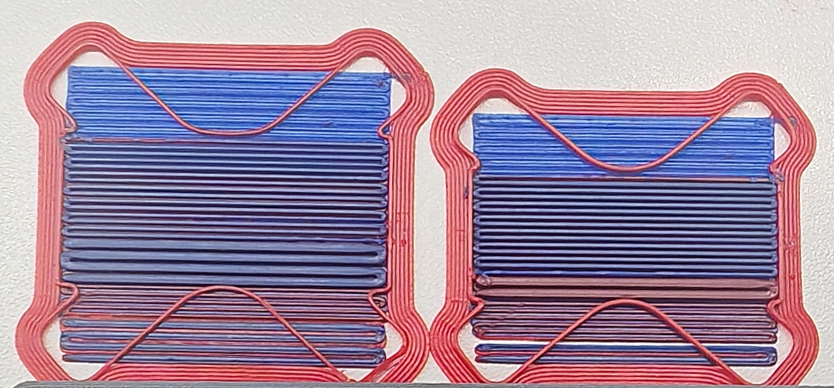
Además, el Modo de Ahorro de Purga puede reducir el tiempo consumido en la etapa de purga y acortar el tiempo total de impresión. Tomando como ejemplo el barco multicolor, cuando el número de cambios de color alcanza 332 veces, el uso del Modo de Ahorro de Purga puede reducir el tiempo de impresión en un 10%.
A medida que aumenta el número de cambios de color, los efectos de ahorro de peso del filamento y tiempo de impresión se vuelven más pronunciados.
Rendimiento de diferentes filamentos y recomendaciones de purga
Pruebas profundas han encontrado que secar completamente el filamento puede evitar eficazmente los problemas mencionados. Por lo tanto, cuando encuentre los defectos mencionados en la superficie del modelo, puede considerar primero secar el filamento para mejorar la calidad de impresión del modelo.
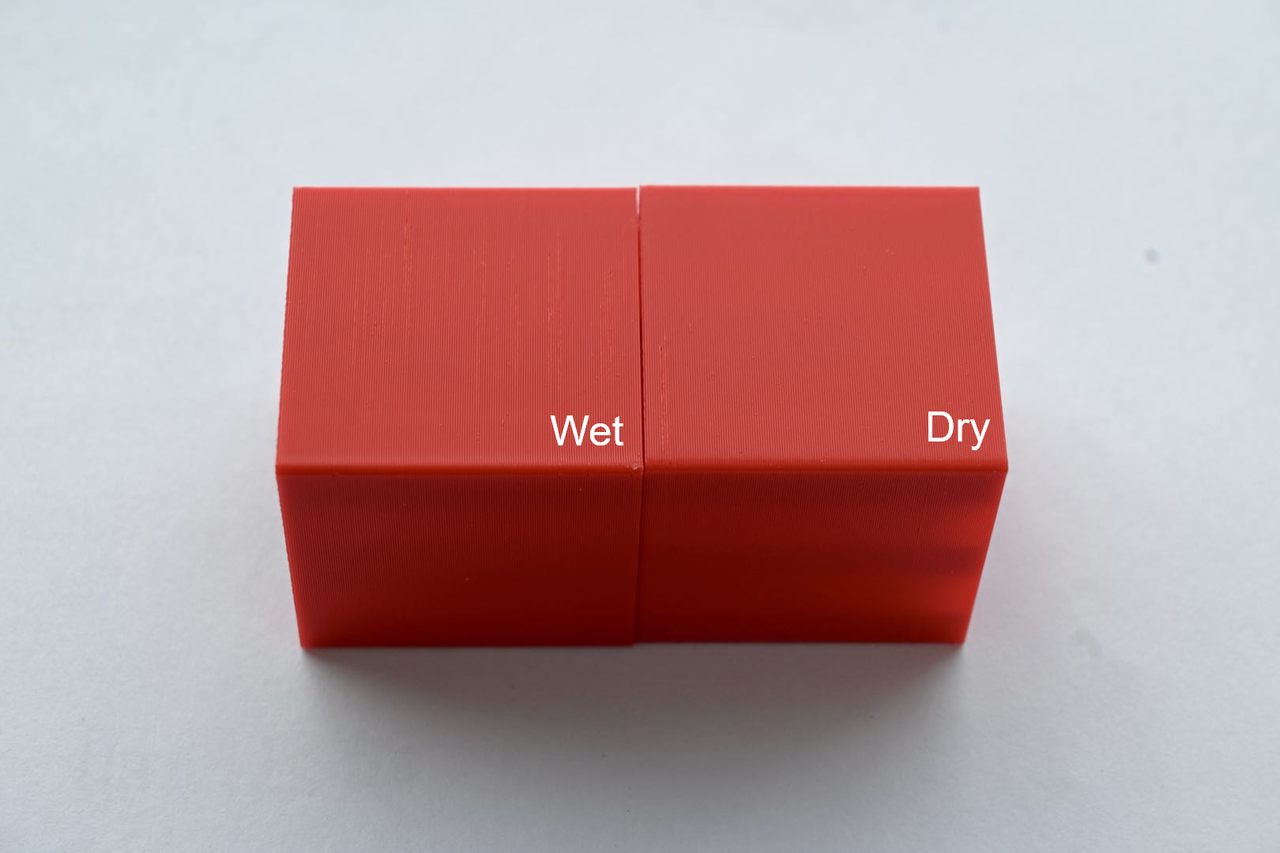
Además, hemos realizado numerosas pruebas con los filamentos comúnmente utilizados por los usuarios y proporcionamos nuevamente recomendaciones de modo correspondientes.
PLA
En estado seco, hay poca diferencia en la calidad superficial de impresión entre el Modo Estándar y el Modo de Ahorro de Purga para PLA, pero el Modo Estándar proporcionará una calidad de impresión más perfecta. Por lo tanto, recomendamos que elija flexiblemente el Modo Estándar o el Modo de Ahorro de Purga según sus necesidades.
PETG
Debido a las propiedades inherentes del filamento, además de secar previamente, aún recomendamos usar el Modo Estándar para impresión en escenarios de impresión multicolor para obtener una mejor calidad de impresión.
TPU para AMS
Después de secar el filamento, si se requiere impresión multicapa, seleccione el modo estándar o el modo de ahorro de filamento según el escenario real. Si aparecen defectos superficiales en las piezas impresas en el modo de ahorro de filamento, vuelva al modo estándar o aumente adecuadamente el volumen de priming.
Materiales de Alta Temperatura
-
PC: Este filamento tiene alta fluidez y se combina fácilmente con el aire. En escenarios de impresión multicapa, además de secar el filamento regularmente, se recomienda usar un volumen de priming mayor (por ejemplo, 45mm³ o más) para garantizar la calidad superficial de las piezas impresas. Tanto el modo estándar como el modo de ahorro de purga pueden causar defectos superficiales.
-
ABS y Fibra de Carbono: Seleccione el modo estándar o el modo de ahorro de purga según las necesidades reales.
Ambos tipos de filamentos son sensibles a la humedad. Si la calidad de impresión no es satisfactoria en ambos modos, se recomienda aumentar adecuadamente el volumen de priming según la situación real.
Notas finales
Esperamos que la guía detallada proporcionada haya sido útil e informativa.
Si esta guía no resuelve su problema, *por favor envíe un *ticket técnico**, responderemos sus preguntas y proporcionaremos asistencia. Si tiene sugerencias o comentarios sobre esta Wiki, por favor deje un mensaje en el área de comentarios. ¡Gracias por su apoyo y atención!