Ve lo que sucedió con tu impresora!
A continuación se presenta una lista de problemas comunes que podrías encontrar al utilizar Studio para reproducir videos. Identifica los problemas que experimentas y sigue las instrucciones proporcionadas para resolverlos.
Problema 1 - Falló la inicialización (XXX)!
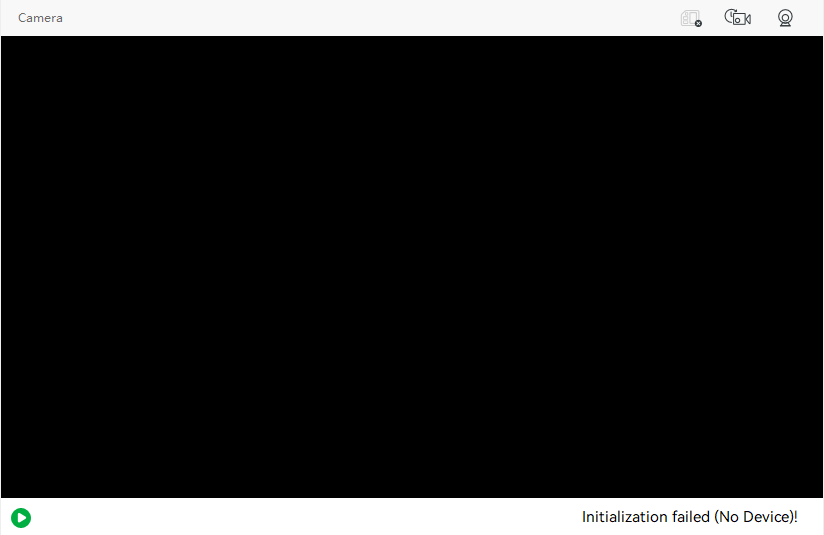
No se pudo buscar el túnel de video de la impresora desde el servidor Bambu. Los siguientes problemas podrían causar este problema:
- No has seleccionado ninguna impresora. (Sin dispositivo)
- Tu impresora no tiene dispositivos de cámara. (Sin dispositivo de cámara)
- Tu impresora está en modo Solo LAN. (No compatible con el modo Solo LAN)
- El servidor no está disponible o se encuentra en estado de error. Verifique la conectividad de red antes de buscar ayuda postventa. (Red inalcanzable)
- Tu impresora solo admite conexión LAN Directa, pero Bambu Studio no puede encontrar la dirección IP LAN de tu impresora. Desactive el firewall de red de tu computadora y reinicie Bambu Studio para intentarlo nuevamente. (Falta la dirección IP LAN de la impresora)
- Has cerrado sesión en la impresora, y Bambu Studio no tiene esta información. Al intentar iniciar la vista en vivo, el servidor reporta el error.
- Tu impresora está en modo Solo LAN, y Bambu Studio no tiene esta información.
Problema 2 - Se requiere Windows Media Player para esta tarea! (Solo Windows)
En el sistema Windows, se utiliza Windows Media Player para reproducir flujos de video desde la impresora. Si Windows Media Player no está disponible en tu PC, recibirás un mensaje de error al intentar iniciar la vista en vivo.
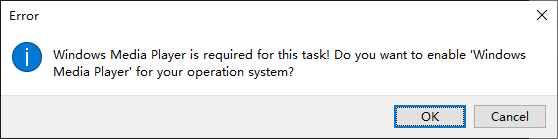
Presione "Aceptar" en el mensaje, lo que lo llevará al menú "Características opcionales de Windows". Desde allí, puedes buscar e instalar Windows Media Player.
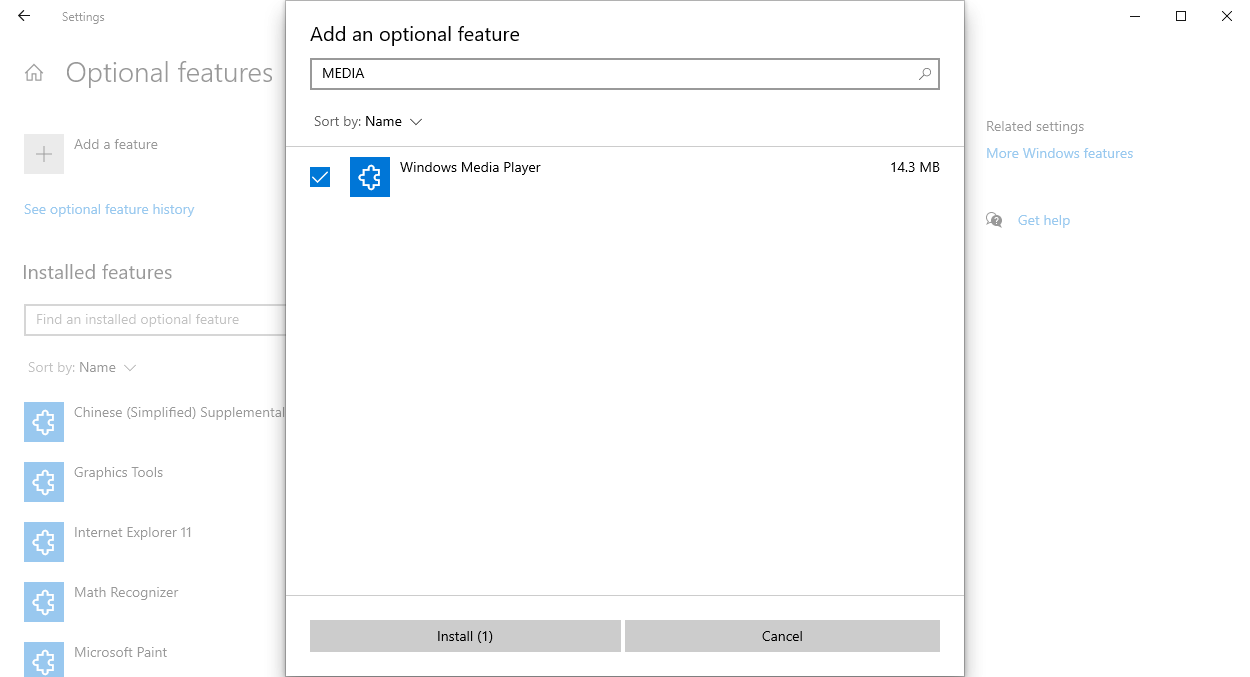
Después de instalar Windows Media Player, reinicie BambuStudio. Si el error persiste incluso después de instalar Windows Media Player, ciertas actualizaciones de Windows podrían bloquear la funcionalidad de Windows Media Player. En tales casos, instale las actualizaciones de Windows disponibles y reinicie su computadora. Después del reinicio, intente ejecutar BambuStudio nuevamente.
Si la instalación falla utilizando el método anterior, también puede intentar instalar el paquete offline de Windows Media Player.
- Haga clic aquí para descargar el archivo.
- Descomprima en el disco C:\
- Ejecute la línea de comandos en Powershell para instalarlo
Dism.exe /Online /Add-Package /PackagePath:C:\Microsoft-Windows-MediaPlayer-Package~31bf3856ad364e35~amd64~~.cab
Problema 3 - BambuSource no se registró correctamente para la reproducción de medios! (Solo Windows)
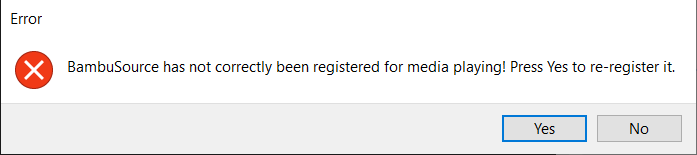
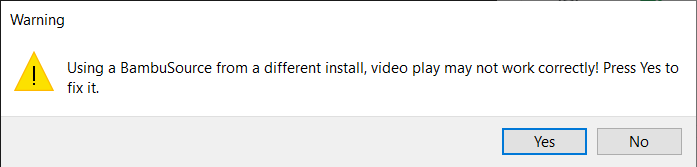
Para habilitar la compatibilidad con Windows Media Player, incluimos un componente DirectShow llamado 'BambuSource' en el paquete de complementos de red.
BambuSource debe registrarse para funcionar correctamente. El componente podría no funcionar debido a los siguientes problemas:
- Error de registro Interferencia de software antivirus demasiado sensible
- Ubicación incorrecta de registro Registro bajo una cuenta de usuario Windows diferente a la en uso
QUÉ HACER:
- Registre nuevamente BambuSource según la indicación.
- Si el registro falla nuevamente, considere importar manualmente el proyecto regedit. a. Descargue el archivo "bambusource.reg", a continuación. b. Abra el archivo y reemplace 'Administrador' por su nombre de cuenta de Windows. Guarde el archivo. c. Fusionar el archivo en el registro del sistema haciendo doble clic en él.
Problema 4 - Componente BambuSource faltante registrado para la reproducción de medios! (Solo Windows)
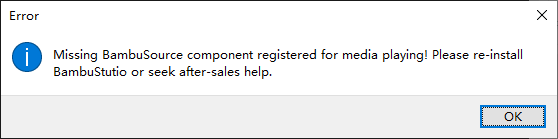
BambuSource.dll ha sido eliminado por ti o por otro software. A menudo es aislado por software antivirus.
Verifique la existencia de BambuSource.dll Localice BambuSource.dll en la carpeta C:\Users\\AppData\Roaming\BambuStudio\plugins.
Simplemente reinstalar Bambu Studio resolverá el problema. Al reinstalar, tenga en cuenta las advertencias del software antivirus y ignore estas advertencias manualmente.
Problema 5 - Falló la carga [###]!
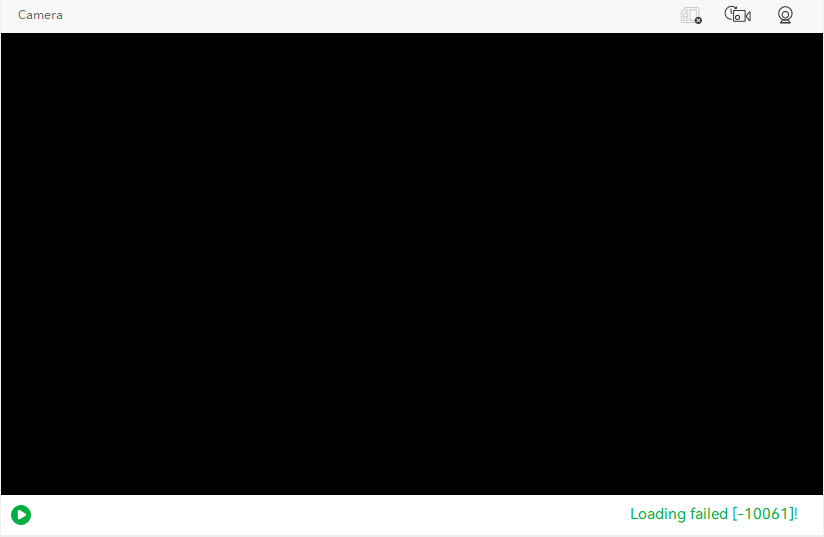
El fallo para cargar flujos de video desde la impresora podría deberse a un problema en el dispositivo de la impresora o a un problema con Windows Media Player. En el lado de la impresora, podría haber:
- La impresora no está en línea y no puede servir el flujo de video.
- La impresora está en modo Solo LAN y no está conectada a la red.
- La impresora ha excedido el límite de capacidad de servicio. En el lado del reproductor, podría haber:
- Windows Media Player no está instalado.
- Windows Media Player está dañado, se requiere una reinstalación.
- Componente BambuSource faltante registrado para la reproducción de medios.
Problema 6 - El programa se bloqueó al cargar el flujo de video! (Solo Windows)
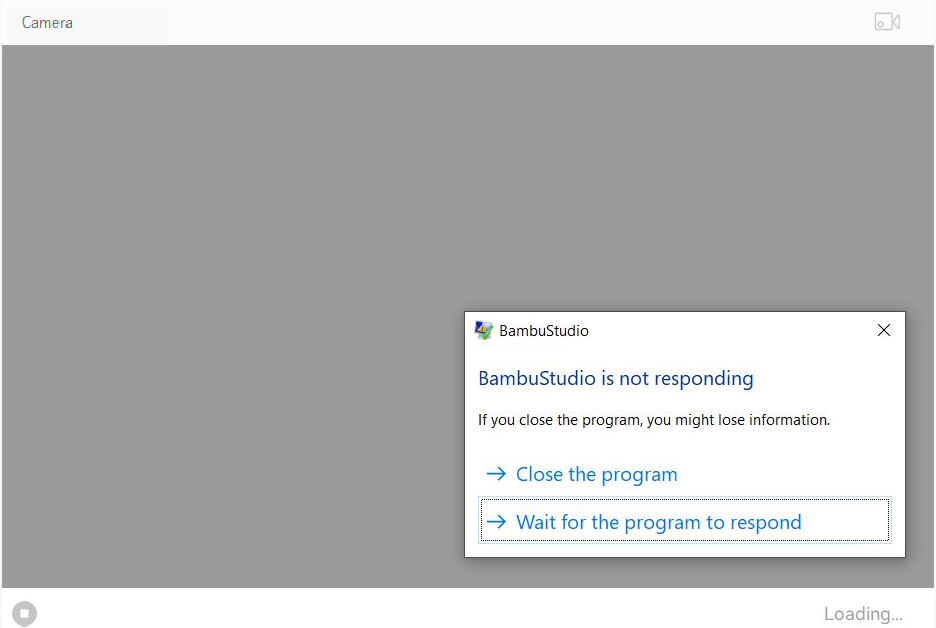
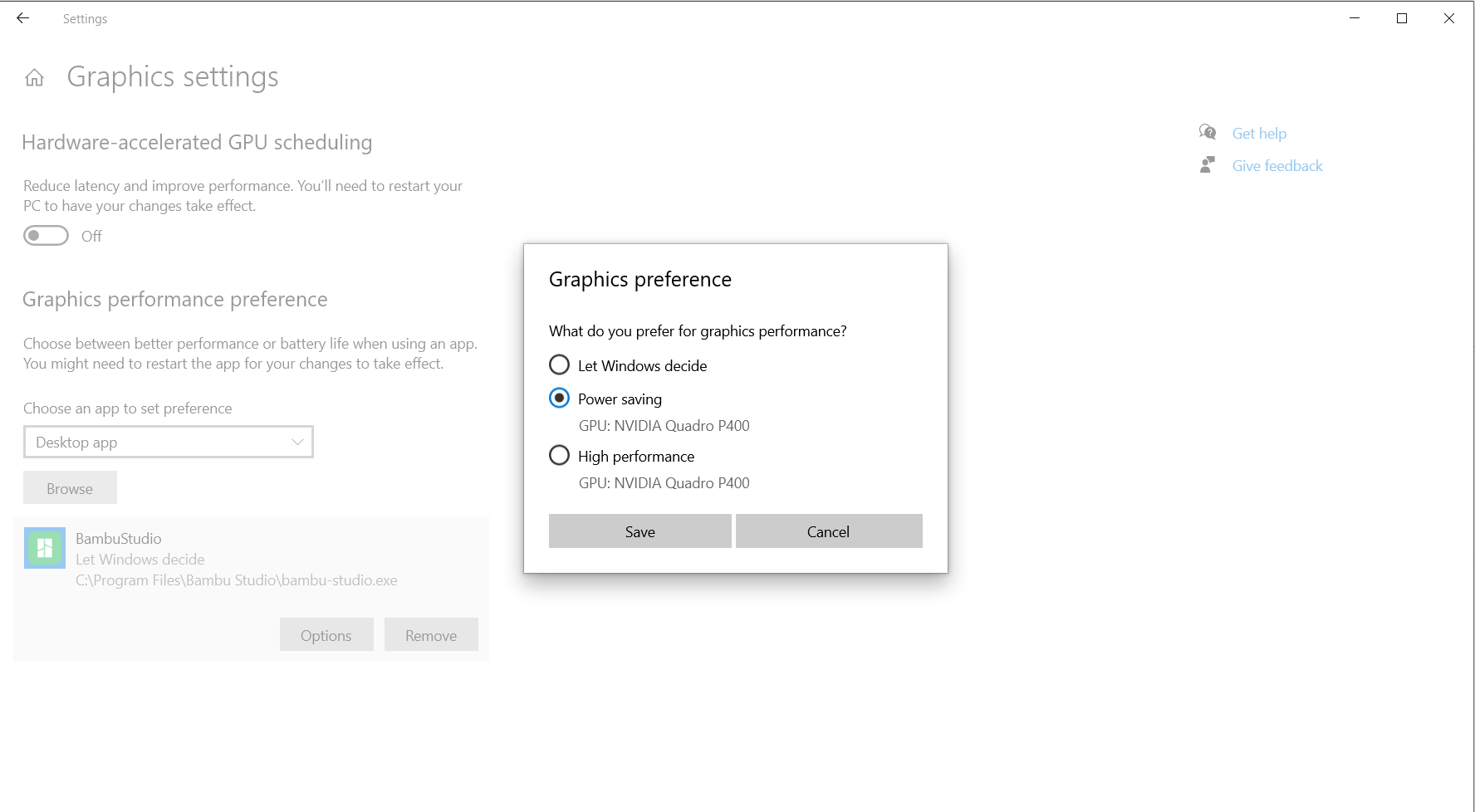
Windows Media Player utiliza el controlador d3d9 para renderizar medios. Sin embargo, existen problemas de compatibilidad entre d3d9 y ciertas tarjetas de video en sistemas con tarjetas de imagen dual. Para resolver este problema, intente cambiar a una tarjeta de video diferente. Puede hacerlo configurando la tarjeta de imagen utilizada por Bambu Studio en el Panel de control de NVIDIA.
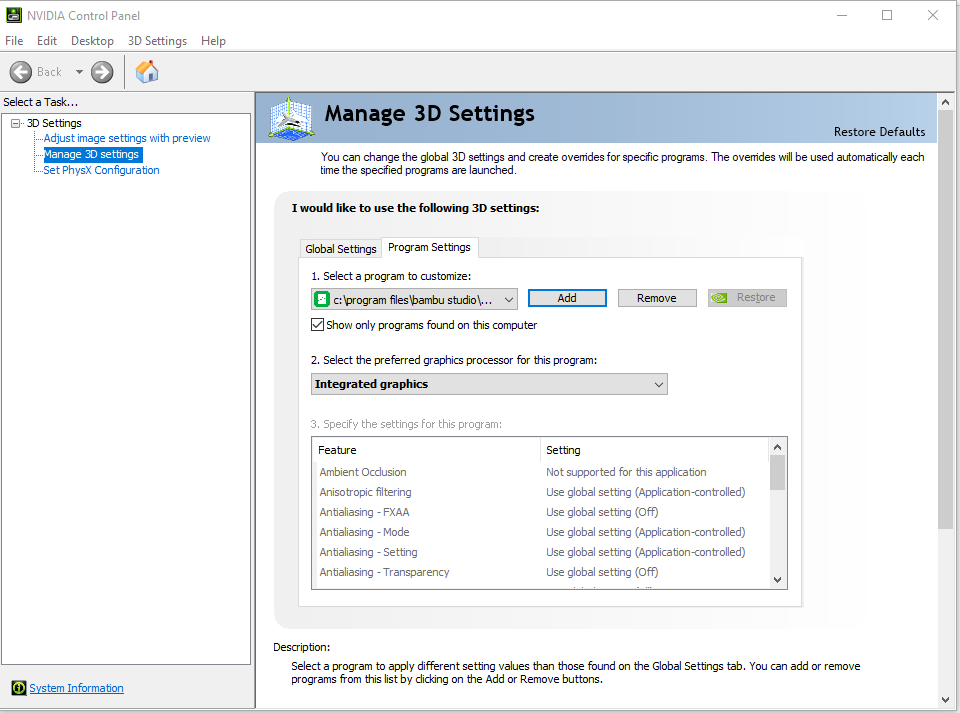
Si el Panel de control de NVIDIA no está disponible en tu sistema, también puedes modificar la configuración desde la configuración de gráficos de Windows.
Apéndice: Códigos de error
- Comprobación del reproductor (Solo sistema Windows)
- Conexión mediante P2P (Remoto)
- Conexión mediante LAN (Solo sistema Windows)
- Conexión mediante LAN (Solo sistema Unix (MacOS, Linux))
- Carga común de video
Notas finales
Esperamos que la guía detallada proporcionada haya sido útil e informativa.
Para garantizar una ejecución segura y efectiva, si tiene alguna preocupación o pregunta sobre el proceso descrito en este artículo, recomendamos enviar un Ticket técnico respecto a su problema. Incluya una imagen o video que ilustre el problema, así como cualquier información adicional relacionada con su consulta.