Al utilizar Bambu Studio para enviar archivos de impresión, diversos factores pueden provocar que el archivo no se envíe correctamente. Siga los pasos a continuación para resolver el problema.
Verificar el medio de almacenamiento
El comportamiento anómalo de escritura en el medio de almacenamiento, una baja velocidad de escritura o un espacio de almacenamiento insuficiente también pueden afectar la transmisión FTP, provocando fallos en el envío del archivo.
- Método de prueba:
- Utilice una herramienta de terceros para verificar la velocidad de escritura del medio de almacenamiento. En un sistema Windows, ejecute el siguiente comando en el símbolo del sistema (reemplace la letra de unidad por la letra real del medio de almacenamiento):
winsat disk -drive d - Verifique que el medio de almacenamiento tenga suficiente espacio libre, ya que un espacio insuficiente puede causar fallos en la transmisión.
- Utilice una herramienta de terceros para verificar la velocidad de escritura del medio de almacenamiento. En un sistema Windows, ejecute el siguiente comando en el símbolo del sistema (reemplace la letra de unidad por la letra real del medio de almacenamiento):
- Solución de problemas:
- Si la prueba muestra que el medio de almacenamiento no puede escribir o su velocidad de escritura es muy baja, intente reemplazar, formatear o actualizar el medio de almacenamiento, luego vuelva a intentarlo.
- Si el medio de almacenamiento carece de espacio suficiente, elimine manualmente archivos o formátelo, luego intente nuevamente.
- Si el medio de almacenamiento parece funcionar correctamente pero el problema persiste, proceda al siguiente paso de solución de problemas.
Verificar la conexión de red local
La función de envío de archivos de Bambu Studio depende de una conexión de red local. Asegúrese de que su computadora y la impresora estén en la misma red.
- Pasos:
- Utilice la herramienta de línea de comandos (cmd) para ejecutar el comando ping y verificar si la dirección IP de la impresora es alcanzable.
- La dirección IP de la impresora se puede obtener desde la pantalla del dispositivo:
- Serie P:
- Serie X:
- Serie A1/A1 mini:
- Nota:
- Si el comando ping muestra latencia alta o falla la conexión, revise la configuración de red e intente nuevamente.
- Si el ping es exitoso con baja latencia, proceda al siguiente paso de solución de problemas.
Verificar la conexión FTP
El fallo en el envío de archivos también puede ocurrir si el puerto del servidor FTP del dispositivo está ocupado, impidiendo la establecimiento de una conexión FTP.
- Pasos:
- Utilice un cliente FTP de terceros (por ejemplo, FileZilla) para probar la conexión.
- En el cliente FTP, ingrese los siguientes detalles:
- Host: Dirección IP de la impresora (consulte el diagrama en la sección "Verificar la conexión de red local")
- Usuario:
bblp - Contraseña: Código de acceso de la impresora (visible en modo LAN en la impresora)
- Puerto:
990
- Intente conectarse y subir un archivo mayor a 1 KB para probar la funcionalidad de carga.
- Solución de problemas:
- Si no puede conectarse o falla la carga, reinicie la impresora e intente nuevamente.
- Si el problema persiste, presente un ticket y proporcione los registros de la impresora y de Bambu Studio para una investigación adicional.
- Si la conexión FTP y la carga son exitosas, pero Bambu Studio aún no puede enviar el archivo, presente un ticket con los registros de la impresora y de Bambu Studio para ayudar en el diagnóstico adicional.
Problema de certificado SSL/Timeout de conexión SSL
Cuando Bambu Studio falla al enviar un trabajo de impresión y reporta el error "Problema de certificado SSL" o "Timeout de conexión SSL", debe actualizar e instalar manualmente la biblioteca de certificados raíz de Windows desde el sitio web oficial de Microsoft. Pasos de operación:
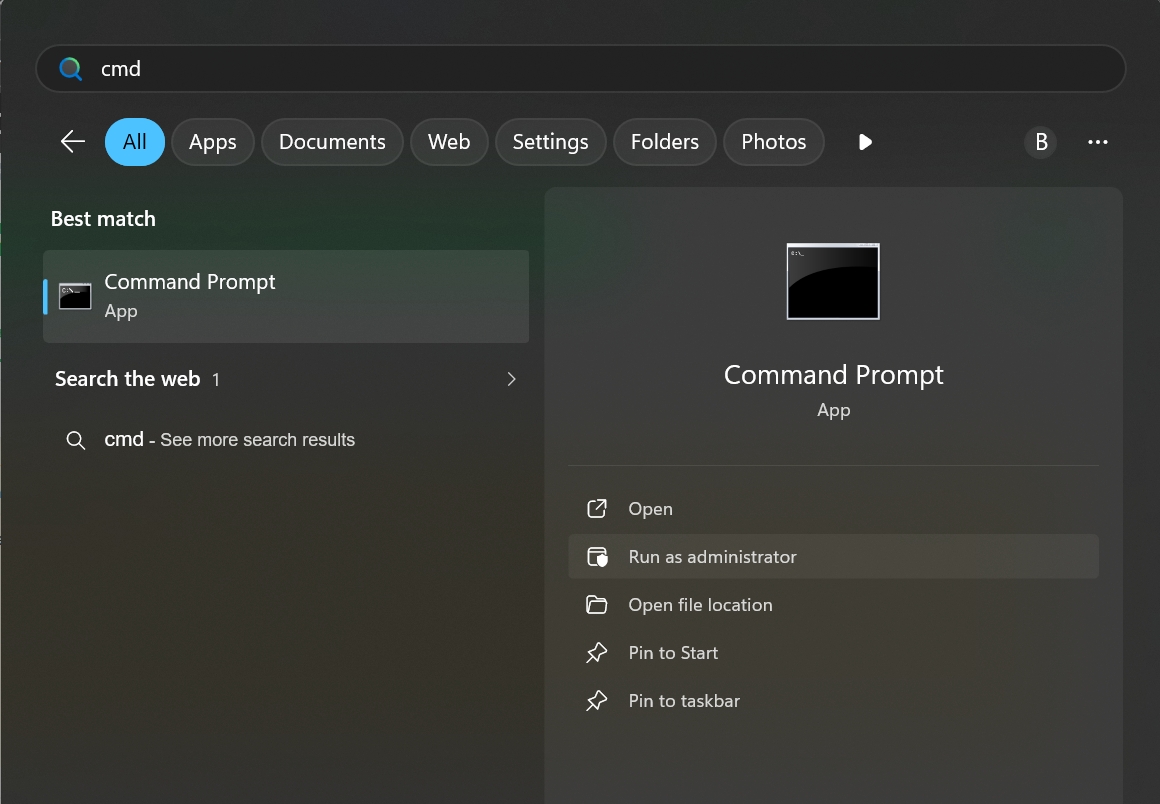
- Busque "Símbolo del sistema" en la barra de búsqueda de Windows y haga clic en "Ejecutar como administrador".
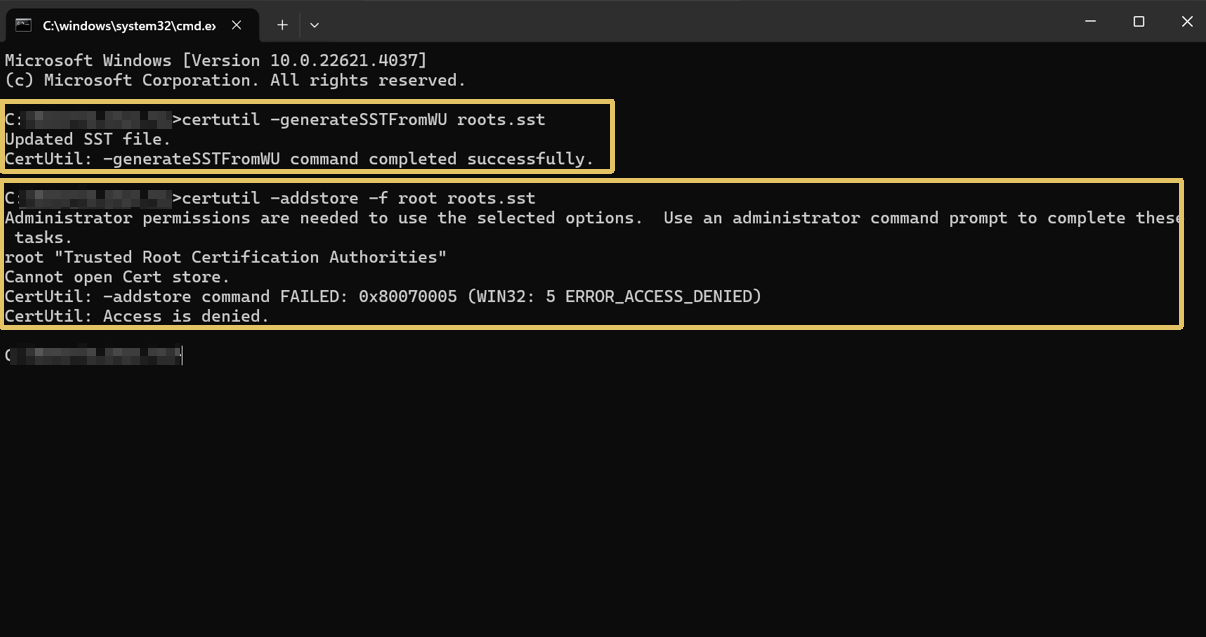
- Ingrese y ejecute los comandos
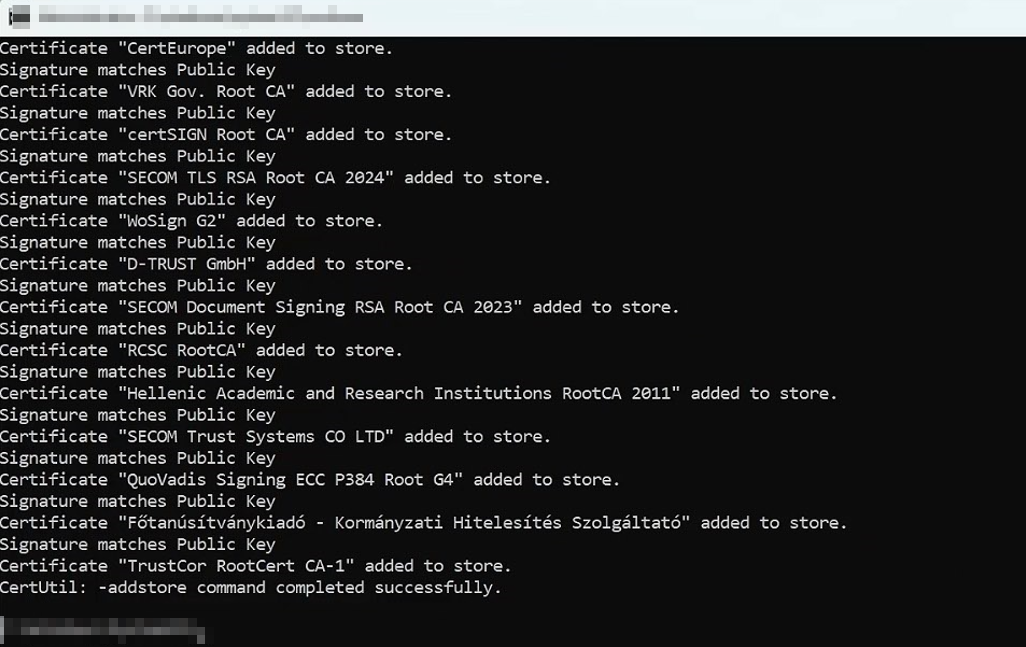
certutil -generateSSTFromWU roots.sstycertutil -addstore -f root roots.ssten secuencia en el Símbolo del sistema; el sistema actualizará e instalará automáticamente los certificados. Si se le solicita que no tiene privilegios de administrador, repita el primer paso.
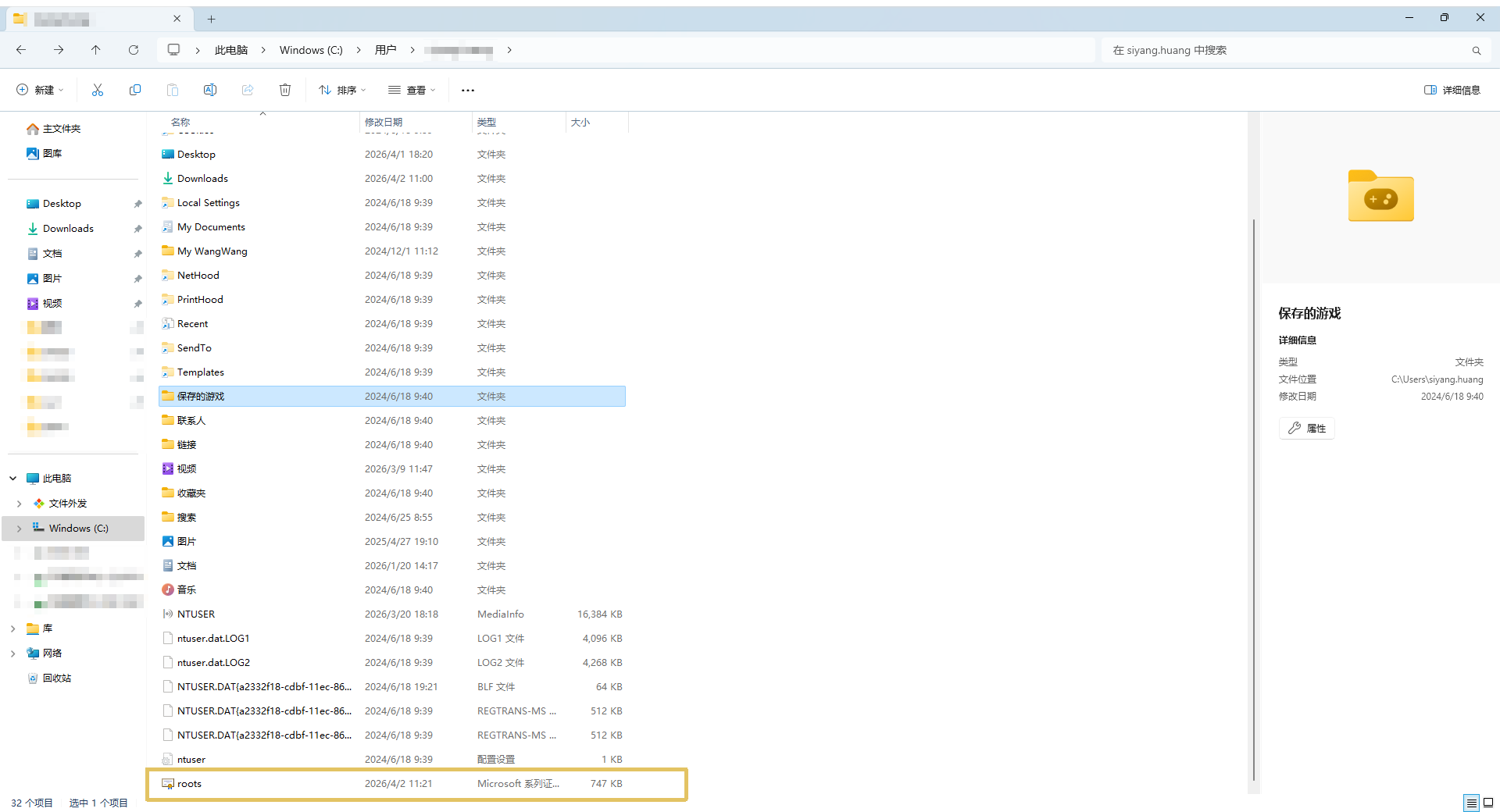
- La nueva biblioteca de certificados raíz se almacena en el directorio
C:\Users\[your username].
- Reinicie Bambu Studio e intente enviar el trabajo de impresión nuevamente.
Códigos de error comunes
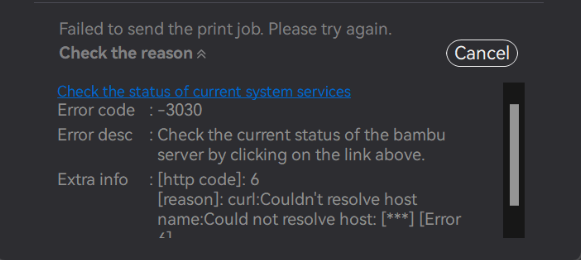
- Los códigos de error -3030 y -3040 suelen deberse a problemas de red en el lado de la computadora. Intente reiniciar su computadora, impresora y router, o cambie a una red diferente antes de volver a probar.
- Los códigos de error -4020 y 5010 también pueden deberse a fluctuaciones de red. Se recomienda reiniciar su computadora, impresora y router, o probar con una red alternativa. Si un archivo de modelo específico desencadena repetidamente un error FTP, póngase en contacto con el soporte al cliente de Bambu Lab para asistencia.
Notas finales
Esperamos que la guía detallada proporcionada haya sido útil e informativa.
Si esta guía no resuelve su problema, presente un ticket técnico, responderemos sus preguntas y proporcionaremos asistencia. Si tiene sugerencias o comentarios sobre esta Wiki, deje un mensaje en el área de comentarios. ¡Gracias por su apoyo y atención!