Beam Interlocking es una función que agrega capas adicionales entre dos o más materiales durante la impresión 3D multi-material. Al habilitarla, une los diferentes materiales insertando pequeños puentes o vigas de un material en el otro, creando una costura físicamente unida.
Normalmente, los slicers manejan modelos multi-material asignando diferentes partes de una malla a diferentes extrusores o ranuras de AMS. El problema es que algunos materiales, como TPU y PLA, incluso si se imprimen perfectamente, no se adhieren bien. Esto puede causar que la impresión se despegue en las costuras con solo una pequeña presión. Antes de explorar cómo acceder a esta función y sus diversos ajustes, examinemos en detalle sus beneficios.
Beneficios de la función Beam Interlocking en Bambu Studio
1. Garantiza una Unión Más Fuerte Entre Materiales Rígidos y Flexibles
Beam Interlocking ancla físicamente los dos materiales mediante estructuras de viga pequeñas que cruzan el límite entre ellos. Esto proporciona agarre mecánico y adhesión térmica, reduciendo el riesgo de que las partes se despeguen, se delaminen o se separen bajo tensión o movimiento.
Por ejemplo, en el cubo simple a continuación, así se ve antes de aplicar Beam Interlocking.

Después de activar Beam Interlocking, se ve así:
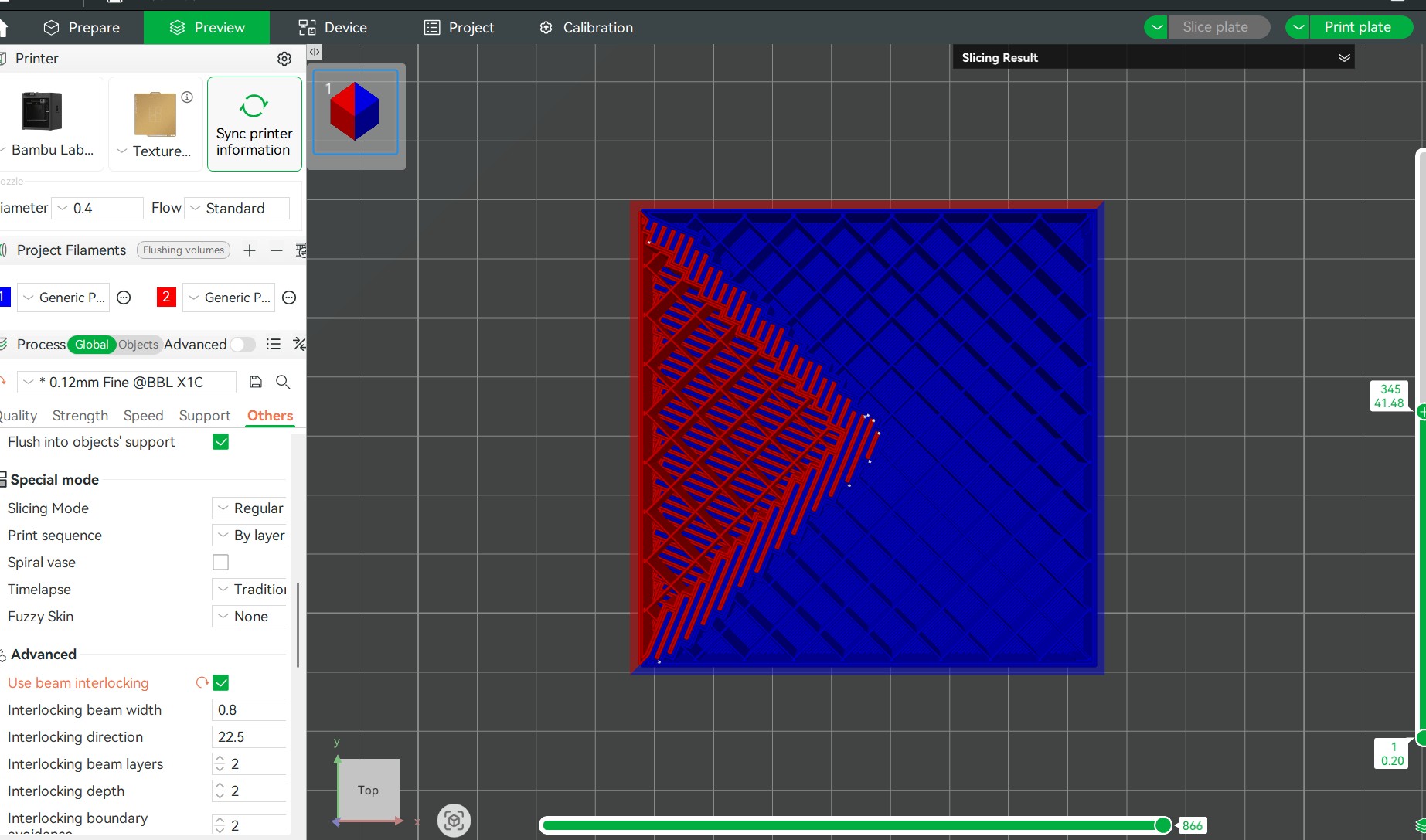
Si observa con atención, notará que se agregaron elementos adicionales donde se encuentran los dos materiales.
Sin Beam Interlocking, los lados de TPU podrían despegarse con el tiempo, especialmente al sacar y meter el teléfono en el bolsillo. Con Beam Interlocking habilitado, los bordes suaves de TPU se fusionan mecánicamente con la pieza de PETG, haciendo que la carcasa sea mucho más durable y resistente al desgaste.
2. Mayor Durabilidad y Longevidad
Al no extruir continuamente sobre la placa de impresión, la integridad estructural podría verse afectada al imprimir objetos con diferentes materiales, y las extrusiones adyacentes podrían ser potencialmente más débiles. Beam Interlocking refuerza estos puntos débiles, resultando en impresiones más duraderas, especialmente para objetos sometidos a flexión, presión o manipulación, como mangos de herramientas, soportes para teléfonos o wearables.
3. Más Libertad en el Diseño
Puede crear diseños destinados a impresión 3D con diferentes materiales con confianza, sabiendo que permanecerán unidos. Esto es especialmente útil en ensambles funcionales como ajustes de encaje o juntas suaves que de otro modo requerirían pegamento o tornillos. Tampoco deberá preocuparse por que el archivo falle al imprimir con diferentes materiales, ya que algunas partes podrían separarse.
4. Garantiza Juntas Sin Costuras
Beam Interlocking asegura que las juntas estén ajustadas y estéticamente limpias, reduciendo la apariencia de costuras. Esto es ideal para modelos de presentación, accesorios de cosplay o cualquier proyecto donde sea importante un acabado profesional.
Cómo Acceder a Beam Interlocking en Bambu Studio
Para acceder a la configuración de Beam Interlocking, haga clic en Global, luego seleccione Others. Podrá ver Use Beam Interlocking en la sección Advanced.

Al hacer clic en la casilla de Use Beam Interlocking, aparecerán varios ajustes. Estos incluyen: Ancho de la viga de interconexión, Dirección de interconexión, Capas de viga de interconexión, Profundidad de interconexión y Evitación de límites de interconexión.
Ajustes de Beam Interlocking
Cada ajuste de Beam Interlocking y su funcionalidad se describen en detalle a continuación.
1. Ancho de la Viga de Interconexión
Este ajuste determina el grosor o ancho de cada viga de interconexión individual. Una viga más ancha significa mayor área de superficie y potencialmente un agarre mecánico mejor, pero también consume más espacio y podría interferir con el diseño de la pieza si es demasiado grande. Para impresiones más pequeñas, un ancho más estrecho entre 0,4–0,8 mm suele ser ideal para mantener el detalle del diseño mientras se logra una unión segura. Para nuestro diseño de ejemplo, que imprimimos con PLA, PETG y TPU, dado que el PETG y el PLA son rígidos pero difieren ligeramente en flexibilidad y adhesión, y el TPU es muy suave, debemos optimizar el ancho de la viga para un agarre sólido sin obstaculizar la flexibilidad. El valor predeterminado es 0,8 mm, que también utilizamos en nuestro ejemplo anterior y funcionó muy bien. Si reducimos el valor a, por ejemplo, 0,2 mm, la unión será muy débil y causará incluso que la membrana flexible de TPU se despegue. Abajo, puede ver que se agregaron capas adicionales pero son demasiado delgadas.

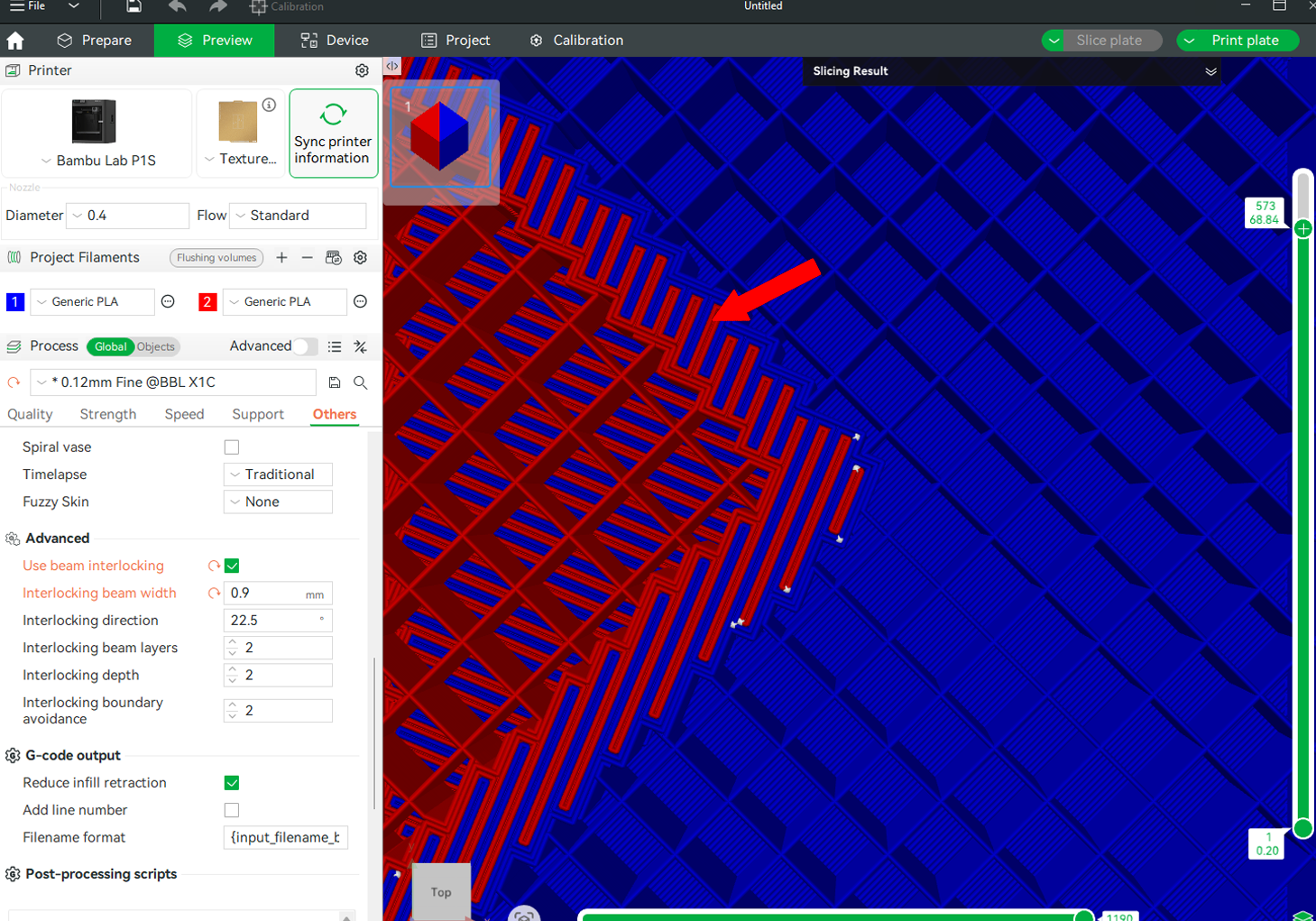
Vigas demasiado anchas harán que la conexión sea más fuerte. La imagen siguiente muestra la vista previa del archivo después de aumentar el ancho de la viga de interconexión a 0,9 mm. Notará que son más gruesas y están más espaciadas en comparación con la de 0,2 mm.
2. Dirección de Interconexión
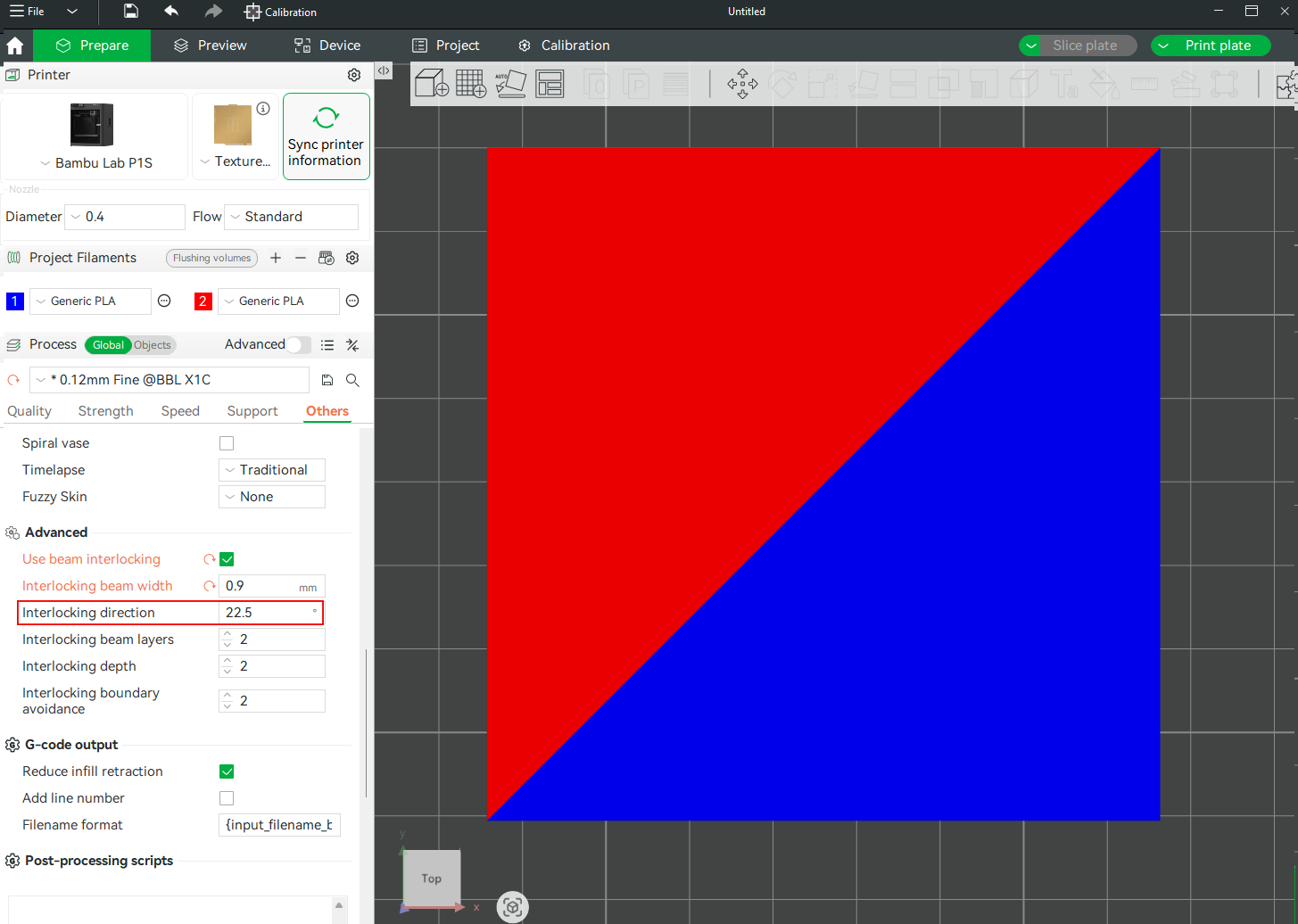
Determina la orientación o eje a lo largo del cual se generan las vigas de interconexión. El ángulo predeterminado es 22,5 grados, lo que significa que las vigas están ligeramente inclinadas en lugar de ser perfectamente verticales u horizontales. Para nuestro ejemplo, este ángulo predeterminado funciona perfecto ya que refuerza la unión entre el TPU flexible central y las cáscaras rígidas superior e inferior, permitiendo al mismo tiempo que el TPU se flexione según sea necesario durante su uso. Si cambiamos el ángulo a otros valores, como 58 grados, se verá así.

Después de reducir el ángulo a 10 grados, se verá como se muestra a continuación.

Puede observar una diferencia en el tamaño y dirección del material de capa adicional.
3. Capas de Viga de Interconexión

Este ajuste determina la altura de las vigas de la estructura de interconexión, es decir, el número de capas para imprimir cada viga. Menos capas significan una unión más fuerte, pero esto suele provocar defectos en la mayoría de los casos. Más capas resultarán en una unión más débil, pero serán más confiables. Se recomienda dejar el valor en 2, a menos que haya probado otro valor más adecuado.
4. Profundidad de Interconexión
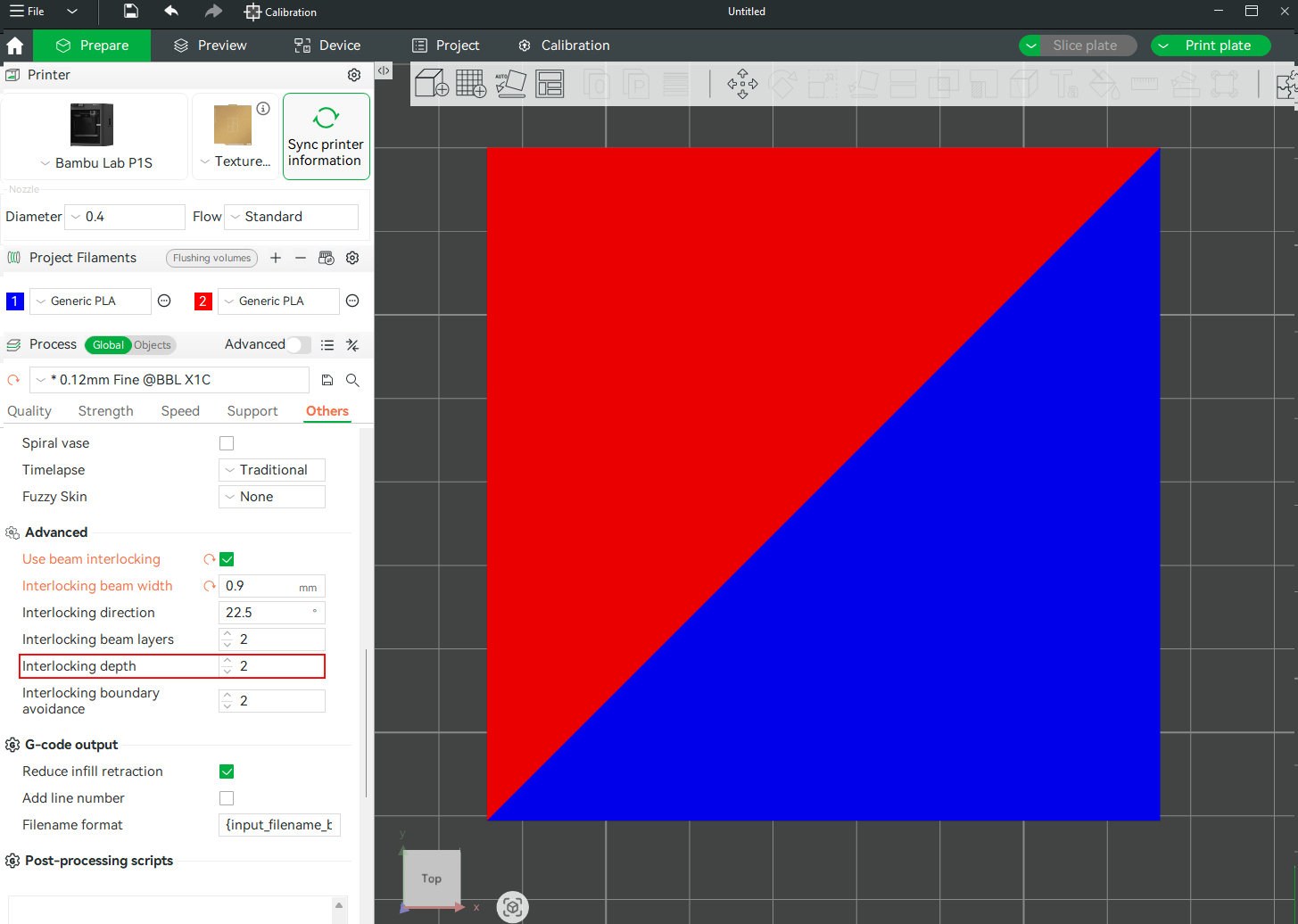
La Profundidad de Interconexión mide hasta qué punto las capas penetran en el material, es decir, la distancia desde el límite para generar materiales para las estructuras de interconexión. El valor predeterminado es 2, y puede aumentarlo haciendo clic en el icono superior y disminuirlo haciendo clic en el icono apuntando hacia abajo. La segmentación y vista previa con el valor predeterminado se muestran a continuación.
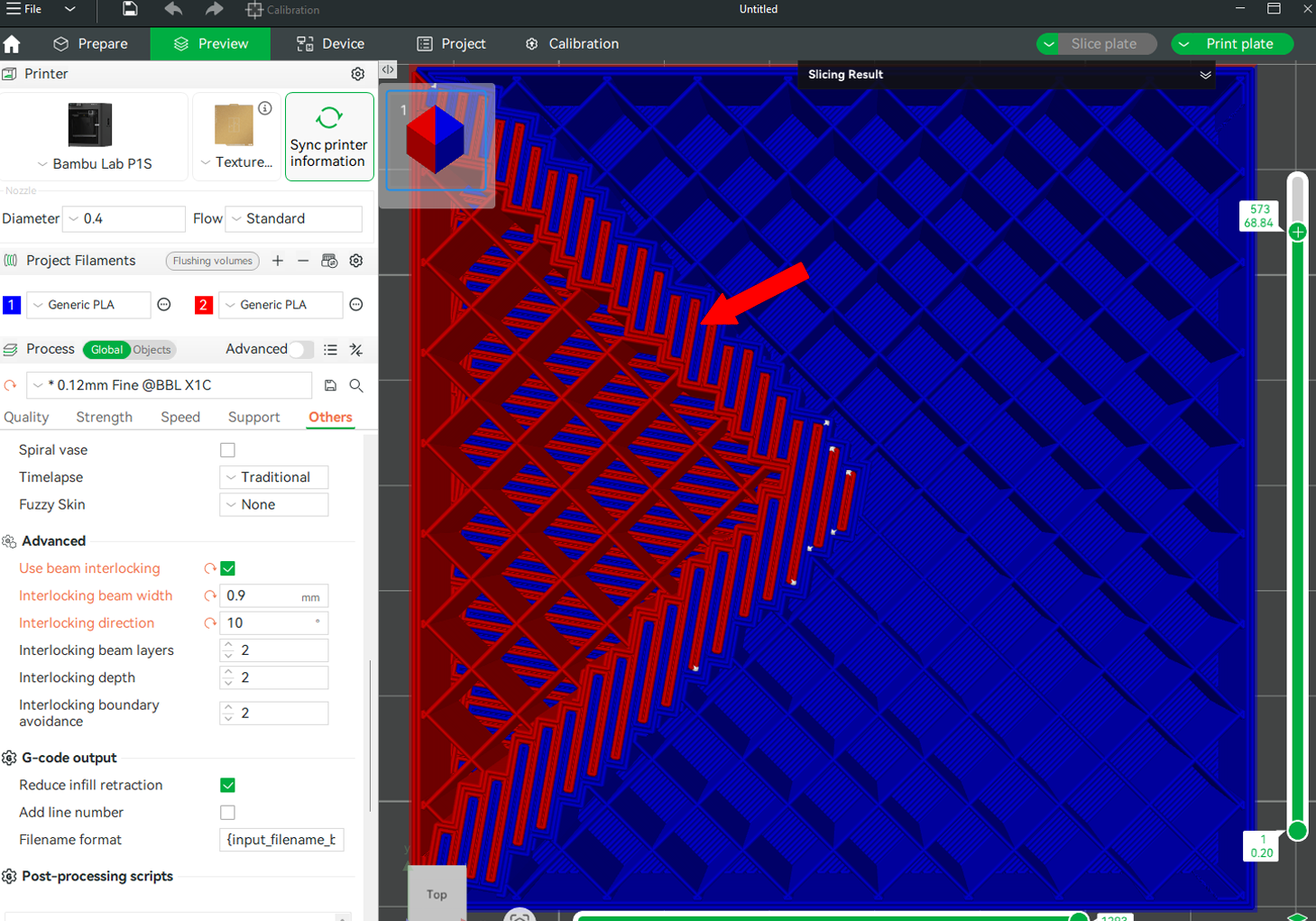
Cuando aumentamos el valor a 6, verá que ahora se interconecta mucho más alto en el nuevo material, y también el número de capas formadas es mayor.

El valor predeterminado de 2 funciona bien en la mayoría de los casos; sin embargo, puede realizar pruebas para determinar el valor óptimo que mejor se adapte a su diseño específico. Debe recordar que cambiar la profundidad de interconexión puede afectar en ocasiones el número de cambios de filamento.
5. Evitación de Límites de Interconexión
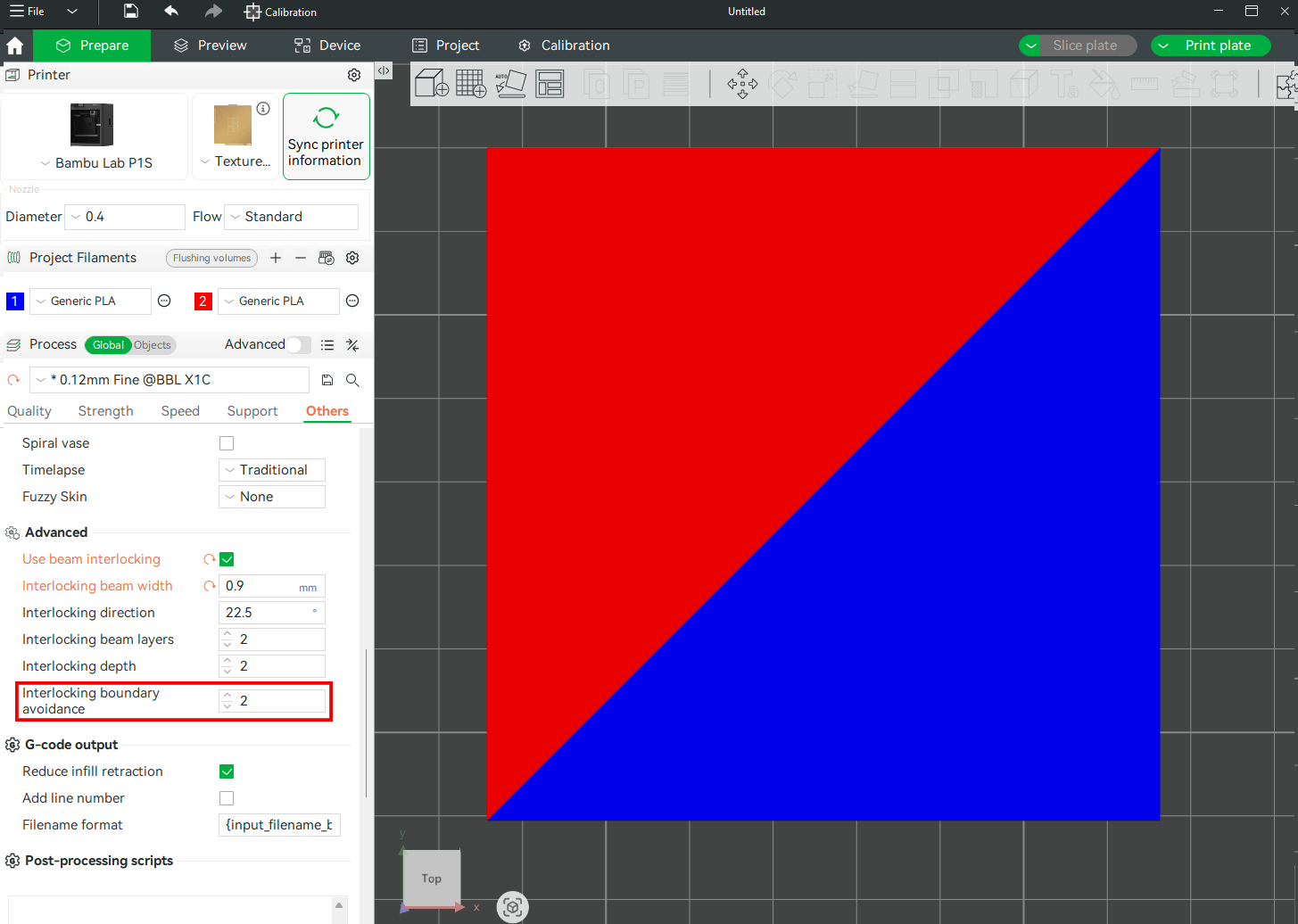
Este ajuste controla qué tan lejos permanece la infill de interconexión de las paredes exteriores del modelo.
A continuación se muestra la vista previa cuando el valor es 1.
 En la anterior, observe que las vigas están relativamente cerca de la pared, proporcionando una buena estructura. Esto equilibra la resistencia y la calidad superficial.
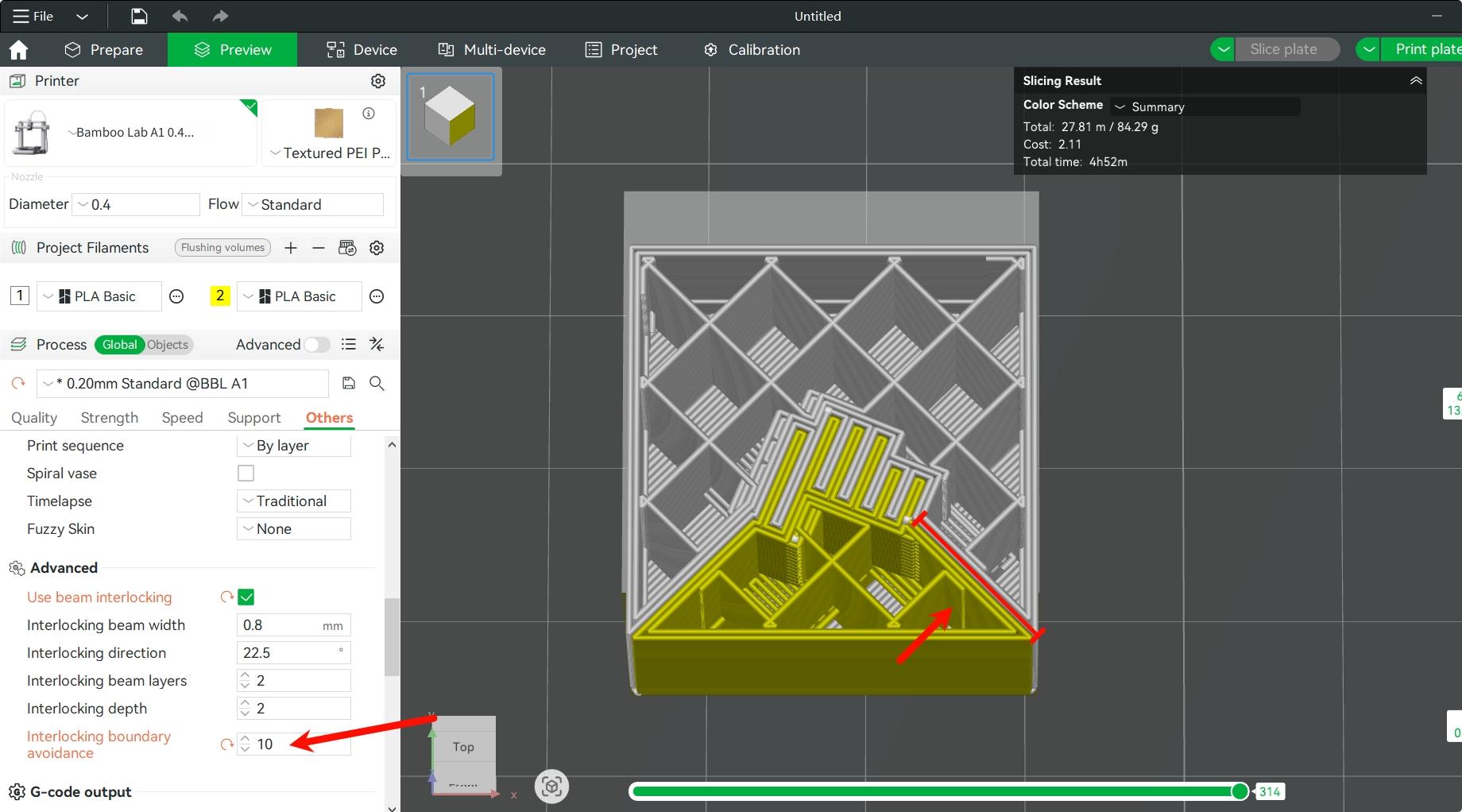
Cuando lo aumentamos a 10, notará que las vigas están fuertemente empujadas hacia adentro, y se deja un gran margen entre el patrón de infill y las paredes del modelo. Esta opción prioriza la apariencia superficial de la pared, pero reduce la resistencia en los bordes.
Cosas Clave a Tener en Cuenta al Usar Beam Interlocking
Al utilizar Beam Interlocking, debe tener en cuenta lo siguiente:
-
Verificar el espesor de las paredes y la geometría interna: Asegúrese de que haya suficiente espacio interno para que las estructuras de viga se formen correctamente. Además, las paredes circundantes deben ser lo suficientemente gruesas para mantener su resistencia. Para paredes delgadas o superficies altamente detalladas, ajuste las capas de viga y la profundidad de interconexión para evitar dañar características críticas.
-
Optimizar la alineación y la dirección de interconexión: Asegúrese de que las partes estén orientadas o alineadas perpendicularmente a la dirección de la viga para obtener los mejores resultados.
-
Considerar la compatibilidad de materiales: Elija materiales que se adhieran fácilmente entre sí. El TPU y el PETG pueden unirse fácilmente y adherirse durante la impresión. También debe evitar combinar materiales con malas características de adhesión, como TPU y PLA estándar, ya que a menudo sufren separación de capas o adhesión débil, especialmente en las esquinas. Es importante realizar una impresión de prueba antes de realizar una impresión 3D importante.
-
Beam Interlocking solo funciona dentro de un solo objeto. El objeto puede dividirse en múltiples partes, pero Beam Interlocking no funciona entre objetos separados.

Notas Finales
Esperamos que la guía detallada proporcionada haya sido útil e informativa.
Para garantizar una ejecución segura y efectiva, si tiene alguna preocupación o pregunta sobre el proceso descrito en este artículo, recomendamos enviar un ticket técnico relacionado con su problema. Incluya una imagen o video que ilustre el problema, así como cualquier información adicional relacionada con su consulta.