Orientación automática en Bambu Studio
Es importante colocar los objetos en la orientación correcta para lograr impresiones exitosas. Hemos proporcionado una herramienta útil llamada "orientación automática" para automatizar esta tarea.
Para comenzar rápidamente, consulte este video
Cómo funciona
El botón de Orientación automática puede considerarse la "versión automática" de la función "colocar en cara". Básicamente, encontramos la mejor cara para colocar el objeto según varias características del objeto seleccionado:
- Área de sobresaliente. Preferimos una área de sobresaliente más pequeña, ya que los sobresalientes necesitan soportes y estos pueden dañar la superficie de la cama caliente más o menos.
- Área inferior. Preferimos una área inferior más grande, ya que el objeto se adhiere mejor a la cama caliente.
- Área del casco convexo de todos los puntos inferiores. Preferimos una área del casco convexo más grande, ya que los objetos son más estables durante la impresión. (piense en un trapecio, queremos que la base grande esté en la placa en lugar de la parte superior más pequeña, para mayor estabilidad)
- Área de apariencia. Preferimos no generar soportes en las superficies de apariencia.
Básicamente, encontramos varias orientaciones candidatas y calculamos una función de costo para todas las características mencionadas, luego elegimos la que tenga el menor costo.
Sin embargo, estimar con precisión el área de sobresaliente antes de cortar es difícil. Un gran desafío es el puente de sobresalientes, que generalmente no necesitan soportes, aunque el ángulo de sobresaliente sea grande. Detectar este tipo de características en una malla 3D es difícil en la actualidad. Por lo tanto, a veces puede observar orientaciones incorrectas, la mayoría de las cuales son causadas por sobresalientes de puente.
Cómo usarla
El uso de esta función es sencillo. Existen 3 modos:
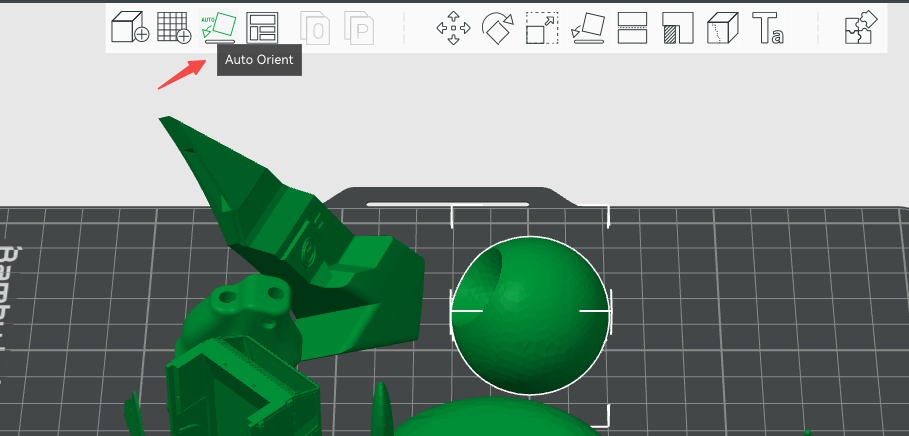
- Seleccione un objeto o varios objetos y haga clic en el botón. El objeto(s) seleccionado(s) se orientará(n).
- No seleccione ningún objeto y haga clic en el botón. Todos los objetos se orientarán.
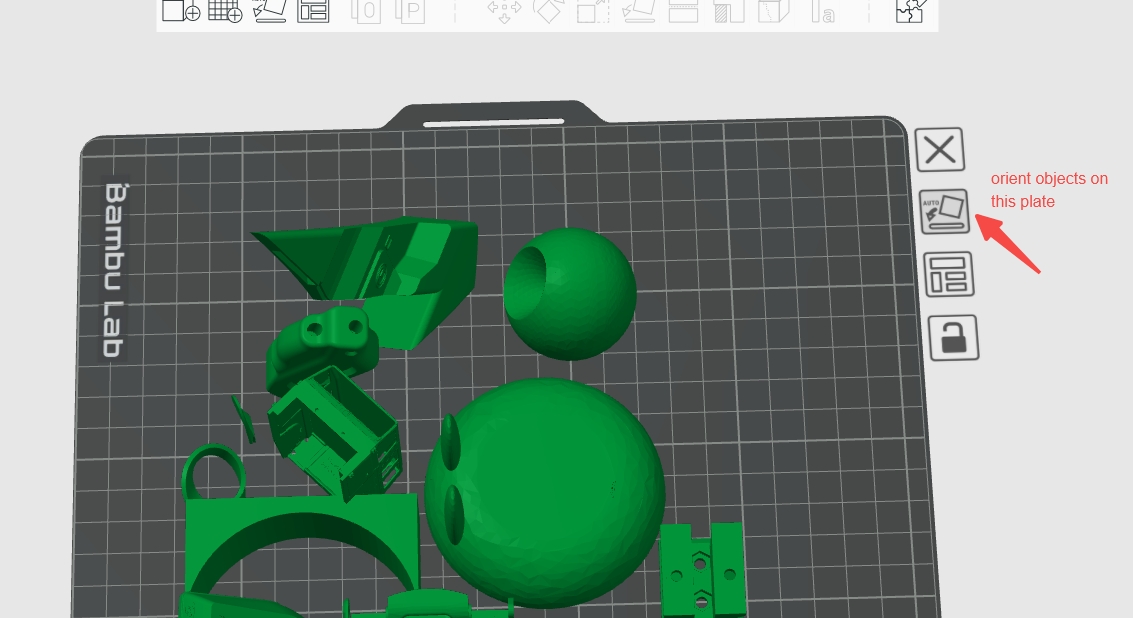
- Haga clic en el botón "orientación automática" junto a una placa, luego todos los objetos en esta placa se orientarán.
También puede bloquear una placa haciendo clic en el icono de bloqueo junto a ella, entonces los objetos en esta placa no serán procesados por la orientación automática.