Visión general
Si tiene una impresora o boquilla que no está disponible en Bambu Studio, puede utilizar esta función para crear presets personalizados de impresora o agregar nuevas boquillas a impresoras existentes. Puede habilitar esta función en Crear impresora:

Presets personalizados de impresora
Tanto los presets personalizados de impresora como los presets copiados pertenecen a los presets de usuario, y los presets personalizados de impresora pueden considerarse una forma más avanzada de crear presets de impresora de usuario. Estos son los métodos de uso:
Crear impresora
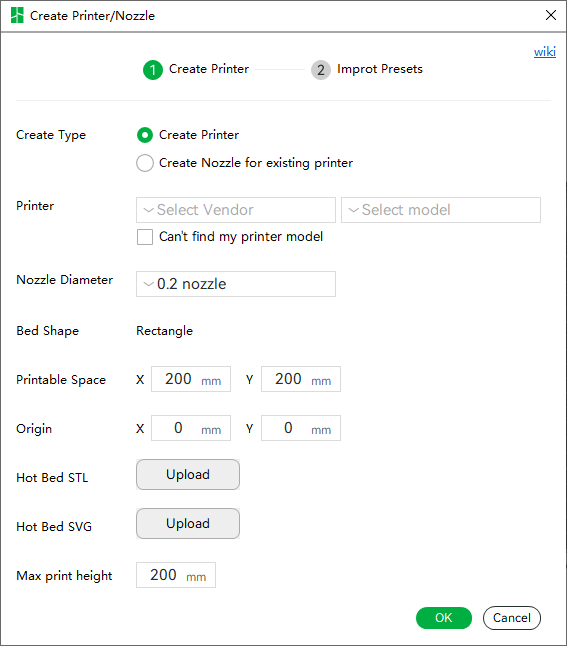
- Tipo de creación: Hay dos opciones correspondientes a crear una impresora o crear una boquilla para una impresora existente. Si nunca ha creado una impresora personalizada, seleccione la opción Crear impresora.
- Impresora: Se utiliza para determinar el fabricante y modelo de la impresora que desea personalizar. Si no hay un fabricante que desee seleccionar, puede hacer clic en No encuentro mi modelo de impresora para ingresar el fabricante y modelo deseados.
- Diámetro de boquilla: Se utiliza para seleccionar el diámetro de la boquilla de su impresora.
- Forma de cama: La forma predeterminada de la cama caliente es rectangular y no se puede modificar.
- Espacio impresionable: Es el tamaño impresionable de la cama caliente, en milímetros, tipo entero.
- Origen: Permite configurar la posición de origen de la cama caliente.
- STL de cama: Este botón se utiliza para subir el modelo STL de la cama. Si no, puede omitir la subida.
- SVG de cama: Este botón se utiliza para subir la textura SVG de la cama. Soporta imágenes en formato .svg y .png. Si no, puede omitir la subida.
- Altura máxima de impresión: Se utiliza para configurar la altura máxima impresionable de la impresora.
Crear boquilla para impresora existente
Crear impresora
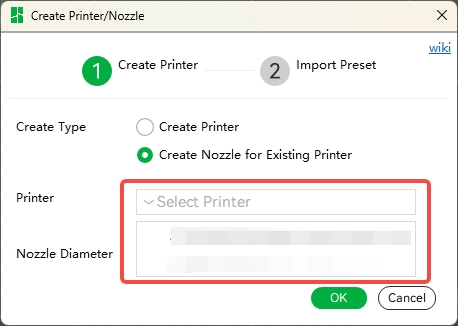
Seleccione qué impresora personalizada desea crear una nueva boquilla.
Se requiere crear una impresora con anterioridad.
Después de configurar la información básica de la impresora que desea crear, haga clic en el botón Aceptar para continuar con la siguiente página.
Crear filamentos y presets de proceso compatibles con la impresora
- Crear filamentos y presets de proceso compatibles con la impresora basados en plantillas
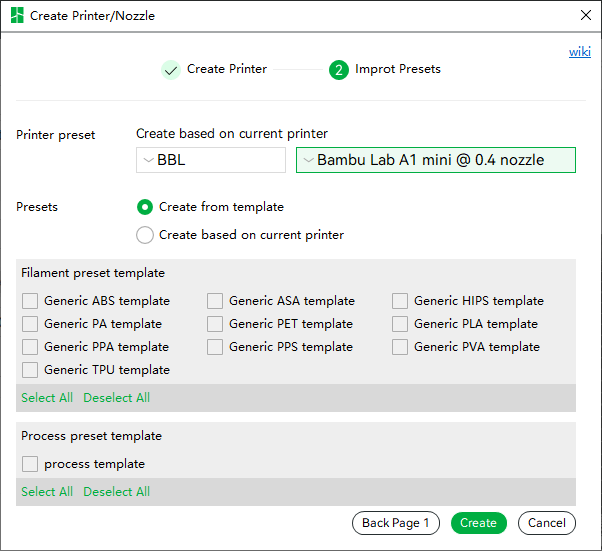
- Presets de impresora: Las opciones aquí son presets del sistema y presets personalizados de impresora. La información adicional sobre su impresora personalizada se copiará desde el preset de impresora que haya seleccionado.
- Presets: Actualmente, Studio proporciona algunas plantillas predefinidas para presets de filamento y proceso, y puede elegir algunas plantillas. Tras la creación, cuando utilice este preset de impresora personalizada, podrá seleccionar los presets de filamento y proceso que haya elegido aquí.
- Crear filamentos y presets de proceso compatibles con la impresora basados en la impresora actual
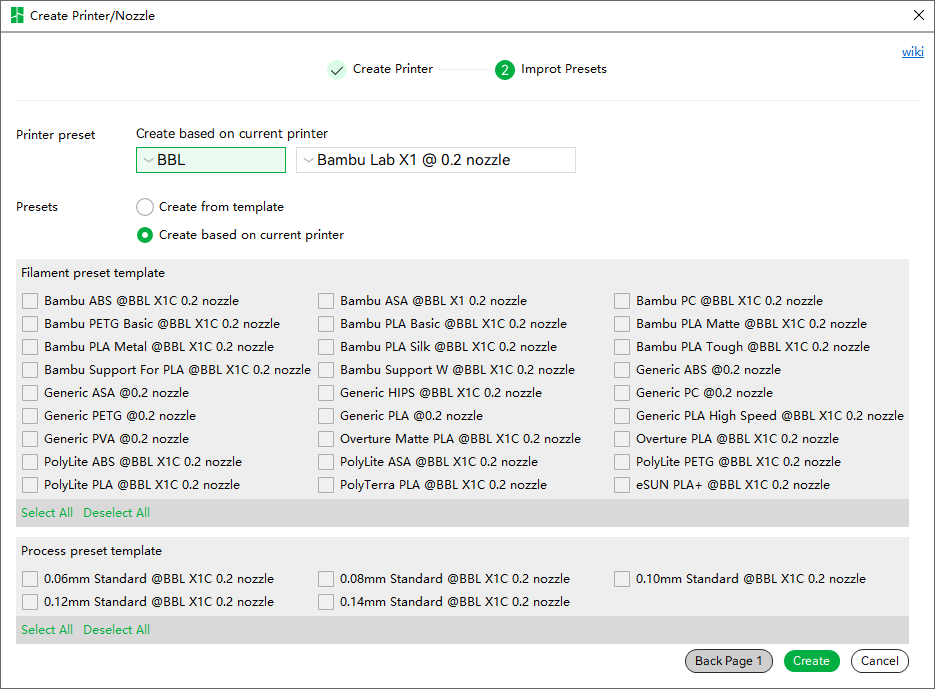
- Presets: Si ha seleccionado Crear basado en la impresora actual para crear un preset de filamento y proceso compatible con la impresora personalizada que ha creado, los presets de filamento y proceso que pueda seleccionar serán compatibles con el Presets de impresora que haya seleccionado.
Tras hacer clic en el botón de creación, se crearán los presets correspondientes, y el nuevo preset se creará según una convención de nombres específica. Luego, actualice la interfaz, y la impresora actual será la nueva impresora que ha creado, y se le recordará si desea editar el preset para la impresora actual.
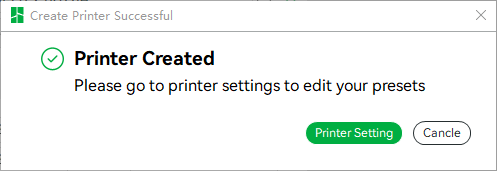
Configuración de impresora personalizada
La interfaz Configuración de impresora de una impresora personalizada proporciona un punto de entrada para modificar las variables definidas durante la creación. Abra la opción Avanzado, ingrese a la página Información básica y haga clic en el botón Configurar....
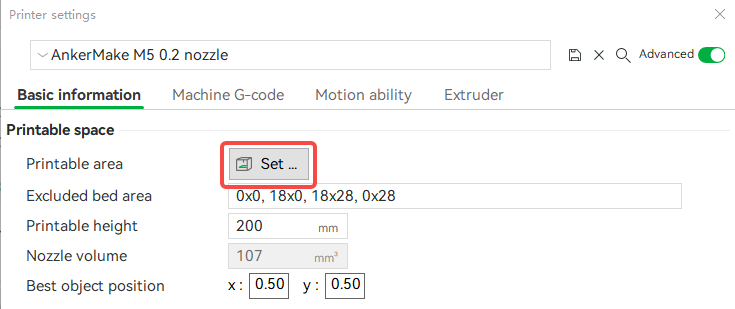
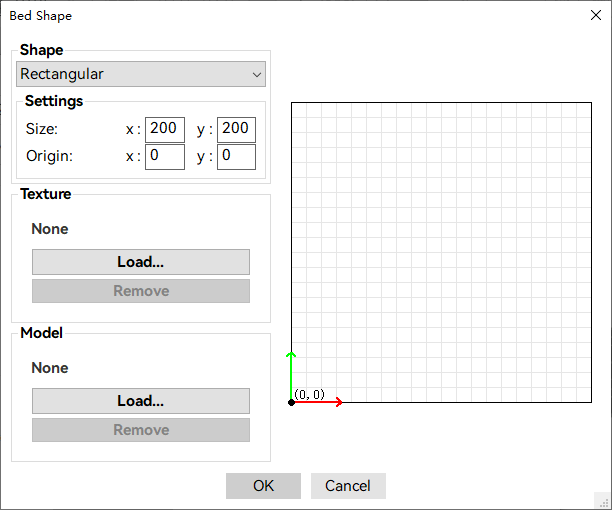
Aquí puede modificar el tamaño, origen, textura y modelo de la cama caliente.
Límite de presets de usuario en la nube
Cuando se habilita la sincronización de presets de usuario, la impresora recién creada y sus presets de filamento y proceso asociados se subirán a la nube del servidor. Sin embargo, el nivel del servidor solo puede almacenar un número limitado de presets de usuario. Actualmente solo admitimos 20 presets de impresora, 100 presets de proceso y 200 filamentos. Cuando todos los presets de usuario excedan los límites anteriores, los presets nuevos creados o importados solo se guardarán localmente y no se podrán sincronizar con los presets de usuario bajo la cuenta actual en otro equipo. En este caso, Studio mostrará algunas alertas.
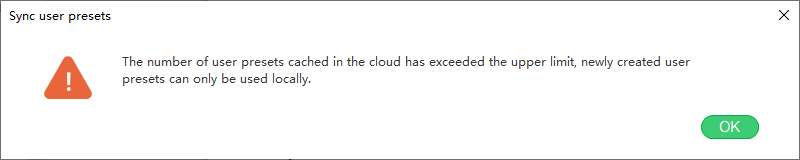
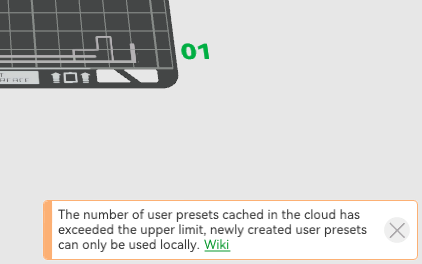
No obstante, puede sincronizar manualmente presets en múltiples equipos mediante la exportación e importación de presets.