Conocer la versión del software de la aplicación es esencial para resolver problemas, garantizar compatibilidad con el firmware de su impresora y acceder a las últimas funciones. Esta wiki proporciona un proceso paso a paso para comprobar la versión del software en la aplicación Bambu Handy.
¿Por qué necesitas conocer el número de versión?
Necesitas conocer el número de versión, especialmente cuando:
- Al resolver problemas: El equipo de soporte puede solicitar la versión de la aplicación para ayudar a diagnosticar el problema.
- Compatibilidad del firmware de la impresora: Si experimenta problemas de conexión o autorización entre la aplicación y la impresora 3D, podría deberse a problemas de compatibilidad. Después de actualizar el firmware de su impresora 3D, asegúrese de que la aplicación Bambu Handy también esté actualizada a la última versión para mantener la compatibilidad.
- Acceso a nuevas funciones: Las nuevas funciones suelen estar disponibles únicamente en las últimas versiones de la aplicación. Al comprobar el número de versión, podrá determinar si es necesario actualizar para acceder a estas funciones.
Lo que necesitas tener
- Dispositivo: Un teléfono inteligente o tableta con iOS (versión 13.0 o posterior) o Android (versión 6.0 o posterior).
- Aplicación Bambu Handy: Instalada desde la Apple App Store o Google Play Store.
- Conexión a internet: Para actualizar la aplicación en caso de haber nuevas actualizaciones.
- Cuenta de Bambu Lab: Necesita haber iniciado sesión para acceder plenamente a la configuración.
Cómo comprobar el número de versión
Paso 1: Iniciar la aplicación Bambu Handy
Localice primero la aplicación en la pantalla de inicio o en el menú de aplicaciones de su dispositivo. Toque el icono para iniciar la aplicación. Asegúrese de que su dispositivo esté conectado a internet para una experiencia fluida, ya que la aplicación podría necesitar sincronizarse con su impresora o los servidores de Bambu Lab. Si aún no ha configurado su cuenta, consulte la guía de inicio rápido de Bambu Handy para aprender cómo hacerlo.
Paso 2: Navegar hasta la sección Perfil
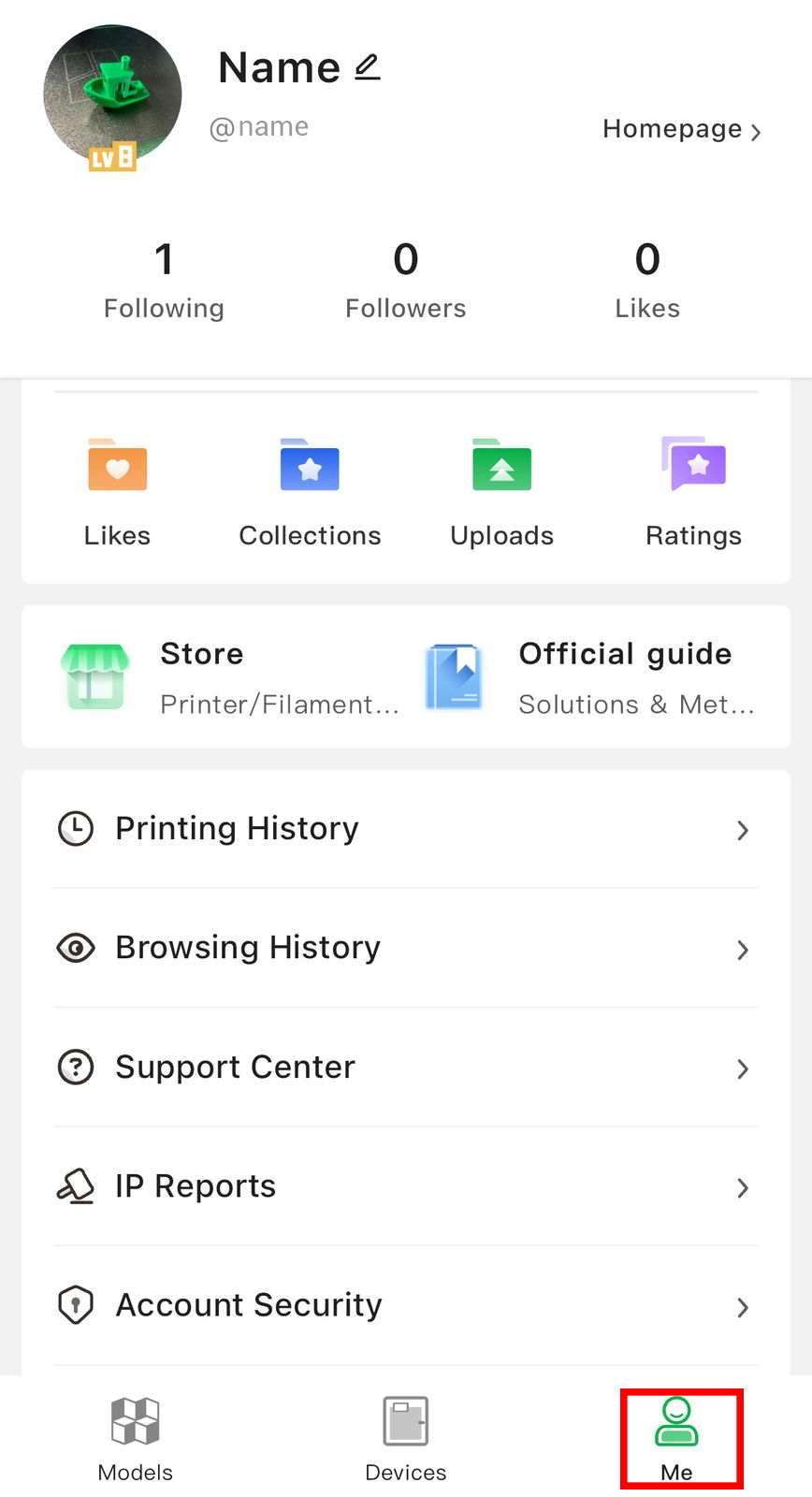
Una vez abierta la aplicación, toque el icono Perfil o Me, generalmente representado por una silueta de persona, ubicado en la esquina inferior derecha de la barra de navegación.
Paso 3: Seleccionar Configuración
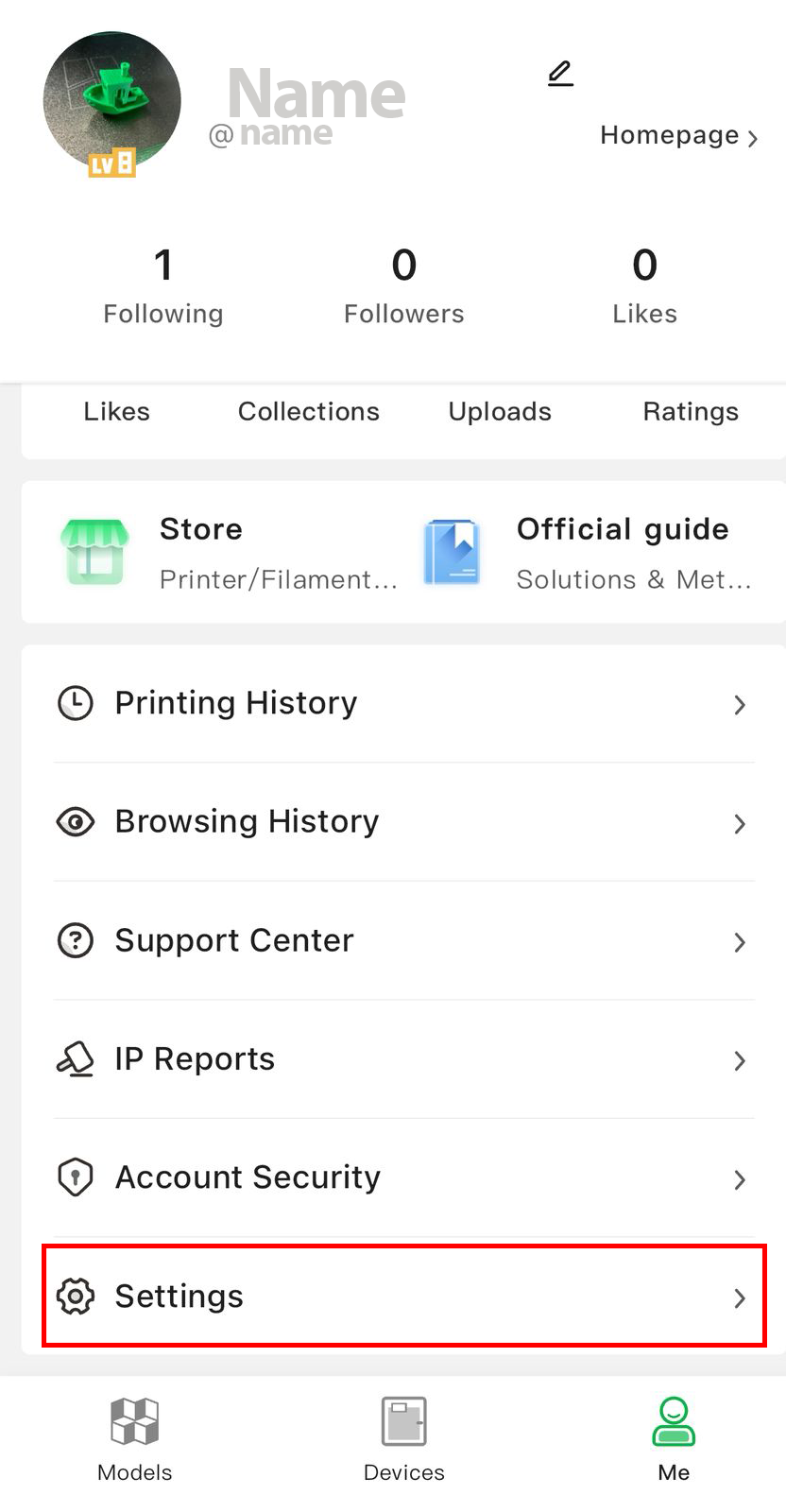
En la sección Perfil, busque la opción Configuración, etiquetada como "Configuración" e identificada por un icono de engranaje. Toque para continuar.
Paso 4: Localizar la versión del software
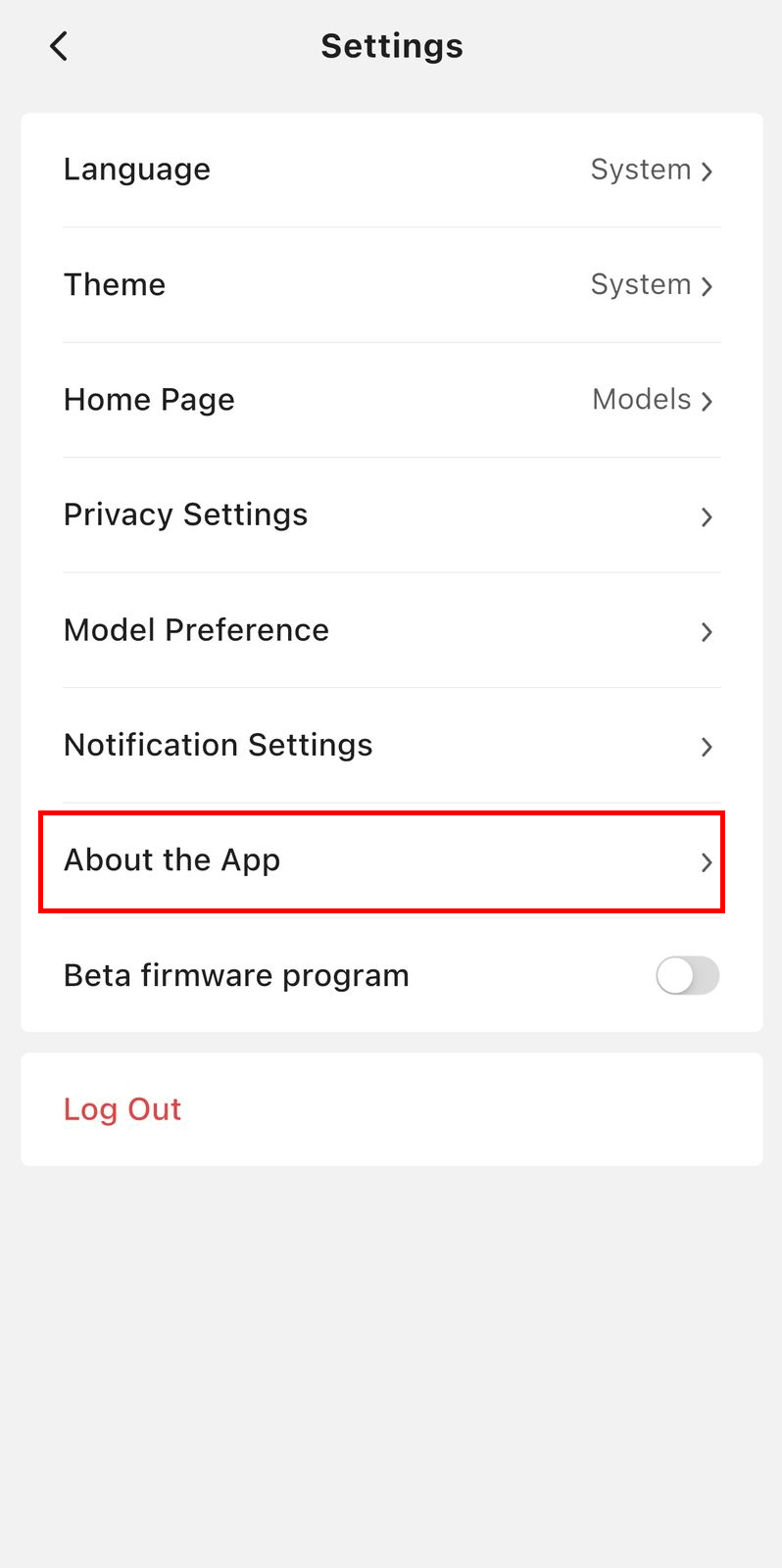
En el menú Configuración, seleccione Acerca de la aplicación. Esta sección contiene detalles sobre la aplicación.
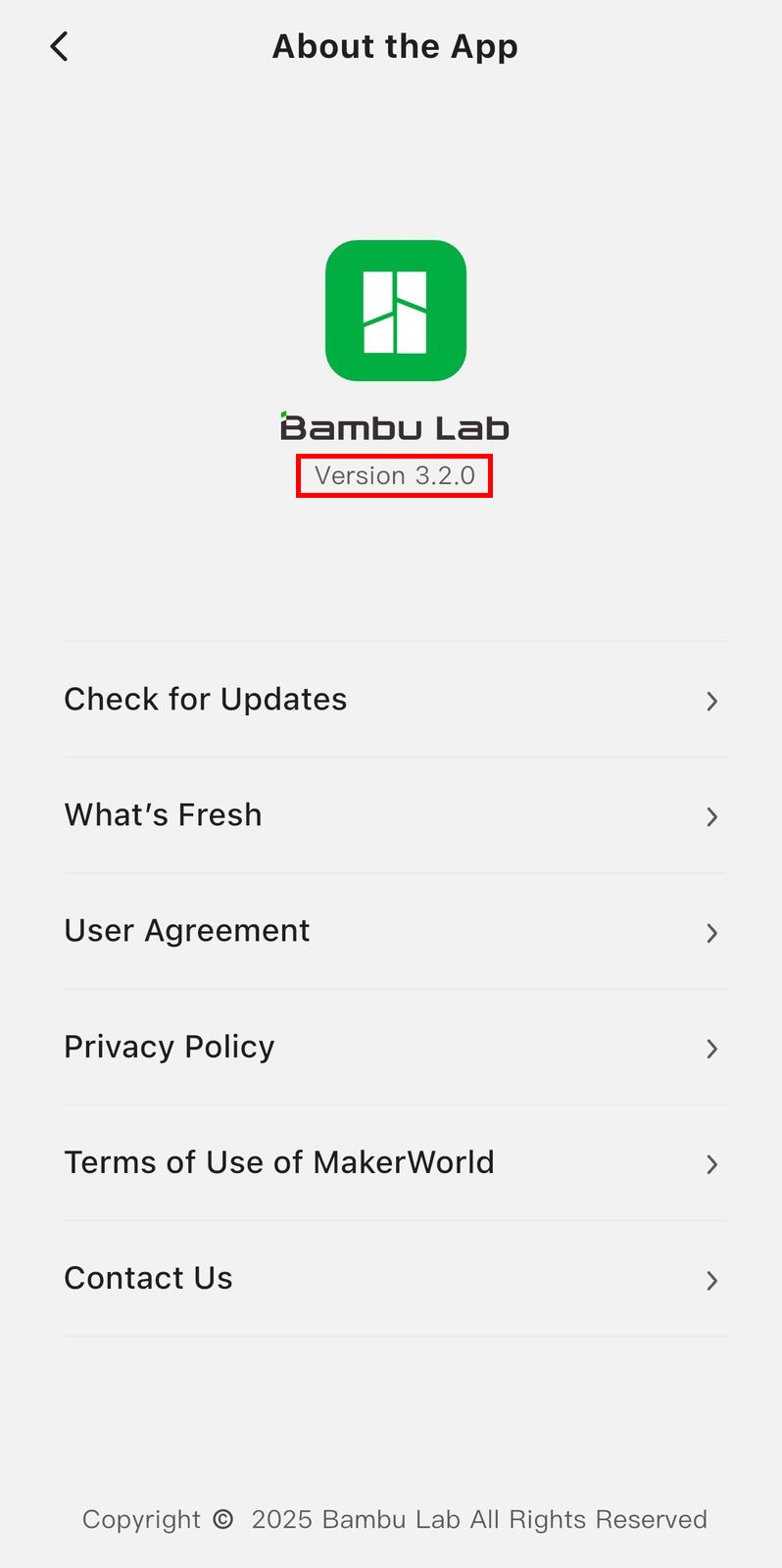
Podrá ver claramente la versión del software debajo del texto Bambu Lab, en el formato Versión X.X.X. A la fecha de redacción, la versión actual es 3.2.0.
Paso 5: Verificar la última versión
Es esencial asegurarse de ejecutar la última versión de la aplicación para mantener la compatibilidad con el firmware de su impresora, acceder a nuevas funciones y recibir correcciones de errores. Para comprobar si está ejecutando la última versión, toque Buscar actualizaciones.
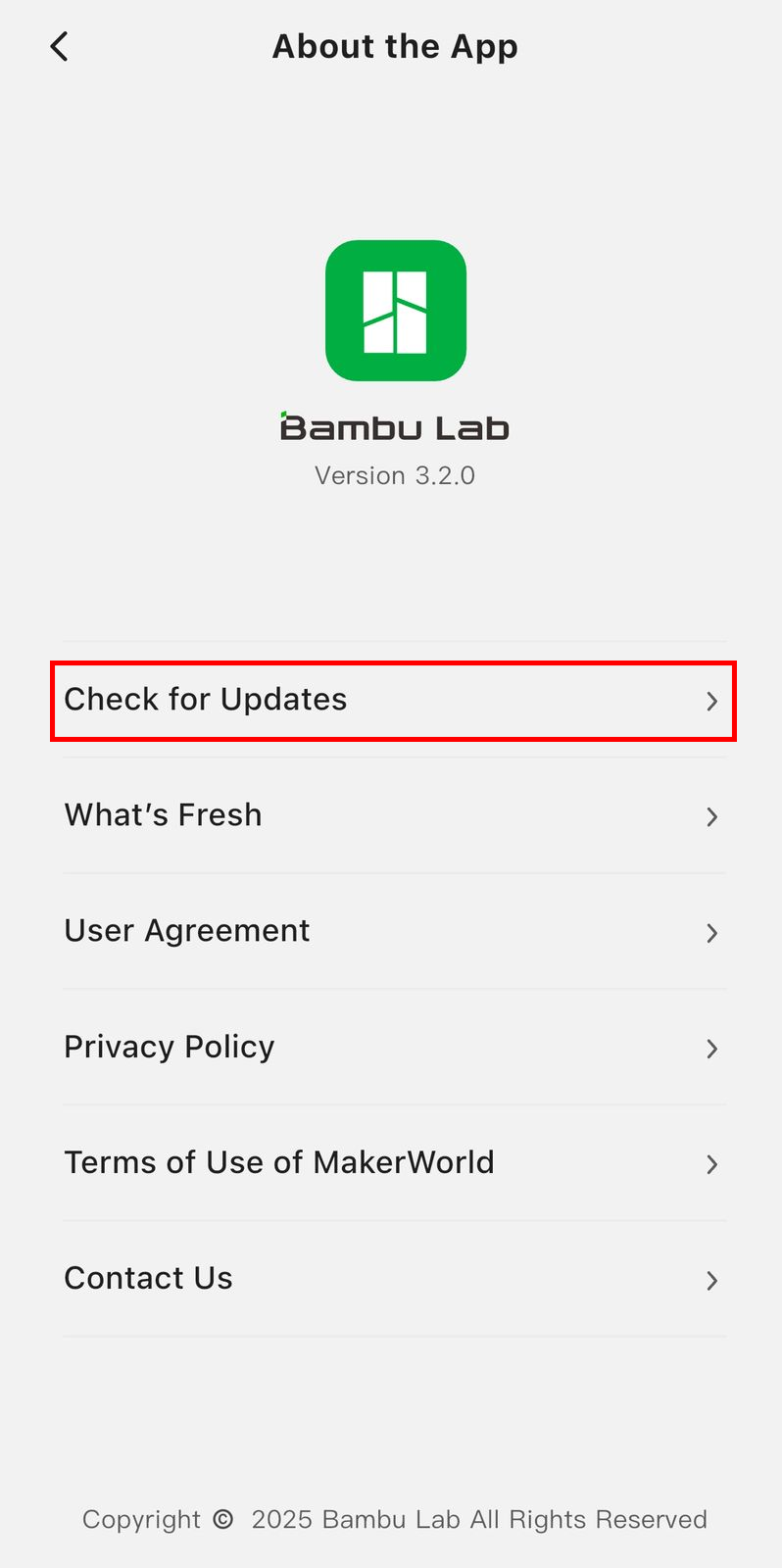
Si hay actualizaciones disponibles, se le solicitará que las descargue. Si no, verá una notificación que dice "Está en la versión más reciente".

Paso 6: Comprobar nuevas funciones
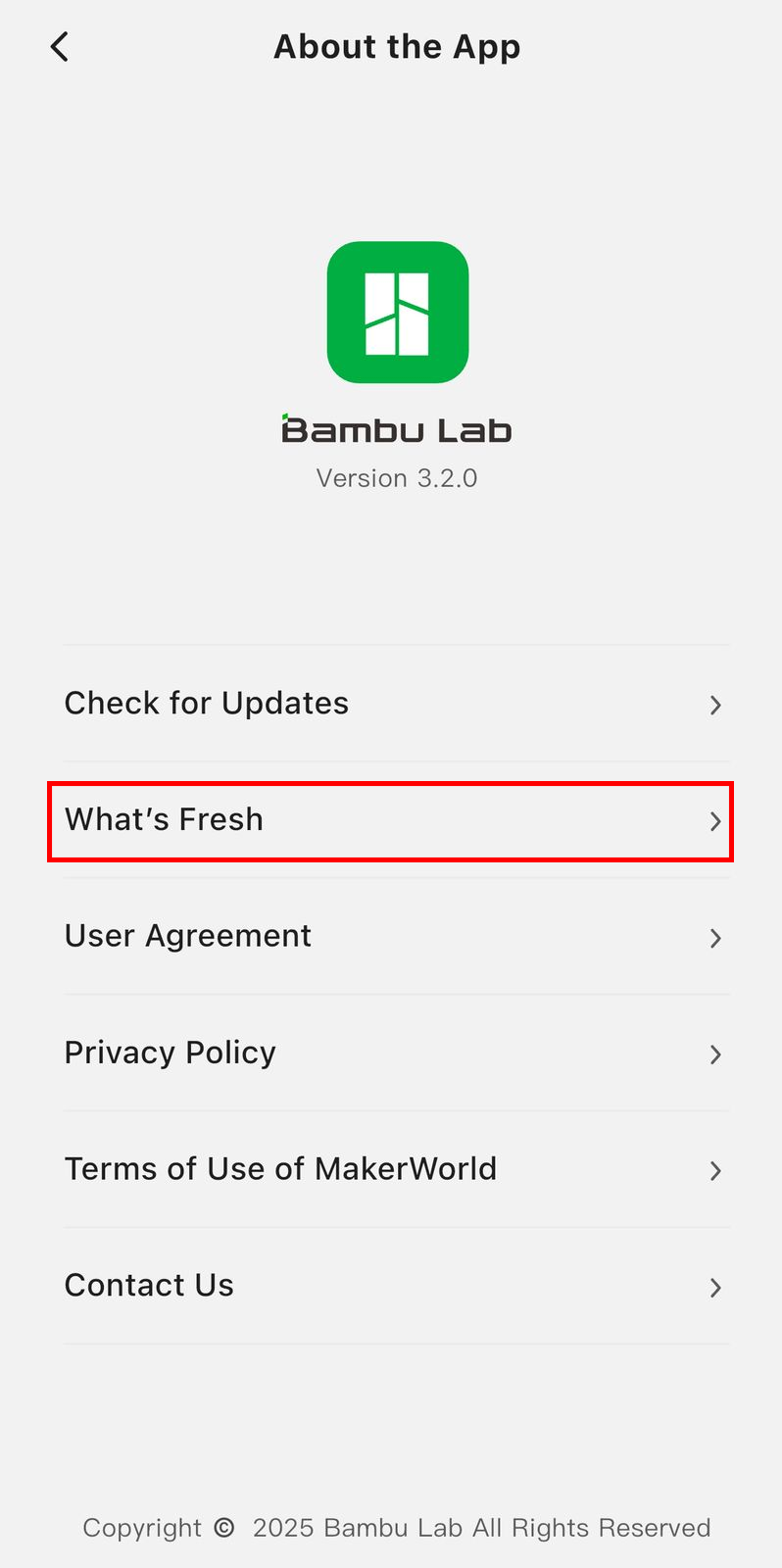
Para conocer qué se agregó en las versiones de Bambu Handy, toque ¿Qué hay de nuevo? en la sección Acerca de la aplicación.
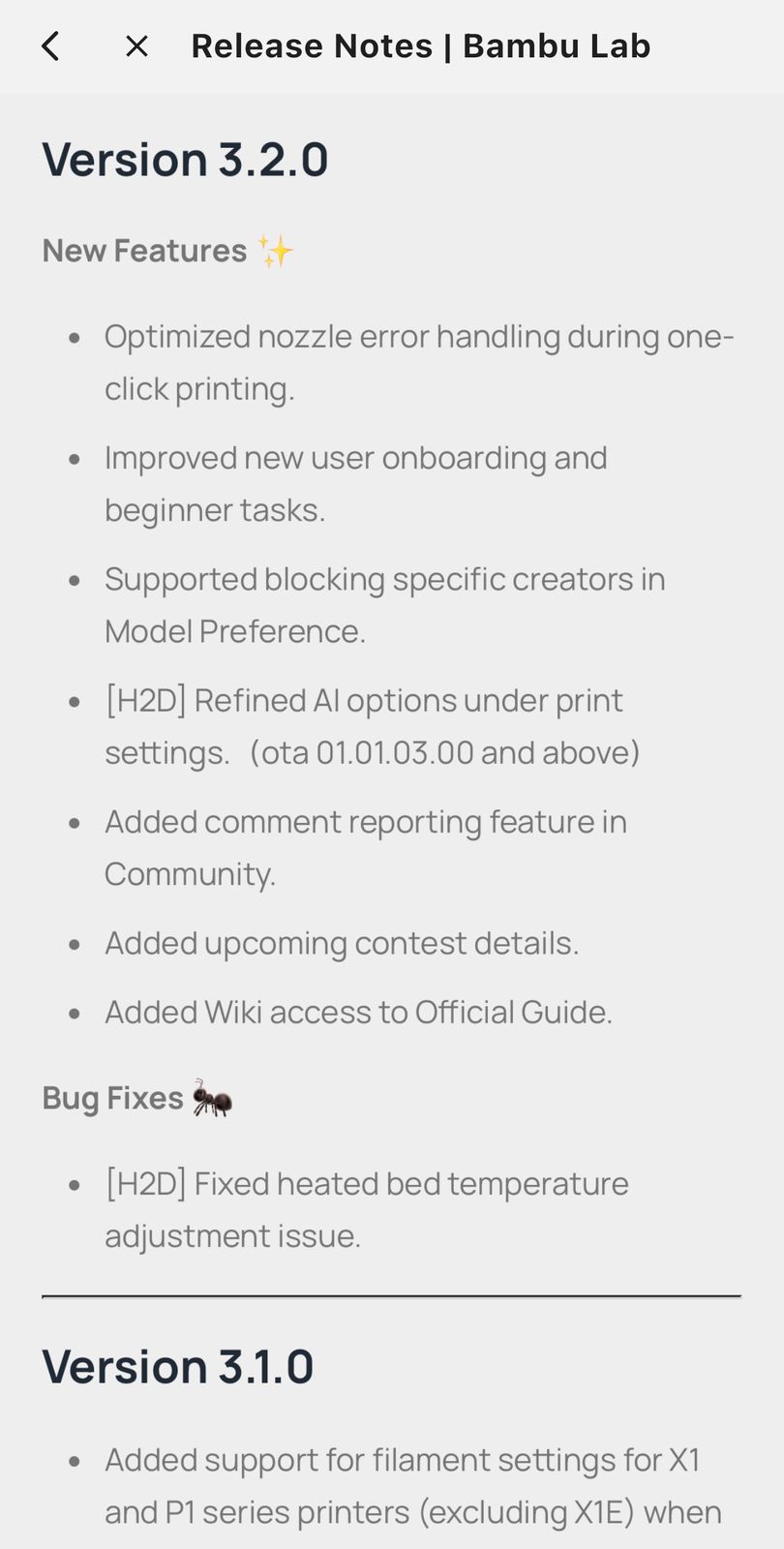
Espere unos segundos para que se cargue la nueva página, y verá información detallada sobre las actualizaciones del software. Muestra las versiones de la aplicación y las notas de lanzamiento o un resumen de nuevas funciones, mejoras y correcciones de errores introducidas en actualizaciones recientes.
Solución de problemas
Si no puede actualizar la aplicación a la última versión, o si se comporta de manera inesperada, considere lo siguiente: 1. Asegúrese de la compatibilidad de la versión del sistema operativo del teléfono: Verifique que su teléfono cumpla con los requisitos mínimos de sistema operativo para la aplicación Bambu Handy, que son iOS 13.0 o posterior para iPhones/iPads y Android 6.0 o posterior para dispositivos Android. Puede comprobar la versión de su sistema operativo en Configuración > General > Acerca > Versión de software (iOS) o Configuración > Acerca del teléfono > Versión de Android (Android). Si su sistema operativo está desactualizado, actualícelo mediante Configuración > General > Actualización de software (iOS) o Configuración > Sistema > Actualización del sistema (Android). Si su dispositivo no puede soportar el sistema operativo requerido, considere usar un dispositivo más nuevo o gestionar la impresora mediante Bambu Studio en una computadora. 2. Reinicie la aplicación: Cierre completamente la aplicación y vuelva a abrirla. 3. Borre la caché y los datos de la aplicación: La caché de la aplicación a veces puede causar problemas. Para hacerlo, en Android, vaya a Configuración > Aplicaciones > Bambu Handy > Almacenamiento > Borrar caché. Si el problema persiste, seleccione Borrar datos (tenga en cuenta que esto requerirá iniciar sesión nuevamente). En iOS, no existe una opción directa para borrar la caché. Intente eliminar la aplicación (Configuración > General > Almacenamiento de iPhone > Bambu Handy > Eliminar aplicación) y luego reinstálela. 4. Reinstalar la aplicación: Desinstale la aplicación Bambu Handy y reinstálela. Para desinstalar, mantenga presionado el icono de la aplicación y seleccione "Eliminar aplicación" (iOS) o "Desinstalar" (Android). Luego, descargue la versión más reciente. Tenga en cuenta que deberá iniciar sesión nuevamente.
Notas finales
Esperamos que nuestra guía haya sido útil. Si tiene preguntas o inquietudes sobre el proceso, póngase en contacto con nuestro equipo de servicio al cliente. Estamos aquí para ayudarle.
Haga clic aquí para abrir un nuevo ticket en nuestra página de soporte.
Haremos lo posible por responder con prontitud y brindarle la asistencia que necesita.