El gestor Farm no puede detectar la impresora o falla al agregar impresoras
- Verifique y actualice a la siguiente versión de firmware de impresora:
Para el primer uso, debe actualizar el firmware de la impresora mediante Bambu Handy. Posteriormente, puede actualizar el firmware de la impresora a través del gestor Farm. Si no aparece un mensaje de actualización en la impresora, reinicie la impresora. Tras reiniciar, la impresora sincronizará automáticamente la información del firmware una vez.
- Cierre sesión en la cuenta desde el lado de la impresora
Dado que el control de la impresora se transferirá al gestor Farm, debe cerrar sesión en su cuenta desde el lado de la impresora.

- Utilice un rango IP específico para buscar
Si la impresora no aparece en la lista de dispositivos disponibles para agregar, verifique la dirección IP en la pantalla de la impresora, configure el rango de búsqueda correspondiente en el gestor Farm y pruebe a buscar y agregar la impresora.


- Verifique si la impresora y el servidor Farm Manager pueden comunicarse mediante IP
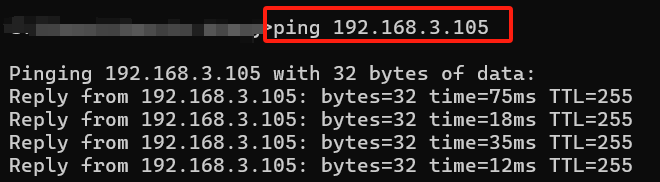
Obtenga la dirección IP de la impresora desde la pantalla de la impresora y realice una operación ping desde la computadora del servidor. A continuación, "192.168.3.105" representa una dirección IP de impresora. Si no se recibe respuesta, verifique si la impresora y el servidor se encuentran en la misma red local, así como la configuración de enrutamiento.
- Verifique las reglas de firewall en la computadora del servidor
Si falla la prueba ping, verifique las reglas de firewall en la computadora del servidor. Este problema puede ocurrir porque durante la instalación no se permitió que el servidor farm usara la red. Configure el firewall para permitir que los paquetes TCP/UDP para "bambu farm manager server" pasen.
Windows: Panel de control\Sistema y seguridad\Firewall de Windows Defender\Configuración avanzada

Después de agregar la impresora, permanece fuera de línea
 Durante el intercambio de mensajes (handshake), la impresora debe abrir una conexión prolongada al IP del servidor. Si el firewall de la computadora del servidor bloquea los paquetes entrantes o NAT reescribe la dirección de origen del servidor, la conexión fallará.
Verificación rápida:
Durante el intercambio de mensajes (handshake), la impresora debe abrir una conexión prolongada al IP del servidor. Si el firewall de la computadora del servidor bloquea los paquetes entrantes o NAT reescribe la dirección de origen del servidor, la conexión fallará.
Verificación rápida:
- La pantalla de la impresora muestra el IP real del servidor: consulte "Reglas de entrada de firewall" a continuación
- La pantalla de la impresora muestra la IP de puerta de enlace VLAN: consulte "Configuración NAT entre VLAN" a continuación Reglas de entrada de firewall: Suele ocurrir que la advertencia de seguridad de Windows durante la instalación se rechace. Vaya a Panel de control > Sistema y seguridad > Firewall de Windows Defender > Configuración avanzada, haga clic en "Nueva regla".

- Tipo de regla: Programa.
- Ruta del programa: Ruta de instalación\Bambu Farm Manager Server\Bambu Farm Manager Server.exe.
- Acción: Permitir la conexión.
- Perfil: puede seleccionar según su situación de red real o seleccionar todos (Dominio, Privado, Público).
- Nombre: puede personalizarse, por ejemplo, "bambu farm".

Configuración NAT entre VLAN: La impresora está en VLAN1 y la computadora del servidor está en VLAN2. Si la impresora muestra la dirección IP del servidor como la dirección de puerta de enlace de VLAN1 en lugar de la dirección real en VLAN2, NAT se aplica al tráfico entre VLAN, causando que la puerta de enlace reemplace la dirección de origen del servidor con la propia. Opciones de solución:
- Desactive NAT entre VLAN; actívelo solo en la interfaz expuesta a Internet para que la dirección de origen original del servidor llegue a la impresora.
- Si NAT debe permanecer activado, agregue una regla de denegación en la parte superior de la ACL/Route-Map para excluir el tráfico "servidor ↔ subred de impresora" de la traducción, y asigne una dirección IP fija al servidor para garantizar que la regla coincida.
Algunas impresoras se desconectan con frecuencia
- Podría deberse al límite máximo de dispositivos alcanzado por el router.
- Puede haber un conflicto de direcciones IP, donde dos o más impresoras usen la misma dirección IP. Este problema suele ocurrir cuando hay dos servidores DHCP configurados en la red. Tras resolver este problema, reinicie tanto el router como las impresoras.
- Algunas impresoras pueden estar lejos del router o experimentar interferencias. Puede intentar cambiar el canal del router o agregar un hotspot WiFi para mejorar la calidad de la red inalámbrica.
- Algunos routers permiten configurar un número máximo de conexiones TCP por dispositivo o puerto individual. Pruebe a modificar esta configuración para establecerla en ilimitado o en un valor superior para ver si se resuelve el problema.
Después de que la PC pierda inesperadamente energía y reinicie, el servidor FarmManager puede perder sus datos de activación o enlaces de impresoras
El servidor no carga correctamente la información de datos previos al iniciar, por ejemplo, cuando la computadora experimenta un corte de energía anormal durante la escritura de datos. En la mayoría de los casos, el software se recupera automáticamente al iniciar, pero algunas situaciones requieren intervención manual.
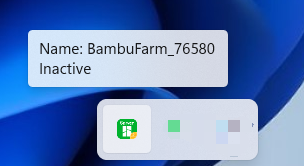
O si muestra "iniciar" durante mucho tiempo, más de 5 minutos, el servidor no se ha iniciado correctamente.
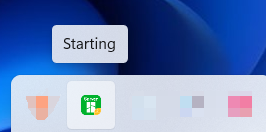
El método manual de recuperación es el siguiente:
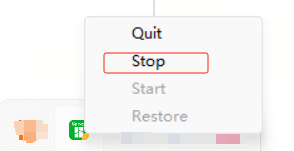
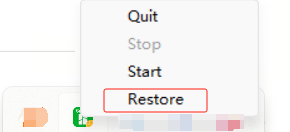
- Haga clic en el icono del servidor y seleccione "detener" para detener la operación del servidor.
.png)
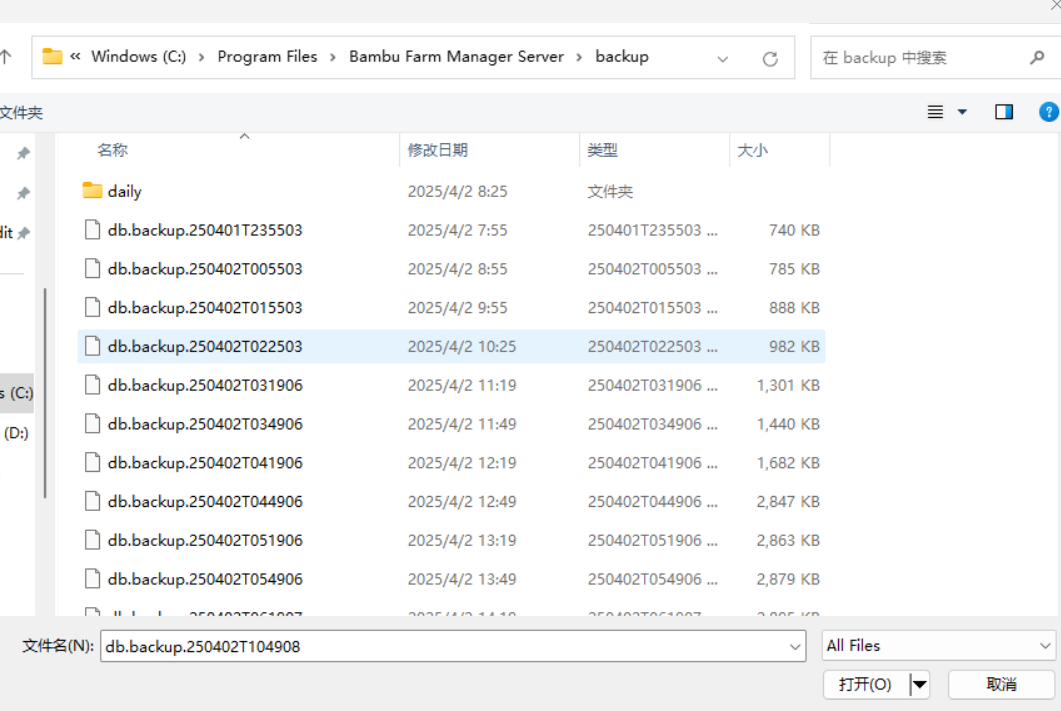
- Haga clic en "Restaurar" y seleccione el punto de copia de seguridad de base de datos más reciente.
.png)
- Tras seleccionar el punto de copia de seguridad de la base de datos, el servidor se restaurará automáticamente y cambiará al estado de ejecución en 30 segundos a 1 minuto.

No se puede seleccionar otro idioma en P1P/P1S
- Puede realizar una operación de actualización a través del gestor Farm, lo que subirá el paquete de idioma a la tarjeta microSD de la impresora. Posteriormente, puede cambiar el idioma.
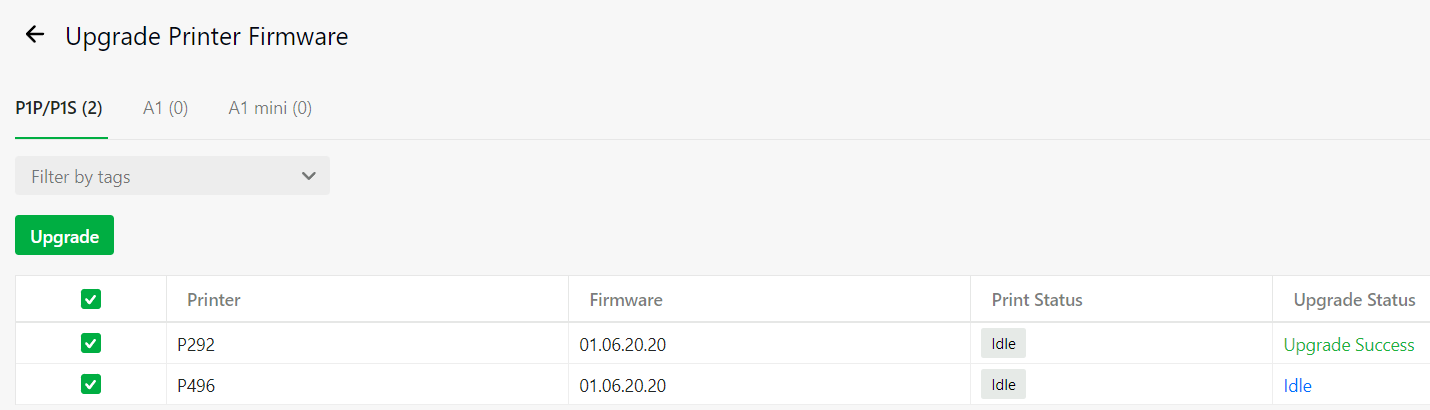
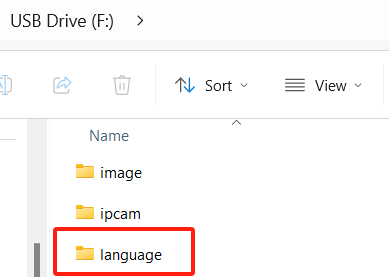
- Alternativamente, puede copiar la carpeta "language" en la nueva tarjeta microSD. Tras insertarla en la impresora, reinicie la impresora y podrá cambiar la configuración de idioma.
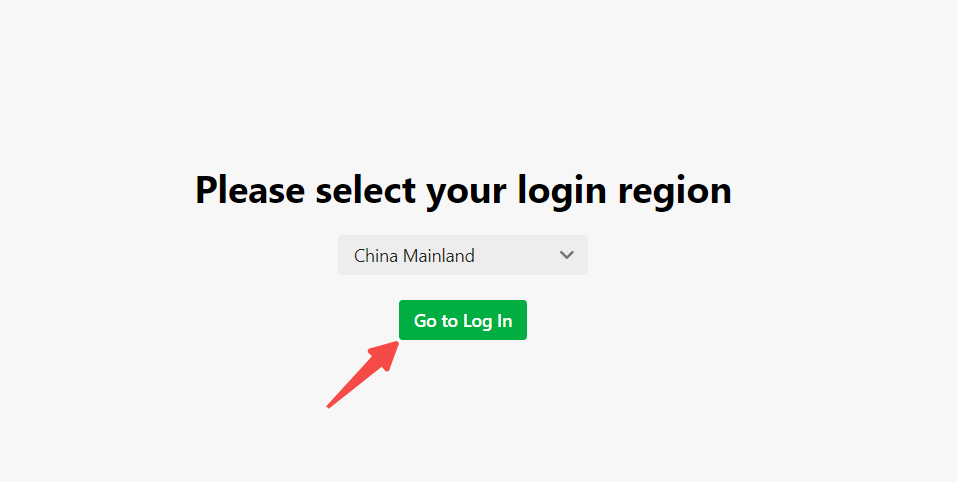
Al iniciar sesión en Farm Manager, hacer clic en el botón Iniciar sesión no produce respuesta
Este problema podría relacionarse con las políticas del navegador. Intente configurar Chrome como navegador predeterminado y verifique si se resuelve el problema.
Notas finales
Esperamos que la guía detallada proporcionada haya sido útil e informativa.
Si esta guía no resuelve su problema, envíe un ticket técnico, responderemos sus preguntas y brindaremos asistencia. Si tiene sugerencias o comentarios sobre esta Wiki, deje un mensaje en el área de comentarios. ¡Gracias por su apoyo y atención!