Vista general de impresoras
Esta es la vista principal del Administrador de Granja, donde puedes ver el estado de todas las impresoras y gestionar tus impresoras.
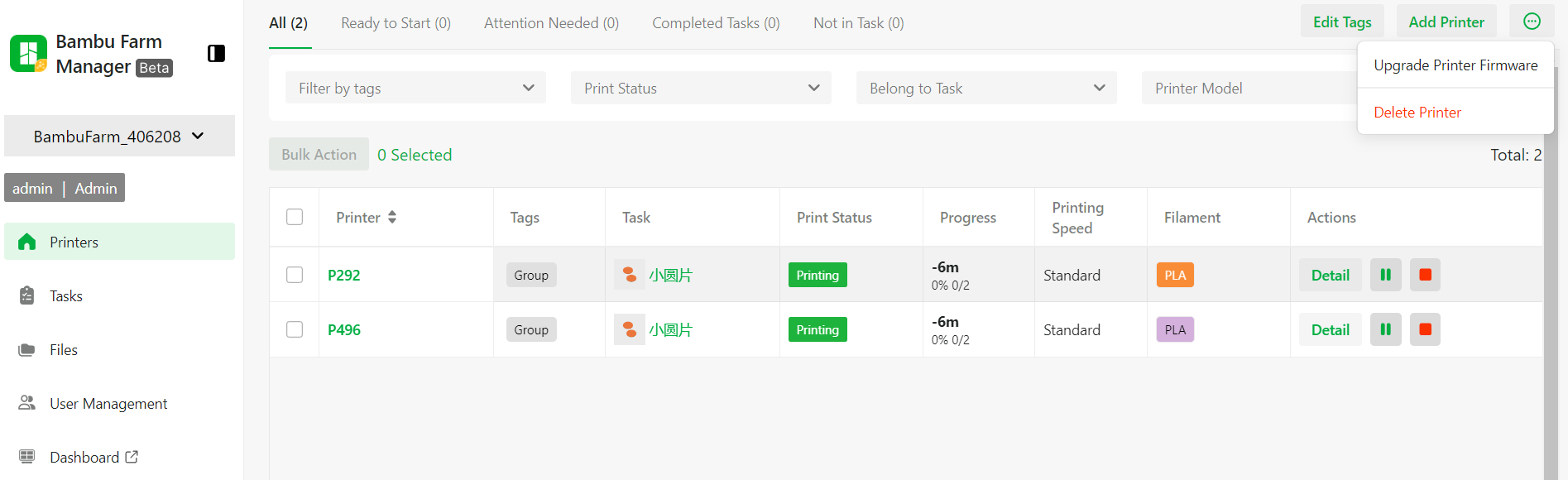
La navegación superior de estado te ayuda a identificar rápidamente qué impresoras requieren operación manual, como esperar recolección tras finalizar trabajos de impresión, o pausar debido a agotamiento de filamento.
- "Listo para comenzar": las impresoras están en estado de inactividad y tienen tareas pendientes para iniciar.
- "Necesita atención": las impresoras pueden estar pausadas, desconectadas o detenidas de forma anormal, requiriendo tu atención y procesamiento.
- "Tarea completada": impresoras que han finalizado o detenido la impresión. Estas impresoras están listas para recolectar las impresiones. Debes hacer clic en "Confirmar eliminación de impresión" o "Confirmar eliminación masiva" para marcarlas de nuevo como inactivas.
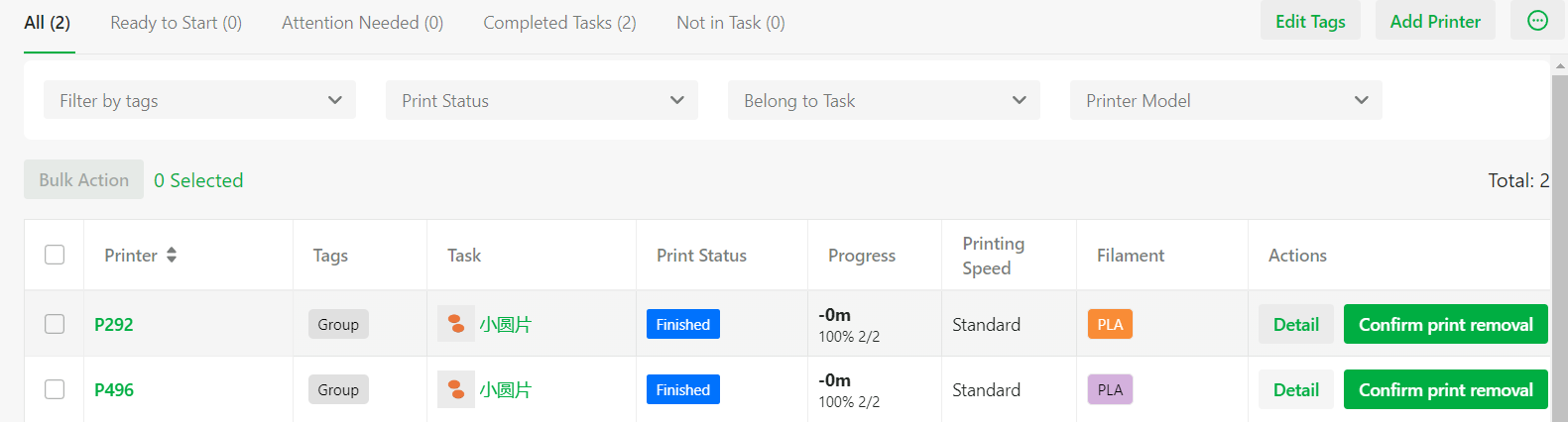
- "Sin tarea": las impresoras están en estado de inactividad sin tareas pendientes para iniciar.
Vista detallada de impresora
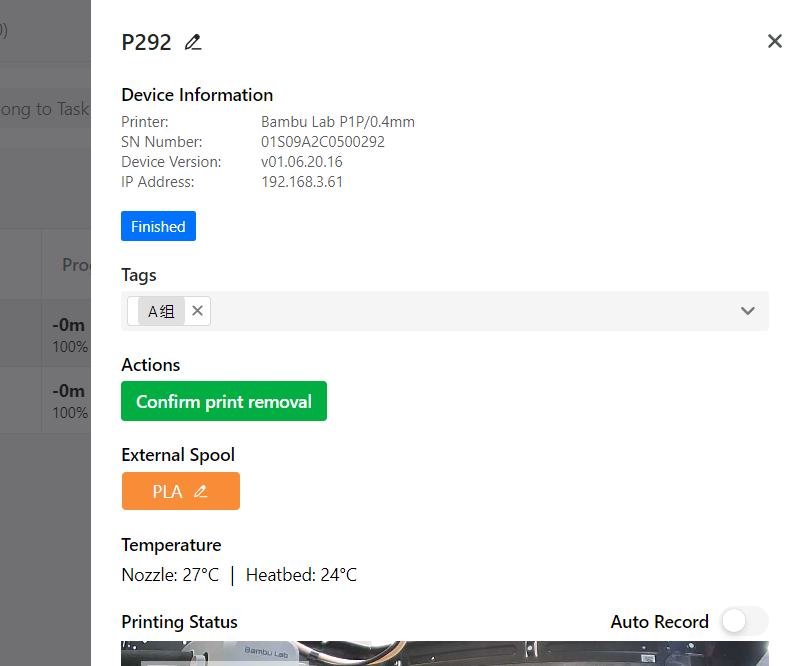
En la página lateral "Detalles", puedes ver el modelo de la impresora, número de serie, temperatura de la boquilla y cama caliente.
.png)
Control masivo de impresoras
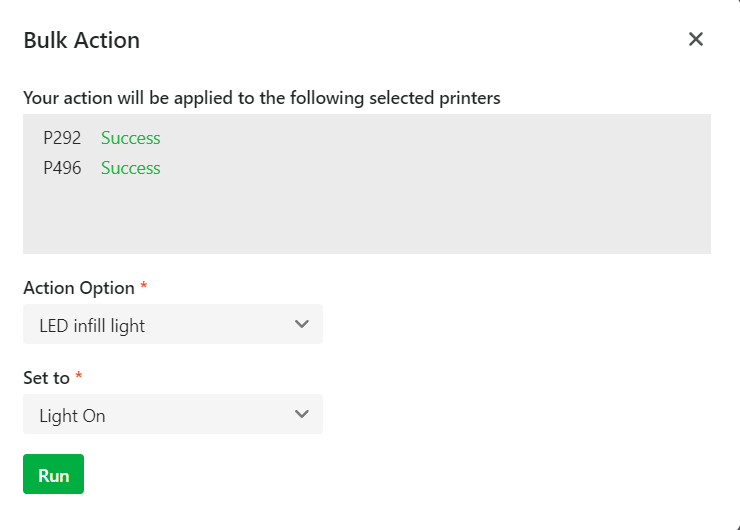
Cuando necesitas realizar operaciones como pausar o descargar filamento en impresoras individuales, puedes utilizar la función de control masivo para ahorrar tiempo en tus operaciones. En la página de la impresora, puedes seleccionar las impresoras y luego ejecutar las acciones.

Alternativamente, puedes hacer clic en "Operaciones masivas" en la página de tareas y seleccionar las impresoras asociadas a la tarea para realizar las operaciones.

Actualmente, se admiten las operaciones "Pausar impresión", "Cancelar impresión", "Reanudar impresión", "Activar/desactivar luz LED", "Ajustar velocidad de impresión", "Configurar temperatura de boquilla y cama", "Descargar filamento" y "Calibración de máquina".
Actualización de firmware de impresora
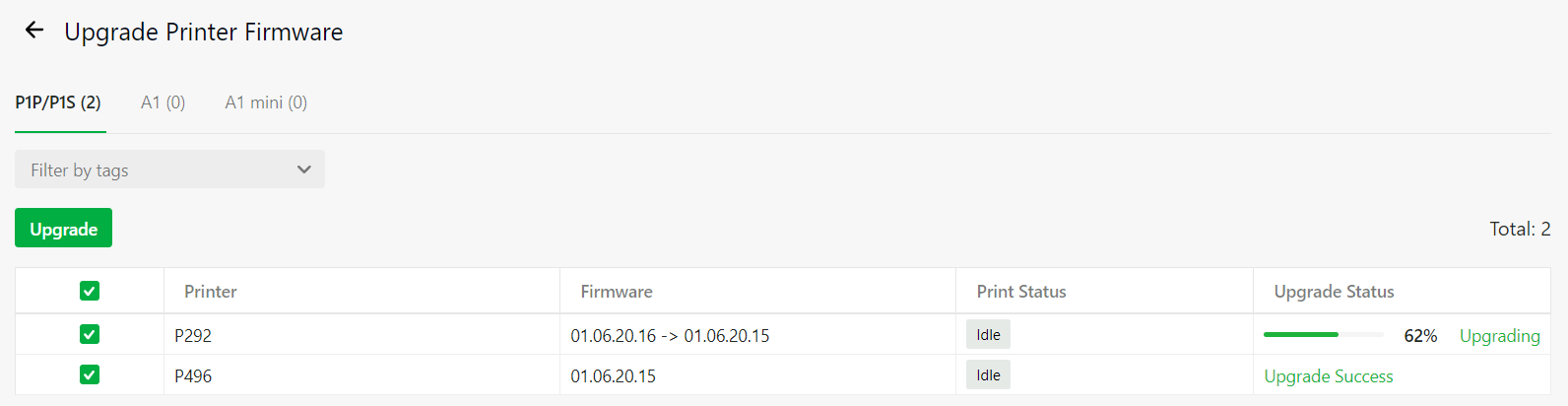
Hacer clic en "Actualizar firmware de impresora" te llevará a la página de gestión de actualización de firmware. El cliente del Administrador de Granja necesita acceso a internet para descargar el firmware de la impresora.

En esta página, solo se muestran impresoras inactivas, y puedes seleccionar las impresoras y especificar la versión para la actualización.
.png)
Gestión de Gcode.3mf
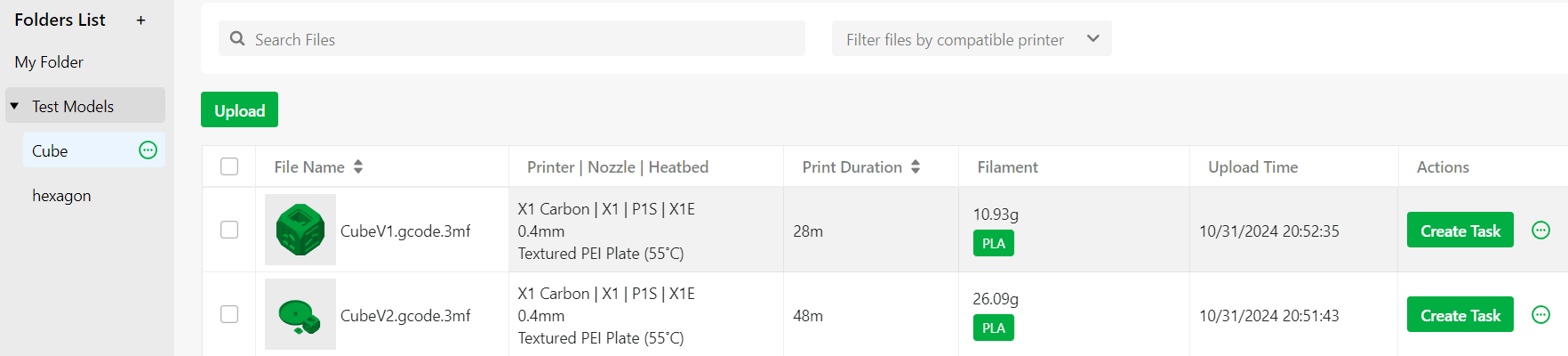
- Soporte para organizar archivos cortados con carpetas de dos niveles
- Soporte para renombrar carpetas y archivos, mover y eliminar archivos.
- Mostrar modelos de impresora compatibles, diámetro de boquilla, tipos de cama caliente y duración estimada de impresión.
.png)
Gestión de cola de tareas
- Crear tarea
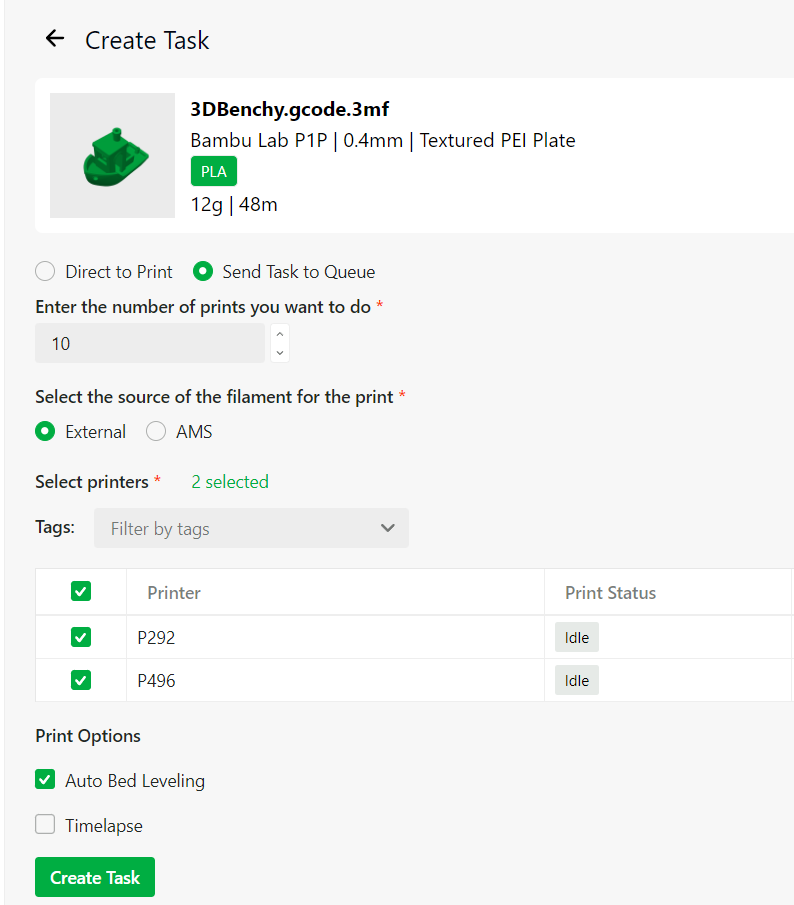
Si necesitas crear un programa de tareas para iniciar impresión más tarde, puedes elegir la opción "Enviar tarea a cola". En este modo, puedes especificar el número de veces que se debe imprimir un archivo de modelo, así como seleccionar qué impresoras completarán esta tarea. Posteriormente, puedes ver y gestionar estas tareas en la lista de tareas.
- Iniciar impresión para múltiples impresoras
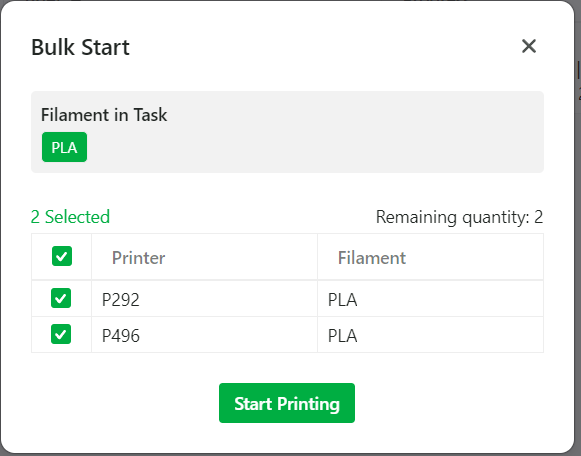
Cuando una tarea tiene una impresora disponible, el botón "Iniciar" para dicha tarea se vuelve verde, indicando que puedes iniciar la impresión.

- Iniciar una impresión individual
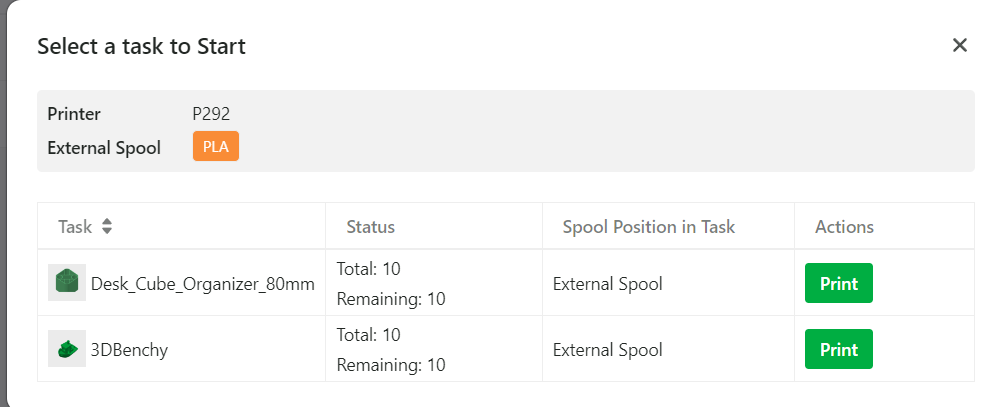
En la página "Impresoras", cuando una impresora está inactiva y hay tareas pendientes para ejecutar, puedes hacer clic en "Iniciar" y seleccionar la tarea deseada para comenzar.

- Otras operaciones de tarea
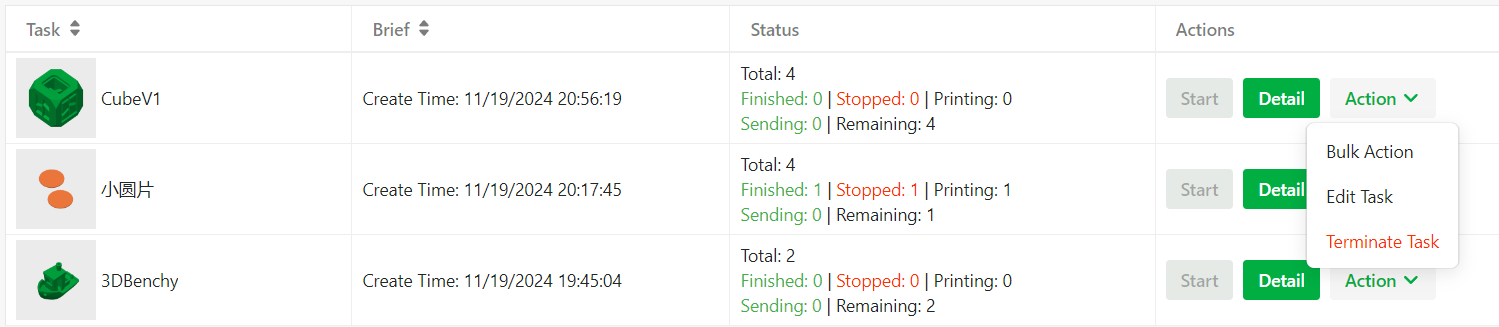
- "Editar tarea": cambiar el número de impresiones, agregar o eliminar impresoras para esta tarea.
- "Terminar tarea": terminar una tarea no afectará a las impresoras que están imprimiendo. Esta tarea se marcará como completada, y los tiempos restantes ya no se ejecutarán.
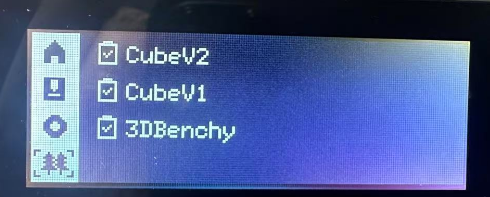
La lista de tareas también se sincronizará con la impresora. Puedes ver las tareas en la pantalla de la impresora y seleccionar una para imprimir.
.png)
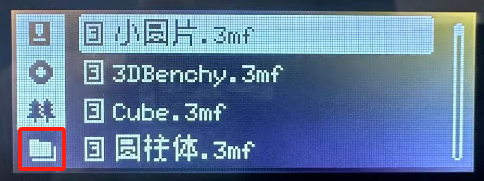
Para las impresoras P1P/P1S, al desplazarte hacia abajo en la pestaña de navegación izquierda, aún puedes acceder a la página de tarjeta SD.
.png)
Gestión de múltiples cuentas
El Administrador de Granja admite acceso para múltiples usuarios, con la información de cuenta almacenada exclusivamente en el servidor local. Se te requerirá configurar el nombre de usuario y contraseña del administrador local al activar el servidor por primera vez. Solo la cuenta de administrador tiene privilegios para crear y eliminar cuentas de usuarios comunes, así como para restablecer contraseñas de usuarios comunes.
.png)
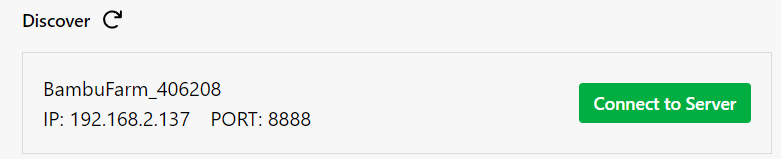
Al iniciar sesión en el servidor, puedes seleccionar el servidor en la página de descubrimiento y luego usar el nombre de usuario y contraseña de la cuenta local para iniciar sesión.

Notas finales
Esperamos que la guía detallada proporcionada haya sido útil e informativa.
Para garantizar una ejecución segura y efectiva, si tienes preocupaciones o preguntas sobre el proceso descrito en este artículo, recomendamos enviar un ticket técnico respecto a tu problema. Incluye una imagen o video que ilustre el problema, así como cualquier información adicional relacionada con tu consulta.