Cuándo utilizar
- Cuando el P2S no se conecta a Internet y no puede acceder al servicio en la nube, puede actualizar su firmware mediante una unidad USB y un paquete de actualización.
- Necesidad de revertir a una versión anterior.
Pasos de operación
Paso 1: Formatear la unidad USB
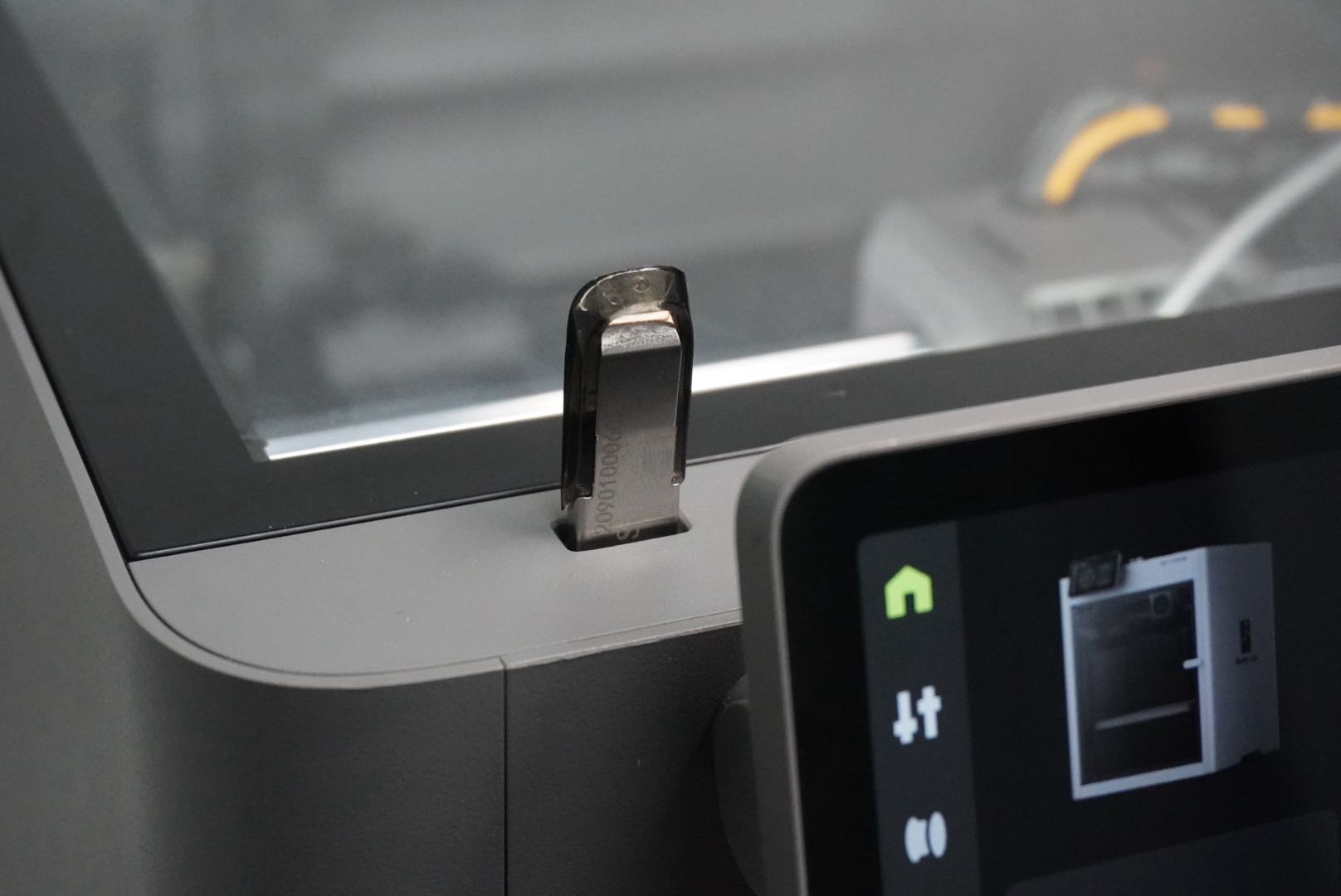
- Inserte la unidad USB en el P2S;
- En la pantalla de la impresora, toque Configuración > Almacenamiento USB > Formatear almacenamiento externo;
- Haga clic en Formatear el almacenamiento externo para iniciar el formateo de la unidad USB.
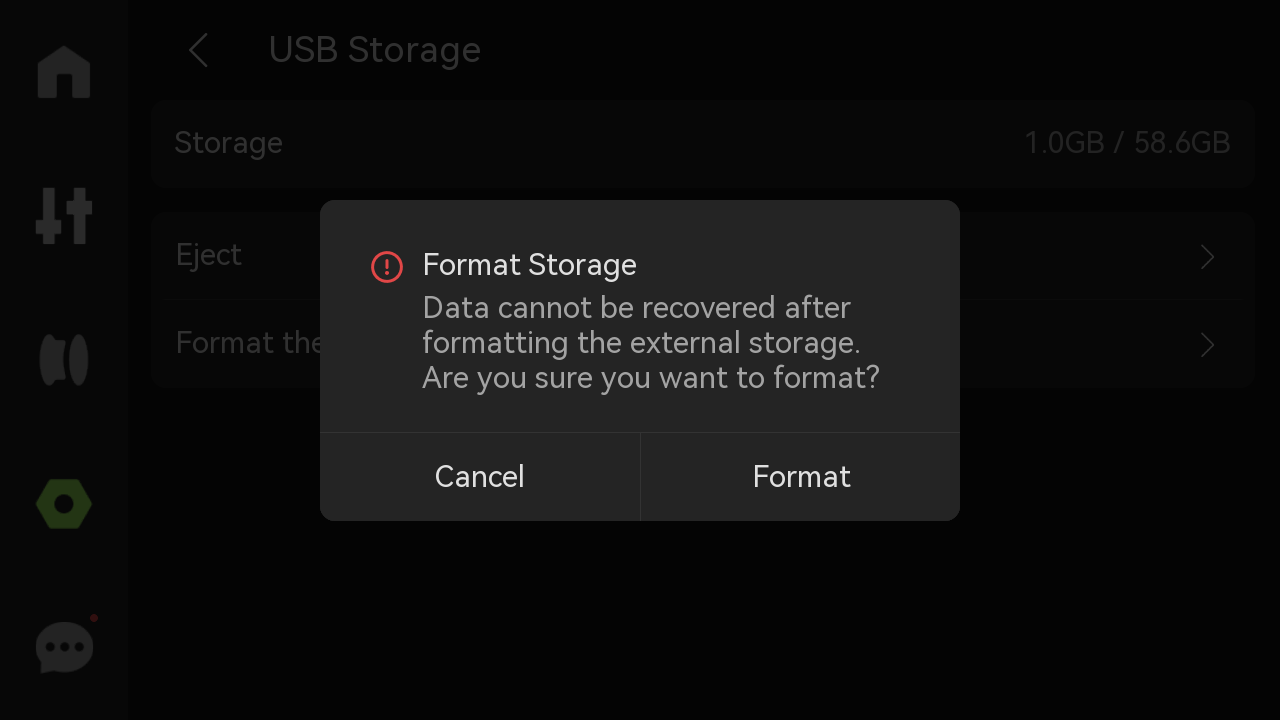
Nota: El formateo del P2S solo admite FAT32. Para unidades USB menores a 2 TB, puede formatear directamente en la impresora. Si su unidad USB es mayor a 2 TB, debe formatearla primero en formato exFAT en la computadora. Tenga en cuenta que si la capacidad de la unidad USB es particularmente grande (por ejemplo, mayor a 1 TB), tomará más tiempo para que la impresora reconozca el archivo y lo formatee.
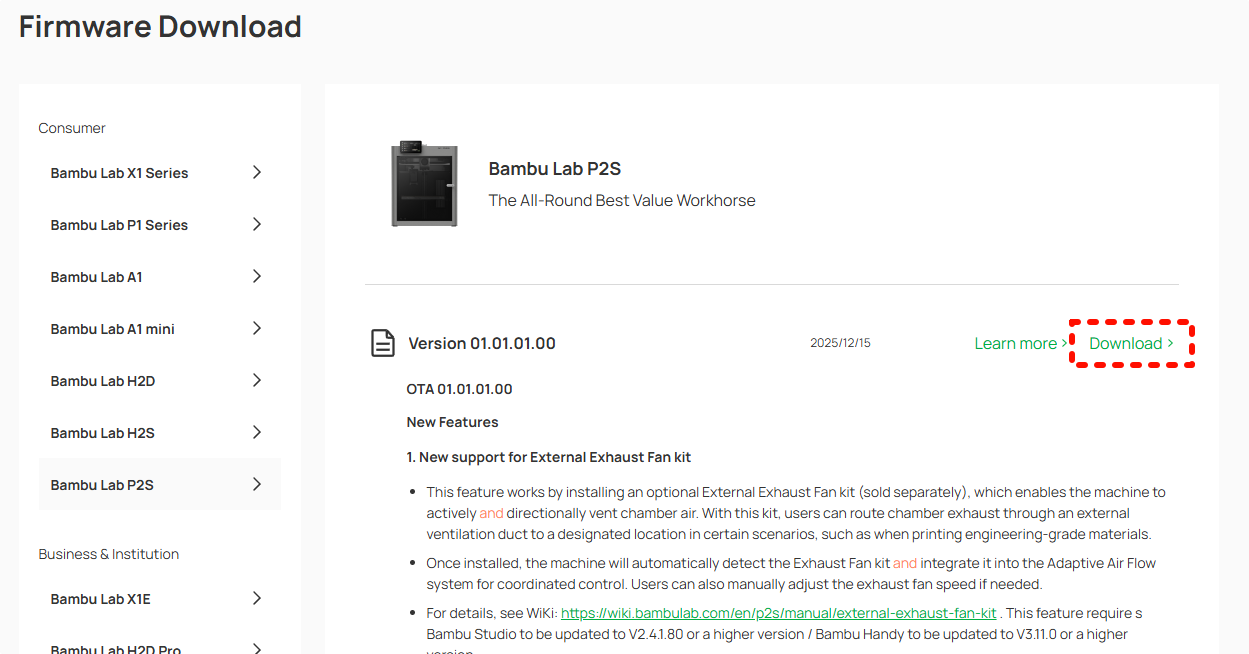
Paso 2: Descargar el paquete de actualización sin conexión
Haga clic aquí para descargar el paquete de actualización sin conexión de la versión correspondiente.
Paso 3: Retirar la unidad USB
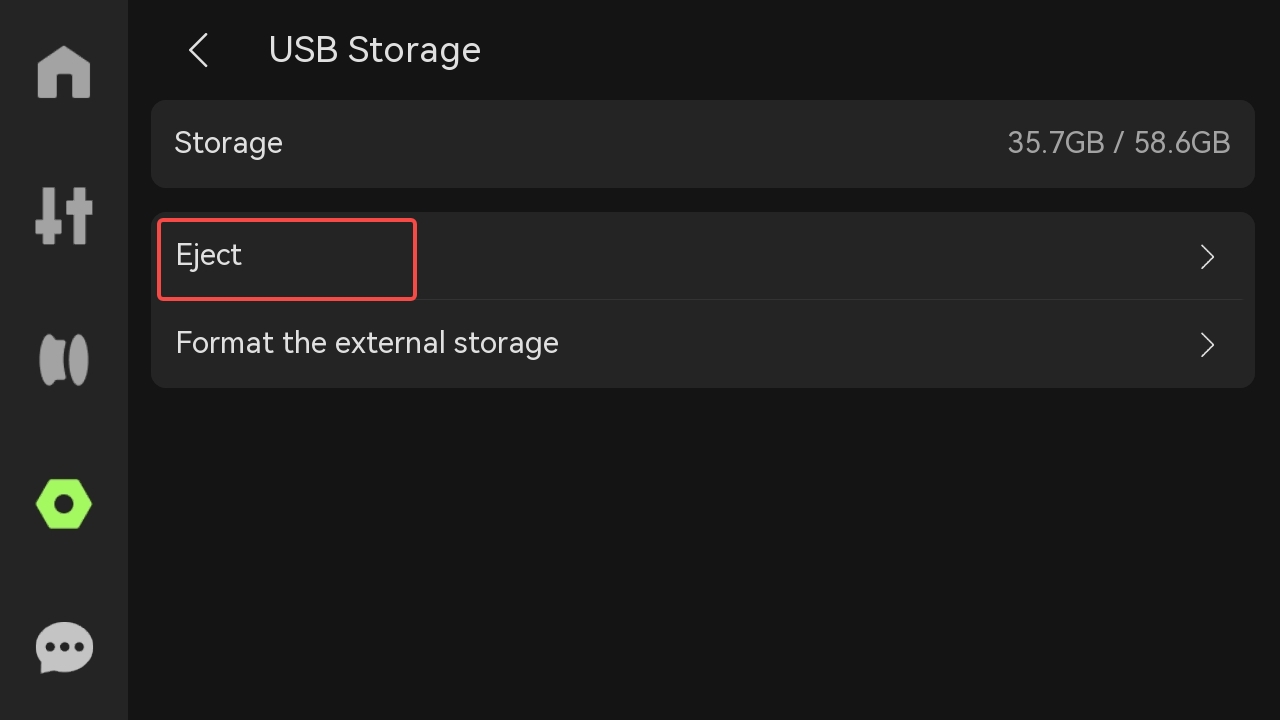
En la pantalla de la impresora, toque Configuración > Almacenamiento USB > Extraer para extraer de forma segura la unidad USB.
Paso 4: Copiar el paquete de actualización
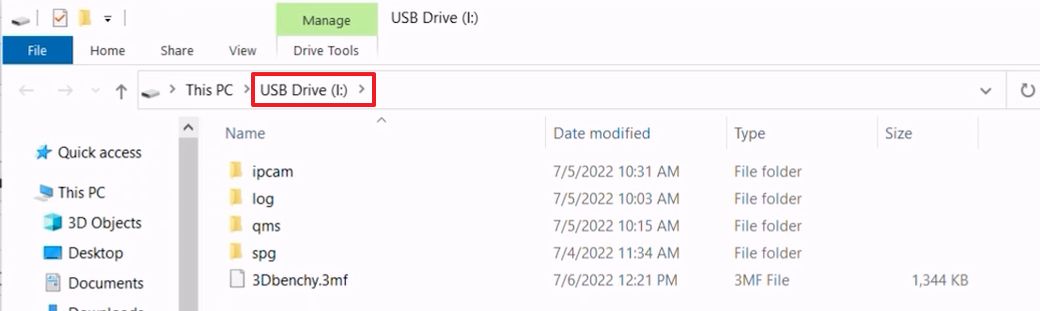
Copie el paquete de actualización en el directorio raíz de la unidad USB.
Importante! No edite el nombre del paquete de actualización ni lo descomprima, ya que provocará que el proceso de actualización falle. El archivo debe copiarse en la tarjeta SD tal cual.
.png)
Paso 5: Insertar la unidad USB
Vuelva a insertar la unidad USB en el P2S.
Paso 6: Actualizar sin conexión
- En la pantalla de la impresora, toque Configuración > Firmware > Actualizar sin conexión;
- Seleccione la versión de firmware que desea actualizar. La actualización tarda 20-30 minutos.
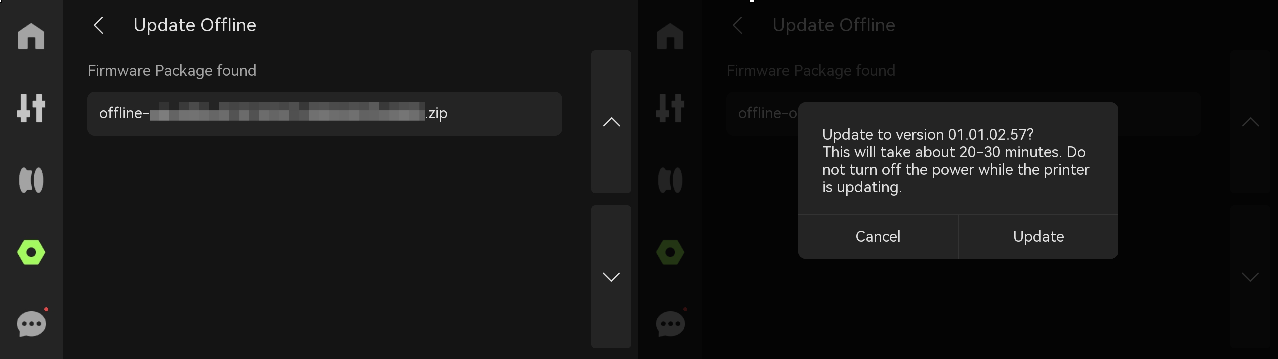
Importante! No apague ni corte la alimentación de la impresora durante la actualización. Espere a que finalice.
- Después de completar la actualización, la impresora se reiniciará automáticamente.
Notas finales
Esperamos que la guía detallada proporcionada haya sido útil e informativa.
Para garantizar una ejecución segura y efectiva, si tiene alguna preocupación o pregunta sobre el proceso descrito en este artículo, recomendamos presentar un ticket técnico respecto a su problema. Incluya una imagen o video que ilustre el problema, así como cualquier información adicional relacionada con su consulta.