Cable FPC de la pantalla táctil
La pantalla táctil de 5 pulgadas ubicada en la parte frontal del P2S está conectada a la placa AP mediante un cable de circuito impreso flexible (FPC).
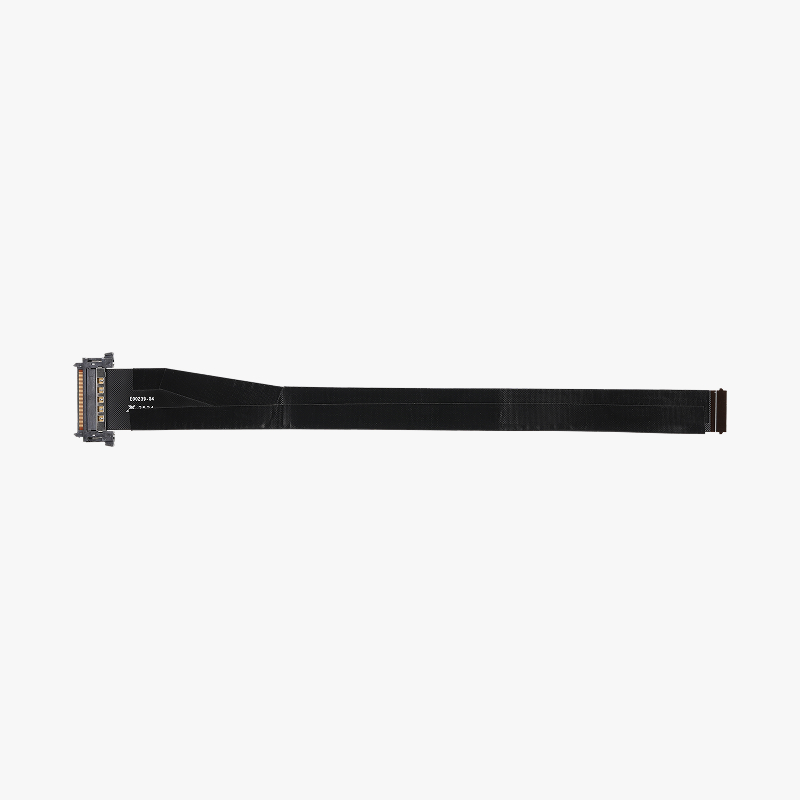
Cuándo utilizar esta guía
El cable FPC que conecta la pantalla y la placa AP está dañado.
Herramientas y materiales requeridos
- Un cable FPC de pantalla nuevo
Advertencia de seguridad
IMPORTANTE!
Siempre apague y desconecte la alimentación de la impresora antes de realizar trabajos de mantenimiento. No hacerlo implica un riesgo de descarga eléctrica, cortocircuito y daño en la impresora o área circundante.
Cuando una tarea de mantenimiento requiera que la impresora esté encendida, utilice guantes aislantes para seguridad y tenga especial cuidado evitando aplastar, dañar o ejercer presión sobre cables, conectores o placas de circuito expuestos. Además, la boquilla puede estar extremadamente caliente, por lo que nunca la toque con piel expuesta.
Si tiene preguntas o inquietudes relacionadas con lo anterior o con los pasos de esta guía, por favor abra un nuevo ticket en nuestra Página de Soporte para recibir asistencia.
Retirada del cable de la pantalla táctil
Paso 1: Retirar la pantalla
Primero, consulte la página de wiki Guía de reemplazo de pantalla para retirar la pantalla.
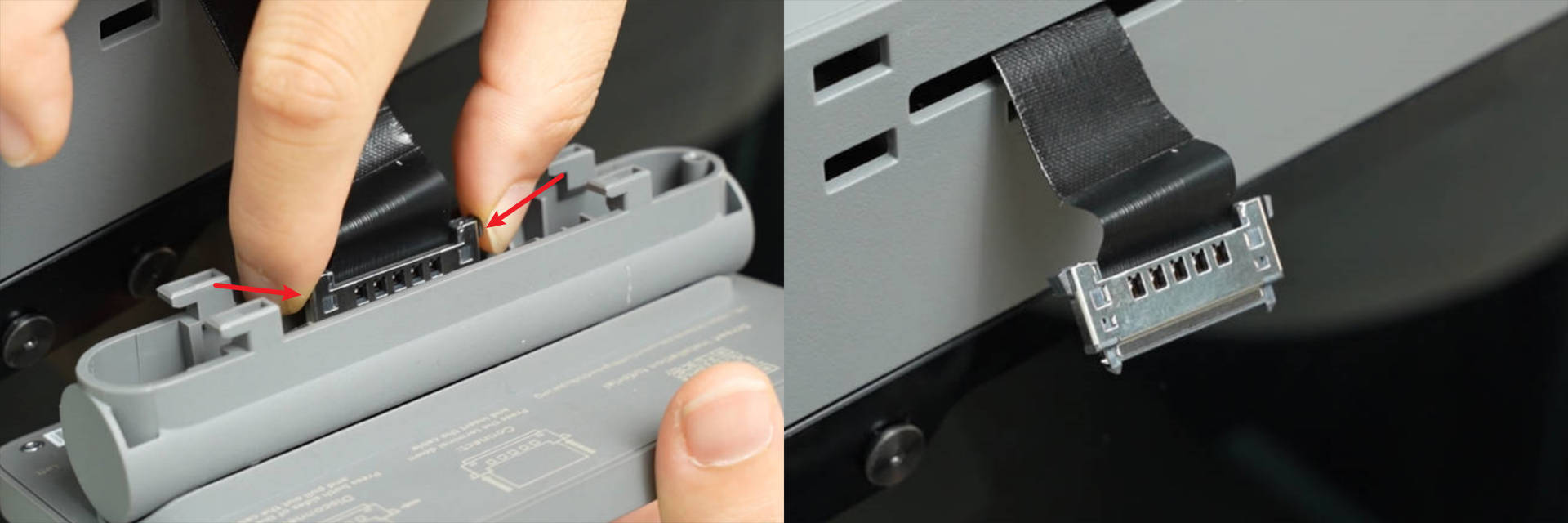
Paso 2: Retirar el cable
Abra la sección frontal de la cubierta de la placa AP, luego desbloquee el cierre del cable FPC de la pantalla en la placa AP para desconectar el cable de la placa AP.
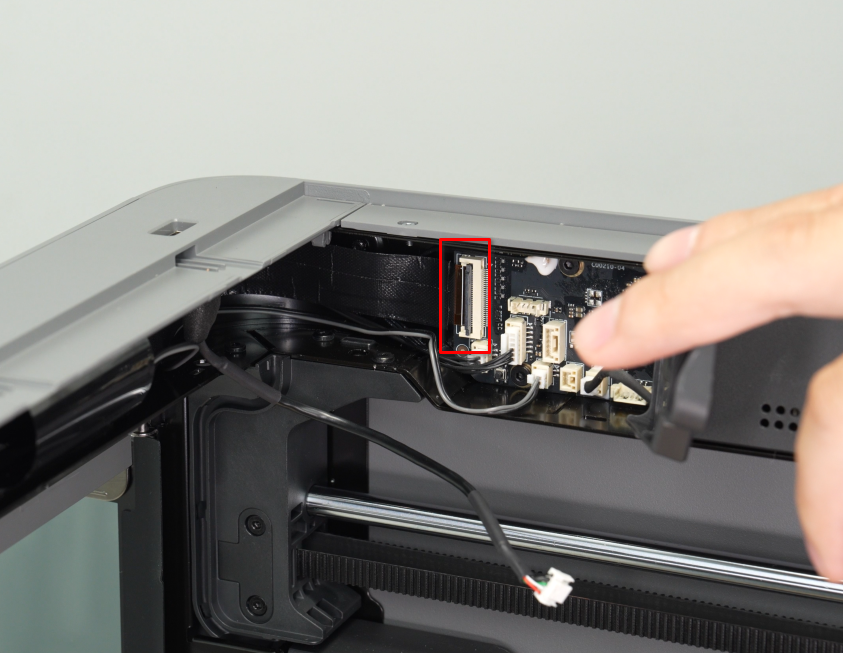
Retire el cable de cinta viejo del conector de la placa AP.
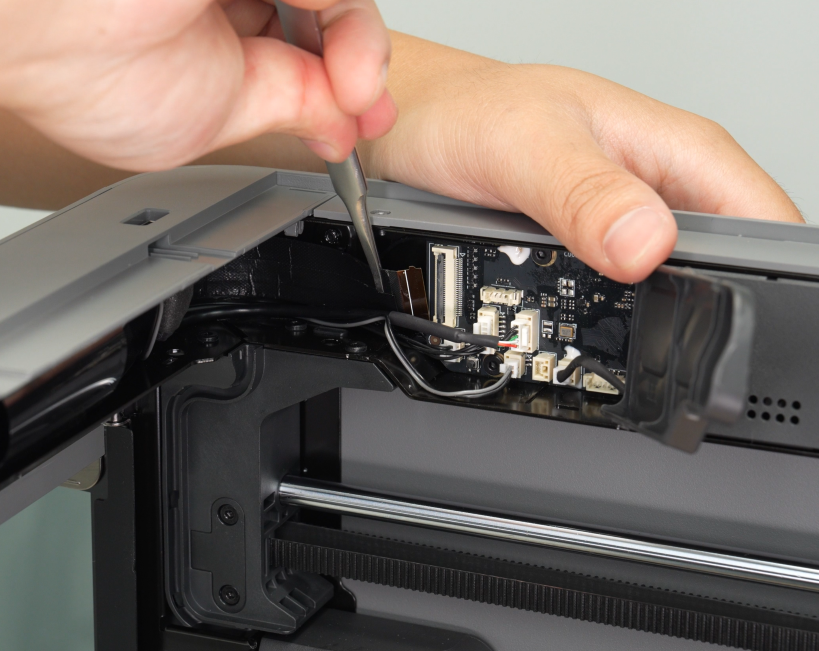
Extraiga el cable desde el extremo que conecta con la pantalla, guiando el otro extremo para que pase por la ranura hasta que todo el cable quede libre.
Instalación del cable de la pantalla táctil
Paso 1: Instalar la línea de pantalla
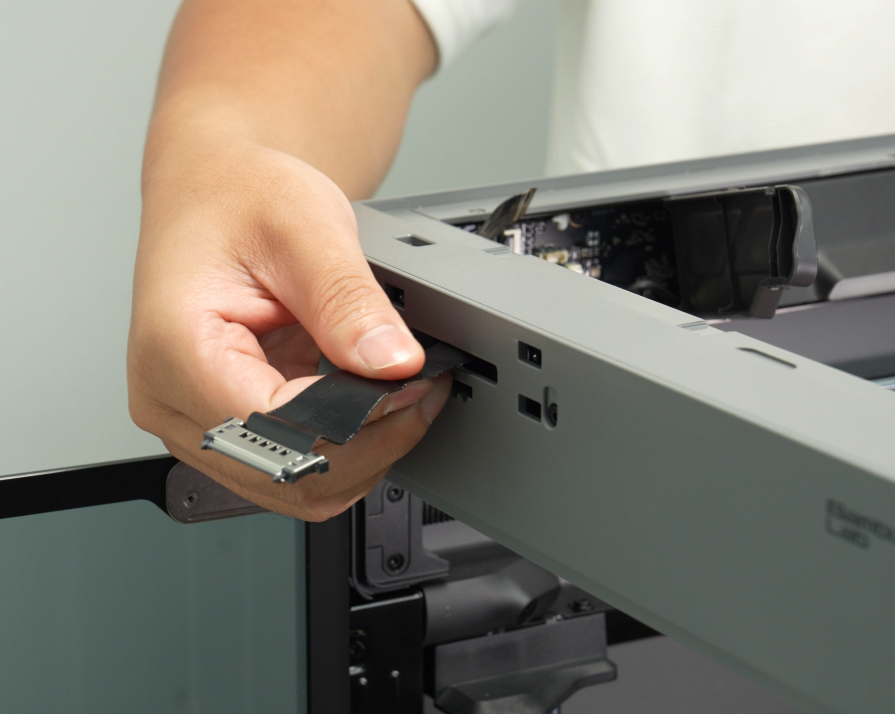
Introduzca el extremo delgado del cable por la ranura del cable de pantalla y enrólelo hacia la placa AP, dejando el conector metálico más grueso cerca de donde se instala la pantalla.
El cable debe tomar un giro pronunciado hacia la placa AP una vez insertado por la ranura en la parte frontal.
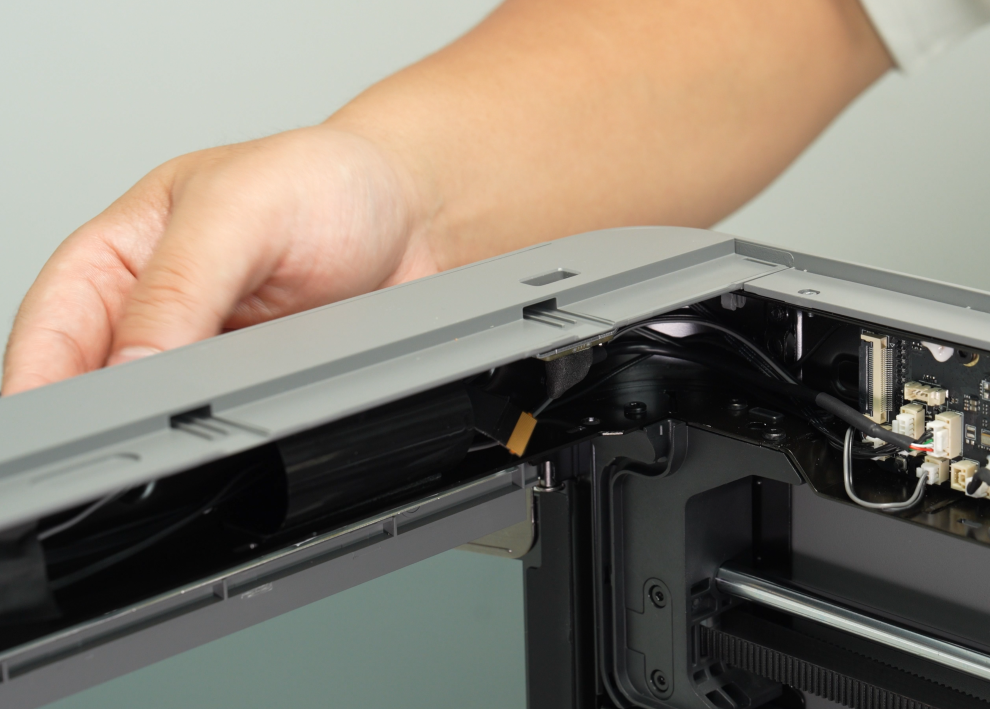
Alinee el extremo delgado del conector del cable de pantalla con el zócalo de la placa AP, asegurándose de insertarlo recto y centrado en el zócalo con la hebilla de bloqueo.
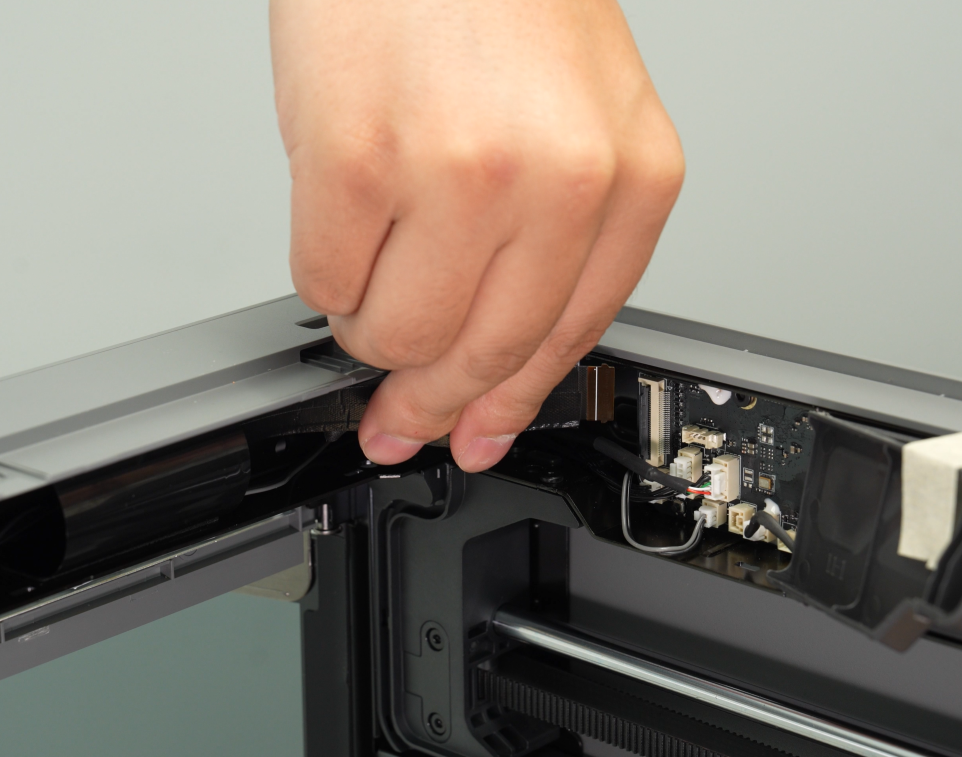
Bloquee la hebilla sobre el cable insertado, evitando usar demasiada fuerza y asegurando que el cable esté insertado completamente y alineado correctamente.
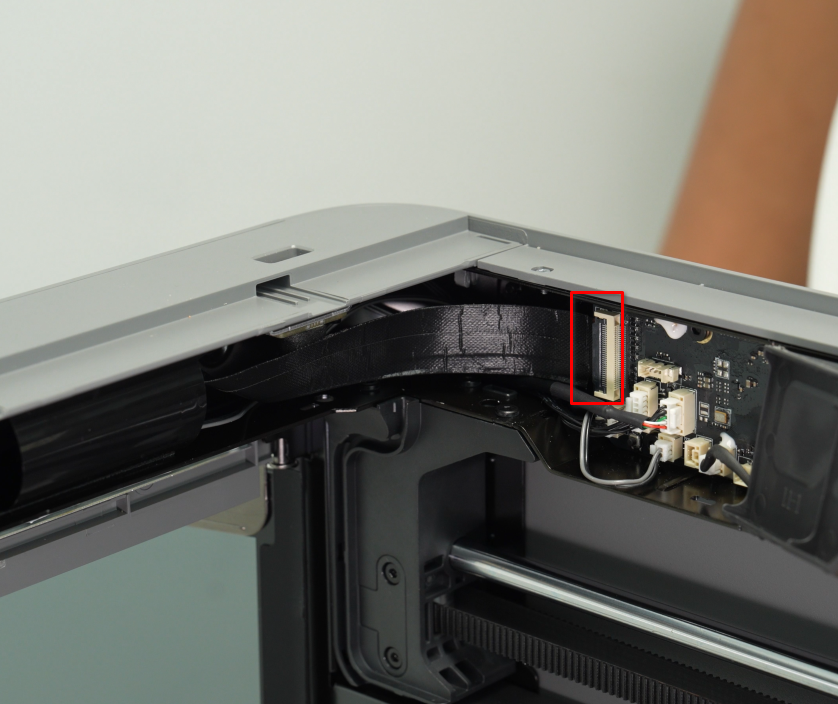
Asegúrese de enrutar el cable de pantalla detrás del componente del puerto USB colgado desde la parte superior del marco de la impresora cerca de la esquina.
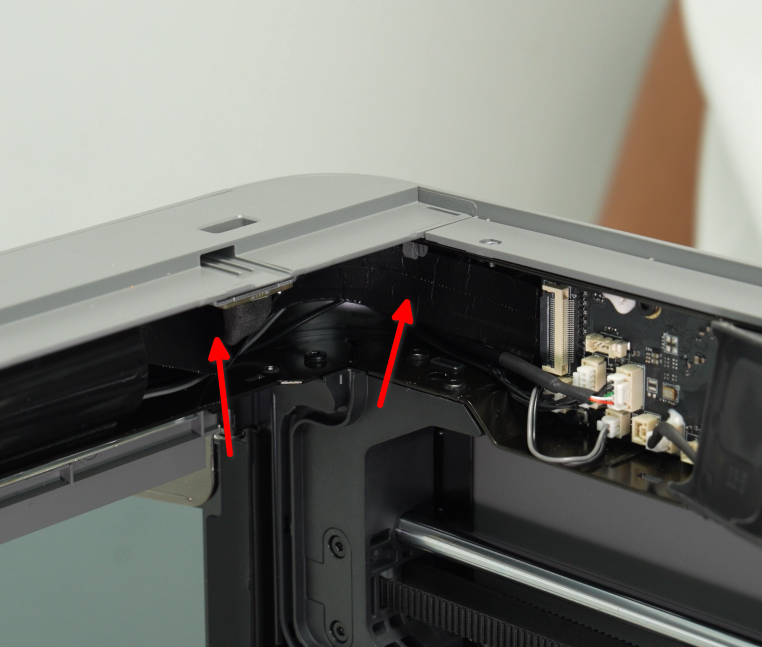
Paso 2: Instalar la pantalla
Consulte la página de wiki Guía de reemplazo de pantalla para reinstalar la pantalla.
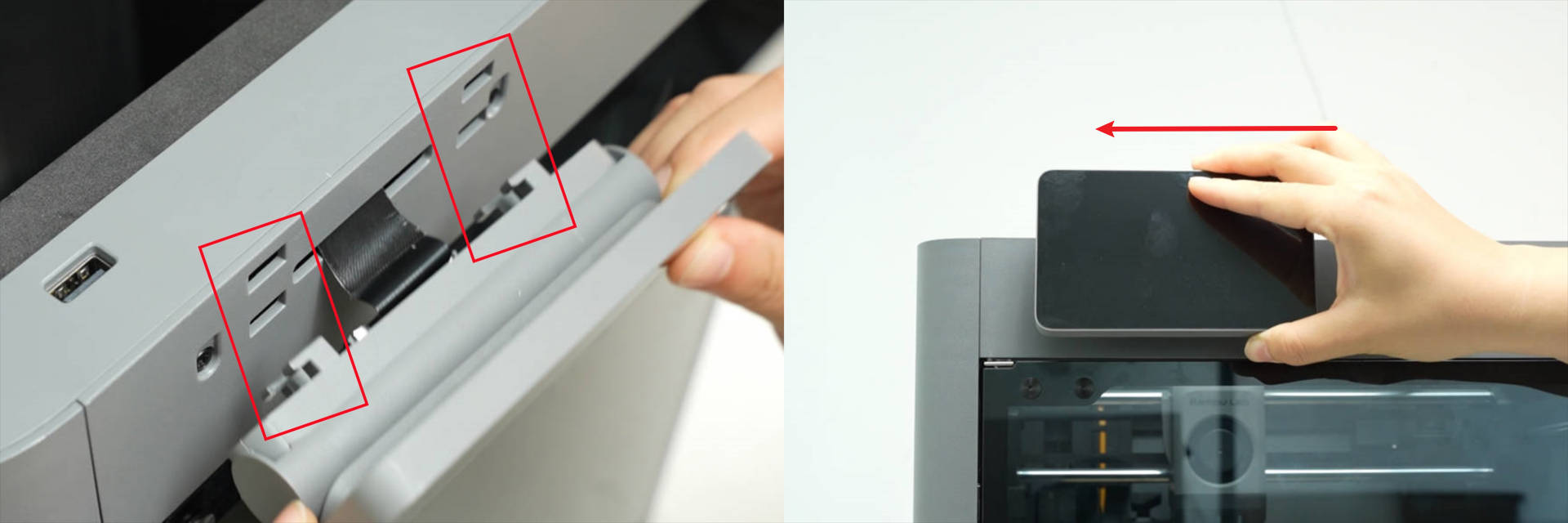
Verificación de funcionamiento
Conecte la fuente de alimentación y encienda la impresora para verificar si la pantalla muestra correctamente y registra la entrada táctil de forma normal.
Notas finales
Esperamos que esta guía haya brindado soporte claro y práctico. Si el problema persiste sin resolver, por favor envíe un ticket de soporte e incluya los registros recientes de la impresora y fotos adicionales u otros detalles. Nuestro equipo técnico revisará su solicitud y brindará asistencia detallada. También puede visitar Bambu AI, que responde instantáneamente a preguntas comunes y le brinda orientación operativa.