Parador del cortador de filamento
El conjunto del parador del cortador de filamento P2S se instala en el lado izquierdo dentro de la cámara de la impresora. Presiona contra el mango del cortador para cortar el filamento por encima del hotend antes de un cambio de filamento.
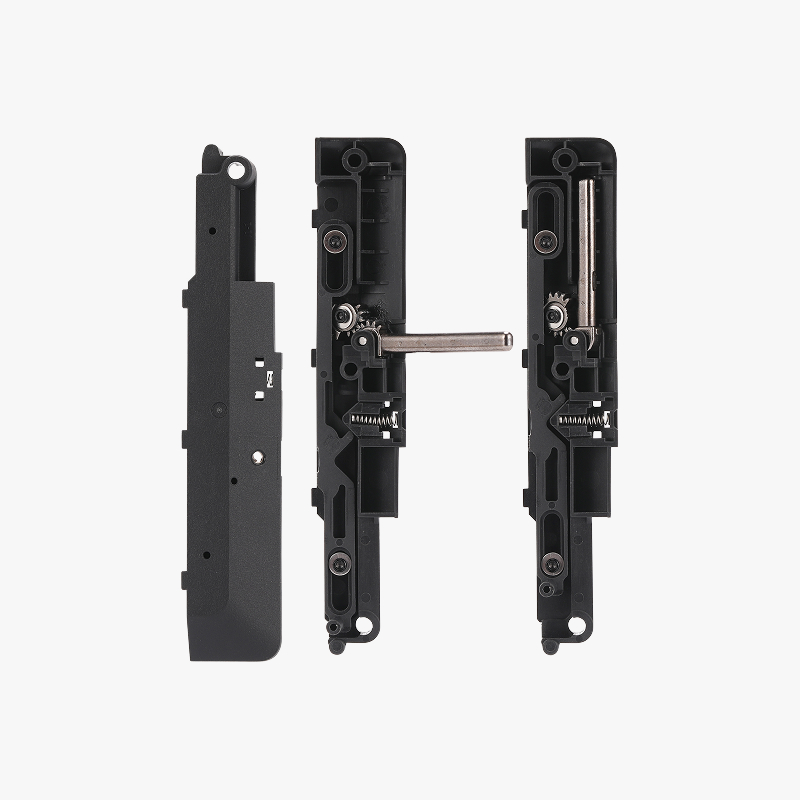
Cuándo usar esta guía
- Malfuncionamiento o desalineación del parador del cortador
Herramientas y materiales requeridos
- Conjunto nuevo del parador del cortador de filamento
- Llave hexagonal H2.0
Para mostrar claramente las ubicaciones de los tornillos, esta guía se escribió con el panel izquierdo retirado, pero no es necesario retirar el panel izquierdo para la sustitución real.
Advertencia de seguridad
¡IMPORTANTE!
Siempre apague y desconecte la alimentación de la impresora antes de realizar trabajos de mantenimiento. No hacerlo implica un riesgo de descarga eléctrica, cortocircuito y daño a la impresora o área circundante.
Cuando una tarea de mantenimiento requiera que la impresora esté encendida, utilice guantes aislantes para seguridad y tenga especial cuidado no deprimir, dañar ni aplicar presión a ningún cable, conector o placa de circuito expuesto. Además, la boquilla puede estar extremadamente caliente, por lo que nunca la toque con piel expuesta.
Si tiene preguntas o inquietudes relacionadas con lo anterior o con los pasos de esta guía, por favor abra un nuevo ticket en nuestra Página de Soporte para recibir asistencia.
Retirando el conjunto del parador del cortador de filamento
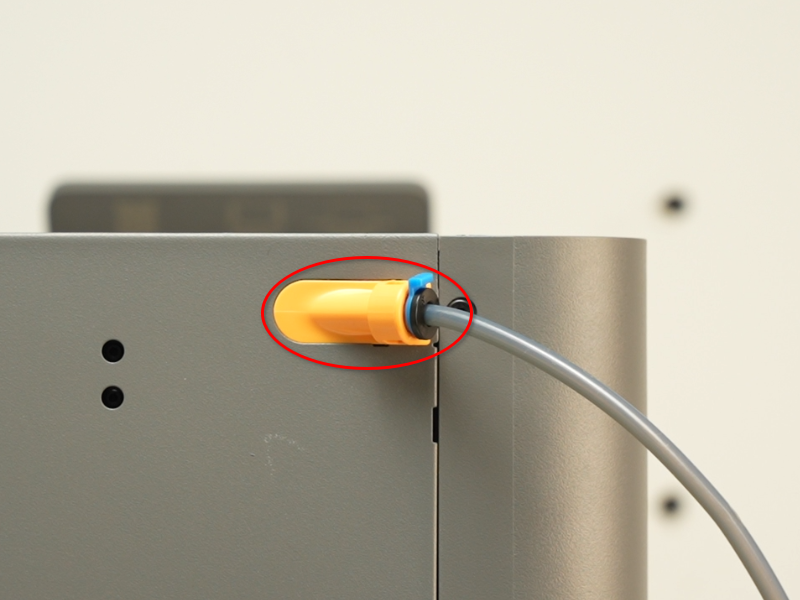
Paso 1: Retirar el soporte del tubo PTFE
Consulte Reemplazar el soporte del tubo PTFE P2S para retirar el soporte del tubo PTFE.
Paso 2: Retirar la cubierta AP
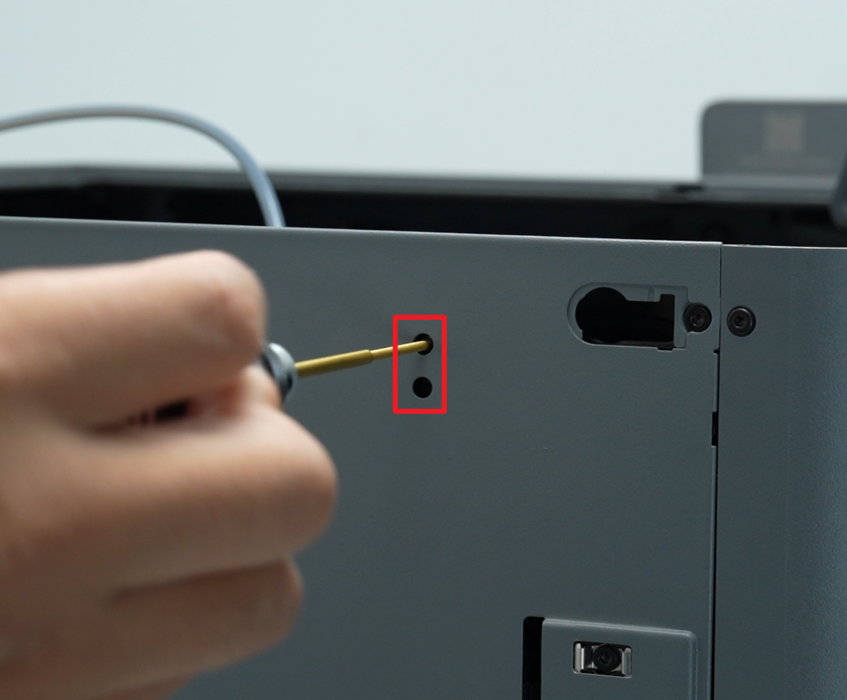
Abra el extremo de acceso de la cubierta de la placa AP y desconecte el cable de la luz LED de la placa AP.
Utilice una llave Allen H1.5 para retirar los dos tornillos de la cubierta de la placa AP.
Sostenga la cubierta de la placa AP conectada a la cadena de cables y jale hacia la derecha. Sostenga el lado izquierdo de la cubierta de la placa AP con la mano izquierda mientras jala. Al retirar la cadena de cables derecha, continúe sosteniendo la cubierta de la placa AP con la mano izquierda para evitar que caiga.
Advertencia: Al retirar toda la cubierta de la placa AP, no tire solo por la parte frontal, ya que esto podría romperla. Tire con ambas manos, desde la parte frontal y trasera.
Paso 3: Retirar el parador del cortador de filamento
Utilice la llave hexagonal H2.0 para retirar el tornillo situado por encima del conjunto del parador del cortador de filamento.
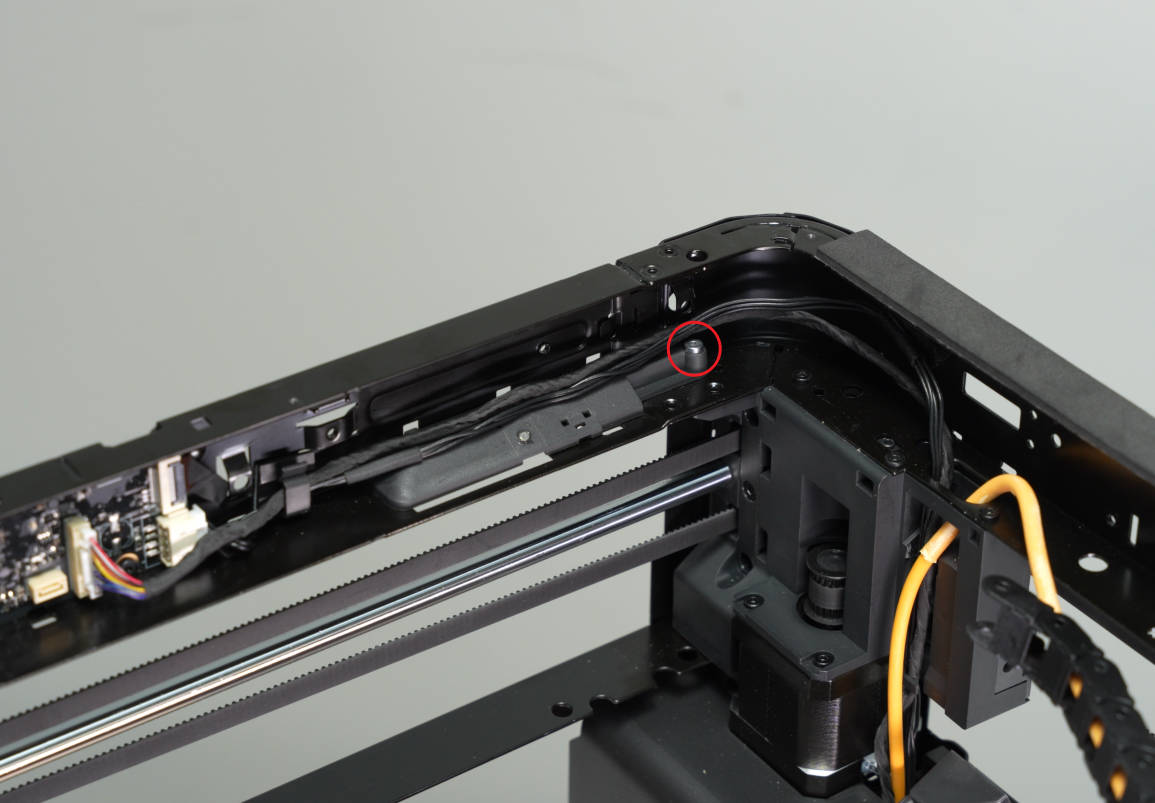
Utilice la llave hexagonal H2.0 para retirar los dos tornillos situados en la parte inferior del conjunto del parador del cortador de filamento.
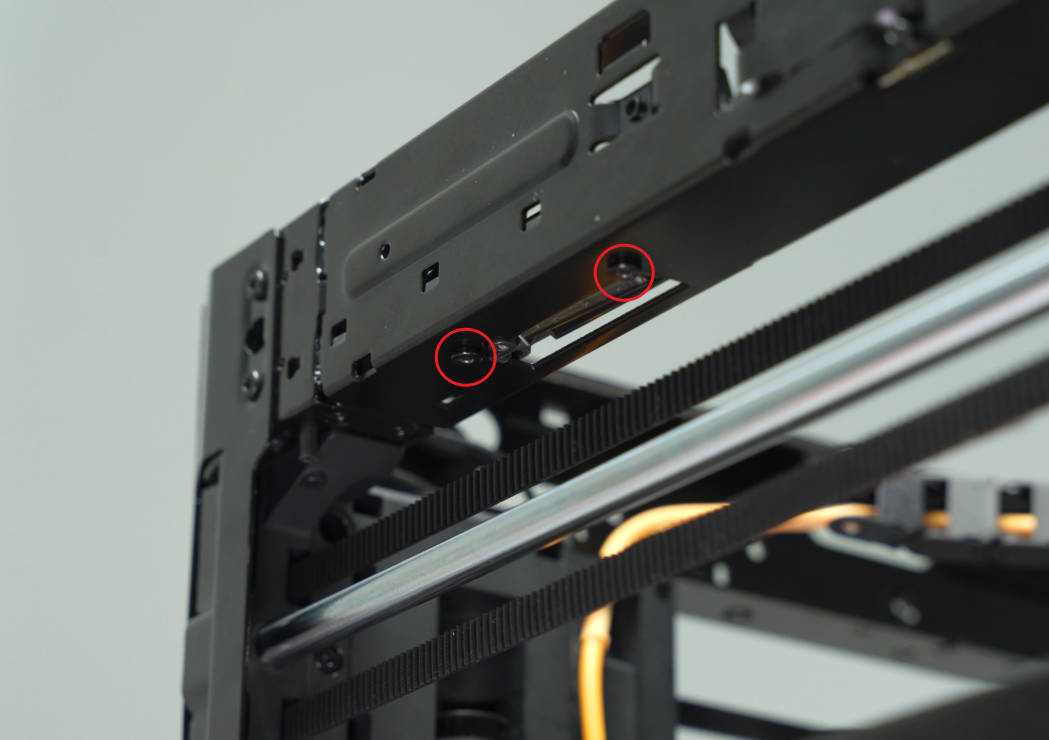
Levante manualmente el eje del conjunto del parador del cortador de filamento desde abajo y retirelo del marco de la impresora.

Instalando el conjunto del parador del cortador de filamento
Paso 1: Instalar el conjunto del parador del cortador de filamento
Alinee el conjunto del parador del cortador de filamento en el marco de la impresora.
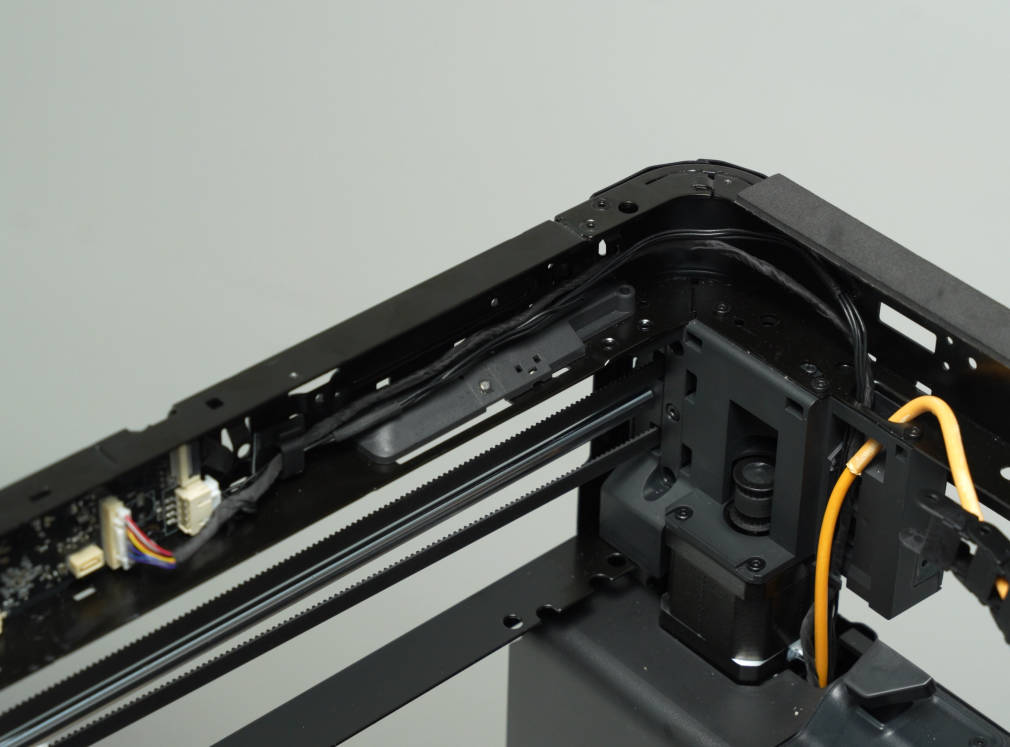
Instale el tornillo situado por encima del conjunto del parador del cortador de filamento, teniendo cuidado de no dañar cables cercanos.
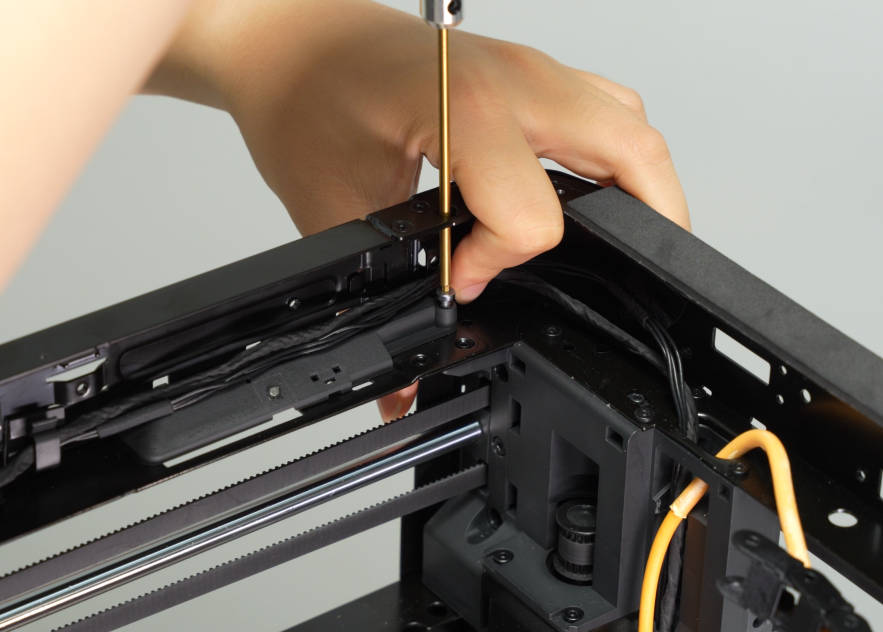
Instale los dos tornillos situados en la parte inferior del conjunto del parador del cortador de filamento.
Paso 2: Instalar la cubierta AP
Empuje el lado trasero de la cubierta de la placa AP a lo largo de la ranura de montaje hasta que quede en su lugar (utilice una llave Allen para confirmar que los agujeros de tornillos están alineados). Mientras empuja la cubierta de la placa AP, sostenga el extremo de acceso con la mano y asegure la pestaña en el marco.
Conecte el cable izquierdo de la luz LED a la cubierta de la placa AP y cierre el terminal de inspección.
Utilice una llave Allen H1.5 para apretar los dos tornillos BT2x8 y asegurar la cubierta de la placa AP.
Paso 3: Instalar el soporte del tubo PTFE
Consulte Reemplazar el soporte del tubo PTFE P2S para instalar el soporte del tubo PTFE.
Verificación del éxito
Conecte la alimentación y encienda la impresora. Después de cargar manualmente el filamento, realice una operación de descarga. Si se completa normalmente, la sustitución fue exitosa.
Notas finales
Esperamos que esta guía haya brindado soporte claro y práctico. Si el problema persiste sin resolver, por favor envíe un ticket de soporte e incluya los registros recientes de la impresora y otras imágenes o detalles adicionales. Nuestro equipo técnico revisará su solicitud y brindará asistencia detallada. También puede visitar Bambu AI, que responde instantáneamente a preguntas comunes y le brinda orientación operativa.