Ventilador Auxiliar de Capa - Izquierda
El Ventilador Auxiliar de Capa (Izquierda) es un ventilador de refrigeración potente de 12W, que es un accesorio opcional. Instalado en el lado izquierdo de la cámara, proporciona mejores condiciones de refrigeración para impresión de alta velocidad.
Cuándo utilizar esta guía
- Pales del ventilador dañadas
- Falla en el motor del ventilador
- Ruido anormal del ventilador
Herramientas y materiales requeridos
- Ventilador Auxiliar de Capa (Izquierda)
- Llave Allen H2.0
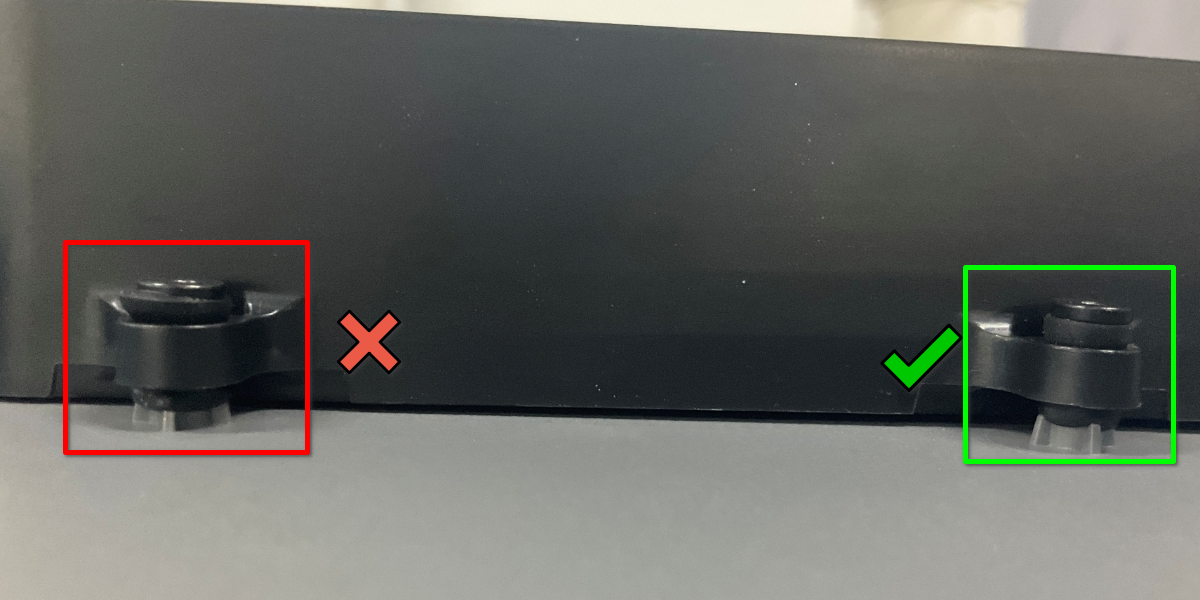
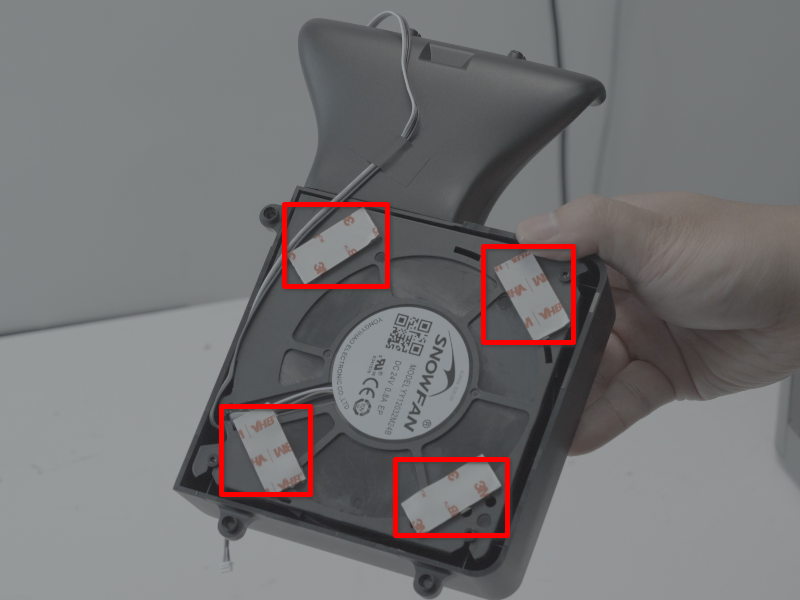
IMPORTANTE! Para la primera partida de Ventilador Auxiliar de Capa - Izquierda, los tornillos proporcionados son ligeramente demasiado largos. Apretarlos completamente puede causar un abombamiento en el panel lateral. Durante la instalación, apriete el tornillo hasta que haga contacto justo con el silicona. El ventilador incluye adhesivo de doble cara, lo que garantiza una fijación segura.
Advertencia de seguridad
IMPORTANTE!
Siempre apague y desconecte la alimentación de la impresora antes de realizar trabajos de mantenimiento. No hacerlo implica un riesgo de descarga eléctrica, cortocircuito y daño en la impresora o área circundante.
Cuando una tarea de mantenimiento requiera que la impresora esté encendida, use guantes aislantes para seguridad y tenga especial cuidado no deprimir, dañar ni aplicar presión a ningún cable, conector o placa de circuito expuesto. Además, la boquilla puede estar extremadamente caliente, por lo que nunca la toque con piel expuesta.
Si tiene preguntas o inquietudes relacionadas con lo anterior o los pasos de esta guía, por favor abra un nuevo ticket en nuestra Página de Soporte para asistencia.
Instalar Ventilador Auxiliar de Capa Adicional - Izquierda
Paso 1: Bajar la cama caliente
Incline la impresora, tire de la correa Z para bajar la cama caliente y exponer completamente la posición de instalación del ventilador auxiliar de capa izquierda.
Paso 2: Retirar el panel trasero
Consulte esta wiki para retirar el panel trasero: Reemplazar el Panel Trasero P2S.
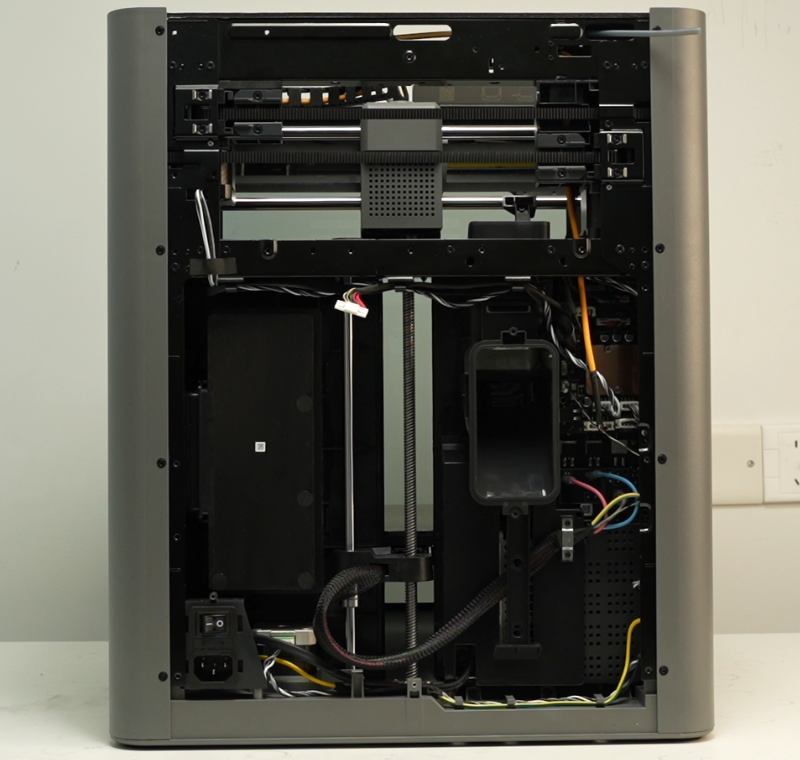
Paso 3: Instalar el Ventilador Auxiliar de Capa - Izquierda
- Retire el papel protector del adhesivo de doble cara del ventilador;
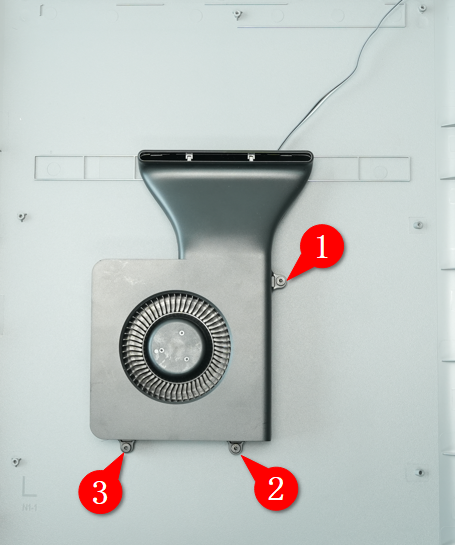
- Coloque el ventilador según las ubicaciones de los pernos y apriete tres tornillos con una llave Allen H2.0.
Paso 4: Conectar el cable del ventilador
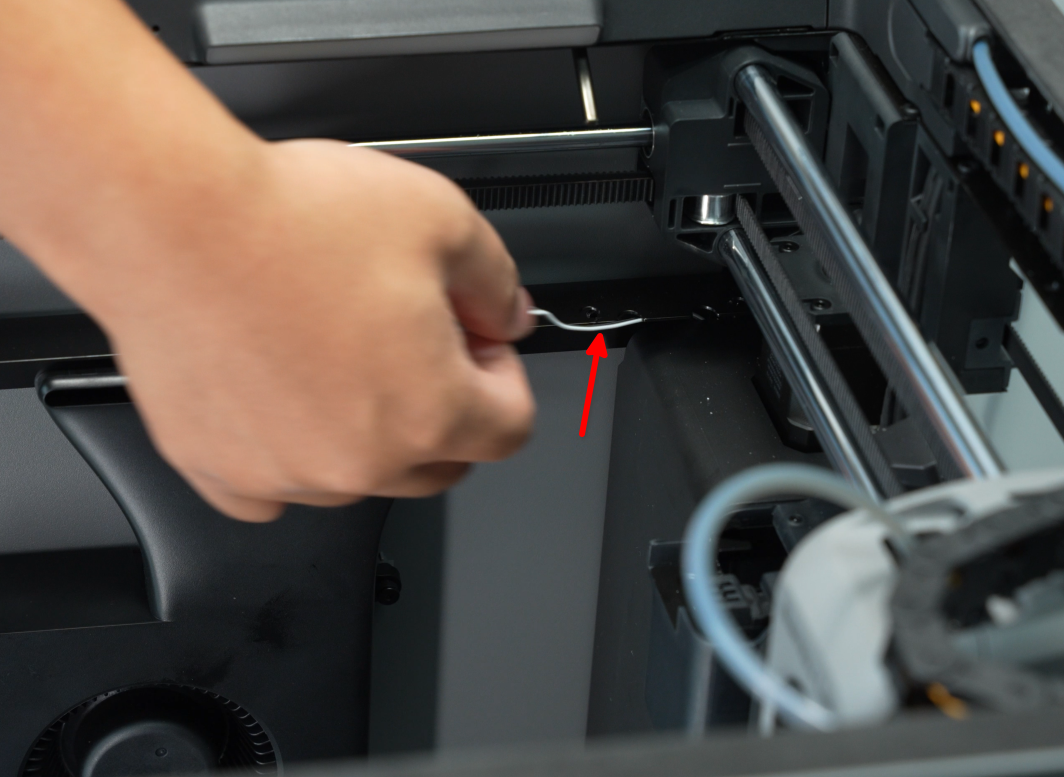
- Pase el cable del ventilador por la brecha entre el panel lateral y la estantería interna;
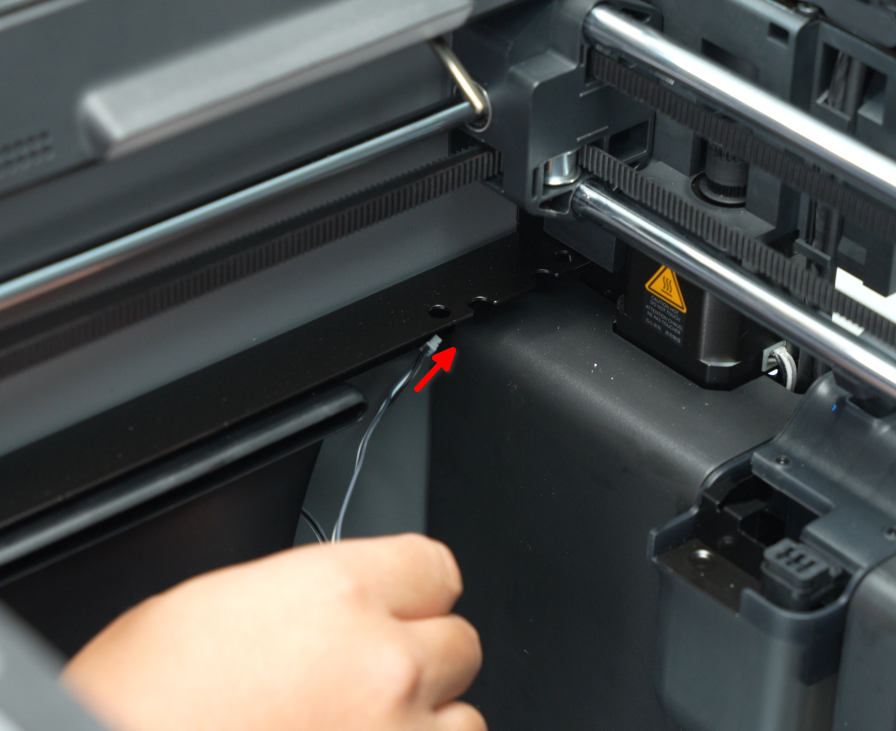
- Conecte el cable a la placa MC.
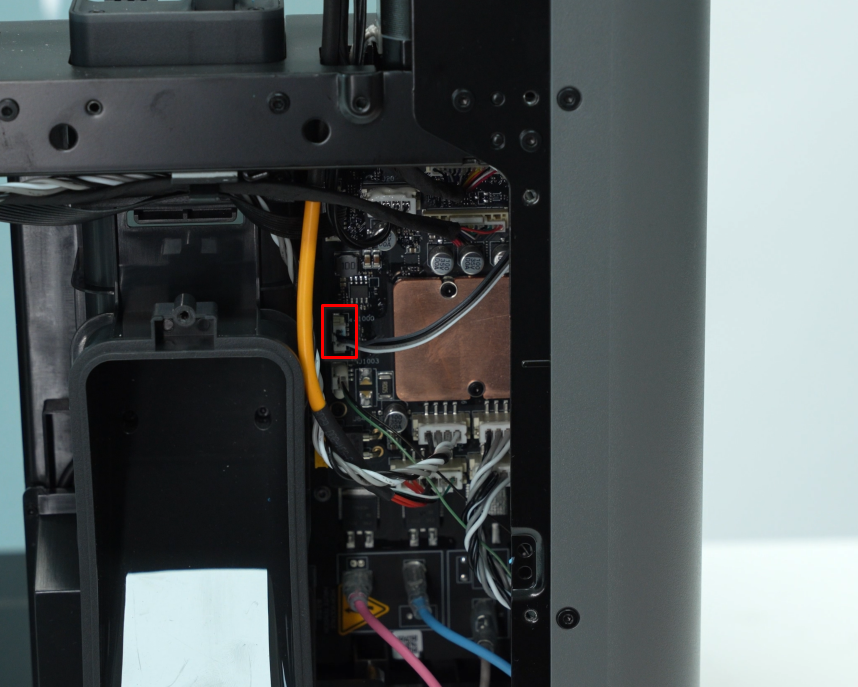
- Gestione el cable: Tire del cable desde el lado de la placa MC, luego fije el cable a la viga transversal.
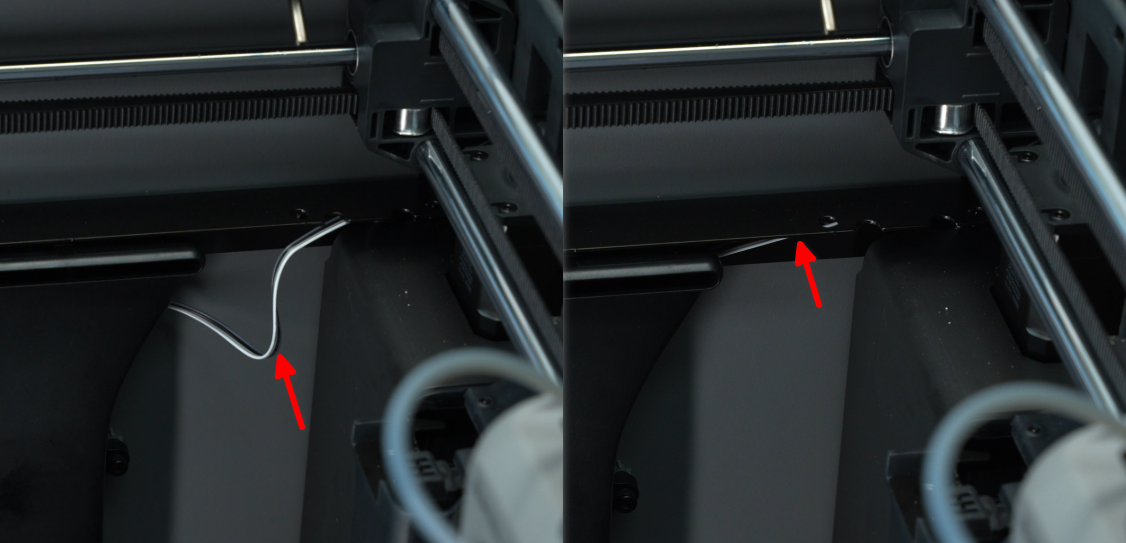
Paso 5: Instalar el panel trasero
Consulte esta wiki para instalar el panel trasero: Reemplazar el Panel Trasero P2S.
Retirar el Ventilador Auxiliar de Capa - Izquierda
Paso 1: Bajar la cama caliente
Incline la impresora, tire de la correa Z para bajar la cama caliente y exponer completamente el ventilador auxiliar de capa.
Paso 2: Retirar el panel trasero
Consulte esta wiki para retirar el panel trasero: Reemplazar el Panel Trasero P2S.
Paso 3: Desconectar el cable del Ventilador Auxiliar de Capa
Desconecte el cable del ventilador auxiliar de capa de la placa MC.
Paso 4: Retirar el cable del Ventilador Auxiliar de Capa
- Use una llave Allen H2.0 para retirar los tres tornillos que fijan el ventilador;
- Luego tire firmemente para separar el ventilador (fijado con adhesivo de doble cara) del panel lateral.
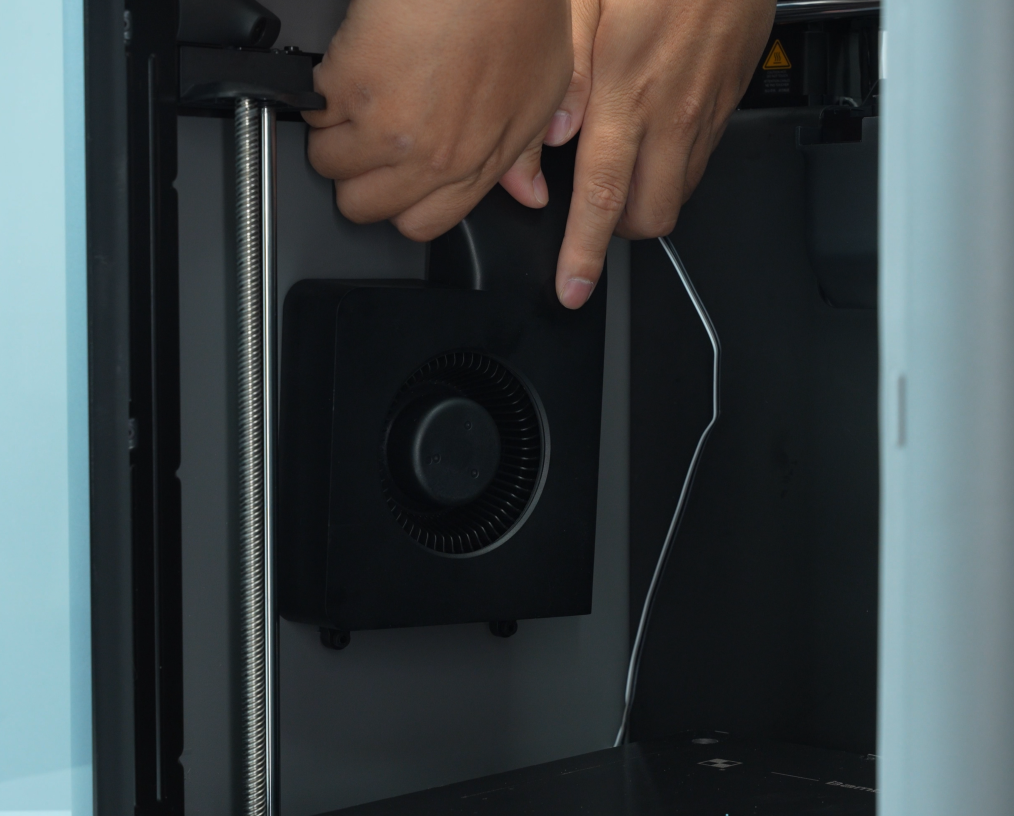
- Retire el cable del ventilador y retire el ventilador auxiliar de capa.
Verificación del éxito
Conecte el cable de alimentación y encienda la impresora. Toque el icono Ventilador Auxiliar de Capa en la pantalla para activar el ventilador auxiliar de capa. Si el ventilador auxiliar de capa funciona según lo esperado, la sustitución está completa.
Notas finales
Esperamos que esta guía haya brindado soporte claro y práctico. Si el problema persiste sin resolver, por favor envíe un ticket de soporte e incluya los registros recientes de la impresora y otras imágenes o detalles adicionales. Nuestro equipo técnico revisará su solicitud y brindará asistencia detallada. También puede visitar Bambu AI, que responde instantáneamente a preguntas comunes y le brinda orientación operativa.