Los atascos del extrusor suelen deberse a heat creep (¿Qué es el heat creep? | Bambu Lab Wiki). Cuando ocurre esto, la impresora ya no puede extruir filamento. Este artículo proporciona un método paso a paso para eliminar el atasco después de que se produce. La imagen siguiente muestra la ubicación típica del atasco:
Herramientas y materiales requeridos
- Llave hexagonal H2.0
- Llave hexagonal H1.5
- Tijeras o cortatubos
- Pinzas planas
- Tiempo estimado: 15 min
Importante!
Antes de realizar cualquier mantenimiento en la impresora o sus electrónicos (incluyendo los cables del cabezal), apague la impresora y desconéctela para evitar cortocircuitos que puedan dañar componentes o crear riesgos de seguridad.
Siempre verifique las temperaturas del hotend y la cama caliente antes de realizar el servicio. Si debe trabajar mientras están calientes, use guantes resistentes al calor para garantizar un mantenimiento seguro y efectivo.
Si tiene preguntas sobre esta guía, envíe un ticket aquí y responderemos de forma oportuna.
Pasos para eliminar el atasco del extrusor
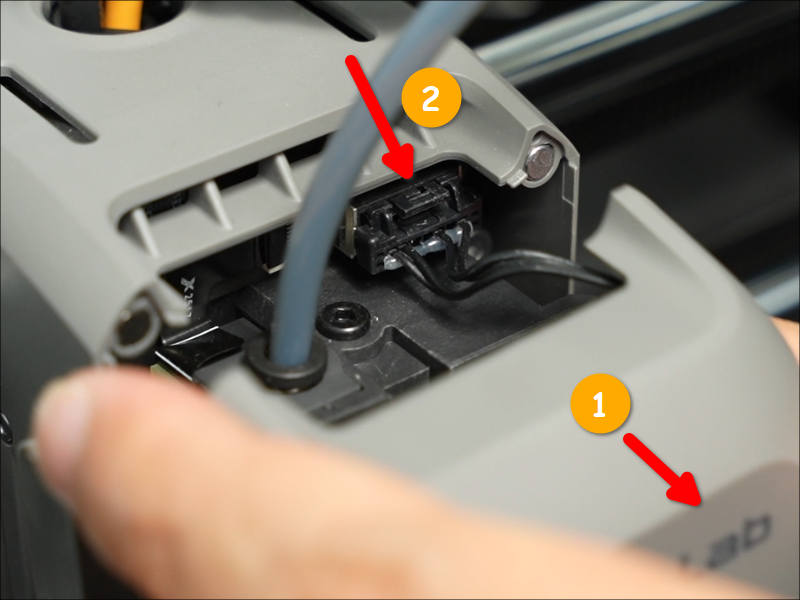
1. Retire la cubierta frontal del cabezal
Abra la cubierta frontal del cabezal, presione la lengüeta del conector y desconecte el cable; luego levante la cubierta.

2. Corte el filamento entre el hotend y el extrusor
Presione la palanca del cortador para asegurar que el filamento entre el hotend y el extrusor esté cortado.

3. Extraiga el tubo PTFE del cabezal
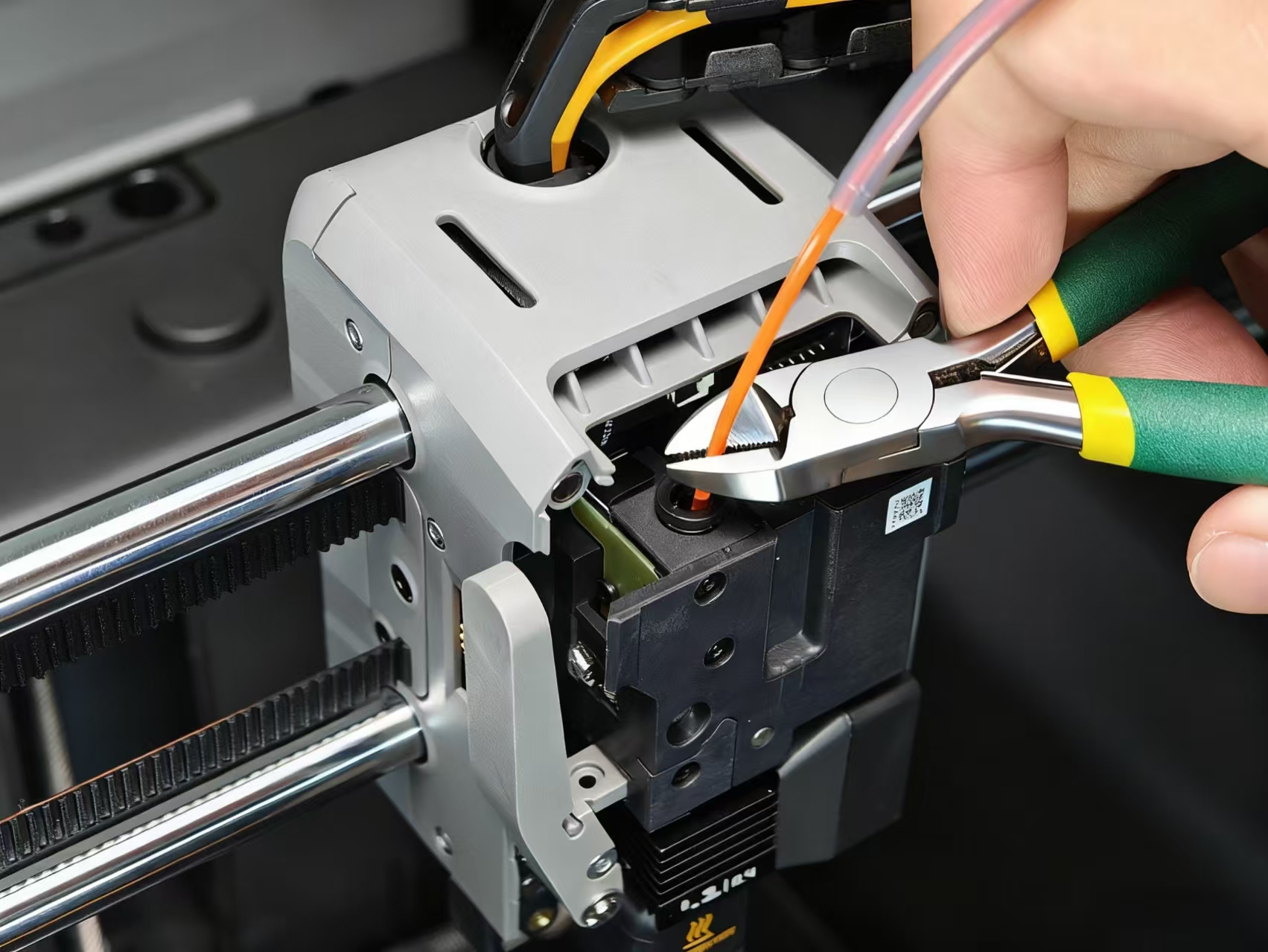
En el cabezal, presione la acoplamiento neumático e intente extraer el tubo PTFE.
Si el tubo no se puede retirar, afloje el ajuste trasero del tubo PTFE, extraiga una corta longitud de filamento y córtelo con cortatubos.

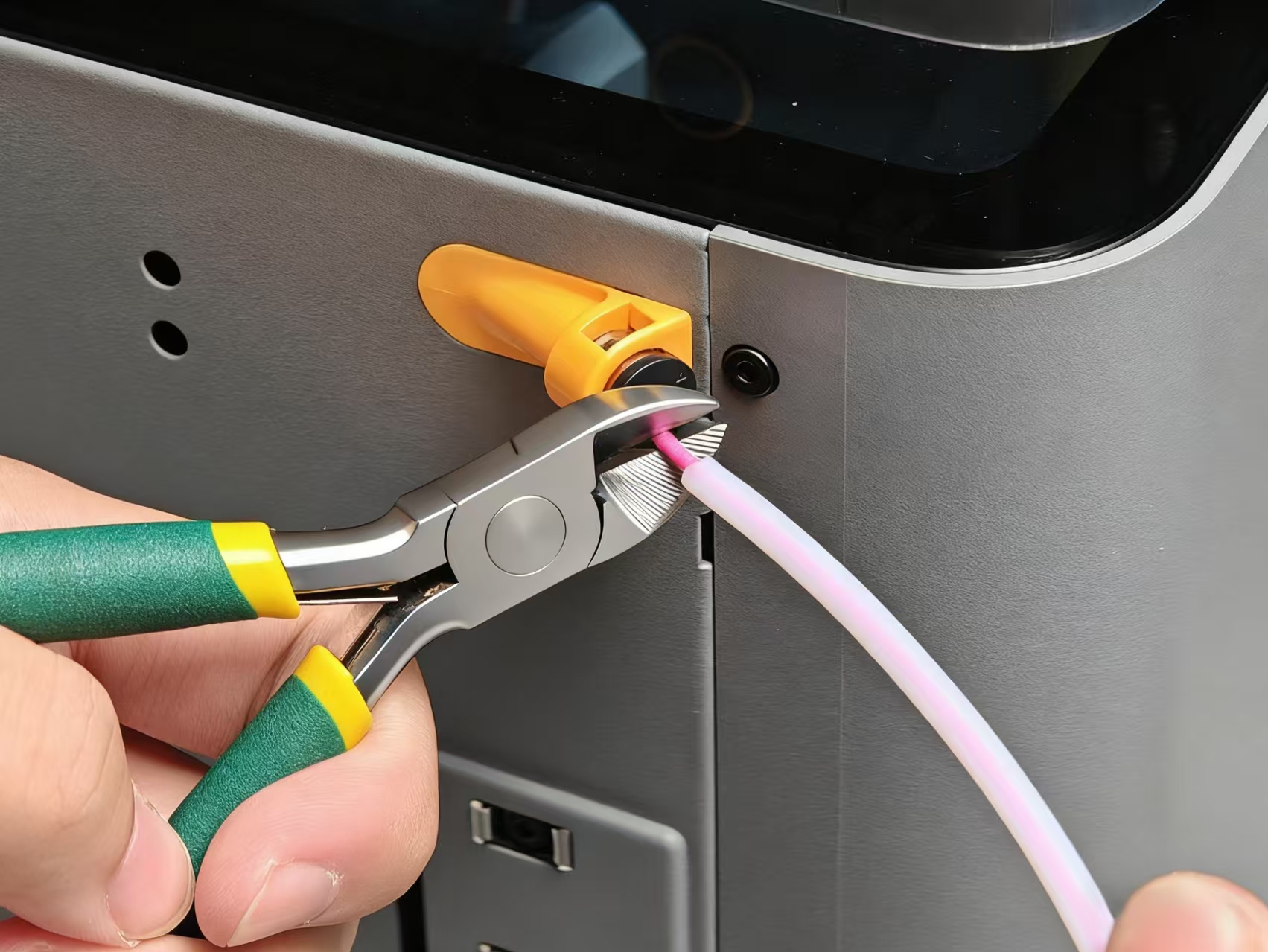
Ahora extraiga el tubo PTFE del cabezal y corte el filamento.
4. Retire el extrusor
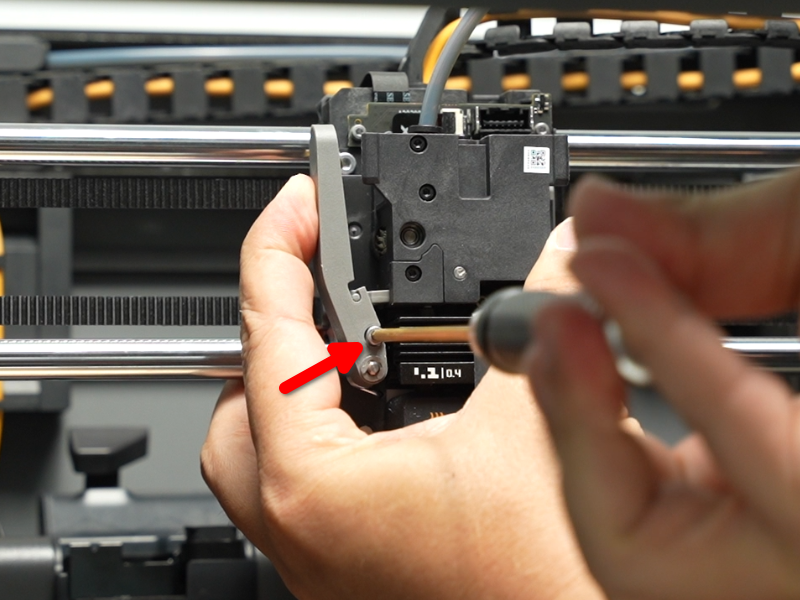
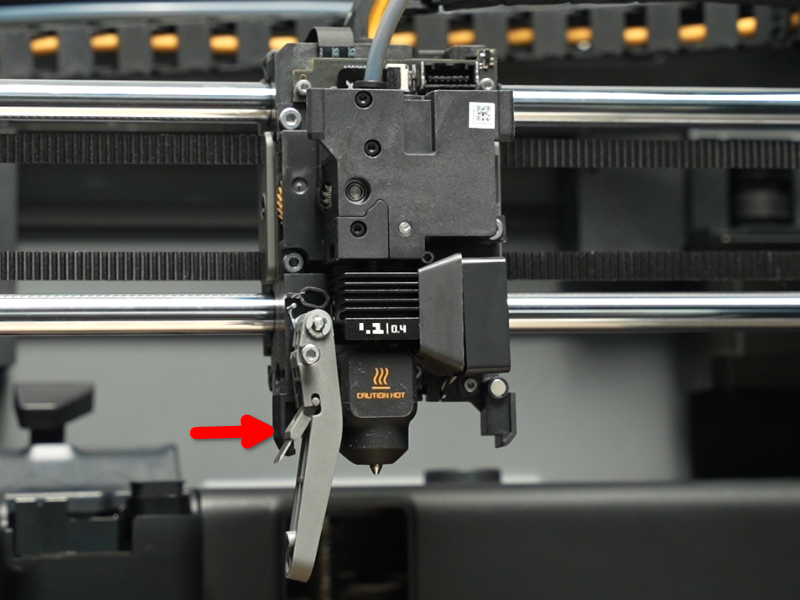
Desenrosque el tornillo del cortador y gire la palanca del cortador a la posición mostrada:
Use pinzas planas para levantar la cubierta del conector FPC.
No use herramientas afiladas para evitar dañar el cable flexible.

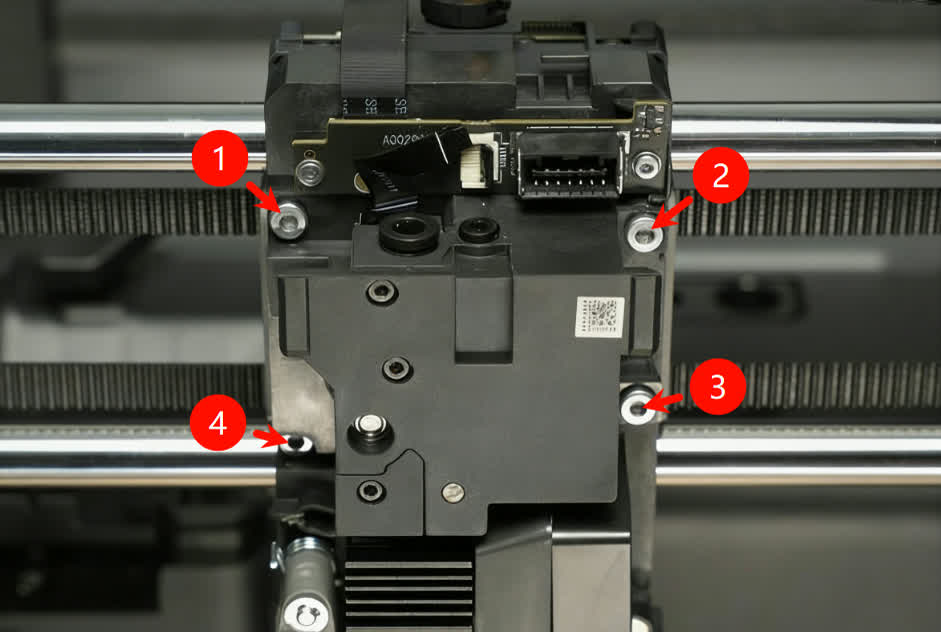
Retire los cuatro tornillos del extrusor (posiciones 1–4):

Levante el conjunto del extrusor.
Si el extrusor es difícil de retirar, es posible que el filamento esté atascado entre el extrusor y la boquilla; retire primero la boquilla si es necesario.
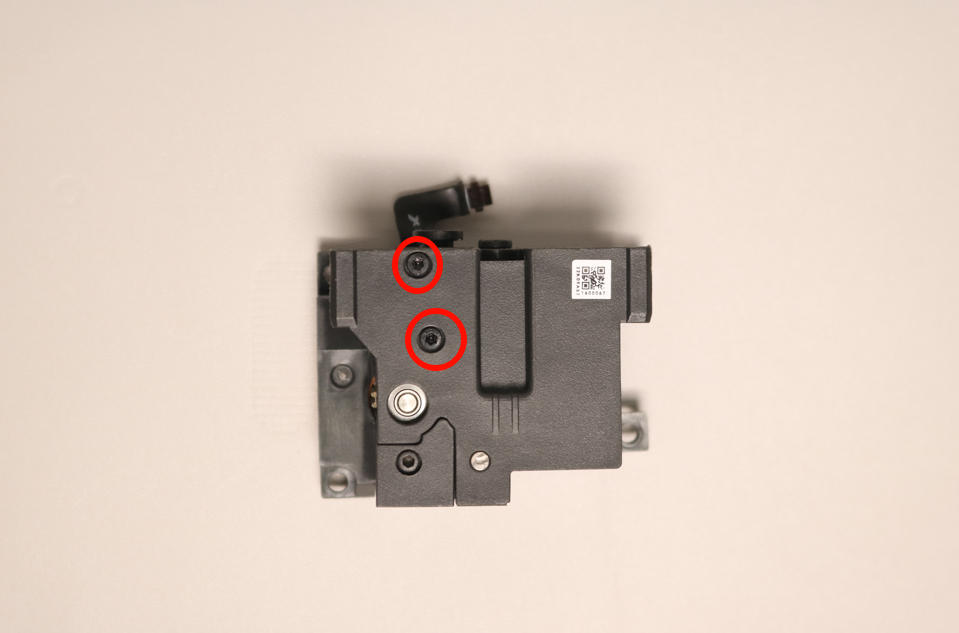
5. Elimine el filamento atascado
Afloje los dos tornillos que fijan el sensor de filamento:
Retire el sensor de filamento:
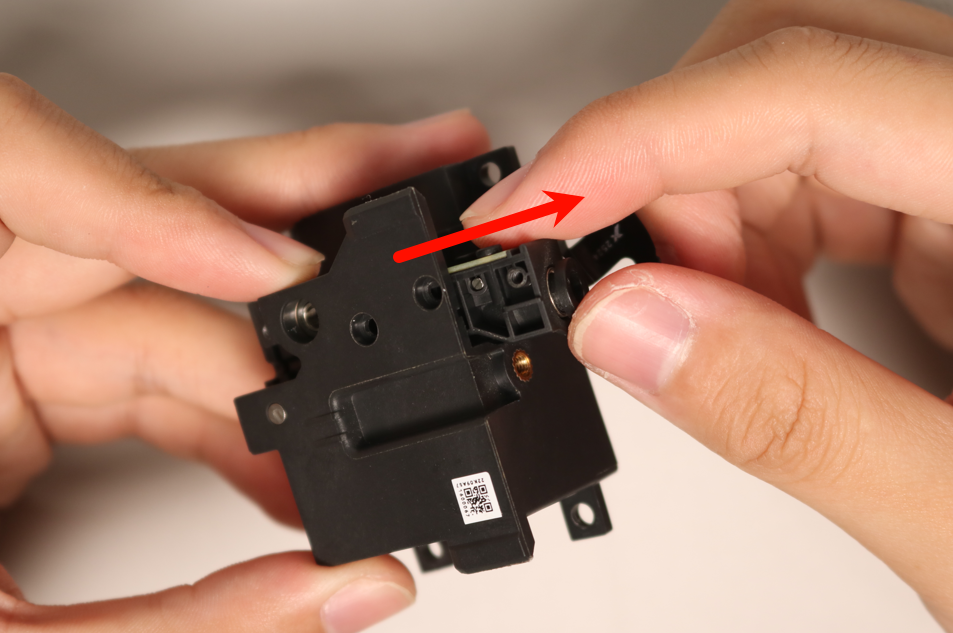
Desenrosque y guarde con seguridad el tornillo de presión de la rueda:
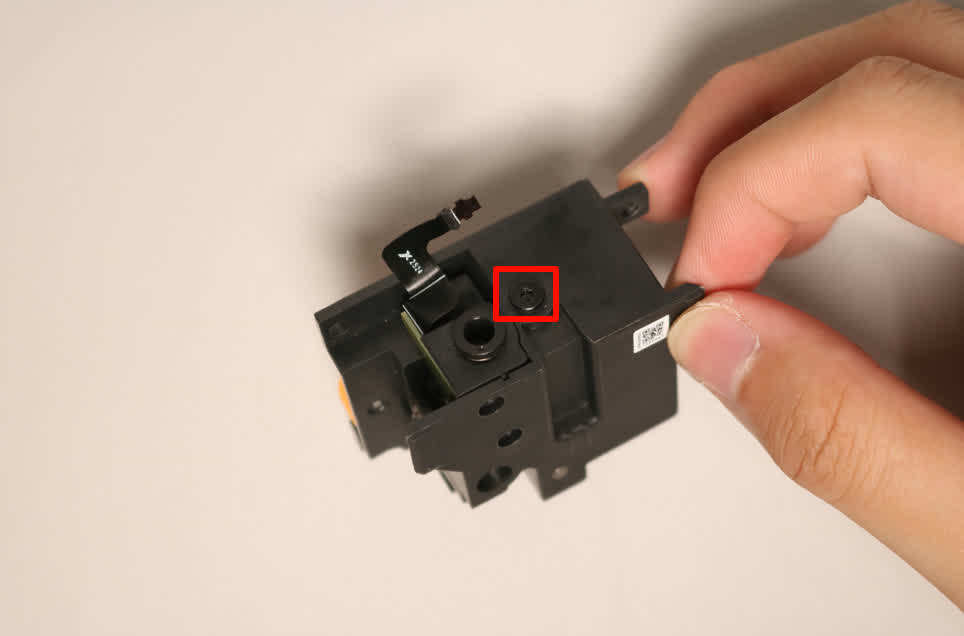
Extraiga la rueda de extrusión activa amarilla:
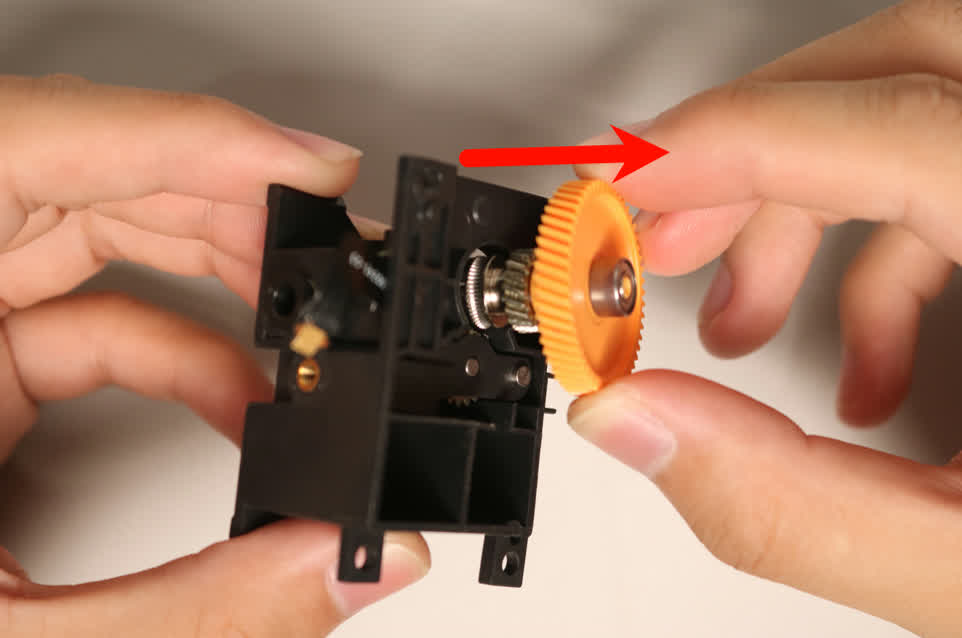
Consejo:
Si el filamento está atascado entre la rueda activa y la rueda accionada, es posible que la rueda activa no se extraiga desde el frente. En ese caso, tape suavemente el eje desde la parte trasera para empujar la rueda hacia afuera. Ubicación del tapado:
Demostración:
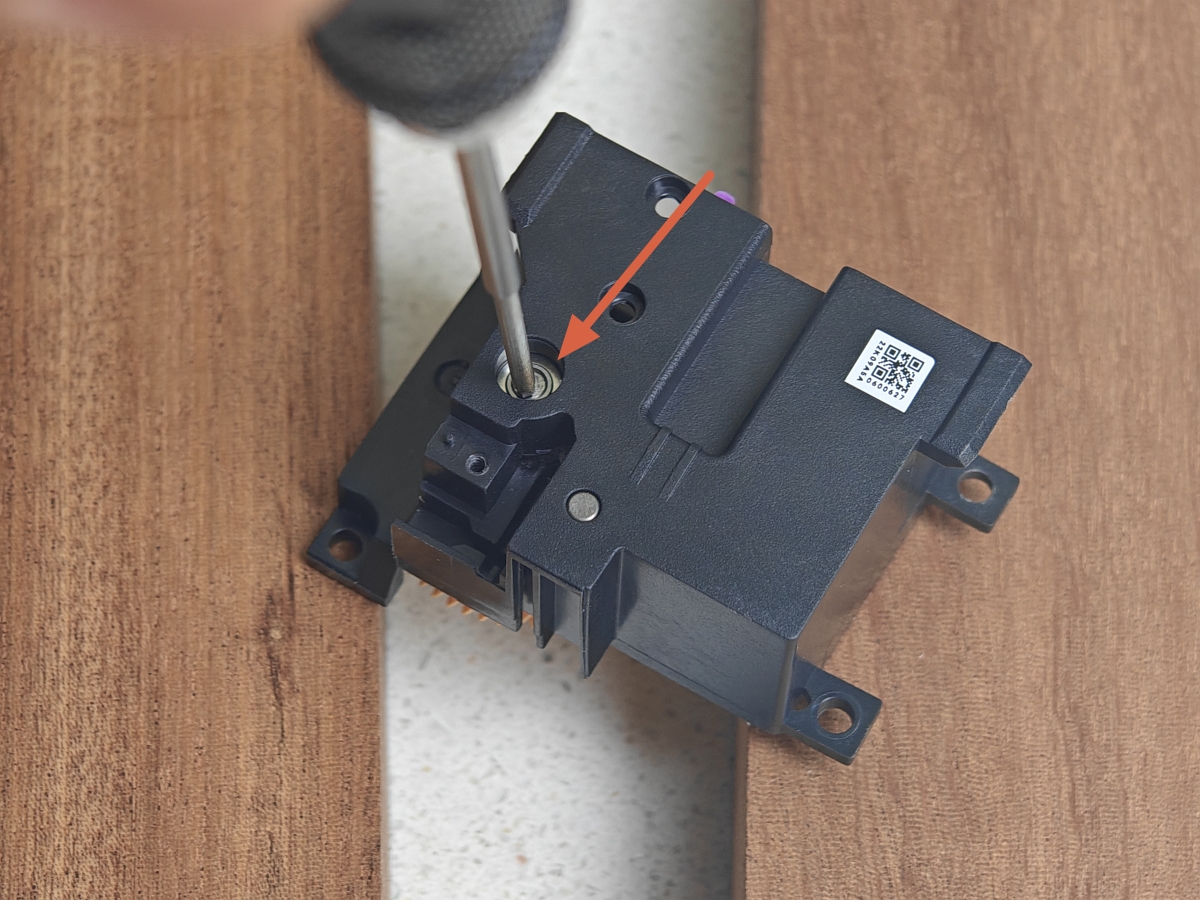

Retire el bloque de presión, la rueda accionada y las piezas relacionadas de la cubierta frontal del extrusor:
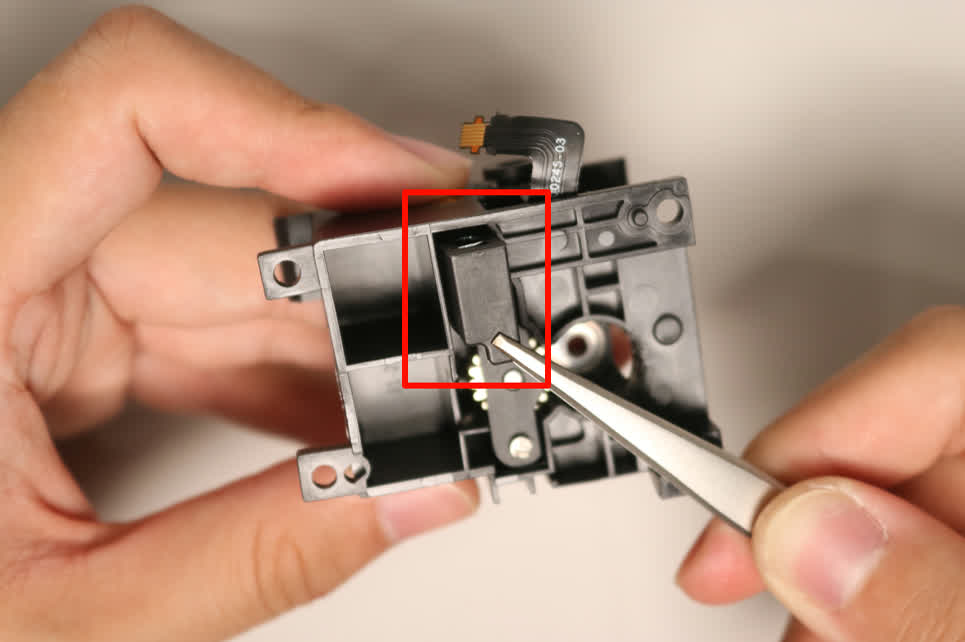
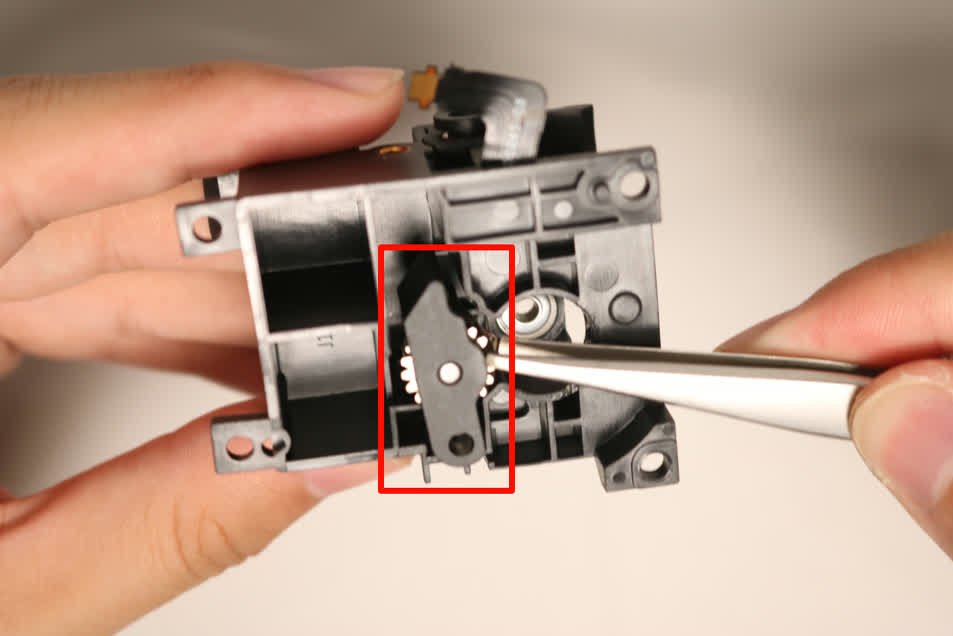
Verá filamento hinchado en la garganta del extrusor:
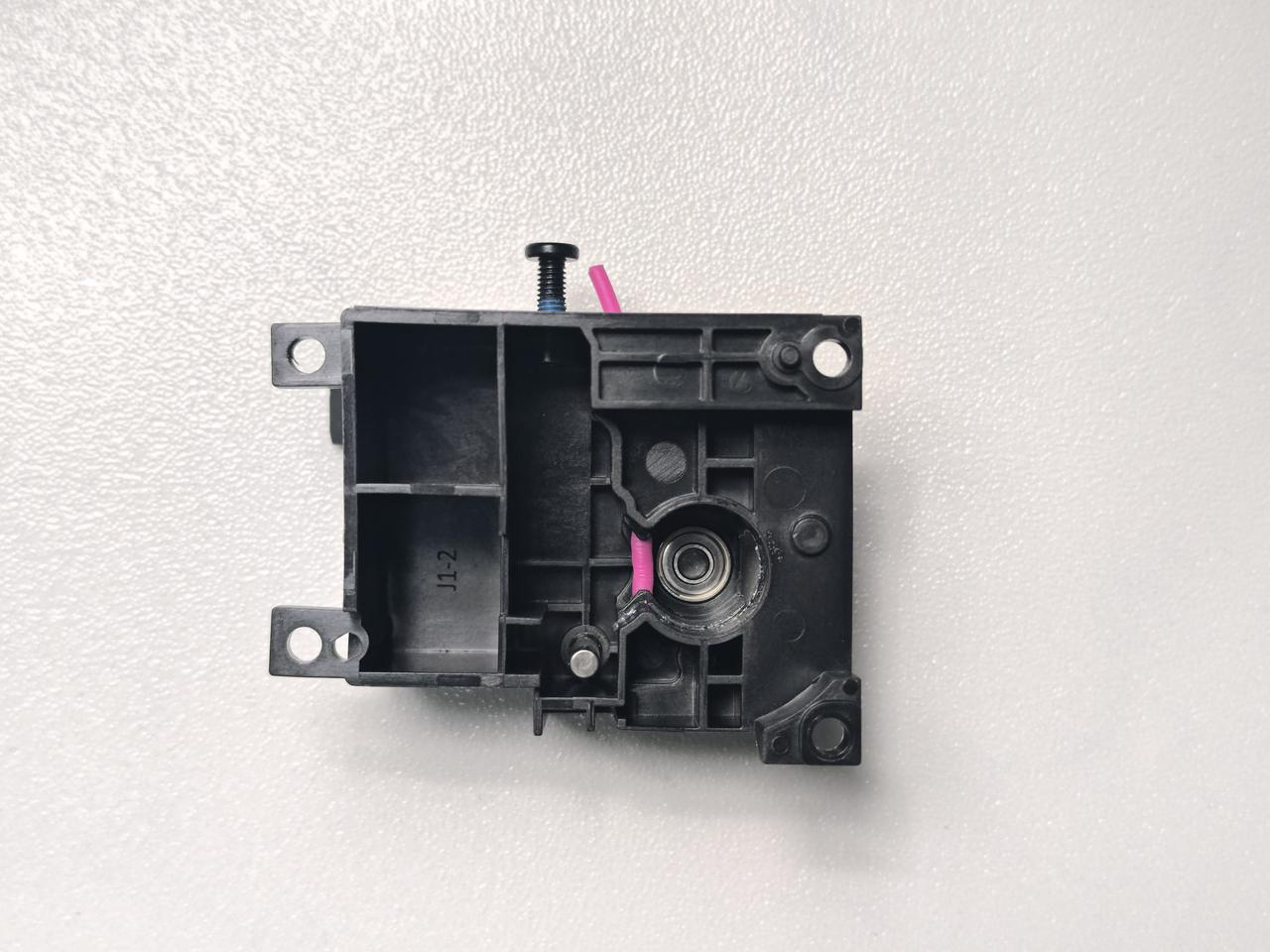
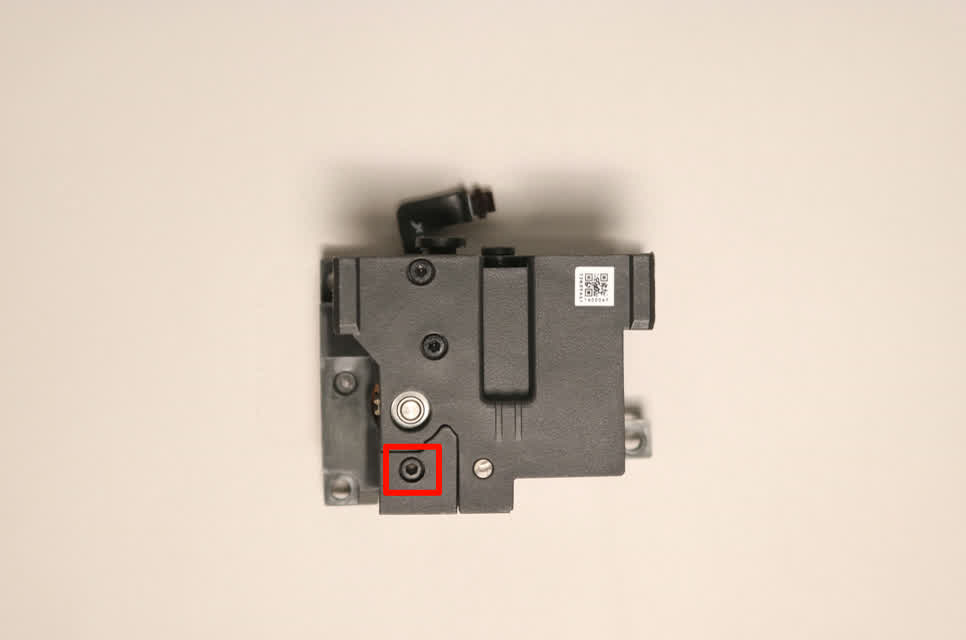
Desenrosque el bloque de presión de salida y extraiga el filamento dilatado:
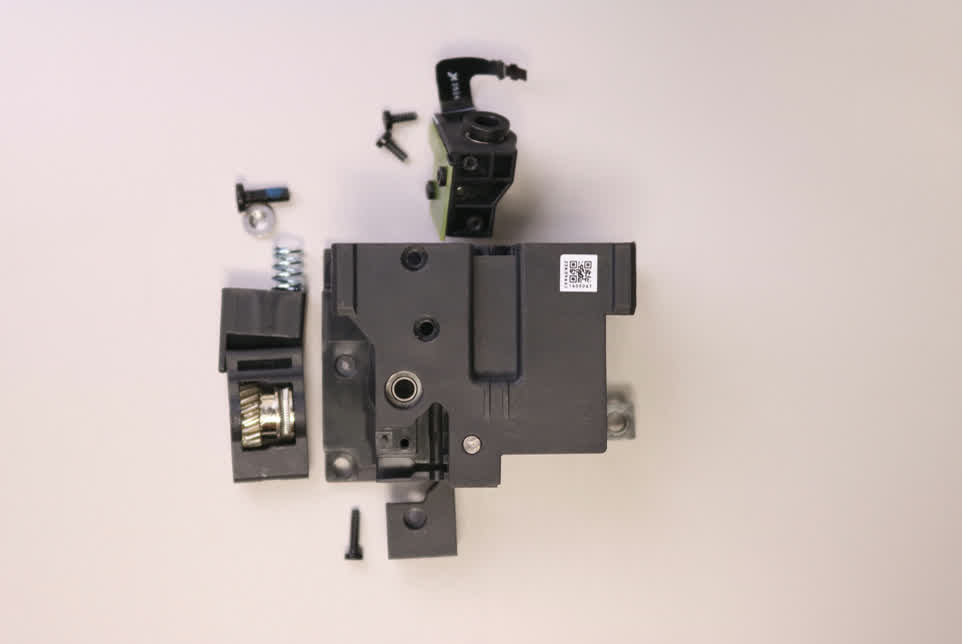
Organice todas las piezas retiradas como se muestra para evitar perder ninguna:
6. Vuelva a instalar el extrusor
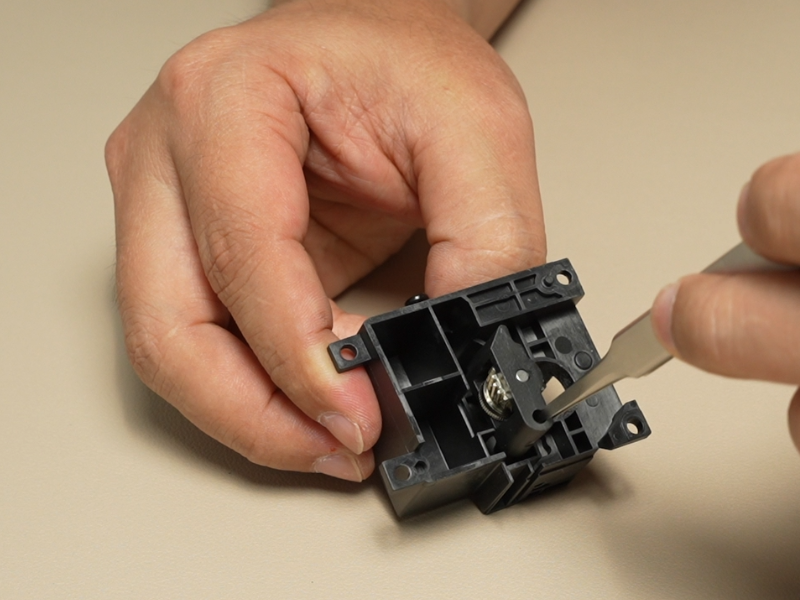
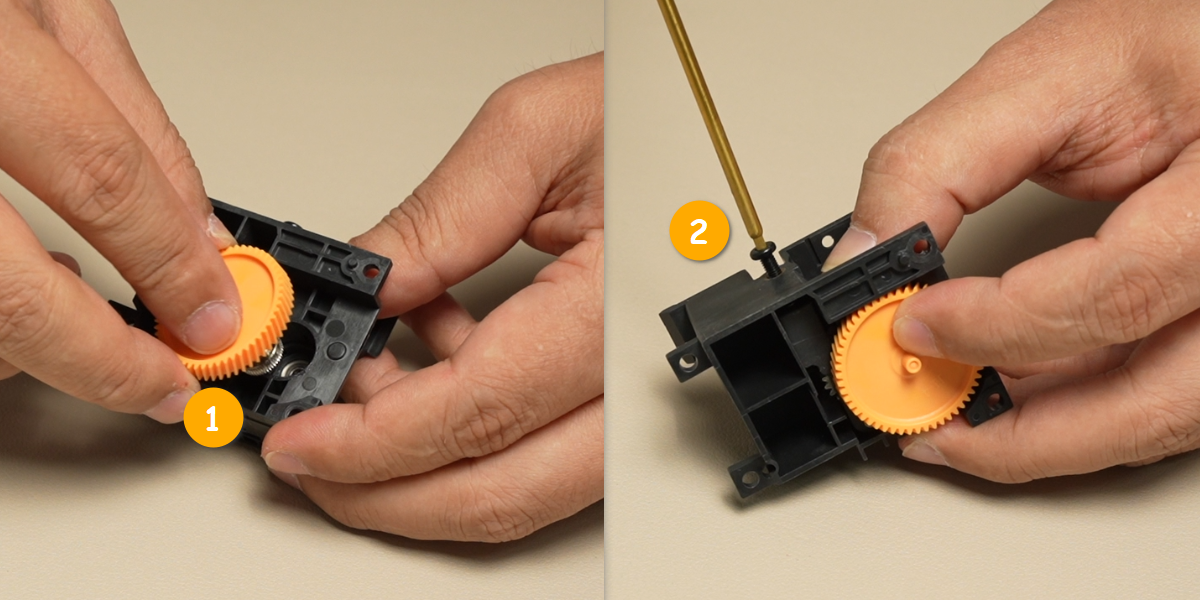
Coloque la rueda accionada en la cubierta frontal del extrusor:
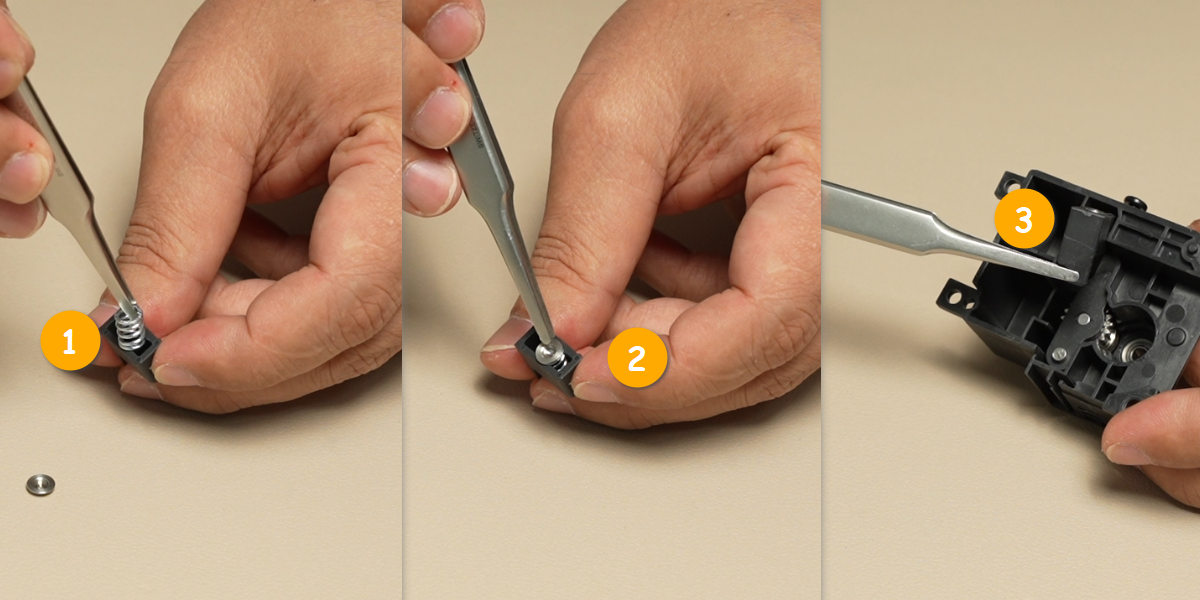
Inserte el resorte y la tapa metálica en el bloque de presión, colóquelo contra la rueda accionada y monte el bloque en la cubierta frontal:
Instale el conjunto de la rueda activa y apriete su tornillo:

Conecte el FPC del sensor de filamento:

Monte el extrusor.
No tire del sensor de filamento; el cable flexible podría rasgarse.
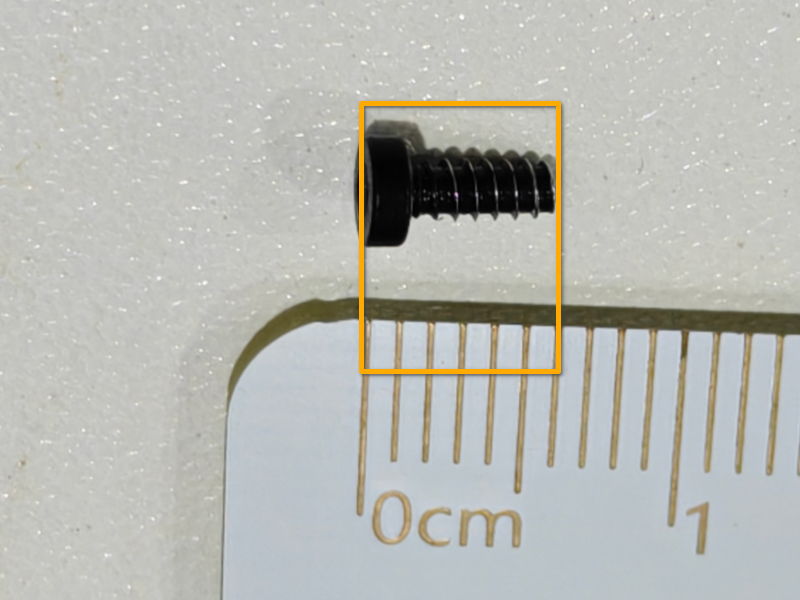
Nota de instalación: Fije el sensor Hall con tornillos negros BT2-5. Verifique la longitud del tornillo antes de instalarlo; un tornillo demasiado largo puede dañar el sensor y causar fallas en la detección.
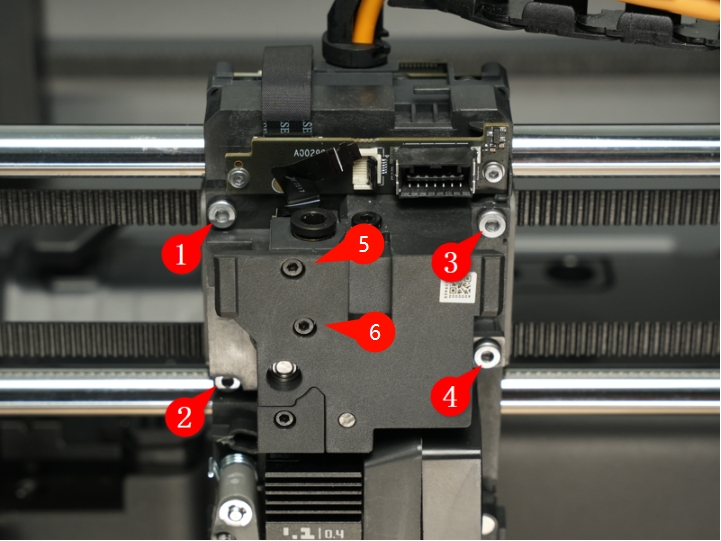
Cierre el extrusor y apriete los seis tornillos:
7. Vuelva a instalar la cubierta frontal del cabezal
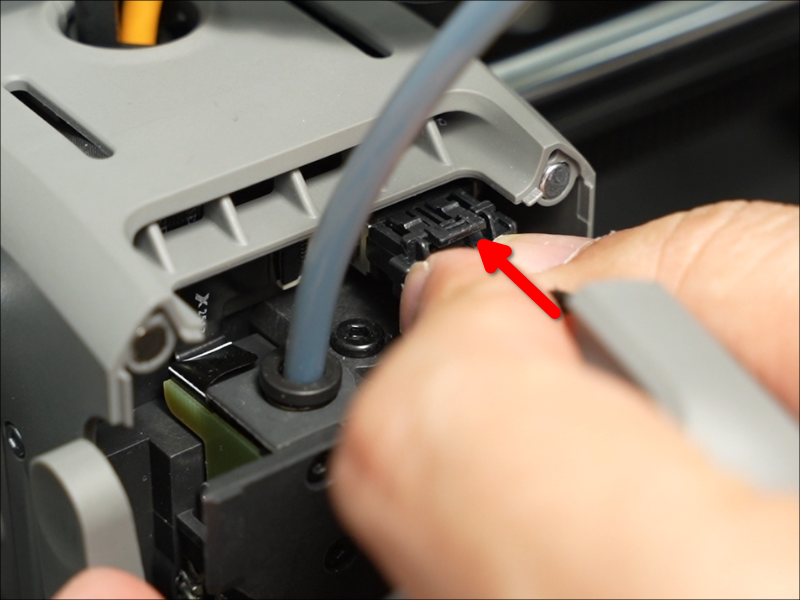
Conecte el cable de la cubierta frontal al conector de la placa de interfaz del extrusor:
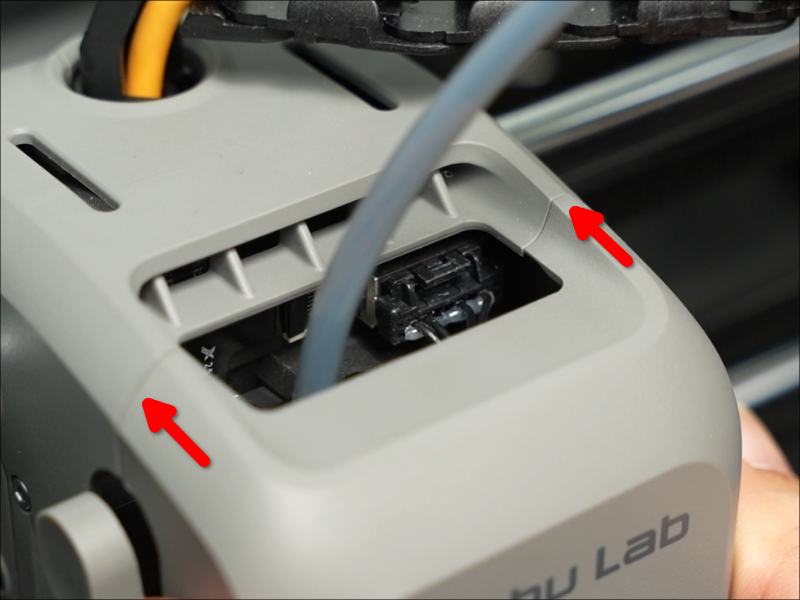
Cierre la cubierta frontal:
Verificación
Encienda la impresora y realice un ciclo de Carga/Descarga. Si el filamento se extruye normalmente y no se escucha ruido anormal, el atasco del extrusor se ha eliminado con éxito.
Notas finales
Esperamos que esta guía haya brindado apoyo claro y práctico. Si el problema persiste, envíe un ticket de soporte e incluya los registros recientes de la impresora y otras imágenes o detalles adicionales. Nuestro equipo técnico revisará su solicitud y brindará asistencia detallada. También puede visitar Bambu AI, que responde de forma instantánea a preguntas comunes y proporciona orientación operativa.