1. No se detectó ningún BBLPrinter después de escanear el código QR en la pantalla.
- 1: Verifique que la versión de Bambu Handy sea 1.0.6 o posterior.
- 2: Verifique que el Bluetooth esté habilitado en el administrador de dispositivos del teléfono móvil.
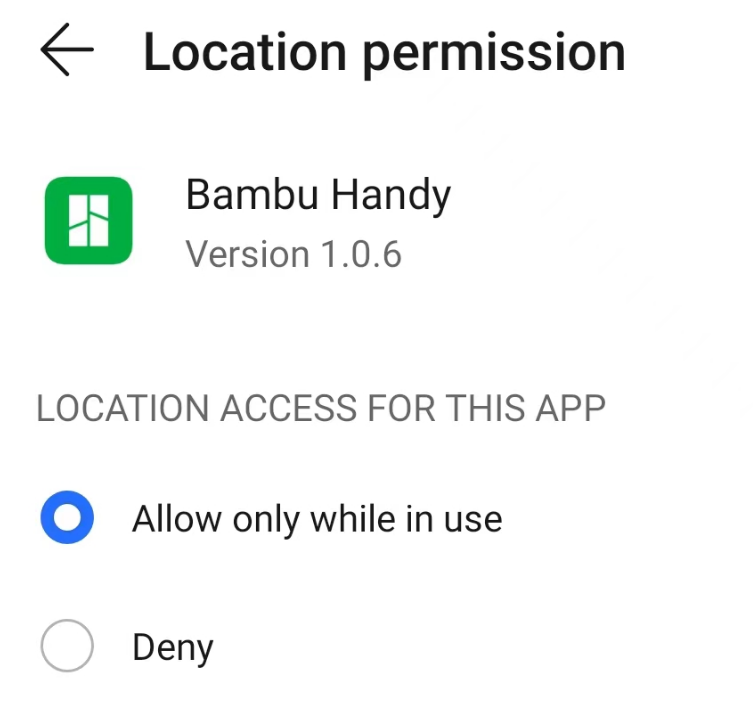
- 3: La información de ubicación no es requerida por la APP, aunque algunos modelos necesitan que este permiso esté habilitado por defecto para que el sistema del teléfono móvil utilice el servicio de Bluetooth de bajo consumo. Para más información, consulte la imagen a continuación.
2. BBLPrinter no se detecta al agregar dispositivos activamente mediante la APP.
-
- La APP solo puede vincular la impresora si no está conectada a WiFi (desconectada) y tiene el Bluetooth habilitado.
-
- Debe reiniciar la impresora después de olvidar la WiFi o cerrar sesión antes de completar la vinculación de la APP en la firmware de la impresora 01.0.0.0.
-
- Para la firmware de la impresora 01.01.00.00, el Bluetooth se habilitará inmediatamente después de olvidar la WiFi o cerrar sesión, y se podrá realizar la vinculación de la APP sin reiniciar la impresora.
3. Si la APP detecta más de una BBL Printer.
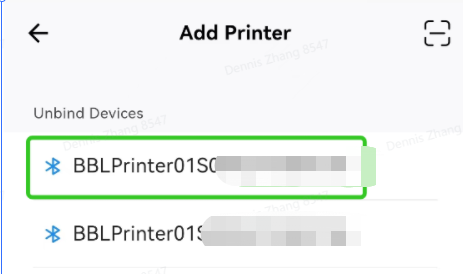
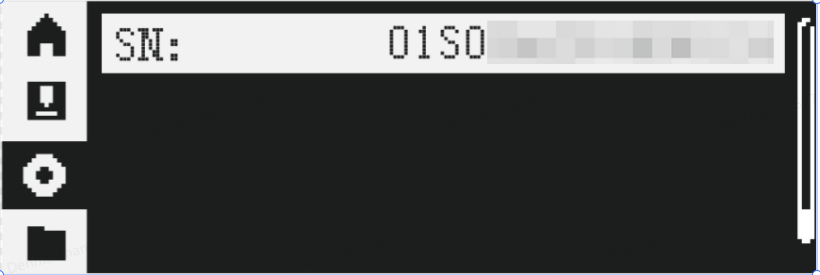
Las impresoras detectadas por Bambu Handy tienen nombres de 15 caracteres como número de serie del dispositivo, puede comparar el número de serie en la pantalla de la impresora y seleccionar la impresora que desea vincular.
4. ¿Por qué no aparece una solicitud de emparejamiento Bluetooth al vincular dispositivos en la APP?
-
- Al vincular la impresora, la APP no necesita ejecutar el proceso de emparejamiento BT para versiones de firmware anteriores a 01.01.00.00.
-
- Sin embargo, a partir de la versión 01.01.00.00, la APP debe completar el proceso de emparejamiento BT para mejorar la seguridad del BT.
5. ¿Qué hacer si falla el emparejamiento BT entre la APP y el dispositivo?
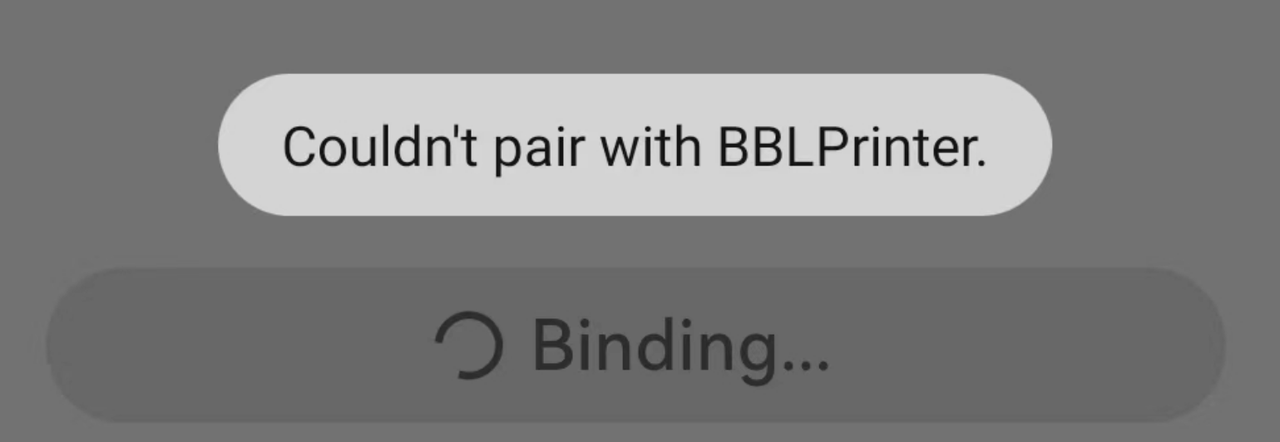
Las siguientes acciones deben realizarse desde el teléfono móvil:
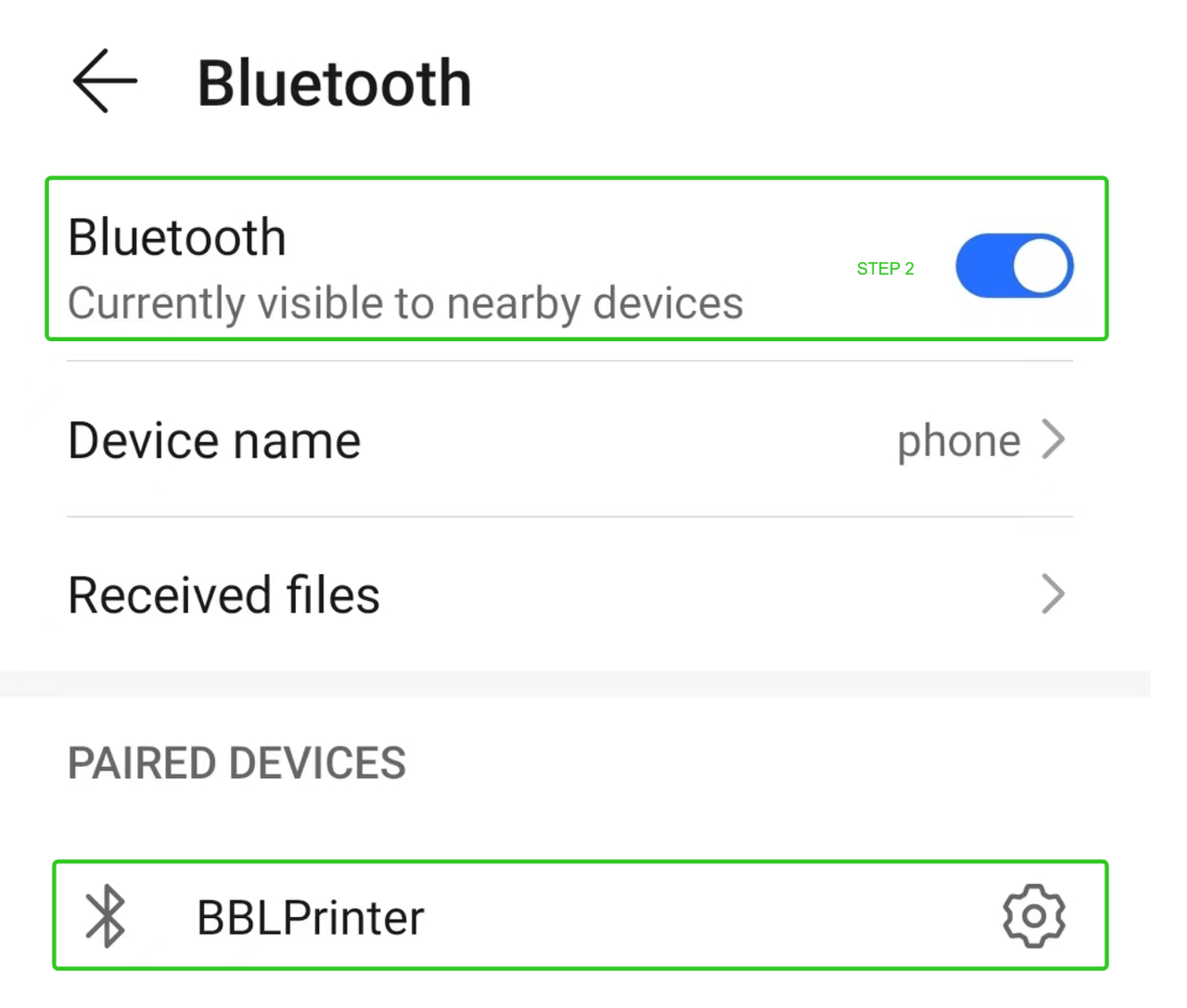
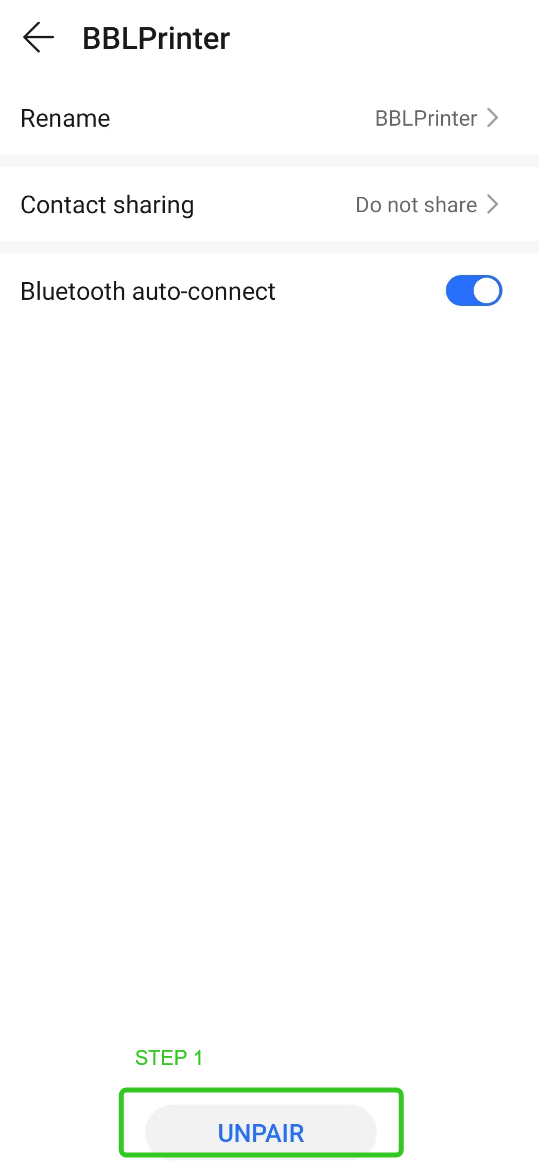
Primero, elimine el dispositivo BBLPrinter vinculado desde el administrador de dispositivos del teléfono.
Luego, en el administrador de dispositivos de su teléfono, desactive la capacidad de Bluetooth y luego vuelva a habilitarla.
Por último, intente nuevamente el proceso de vinculación APP-impresora.
6. El punto de acceso objetivo no aparece en la lista de WiFi.
-
- Solo se mostrarán redes de 2.4G en la lista de redes inalámbricas, ya que la WiFi mostrada en la APP proviene de la retroalimentación de la impresora.
-
- Intente hacer clic en el espacio vacío y luego hacer clic en "Aceptar para vincular" nuevamente. La impresora intentará escanear los puntos de acceso cercanos una vez más.
-
- El punto de acceso podría no escanearse si la impresora está demasiado lejos del router o si hay interferencia significativa de la señal. Para permitir que la impresora localice el punto de acceso en esta situación, acerque la impresora al punto de acceso.
7. WiFi no encontrado
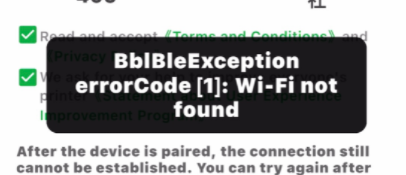
Para P1P, la limitación de SSID del router WiFi es de 31 bytes, lo que significa que el tamaño del SSID debe ser igual o menor a 31 bytes.
8. Bambu Handy no puede vincularse con la impresora al crear un punto de acceso en un dispositivo móvil.
-
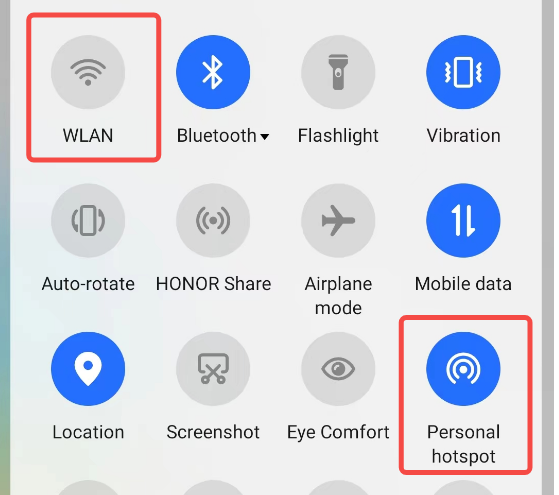
- Debe deshabilitar el WiFi de su teléfono móvil antes de usar el punto de acceso móvil (el punto de acceso y el WiFi no pueden funcionar simultáneamente en algunos teléfonos móviles).
-
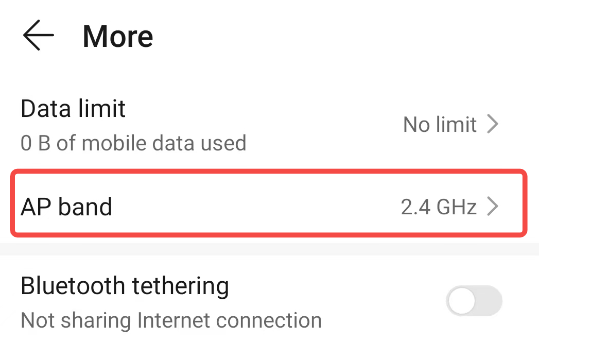
- Al iniciar el punto de acceso, debe elegir la banda 2.4G (consulte a continuación).
9. ¿La impresora está grabando?
-
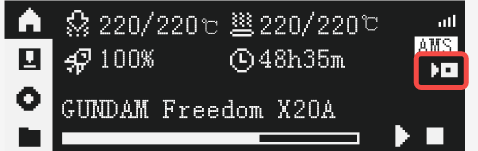
- Un icono de cámara en la pantalla de la impresora indica si la cámara se ha conectado correctamente. Si el centro del icono parpadea, el dispositivo está grabando actualmente.
-
- La cámara está grabando si hay un símbolo de video en Bambu Studio.


10. La APP/Studio no puede reproducir el video en vivo.
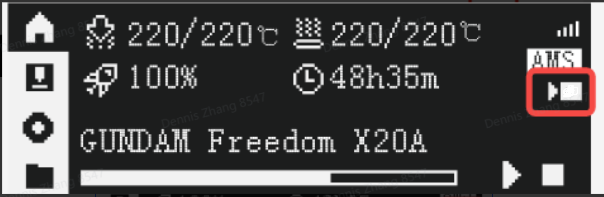
- Verifique que la cámara haya sido detectada por la impresora
- Verifique la versión de la impresora y Handy/Studio
- La transferencia de datos de imagen debe estar encriptada a partir de la versión de firmware 1.1.0.0, por lo tanto, debe actualizar Bambu Handy a la versión 1.0.6 o posterior y Bambu Studio a la versión 01.04.00.00 o posterior antes de que se admita la función de video en vivo.
- Puede desconectar primero Handy y la impresora, luego vincular nuevamente la impresora con Handy.
- La versión de firmware 1.1.0.0 solo admite transferencias de imágenes a través de LAN.
- Error de inicialización (falta la IP de LAN de la impresora) en Studio
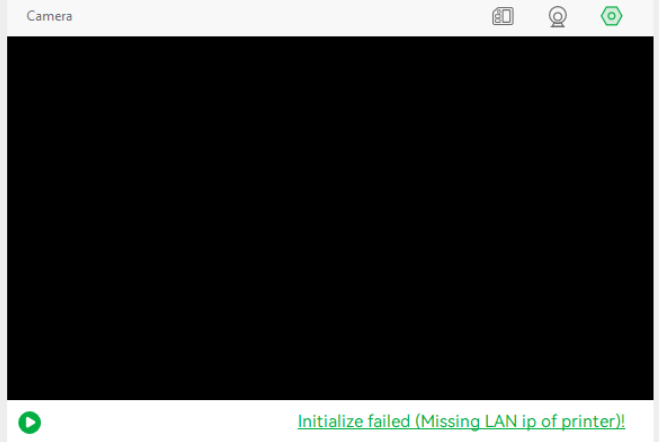
La impresora transmite periódicamente paquetes para notificar al router que está presente, y el router solo reenvía estos paquetes de broadcast en la misma LAN. Por lo tanto, Studio/Handy deben estar en la misma LAN para escuchar. Después de recibir los paquetes de broadcast, Studio/App conoce la dirección IP de la impresora e intenta establecer una conexión TCP-TLS para la imagen de la cámara. Estas son algunas razones para la falta de IP.
- Verifique que Studio/Impresora estén en la misma LAN; la PC debe tener la misma máscara de subred que la impresora, como 192.168.2.X (un conjunto de cuatro números, solo el último número es diferente).
- Verifique el firewall de red de la PC; si desactivar el firewall resuelve el problema, significa que es un problema de reglas de firewall y se pueden modificar o agregar reglas adicionales. Para escuchar paquetes de broadcast UDP: 239.255.255.250 puerto 1990 (SSDP) o 255.255.255.255 puerto 2021. Para TCP-TLS de imagen de cámara: el puerto del lado de la impresora es 6000.
- Actualice Bambu Studio a la versión 01.04.02.00 o superior, que corrige un problema de detección de dirección IP de impresora.
- Verifique la configuración del router; si tiene opciones avanzadas de red "UPnP" e "Flujo Multicast IPv4", habilítelas.
- Si aparece el mensaje de error "La impresora no se encuentra en la LAN" en Handy
- Asegúrese de que el WiFi del teléfono y la impresora estén en la misma LAN.
- Verifique la configuración del router; si tiene opciones avanzadas de red "UPnP" e "Flujo Multicast IPv4", habilítelas.
- No se reproduce video durante la descarga o carga de archivos 3MF
Para hacer más estable la descarga o carga, la transferencia de video se suspende y se reanudará después de finalizar la descarga/carga.
11. No hay código de acceso en la pantalla de la impresora
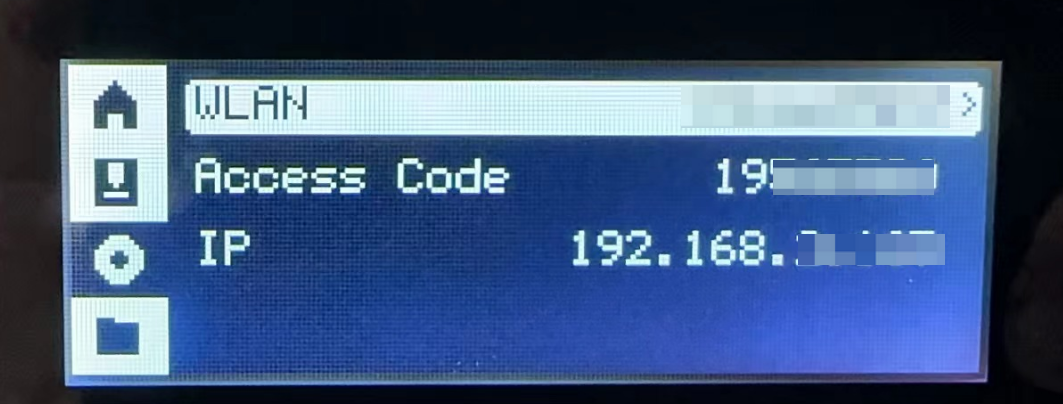
El código de acceso se agregó a la versión de impresora 01.01.00.00 y se muestra en 01.01.01.00. Por lo tanto, si la impresora está en la versión 01.00.00.00, el código de acceso será NULL y no se mostrará. Debe cerrar sesión y volver a vincular con la app Handy.
12. Conexión mediante un archivo de configuración de WiFi
Si experimenta problemas para conectarse a WiFi y las soluciones mencionadas anteriormente no funcionan, también puede intentar conectarse a WiFi con un archivo de configuración.
Comience descargando el siguiente archivo de configuración: /user_wifi.cfg

A continuación, abra el archivo de configuración con un editor de texto y ajuste el contenido: wifiname → establezca el nombre de su SSID de WiFi wifipassword → establezca la contraseña de WiFi de su red
Finalmente, guarde el archivo, luego transfiera el archivo a su tarjeta MicroSD. Inicie la impresora y espere unos segundos. Si las credenciales de WiFi están configuradas correctamente, la impresora se conectará después de unos segundos.