Introducción
Esta guía tiene como objetivo presentar los botones de la pantalla de la impresora de la serie P1 y sus funciones operativas.
Página de inicio
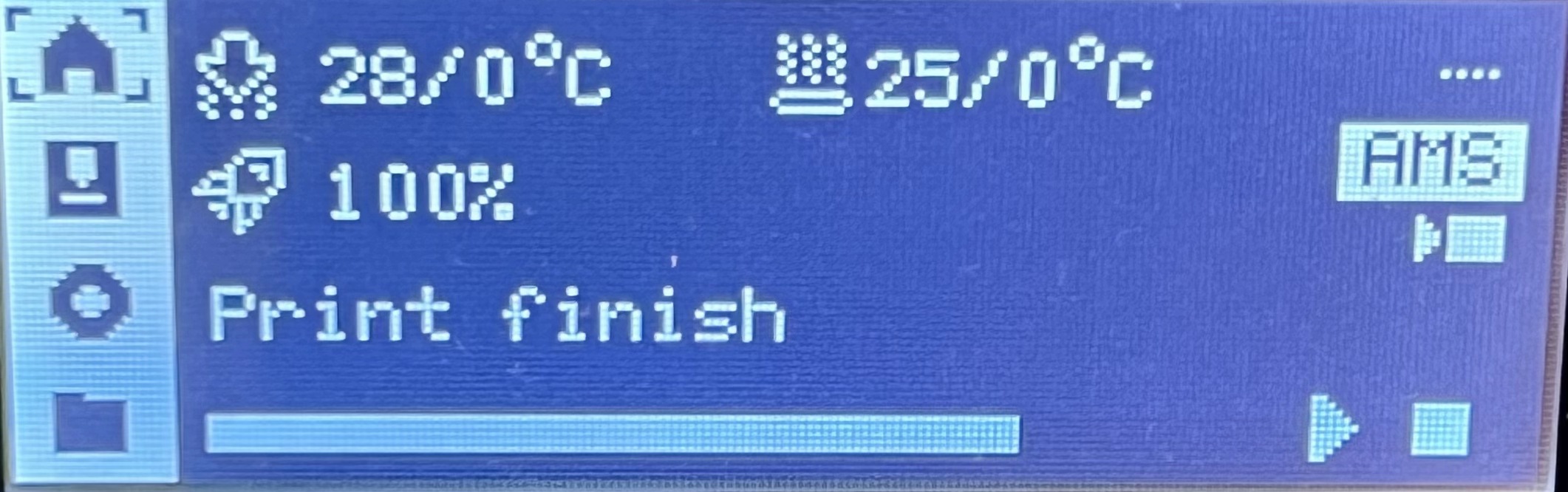
En el lado izquierdo de la página de inicio se encuentra una barra de menú en pantalla que incluye Página de inicio, Controles, Configuración y Carpetas. El lado derecho es la pantalla de inicio, que incluye la temperatura de la boquilla, la temperatura de la cama caliente, la velocidad de impresión y el trabajo de impresión.
Controles
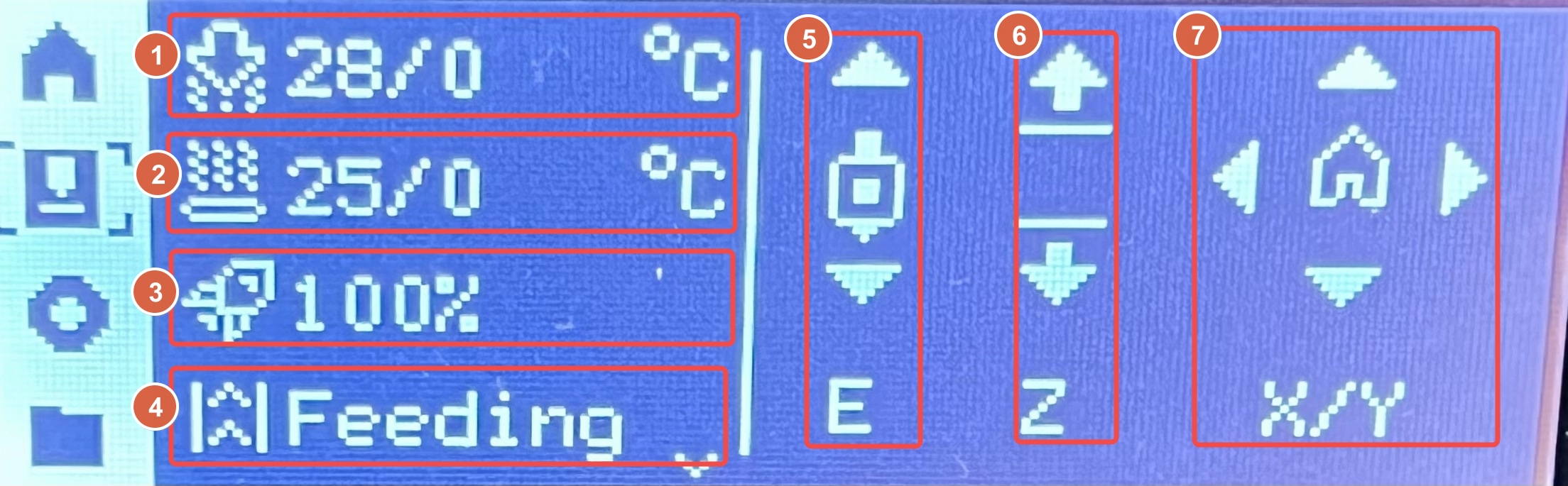
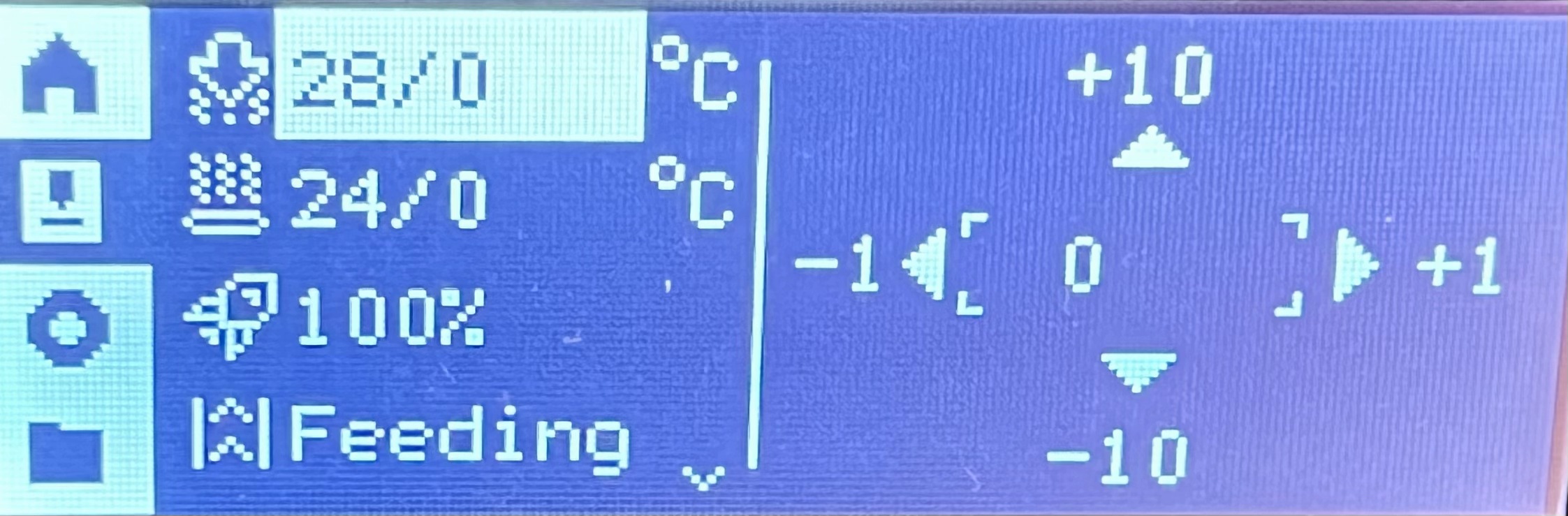
- Temperatura de la boquilla: Utilice los botones de flecha en pantalla para ajustar rápidamente la configuración de temperatura de la boquilla.
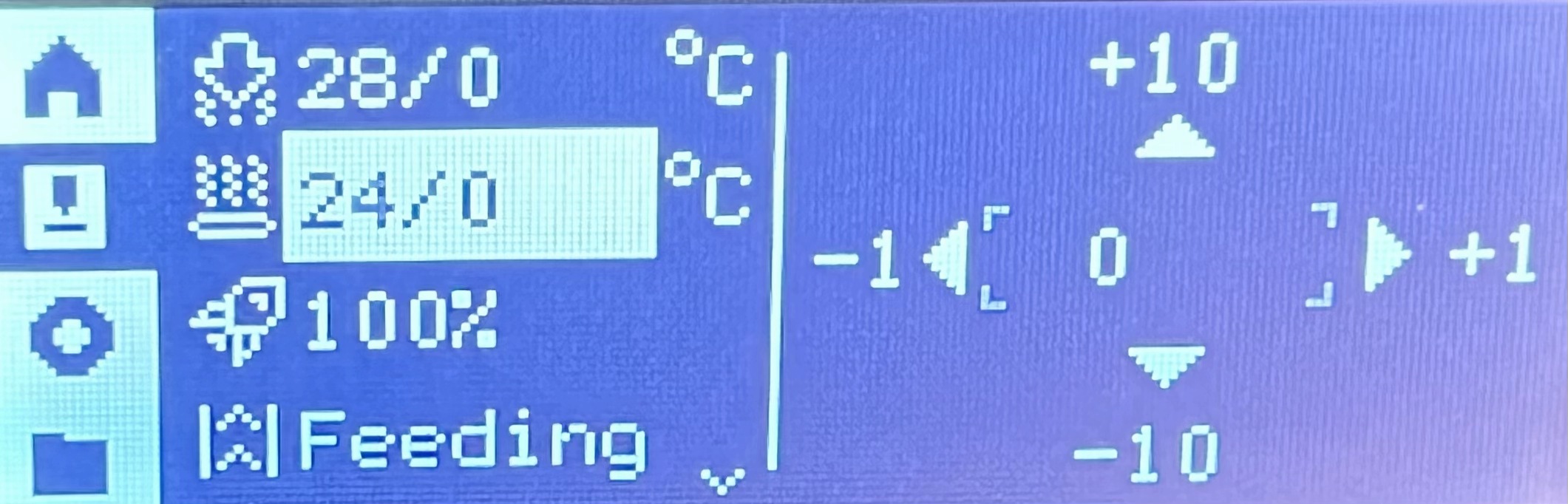
- Temperatura de la cama caliente: Utilice los botones de flecha en pantalla para ajustar rápidamente la configuración de temperatura de la cama caliente.
- Velocidad de impresión: Establezca el modo de velocidad de impresión.
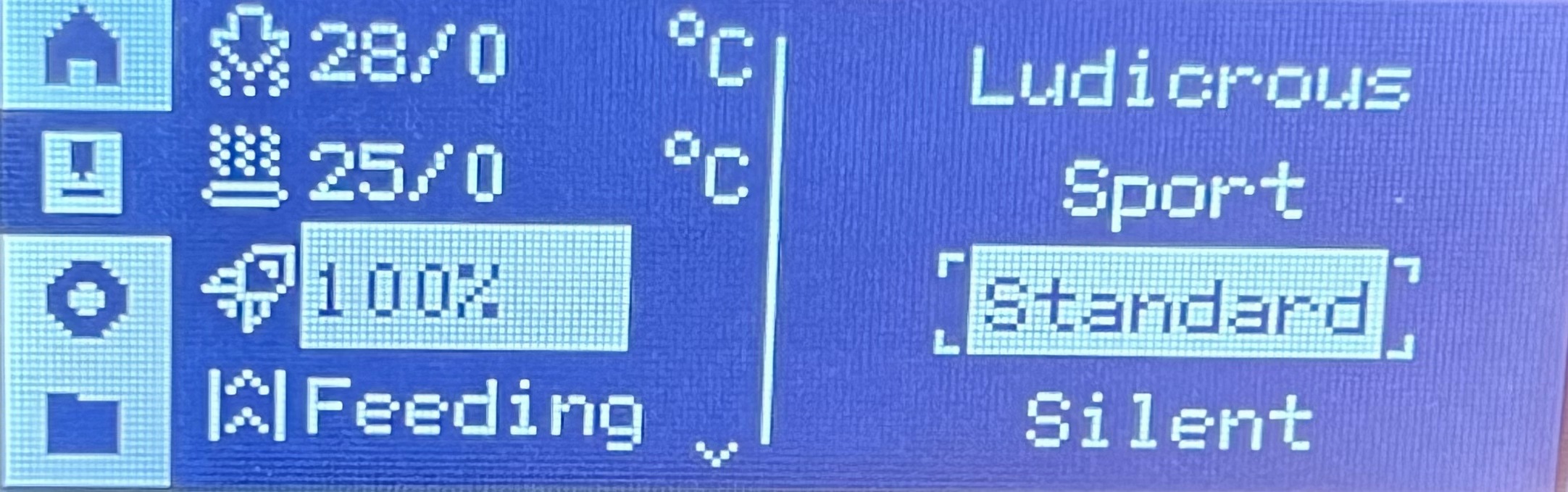
- Ludicrous: 166% de la velocidad y aceleración normales de impresión
- Sport: 124% de la velocidad y aceleración normales de impresión
- Standard: velocidad y aceleración normales de impresión
- Silent: 50% de la velocidad y aceleración normales de impresión
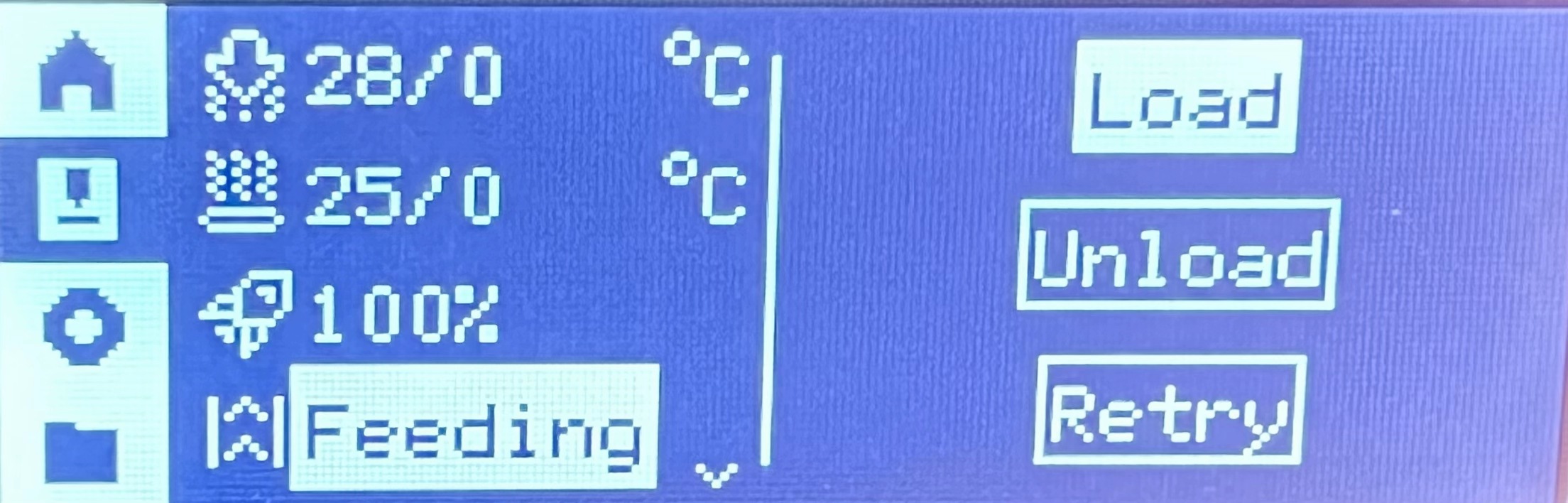
- Alimentación: Haga clic en el botón Cargar o Descargar para realizar la operación correspondiente. Si el proceso falla, puede hacer clic en Reintentar.
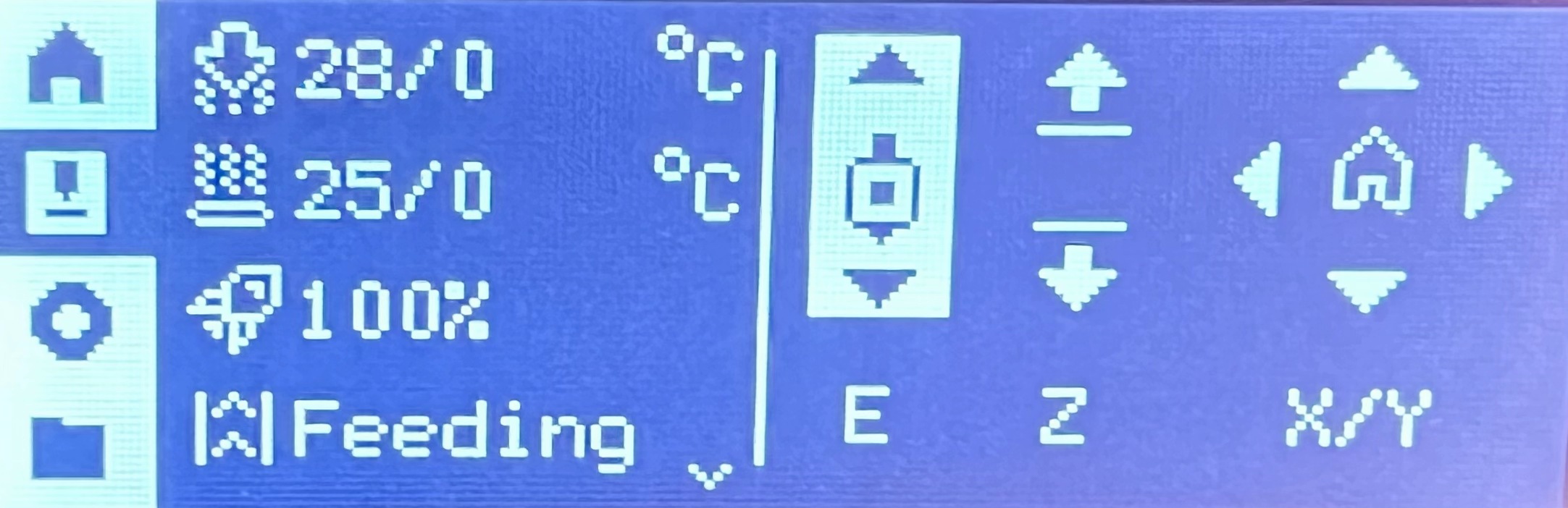
- Extrusor: Hacer clic en los botones arriba y abajo ejectará manualmente o extrudirá 1 cm de filamento.
- Elevación del eje Z: Haga clic en los botones arriba y abajo para levantar y bajar la cama caliente.
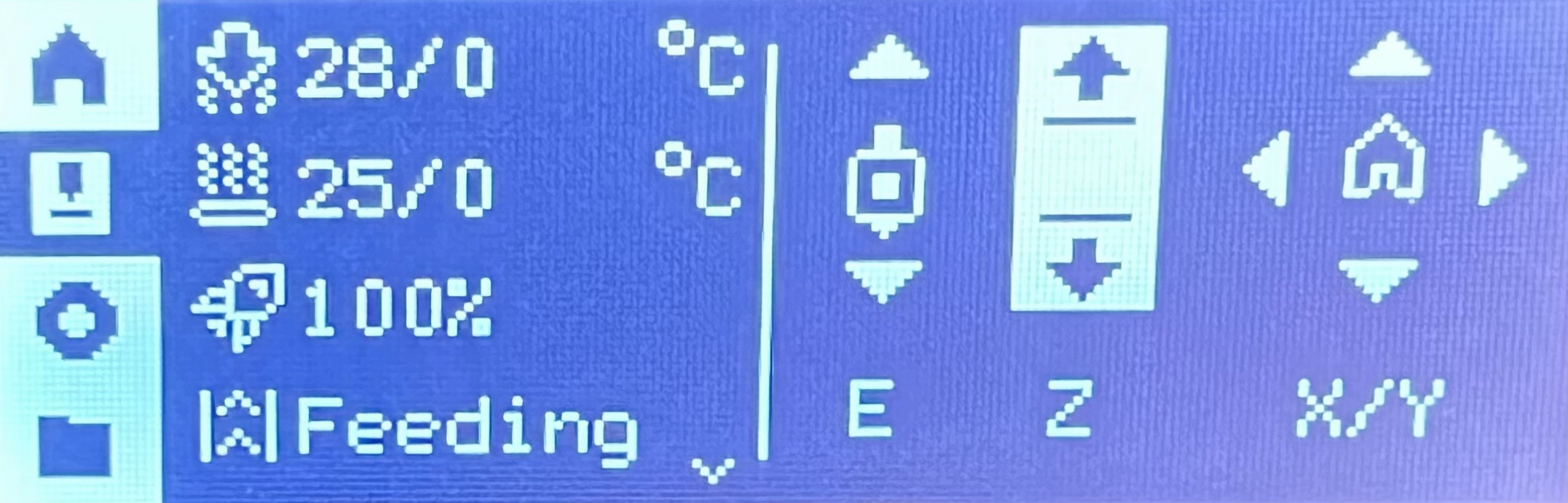
- Mando giratorio de los ejes XY: Haga clic en el botón de movimiento para controlar el movimiento del cabezal en los ejes X e Y.
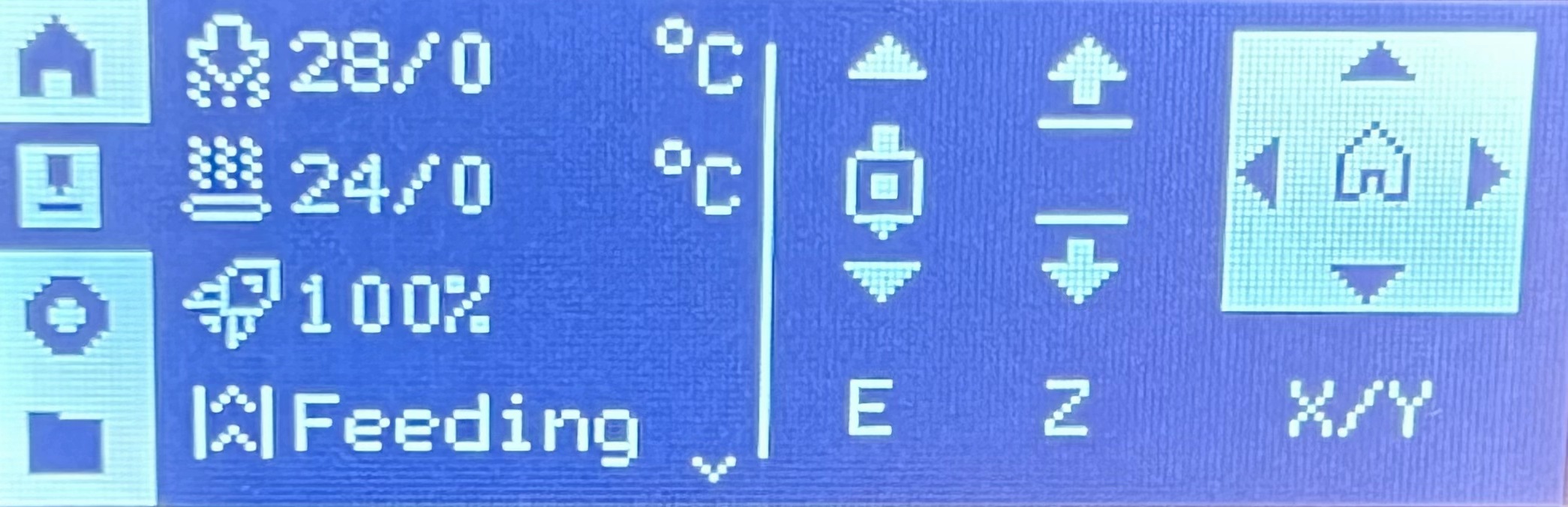
AMS
Después de conectar una unidad AMS, la página de interfaz de control agregará una opción AMS. A través de esta opción, se puede reiniciar el AMS.
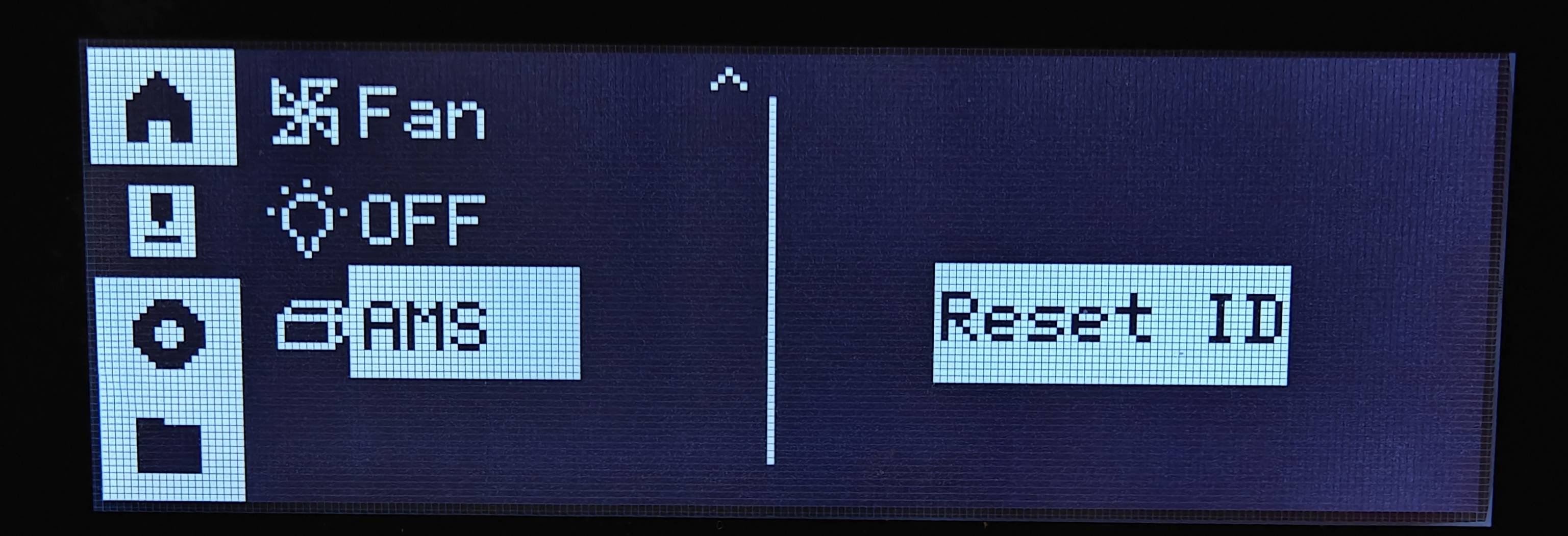
Si la unidad AMS es un AMS 2 Pro o un AMS HT con funcionalidad de secado, la opción de Secado aparecerá en la parte inferior de la página de interfaz de control.
Nota: Las funciones de secado de AMS conectado a un P1S solo pueden controlarse desde la pantalla del P1S.
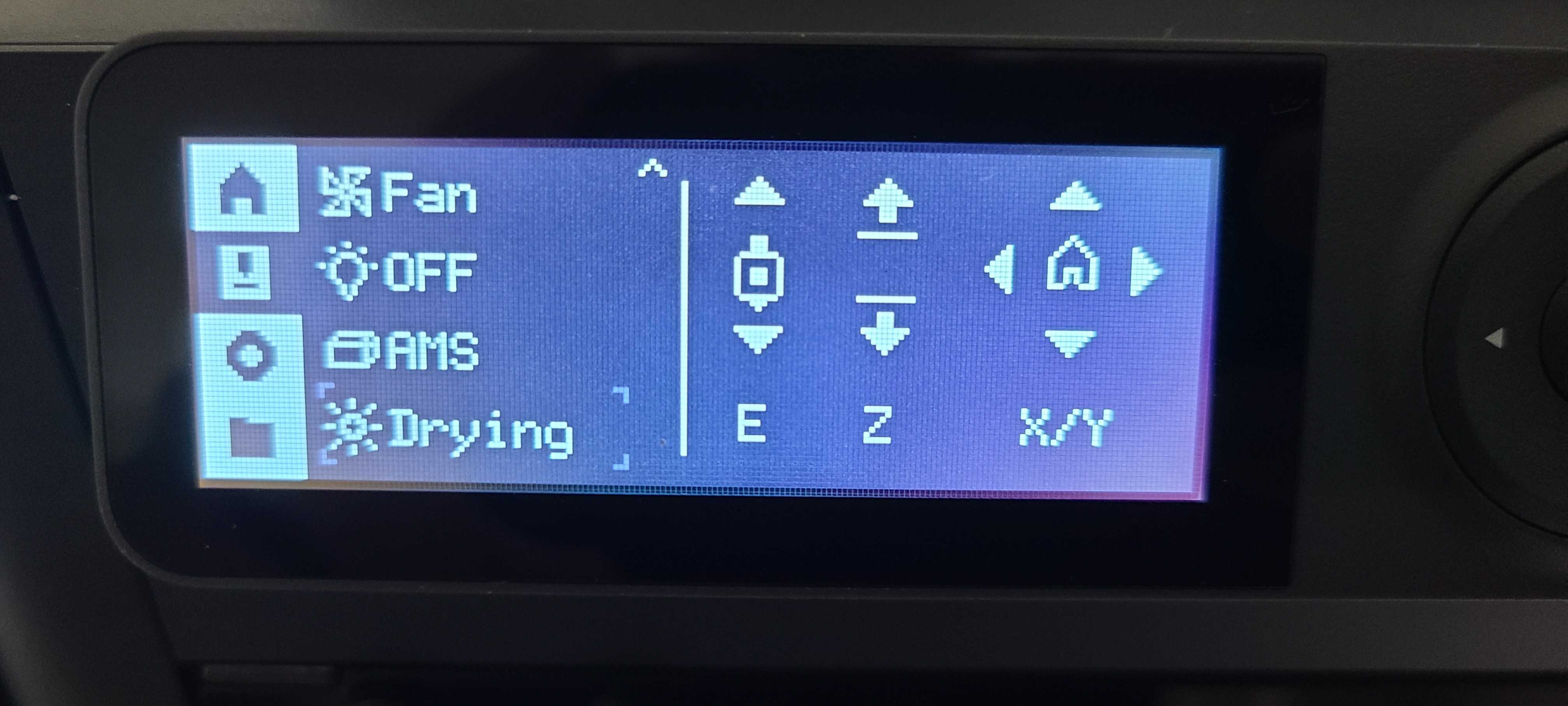
Seleccionar la opción de secado mostrará todas las unidades de secado disponibles. En la imagen a continuación se muestra una sola unidad AMS 2 Pro disponible.
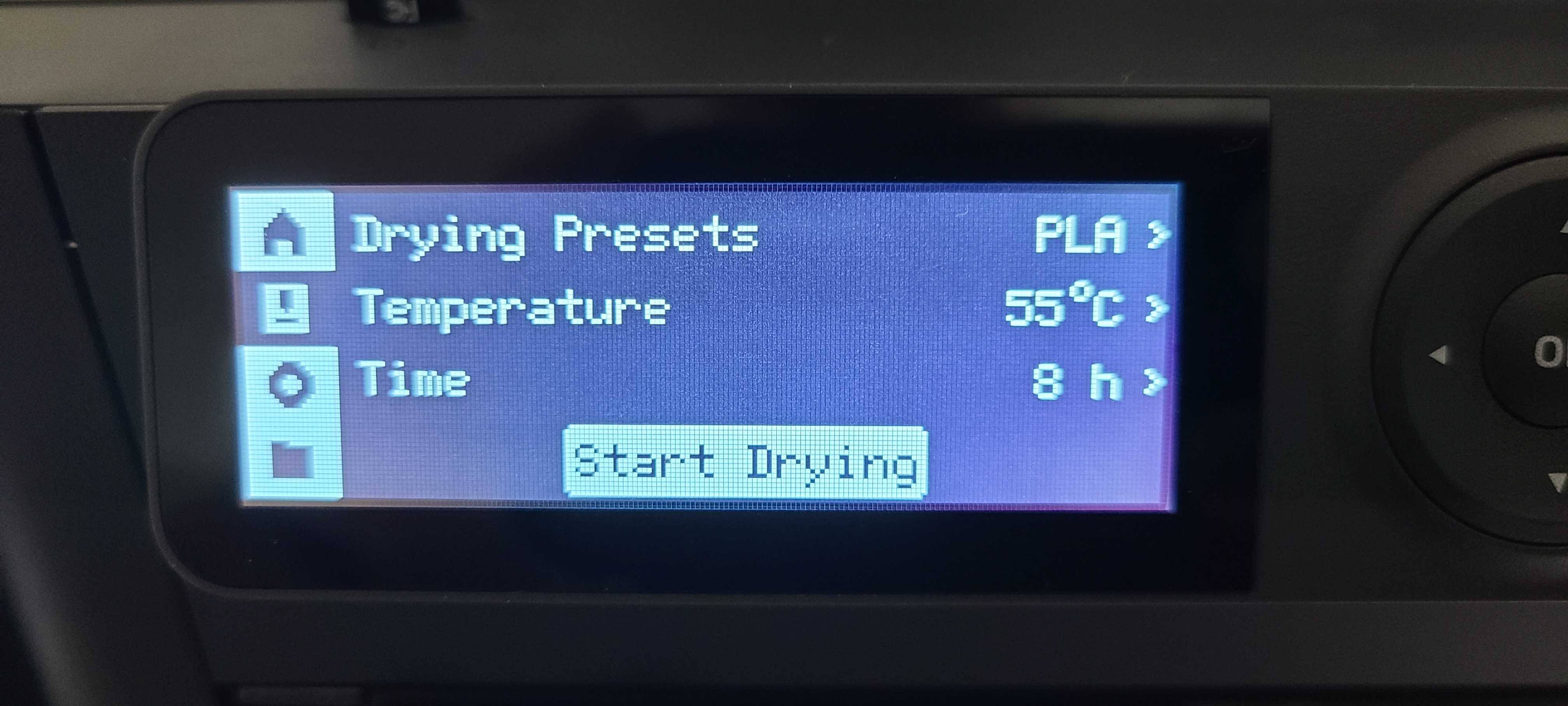
Seleccionar una de estas unidades abrirá el menú de configuración de secado. Desde aquí, se pueden seleccionar los ajustes preestablecidos de secado según el tipo de filamento o configurar manualmente la Temperatura para el secado y el Tiempo del proceso de secado.
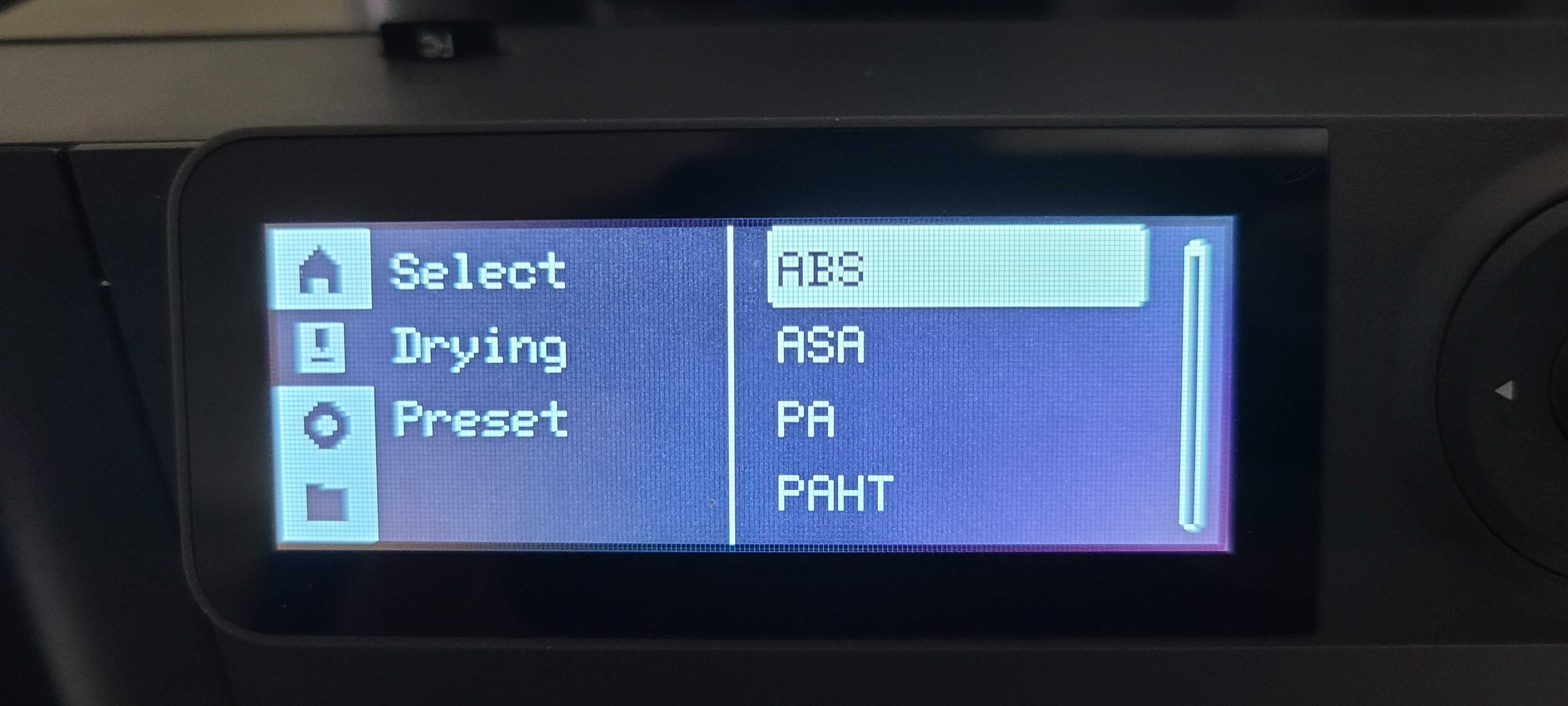
Seleccionar un ajuste preestablecido de secado configurará automáticamente la Temperatura y el Tiempo según el tipo de filamento seleccionado. Las opciones comunes incluyen ABS, PLA y PETG.
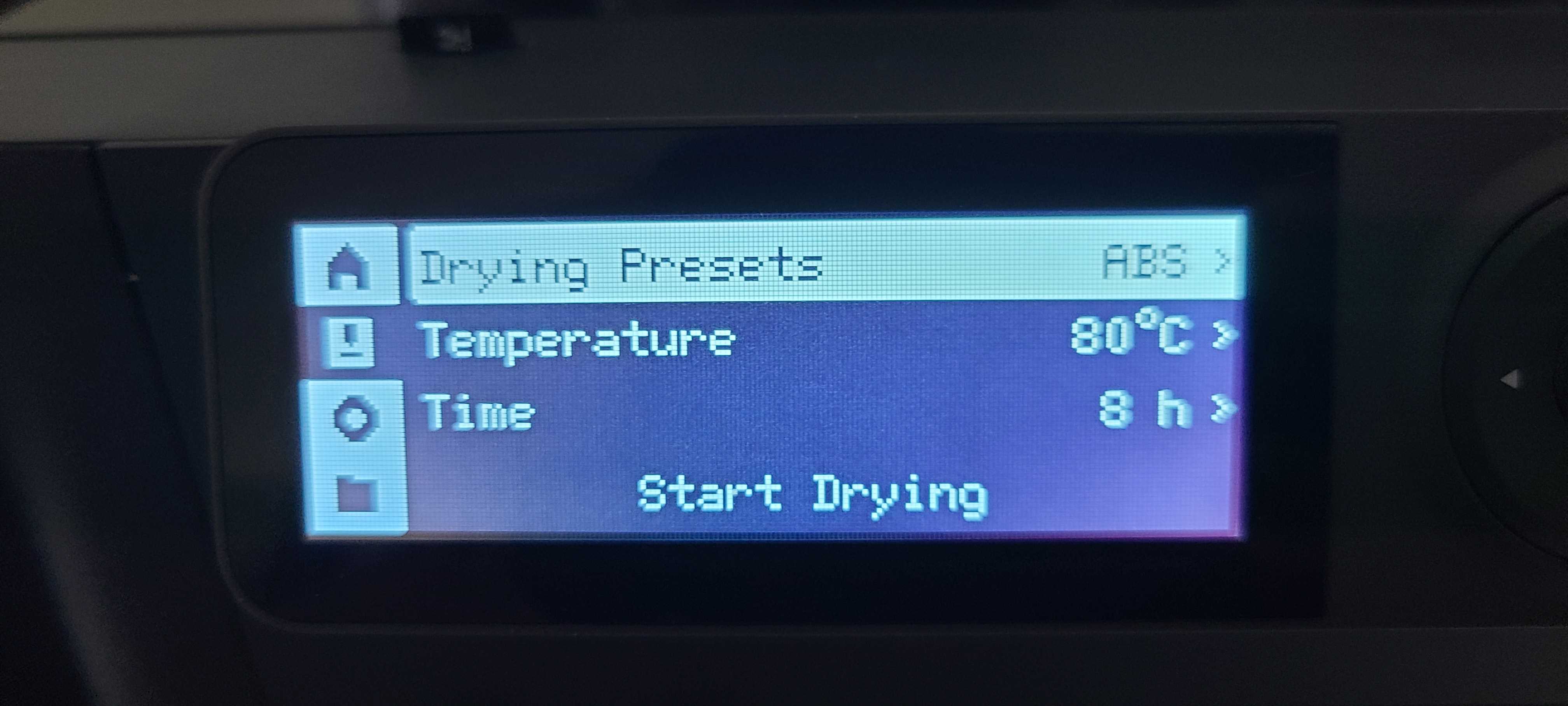
Si, por ejemplo, seleccionamos la opción ABS, los ajustes se completarán con 80°C para la temperatura y 8 horas para el tiempo. Tenga en cuenta que esta temperatura es la ideal, pero su unidad AMS puede tener una temperatura máxima más baja. En estos casos, un tiempo adicional de secado puede ayudar, pero utilizar una unidad de secado que alcance la temperatura ideal de secado producirá mejores resultados.
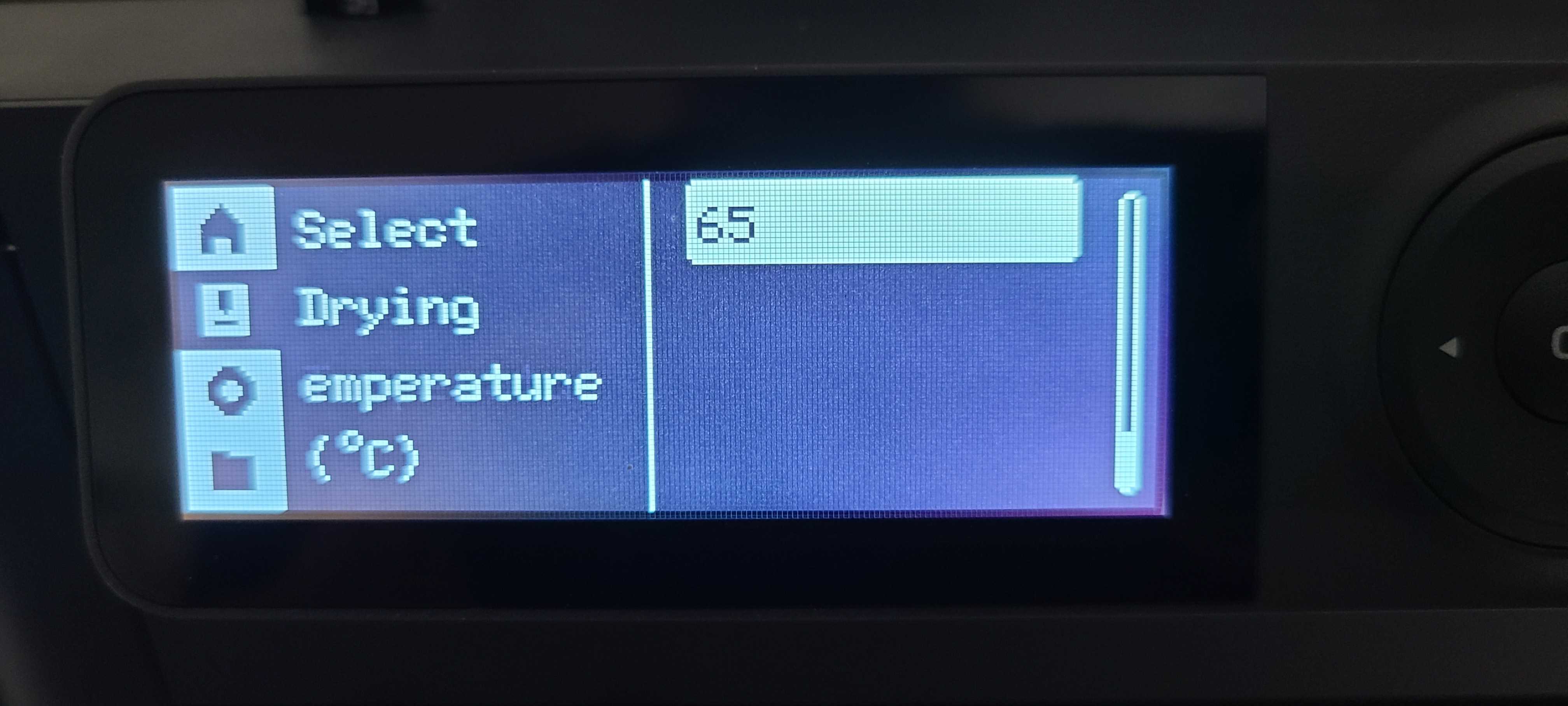
Al elegir la opción Temperatura, se muestran las temperaturas disponibles hasta la temperatura máxima de secado disponible para la unidad de secado seleccionada (en este caso, 65°C para el AMS 2 Pro).
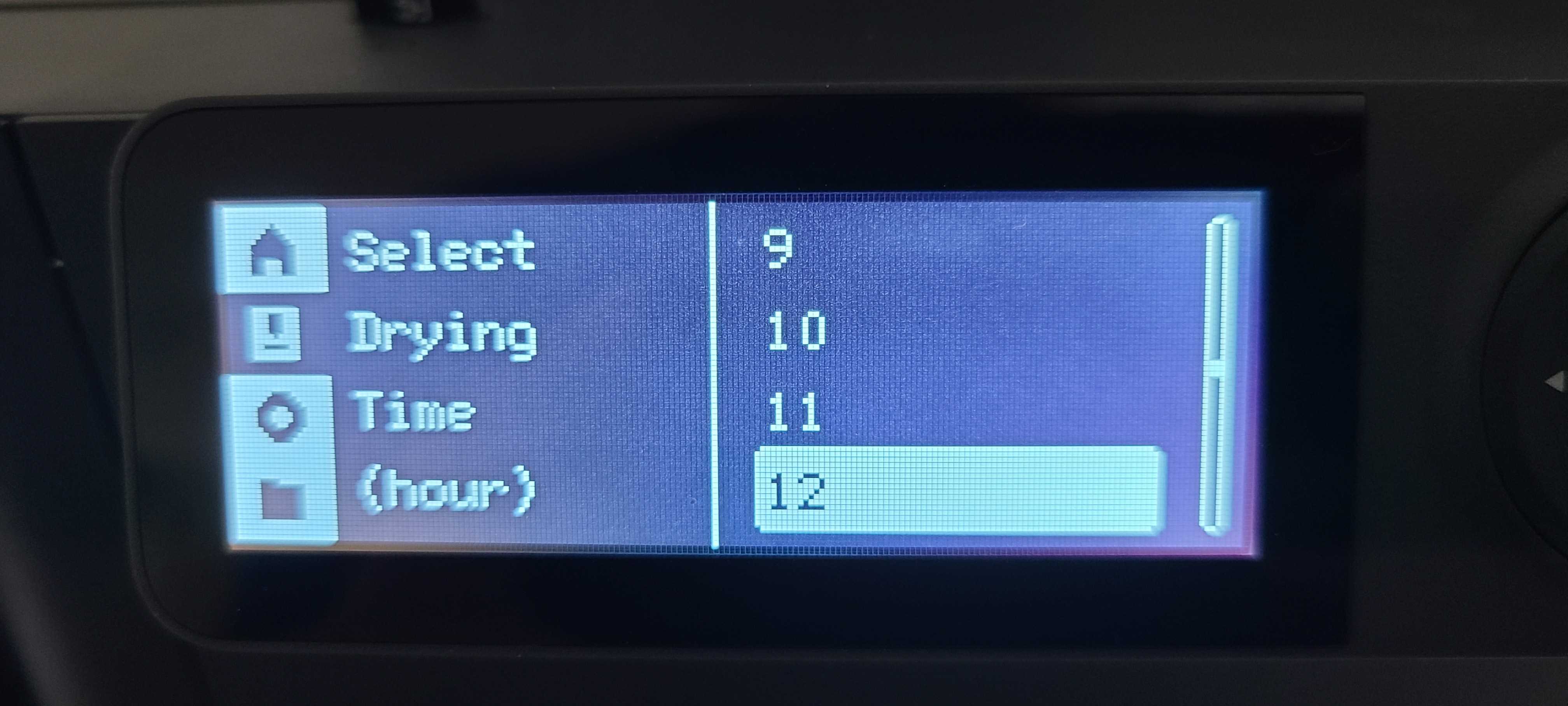
Al elegir la opción Tiempo, las selecciones de tiempo de secado se muestran en incrementos de 1 hora.
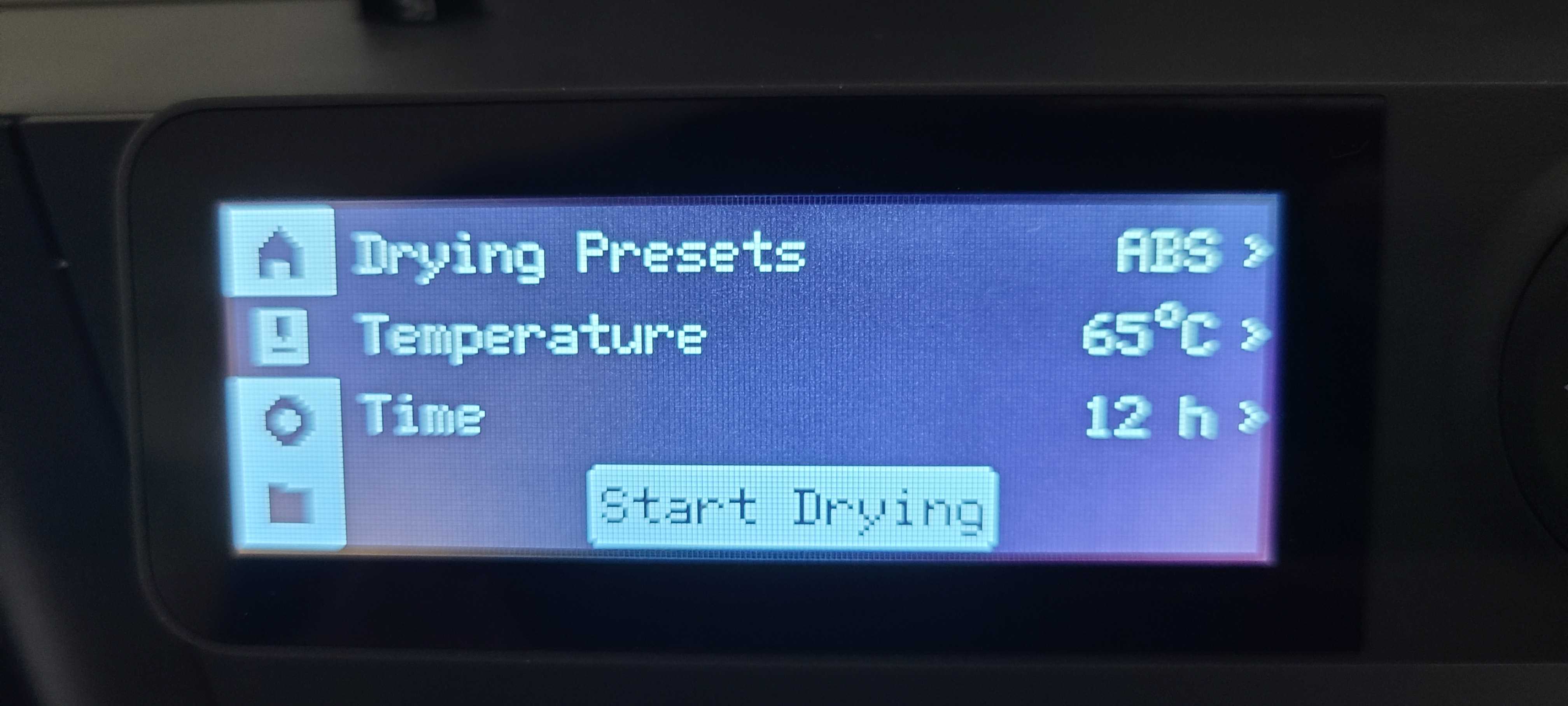
Una vez especificados los ajustes deseados, el proceso de secado se puede iniciar con la opción Iniciar secado.
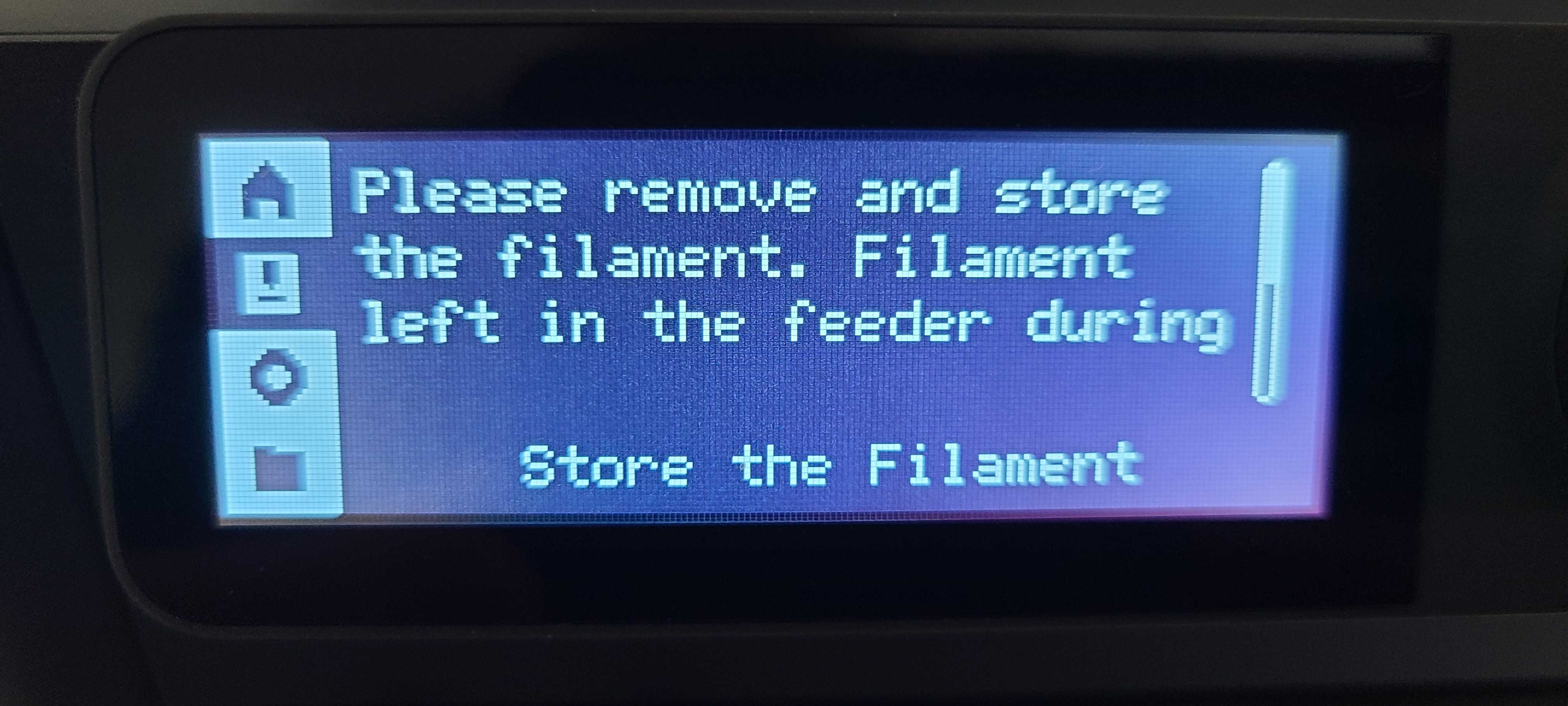
Una vez seleccionada la opción Iniciar secado, se le solicitará que retire el extremo del filamento de los mecanismos de alimentación de la unidad AMS y lo almacene en sus respectivos carretes para evitar que se desenrolle. Para aclarar, el carrete de filamento en sí debe permanecer en la unidad AMS para el secado.
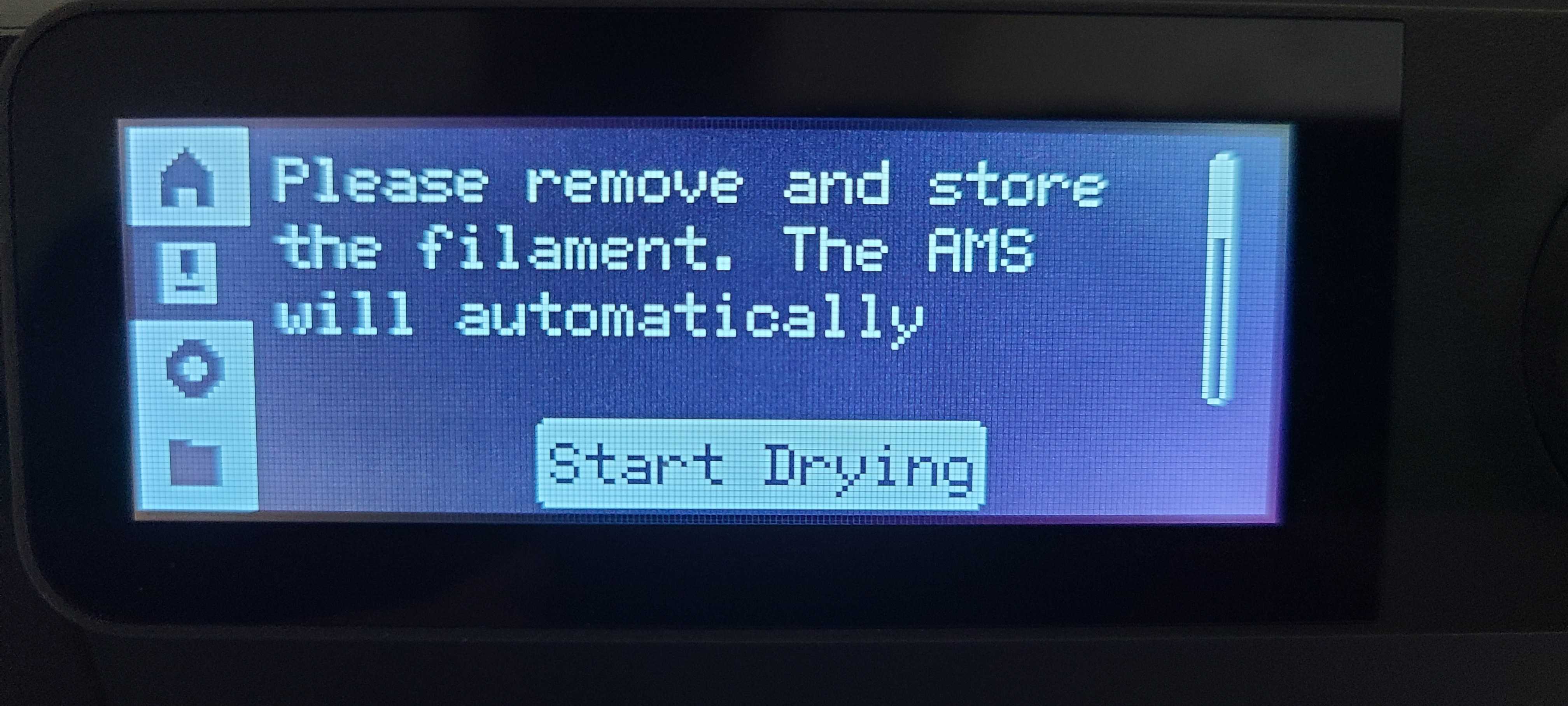
Una vez que todo el filamento se haya retirado de los puertos de alimentación, la opción Iniciar secado se habilitará.
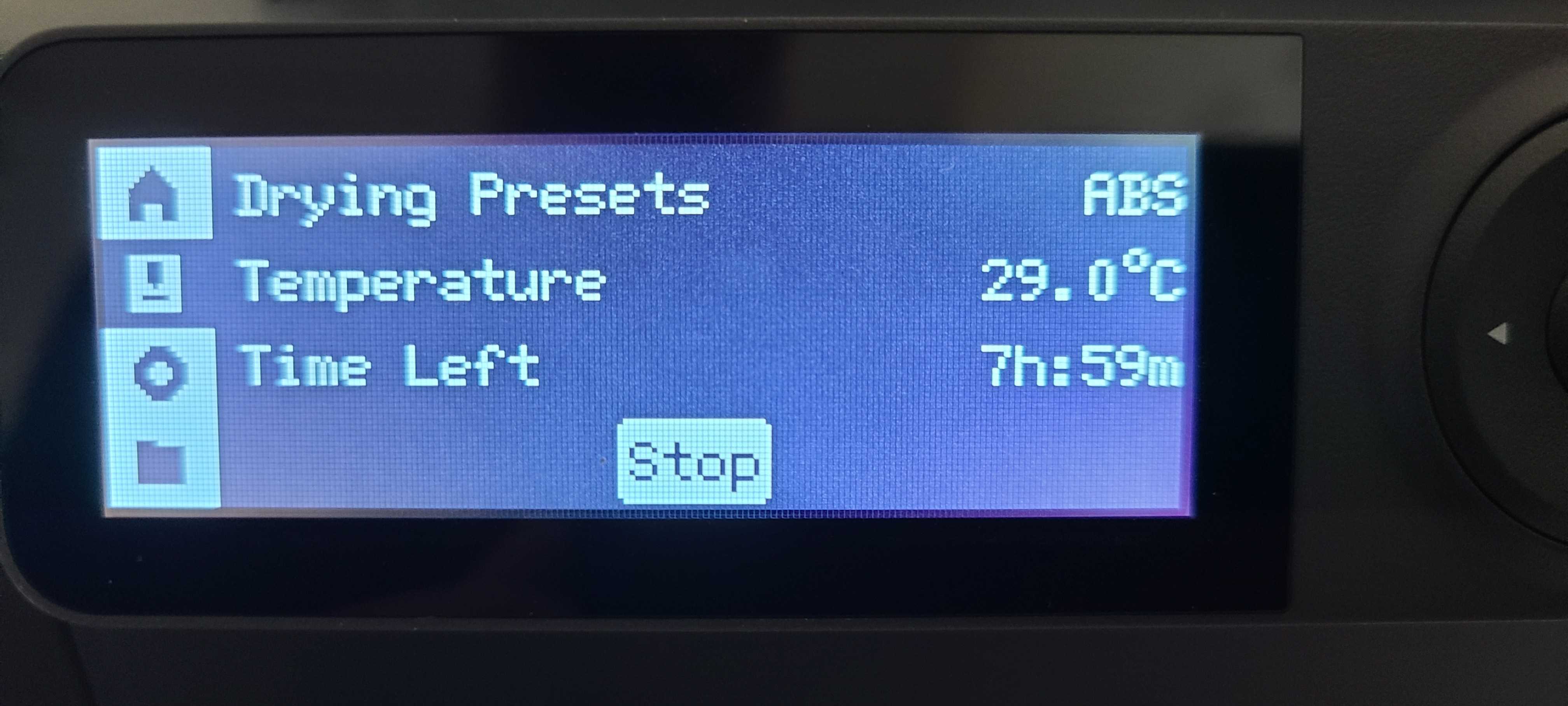
Una vez seleccionada la opción Iniciar secado, se mostrarán y actualizarán en tiempo real el ajuste preestablecido de secado, la temperatura interna actual de la AMS y el tiempo restante del proceso de secado. La opción Detener se puede seleccionar en cualquier momento para detener inmediatamente el proceso de secado.
Configuración
- Cuenta: Abra la aplicación Bambu Handy y escanee el código para configurar la cuenta de usuario.
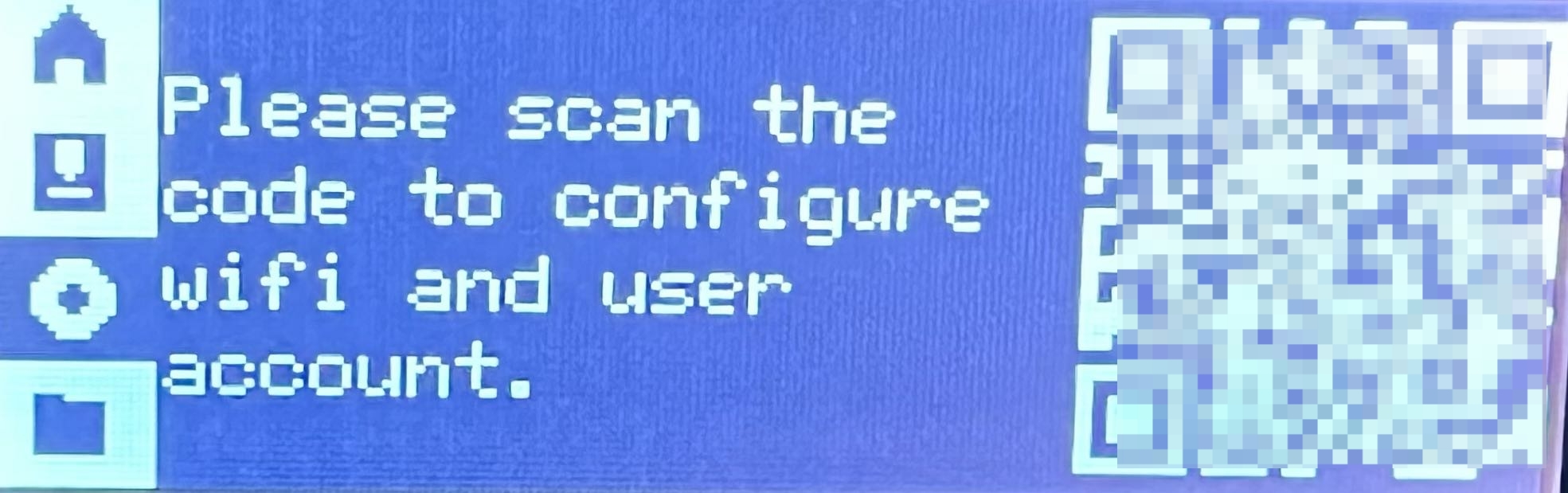
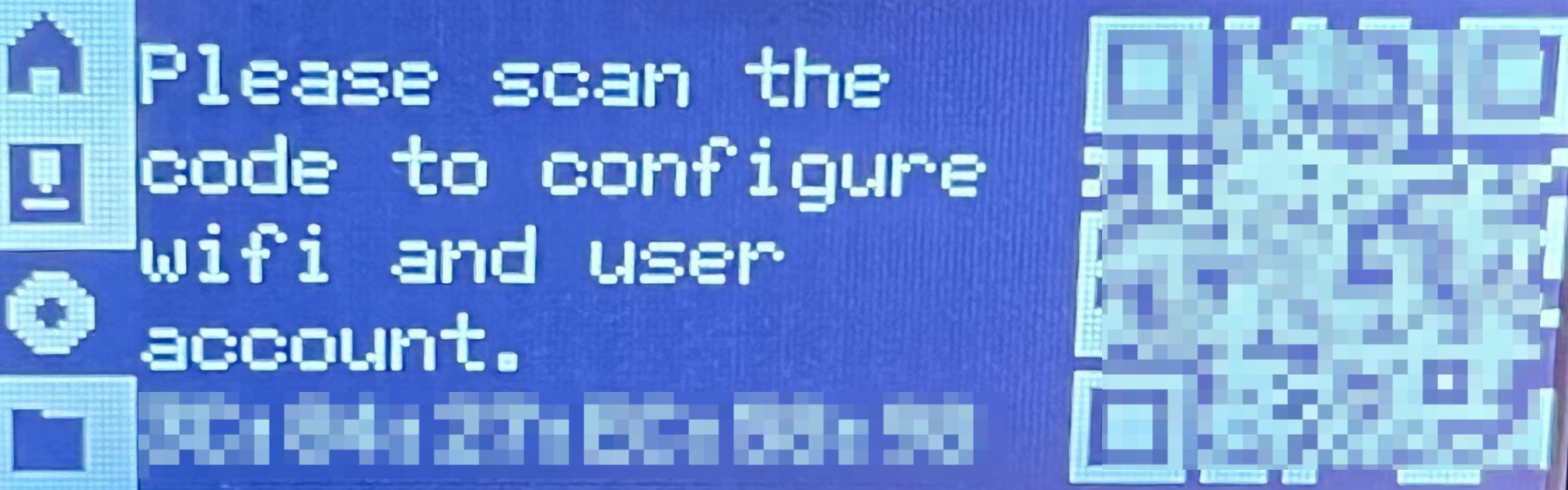
- WLAN: Abra la aplicación Bambu Handy y escanee el código para configurar la wifi.
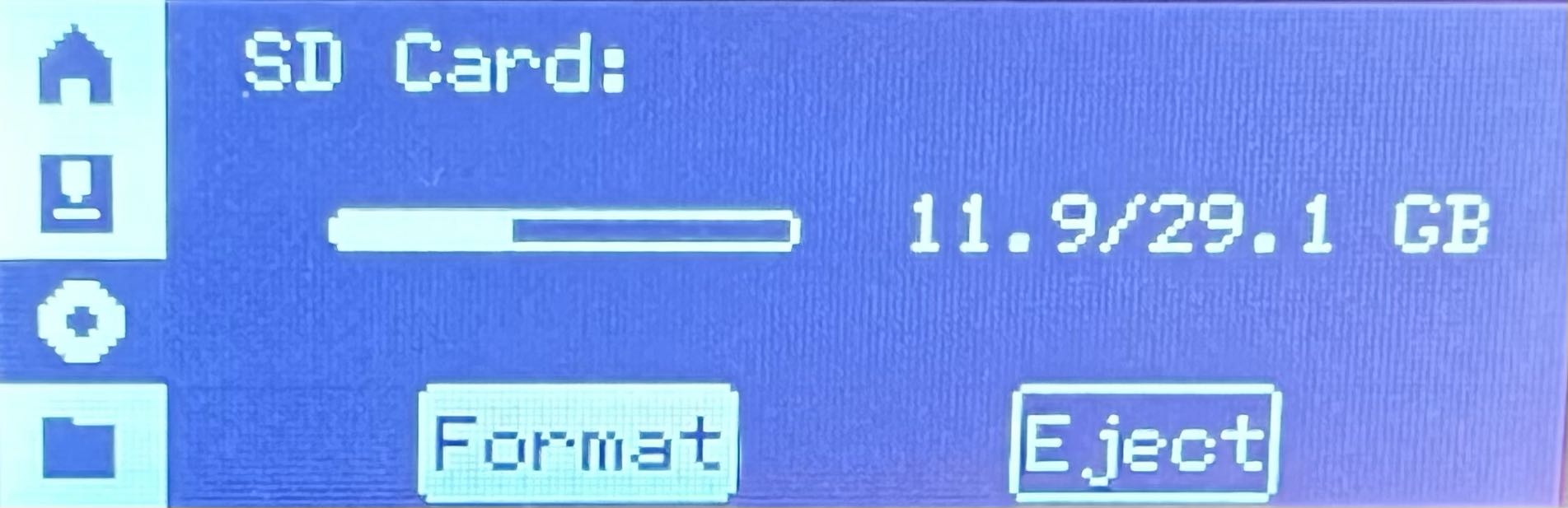
- Tarjeta SD: Visualice la capacidad de la tarjeta SD de la impresora y formatee la configuración. Consulte esta wiki para obtener más información.
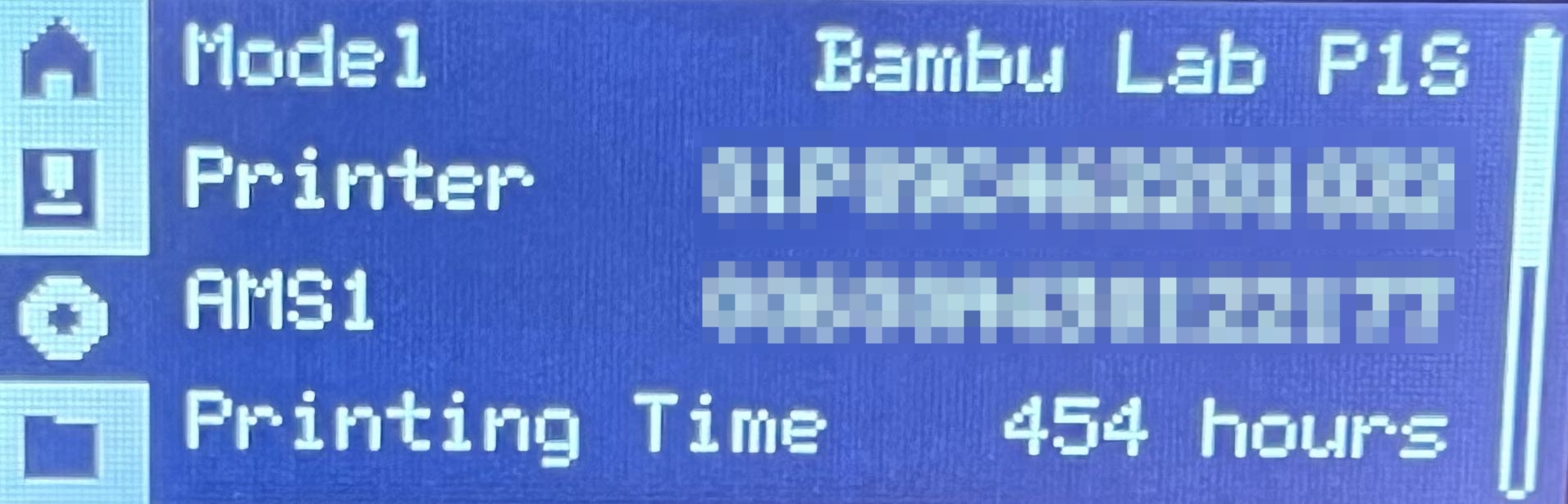
- Dispositivo: Visualice el modelo de la impresora, el número de serie de la impresora y el AMS y el tiempo de uso del dispositivo.
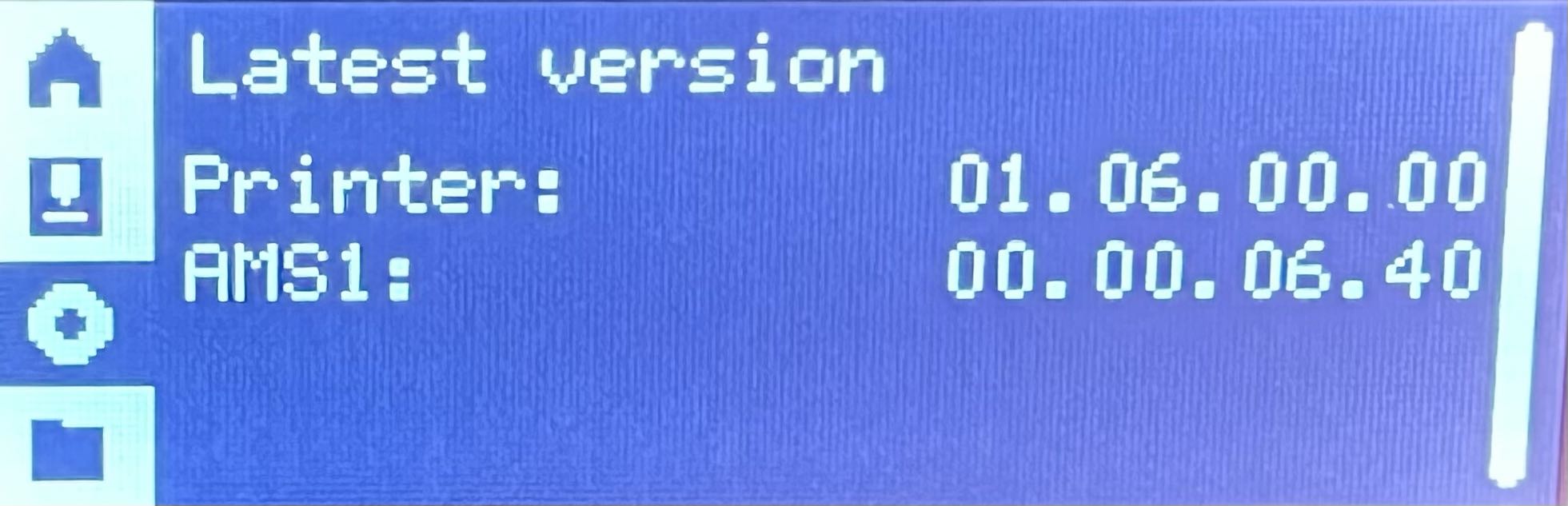
- Firmware: Visualice la versión actual del dispositivo.
- Accesorios: Si se han reemplazado los accesorios, seleccione el tipo y tamaño de boquilla adecuados para garantizar la calidad de impresión.
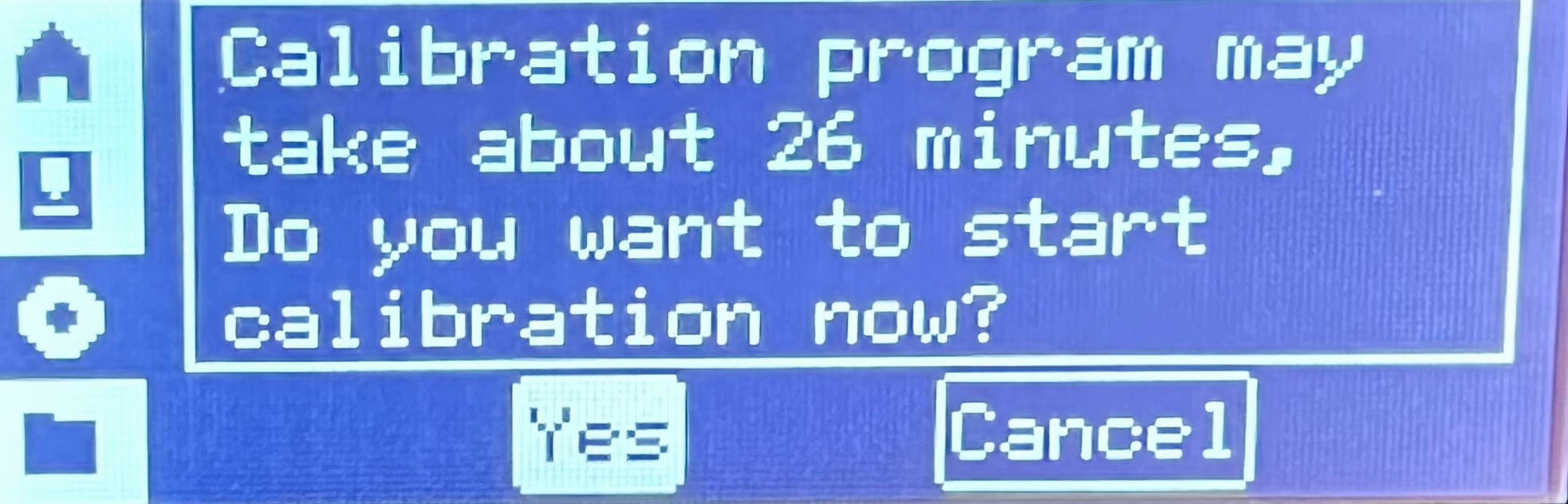
- Calibración: Al activarse, la impresora se calibrará.
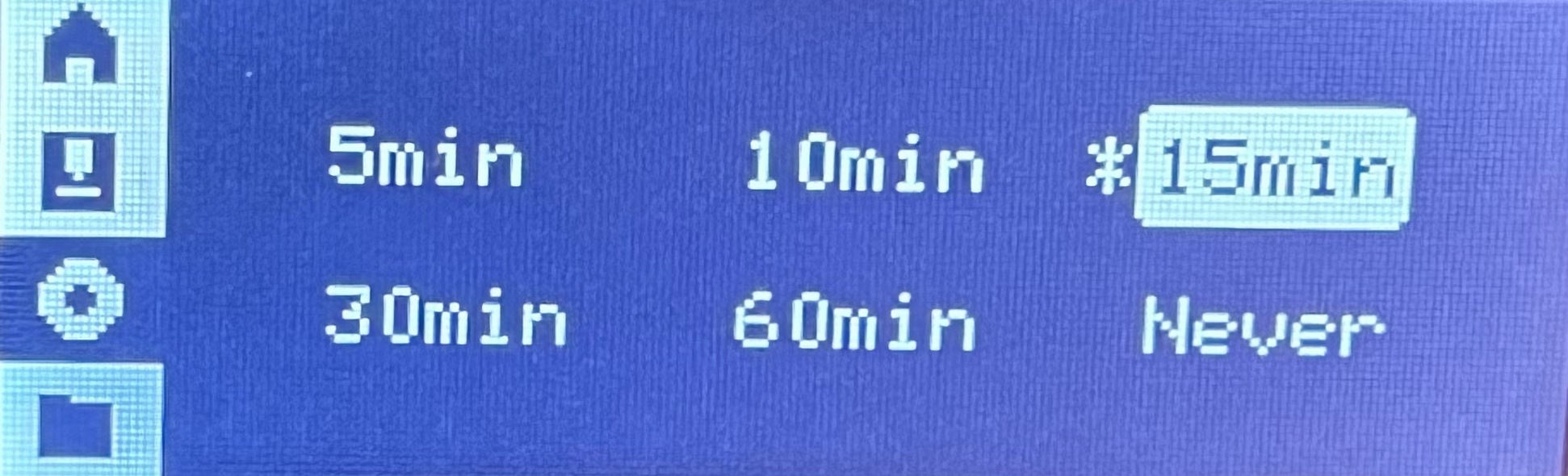
- Auto-sueño: Seleccione la duración del tiempo inactivo, después del cual la impresora entrará en modo de sueño.
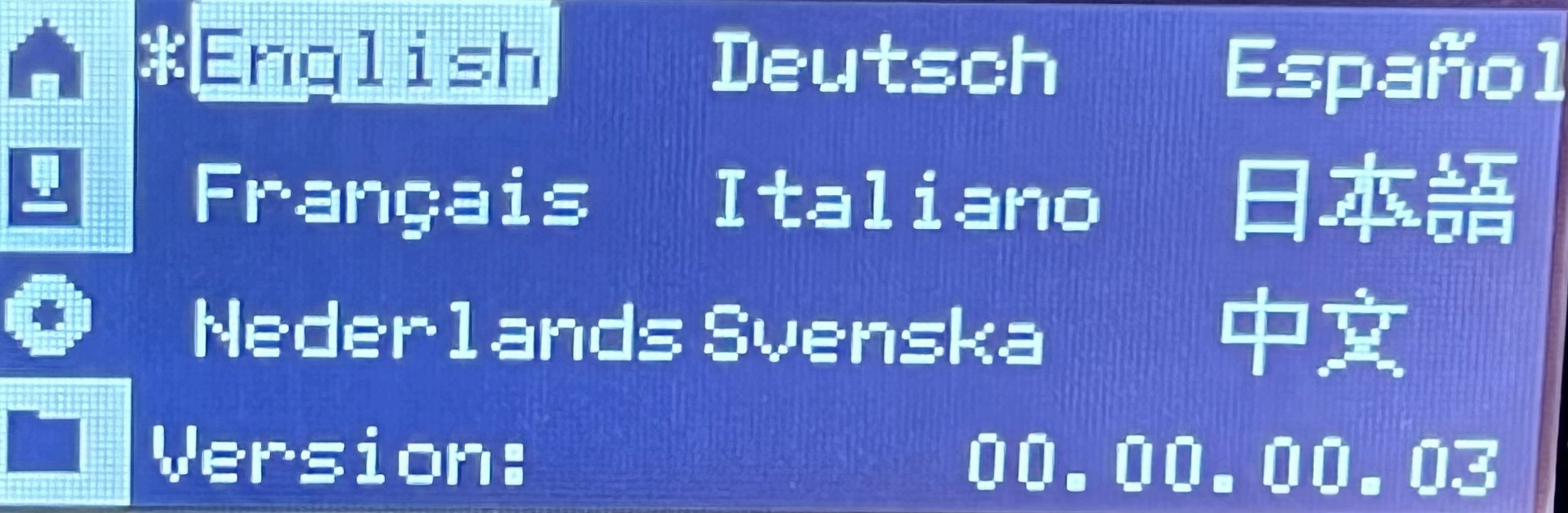
- Idioma: Seleccione el idioma en el que se mostrará la pantalla de la impresora.
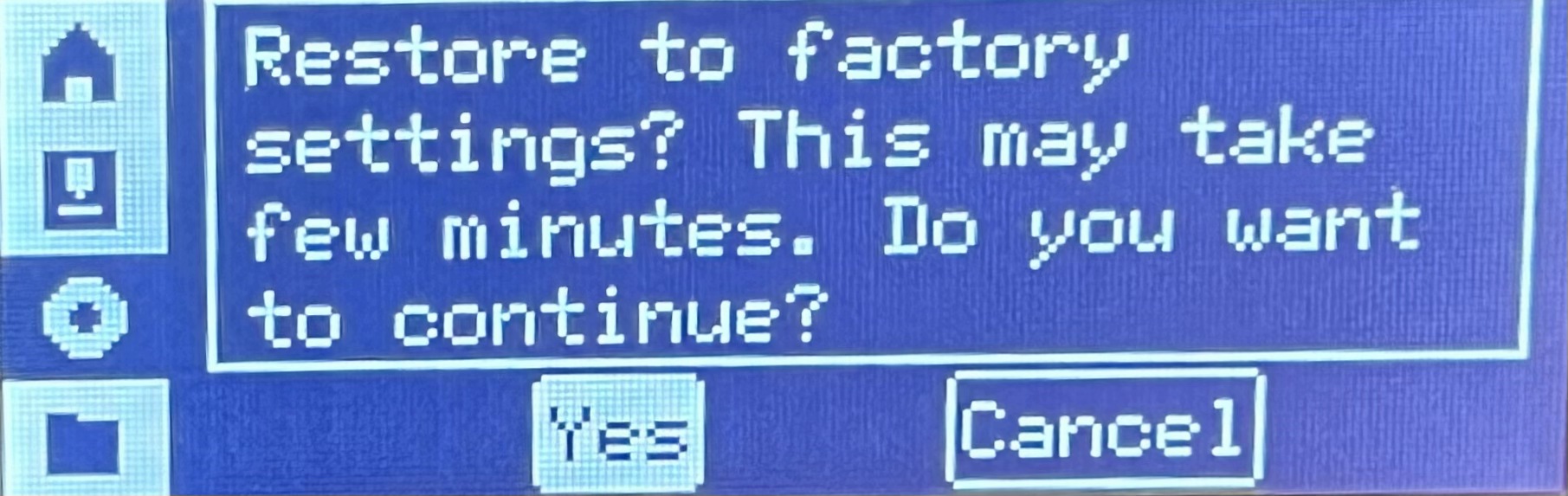
- Restablecimiento de fábrica: Restablezca la impresora a la configuración de fábrica. Una vez restablecida, no se podrán restaurar los ajustes.
Carpetas y archivos
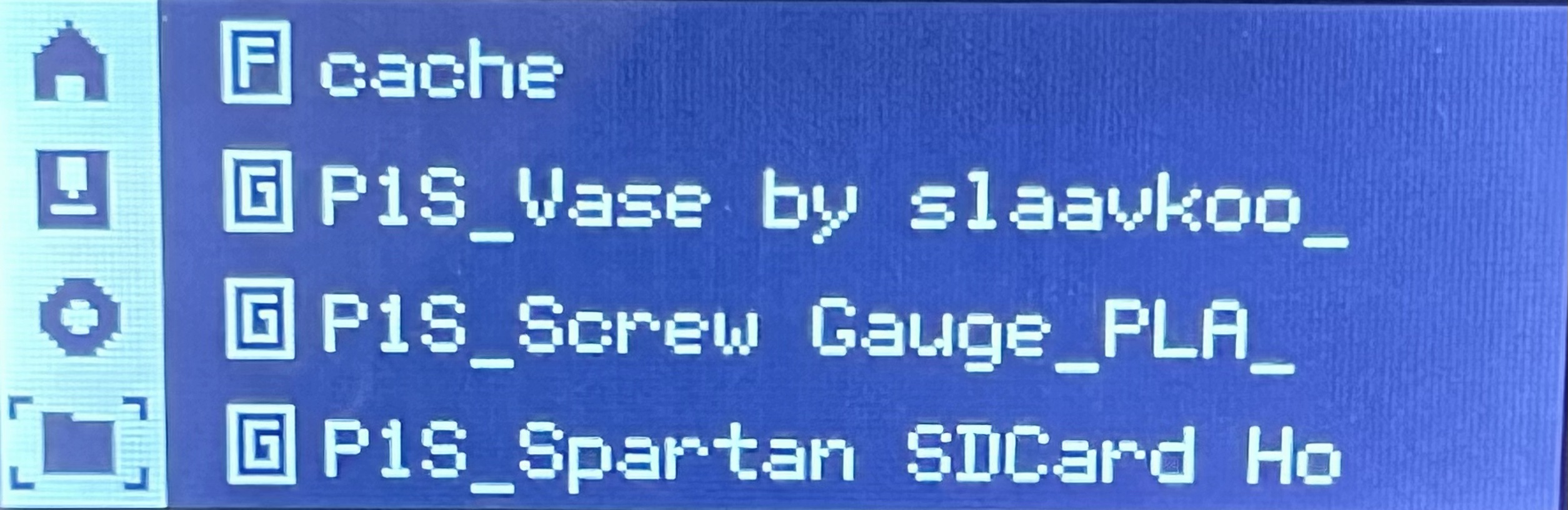
La primera fila es la carpeta de caché de la tarjeta SD, utilizada para almacenar en caché archivos de impresión históricos. Las demás son archivos de modelos internos. También puede verificar el pequeño icono frente al archivo para determinar el tipo: F para carpeta, G para .gcode.
Notas finales
Esperamos que la guía detallada proporcionada haya sido útil e informativa.
Para garantizar una ejecución segura y efectiva, si tiene alguna preocupación o pregunta sobre el proceso descrito en este artículo, recomendamos enviar un ticket técnico relacionado con su problema. Incluya una imagen o video que ilustre el problema, así como cualquier información adicional relacionada con su consulta.