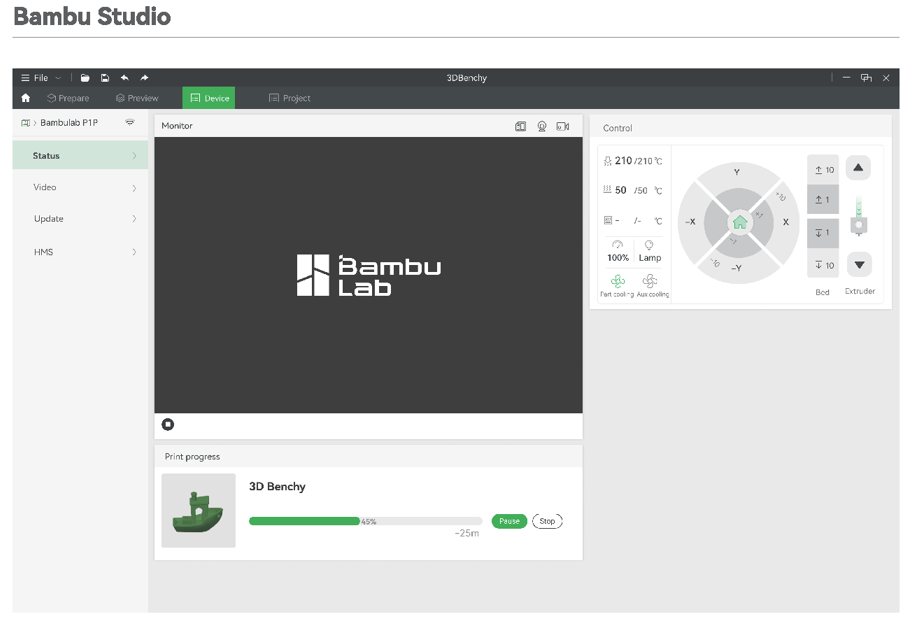
Al imprimir con Bambu Studio, es posible enviar los archivos procesados directamente a la impresora mediante Wi-Fi. Estos son los pasos a seguir:
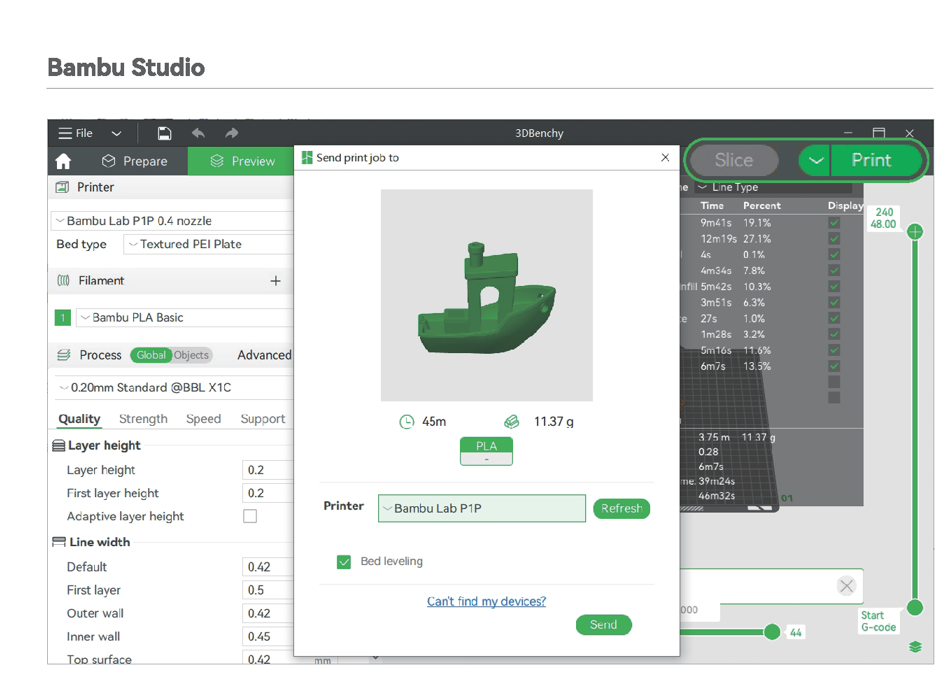
- Importe el modelo 3D que desea procesar, y después de ajustar la configuración, haga clic en el botón Slice.
- Después de que el modelo haya sido procesado, haga clic en el botón Print. Aparecerá una ventana donde podrá seleccionar la impresora y habilitar o deshabilitar las opciones de calibración.
- Cuando esté listo para imprimir, simplemente haga clic en el botón Send, y el archivo se enviará a la impresora. El proceso de impresión comenzará.
Puede monitorear el proceso de impresión en la pestaña Impresora de Bambu Studio, donde también puede controlar algunas características de la impresora.
Guía de video
Aunque el modelo de impresora utilizado en el video es X1, el método de envío de trabajos de impresión desde Bambu Studio es el mismo que para P1P:
Pasos para imprimir utilizando Bambu Studio
Inicie sesión en Bambu Studio con su cuenta de Bambu Lab, la cual es la misma que la tienda en línea de Bambu.
Cree o abra un proyecto.
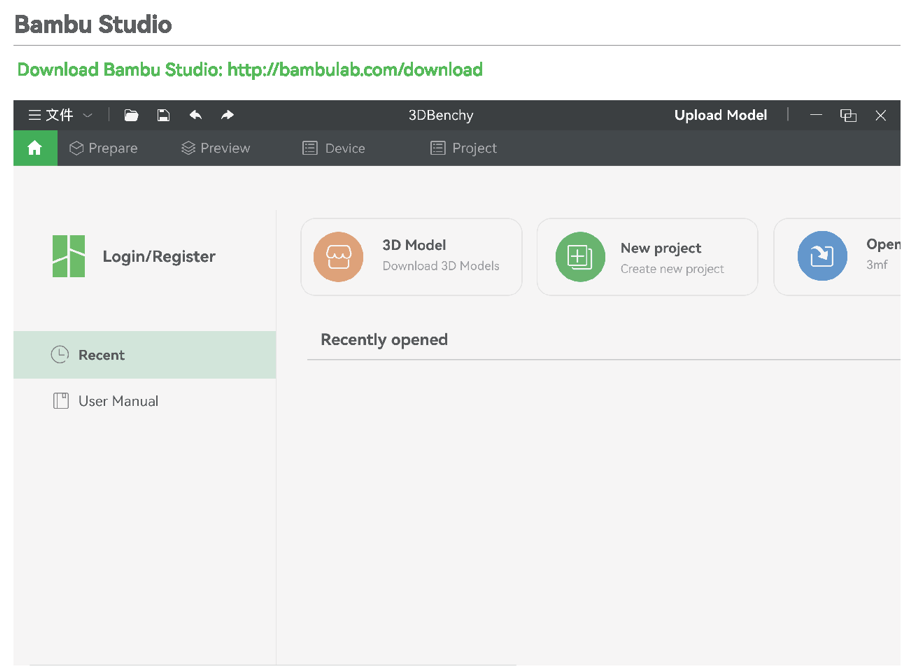
Descargue Bambu Studio: https://bambulab.com/en/download/studio
Procese el modelo, seleccione su impresora y envíe el modelo para imprimir.
Recomendamos realizar la nivelación de la cama cada vez que inicie una impresión.
Durante la impresión, puede monitorear remotamente su impresión o pausar/detener la impresión en la interfaz de "Dispositivo".
La vista en vivo solo se puede ver si se monta una cámara.