Video de instalación:
Visite YouTube para ver nuestro video completo de instalación.
- Soporte para AMS
- Ventilador auxiliar de capa y soporte del ventilador
- Cámara de cámara de monitoreo
- Luz LED y carcasa de luz
Soporte para AMS
Imprima los soportes para AMS para colocar su AMS sobre el Bambu Lab P1P.
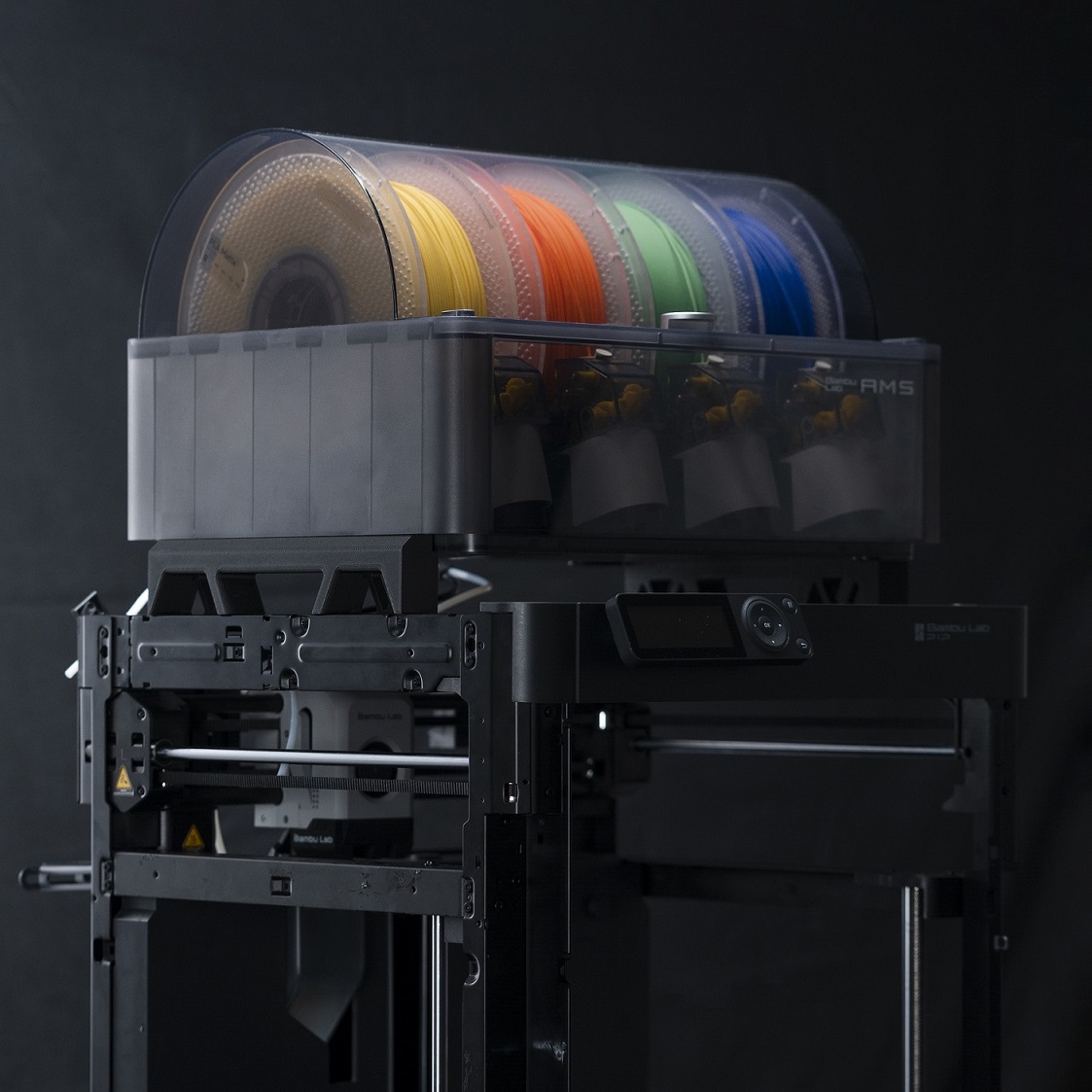
Filamento recomendado: PLA Basic o PLA Matte
Descargar archivo 3MF del soporte para AMS: Soporte para AMS P1P por Bambu Lab Support - MakerWorld
Ventilador auxiliar de capa y soporte del ventilador
Para montar el ventilador auxiliar, imprima el soporte del ventilador.
Descargar archivo 3MF del soporte del ventilador: Soporte para ventilador auxiliar de capa P1P por Bambu Lab Support - MakerWorld
Descargar instrucciones de montaje del ventilador auxiliar de capa
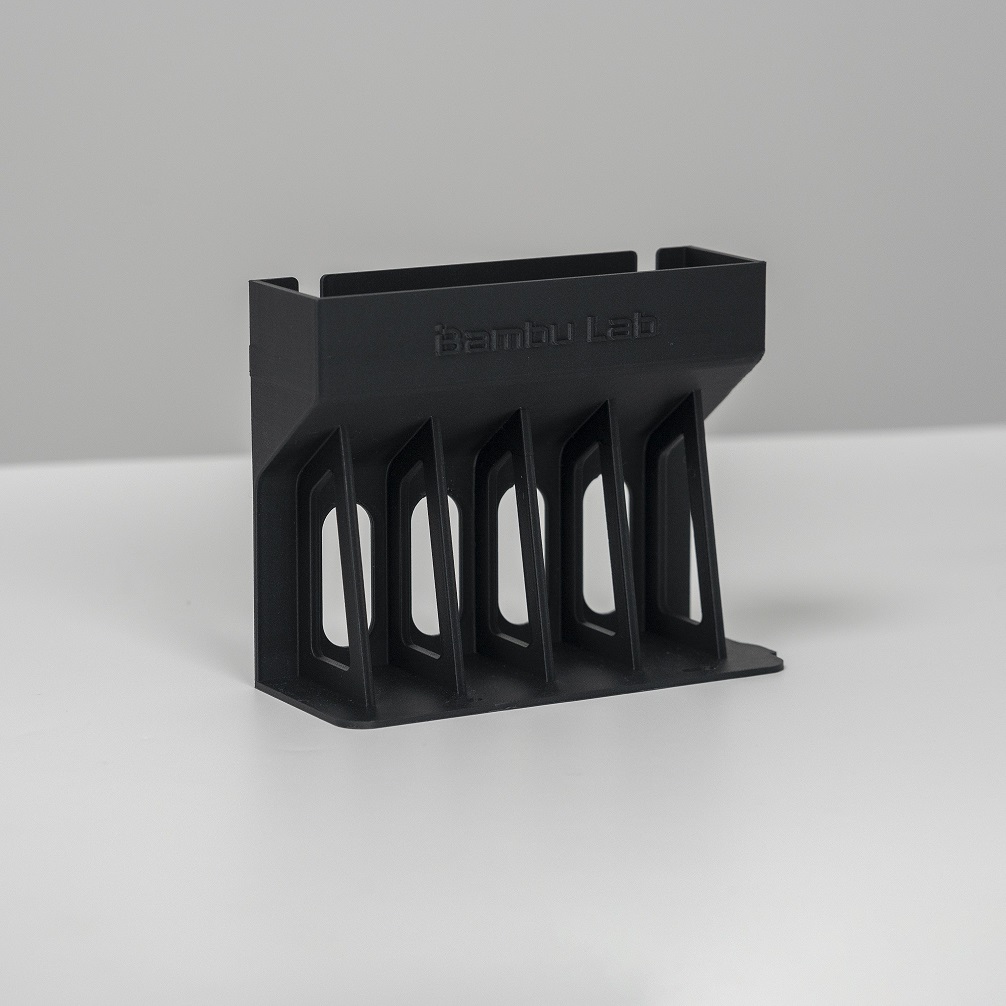
Filamento recomendado: PLA Basic o PLA Matte
Cómo controlar el ventilador auxiliar
Bambu Studio: Haga clic en la pestaña "Dispositivo", luego "Estado". En la placa de control, haga clic en el ícono "Enfriamiento aux." y luego "Ajustar parámetros".
Bambu Handy App: Haga clic en el ícono "Impresora"; elija el ícono "Aux." en la parte inferior; ajuste los parámetros.
Cámara de cámara de monitoreo
Puede adquirirla en nuestra tienda aquí: LED
Tenga en cuenta que la lengüeta de plástico del conector de la placa AP es frágil y tenga cuidado al abrirla. Si se aplica demasiada fuerza, puede dañarse fácilmente.
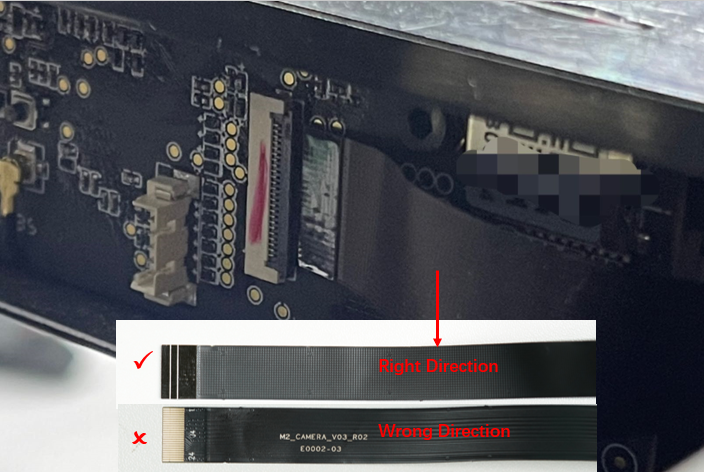
Tenga en cuenta que la lengüeta de plástico del conector de la placa AP es frágil y tenga cuidado al abrirla. Si se aplica demasiada fuerza, puede dañarse fácilmente.
Cómo controlar la cámara de la cámara
Si ve un ícono de "cámara" en la pantalla de la impresora o en la pestaña "Dispositivo" de Studio, significa que está instalada correctamente.
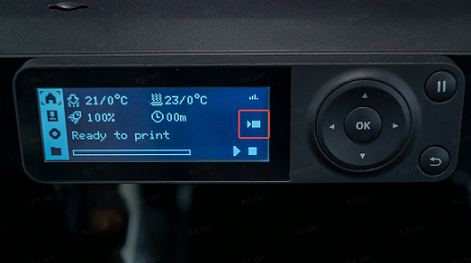
Bambu Studio: Seleccione la pestaña "Dispositivo", luego "Estado" y finalmente el ícono "Vídeo". Si está en naranja, la grabación está activa.
Bambu Handy APP: En la esquina superior derecha, haga clic en el ícono de configuración y seleccione "Grabar".
Luz LED y carcasa de luz
Puede adquirirla en nuestra tienda aquí: Cámara de cámara
Imprima la carcasa de luz y ensamble la luz LED de la cámara.
Recordatorio
Recomendamos instalar la luz LED en la guía debajo de la carrocería si necesita actualizar la cadena de cables del cabezal.
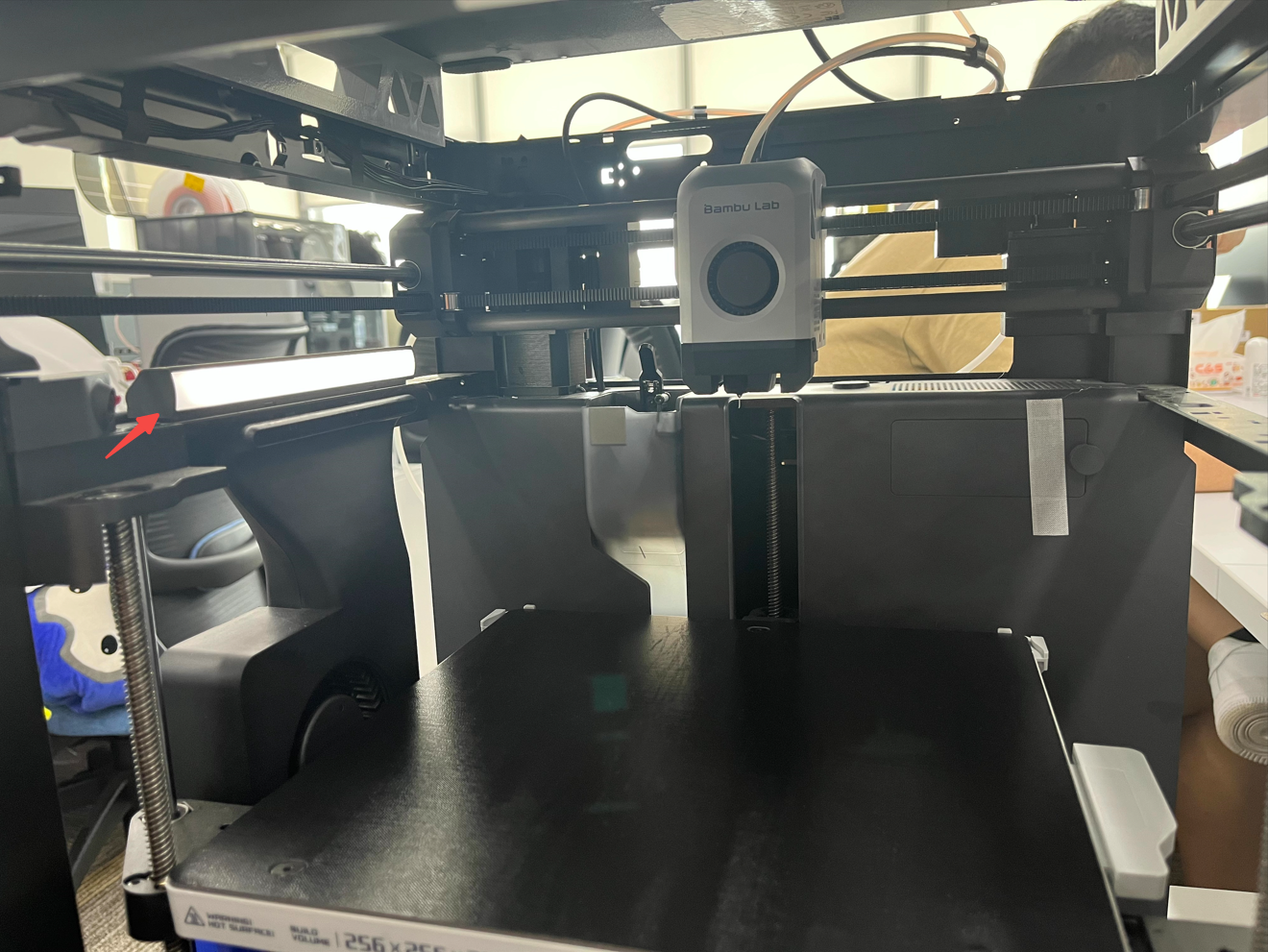
Descargar archivo 3MF de la carcasa de luz: Carcasa de luz LED para cámara P1P por Bambu Lab Support - MakerWorld
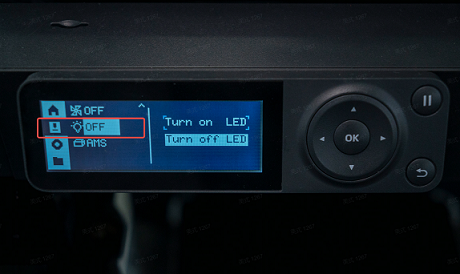
Cómo controlar la luz LED
Impresora: Elija la segunda pestaña - Desplácese hasta la segunda página - Elija el ícono "Lámpara".
Bambu Studio: Haga clic en la pestaña "Dispositivo" - Estado - Haga clic en el ícono "Lámpara". Si está en verde, está encendida.
Bambu Handy APP: Haga clic en el ícono "Impresora" - Haga clic en el ícono "Luz" en la parte inferior. Si está en verde, está encendida.