A primera vista
La placa de extensión es una placa de desarrollo diseñada para agregar funciones avanzadas y personalizadas para Bambu Lab. Es principalmente compatible con la serie P1P y todos los actualizaciones y iteraciones priorizan la compatibilidad con la serie P1P. A continuación, puede ver algunos ejemplos de adición de funciones, que pueden servir como referencia para otros modelos.
Lo que necesitará
- Kit de placa de extensión
- Luz LED (Opcional)
- Ventilador de enfriamiento (Opcional)
- Una cámara y un cable de disparo compatible (Opcional)
Pueden requerirse algunas líneas de G-code para implementar funciones. Siga las instrucciones a continuación y copie el código de ejemplo o consulte nuestra página de WIKI para programación avanzada.
Cómo aplicar G-code a la placa de extensión
- Active la configuración 'Avanzado' en Bambu Studio.
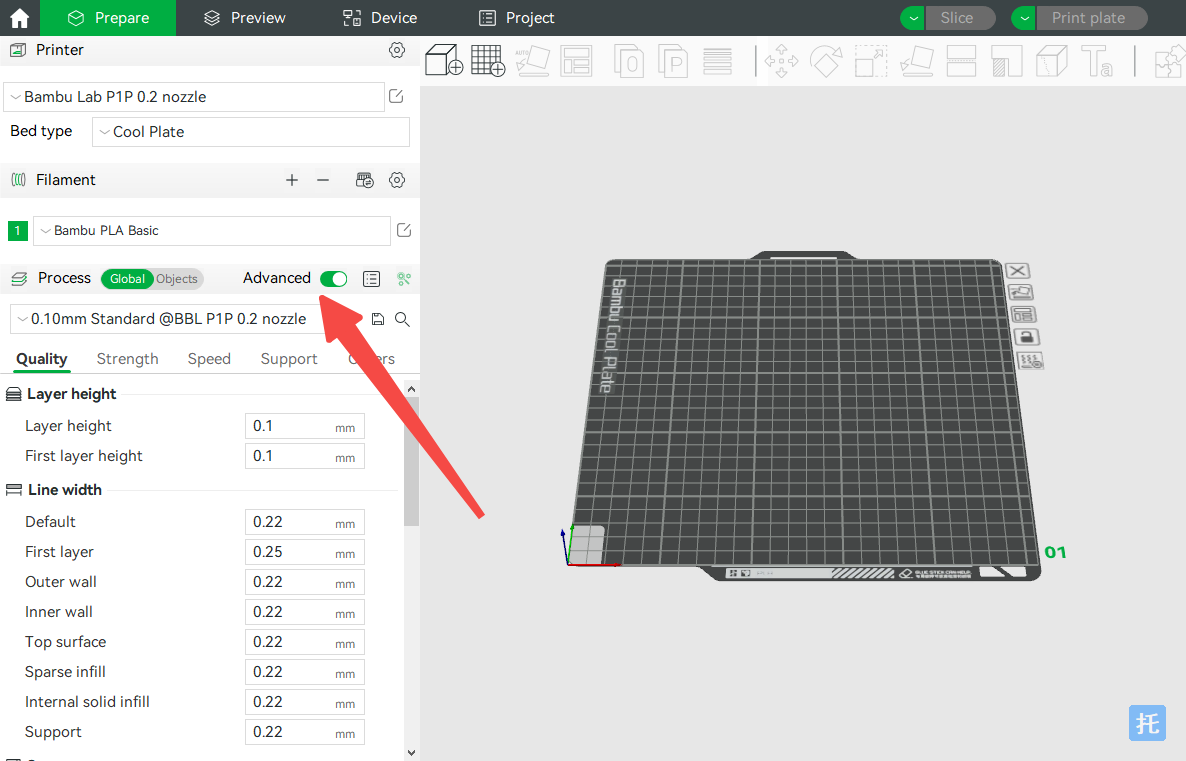
- Haga clic en el icono 'editar' para configurar el G-code.
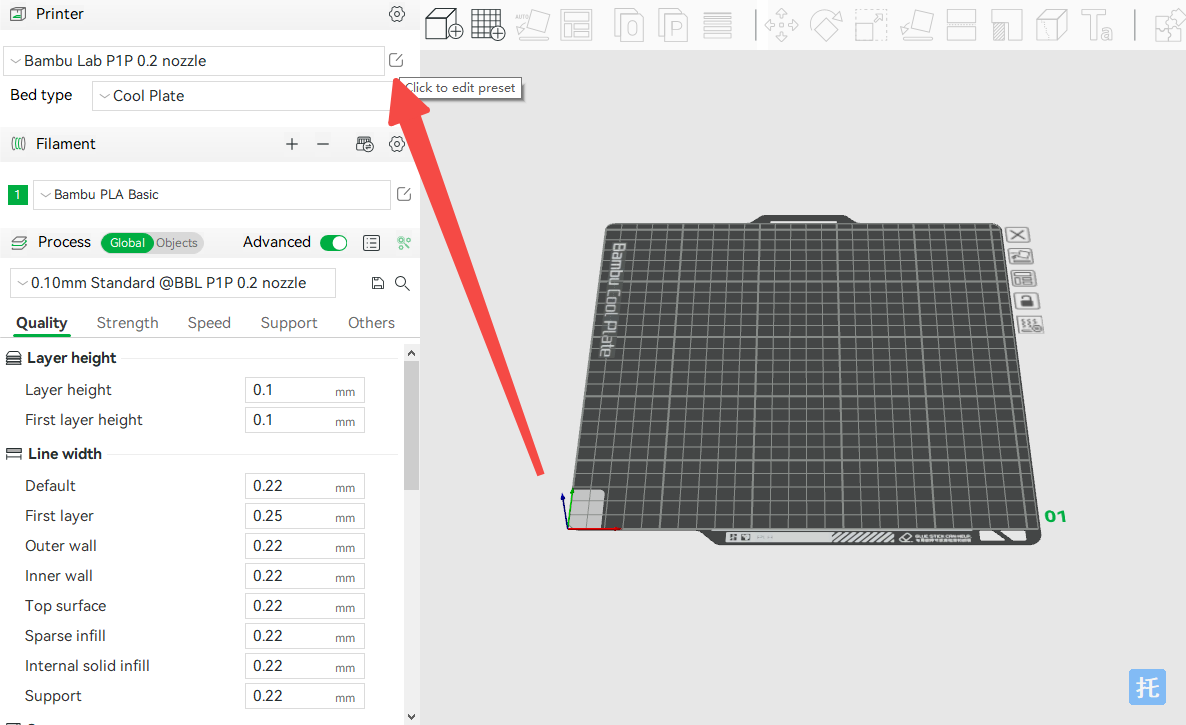.png)
- En G-code, los comentarios de documentación se establecen después del punto y coma. Puede insertar su código al inicio de la impresión, al final de la impresión, durante el cambio de capa/cambio de filamento, etc. Al iniciar un trabajo de impresión, se escribirán la información de configuración en la placa de extensión.
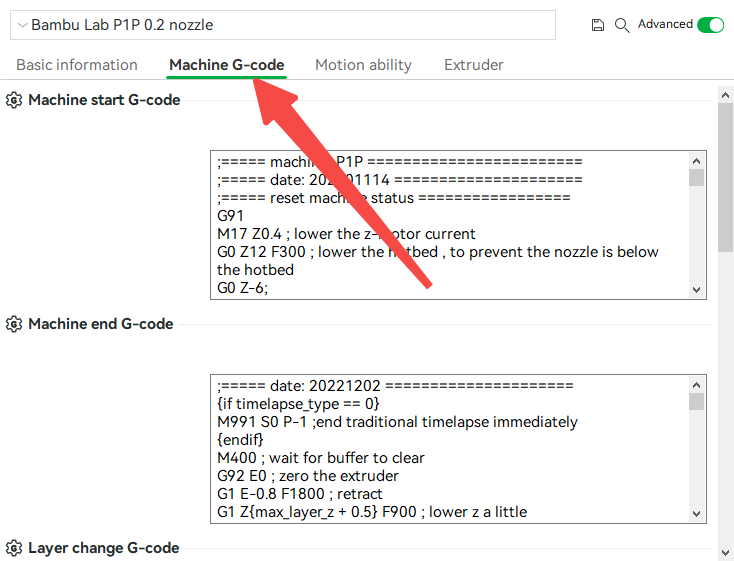.png)
Interfaz de la placa de extensión
La foto muestra el Diagrama de conexiones de la Placa de extensión de Bambu Lab:
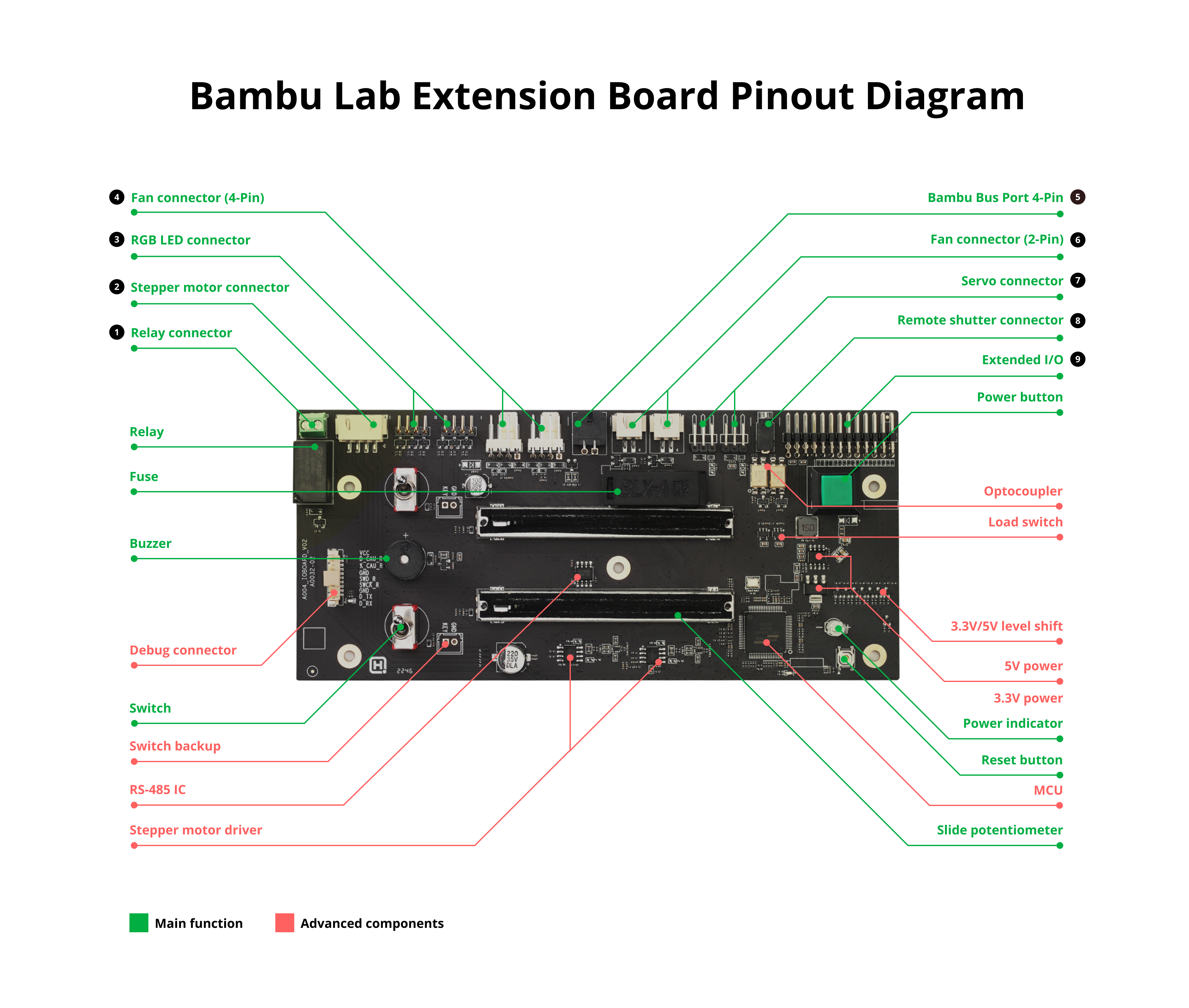
Configuraciones preestablecidas de la placa
La placa preconfigura algunas configuraciones como se indica a continuación:
- El interruptor #0 controla el encendido/apagado de las dos interfaces de luz LED simultáneamente. El potenciómetro deslizante #0 controla la intensidad de las dos luces LED, y el color de la luz LED es blanco por defecto.
- El interruptor #1 controla el encendido/apagado de cuatro ventiladores. El potenciómetro deslizante #1 controla la velocidad de los dos ventiladores de 4 pines.
- Si desea controlar solo un canal, por ejemplo, usar el interruptor #0 y el potenciómetro deslizante #0 para controlar la luz LED #0, puede aplicar los siguientes códigos al inicio del G-code de máquina. Puede realizar modificaciones adicionales consultando la extensa documentación de Referencia de G-code para placa de extensión.
; M1004 is commanding the Extension board. Configure #0 switch(I=0) to control LED(F=1) of #0(D=0)
M1004 S7 I0 F1 D0
; Configure #0 Slide(I=0) to control LED(F=0) of #0(D=0)
M1004 S6 I0 F0 D0
Ejemplos
Usar un interruptor para controlar el relé encendido/apagado
- Conecte el relé con los componentes eléctricos o dispositivos que desee controlar.
- Inserte
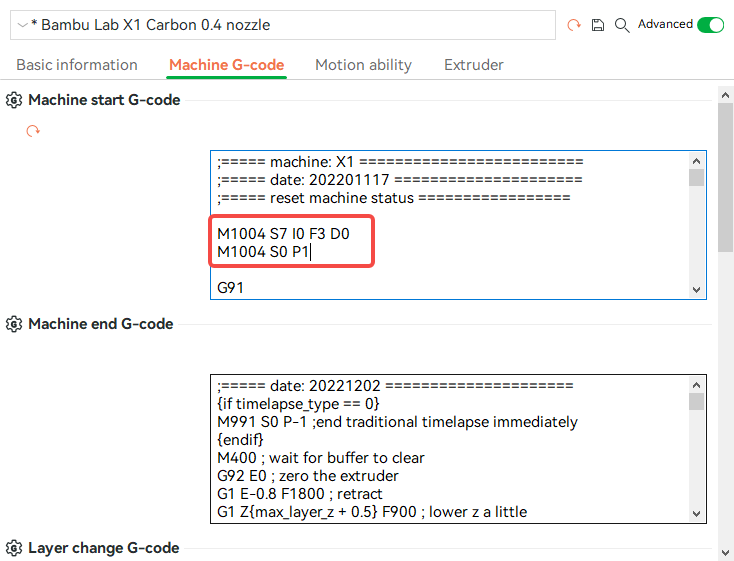
M1004 S7 I0 F3 D0al final del G-code de inicio de máquina.I0representa el interruptor #0,F3controla el relé,D0representa el relé #0 (D0puede omitirse). Además, si desea guardar la configuración después de apagar la máquina, inserteM1004 S0 P1.
M1004 S7 I0 F3 D0
M1004 S0 P1
.png)
Controlar el disparo de la cámara para grabar videos de timelapse
Si desea completar un timelapse perfecto con su propia cámara, debe tomar una foto después de que el cabezal termine de imprimir en cada capa.
- Conecte su cámara y la placa de extensión con un cable de disparo.
- Inserte el código en el G-code de cambio de capa para tomar una foto.
Antes de disparar, debe configurar el disparador en modo manual y evitar que su cámara entre en modo de suspensión automáticamente.
Tenga en cuenta que puede haber un conflicto entre el comando de disparo de la cámara y la lógica de los códigos de timelapse que utilizan la cámara integrada. Seleccione la posición para insertar el código según las siguientes condiciones.
Comandos integrados para timelapse son los siguientes. La sentencia if-else se ejecutará cada vez que cambie de capa. Si el modo de timelapse es 0 (modo tradicional), la cámara integrada tomará una foto inmediatamente (el comando M971 controla la cámara integrada). Si el modo es 1 (modo suave), el cabezal se moverá a una posición específica y la cámara integrada tomará una foto.
M622.1 S1 ; for prev firmware, default turned on
M1002 judge_flag timelapse_record_flag
M622 J1
{if timelapse_type == 0} ; timelapse without wipe tower
M971 S11 C10 O0
{elsif timelapse_type == 1} ; timelapse with wipe tower
G92 E0
G1 E-[retraction_length] F1800
G17
G2 Z{layer_z + 0.4} I0.86 J0.86 P1 F10000 ; spiral lift a little
G1 X65 Y245 F12000 ; move to safe pos
G17
G2 Z{layer_z} I0.86 J0.86 P1 F10000
G1 Y265 F3000
M400 P100
M971 S11 C10 O0
G92 E0
G1 E[retraction_length] F300
G1 X100 F5000
G1 Y255
{endif}
M623
Caso 1
Si no usa la cámara integrada (el modo suave de timelapse de P1P aún no se ha liberado), puede insertar el siguiente código al inicio del G-code de cambio de capa:
Tomar foto aleatoriamente
; take a photo
M1004 S5 P1
Timelapse mientras el cabezal está en la torre de limpieza
; timelapse with wipe tower
G92 E0
G1 E-[retraction_length] F1800
G17
G2 Z{layer_z + 0.4} I0.86 J0.86 P1 F10000 ; spiral lift a little
G1 X65 Y245 F12000 ; move to safe pos
G17
G2 Z{layer_z} I0.86 J0.86 P1 F10000
G1 Y265 F3000
M400 P100 ; wait for 100 ms
M1004 S5 P1 ; take a photo
G92 E0
G1 E[retraction_length] F300
G1 X100 F5000
G1 Y255
Caso 2
Si desea usar la cámara integrada junto con su cámara al mismo tiempo, puede insertar el código (resaltado en verde) en las sentencias if-else existentes según las condiciones reales. En este caso, debe habilitar la función de timelapse en Bambu Studio.
M622.1 S1 ; for prev firmware, default turned on
M1002 judge_flag timelapse_record_flag
M622 J1
{if timelapse_type == 0} ; timelapse without wipe tower
M971 S11 C10 O0
{elsif timelapse_type == 1} ; timelapse with wipe tower
G92 E0
G1 E-[retraction_length] F1800
G17
G2 Z{layer_z + 0.4} I0.86 J0.86 P1 F10000 ; spiral lift a little
G1 X65 Y245 F12000 ; move to safe pos
G17
G2 Z{layer_z} I0.86 J0.86 P1 F10000
G1 Y265 F3000
M400 P100
M971 S11 C10 O0
M1004 S5 P1; only executed when smooth timelapse is on and take a photo while toolhead is at wipe tower
G92 E0
G1 E[retraction_length] F300
G1 X100 F5000
G1 Y255
{endif}
M623
Programar luces LED personalizadas
Las luces LED cambiarán gradualmente de color en cada capa.
- Conecte la luz LED con la placa de extensión.
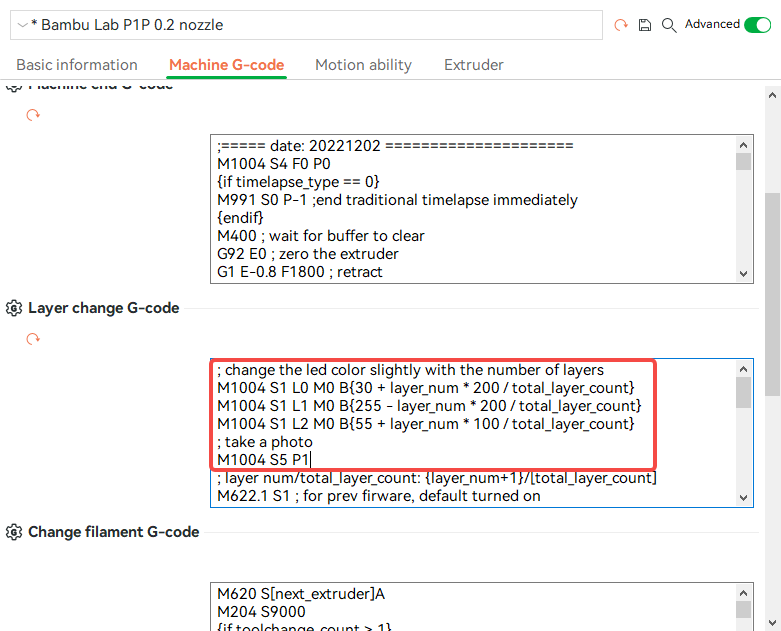
- Inserte las líneas al inicio del G-code de cambio de capa.
; change the led color slightly with the number of layers
M1004 S1 L0 M0 B{30 + layer_num * 200 / total_layer_count} ; set red between 30-200
M1004 S1 L1 M0 B{255 - layer_num * 200 / total_layer_count} ; set green between 255 and 55
M1004 S1 L2 M0 B{55 + layer_num * 100 / total_layer_count} ; set blue between 55 and 155
.png)