Wiki en otros idiomas está disponible a continuación:
Tutorial Básico de Impresión
Este capítulo se centra en cómo imprimir modelos 3D en Bambu Handy. Utilizaremos un modelo típico de múltiples partes como ejemplo para abarcar diversos aspectos involucrados en el proceso de impresión.
Paso 1. Encontrar un modelo 3D atractivo
Puede navegar por la lista de modelos o utilizar la función de búsqueda para encontrar los modelos que le gusten.
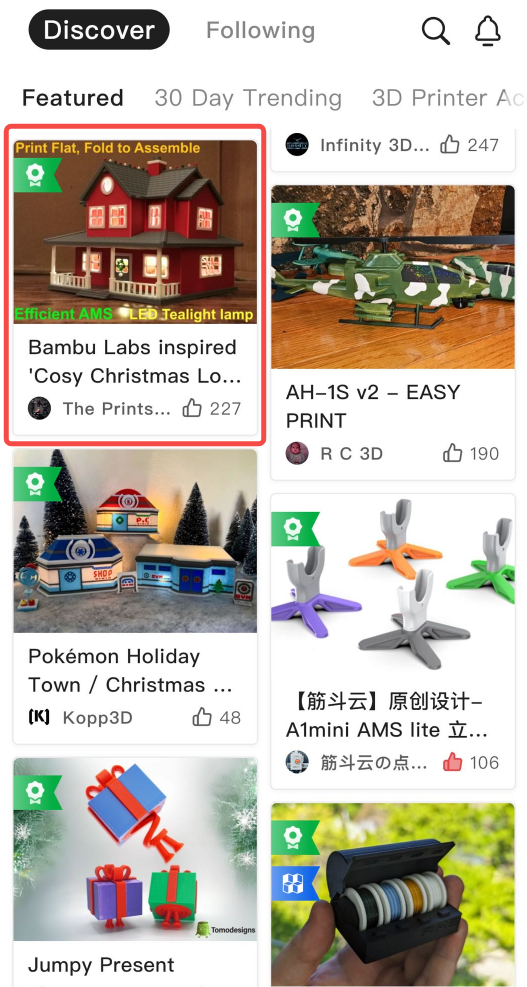
Navegue por la lista de modelos y seleccione un modelo para imprimir
Paso 2. Elegir un Perfil de Impresión
El Perfil de Impresión contiene tanto los datos 3D como la configuración de impresión de un modelo. Normalmente, un modelo tiene varios perfiles de impresión disponibles. Puede elegir qué Perfil de Impresión utilizar según el tipo de impresora, sus calificaciones y características (como múltiples colores).
Paso 3. Imprimir la primera placa
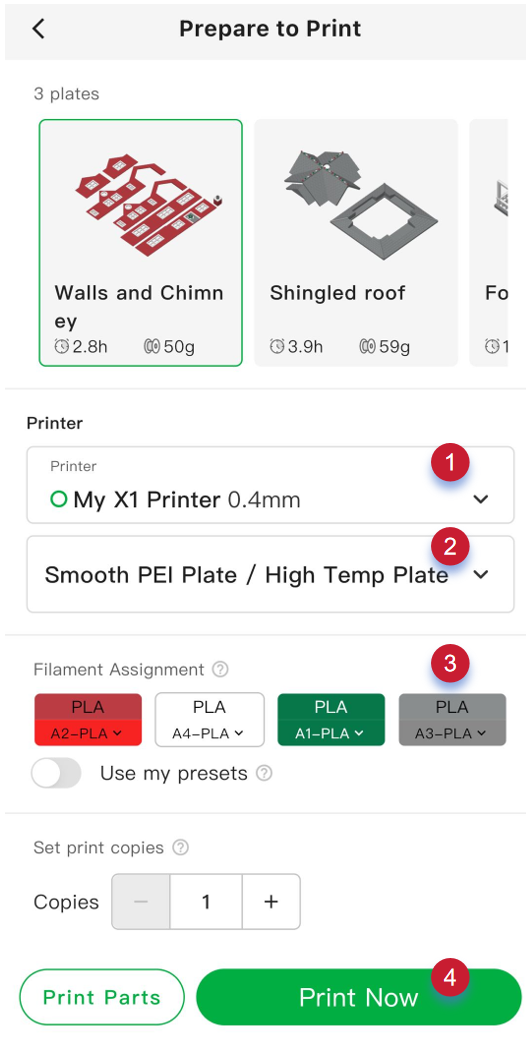
Impresora con AMS
Aquí es necesario verificar/configurar varias configuraciones:
- Verificar/seleccionar la impresora a la que desea asignar el trabajo de impresión
- Verificar/seleccionar el tipo de placa que está utilizando
- Configurar el filamento(s)
- Si se instaló AMS: Bambu Handy asignará automáticamente la ranura del AMS (A1~A4) para el filamento objetivo utilizado en el trabajo de impresión actual, según el tipo y color del filamento. También puede modificarlo según sus necesidades.
- Si no hay AMS: seleccione el tipo de filamento montado en la impresora.
- Haga clic en el botón "Print Now" para enviar el trabajo de impresión a la impresora designada.
Después de enviar el trabajo de impresión, se saltará automáticamente a la página del dispositivo donde podrá monitorear el progreso de la impresión.

Nota:
- Si ha instalado AMS y observa que las ranuras en la sección Asignación de filamento muestran "?" al configurar los materiales, primero debe configurar los tipos y colores de material para cada ranura del AMS en la página del dispositivo. El AMS puede reconocer automáticamente los materiales de Bambu Lab, por lo que no es necesario configurar manualmente.
- Podrá notar otras configuraciones, que se explicarán en la sección de Características Avanzadas.
Paso 4. Imprimir otras placas
Si el modelo contiene más de una placa, puede hacer clic en el botón "Next Plate" para continuar con la impresión de la siguiente placa.
Alternativamente, también puede saltar rápidamente a la siguiente placa desde el historial de impresión de este modelo.
Paso 5. Ensamblar las partes
Después de imprimir todas las partes, el siguiente paso es ensamblarlas.
Para un modelo que contiene decenas de partes, generalmente existe una guía de ensamblaje. Puede estar en formato de videos, PDF o imágenes, que se pueden encontrar en la página del modelo.
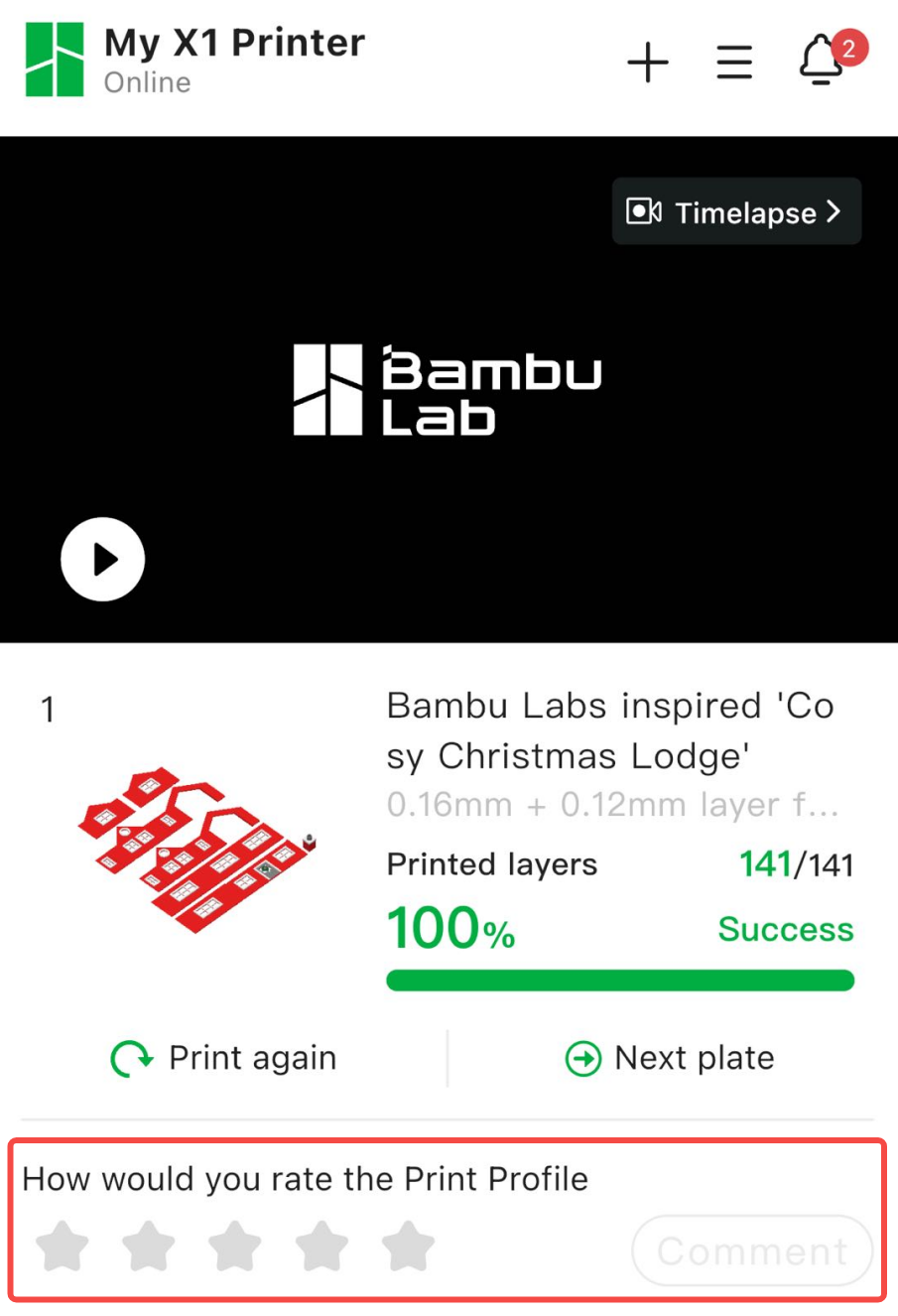
Paso 6. Calificar el perfil de impresión del modelo (opcional)
Después de imprimir y ensamblar el modelo, le invitamos a calificar el modelo impreso. Su retroalimentación puede ayudar al autor a mejorar el modelo y proporcionar a otros usuarios una mejor comprensión de él.
Características Avanzadas
Este capítulo presentará algunas características avanzadas prácticas que pueden satisfacer sus necesidades en escenarios específicos.
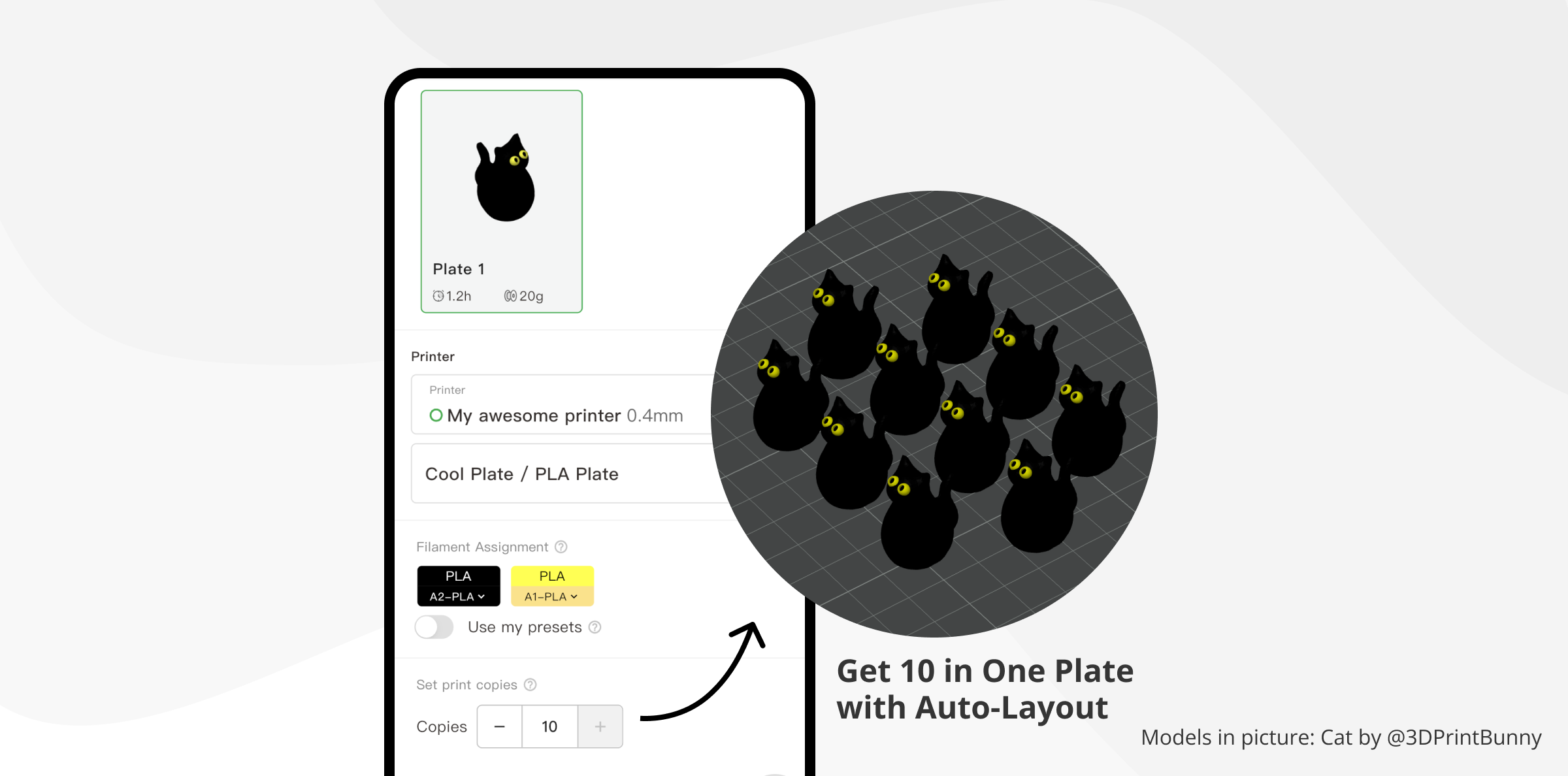
Establecer copias
Para modelos que requieren múltiples copias, lo hemos simplificado. Simplemente especifique el número deseado de copias de impresión, y nuestra función de corte en la nube encontrará la colocación ideal para cada copia.
Imprimir partes
Puede seleccionar imprimir partes específicas de una placa. Algunos escenarios comunes son:
- En impresión 3D, a veces las partes individuales pueden fallar al imprimir debido a factores como parámetros de corte inadecuados, una cama de impresión sucia o nivelación incorrecta. En tales casos, es posible que deba reimprimir esas partes fallidas.
- Si algunas partes se pierden o dañan durante el ensamblaje o el uso, puede elegir reimprimir esas partes específicas en lugar de imprimir todas las partes de una placa.
Además, esta característica también se puede utilizar con la función "Establecer copias" para imprimir múltiples copias de partes seleccionadas.
Usar su propio filamento y preajustes
Cuando no tenga el mismo material que el cargador del perfil de impresión, no se preocupe. Puede elegir un sustituto adecuado entre los materiales disponibles. Por ejemplo, si el cargador utilizó PETG, puede optar por PLA, ABS u otro material. Nuestro servicio de corte en la nube se adapta a los parámetros del material seleccionado para garantizar una impresión precisa.
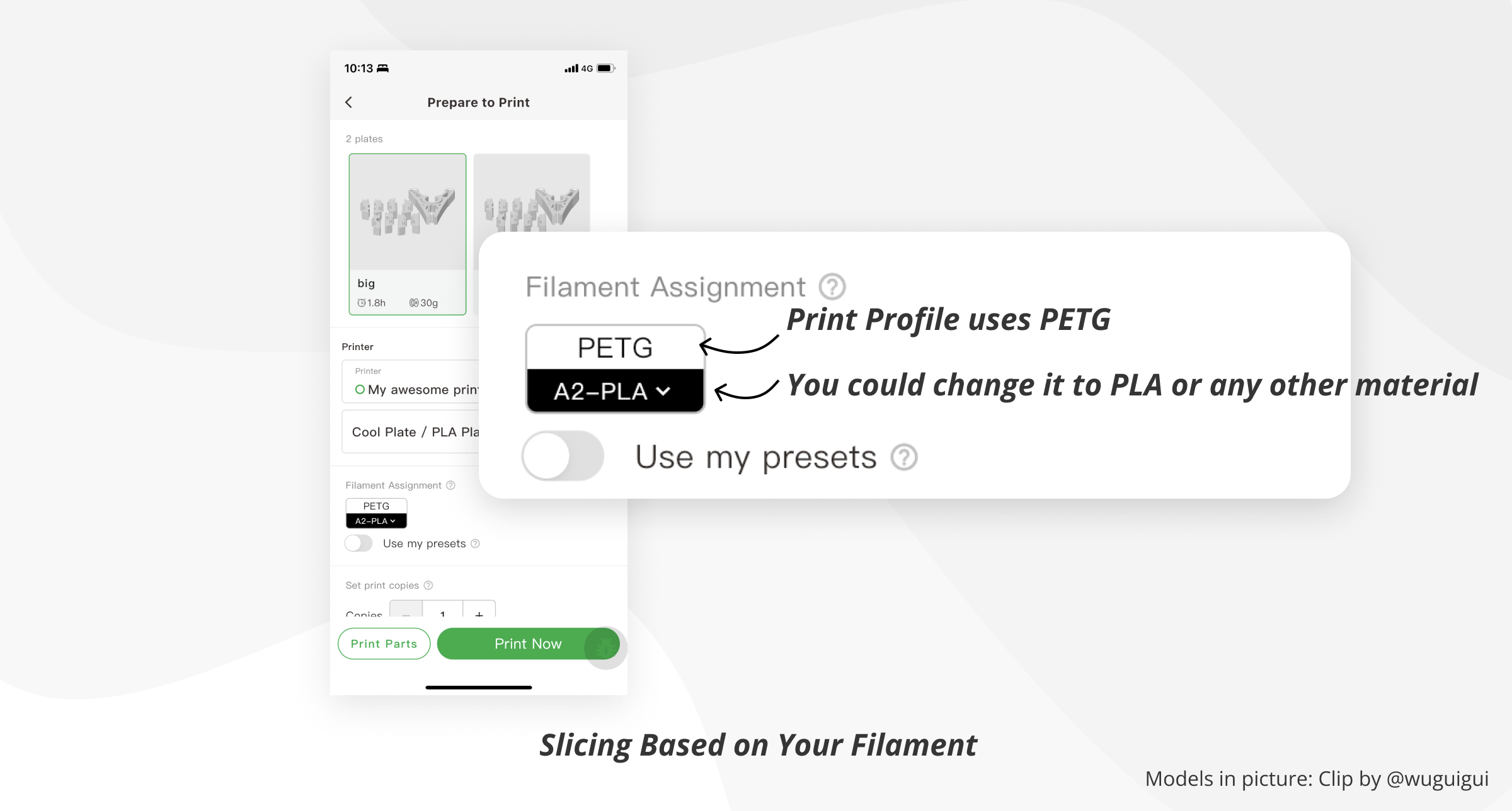
Además, como característica avanzada, Bambu Handy también admite seleccionar preajustes de filamento personalizados definidos en Bambu Studio. Esto le permite lograr resultados óptimos de impresión, especialmente para filamentos que no están integrados en Bambu Studio.
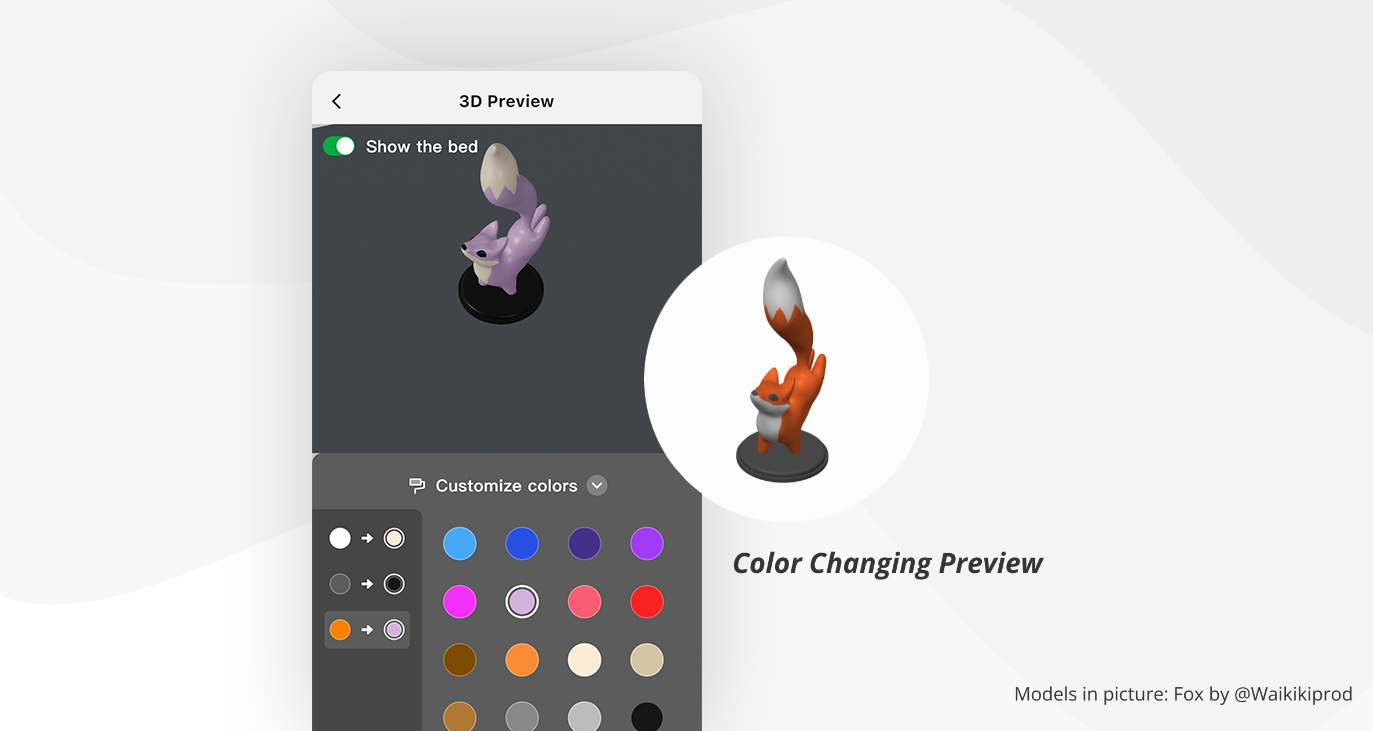
Vista previa 3D
cambios y vistas previas de modelos. Esta característica proporciona una visualización clara de cómo se verá su impresión con los colores seleccionados. Además, el corte en la nube ajusta la cantidad de purga de filamento para evitar la mezcla de colores según sus elecciones de color.