La wiki en otros idiomas se encuentra a continuación:
- Cómo publicar modelos y perfiles de impresión
- Cómo Subir Modelos y Perfiles de Impresión
- 모델 및 인쇄 프로필을 업로드하는 방법
- Jak wgrać modele i profile drukowania
Cómo subir un modelo
Los diseñadores de MakerWorld pueden subir diseños en el sitio web de MakerWorld.
 *La aplicación Bambu Handy no incluye la función de carga.
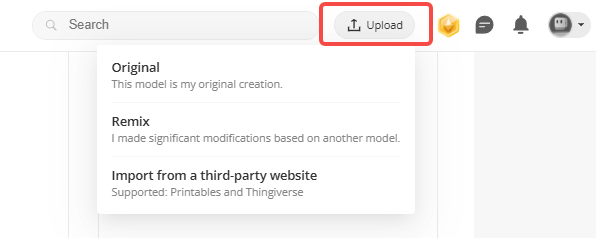
Seleccionar tipo de carga
- Si el modelo fue creado por usted, seleccione "Original" como tipo de carga.
- Si el modelo fue modificado a partir de otro modelo (con derechos de remix adecuados), seleccione "Remix". Los cambios menores no se consideran como "Remix". Detalle cómo modificó el modelo original en la descripción.
Consulte las Directrices de la Comunidad y asegúrese de que su modelo cumpla con las directrices antes de publicarlo.
Importar desde un sitio web de terceros
Además, los diseñadores pueden importar modelos desde sus cuentas de sitios web de terceros (Printables y Thingiverse) después de conectarlas a su cuenta de MakerWorld. Los modelos importados se guardan como borradores y pueden editarse y publicarse.
Subir archivos de modelo
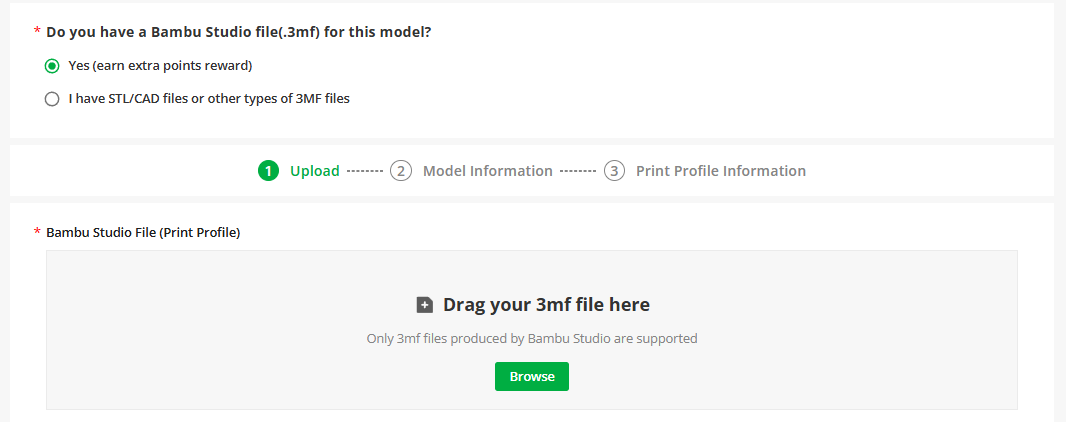
Al subir, debe agregar un archivo de Bambu Studio (perfil de impresión) o archivos de modelo sin procesar al modelo.
Subir archivo de Bambu Studio (perfil de impresión)
Si tiene un archivo 3mf generado por Bambu Studio, puede subirlo como perfil de impresión para el modelo.
- Un perfil de impresión es un archivo de Bambu Studio (formato 3mf) que contiene tanto los datos geométricos del modelo como un grupo de configuraciones para generar G-code del modelo.
Un perfil de impresión incluye configuraciones como:
- Disposición especial de todos los objetos del modelo
- Orientación de cada objeto, generalmente para lograr el mejor efecto de impresión
- Parámetros de corte de cada objeto (como velocidad, resistencia, preferencia de calidad, soporte, adherencia a la cama, etc.)
- Colores pintados y filamentos para cada objeto
- Qué impresora se utiliza para este modelo
- etc.
Después de subir un perfil de impresión a un modelo, los usuarios pueden imprimirlo directamente en la aplicación Bambu Handy y no necesitan configurar todas las opciones manualmente.
Consulte la Guía de carga de perfiles de impresión para detalles sobre las directrices de perfiles de impresión. Las violaciones de estas reglas resultarán en la eliminación del perfil de impresión.
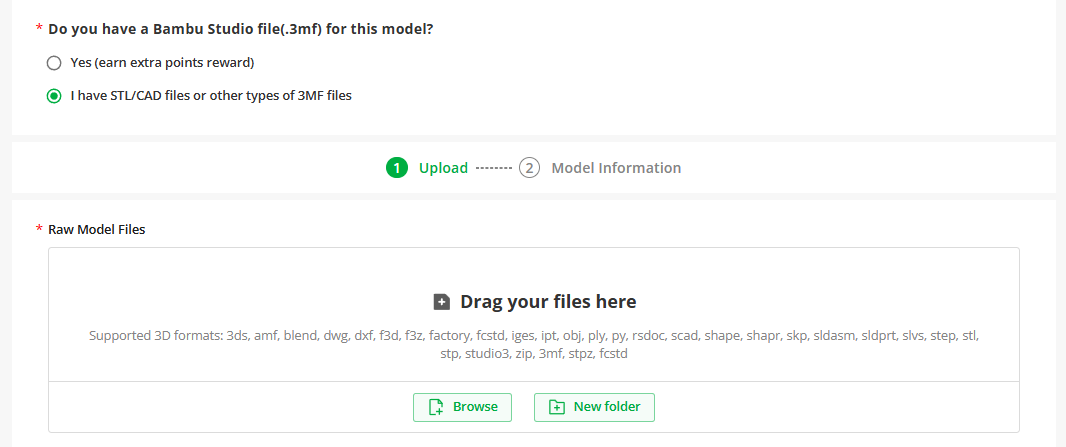
Subir archivos de modelo sin procesar
Si tiene archivos STL/CAD u otros tipos de archivos 3MF, puede subirlos como archivos de modelo sin procesar. Los tipos de archivo admitidos incluyen 3ds, amf, blend, dwg, dxf, f3d, f3z, factory, fcstd, iges, ipt, obj, ply, py, rsdoc, scad, shape, shapr, skp, sldasm, sldprt, slvs, step, stl, stp, studio3, zip, 3mf, stpz, fcstd.
Completar información del modelo
La subida del modelo incluye (fotos reales de impresión) y imágenes del modelo. Complete la información del modelo, como Nombre del modelo, Categoría, Licencia, Visibilidad, Descripción, etc., y luego publique el modelo.
-
Si su modelo incluye desnudos, violencia, lenguaje soez u otros temas potencialmente perturbadores, marque "Contenido NSFW solo para adultos".
-
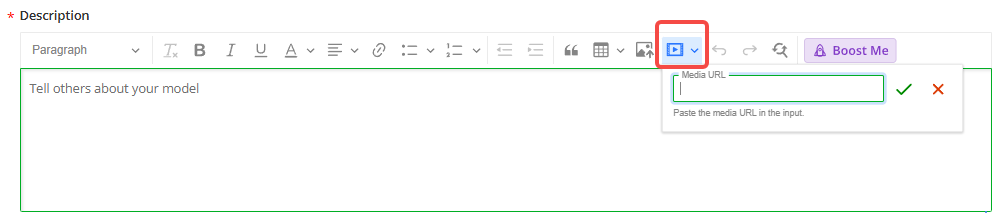
Si desea insertar medios de video en la descripción, pegue la URL del medio en el cuadro de entrada.
-
Puede agregar un icono "Boost Me" en la descripción y dejar un mensaje para los usuarios con el fin de obtener más "boosts".
-
Puede activar la función "Community Post" para sincronizar automáticamente las actualizaciones de la comunidad cuando se publiquen los modelos y compartir modelos con la comunidad.
-
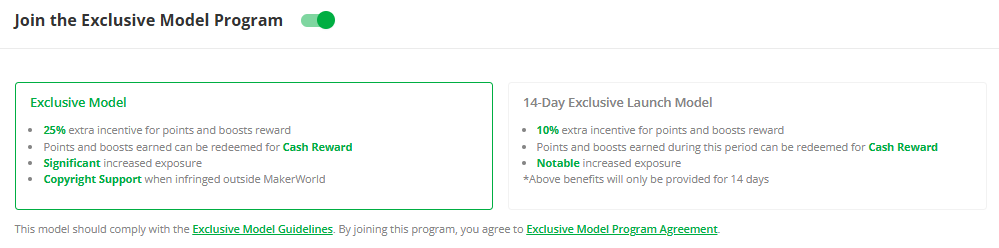
Si la impresión acumulada de modelos bajo su cuenta alcanza 100, puede unirse al programa Modelos Exclusivos. Solo los modelos originales son elegibles para participar. Consulte las Directrices de Modelos Exclusivos y el Acuerdo del Programa de Modelos Exclusivos para obtener más información.
- Si desea agregar partes no impresas en 3D o recomendar filamentos Bambu relacionados para su modelo, puede marcar la opción para agregar Lista de materiales, luego elegir kits, partes y filamentos de Maker's Supply, o listar otras partes. Si agrega kits y partes de Maker's Supply a la Lista de materiales, tendrá la oportunidad de unirse al Programa de Creadores. Para más detalles, consulte las Reglas de incentivo para creadores de Maker's Supply.
Completar información del perfil de impresión (opcional)
Complete la información del perfil de impresión, como Nombre del perfil de impresión, Imágenes del perfil de impresión, Visibilidad, etc.
-
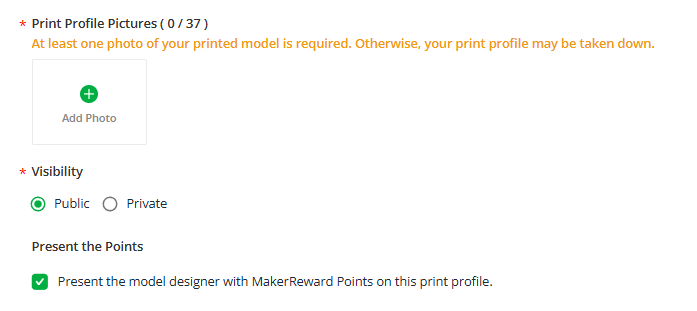
Se requiere al menos una foto de su modelo impreso para mostrar la impresibilidad de su perfil de impresión. De lo contrario, su perfil de impresión puede ser eliminado.
-
Si está agregando un perfil de impresión a un modelo publicado por otros diseñadores y desea presentarles puntos de MakerReward al diseñador del modelo en este perfil de impresión, marque "Presentar los puntos".
-
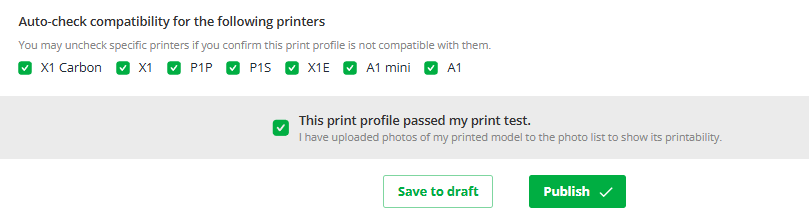
Los perfiles de impresión deben verificarse mediante el slicing en la nube de MakerWorld para publicarse con éxito. Esta función también comprueba la compatibilidad del perfil de impresión con la impresora.
-
Puede seleccionar las siguientes impresoras, y después de publicar, se someterá a comprobaciones de slicing en la nube. Si la comprobación determina que no es compatible con impresoras específicas, el perfil de impresión no admitirá el uso de dicha impresora para imprimir.
-
Si confirma que habrá problemas de impresión en impresoras específicas debido a incompatibilidad, puede desmarcar dichas impresoras.
-
Cómo editar modelos o perfiles de impresión publicados
Editar modelos publicados
- Navegue hasta "Modelos 3D" -> "Modelos publicados" y encuentre el modelo publicado.
- Haga clic en "Editar" ubicado en la esquina superior derecha de la página del modelo.
- Edite la información del modelo o los archivos de modelo sin procesar.
Editar perfiles de impresión publicados
- Navegue hasta "Modelos 3D" -> "Perfiles de impresión publicados" y encuentre el perfil de impresión publicado.
- Haga clic en "Editar" ubicado en la esquina inferior derecha de la tarjeta del perfil de impresión.
- Edite la información del perfil de impresión o reemplace el archivo .3mf.
Cómo agregar perfiles de impresión a un modelo publicado
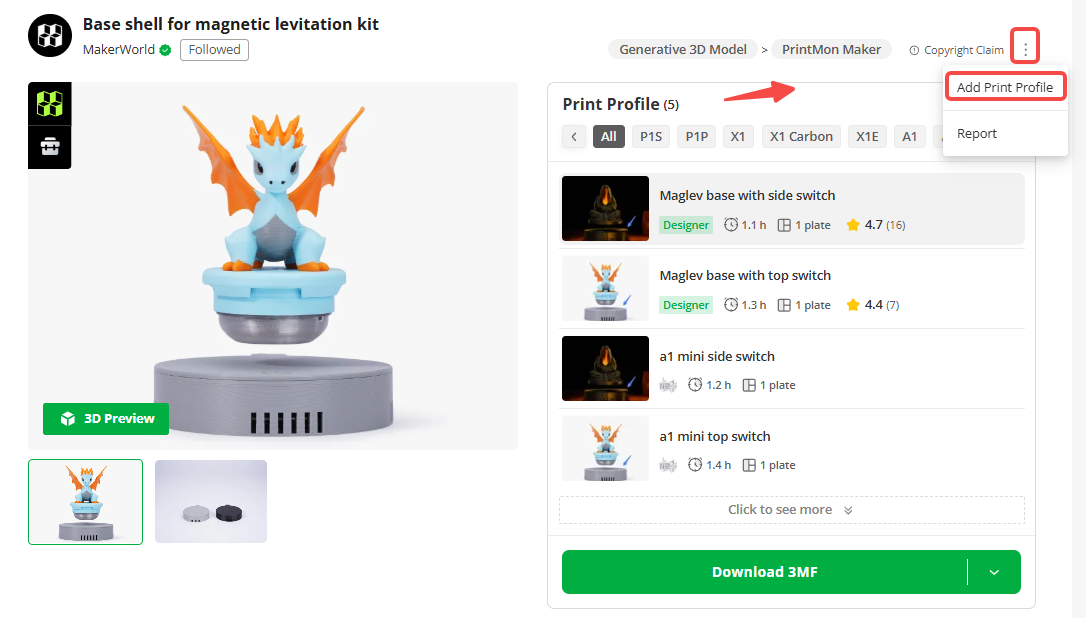
Haga clic en "Agregar perfil de impresión" ubicado en la esquina superior derecha de la página del modelo y suba un archivo de Bambu Studio (.3mf).
Consulte la Guía de carga de perfiles de impresión para detalles sobre las directrices de perfiles de impresión. Las violaciones de estas reglas resultarán en la eliminación del perfil de impresión.