A veces configuras tu impresora 3D, cargas el modelo, das en imprimir y la primera capa no sale bien, o el filamento simplemente no se adhiere. Peor aún, puede convertirse en un desorden enhebrado o rayar la cama. La mayoría de nosotros hemos enfrentado esto en algún momento. Pero la buena noticia es que esto es solucionable. Puedes realizar una impresión de prueba de la primera capa para ayudarte a diagnosticar y resolver el problema. Antes de examinarlo, es esencial considerar qué hace que una primera capa sea buena.
¿Qué Hace que una Primera Capa Sea Buena?
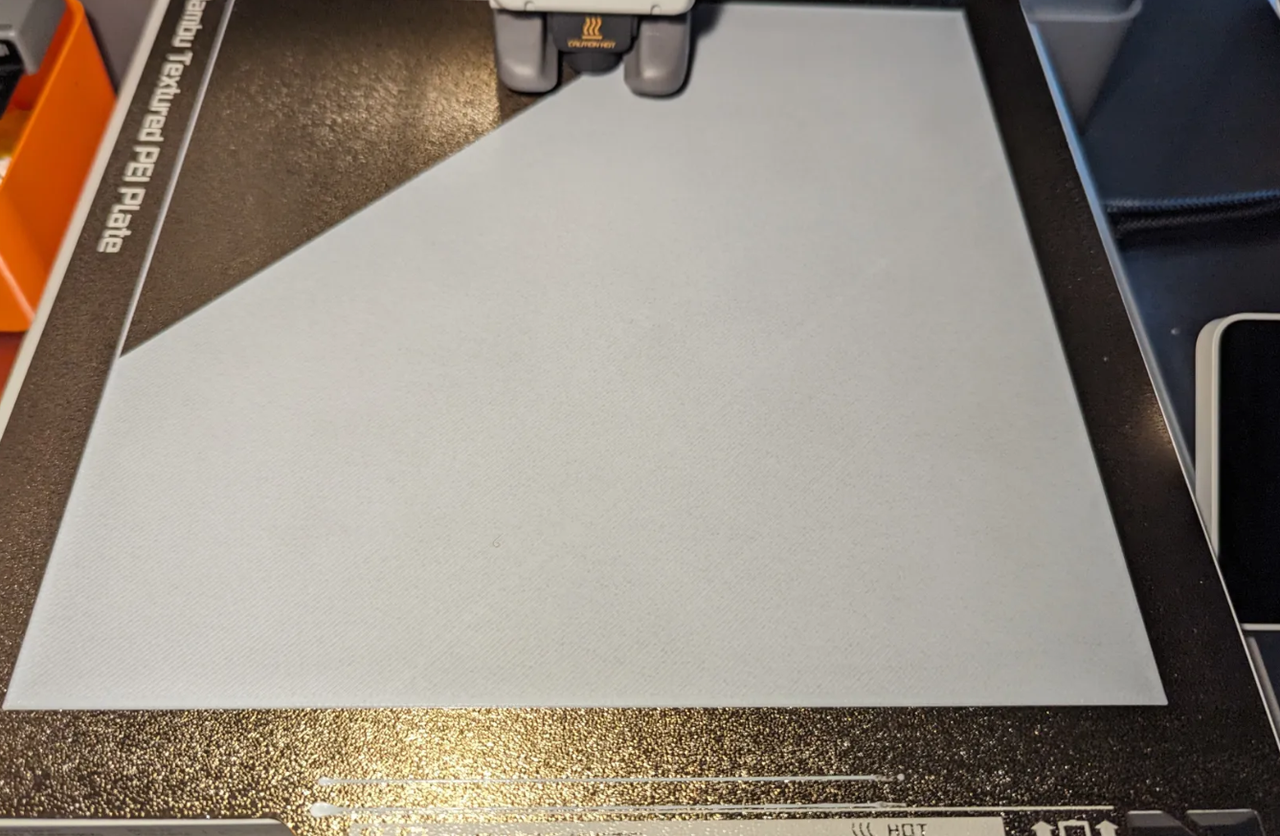
Una primera capa perfecta debe verse suave, uniforme y bien adherida a la cama de impresión. Quieres ver líneas limpias que se superpongan suavemente sin crestas o huecos. Las líneas deben fusionarse sin problemas, creando una superficie plana única sin hilos o acumulaciones. Dependiendo de la superficie de la cama, la clave es la consistencia en toda el área de impresión. Si partes de la capa se ven diferentes a otras, es posible que la cama no esté nivelada o que esté demasiado lejos o demasiado cerca de la cama.
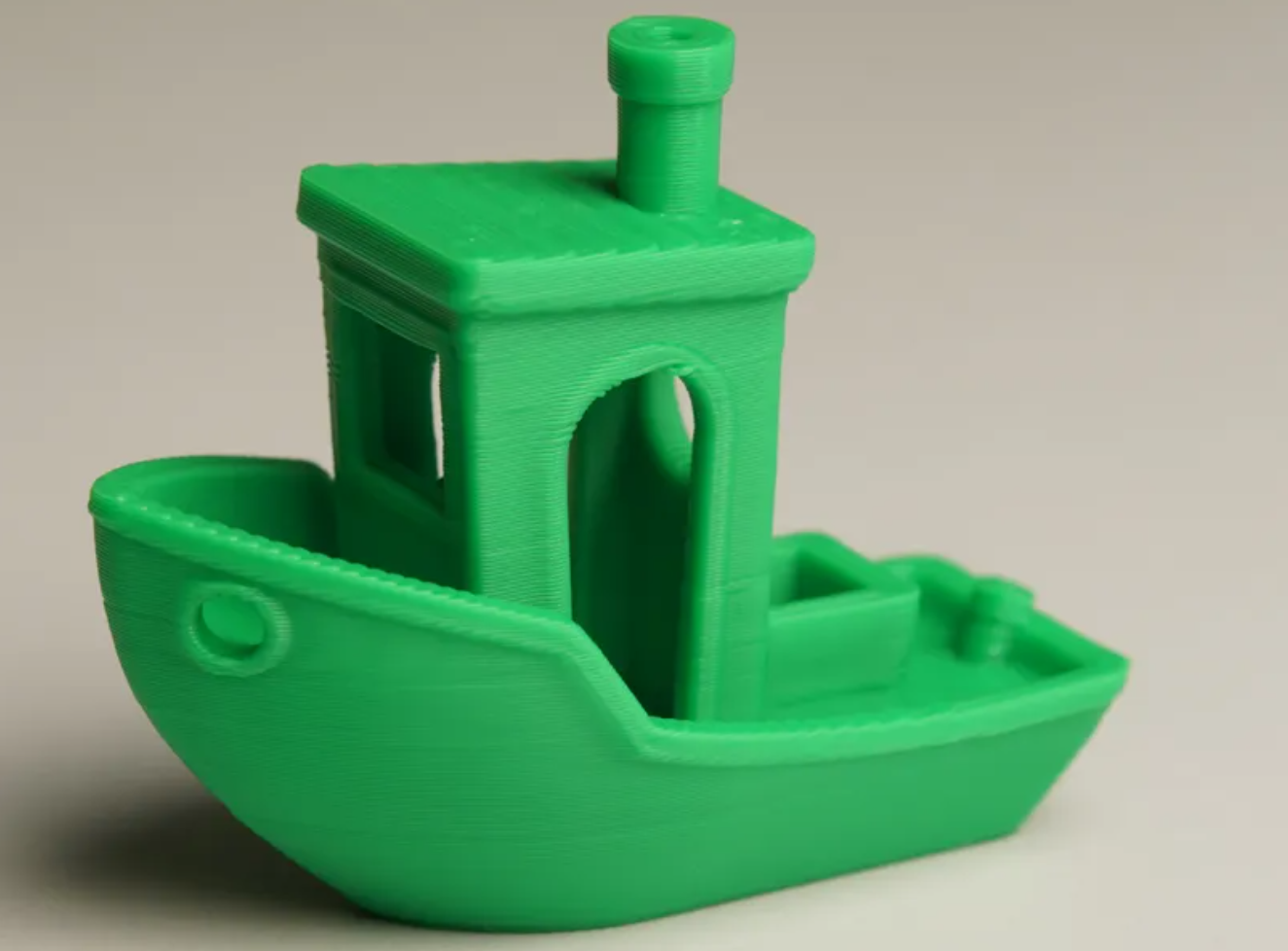
Observa atentamente mientras el filamento se deposita. Si apenas se adhiere o parece delgado y ondulado, la boquilla está demasiado alta. Si está aplastada hasta crear bordes elevados o arrastrar la boquilla, está demasiado baja. Una primera capa perfecta debe mantenerse firme, sin curvatura en las esquinas ni desprendimiento en los bordes. A continuación se muestra un ejemplo de un modelo 3D impreso sin problemas.
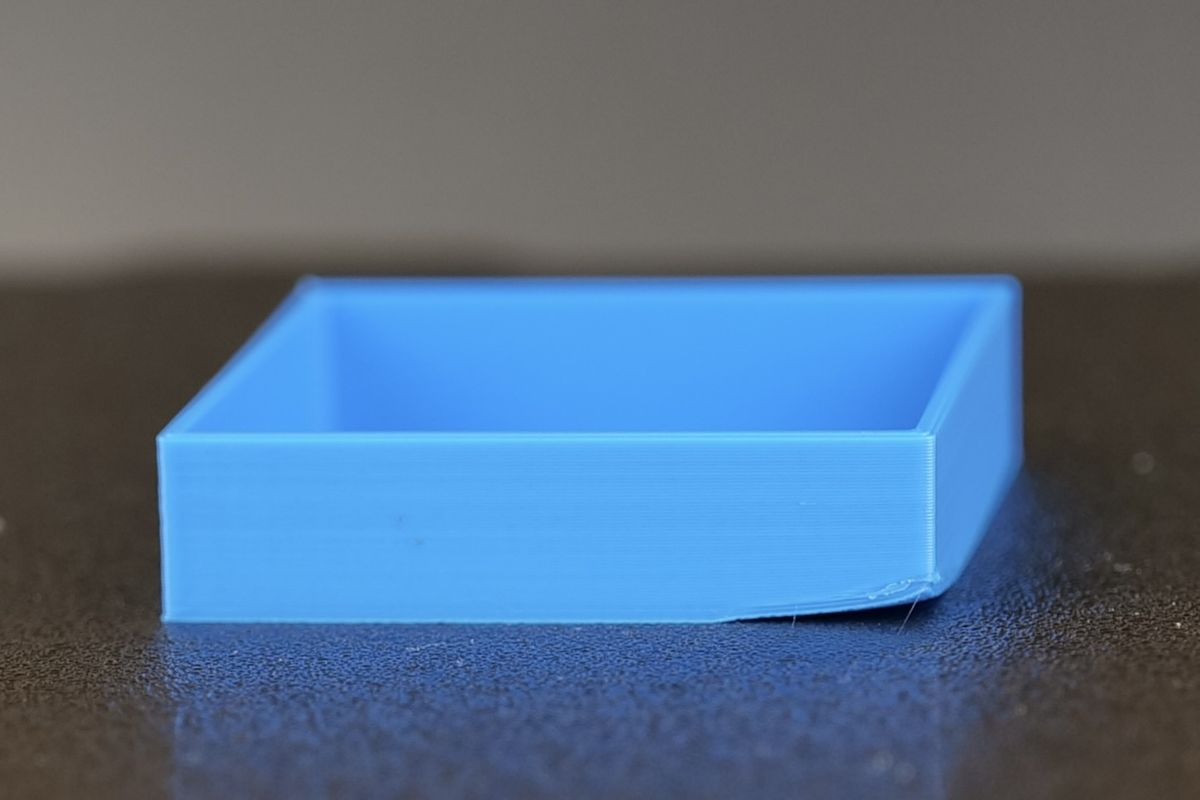
A continuación se muestra un ejemplo de una impresión 3D con deformación en los bordes.
Ajustar la configuración sin una impresión de prueba significa que estás adivinando, lo que puede llevar a resultados inconsistentes y desperdiciar filamento. Sin una referencia visual adecuada, es difícil saber si tus cambios mejoran o empeoran la primera capa. Para ayudarte a diagnosticar los problemas, necesitas imprimir en 3D un diseño de prueba de la primera capa. Pero antes de hacerlo, hay cosas que debes considerar.
¿Qué Hacer Antes de Imprimir en 3D el Diseño de Prueba de la Primera Capa?
Antes de intentar identificar las causas de los problemas de la primera capa, es esencial considerar varios factores clave que pueden ayudarte a lograr una impresión de alta calidad. Si los implementas, en la mayoría de los casos, resolverán la mayoría de tus problemas de primera capa. Estos incluyen:
1. Lavar la Placa de Impresión
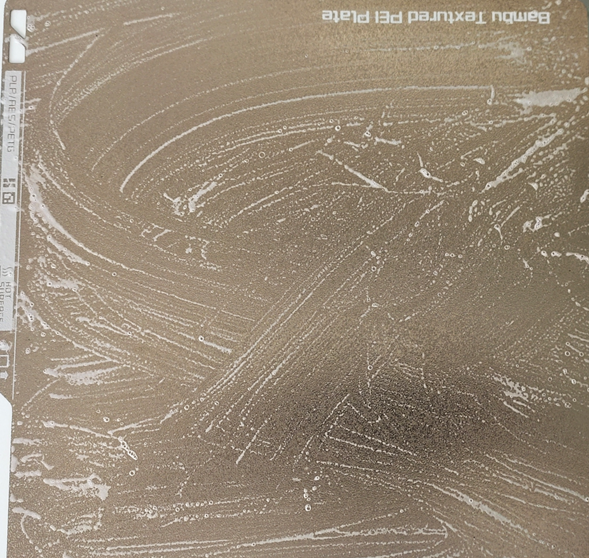
Lava cuidadosamente la placa de impresión para asegurar que el filamento se adhiera adecuadamente. Cualquier polvo, aceite o residuo dejado en la superficie puede impedir que el filamento se adhiera correctamente. Usa agua tibia y detergente, y evita tocar la superficie con las manos desnudas.
2. Verificar la Boquilla y los Tornillos
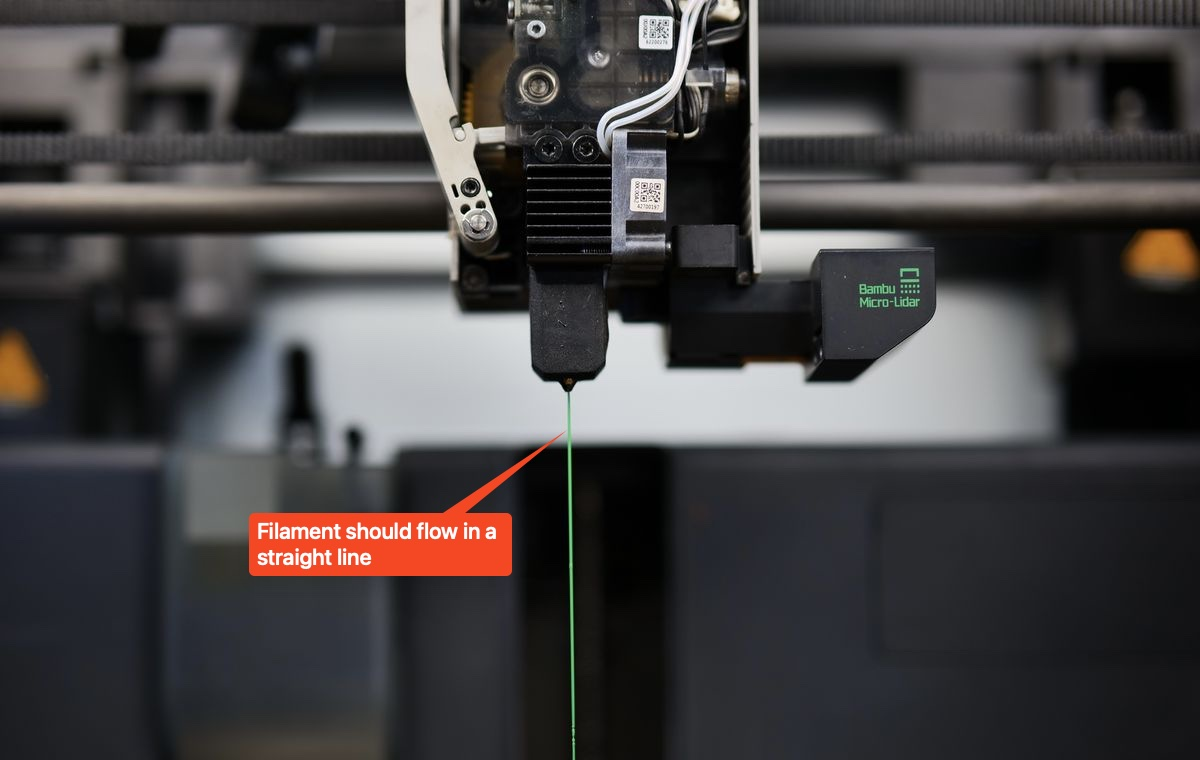
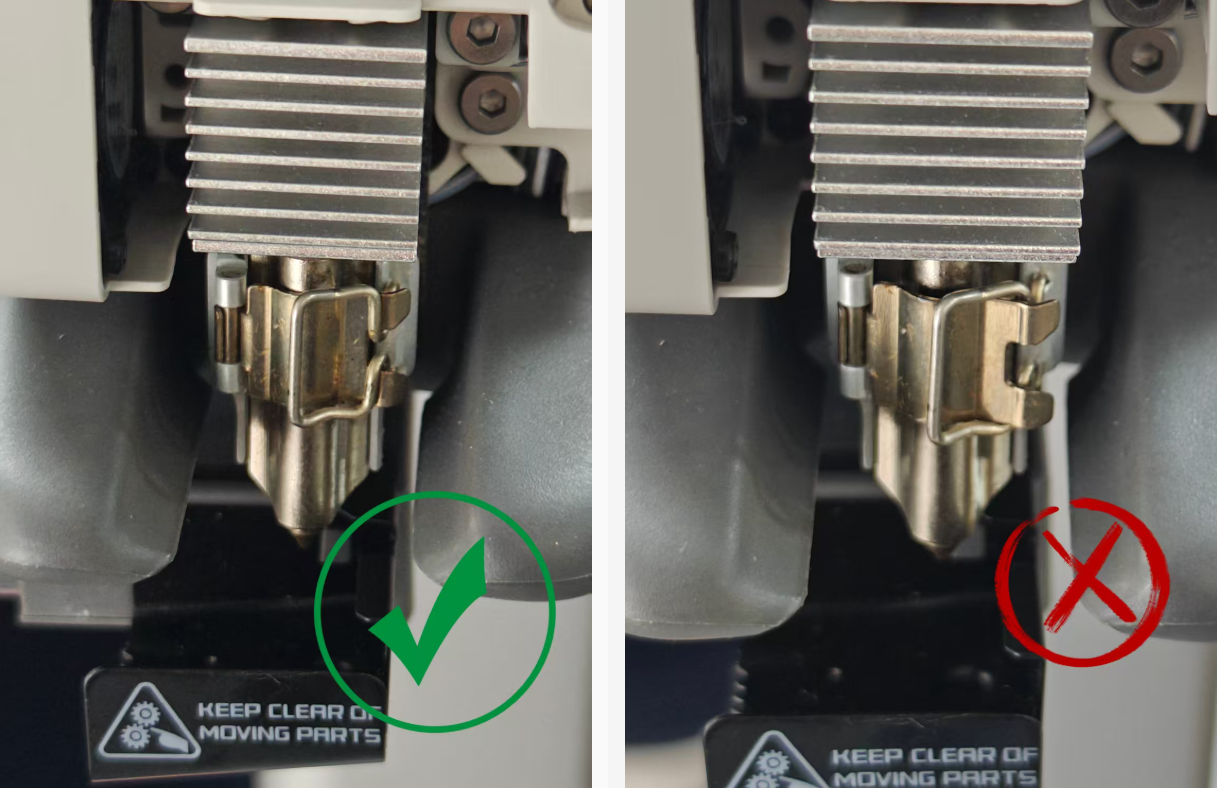
Asegúrate de que la boquilla esté limpia y libre de obstrucciones, ya que incluso un pequeño bloqueo puede interrumpir el flujo de filamento y causar problemas. Inspecciona visualmente para detectar obstrucciones visibles o acumulación de residuos de filamento. También puedes realizar una prueba de extrusión manual calentando la boquilla y luego haciendo clic en el botón de extrusión en la pantalla para alimentarla hasta ver que el filamento sale por la punta de la boquilla. Además de verificar la boquilla, asegúrate de que no se mueva. Esto se logra asegurando que los tornillos estén ajustados correctamente en las series X1 o P1. Para las series A1, H2 y P2S, verifica que la hebilla de fijación de la boquilla esté correctamente asegurada. Asegúrate también de fijar correctamente el conjunto de calentamiento. A continuación se muestran la forma correcta y la incorrecta de fijar el conjunto de calentamiento en A1.
3. Calibrar la Impresora 3D
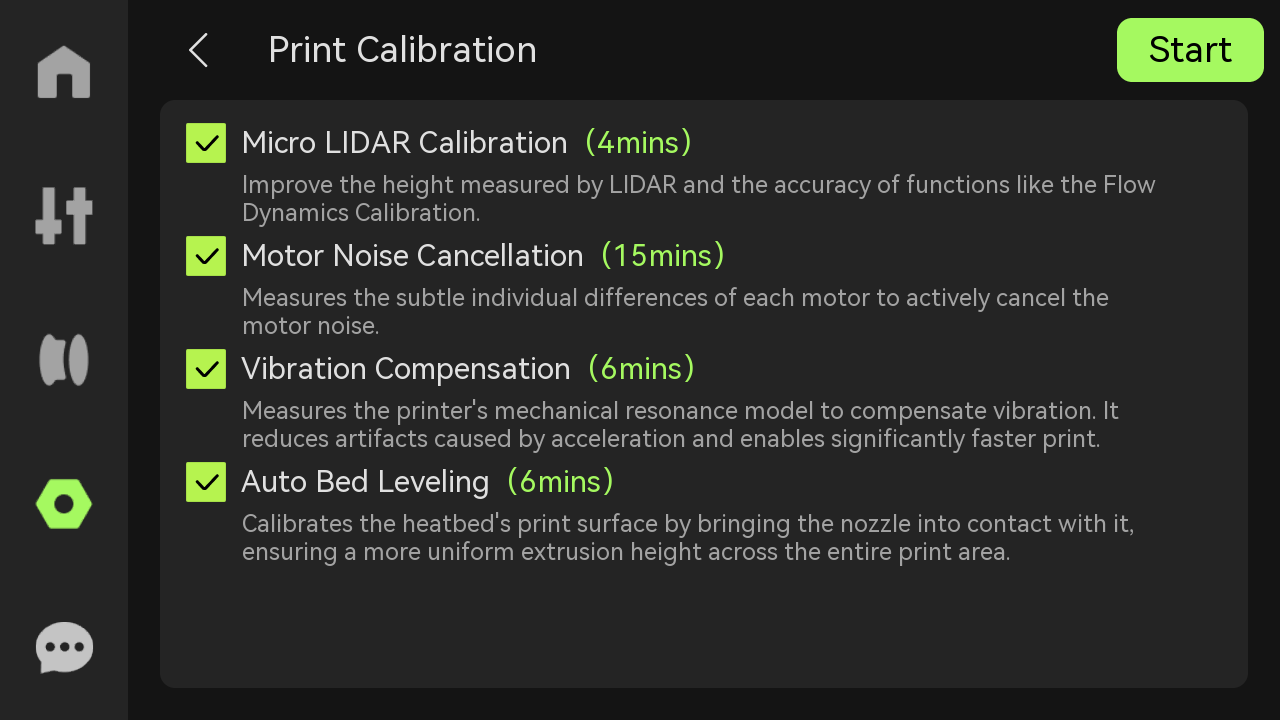
Calibrar la impresora 3D es crucial para resolver la mayoría de los problemas. Con impresoras 3D Bambu, el proceso es rápido y sencillo mediante la función de calibración automática. Ajusta configuraciones clave de la impresora, como el nivelado de la cama, compensación de vibraciones, ruido de motores y altura de la boquilla. Si usas la serie X1, ve al panel "Configuración", luego haz clic en Calibración de Impresión. Posteriormente, haz clic en Iniciar para comenzar el proceso de calibración.
4. Usar Filamento Seco
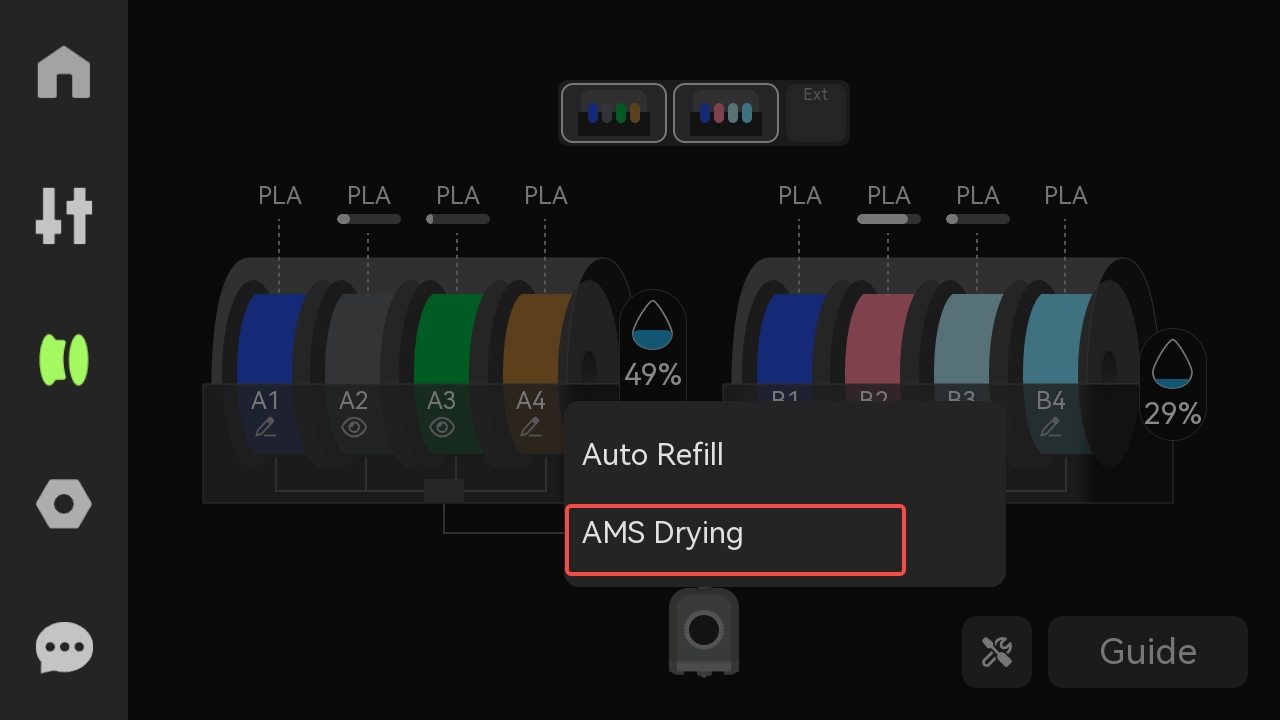
Asegúrate de que el filamento que estás utilizando esté seco. La humedad en el filamento puede causar extrusión irregular y otros problemas de impresión. Esto ocurre porque el agua absorbida se convierte en vapor dentro del hotend, interrumpiendo el flujo de filamento. También debes asegurarte siempre de almacenar tu filamento en un ambiente seco. Si tienes un AMS 2 Pro, ayuda a mantener el filamento seco. En la pestaña Configuración de Filamento, puedes hacer clic en el filamento y seleccionar "Secado AMS".
5. Reducir la Velocidad de Impresión de la Primera Capa
También es importante reducir la velocidad de impresión de la primera capa. Por ejemplo, puedes configurar la velocidad de la pared exterior en 30 mm/s y la velocidad de relleno en 60 mm/s. Esto puede ayudar al filamento a adherirse más efectivamente a la placa de impresión. Las velocidades más lentas también dan más tiempo al material para unirse adecuadamente, reduciendo los problemas de la primera capa.
Impresión de Prueba de Primera Capa
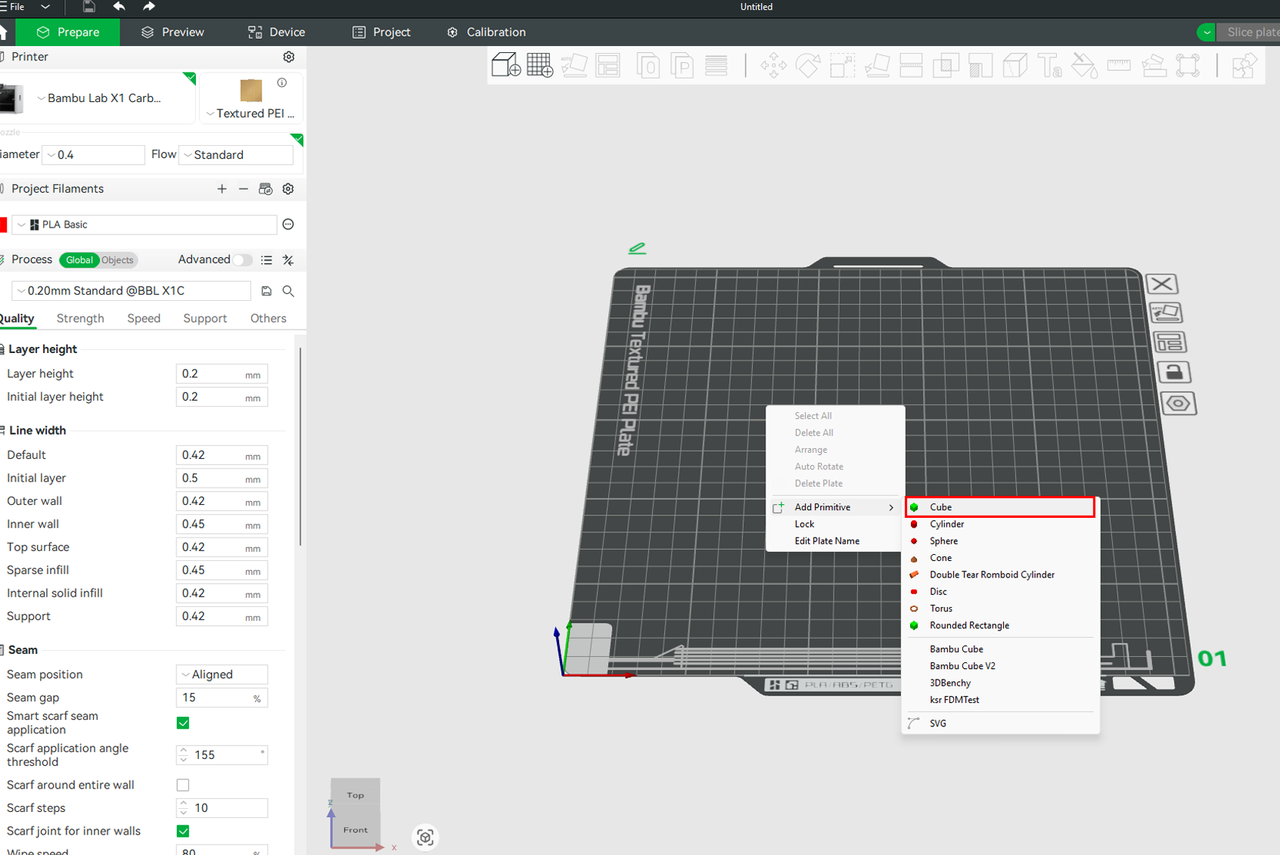
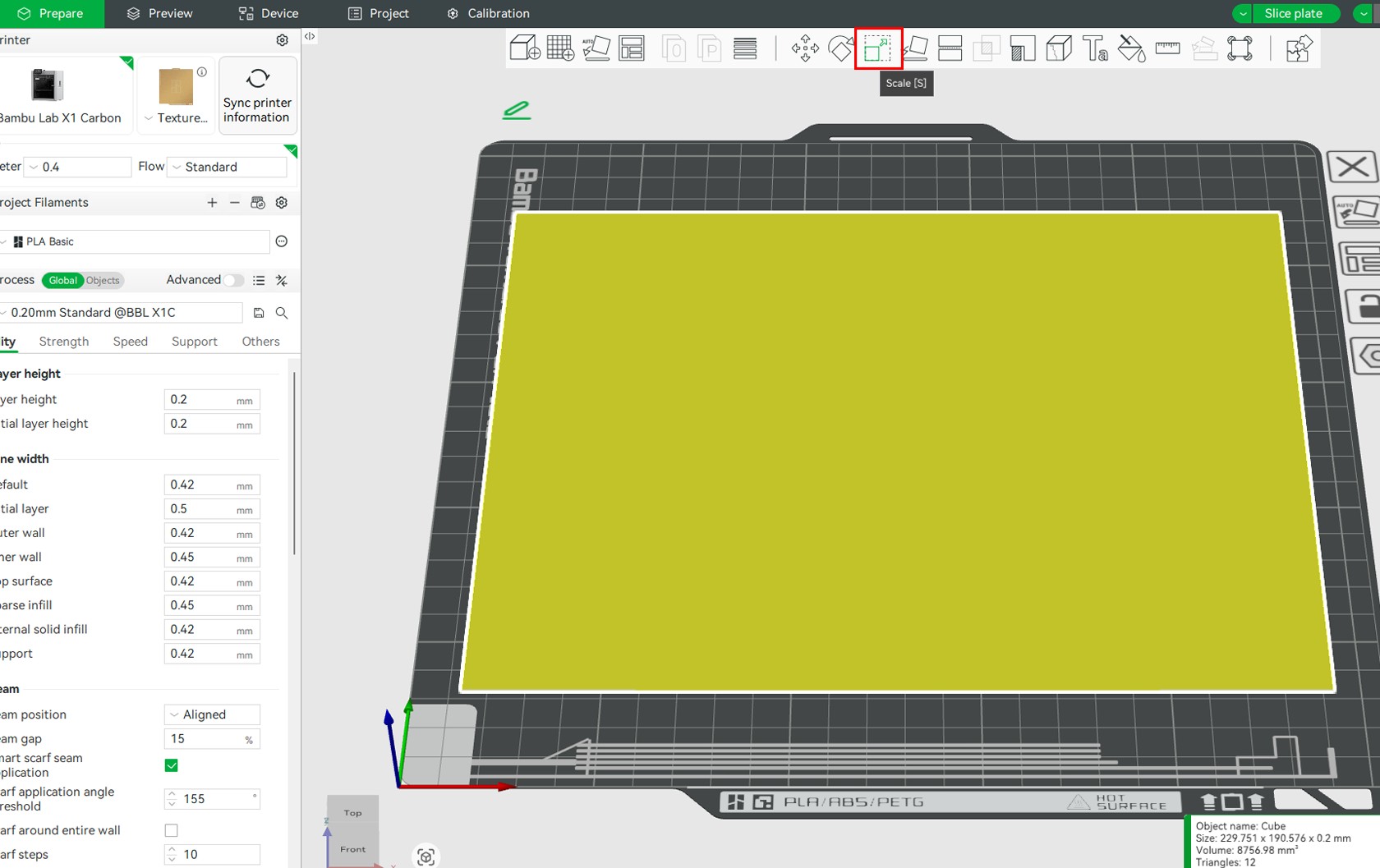
Para probar tu primera capa, crea un cubo simple con un grosor de 0,2 mm y ajusta su tamaño para que coincida con el de la cama. Puedes hacer esto haciendo clic derecho en la cama, luego haciendo clic en "Agregar Primitiva" y seleccionando "Cubo".
Usa la herramienta de escala para ajustar el tamaño del cubo, como se muestra en la Gif a continuación.
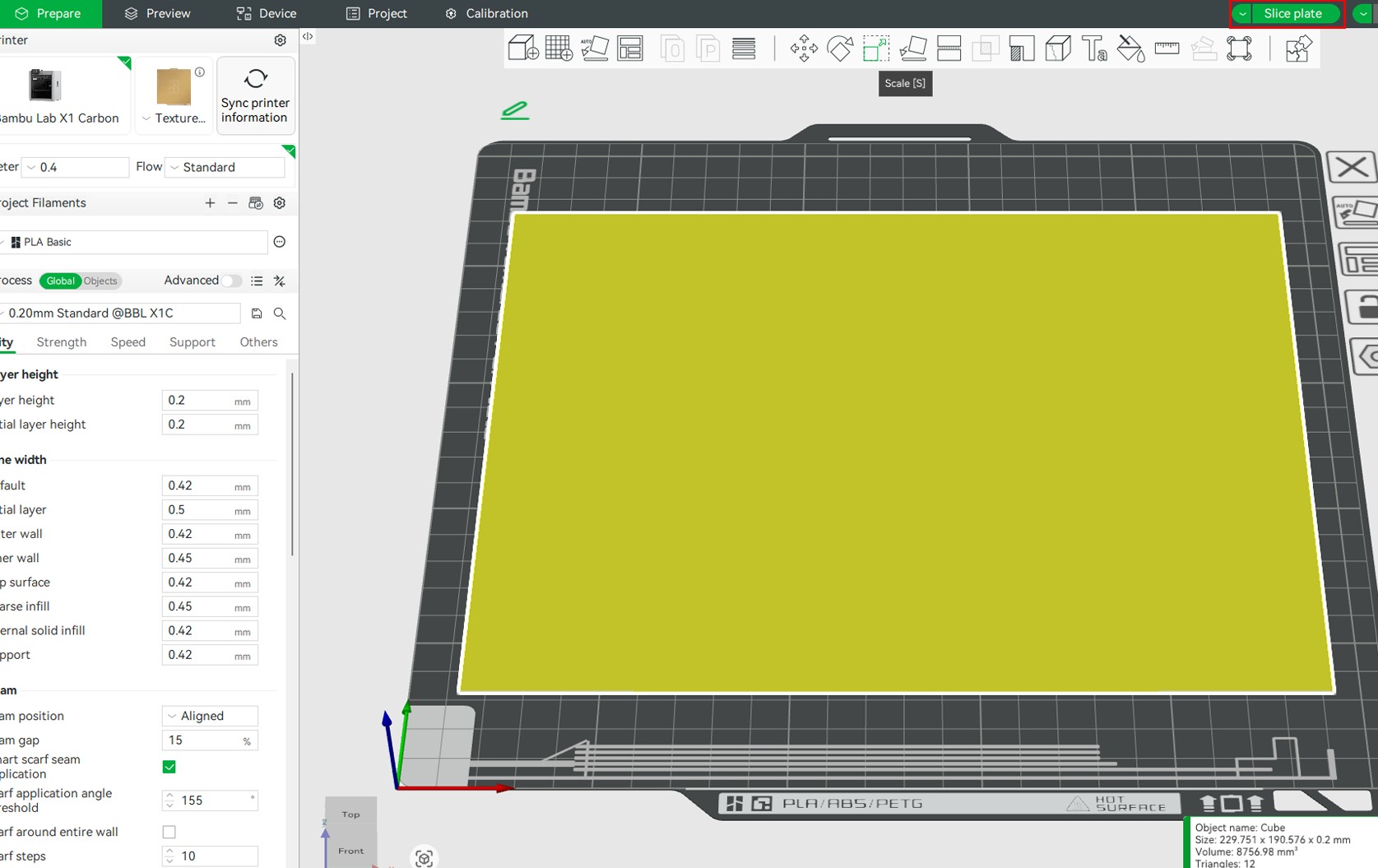
Haz clic en Cortar la Placa para cortar el diseño, luego imprime en 3D.
Haz clic en Imprimir Placa para iniciar la impresión 3D.
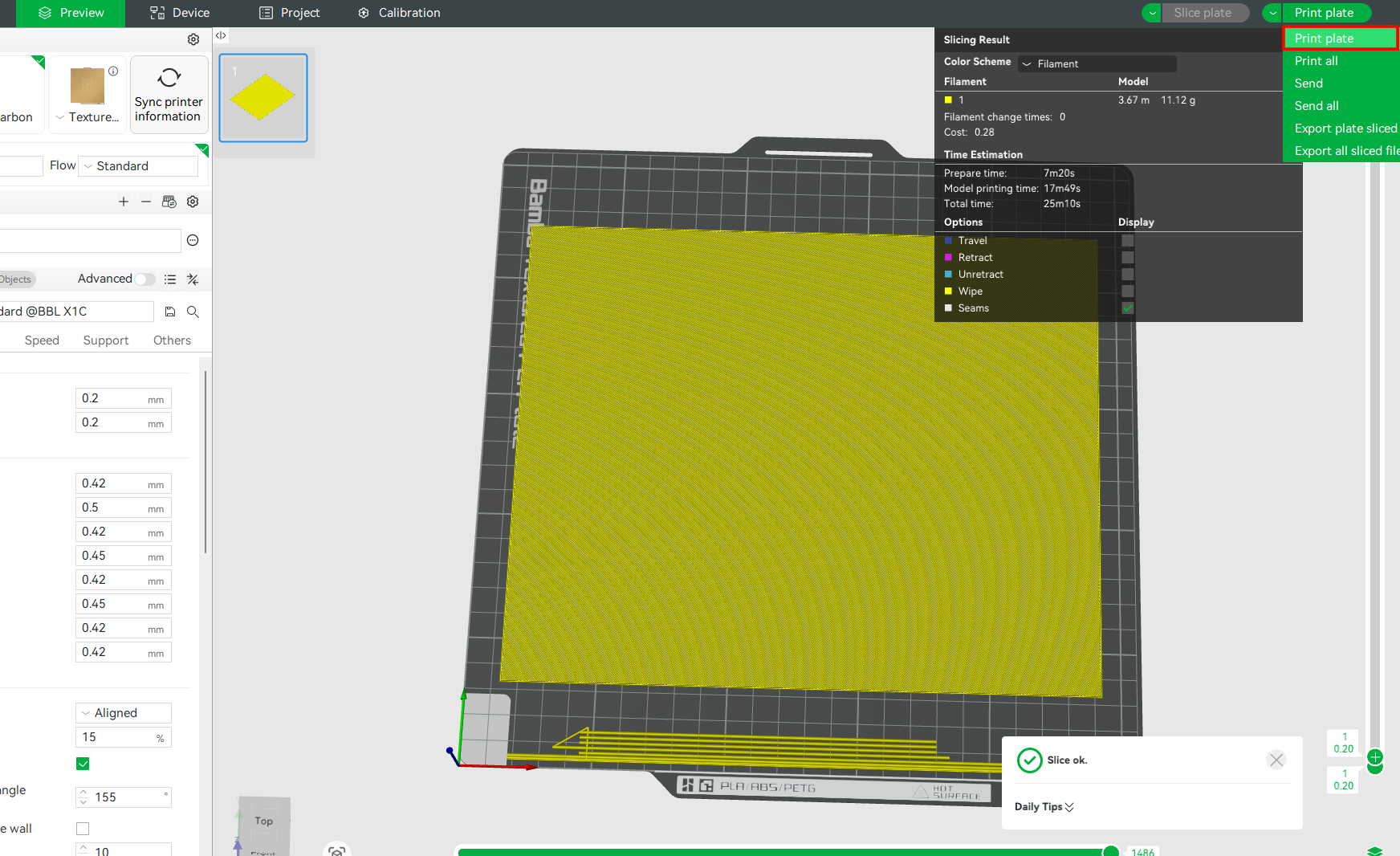
Durante la impresión 3D, la impresora solo pasará una vez sobre la primera capa para esta impresión de prueba. Esperamos que el diseño se imprima limpiamente y de manera consistente en toda la cama si la impresora y la cama están configuradas correctamente. Cada línea impresa debe aparecer suave, uniforme y bien adherida a la cama, sin huecos entre las líneas. Además, no debe haber superposición ni filamento aplastado, y las capas deben tener un acabado uniforme, dependiendo del filamento y el tipo de cama.
El filamento también debe adherirse firmemente a la cama durante toda la impresión, y las esquinas y bordes deben permanecer planos, sin desprendimiento ni deformación. Si la impresión no sale como se describe, significa que hay problemas que deben abordarse.
Existen varios problemas que pueden surgir al imprimir el archivo anterior, junto con soluciones para abordarlos, como se describe a continuación.
Grietas en la Impresión
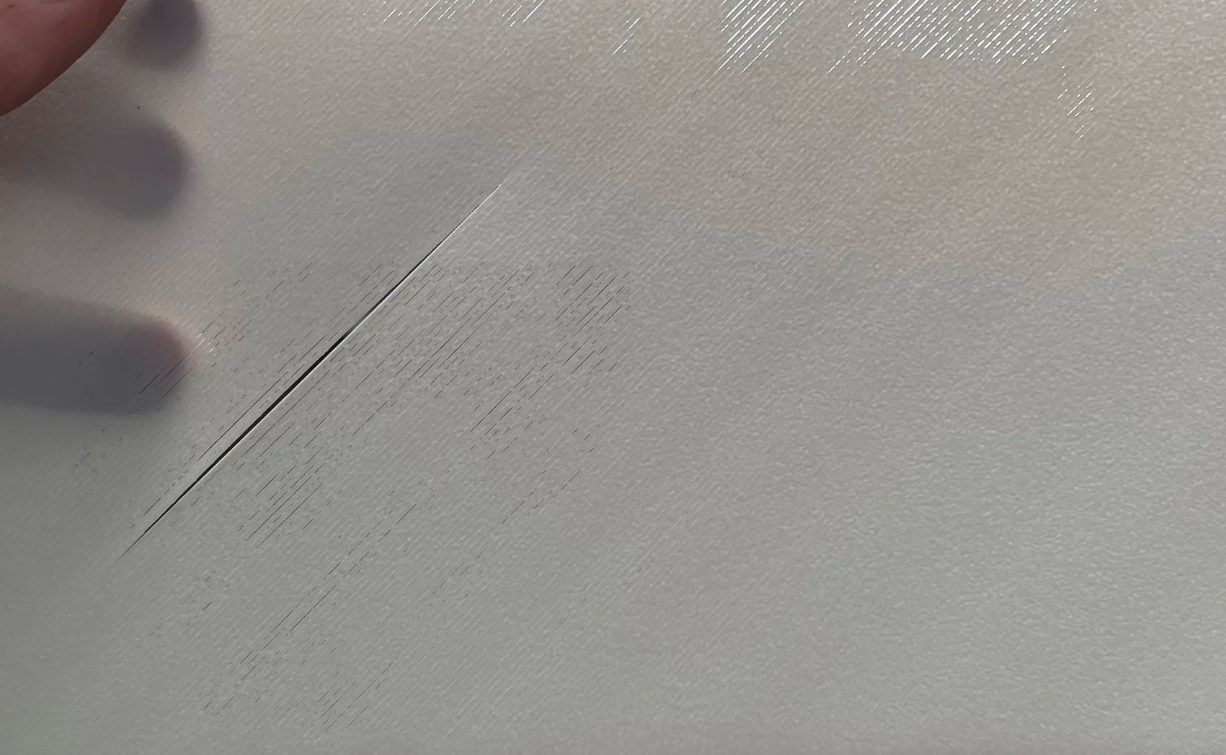
Las grietas en la primera capa de la impresión de prueba suelen deberse a una boquilla sucia o a una tasa de flujo mal configurada. Asegúrate de limpiar adecuadamente la cama y configurar correctamente la tasa de flujo. Para resolver esto, consulta la guía de calibración de tasa de flujo.
Patrones de Textura Variables
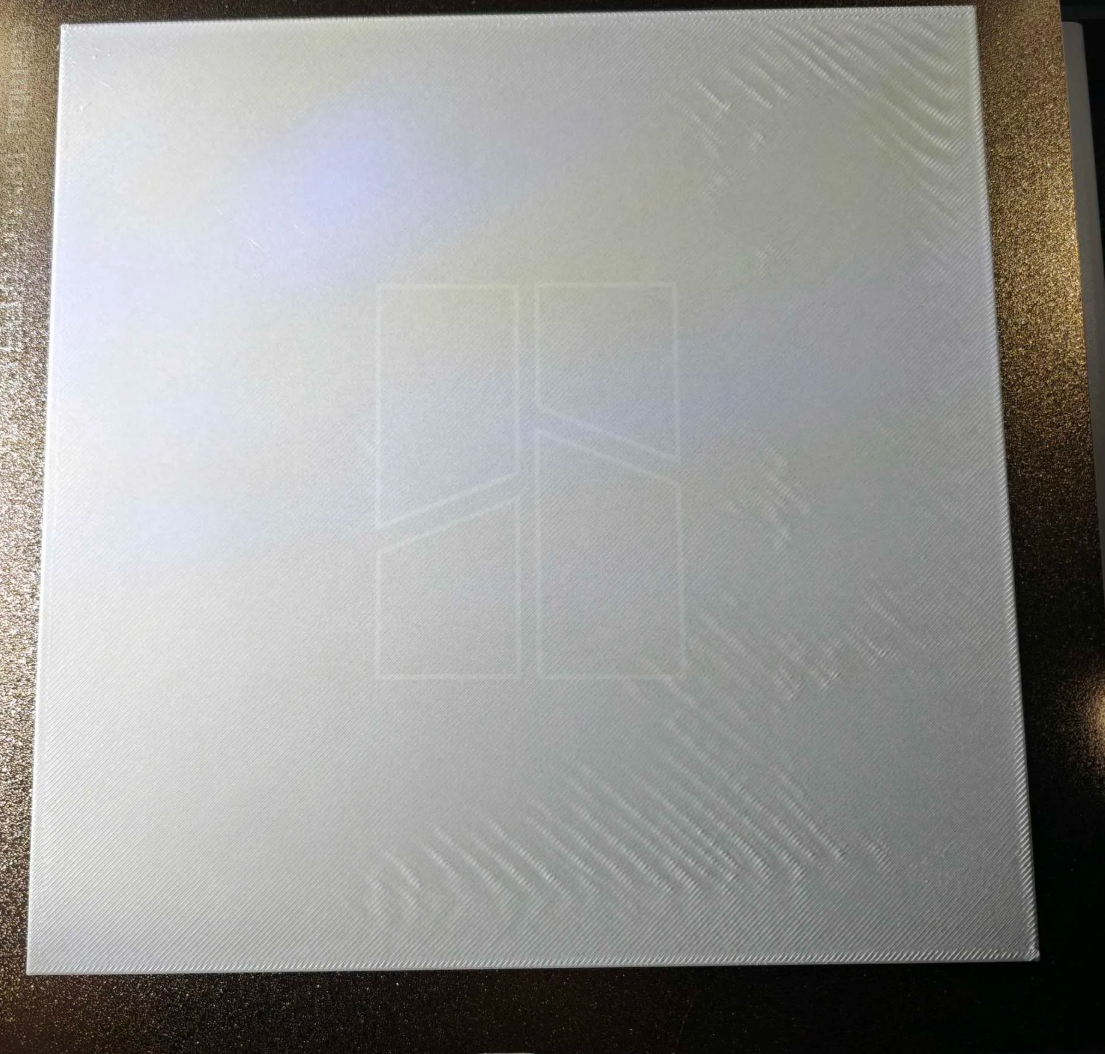
En la imagen anterior, el archivo de prueba de la primera capa exhibe texturas superficiales inconsistentes y extrusión irregular en ciertas secciones de la impresión. Si enfrentas esto, debes realizar un nivelado automático de la cama antes de intentar cualquier otro ajuste. En muchos casos, este problema puede ocurrir debido a una cama no calibrada.
Podría deberse a una configuración incorrecta de la tasa de flujo. En algunas áreas de la impresión se observan signos de sobreejercicio donde el filamento está aplastado demasiado y parece áspero, mientras que otras secciones muestran huecos o líneas incompletas, indicando subextrusión. Este desequilibrio en la superficie sugiere que la tasa de flujo podría no estar calibrada correctamente para el filamento o la configuración de la boquilla. Para resolver esto, consulta la guía de calibración de tasa de flujo.
4. Curvatura, Arrastre de Boquilla y Mala Adherencia en Lugares Específicos
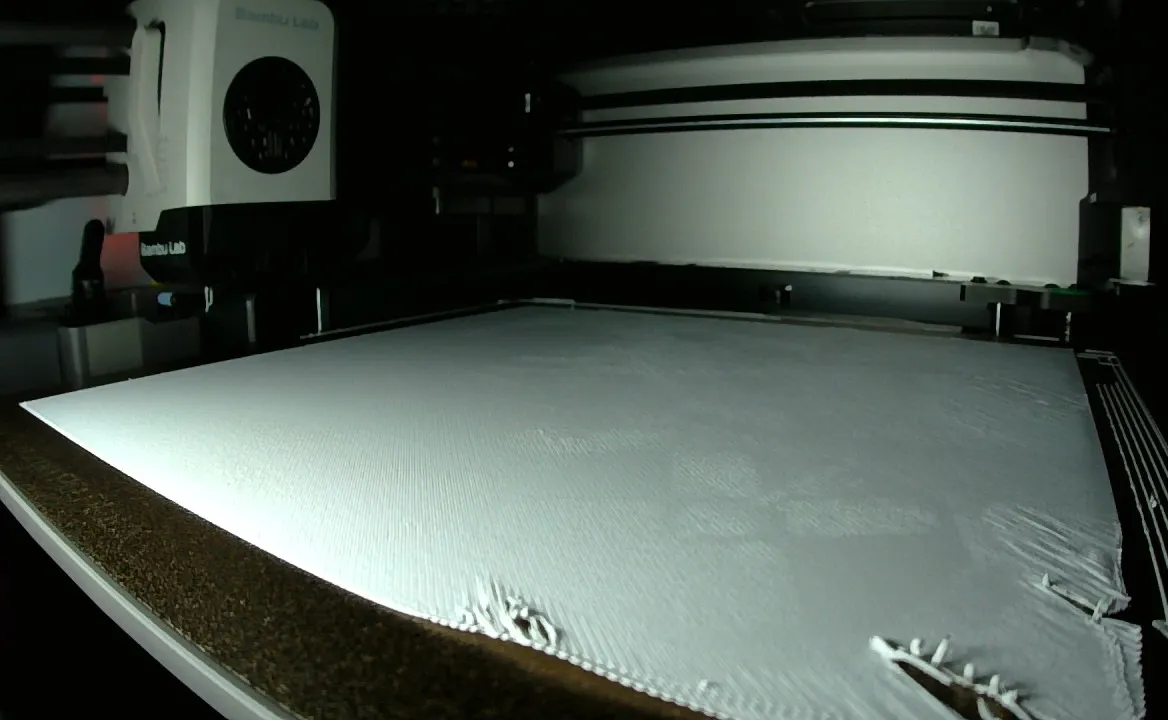
Si observas la impresión anterior, notarás que algunas secciones se han impreso suavemente, mientras que otras no, particularmente cerca de los bordes, donde se evidencian deformación, arrastre y líneas incompletas. Esto se debe principalmente a una cama de impresión sucia o grasosa. Los aceites de tus dedos, el polvo o los residuos sobrantes pueden impedir que el filamento se adhiera adecuadamente, resultando en adherencia desigual. Esto causa que las partes limpias de la cama produzcan líneas suaves, mientras que las secciones contaminadas tienen problemas.
Si enfrentas este problema, limpia cuidadosamente tu cama de impresión con agua tibia y detergente, y evita tocar la superficie con las manos desnudas después de limpiarla. También puedes consultar la guía de limpieza de placa PEI texturizada para aprender a limpiar la cama adecuadamente.
Si has limpiado la cama y no cambia nada, debes considerar nivelar la cama. Usa la función de nivelado automático de la cama; si no hay cambios, puedes probar la opción de nivelado manual. Esto debe ser el último recurso. Puedes consultar la guía de nivelado manual de cama para aprender a hacerlo.
5. Sobreejercicio y Filamento Aplastado en la Cama
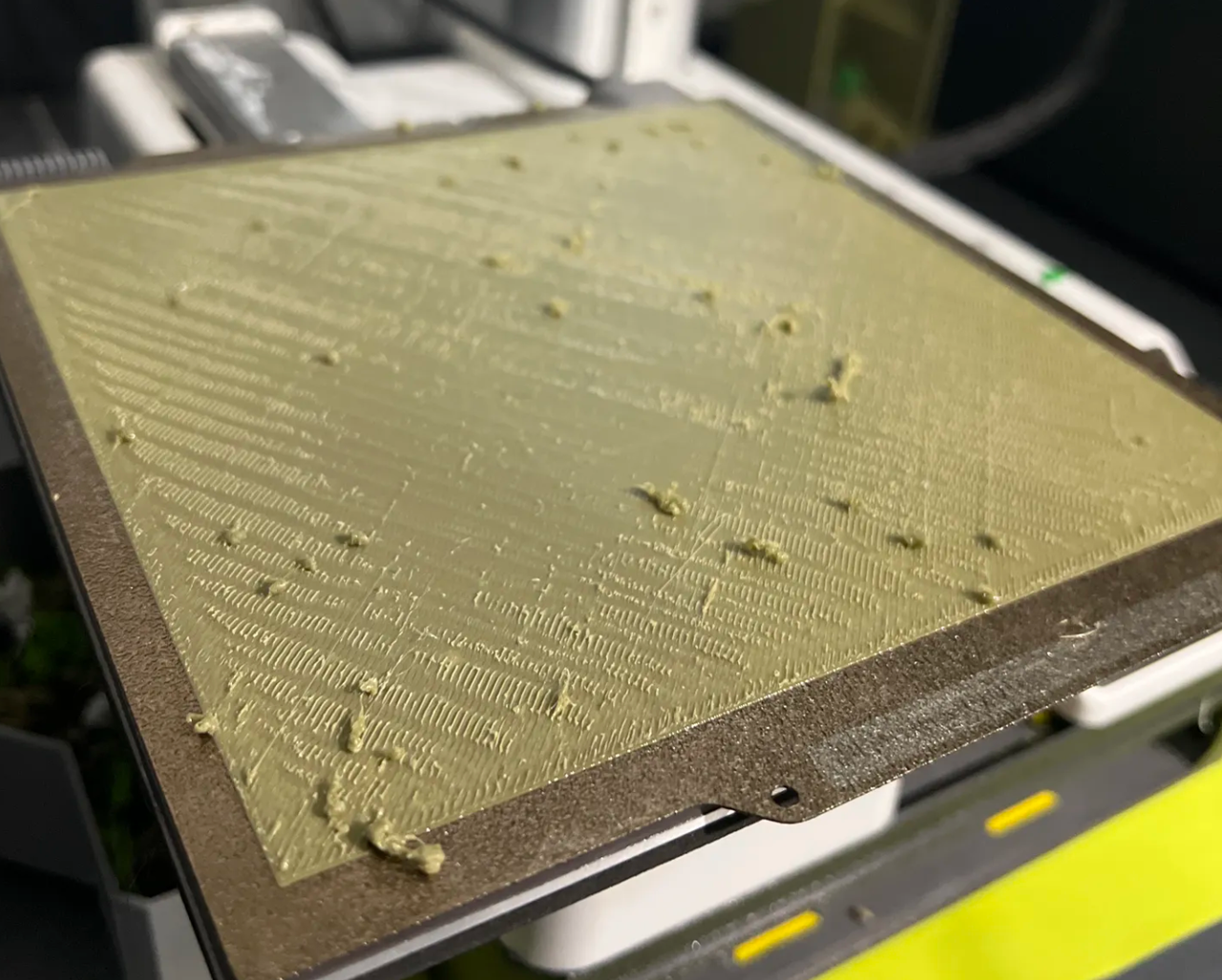
La imagen anterior muestra líneas de extrusión gruesas e inconsistentes y manchas dispersas en la impresión de prueba. Esto indica que se está empujando demasiado filamento y también muestra signos de sobreejercicio. En las impresoras Bambu Lab A1, este problema puede deberse a factores mecánicos, específicamente a los cuatro tornillos sueltos en el conjunto de calentamiento del hotend. Puedes acceder a ellos aflojando primero los tres tornillos de adelante.
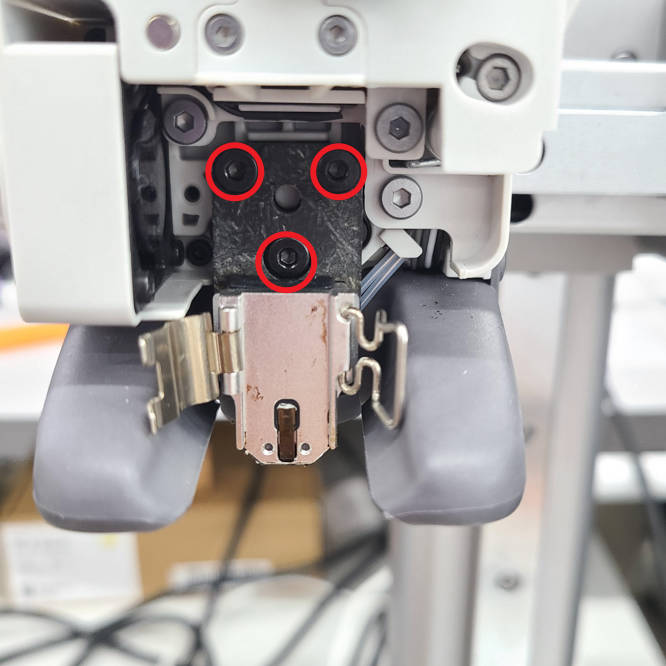
Voltea el conjunto de calentamiento para acceder a los 4 tornillos pequeños en la parte trasera y usa una llave hexagonal H1.5 para apretar los tornillos como se muestra en las imágenes a continuación.
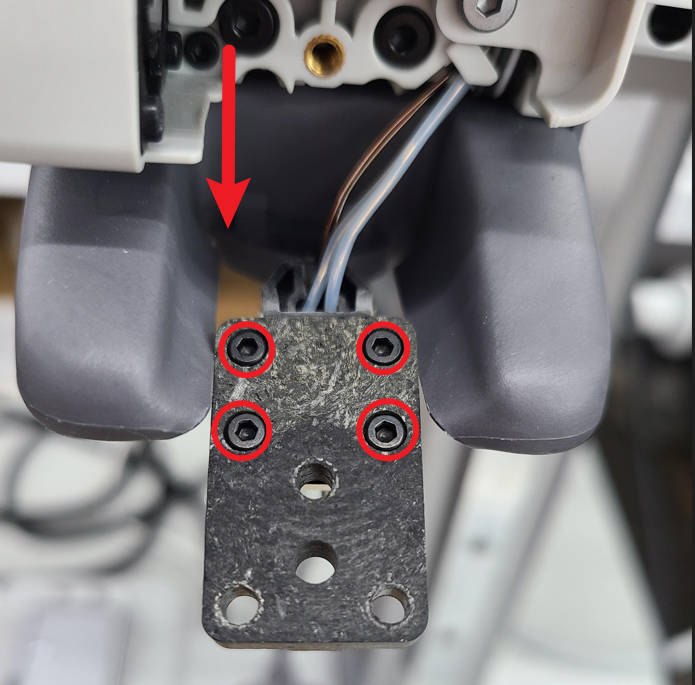
Si estos tornillos se aflojan, pueden interferir con la exploración precisa de la cama, lo que lleva a mediciones incorrectas de altura Z y un mal desempeño en la primera capa. Puedes consultar la guía de problemas de primera capa en A1 para aprender a resolverlo.
Notas Finales
Esperamos que la guía detallada proporcionada haya sido útil e informativa.
Para garantizar una ejecución segura y efectiva, si tienes preocupaciones o preguntas sobre el proceso descrito en este artículo, recomendamos enviar un ticket técnico respecto a tu problema. Incluye una imagen o video que ilustre el problema, así como cualquier información adicional relacionada con tu consulta.