Cable USB-C
El cable USB-C se utiliza para conectar la placa TH y la placa AP.
Las piezas de repuesto del cable USB-C incluyen lo siguiente:
Cable USB-C * 1
Cuándo reemplazar
-
El cable USB-C está dañado;
-
Se confirma la necesidad de reemplazo por el soporte técnico oficial de Bambu Lab.
Herramientas y materiales necesarios
-
Nuevo cable USB-C
-
Llave hexagonal H2.0
-
Llave hexagonal H1.5
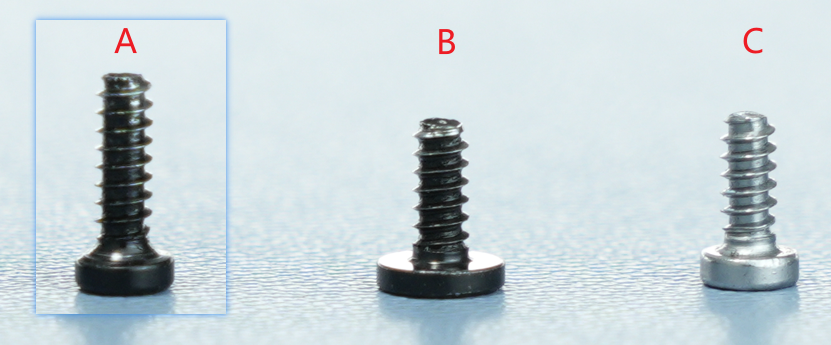
Lista de tornillos:
-
Tornillo A: 3 tornillos en la parte trasera del ventilador de capa (co-bloqueados con la cubierta trasera) y los tornillos de la cubierta trasera del cabezal: BT2x6.5
-
Tornillo B: 2 tornillos en los lados izquierdo y derecho del ventilador de capa: BT2x5
-
Tornillo C: 2 tornillos para la placa TH: BT2x5
-
Tornillo D: 1 tornillo para la cubierta de la placa AP: BT2.6x8, no incluido en la figura siguiente
-
Tornillo E: 1 tornillo para el clip del cable USB-C
-
Tornillo F: Tornillos de fijación de buffer, BT3*8, 4 en total
Advertencia de seguridad
Es crucial apagar la impresora antes de realizar cualquier trabajo de mantenimiento, incluido el trabajo en los cables electrónicos y del cabezal. Realizar tareas con la impresora encendida puede provocar un cortocircuito, causando daños electrónicos y riesgos de seguridad. Durante el mantenimiento o solución de problemas, es posible que deba desmontar partes, incluido el hotend. Esto expone cables y componentes eléctricos que podrían cortocircuitar si entran en contacto entre sí, con otros metales o componentes electrónicos mientras la impresora sigue encendida. Esto puede causar daños en la electrónica de la impresora y problemas adicionales. Por lo tanto, es crucial apagar la impresora y desconectarla de la fuente de alimentación antes de realizar cualquier mantenimiento. Esto evita cortocircuitos o daños en la electrónica de la impresora, garantizando un mantenimiento seguro y efectivo. Para cualquier duda o pregunta sobre la aplicación de esta guía, abra un nuevo ticket en nuestra Página de Soporte y haremos lo posible por responder con rapidez y brindar la asistencia necesaria.
Retirar el cable USB-C

Paso 1: Desconectar el cable de datos USB-C de la placa TH y sacar el cable del soporte de cadena de cables.
Dado que el cable USB-C está conectado en la parte trasera de la placa TH, primero debe aflojar el conector en la parte frontal de la placa TH, darle la vuelta a la placa TH y luego desconectar el cable USB-C de la placa TH. Puede consultar esta Wiki para retirar la placa TH y luego desconectar la conexión USB-C. Solo necesita seguir los pasos para desconectar la placa TH del cable USB-C.
Saque el cable del soporte de cadena de cables.
Paso 2: Retirar la cubierta de la placa AP y la cubierta de gestión de cable de filamento
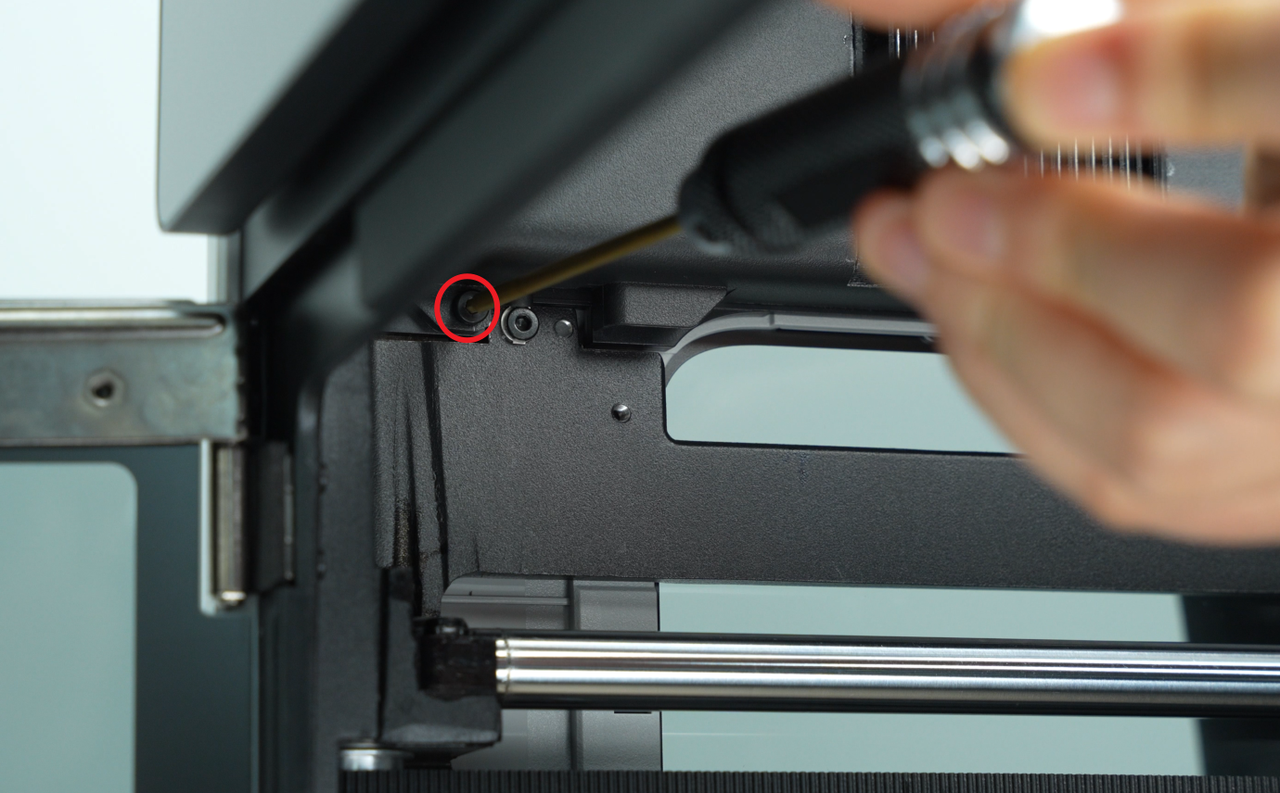

Use una llave hexagonal H2.0 para aflojar 1 tornillo de fijación (BT2.6x8), luego retire la cubierta de la placa AP desde el lado cercano a la puerta frontal.
Paso 3: Retirar el buffer
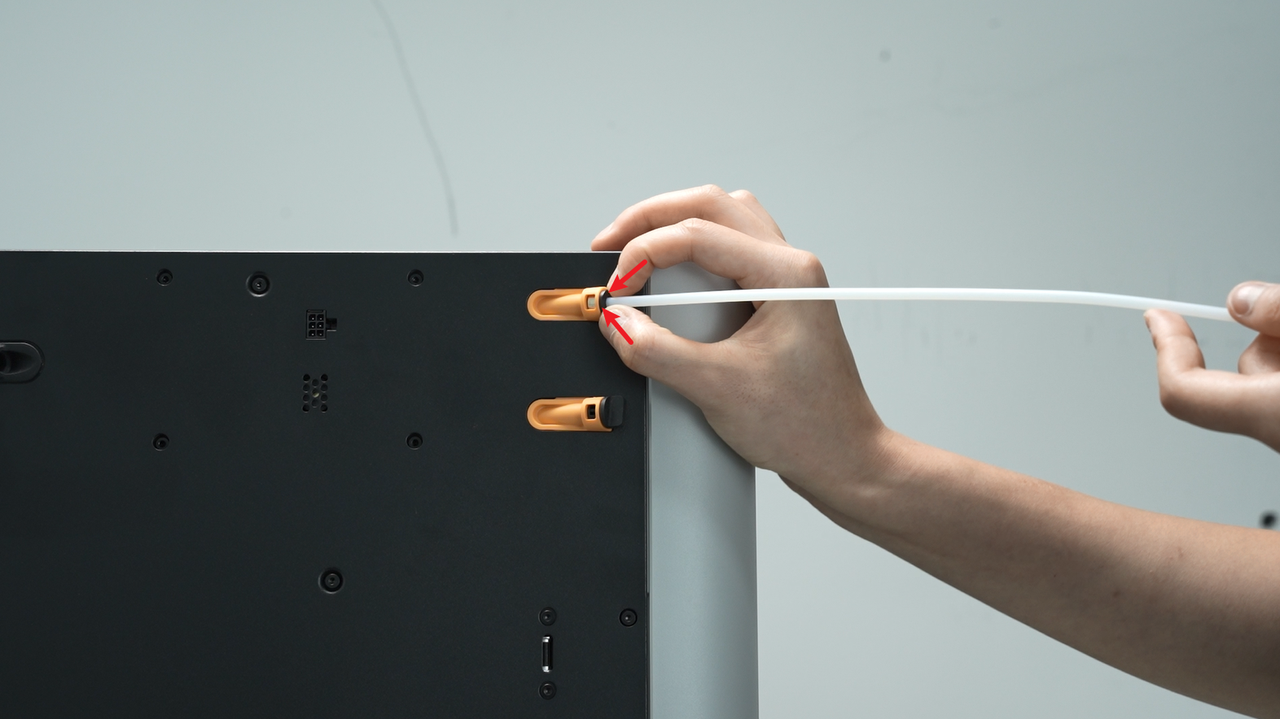
Presione el conector neumático del soporte de tubo para desbloquearlo y retire el tubo PTFE conectado en la parte trasera de la impresora;

Empuje el conector neumático, presione el conector neumático del buffer para desbloquearlo y retire el tubo PTFE dentro de la impresora
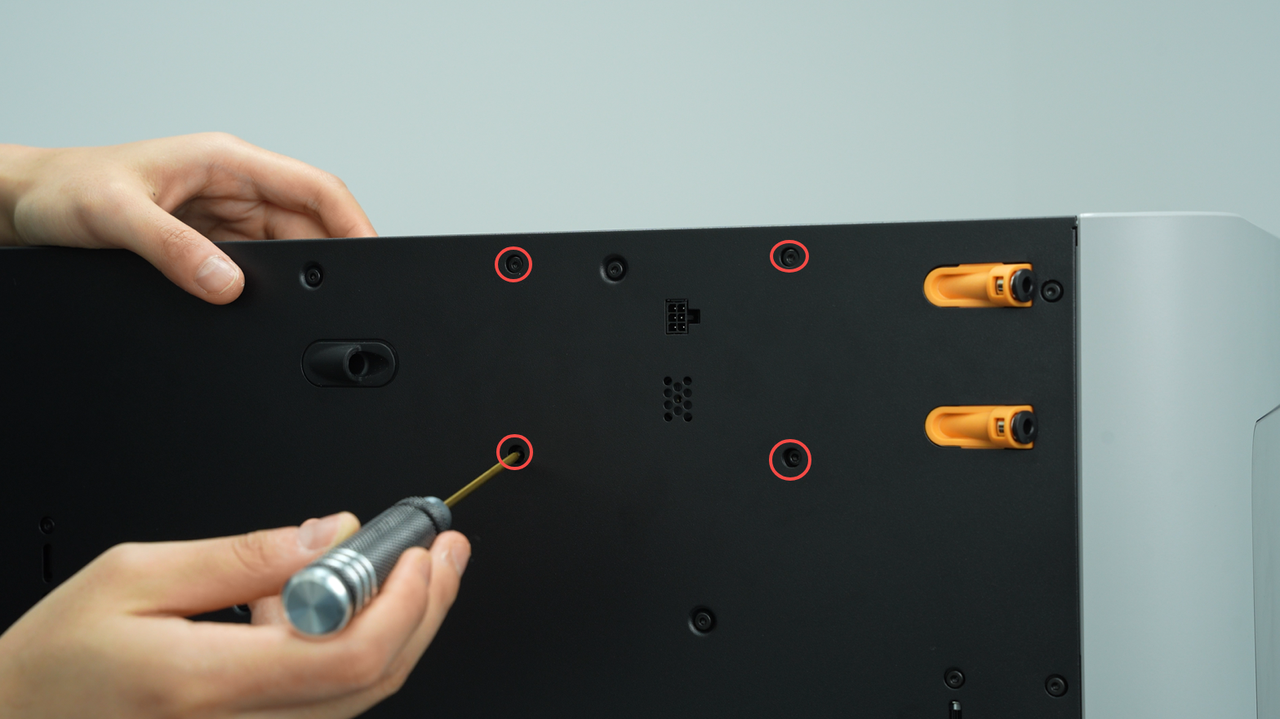
Use una llave hexagonal H2.0 para retirar los cuatro tornillos de fijación y afloje el buffer.
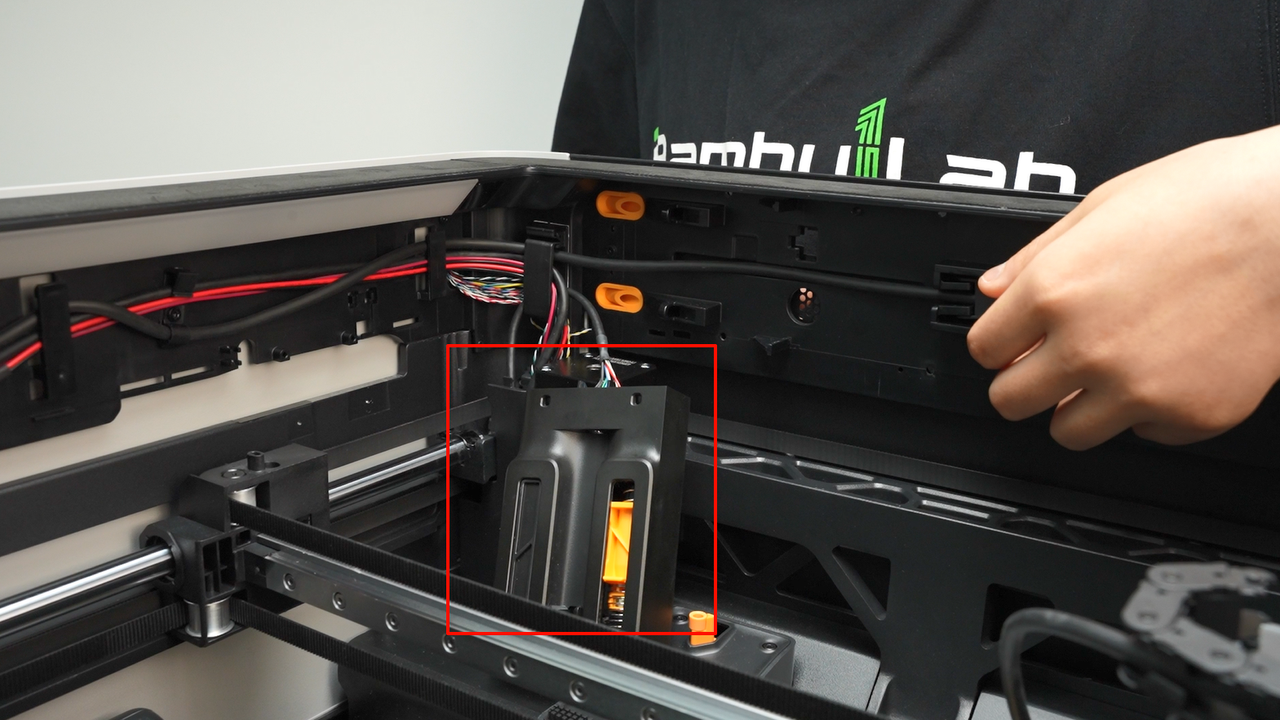
Paso 4: Aflojar la cadena de cables
Presione el conector neumático sobre el cabezal para desconectar el tubo PTFE sobre el cabezal y saque el tubo de la cadena de cables
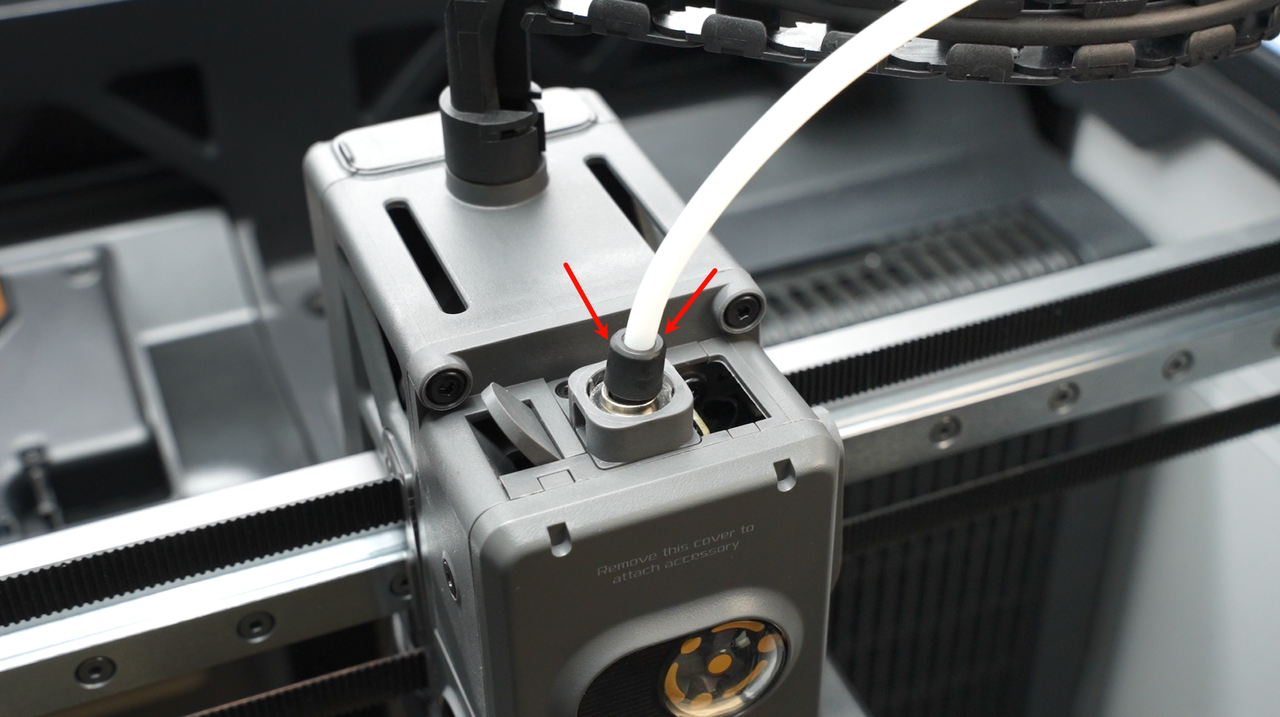

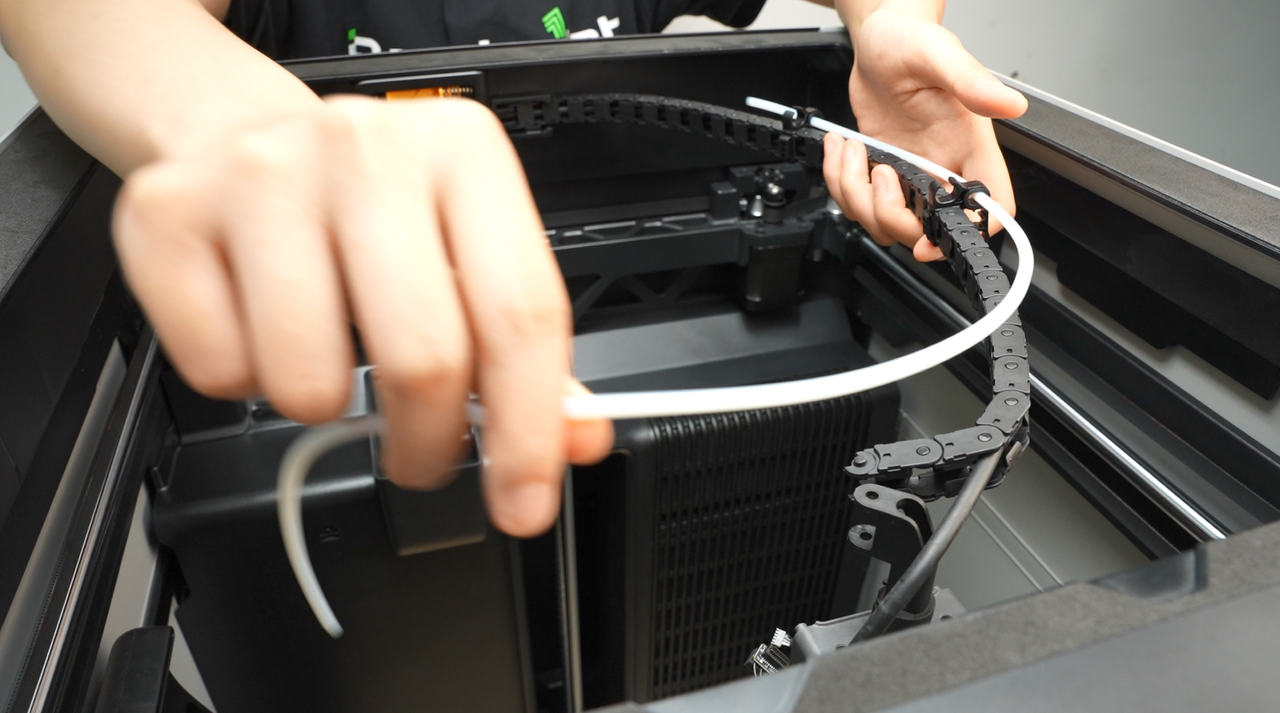
Desconecte la cadena de cables del chasis de la impresora (tomando como ejemplo la operación del modelo H2D, el método de operación H2S es exactamente el mismo)

Desconecte las 2 abrazaderas de tubo PTFE en la cadena de cables

Saque el cable USB-C de la cadena de cables

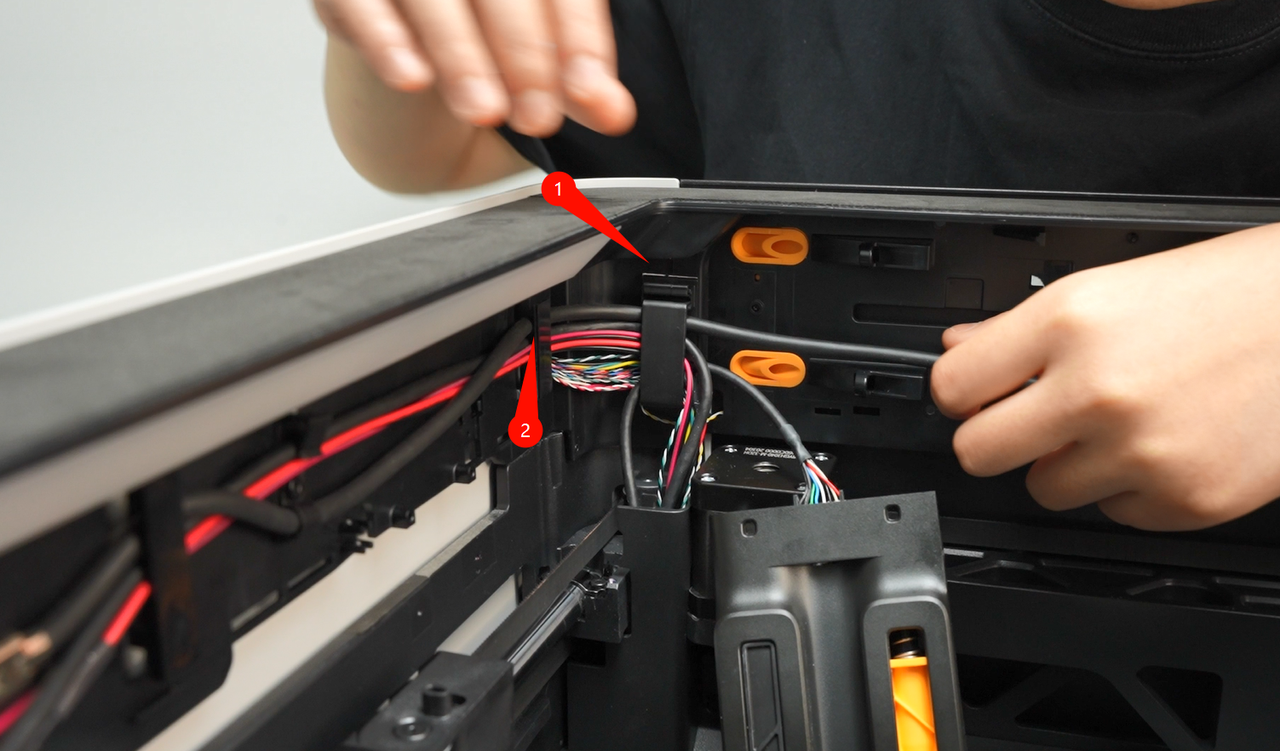
Paso 4: Desconectar el cable USB-C de la placa AP
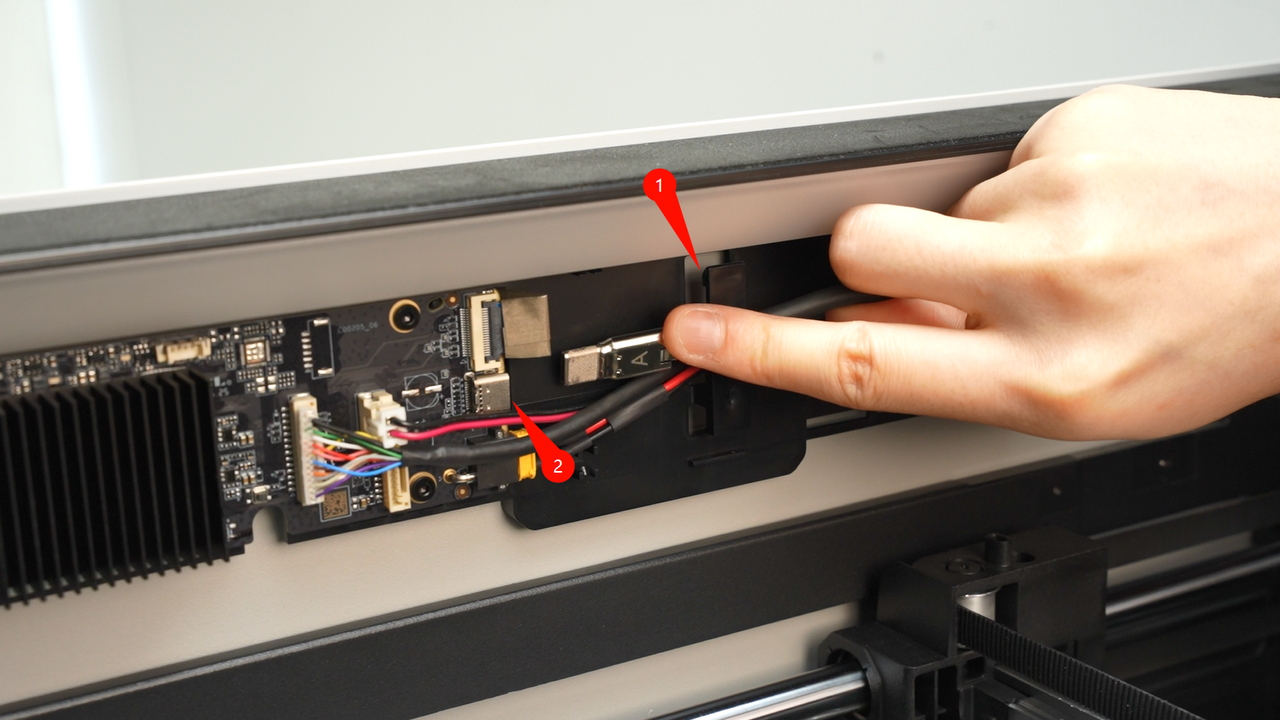
- Saque el cable USB-C de la abrazadera
- Afloje el tornillo en el clip de gestión del cable USB-C.
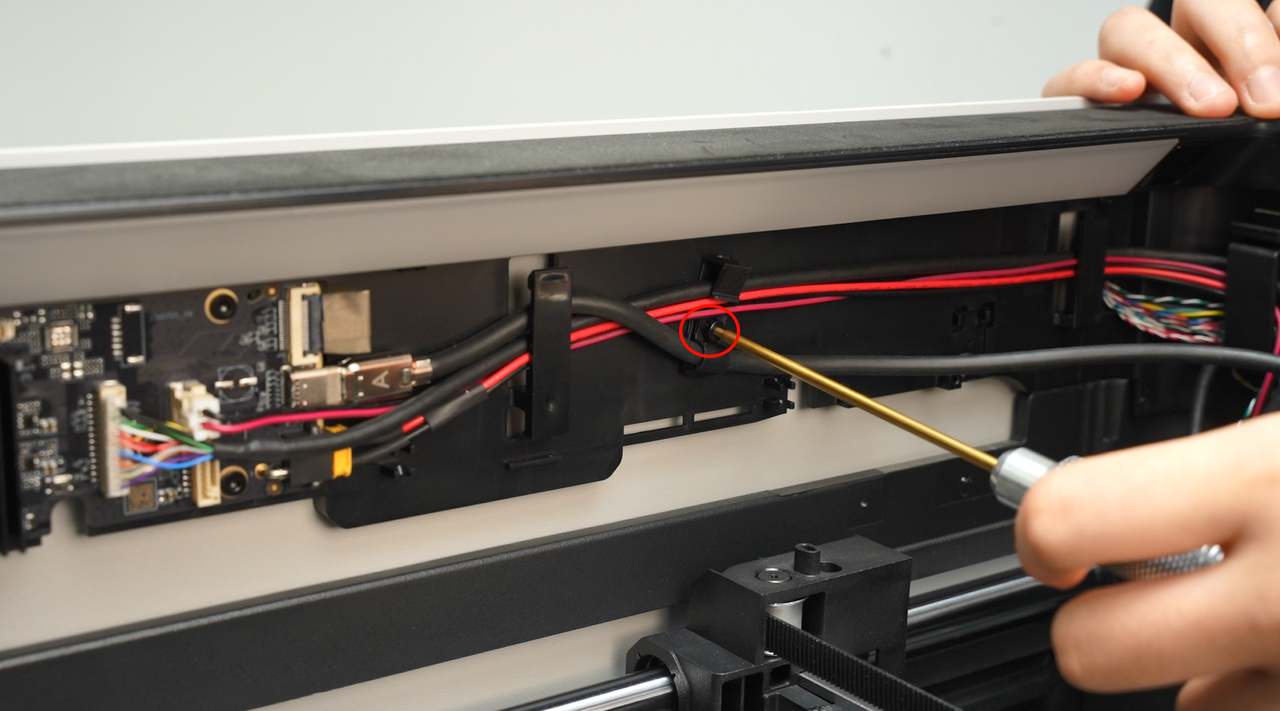
- Saque el cable de la abrazadera y desconecte el cable USB-C;
Instalar el cable USB-C
Paso 1: Conectar el cable USB-C a la placa AP
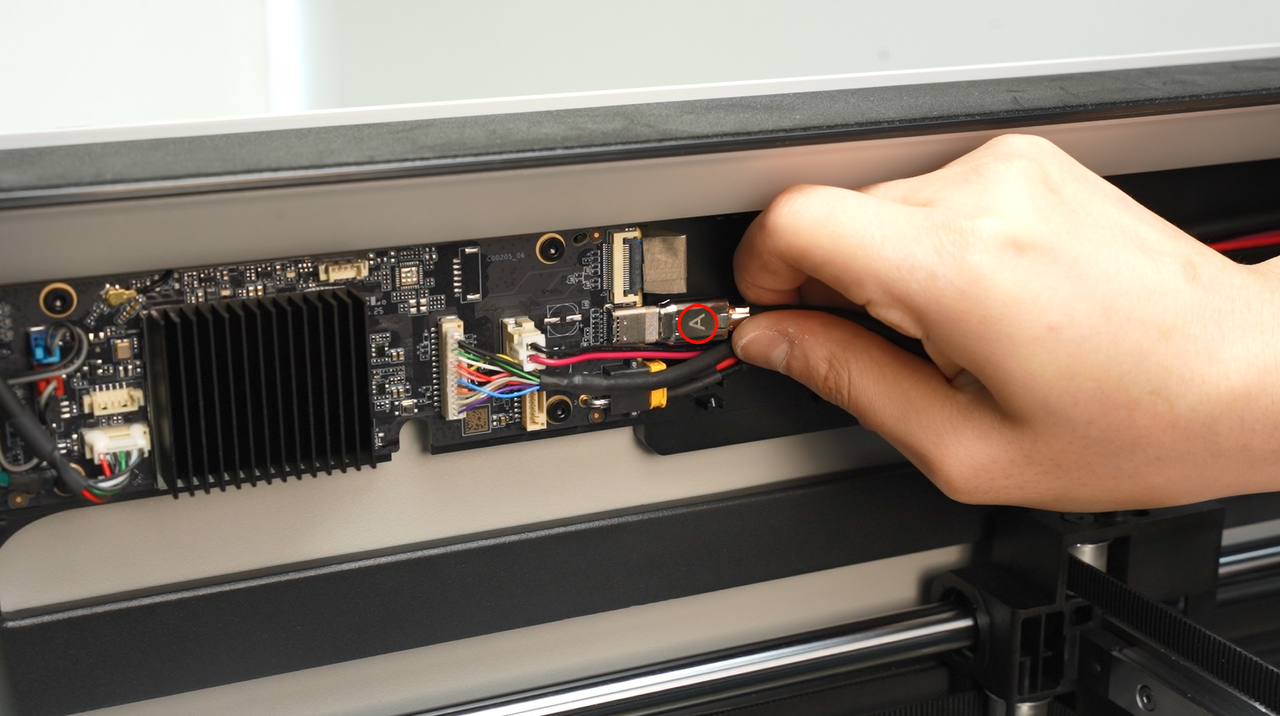
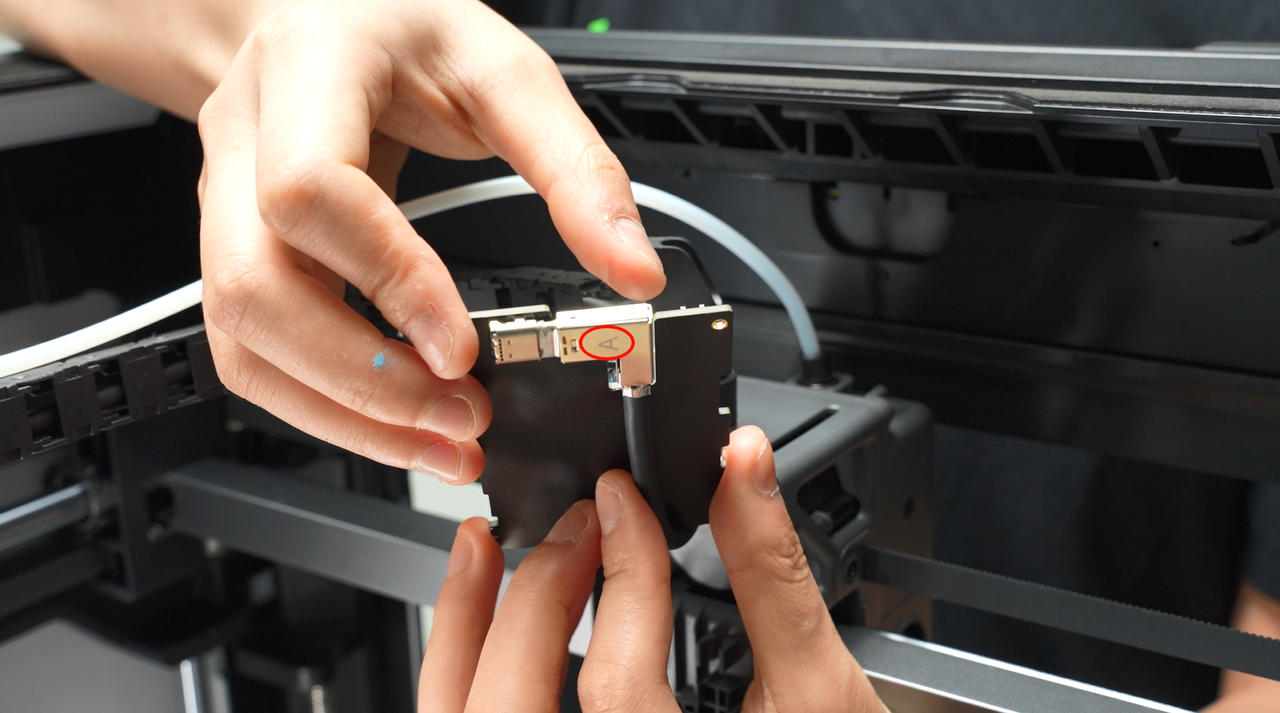
Al conectar el nuevo cable USB-C, tenga en cuenta que hay cinta antivibración en la superficie del conector, por lo que debe usar algo de fuerza para insertarlo hasta sentir que ya no se puede empujar más; esto significa que está insertado en su lugar.
Nota: El extremo con la letra "A" se conecta a la placa AP, y la letra "A" debe quedar hacia afuera.

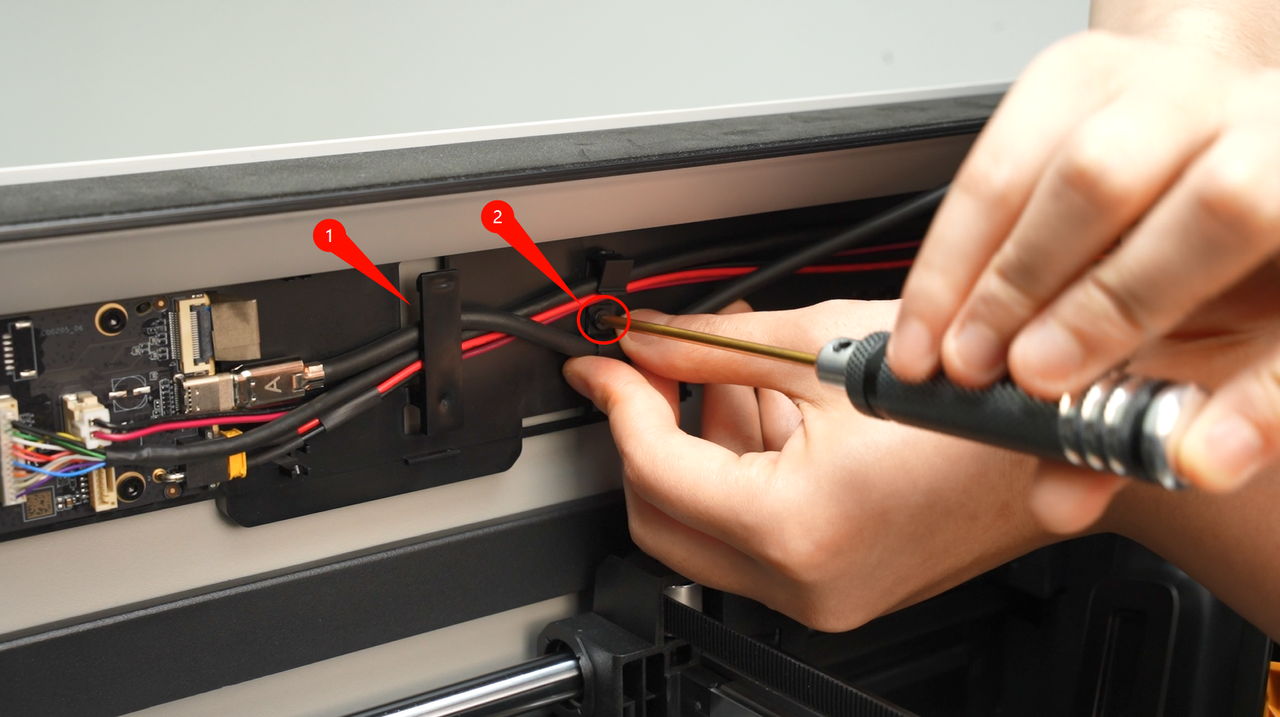
Luego, inserte los cables en los clips de cable en secuencia y asegúrelos bloqueando el tornillo del clip.
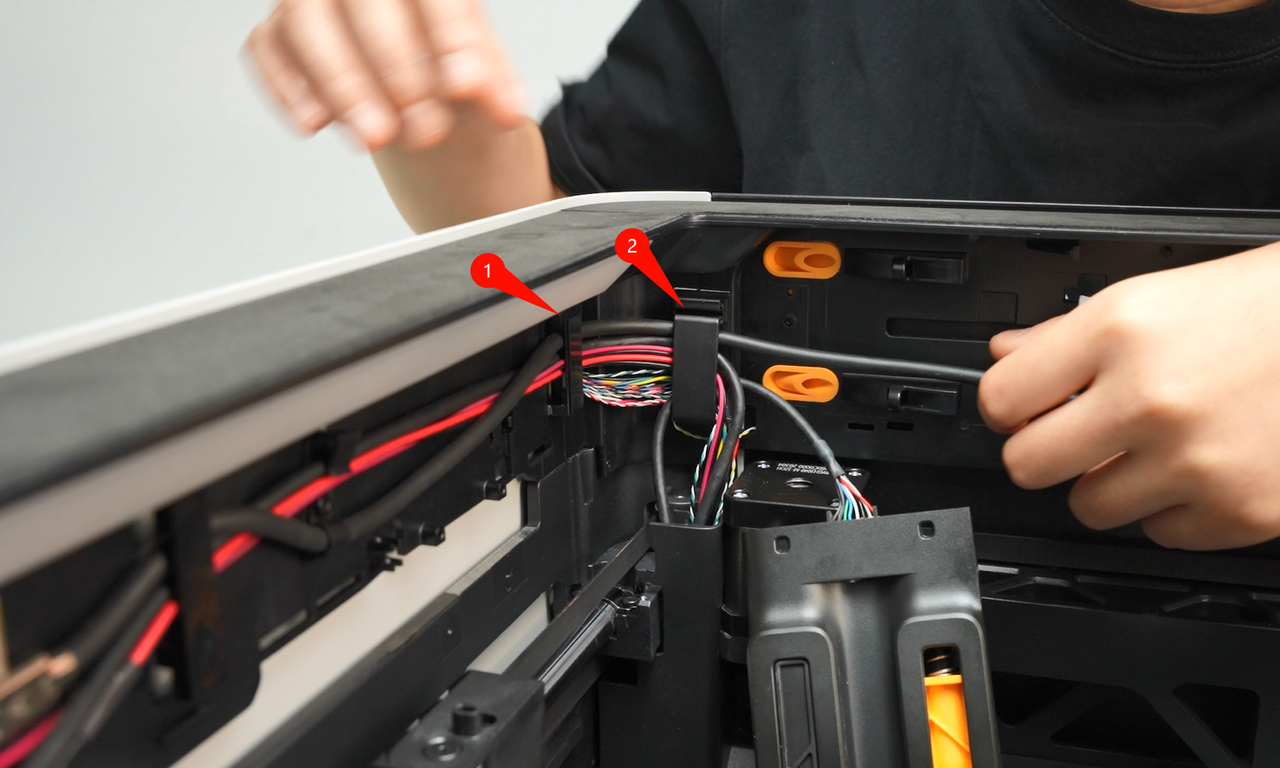
Paso 2: Instalar la cadena de cables
- Coloque el cable USB-C en la cadena de cables con la abertura hacia afuera, tire del cable hacia adelante y hacia atrás para dejar una longitud adecuada;
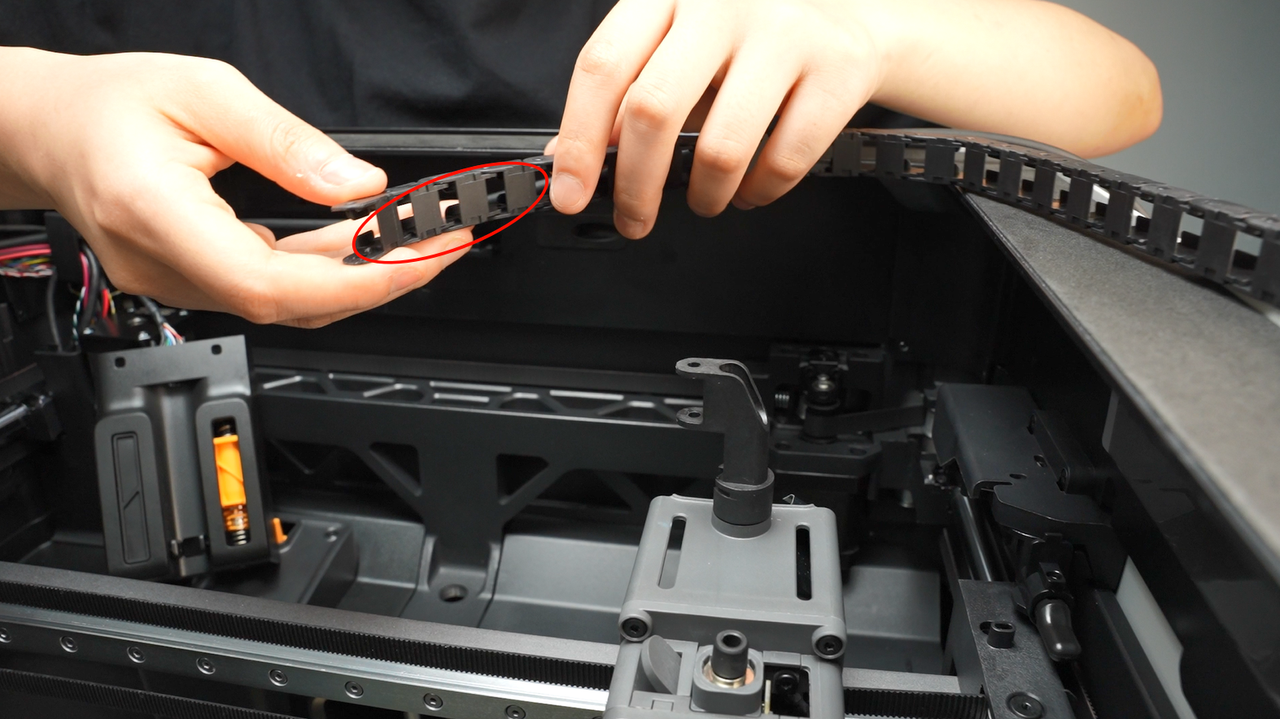

Conecte la cadena de cables al chasis de la impresora (tomando como ejemplo la operación del modelo H2D, el método de operación H2S es exactamente el mismo)

Vuelva a instalar las abrazaderas de la cadena de cables, enganchándolas en las secciones 11 y 18 respectivamente
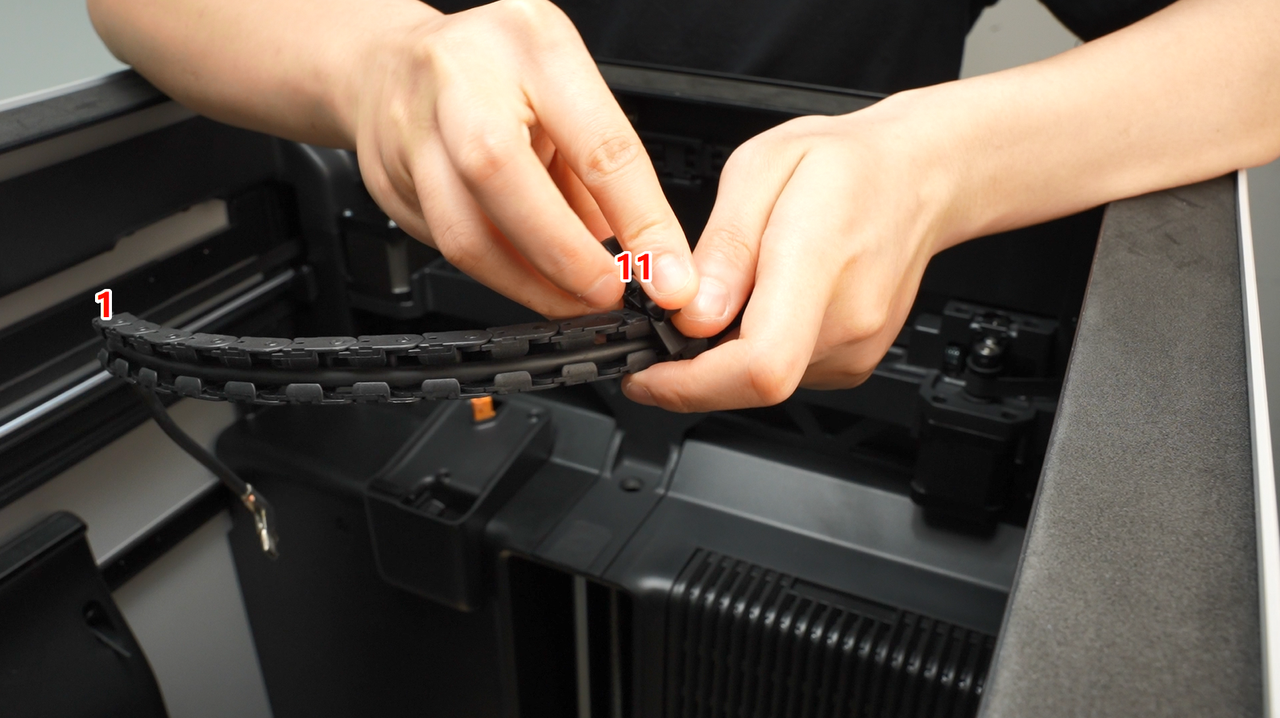
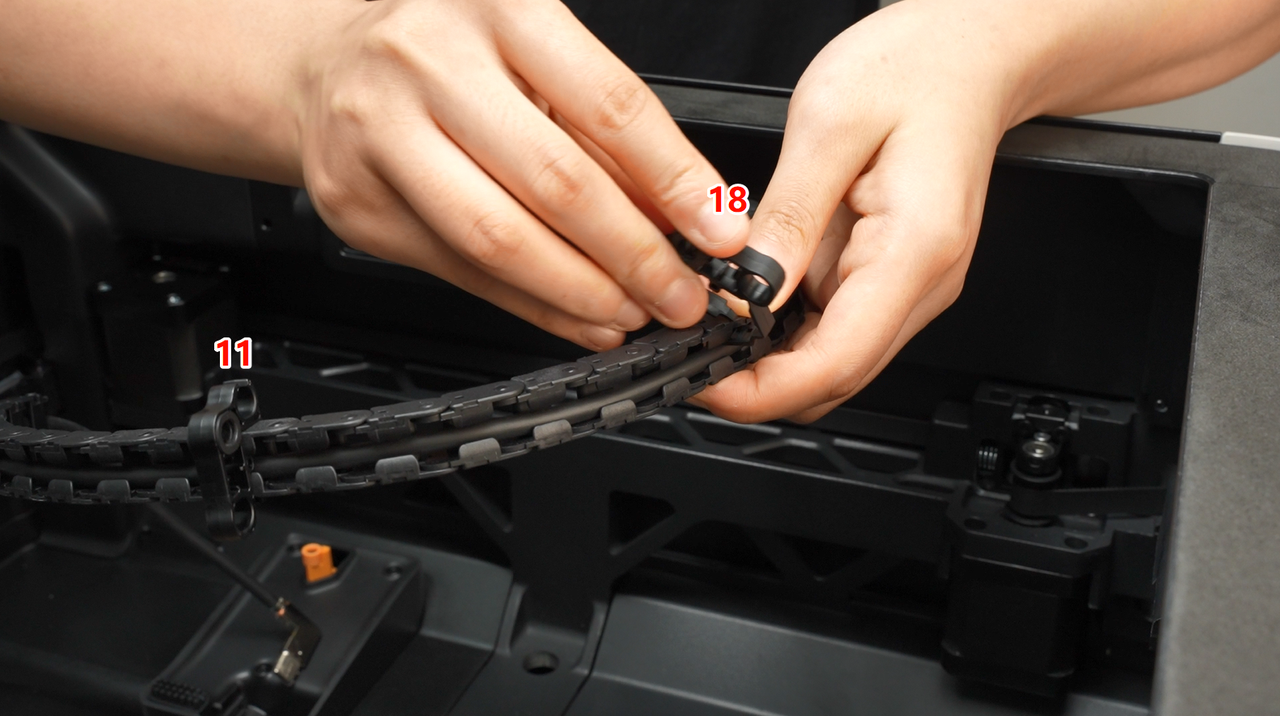

Pase el tubo PTFE por el soporte y conecte el conector neumático
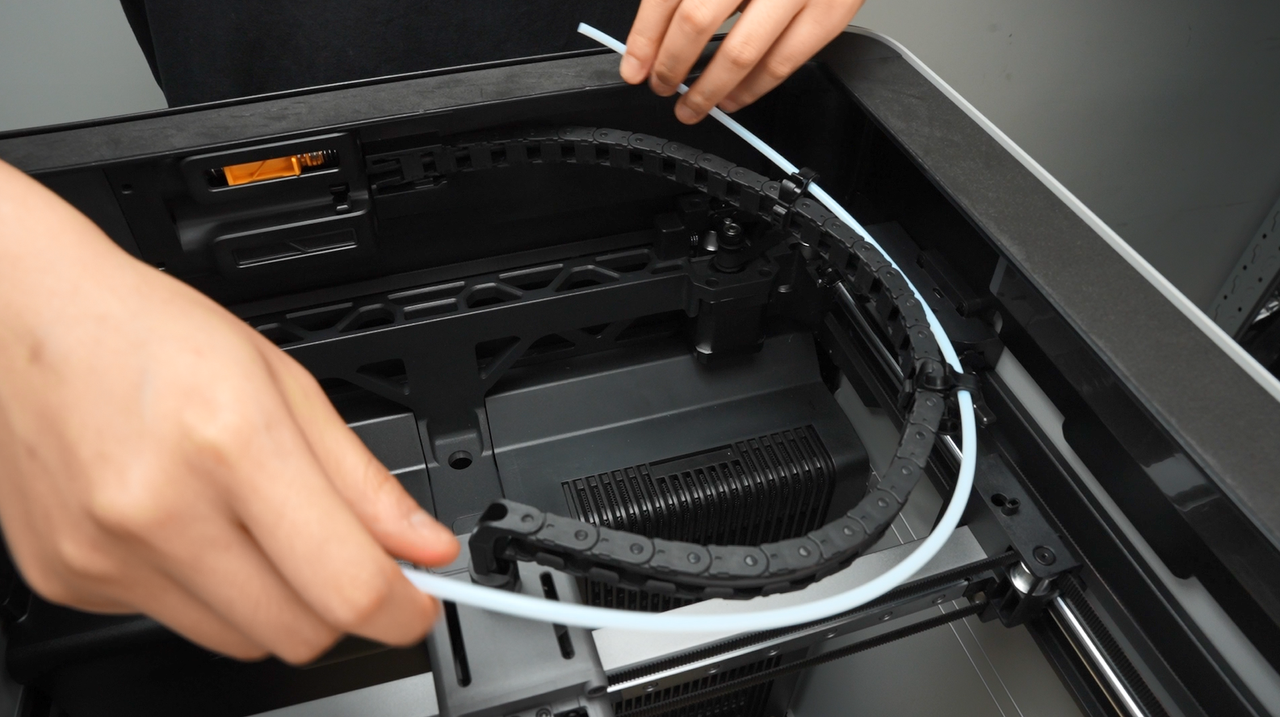
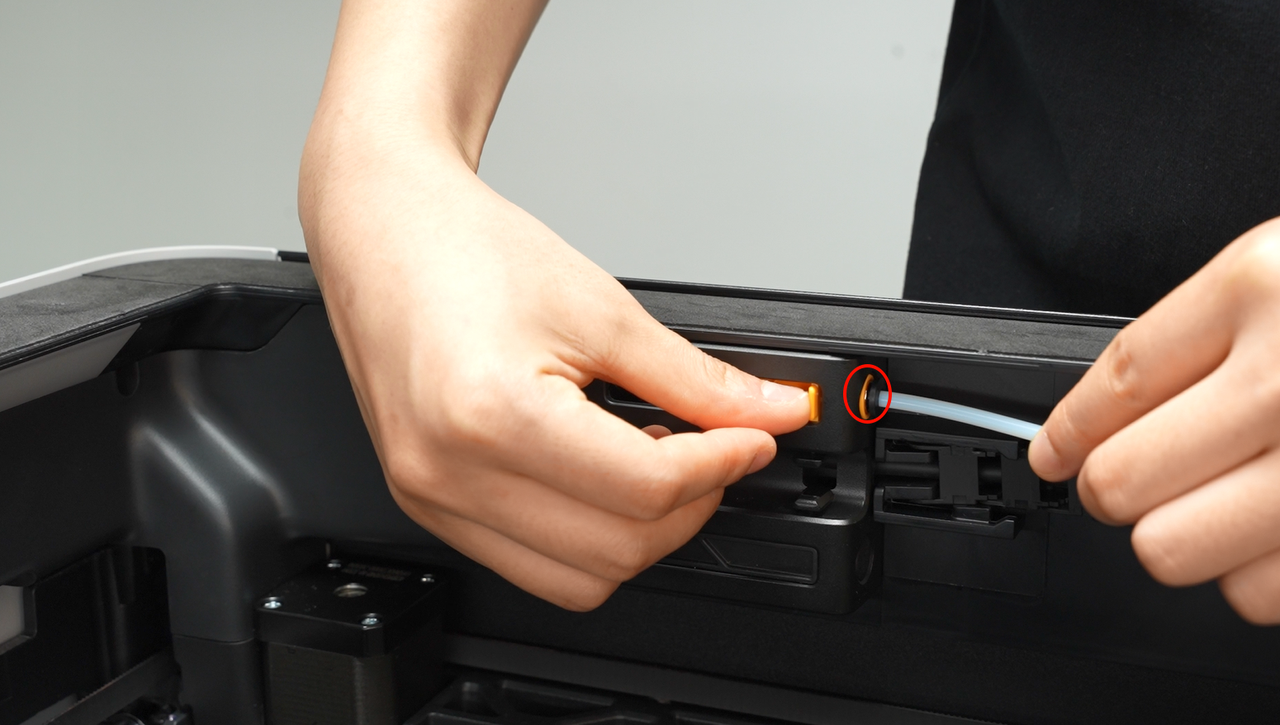
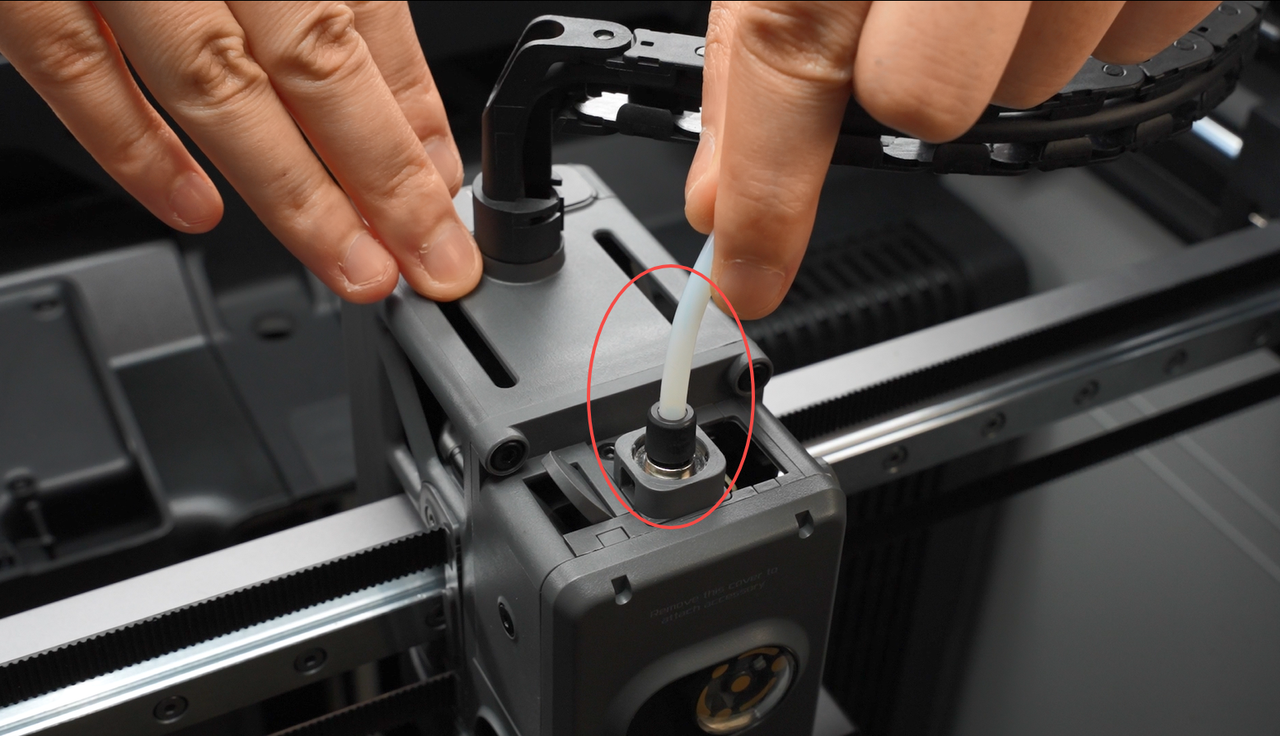
Paso 4: Instalar el buffer
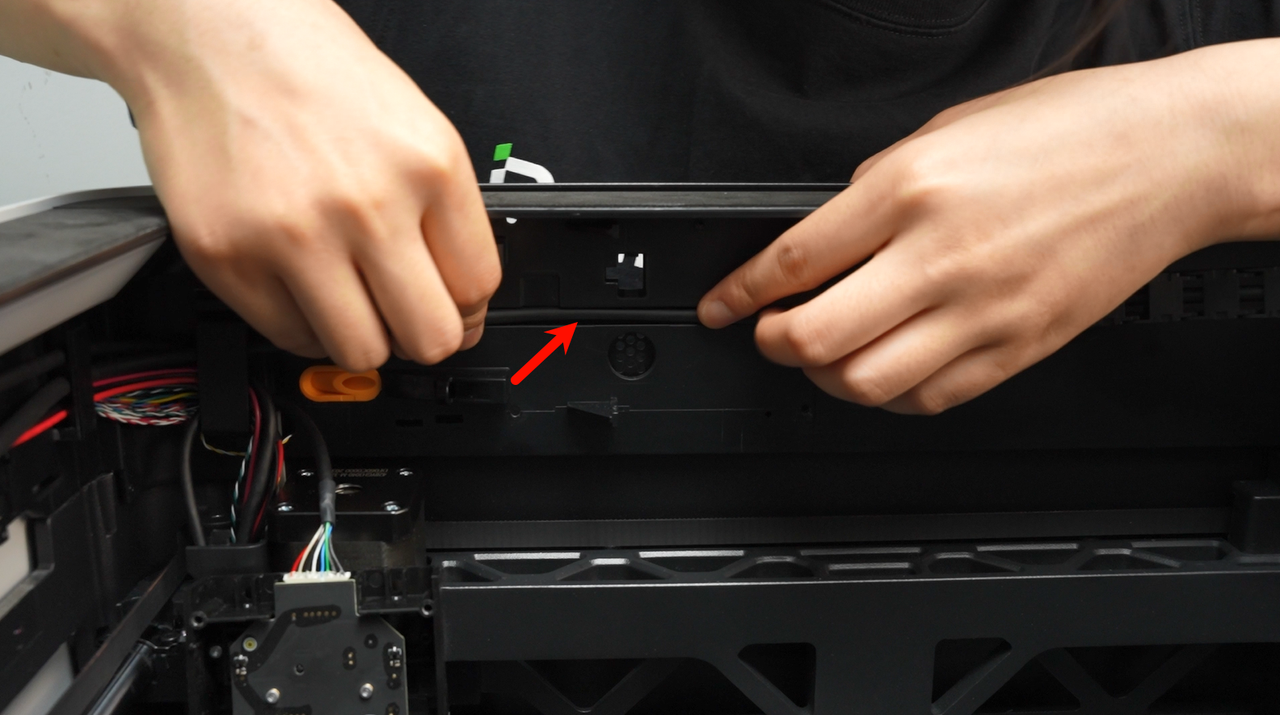
Fije el cable USB-C en la ranura del chasis, alinee con los agujeros y vuelva a instalar el buffer.
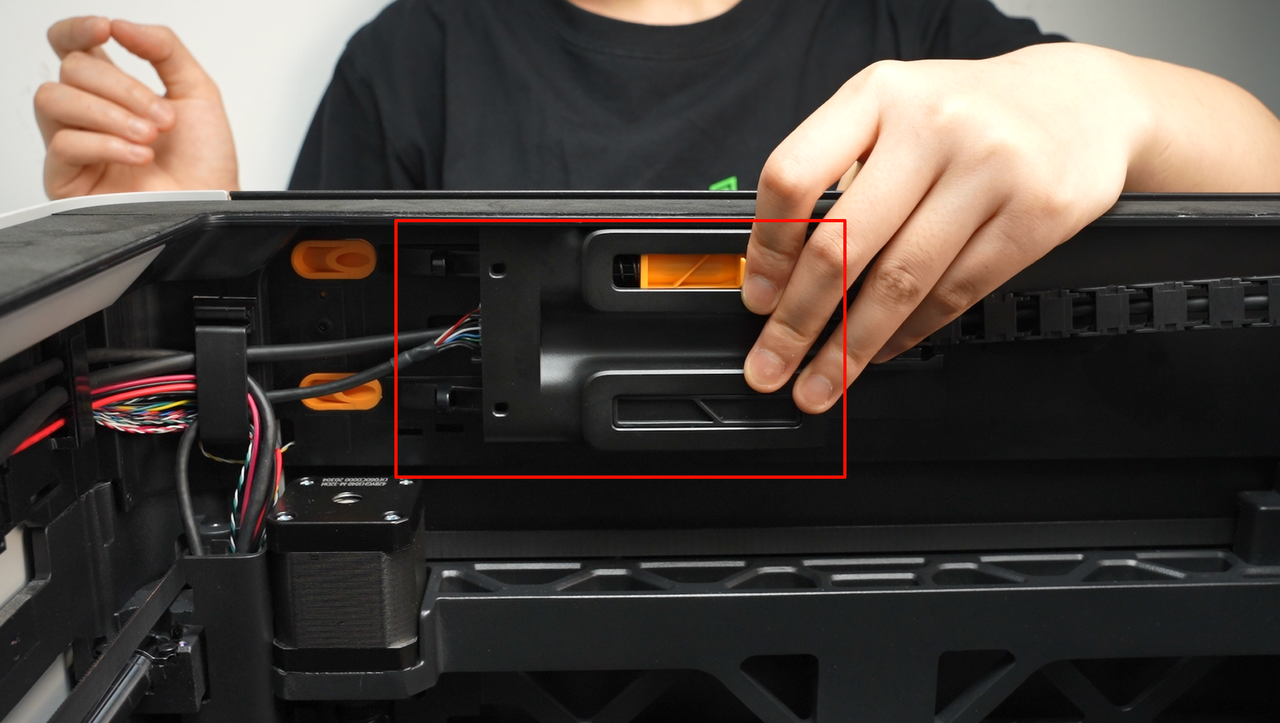
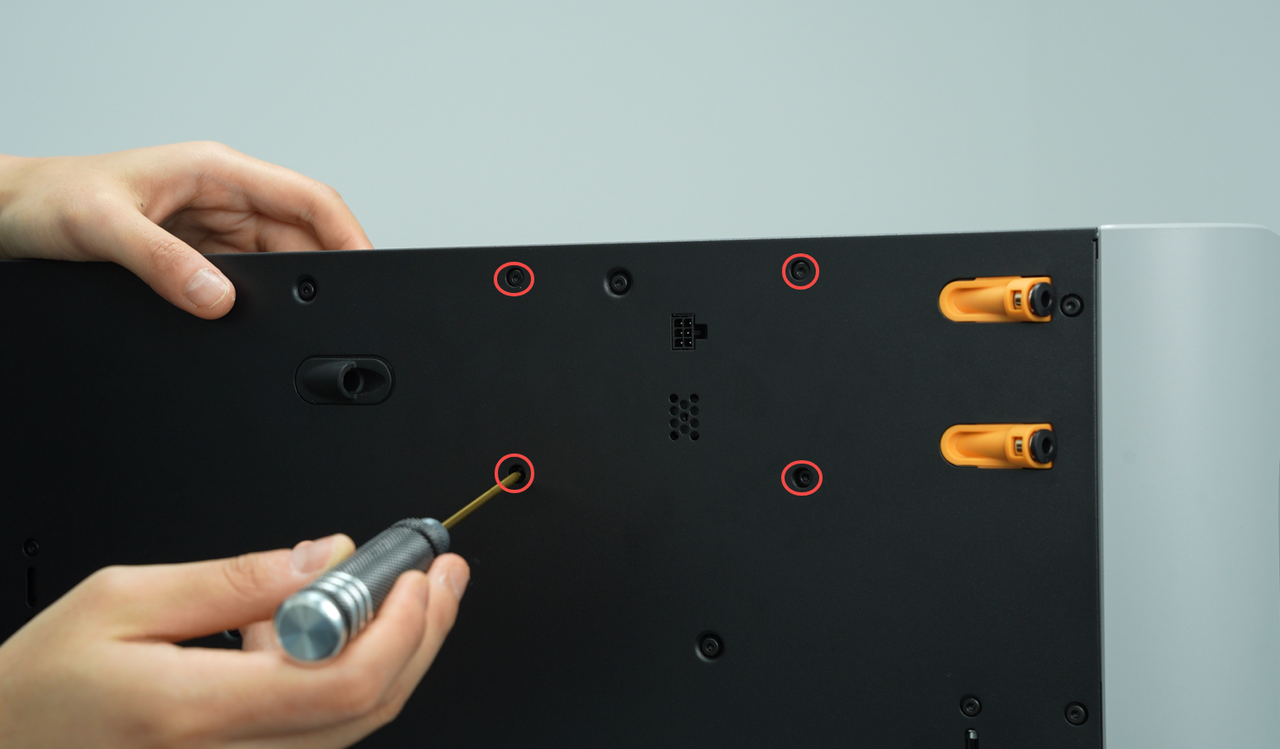
Después de alinear el buffer con los agujeros de tornillo, use una llave hexagonal H2.0 para ajustar los cuatro tornillos de fijación (BT3×8) y, finalmente, reconecte los dos tubos PTFE al buffer.
Paso 5: Instalar la cubierta de la placa AP
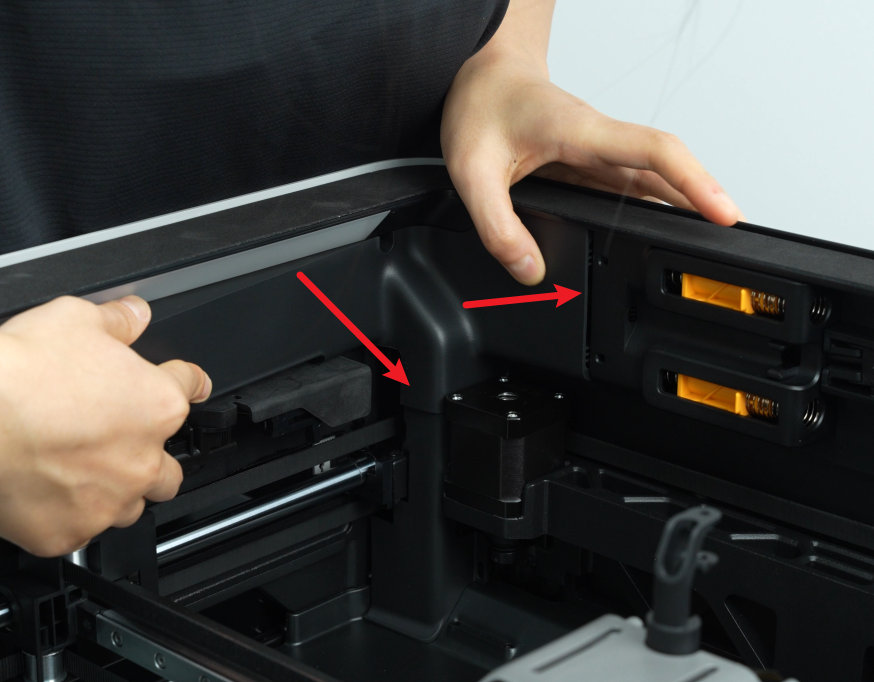
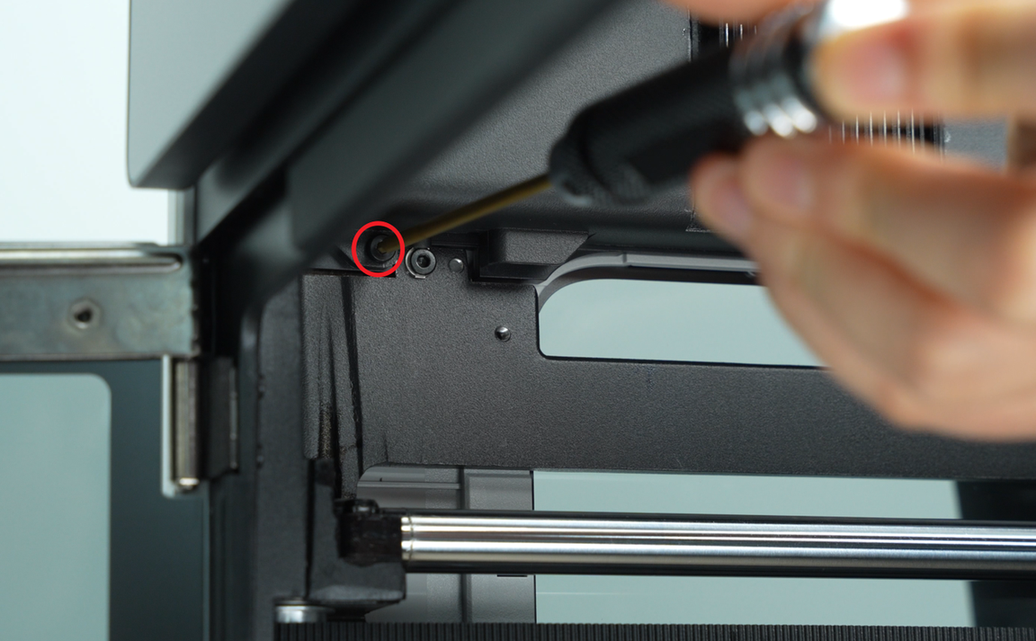
Primero, fije la cubierta de la placa AP desde el lado cercano a la parte trasera de la impresora, presione ambas zonas indicadas por las flechas en su lugar, con el lado derecho alineado con el buffer y la parte inferior alineada con la cubierta de protección de cable, luego use una llave hexagonal H2.0 para ajustar un tornillo de fijación (BT2.6x8).
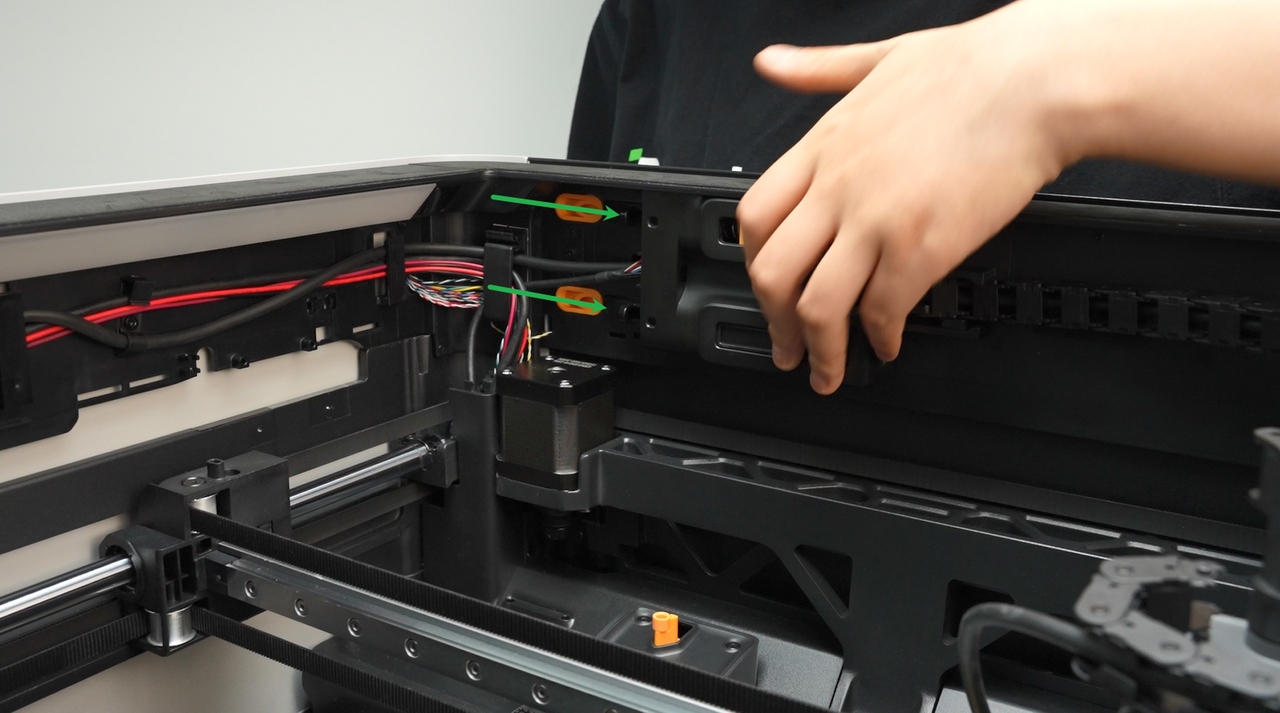
Nota: Antes de instalar la cubierta de la placa AP, verifique si el cable bloquea la tubería PTFE para evitar afectar la instalación posterior del tubo PTFE.
Paso 3: Conectar el cable USB-C a la placa TH
Inserte el cable USB-C en el soporte de cadena de cables.

Consulte la guía de instalación de la placa TH, conecte el conector del cable USB-C en el extremo de la placa TH y vuelva a instalar la placa TH
Cómo verificar el éxito
Conecte la fuente de alimentación y encienda la impresora; si no se reporta ningún error al iniciar la impresión, es un éxito.
Notas finales
Esperamos que la guía detallada proporcionada haya sido útil e informativa.
Si esta guía no resuelve su problema, por favor envíe un ticket técnico, responderemos sus preguntas y brindaremos asistencia. Si tiene sugerencias o comentarios sobre esta Wiki, por favor deje un mensaje en el área de comentarios. ¡Gracias por su apoyo y atención!