Placa de red inalámbrica
La placa de red inalámbrica utiliza tecnología Wi-Fi para lograr la conexión remota entre la placa principal de la impresora y la computadora y teléfono móvil. Permite realizar funciones de transmisión de archivos G-code de la impresora, monitoreo en tiempo real del estado de impresión y actualización mediante medios inalámbricos. La ventaja de este método es su implementación flexible.
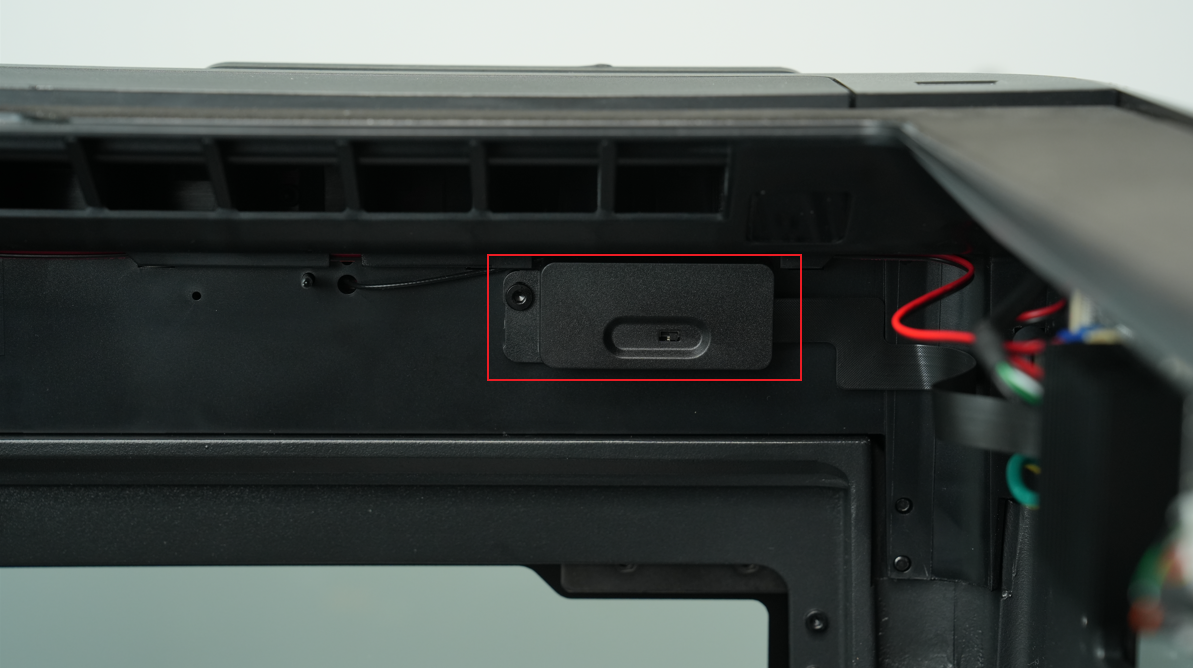
Las piezas de repuesto de la placa de red inalámbrica incluyen:
-
Placa de red inalámbrica y FPC * 1
-
Tornillos BT3x5 - utilizados para fijar la placa de red inalámbrica * 4
Cuándo utilizar
Es necesario contactar al Soporte Técnico de Bambu Lab para determinar si el problema experimentado por la impresora se debe a la placa de red inalámbrica.
Herramientas y materiales necesarios
-
Placa de red inalámbrica nueva
-
Llave Allen H2.0
Especificaciones y cantidades de tornillos requeridos para reemplazar la placa de red inalámbrica H2D (se recomienda guardar adecuadamente los tornillos retirados para evitar pérdidas):
Advertencia de seguridad
¡IMPORTANTE!
Es crucial apagar la impresora antes de realizar cualquier trabajo de mantenimiento, incluido el trabajo en los cables electrónicos de la impresora y el cabezal. Realizar tareas con la impresora encendida puede provocar un cortocircuito, causando daños electrónicos y riesgos de seguridad.
Durante el mantenimiento o solución de problemas, es posible que deba desmontar partes, incluido el hotend. Esto expone cables y componentes eléctricos que podrían provocar un cortocircuito si entran en contacto entre sí, con otros metales o componentes electrónicos mientras la impresora sigue encendida. Esto puede causar daños en los componentes electrónicos de la impresora y problemas adicionales.
Por lo tanto, es crucial apagar la impresora y desconectarla de la fuente de alimentación antes de realizar cualquier mantenimiento. Esto evita cortocircuitos o daños en los componentes electrónicos de la impresora, garantizando un mantenimiento seguro y efectivo. Para cualquier inquietud o pregunta sobre el seguimiento de esta guía, recomendamos presentar un ticket técnico respecto a su problema y haremos lo posible por responder con prontitud y brindar la asistencia necesaria.
Retirar la placa de red inalámbrica
Paso 1: Apagar la alimentación
Después de apagar la impresora, desenchufe el cable de alimentación y retire la placa de vidrio.
Paso 2: Retirar la cubierta de la placa AP
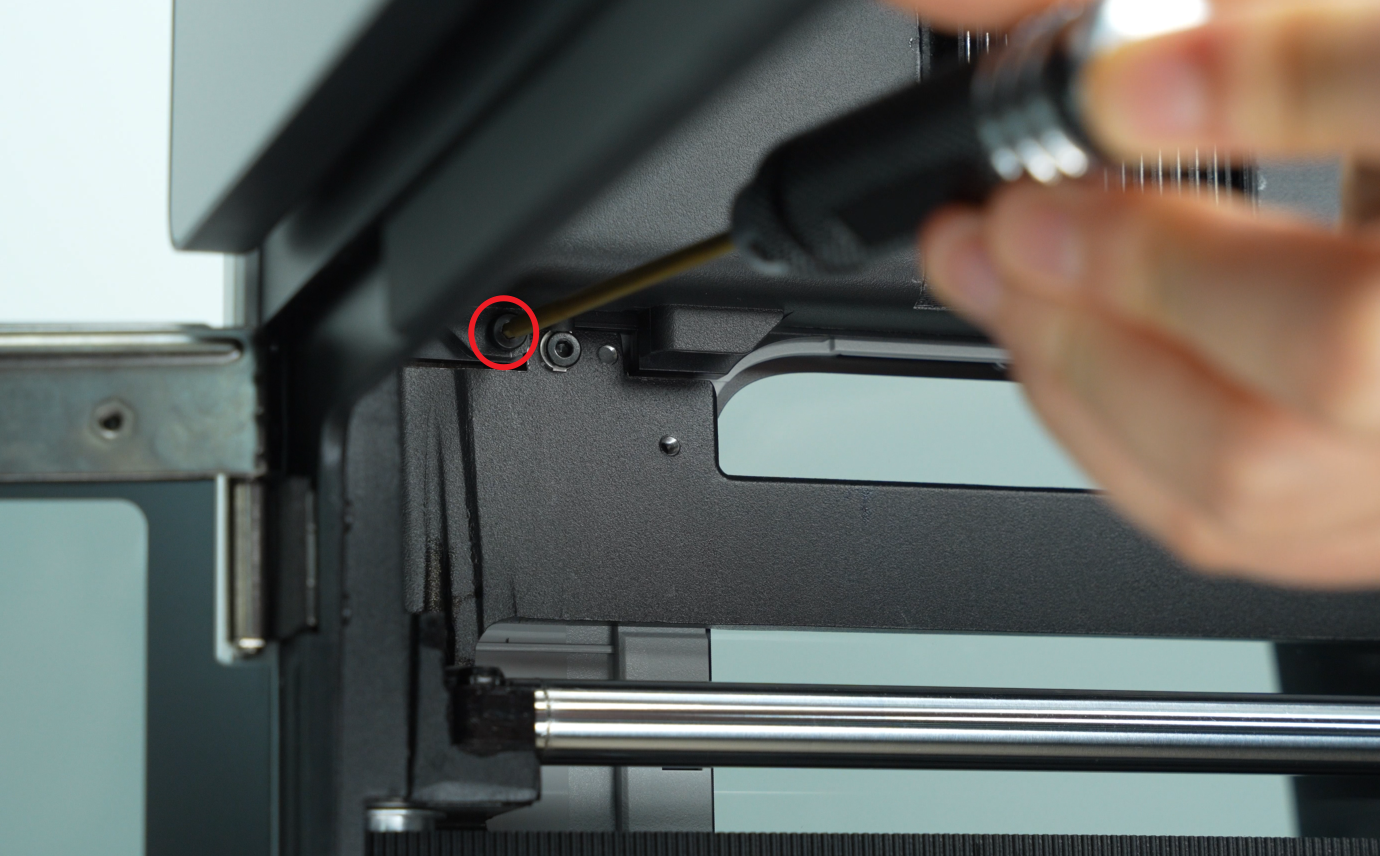
- Utilice una llave Allen H2.0 para aflojar 1 tornillo de fijación (BT2.6x8) y abra la cubierta de la placa AP;
Si tiene dificultad para retirar la cubierta de la placa AP, puede consultar los pasos relevantes en esta wiki para realizar la operación.
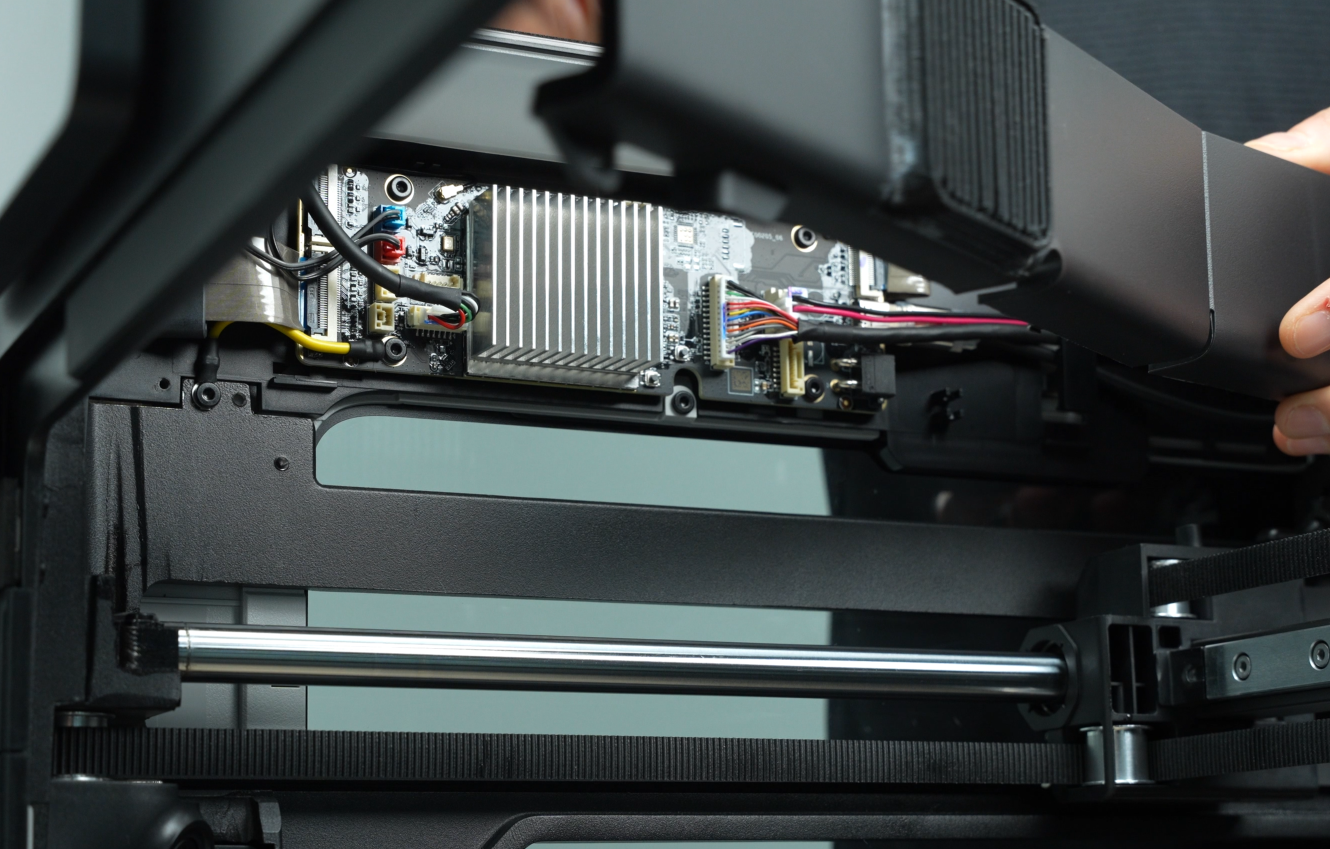
- Retire la cubierta de la placa AP desde el lado cercano a la puerta frontal.
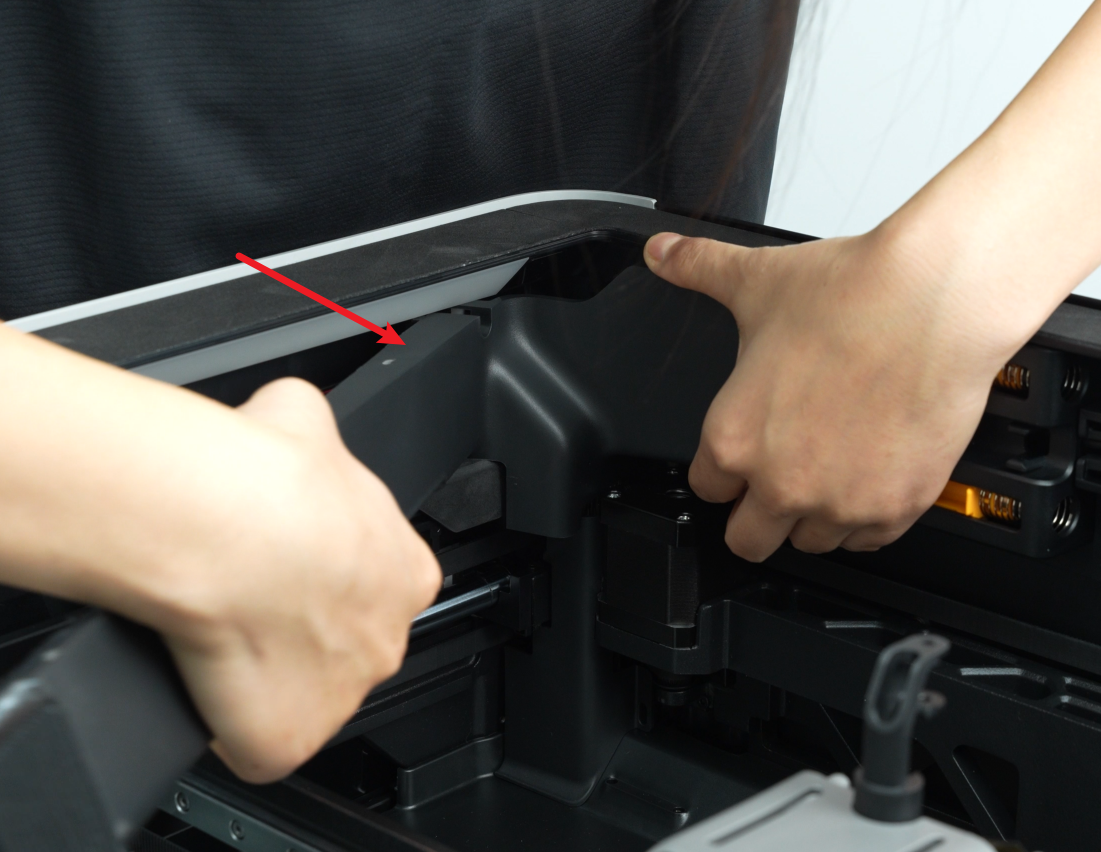
Paso 3: Desconectar la placa de red inalámbrica de la placa AP
Abra la hebilla y desenchufe el conector de la placa de red inalámbrica en la placa AP.

Paso 4: Desconectar la antena Wi-Fi y retirar la placa de red inalámbrica
- Utilice una llave Allen H2.0 para aflojar 1 tornillo de fijación (BT3×5),
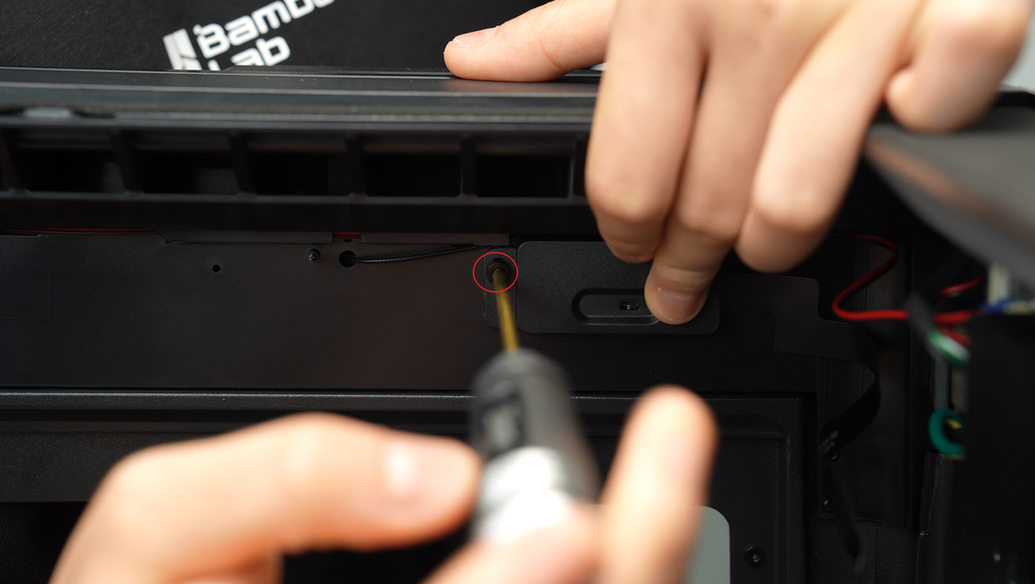
- Luego gire la placa de red inalámbrica.
Nota: No tire con fuerza al girar para evitar dañar la antena Wi-Fi.

- Desconecte el conector de la antena Wi-Fi.

Instalar la placa de red inalámbrica
Paso 1: Volver a instalar la placa de red inalámbrica
- Inserte el conector de la antena Wi-Fi.


- Después de conectar la antena Wi-Fi, gire la placa de red inalámbrica y colóquela en su posición utilizando las ranuras de posicionamiento y los agujeros de tornillo de fijación.

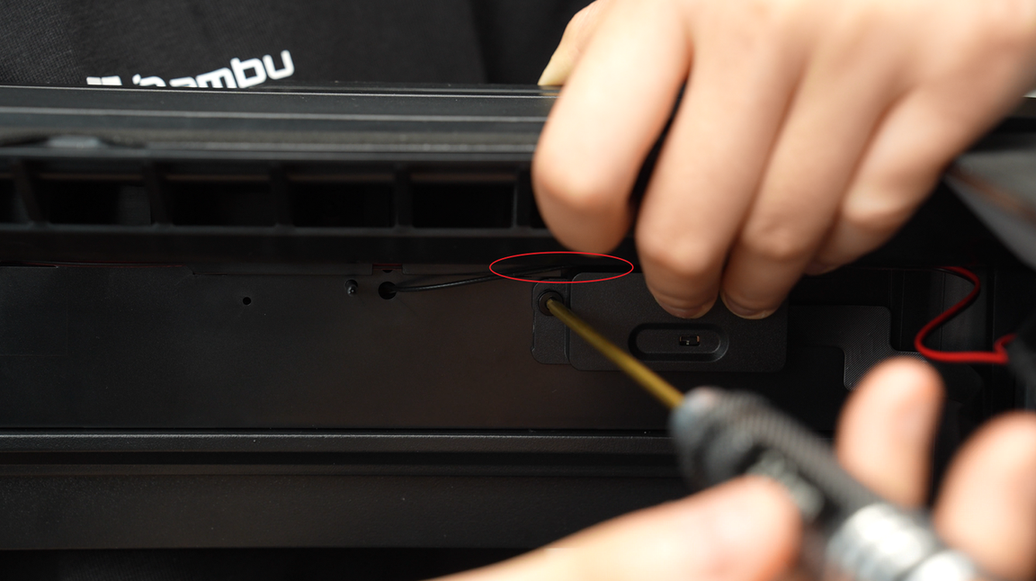
- Verifique los cables cerca de la placa de red inalámbrica, asegurándose de que la estructura plástica de la placa no presione los cables circundantes, y luego apriete un tornillo de fijación.
Paso 2: Conectar la placa de red inalámbrica a la placa AP
Inserte el cable nuevamente y asegure la hebilla. Tenga en cuenta que las pequeñas hebillas en los lados izquierdo y derecho del cable deben encajarse en el conector. Después de asegurar la hebilla, esta debe estar plana y no levantada en un lado.

Paso 3: Volver a instalar la cubierta de la placa AP
Nota: Antes de instalar la cubierta de la placa AP, verifique que los cables no obstruyan la ruta del tubo PTFE para evitar problemas con la instalación posterior del tubo PTFE.
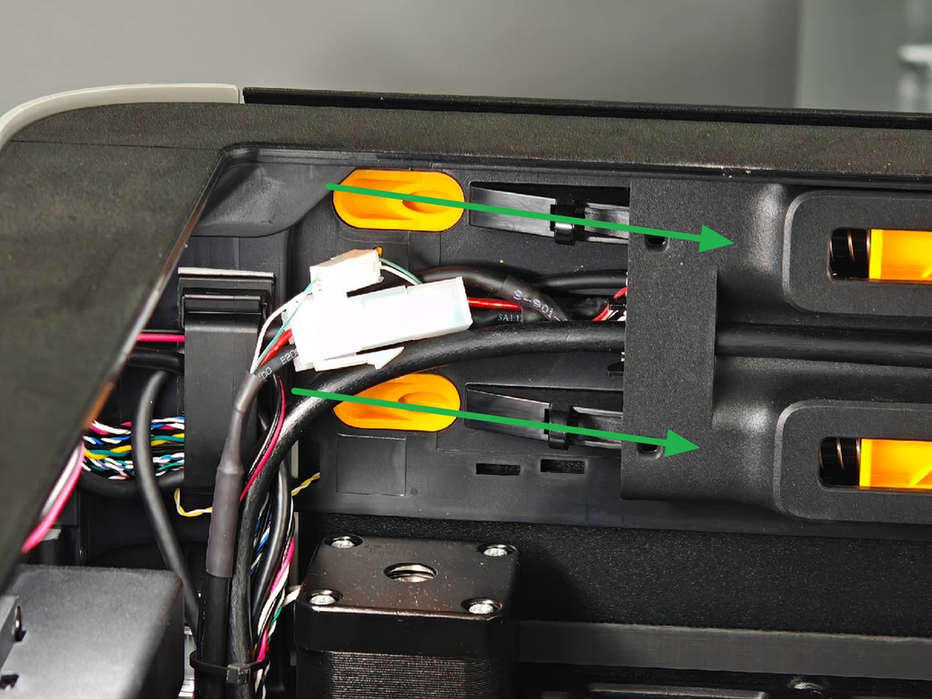
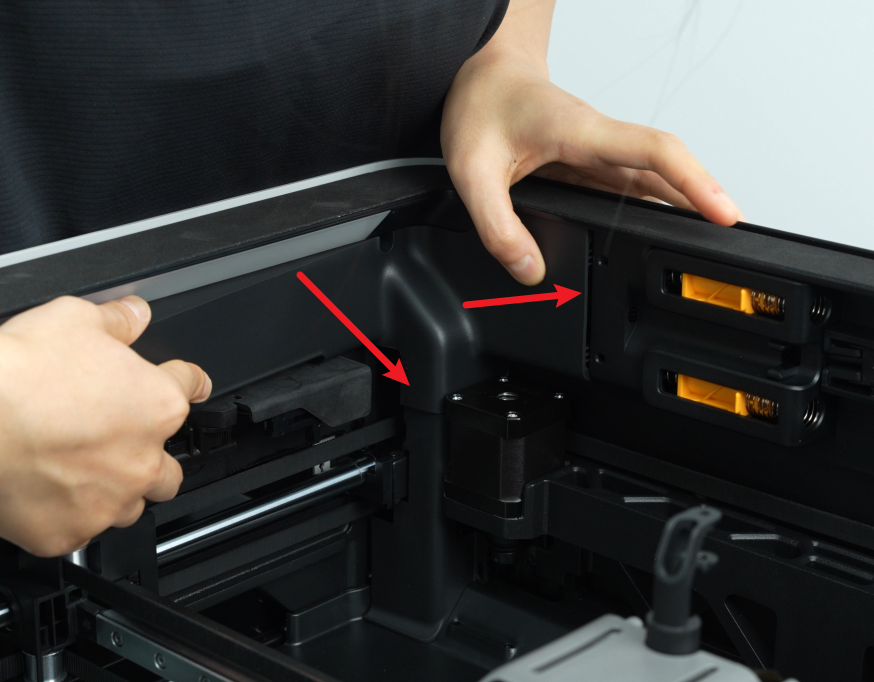
- Encaje la cubierta de la placa AP desde el lado cercano a la parte trasera de la impresora, presione las dos áreas indicadas por las flechas para que queden alineadas con el amortiguador del lado derecho y alineadas con la cubierta de cables en la parte inferior;
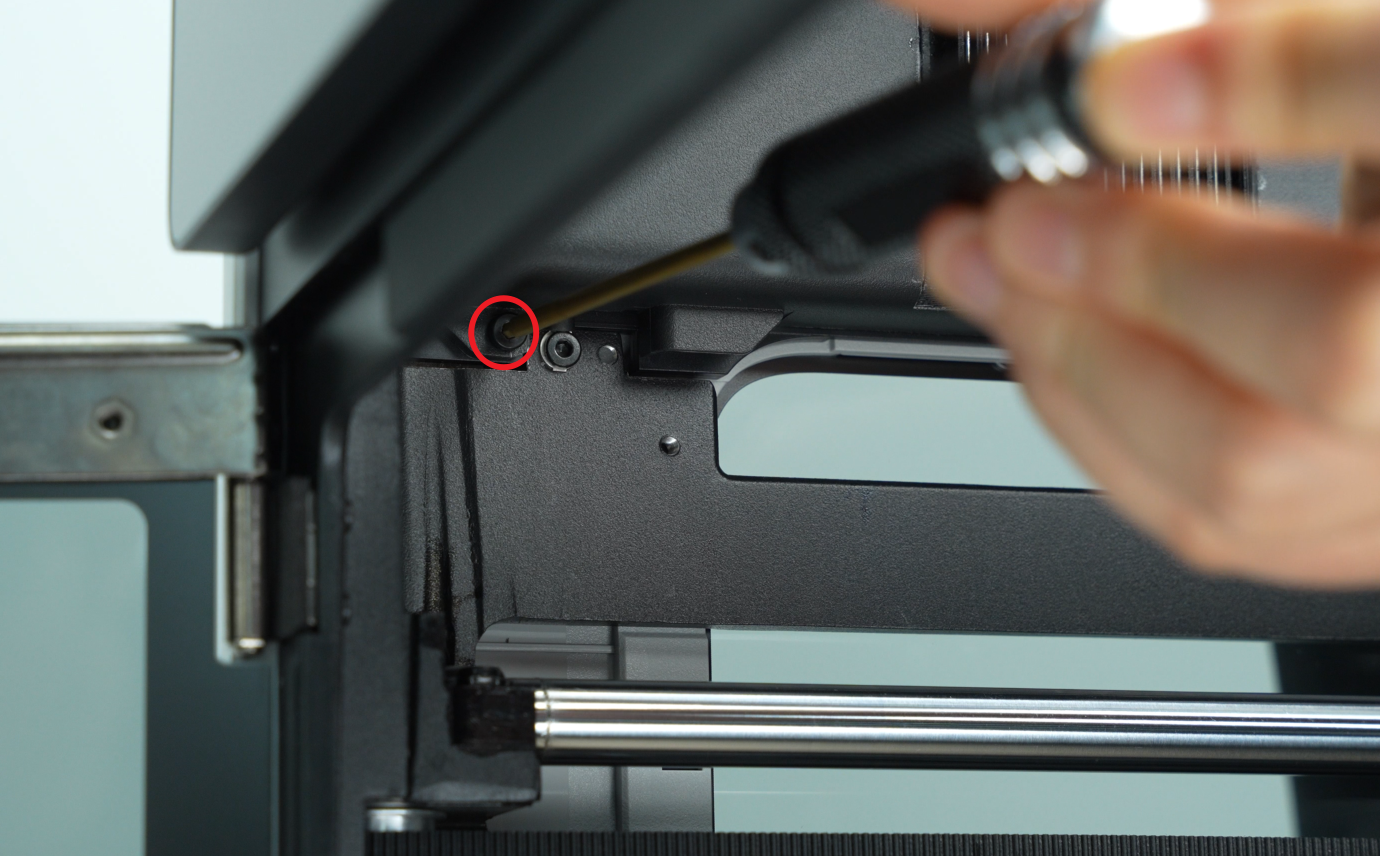
- Apriete un tornillo de fijación (BT2.6x8) utilizando una llave Allen H2.0.
Verificar la funcionalidad
Conecte el cable de alimentación y encienda la impresora. Conéctese a la red inalámbrica y verifique si hay anomalías en la red. También puede verificar si el interruptor de red inalámbrica funciona correctamente encendiéndolo y apagándolo.
La impresora mostrada en los pasos de desmontaje y montaje de este artículo es un prototipo de ingeniería para pruebas y verificación, por lo que no tiene serigrafía en el interruptor.
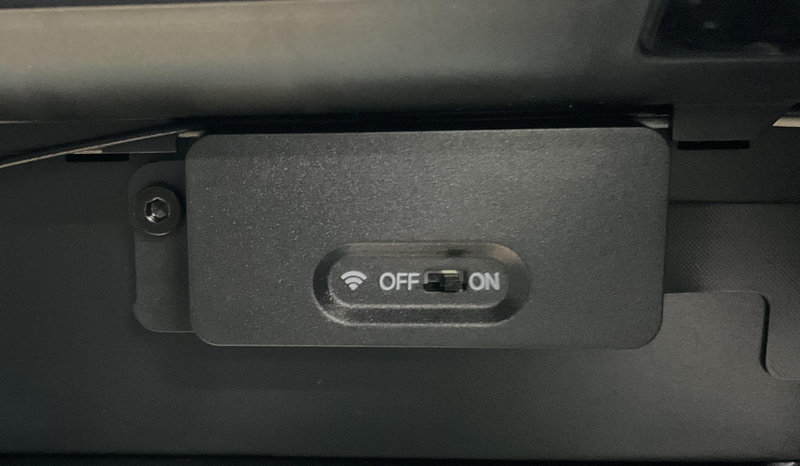
De lo contrario, verifique si la antena Wi-Fi y el cable de la placa de red inalámbrica están conectados adecuadamente e intente nuevamente. Si el problema persiste, contacte al soporte técnico de Bambu Lab para obtener asistencia adicional.
Notas finales
Esperamos que la guía detallada proporcionada haya sido útil e informativa.
Si esta guía no resuelve su problema, presente un ticket técnico, responderemos sus preguntas y brindaremos asistencia.
Si tiene sugerencias o comentarios sobre esta Wiki, deje un mensaje en el área de comentarios. ¡Gracias por su apoyo y atención!