Antena WiFi
La antena WiFi, instalada en la cubierta superior del marco del H2D Pro, es un componente electrónico utilizado para mejorar las señales de red inalámbrica.
Las piezas de repuesto de la antena WiFi incluyen:
- Antena WiFi
Cuándo utilizar
-
La antena WiFi está dañada.
-
La señal WiFi es inestable o débil.
Herramientas y materiales necesarios
-
Antena WiFi nueva
-
Llave Allen H2.0
Especificaciones y cantidad de tornillos involucrados en el reemplazo de la antena WiFi del H2D (se recomienda guardar correctamente los tornillos retirados para evitar pérdidas):
Advertencia de seguridad
¡IMPORTANTE!
Es crucial apagar la impresora antes de realizar cualquier trabajo de mantenimiento, incluido el trabajo en los circuitos electrónicos de la impresora y los cables del cabezal. Realizar tareas con la impresora encendida puede provocar un cortocircuito, causando daños electrónicos y riesgos de seguridad.
Durante el mantenimiento o solución de problemas, es posible que deba desmontar partes, incluido el hotend. Esto expone cables y componentes eléctricos que podrían provocar un cortocircuito si entran en contacto entre sí, con otros metales o componentes electrónicos mientras la impresora sigue encendida. Esto puede causar daños en los circuitos electrónicos de la impresora y problemas adicionales.
Por lo tanto, es crucial apagar la impresora y desconectarla de la fuente de alimentación antes de realizar cualquier mantenimiento. Esto evita cortocircuitos o daños en los circuitos electrónicos de la impresora, garantizando un mantenimiento seguro y efectivo. Para cualquier duda o pregunta sobre la aplicación de esta guía, recomendamos enviar un ticket técnico respecto de su problema y haremos lo posible por responder con prontitud y brindar la asistencia necesaria.
Retirar la antena WiFi
Paso 1: Retirar la cubierta frontal
Puede consultar esta Wiki para retirar la cubierta frontal. Para facilitar la instalación posterior, no es necesario retirar la pantalla de la cubierta frontal.
Reemplazar cubierta frontal H2D
Paso 2: Aflojar la placa de red inalámbrica y desconectar la antena WiFi
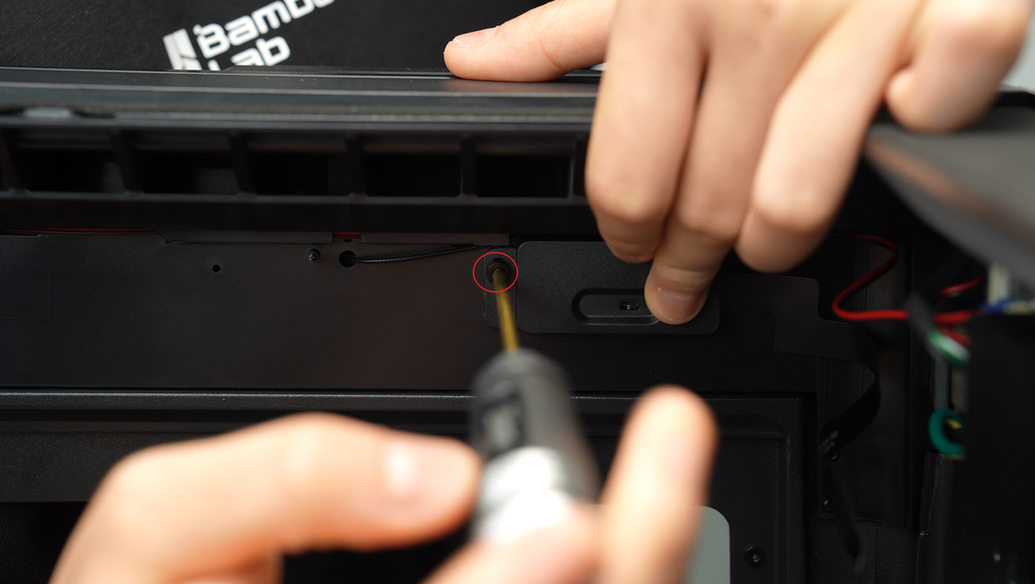
- Utilice una llave Allen H2.0 para aflojar 1 tornillo de fijación (BT3×5).

- Luego, gire la placa de red inalámbrica.
Nota: No tire con fuerza al girar para evitar dañar la antena WiFi.

- Desconecte el conector de la antena WiFi.
Paso 3: Retirar la antena WiFi
Suelte la antena WiFi de la cinta y los clips de cable en secuencia.
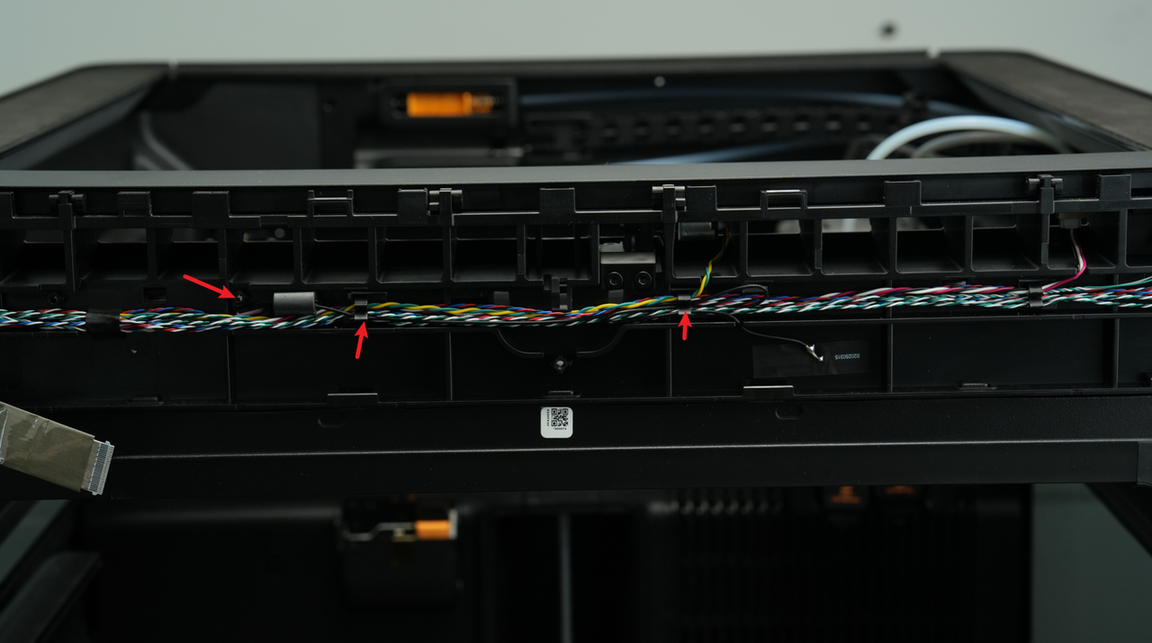
Debe presionar un lado de cada clip, sacar el cable de la antena por la brecha, luego retirar la antena de la cubierta frontal.
Instalar la antena WiFi
Paso 1: Instalar la antena WiFi
- Retire la cinta adhesiva de la nueva antena WiFi, asegure el cable de la antena en los clips de cable en secuencia.
install_wifi_antenna_1_001.mp4
- Luego, fije la antena en su posición original.
install_wifi_antenna_2_001.mp4
Paso 2: Conectar el conector de la antena WiFi e instalar la placa de red inalámbrica
- Presione el conector de la antena WiFi.

- Después de conectar la antena WiFi, gire la placa de red inalámbrica y colóquela en su posición utilizando las ranuras de posicionamiento y los agujeros de tornillo.


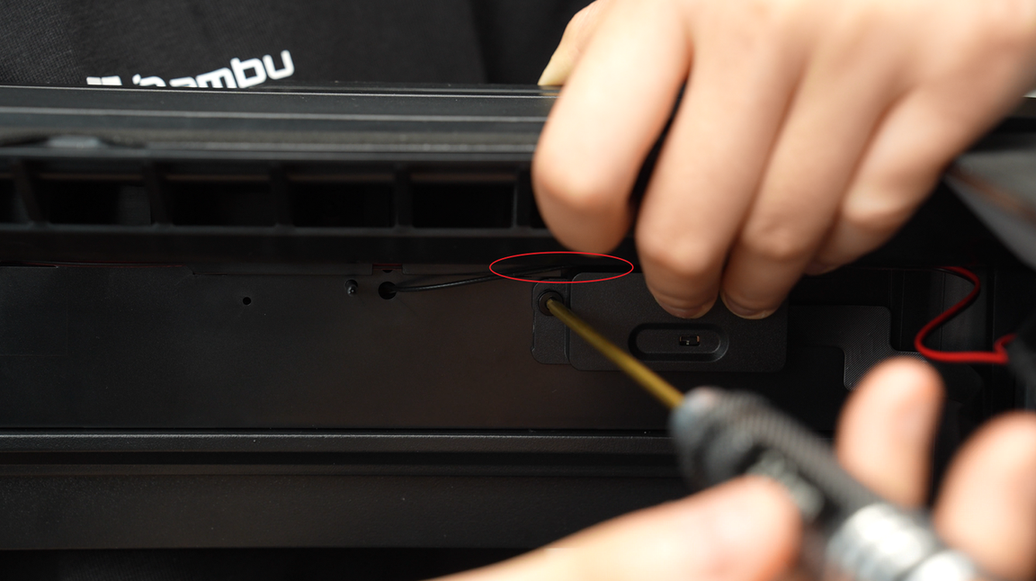
- Verifique los cables cerca de la placa de red inalámbrica, asegúrese de que la estructura plástica de la placa no presione los cables circundantes, luego apriete el tornillo de fijación.
Paso 4: Instalar la cubierta frontal
Puede consultar esta Wiki para instalar la cubierta frontal.
Reemplazar cubierta frontal H2D
Verificar la funcionalidad
Encienda la impresora, conecte la impresora a la red e haga clic en Speed Test para confirmar si la función funciona correctamente.
Notas finales
Esperamos que la guía detallada proporcionada haya sido útil e informativa.
Si esta guía no resuelve su problema, por favor envíe un ticket técnico, responderemos sus preguntas y brindaremos asistencia.
Si tiene sugerencias o comentarios sobre esta Wiki, por favor deje un mensaje en el área de comentarios. ¡Gracias por su apoyo y atención!