Visión general de obstrucción del hotend
La obstrucción del hotend es un problema común en la impresión 3D. Puede ocurrir por varias razones, por ejemplo, que la temperatura del hotend sea demasiado baja, impidiendo que el filamento se funda con suficiente rapidez durante la extrusión.
Alternativamente, el propio filamento puede contener partículas finas (como en filamentos rellenos de madera o compuestos), que pueden acumularse en la punta de la boquilla y restringir el flujo.
Estos síntomas son fáciles de identificar y suelen presentarse como:
- Subextrusión: Extrusión insuficiente de filamento, resultando en espacios visibles alrededor del modelo impreso.
- Sin extrusión: La impresora funciona normalmente, pero no se descarga filamento desde la boquilla.
Herramientas y materiales requeridos
Para resolver la mayoría de los problemas de obstrucción, es posible que necesite las siguientes herramientas:
- Aguja de limpieza - Utilizada para eliminar obstrucciones en la boquilla o hotend.
- Pinzas o alicates - Utilizados para sujetar y retirar filamento atascado.
- Guantes resistentes al calor - Utilizados para proteger las manos al manipular componentes calientes.
- Segmento de filamento - Utilizado para probar la extrusión después de eliminar la obstrucción.
- Destornillador H1.5 o H2.0 / Llave hexagonal - Utilizado para retirar o reinstalar tornillos durante el desmontaje y limpieza.
Advertencia de seguridad
⚠️ ¡IMPORTANTE!
- Siempre apague y desconecte la alimentación de la impresora antes de realizar trabajos de mantenimiento. No hacerlo implica un riesgo de descarga eléctrica, cortocircuito y daño en la impresora o área circundante.
- Cuando una tarea de mantenimiento requiera que la impresora esté encendida, utilice guantes aislantes para seguridad y tenga especial cuidado no deprimir, dañar ni aplicar presión a cables, conectores o placas de circuito expuestos. Además, la boquilla puede estar extremadamente caliente, por lo que nunca la toque con piel expuesta.
- Si tiene preguntas o inquietudes relacionadas con lo anterior o los pasos de esta guía, por favor abra un nuevo ticket en nuestra Página de Soporte para asistencia.
Guía en video
Esperando carga
Instrucciones de operación
Esta guía proporciona un enfoque de solución de problemas por capas para obstrucciones del hotend. Elija el método apropiado según la gravedad de la obstrucción. Las siguientes instrucciones utilizan el hotend derecho como ejemplo. Para el hotend izquierdo, el procedimiento es idéntico—simplemente seleccione "Lado Izquierdo" en el menú.
1. Extrusión manual del filamento obstruido
Este es el método más sencillo para eliminar una obstrucción del hotend. En la pantalla táctil, aumente ligeramente la temperatura del hotend por encima de la temperatura recomendada para impresión del filamento, luego utilice el menú para extruir el filamento.
Paso 1. Calentar el hotend
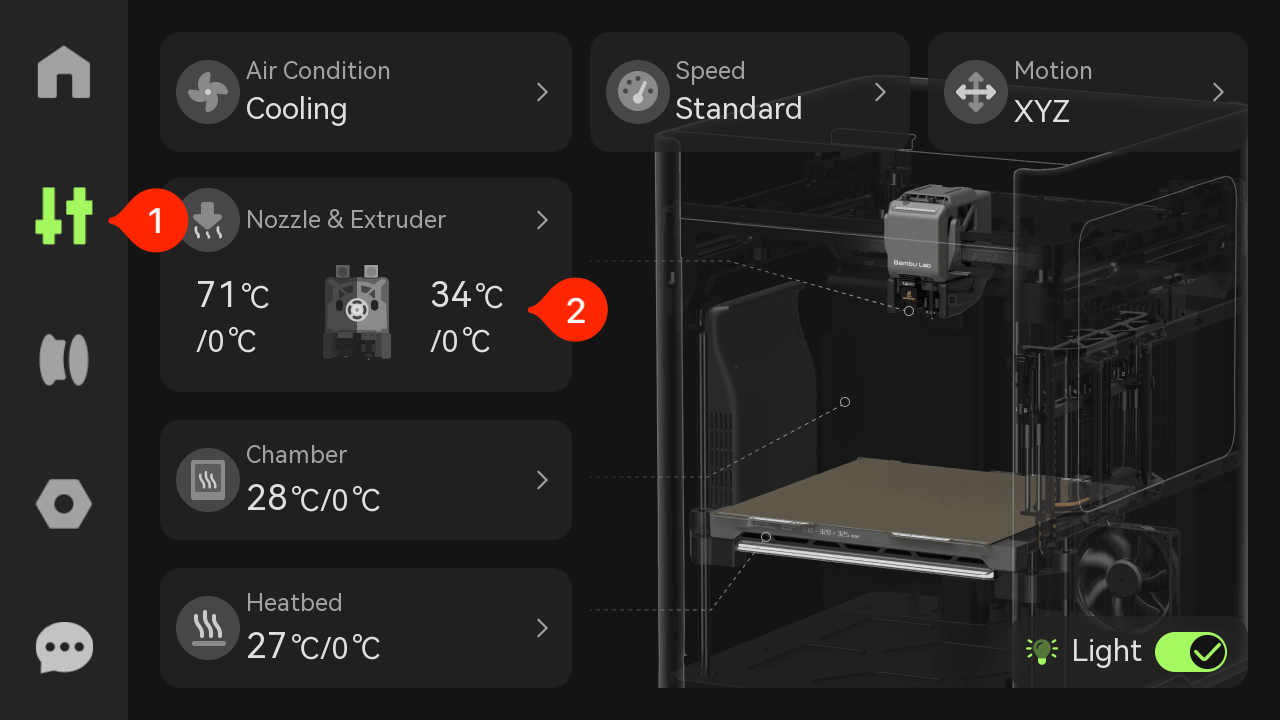
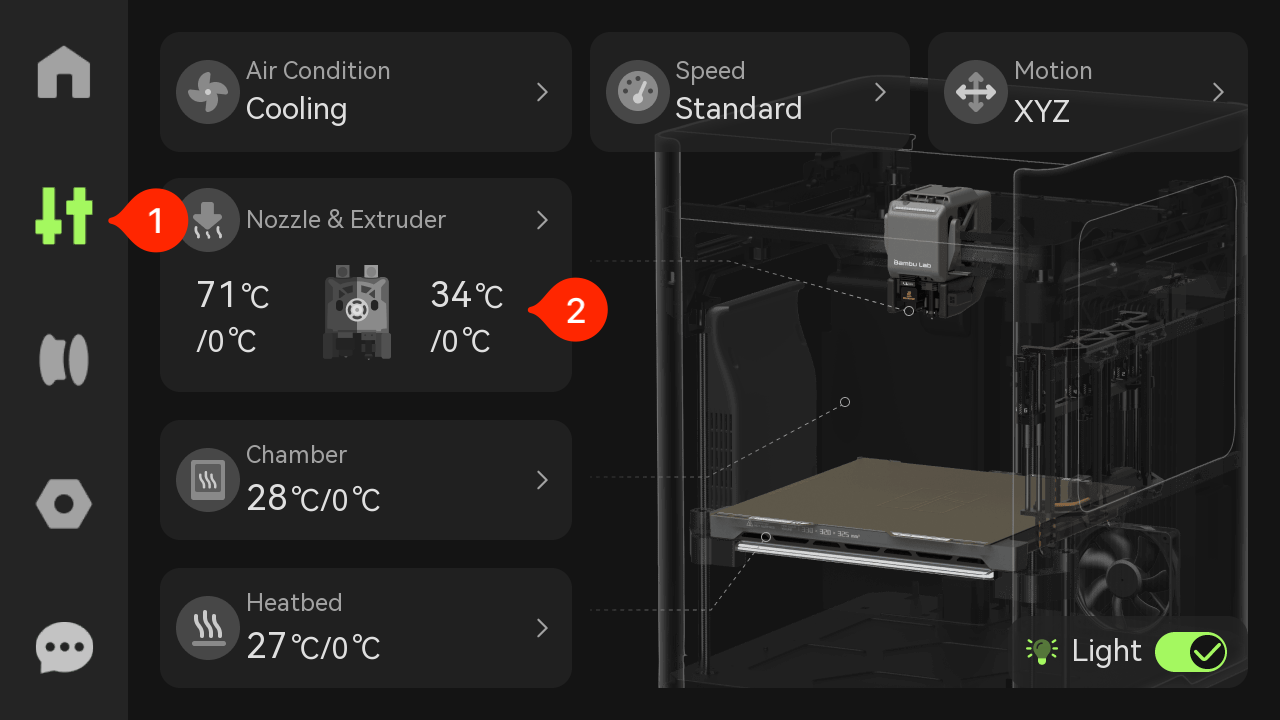
En la pantalla táctil de la impresora, toque "Control" → "Boquilla y Extrusor" para abrir la interfaz de control del extrusor.
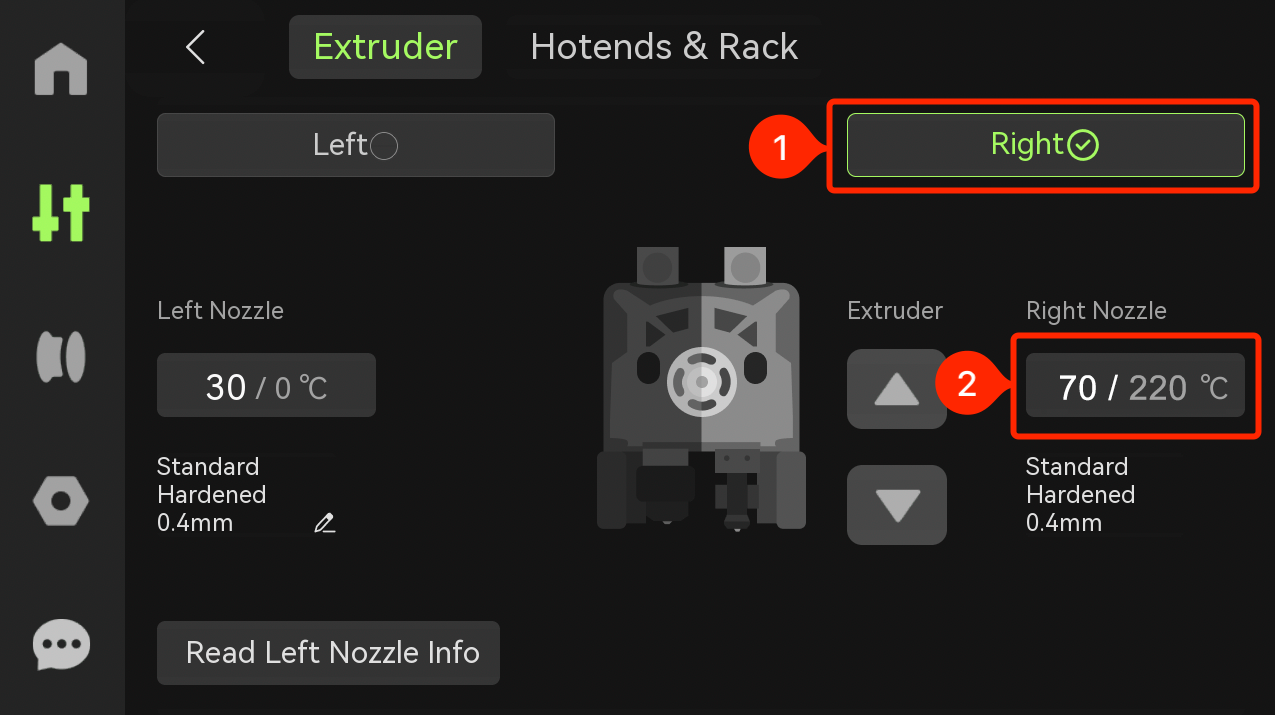
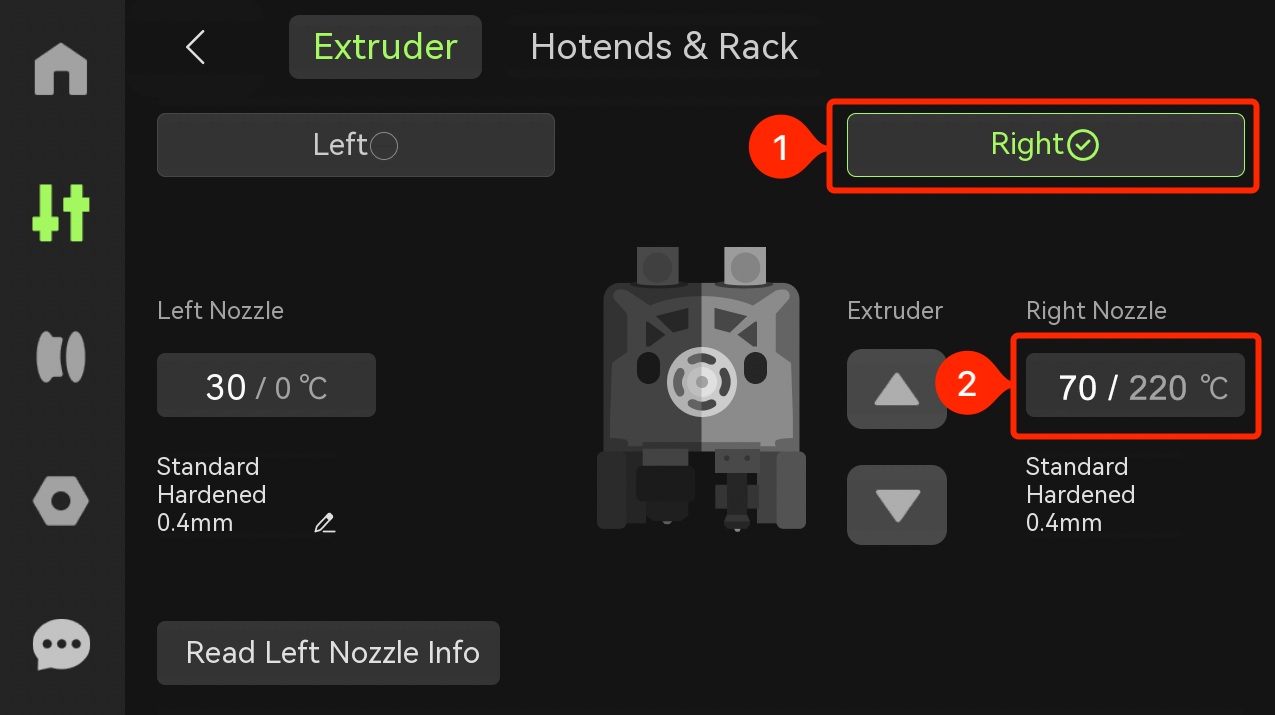
Seleccione "Lado Derecho" (para el hotend derecho), luego establezca la temperatura del hotend derecho ligeramente por encima de la temperatura normal de impresión del filamento. (Por ejemplo, establezca 220 °C para PLA.)
Paso 2. Realizar extrusión manual
Una vez que la temperatura se estabilice, toque el botón "Extruir" en la pantalla actual (El extrusor alimentará automáticamente el filamento durante una breve duración tras cada toque.) Observe el estado de extrusión en la boquilla.
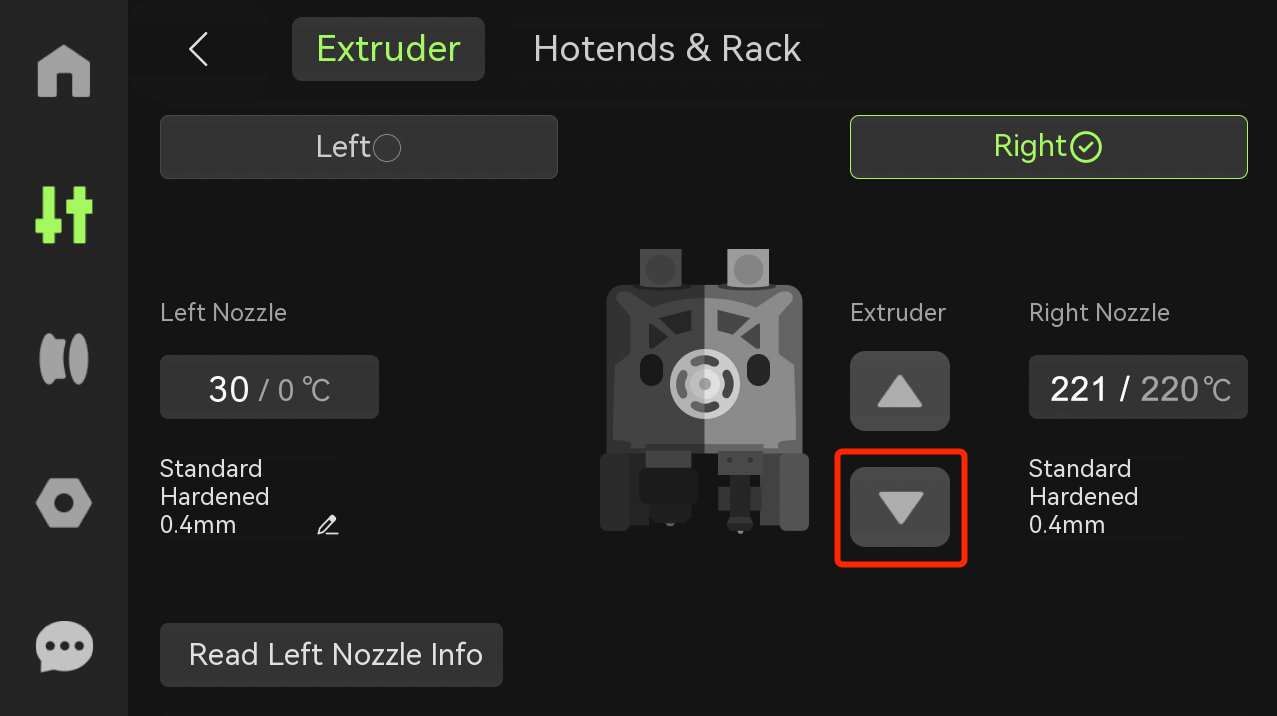
⚠️ ¡IMPORTANTE! Nota: Al utilizar filamento TPU, no toque el botón "Extruir" más de tres veces, y evite hacer clic en "Retraer" repetidamente en rápida sucesión para evitar atascos o enredos de filamento.

Verifique si la boquilla extruye normalmente. Como se muestra a continuación, el filamento debe extruirse suavemente y con flujo recto y estable.
2. Limpiar la obstrucción con una aguja de limpieza
Nota: Este método no es adecuado para boquillas menores a 0.4 mm.
Si la extrusión manual no logra empujar el filamento a través de la boquilla, o el filamento extruido no ha cambiado completamente al filamento recién cargado, utilice una aguja de limpieza para eliminar la obstrucción. Repita el proceso de "limpieza con aguja + extrusión manual" hasta que la obstrucción se elimine por completo. Siga los pasos a continuación:
- En la pantalla táctil de la impresora, toque "Control" → "Boquilla y Extrusor" para abrir la interfaz de control del extrusor.
- Seleccione "Lado Derecho" (para el hotend derecho), luego establezca la temperatura del hotend derecho ligeramente por encima de la temperatura normal de impresión del filamento. (Por ejemplo, establezca 220 °C para PLA.)
- Una vez que la temperatura alcance la temperatura objetivo deseada, inserte suavemente la aguja de limpieza en la boquilla y muévala hacia arriba y hacia abajo varias veces para eliminar la obstrucción.

⚠️ Advertencia: Al utilizar la aguja de limpieza, la presión dentro de la boquilla puede liberarse repentinamente, causando que el filamento caliente sea expulsado inesperadamente. Siempre use guantes resistentes al calor y mantenga su rostro alejado de la cámara de la impresora para evitar quemaduras.
3. Técnica de "Cold Pull"
El "cold pull" es una técnica efectiva de limpieza profunda para boquillas de impresoras 3D. El principio central implica el proceso de calentar para ablandar el filamento → enfriar para solidificar → extraer como un todo, permitiendo que el filamento se adhiera a los desechos internos, residuos o material quemado dentro de la boquilla.
Al extraerse, estos contaminantes se eliminan físicamente junto con el filamento, eliminando eficazmente obstrucciones persistentes en su origen.
Realizar periódicamente el mantenimiento de "cold pull" ayuda a restaurar un flujo suave de filamento, garantizar una extrusión estable durante la impresión y prevenir defectos como subextrusión, rotura de filamento o mala adhesión entre capas.
Paso 1. Preparación antes de comenzar
En la pantalla táctil de la impresora, siga la ruta indicada:
- Navegue hasta el menú "Configuración"
- Seleccione el botón "Herramientas"
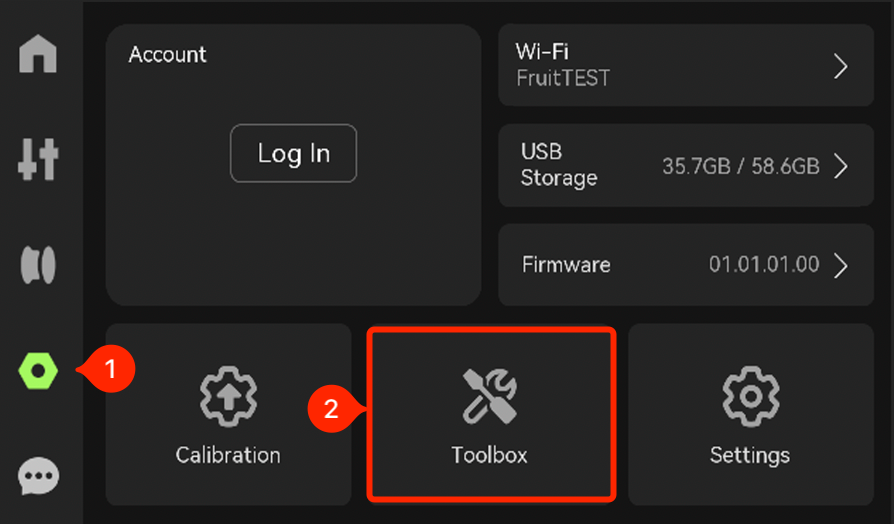
- En el menú, busque y toque "Mantenimiento de Cold Pull en Boquilla" para ingresar a la interfaz de preparación.
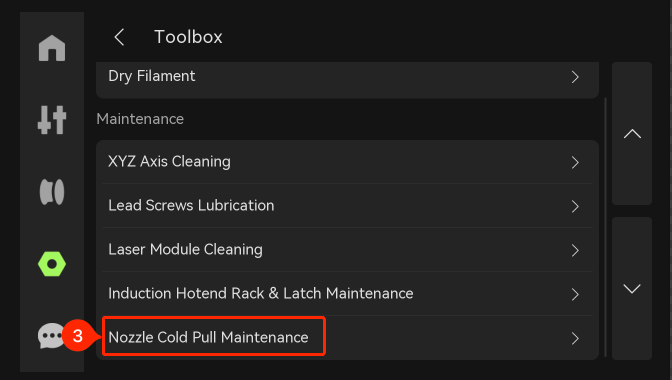
Paso 2. Configuración de parámetros y preparación del "Cold Pull"
Toque "Siguiente" en la pantalla para continuar.
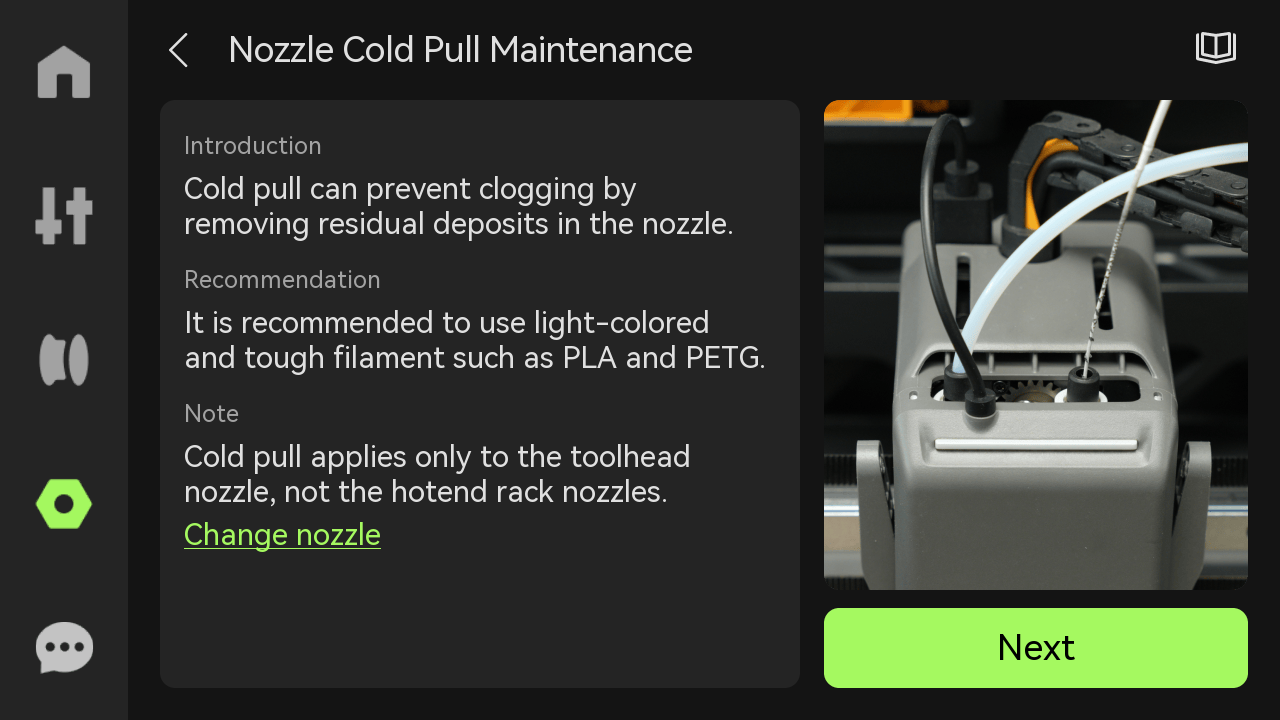
Ingrese a la página de configuración de parámetros del "cold pull". El menú mostrará las siguientes opciones ajustables (como se muestra a continuación):
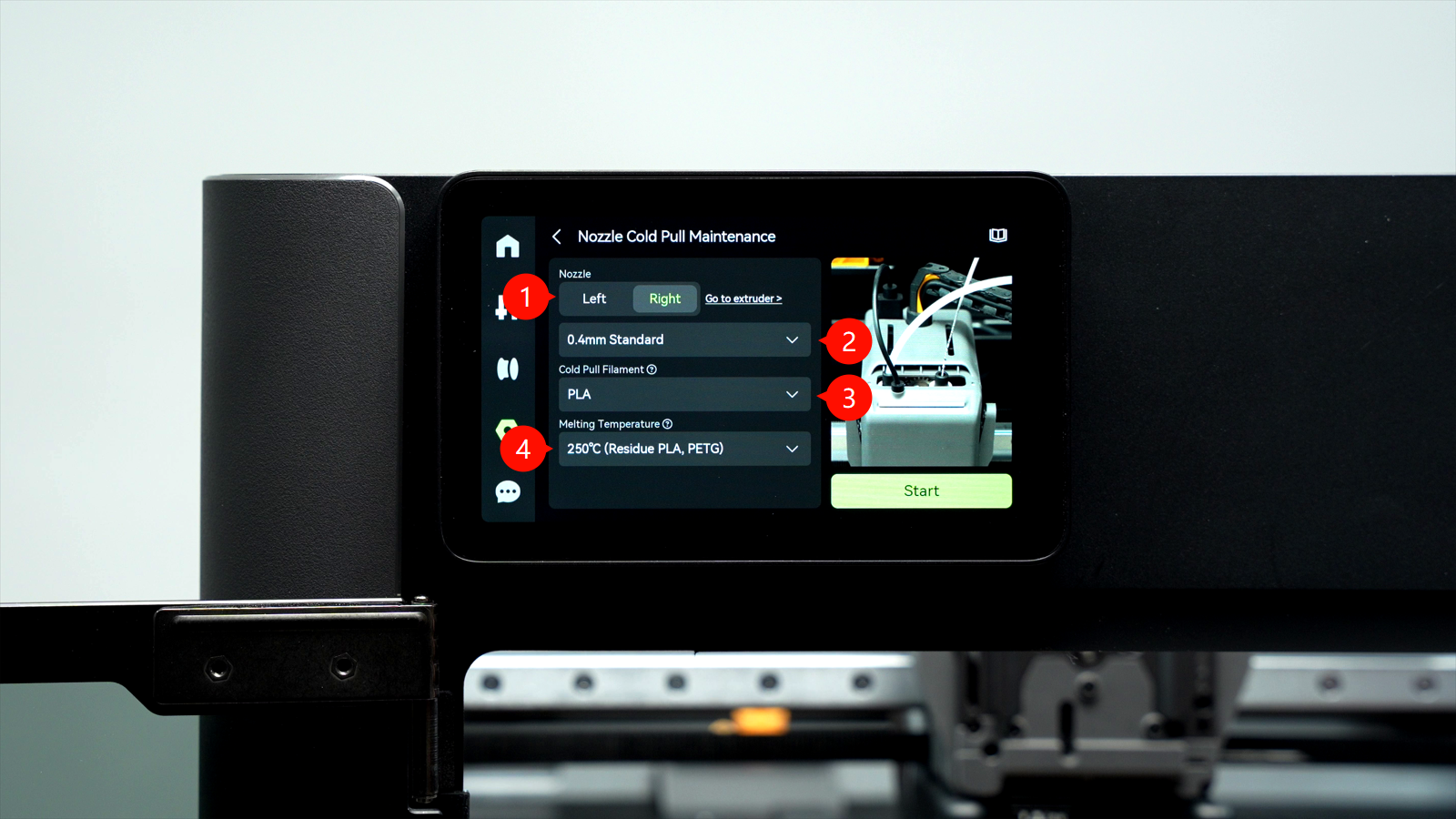
- Seleccionar boquilla a limpiar: Marque "Izquierda" o "Derecha" según la boquilla que requiera limpieza.
- Seleccionar filamento de limpieza: Se recomienda PLA o PETG. Elija un filamento de color más claro o con mayor contraste que el anterior para identificar mejor los residuos eliminados.
- Especificar tamaño de boquilla: Seleccione el diámetro correcto de boquilla (ej.: 0.4 mm, 0.6 mm) y tipo instalado actualmente.
- Seleccionar tipo de filamento residual: Elija el tipo de filamento utilizado durante o justo antes de la obstrucción. El sistema configurará automáticamente una temperatura de calentamiento adecuada para ablandar completamente el filamento residual.
Una vez configurados todos los parámetros, toque "Iniciar" para comenzar el proceso de limpieza.
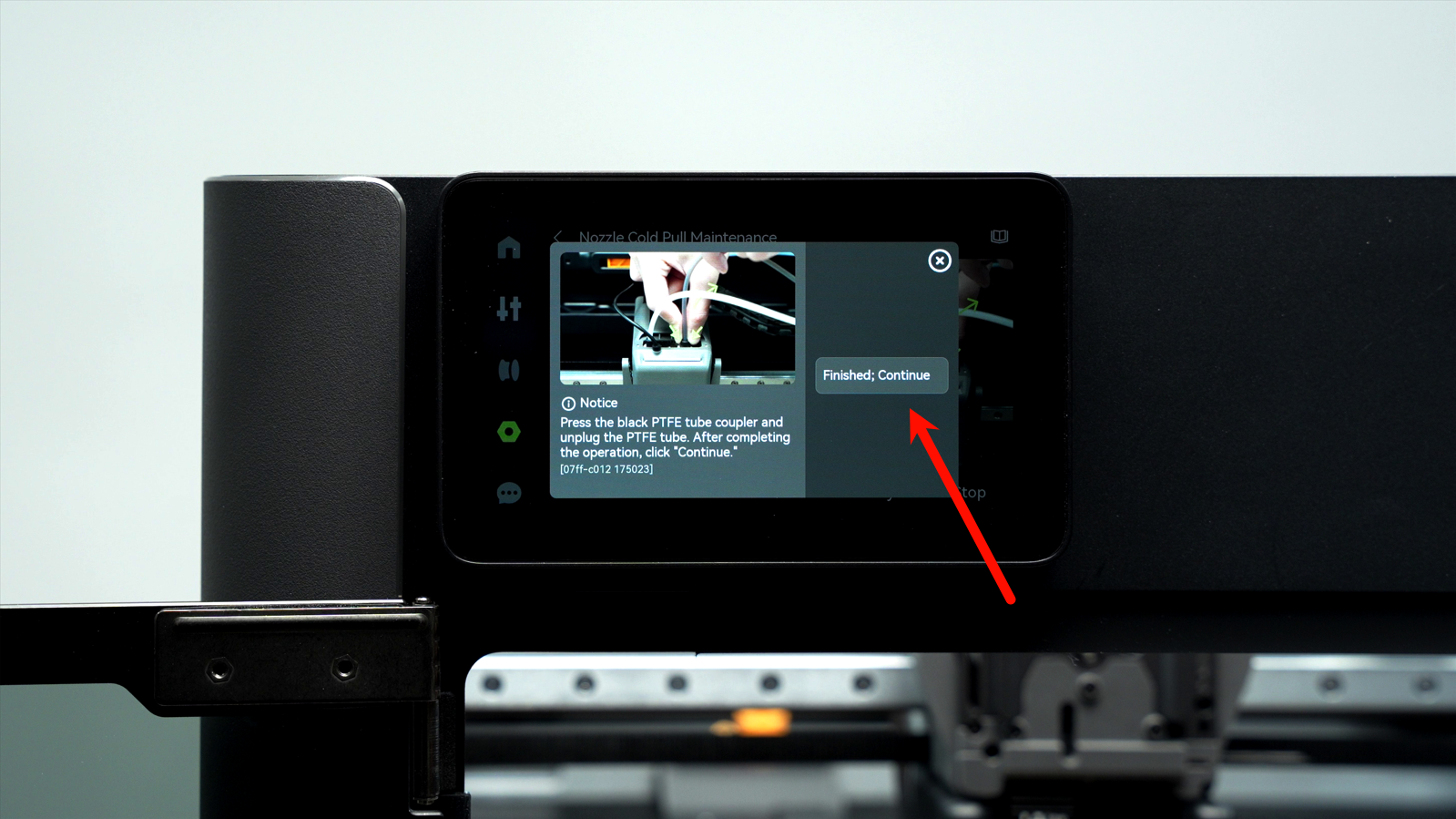
Paso 3. Retirar el tubo PTFE
Siga las instrucciones en pantalla: presione y sostenga el anillo exterior del conector neumático negro, luego retire el tubo PTFE superior.

- Toque "Hecho, Continuar" para proceder al siguiente paso.
Paso 4. Insertar el filamento y iniciar el programa automático
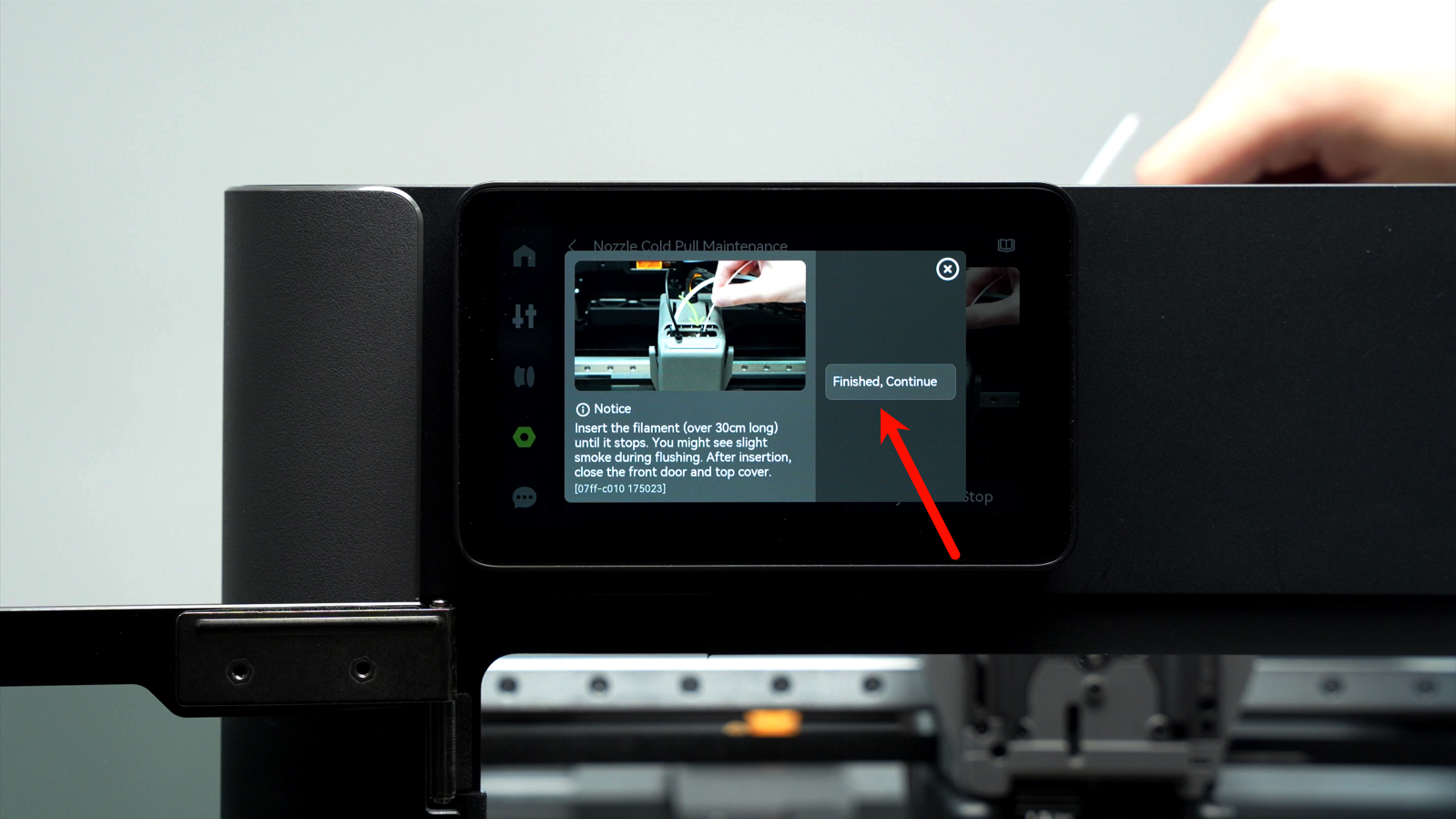
- Siga las instrucciones en pantalla: inserte el filamento de limpieza seleccionado en el Paso 2 (PLA o PETG) en la entrada de filamento y empuje hasta que quede completamente asentado.

- Una vez confirmado que el filamento está insertado correctamente, toque "Hecho" para continuar.
- El dispositivo realizará automáticamente los siguientes pasos (no se requiere operación manual):
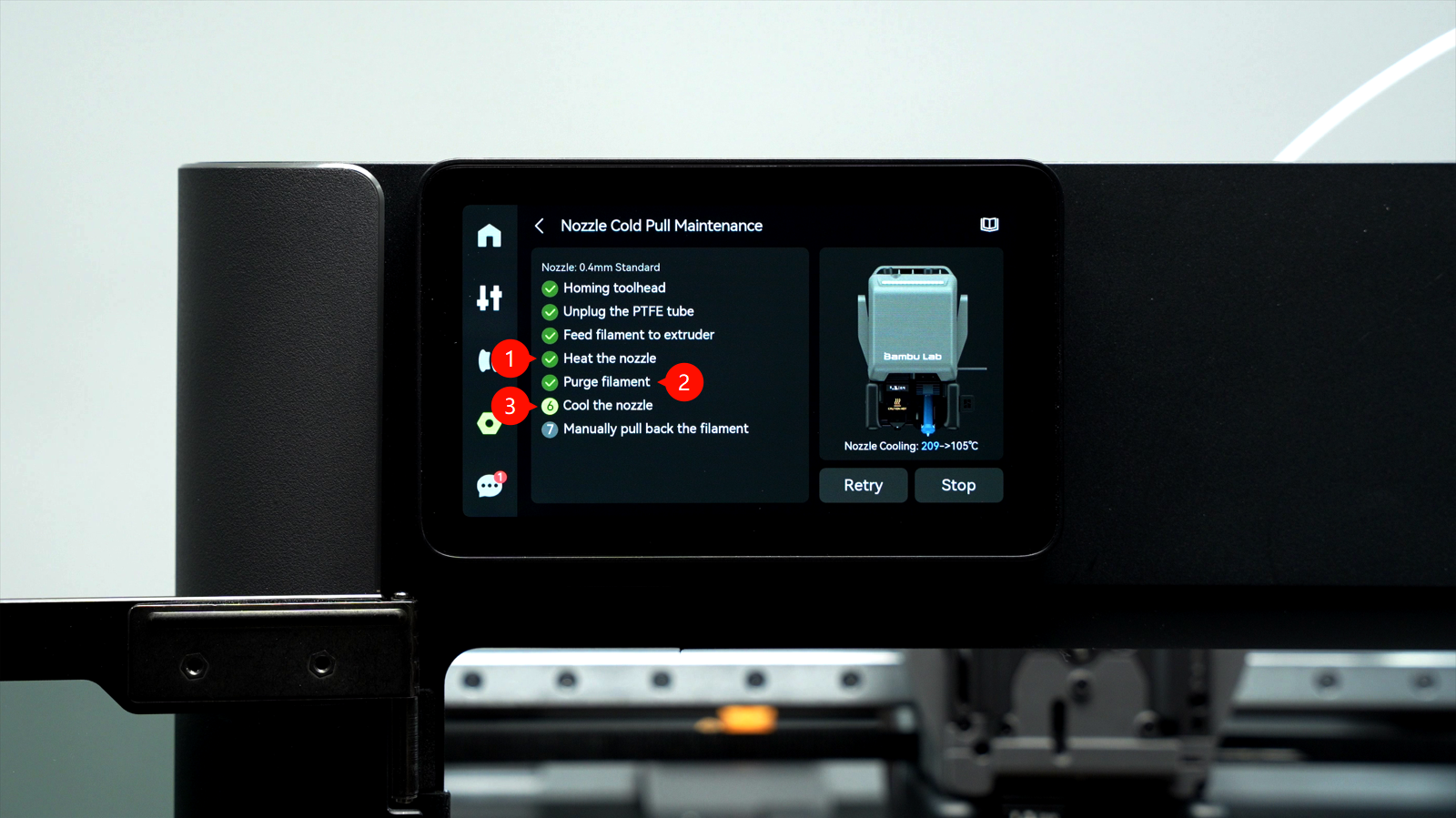
- Calentar la boquilla a la temperatura preestablecida.
- Purgar cualquier filamento residual dentro de la boquilla.
- Enfriar la boquilla a la temperatura óptima para el proceso de "cold pull".
Paso 5. Retirar el filamento e reinstalar el tubo PTFE
- Cuando se solicite, retire lentamente y con estabilidad el filamento a mano. (El extremo frontal del filamento puede llevar residuos que causaron la obstrucción.)
Nota: Durante el proceso de "cold pull", tire el filamento verticalmente y lentamente hacia arriba. Tirar demasiado rápido o en ángulo puede causar que el filamento se rompa.
- Una vez retirado completamente el filamento, toque "Hecho" para continuar.
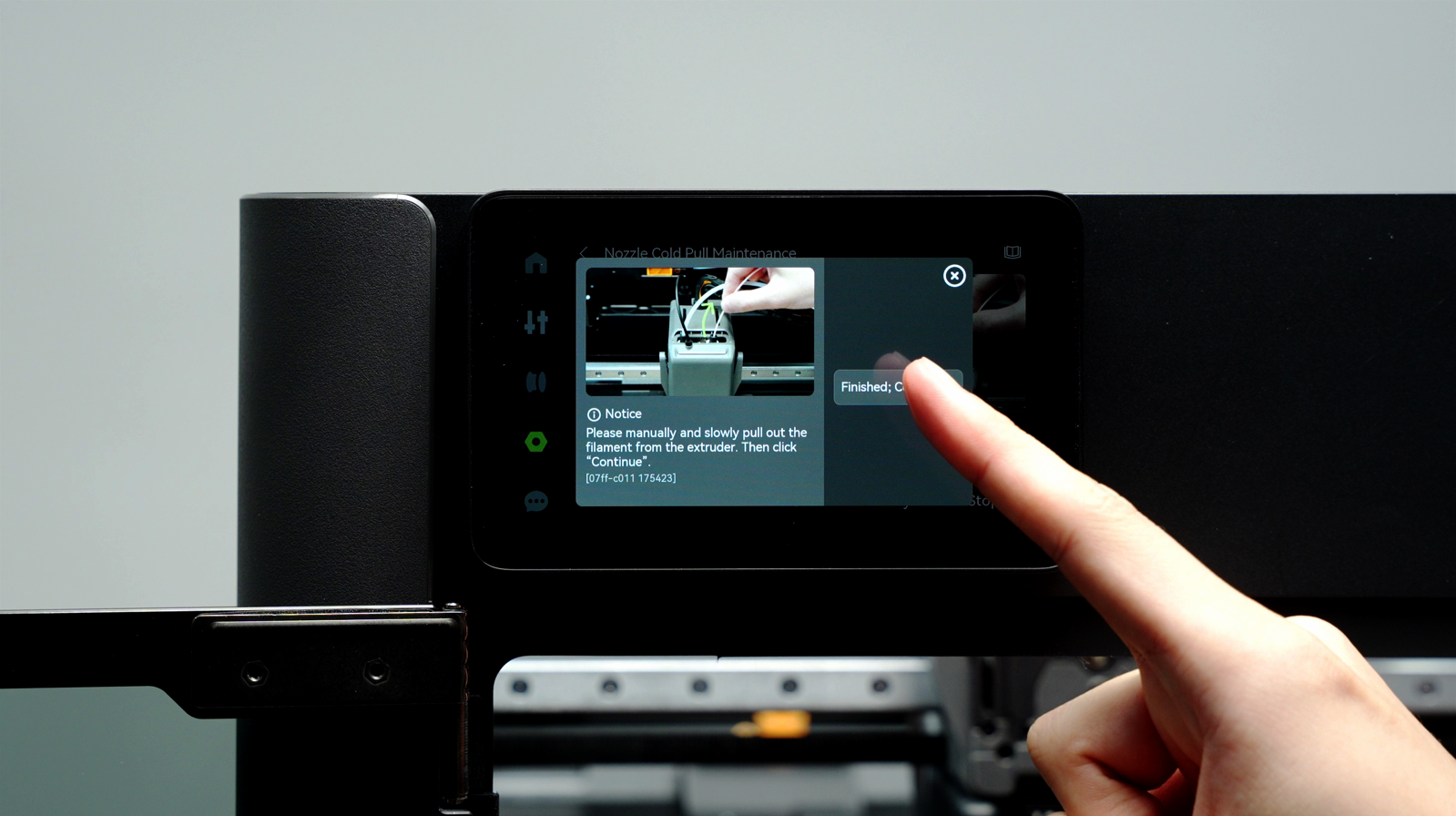
- La pantalla mostrará un ejemplo de referencia del filamento limpio para comparación.
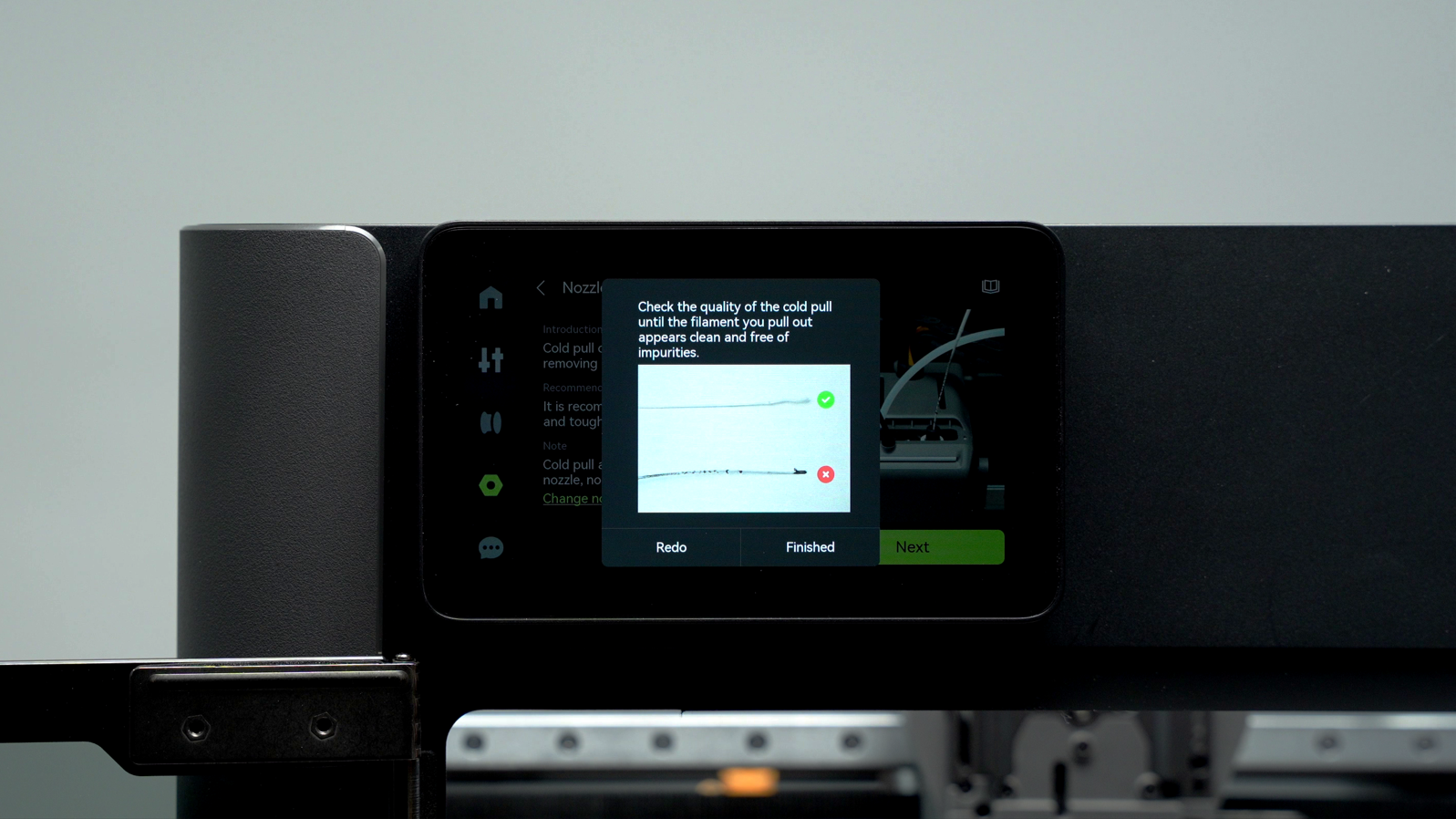
- Si el filamento retirado aún muestra residuos, manchas quemadas o decoloración, repita el proceso de "cold pull" hasta que la punta del filamento esté limpia y suave.
- Si la punta del filamento es suave y libre de residuos, la limpieza está completa.
- Finalmente, reinstale el tubo PTFE y presiónelo firmemente en su lugar para asegurar un ajuste seguro. Luego toque "Aceptar" (Etiqueta 1) para completar el proceso de mantenimiento de "cold pull".
Verificar los resultados del "Cold Pull"
Al final del filamento extraído (como se muestra a continuación para la boquilla HF), preste atención a los siguientes indicadores de calidad:
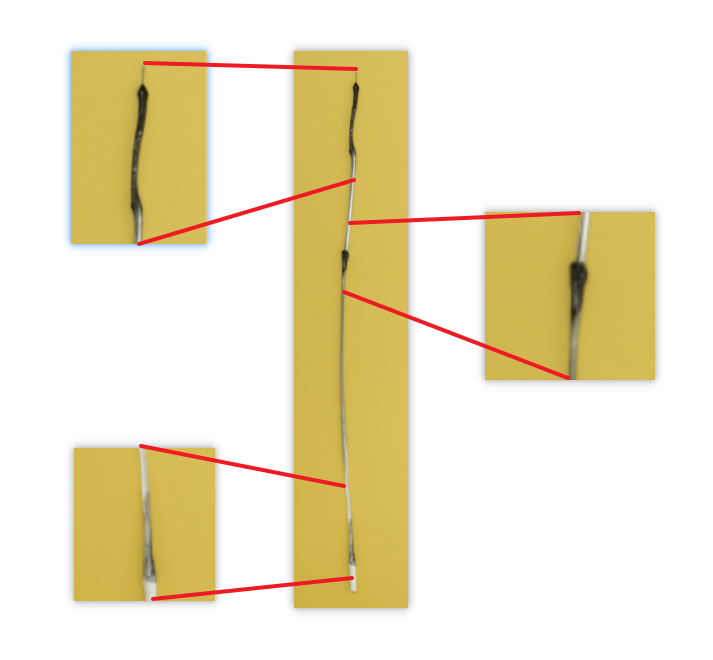
- Consistencia de color: El filamento extraído no debe contener decoloración, impurezas ni depósitos carbonizados.
- Limpieza superficial: La superficie del filamento extraído debe aparecer uniformemente fundida y suave, sin residuos granulares ni material sinterizado adherido.
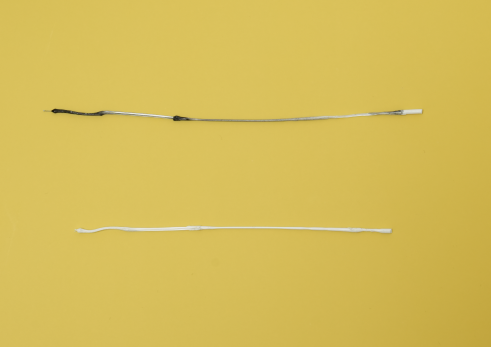
Recomendamos fuertemente repetir el proceso de "cold pull" varias veces hasta que el filamento extraído muestre una superficie limpia sin residuos anormales, como se muestra a continuación (ejemplo para la boquilla HF).
4. Método de limpieza con llave hexagonal caliente (para obstrucciones en el extremo frío)
Las obstrucciones en impresoras de serie H2 suelen deberse a "heat creep", lo que provoca que el filamento se ablande y se adhiera dentro del hotend. Para una explicación detallada de "heat creep" y sus métodos de prevención, consulte Heat Creep. Recomendamos revisar esa sección primero para ayudar a prevenir obstrucciones en su origen.
⚠️ Advertencia: Siempre use guantes protectores durante este procedimiento. El hotend y el filamento fundido alcanzan temperaturas extremadamente altas, y el contacto accidental puede causar quemaduras graves.
Paso 1. Calentar la punta de la boquilla
- En la pantalla táctil de la impresora, toque "Control" → "Boquilla y Extrusor" para abrir la interfaz de control del extrusor.
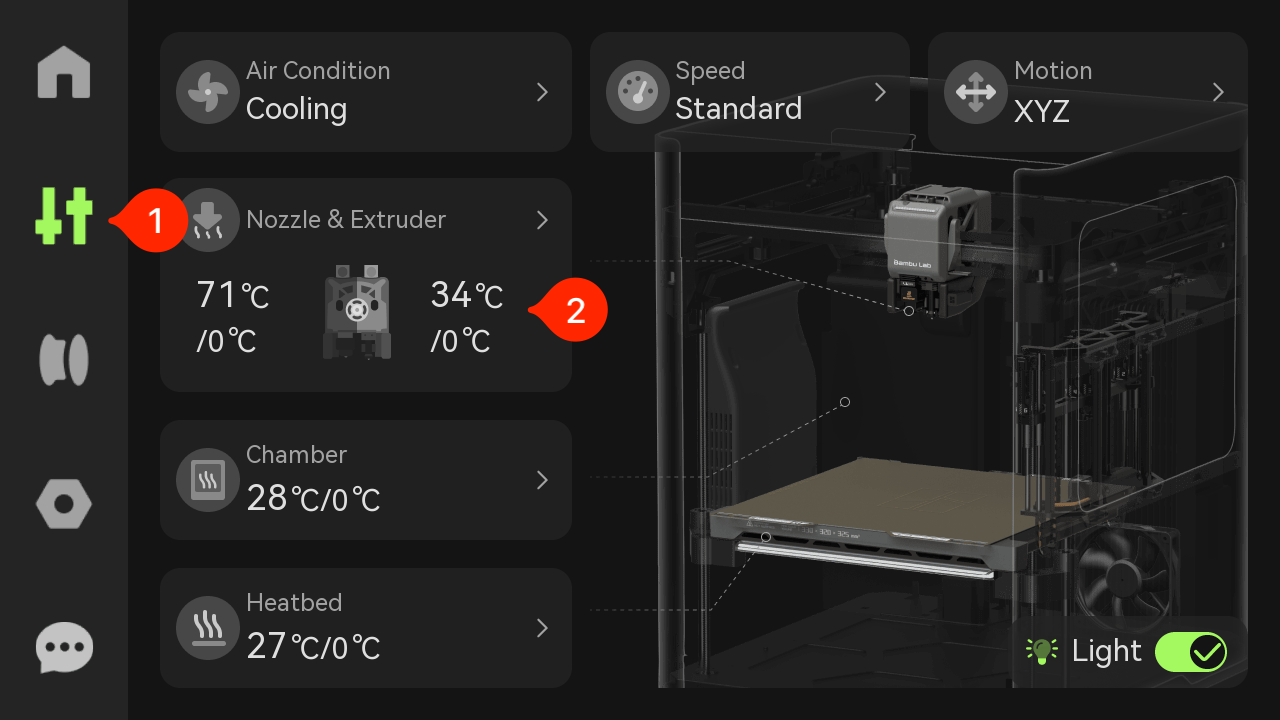
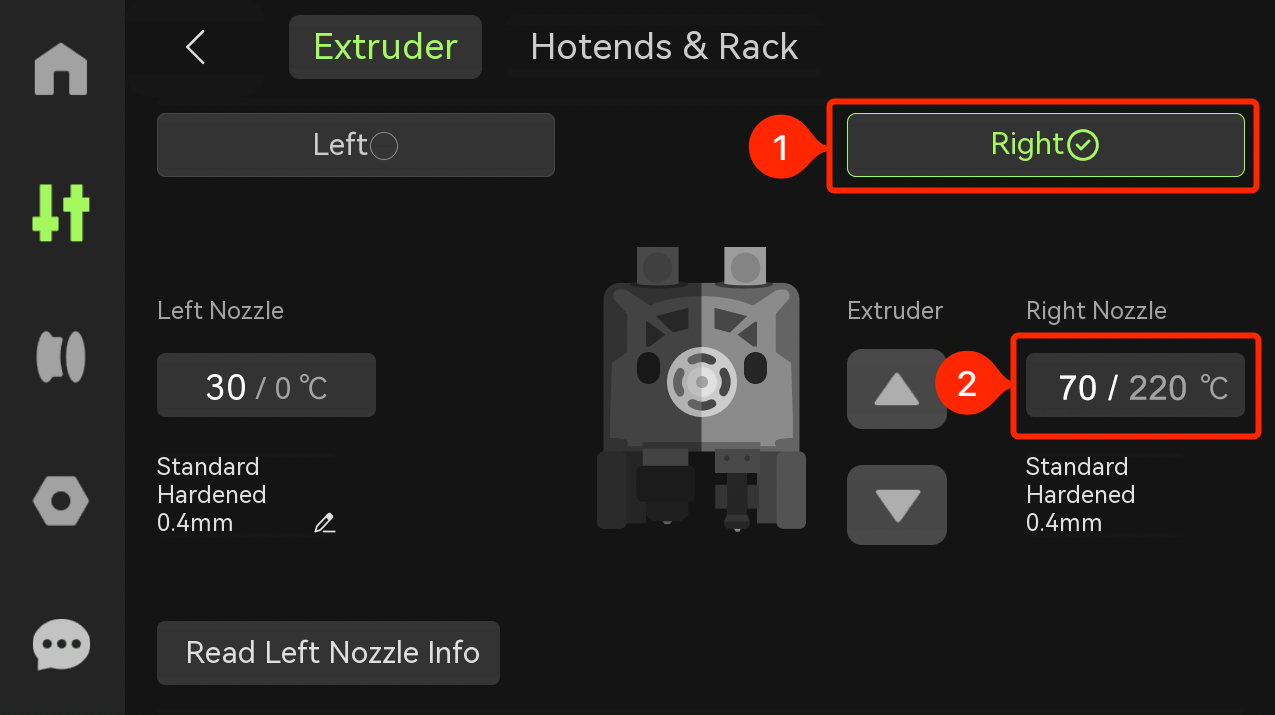
- Seleccione "Lado derecho" (para el hotend derecho), luego ajuste la temperatura del hotend derecho ligeramente por encima de la temperatura normal de impresión del filamento.
(Por ejemplo, ajuste a 220 °C para PLA.)
Paso 2. Retire el Hotend de Inducción
- En la pantalla, toque "Hotend y Estante" → seleccione el Hotend de Inducción en el panel izquierdo → luego toque "Colocar".

- La impresora colocará automáticamente el Hotend de Inducción en un Dock de Hotend de Inducción disponible.

⚠️ IMPORTANTE Nota: Si no se realiza la operación "Colocar", deberá tocar la punta de la boquilla para retirar manualmente el Hotend de Inducción. Sin embargo, dado que se calentó a 220 °C en el Paso 1, el contacto directo representa un riesgo grave de quemaduras y se desaconseja enérgicamente.
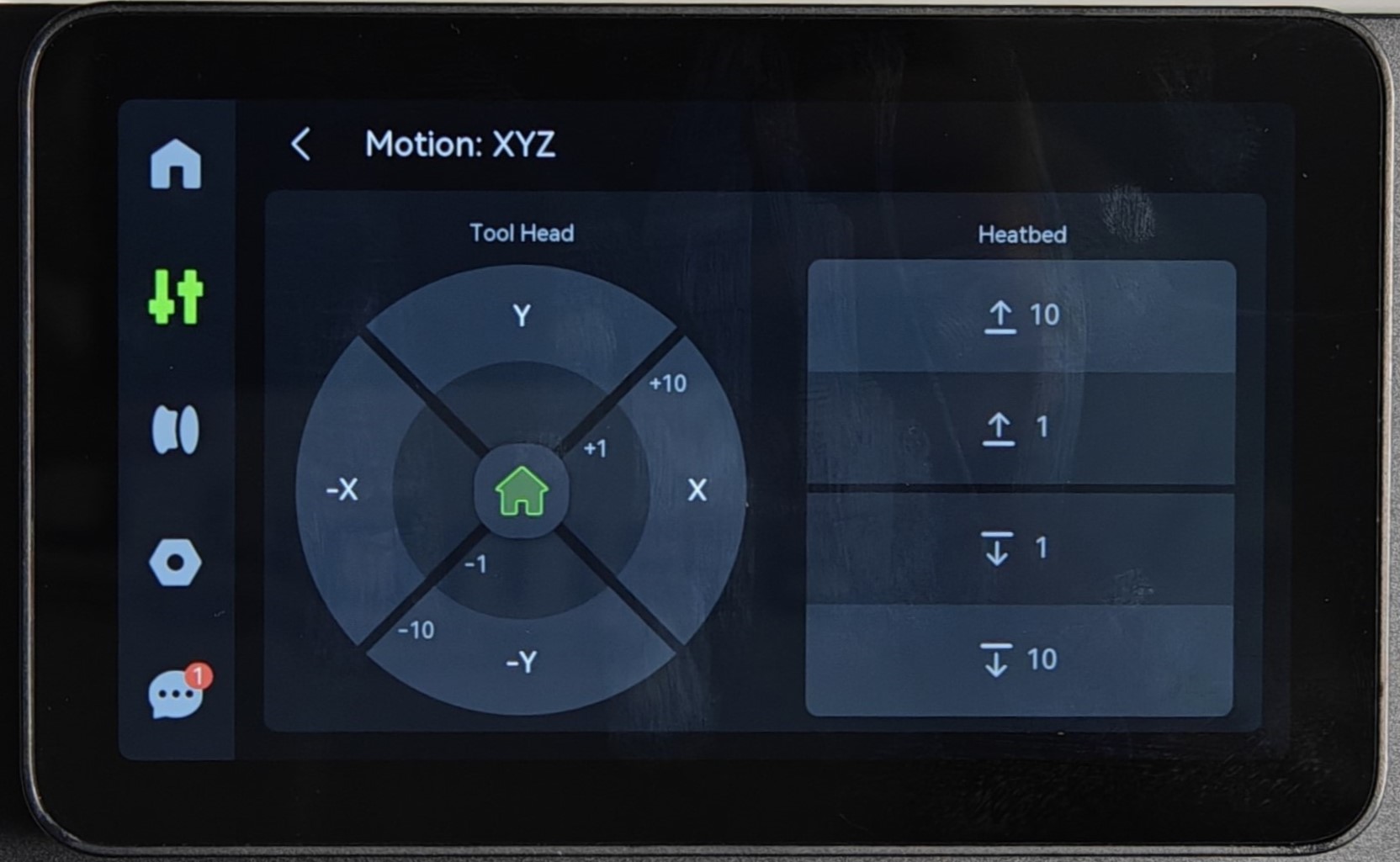
- Mueva el cabezal a una posición accesible para facilitar la retirada del Hotend de Inducción.
- Retire el Hotend de Inducción a limpiar de su correspondiente Dock de Hotend de Inducción. Sosténgalo solo por la sección del disipador de calor y evite tocar la punta de la boquilla.

⚠️ Nota de advertencia: No toque la punta de la boquilla para evitar quemaduras.

Paso 3. Caliente la llave hexagonal
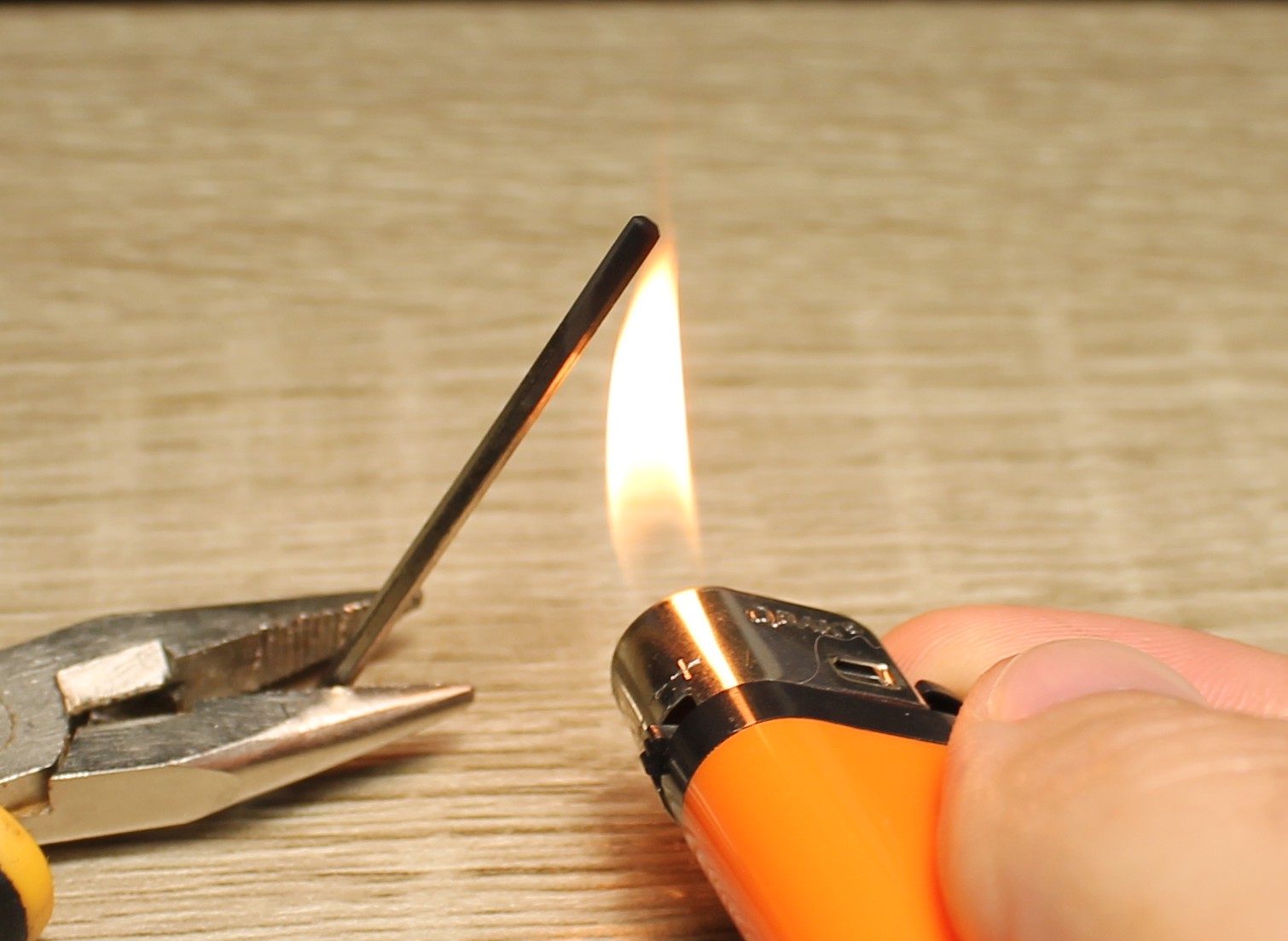
Sostenga firmemente el extremo de la llave hexagonal con pinzas y caliente uniformemente la punta durante aproximadamente 10 segundos para asegurar que alcance la temperatura suficiente.
⚠️ Nota: Siempre use pinzas para sostener la llave hexagonal. No toque directamente la sección metálica para evitar quemaduras.
Paso 4. Inserte en la entrada de la boquilla y permita enfriar
- Mientras la punta de la llave hexagonal aún esté caliente, alinee rápidamente con la entrada de la boquilla e introdúzcala verticalmente a través del canal superior del disipador de calor hasta el filamento obstruido.
Sosténgala durante aproximadamente 30 segundos para permitir que la llave hexagonal se enfríe naturalmente y se adhiera firmemente al filamento circundante.

- Después de enfriar, retire lentamente y con estabilidad la llave hexagonal en la misma dirección.
El filamento obstruido se retirará junto con la llave, eliminando completamente el bloqueo.
Cómo verificar la finalización
Vuelva a instalar la boquilla, reconecte el tubo PTFE y recargue el filamento para probar el rendimiento de extrusión.
Si persiste la obstrucción o subextrusión, repita el proceso de limpieza del hotend hasta restaurar la extrusión normal.

Los procedimientos anteriores pueden resolver el 99% de las obstrucciones de boquilla. Sin embargo, si la boquilla muestra signos de desgaste o deformación, reemplace directamente la boquilla para resolver el problema.
Si la impresora recupera la extrusión y impresión normales después de completar todos los pasos de limpieza, la desobstrucción de la boquilla ha tenido éxito.
Nota: Limpiar obstrucciones en boquillas de 0,2 mm es más desafiante. Repita los pasos de limpieza anteriores varias veces según sea necesario.
Las boquillas con diámetro menor a 0,4 mm tienen mayor probabilidad de obstruirse, ya que partículas más grandes pueden ingresar al canal de la boquilla, acumularse y causar bloqueos.
Notas finales
Esperamos que esta guía haya brindado soporte claro y práctico.
Si el problema persiste, envíe un ticket de soporte e incluya los registros recientes de la impresora y otras imágenes o detalles adicionales. Nuestro equipo técnico revisará su solicitud y brindará asistencia detallada.
También puede visitar Bambu AI, que responde instantáneamente a preguntas comunes y proporciona orientación operativa.