Descripción del problema
La temperatura objetivo de la cámara está configurada demasiado alta, mientras que la temperatura objetivo de la cama caliente está configurada demasiado baja, es decir, la temperatura de la cámara es mayor o igual que la temperatura de la cama caliente.
Las temperaturas más altas en la cámara pueden suprimir el encogimiento de impresiones con ciertos filamentos de alta temperatura y proporcionar una mayor resistencia intercapa (adhesión entre capas) en algunas impresiones. Al imprimir filamentos de alta temperatura como PC, PA-CF, PAHT-CF, PET-CF, PPA-CF, PPS y PPS-CF, activar una temperatura de cámara de 60 °C puede mejorar la precisión dimensional y la calidad visual de algunas impresiones.
Advertencia Es altamente recomendable no activar una temperatura de cámara alta al imprimir PLA, PETG, TPU, PVA y otros filamentos de baja temperatura. Activar una temperatura de cámara alta puede hacer que estos filamentos se ablanden y queden atrapados en el extrusor, resultando en problemas de obstrucción. Al imprimir estos filamentos de baja temperatura, se recomienda configurar la temperatura de la cámara en 0 °C (es decir, deshabilitar el control de temperatura de la cámara).
Solución de problemas
Restablecer la temperatura de la cámara
Configurar la temperatura de la cámara en Bambu Studio (Recomendado)
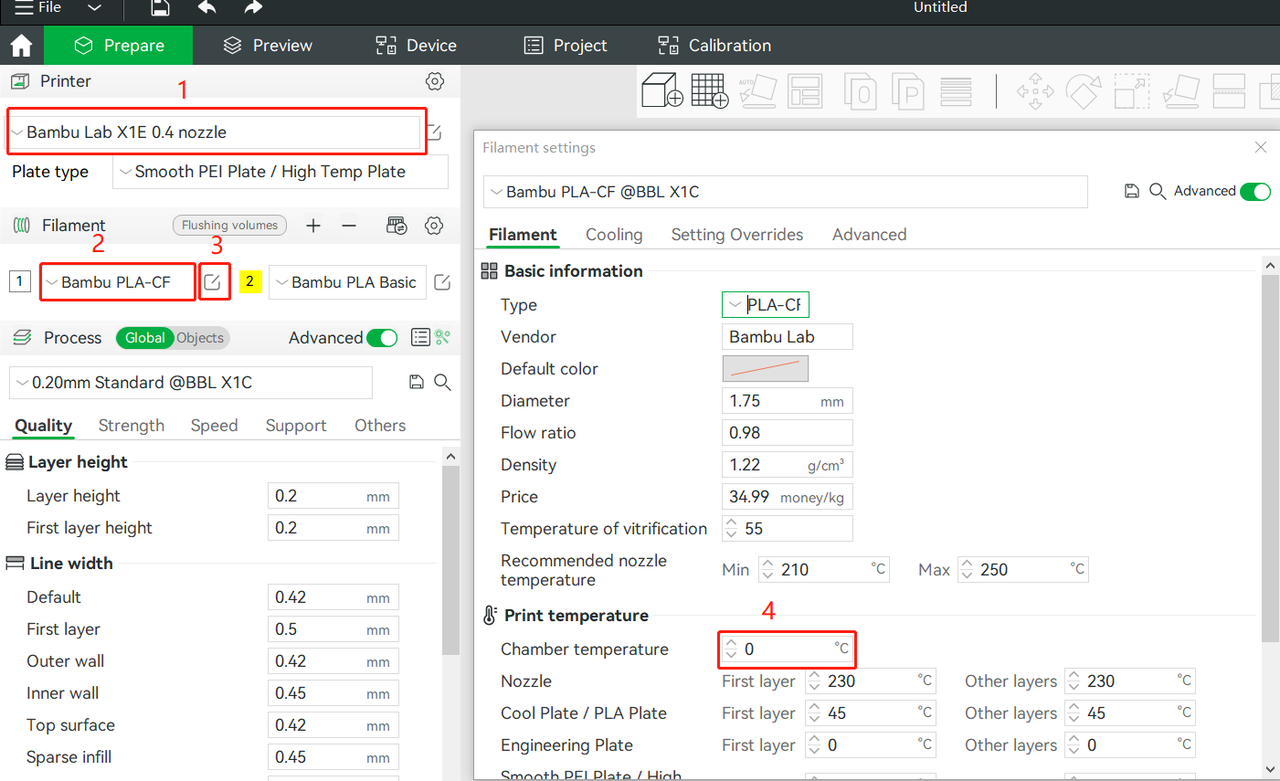
- Paso 1: Seleccione el modelo X1E.
- Paso 2: Seleccione el tipo de filamento deseado.
- Paso 3: Haga clic en el botón de edición de parámetros del filamento.
- Paso 4: Localice el campo de configuración de la temperatura de la cámara. La temperatura de la cámara se puede configurar en el rango de 0 °C a 60 °C (el módulo de control de calentamiento de la cámara solo opera en el rango de 40 °C a 60 °C).
- Configurar la temperatura de la cámara en 0 °C representa deshabilitar el control de calentamiento de la temperatura de la cámara.
- Cuando la temperatura de la cámara se configura por debajo de 40 °C, el control de calentamiento de la temperatura de la cámara no surtirá efecto. Es decir, configurar la temperatura de la cámara entre 0 °C y 40 °C (incluido 0 °C, pero no incluido 40 °C) producirá el mismo efecto práctico.
- Al configurar una temperatura de cámara superior a 60 °C, la configuración no surtirá efecto y el sistema mantendrá el estado anterior de la temperatura de la cámara.
- Si la temperatura de cámara actual o la temperatura objetivo de la cámara excede 45 °C, no se permite cargar filamento de baja temperatura (como PLA, PETG, TPU) para evitar obstrucciones.
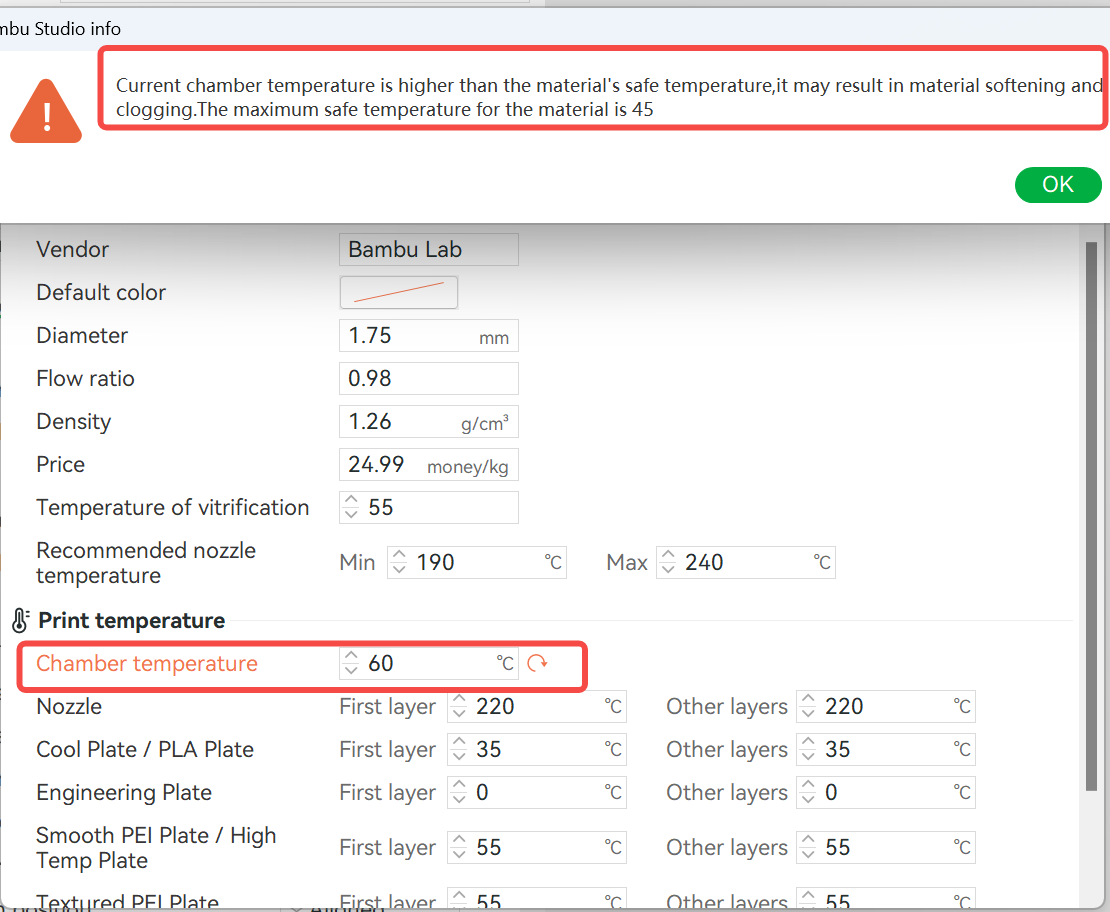
En el caso de impresión multicolor, la temperatura de cámara real será la más alta configurada entre los múltiples filamentos utilizados. Por lo tanto, para evitar obstrucciones en cualquier filamento que se esté utilizando realmente, asegúrese de que la temperatura de cámara más alta sea segura para todos antes de iniciar.
Nota: Con actualizaciones de firmware, la interfaz de usuario (UI) puede experimentar pequeños cambios.
Configurar la temperatura de la cámara en la página "Control de dispositivo" en Bambu Studio, Bambu Handy y UI de la impresora
La lógica para configurar la temperatura es la misma en los tres enfoques mencionados.
Notas finales
Esperamos que la guía detallada proporcionada haya sido útil e informativa.
Si esta guía no resuelve su problema, por favor envíe un ticket técnico, responderemos sus preguntas y proporcionaremos asistencia. Si tiene sugerencias o comentarios sobre esta Wiki, por favor deje un mensaje en el área de comentarios. ¡Gracias por su apoyo y atención!