1. Cómo usar la función de captura de imágenes
Iniciar captura de imagen y posicionamiento en tiempo real
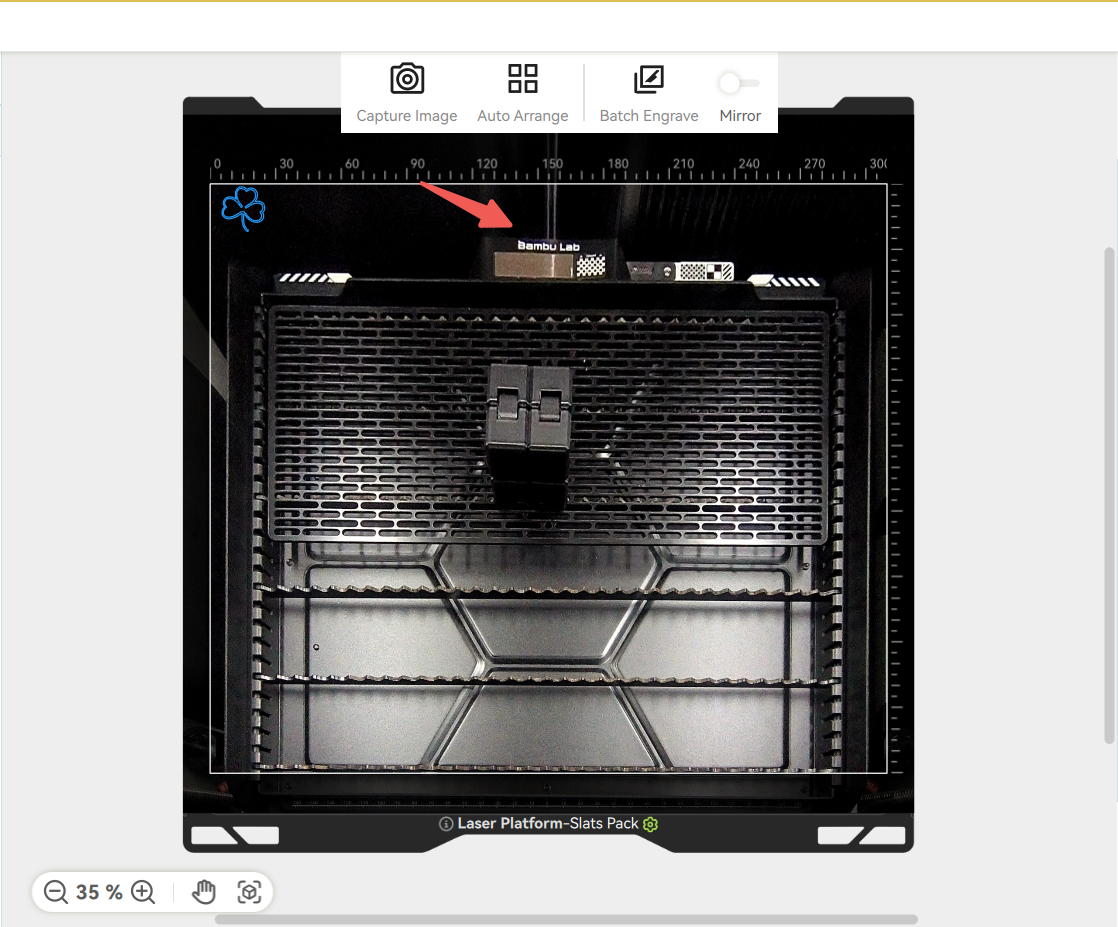
Ve a la página "Preparación" de Bambu Suite → Haz clic en el botón "Capture Image" en la barra superior → La impresora toma automáticamente una vista desde arriba de la plataforma. Una vez que se muestra la imagen, arrastra y suelta los patrones en sus posiciones reales de procesamiento para alineación "Lo que ves es lo que obtienes" (WYSIWYG).
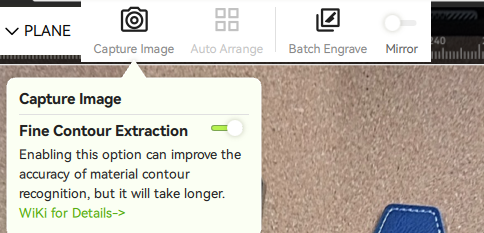
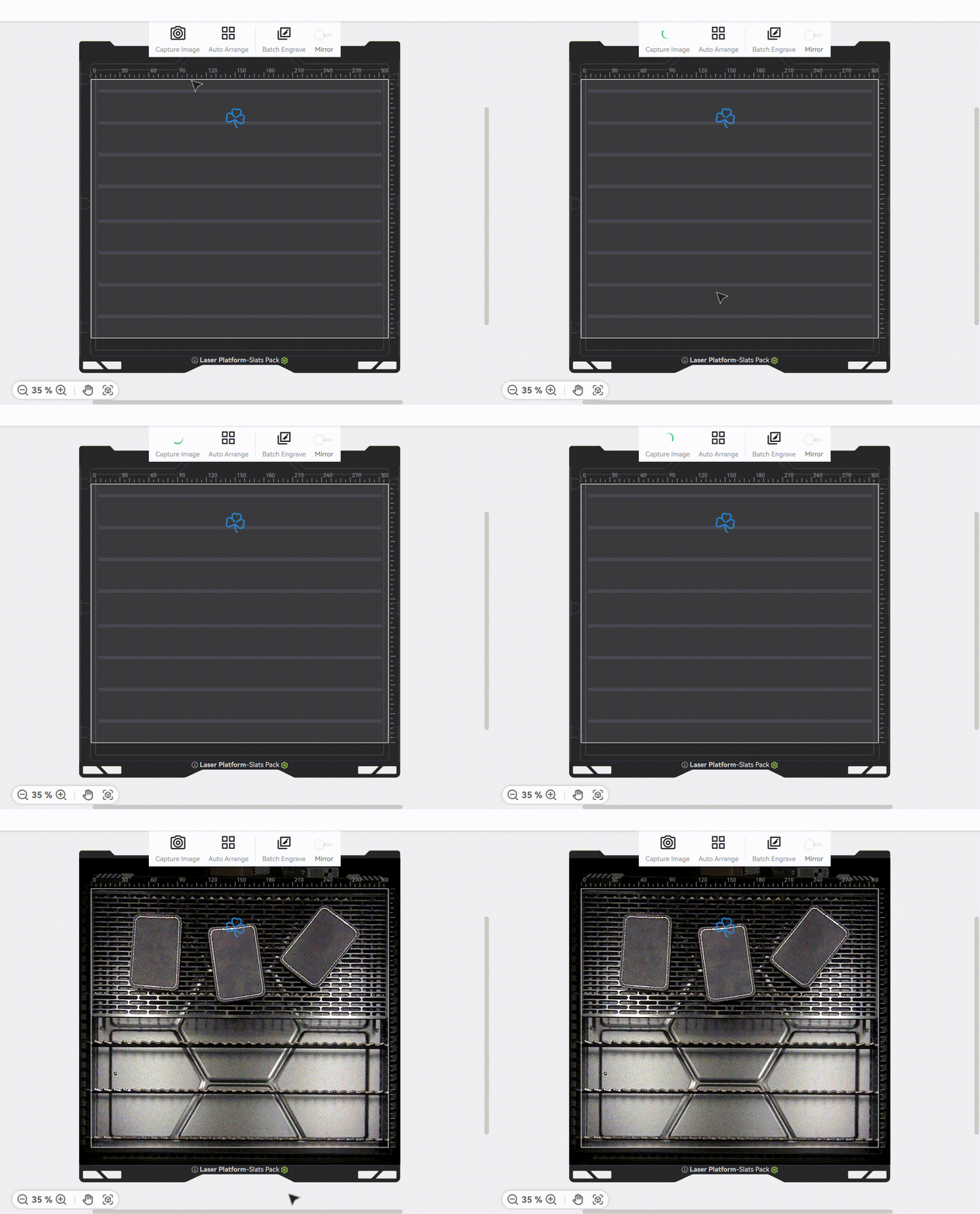 Si necesitas un contorno material más preciso, debes activar manualmente el interruptor "Extracción de contorno fino". Por defecto, el contorno fino está desactivado, lo que significa que la colocación automática de la placa utiliza un contorno relativamente grueso. En la mayoría de los casos, usar el contorno fino proporcionará un límite de contorno material más preciso, aunque el proceso de extracción del contorno será más demorado.
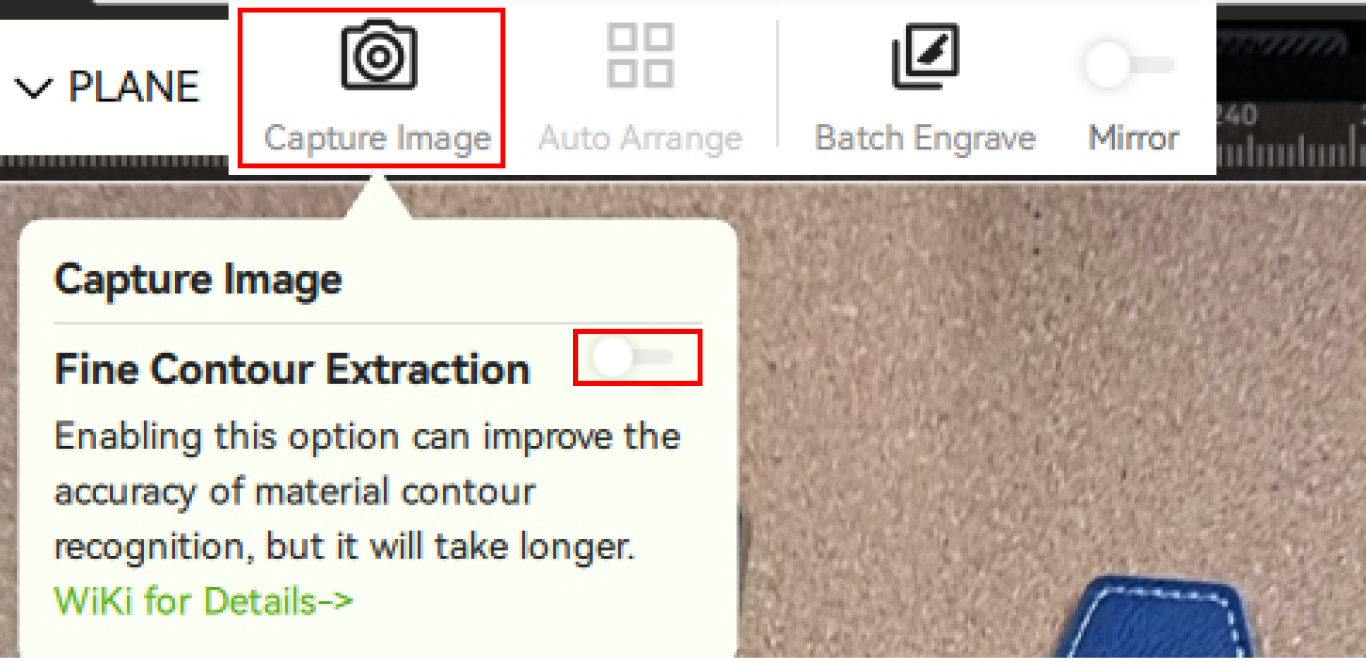
- Mueve el mouse sobre el botón "Capture Image" y activa "extracción de contorno fino" en la ventana flotante.
- Se recomienda habilitar esta opción para aumentar la tasa de éxito cuando los objetos están colocados con apretón o cuando son relativamente delgados o pequeños.
- Habilitar la extracción de contorno fino mejorará la precisión del procesamiento de contornos, al mismo tiempo que aumentará el tiempo de cálculo de los contornos. Batch Engrave y Auto Arrange esperarán la finalización del cálculo del contorno fino.
- Al iniciar por primera vez la extracción de contorno fino, se descargará en línea el "Modelo de IA para extracción de contorno fino". Tras la descarga, el contorno fino del objeto objetivo podrá procesarse al capturar imágenes.
Detección inteligente de cambio de material
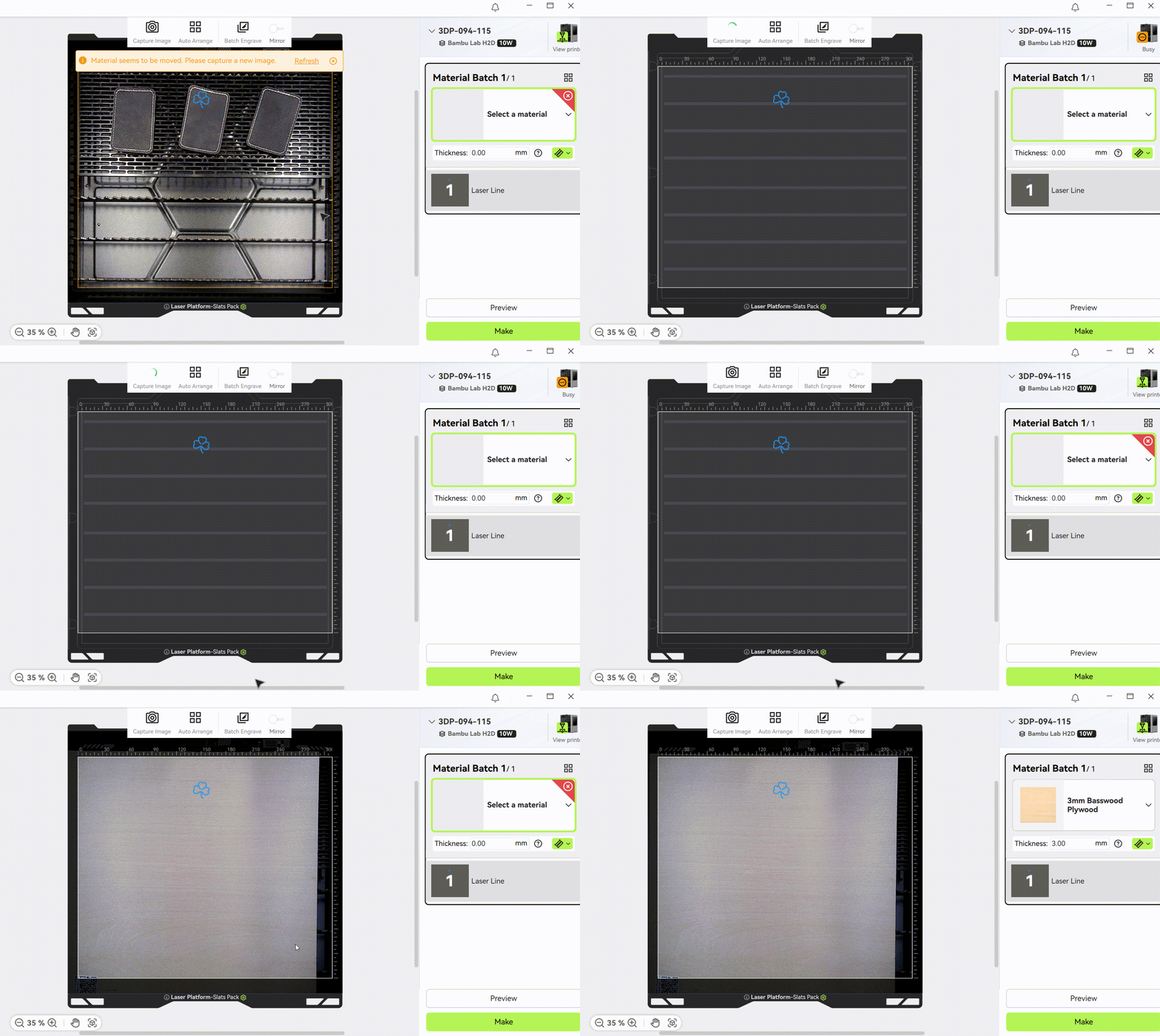
Si abres la puerta frontal para reubicar o reemplazar materiales, el software notificará que hagas clic en "Actualizar" o recaptures la imagen para actualizar la vista. Si usas materiales oficiales de Bambu, el proceso de captura de fotos también puede identificar automáticamente el material dentro de la cámara y sincronizarlo con el grupo de materiales, como se muestra a continuación.
Borrar la imagen capturada
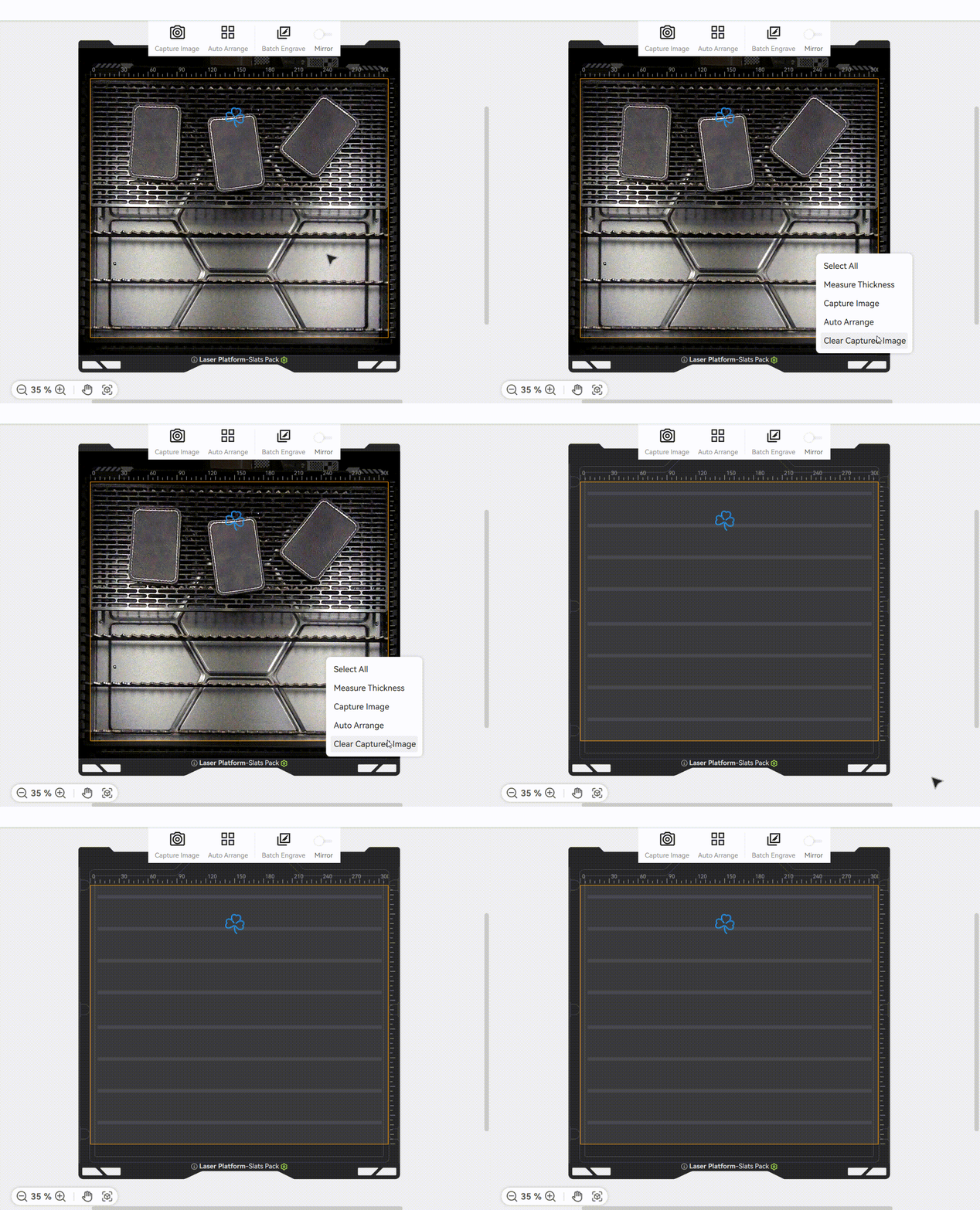
Haz clic derecho en cualquier parte de la página → Selecciona "Clear Captured Image" → Restaura el fondo predeterminado.
2. Cómo obtener imágenes de alineación precisas
Principio de funcionamiento Debido a la posición de instalación de la cámara de vista de pájaro, su perspectiva se toma con un ángulo, lo que puede distorsionar la perspectiva de la imagen. Por lo tanto, se necesita utilizar el espesor del material para calibrar y corregir la desviación de perspectiva. Como se muestra en la GIF a continuación, cambiar el espesor preestablecido ajusta la vista desde arriba en consecuencia. Cámara de vista de pájaro:
Procedimiento correcto
-
Asegúrate de que el espesor preestablecido del material coincida estrechamente con el espesor real. Selecciona o ingresa un valor preestablecido cercano al espesor real del objeto.
-
Utiliza la herramienta de medición automática de espesor del software para una calibración precisa. La herramienta de medición de espesor de Bambu Suite incluye la función de medición de espesor dirigida: Selecciona el área deseada de procesamiento en la imagen para medir su espesor exacto. Dado que la superficie del material suele ser irregular, medir el espesor en el área de procesamiento ayudará a la cámara a obtener una imagen más precisa del plano de procesamiento (Nota: Solo funciona para superficies planas; evita formas irregulares). Medición de espesor del material
3. Problemas comunes y soluciones para la medición de espesor
Descripción del problema Como se mencionó anteriormente, si el espesor preestablecido del material difiere significativamente de la realidad, la posición real del objeto puede no alinearse con la imagen, dificultando la detección de superficies (especialmente para objetos >30 mm de espesor, lo que podría provocar colisiones con el cabezal).
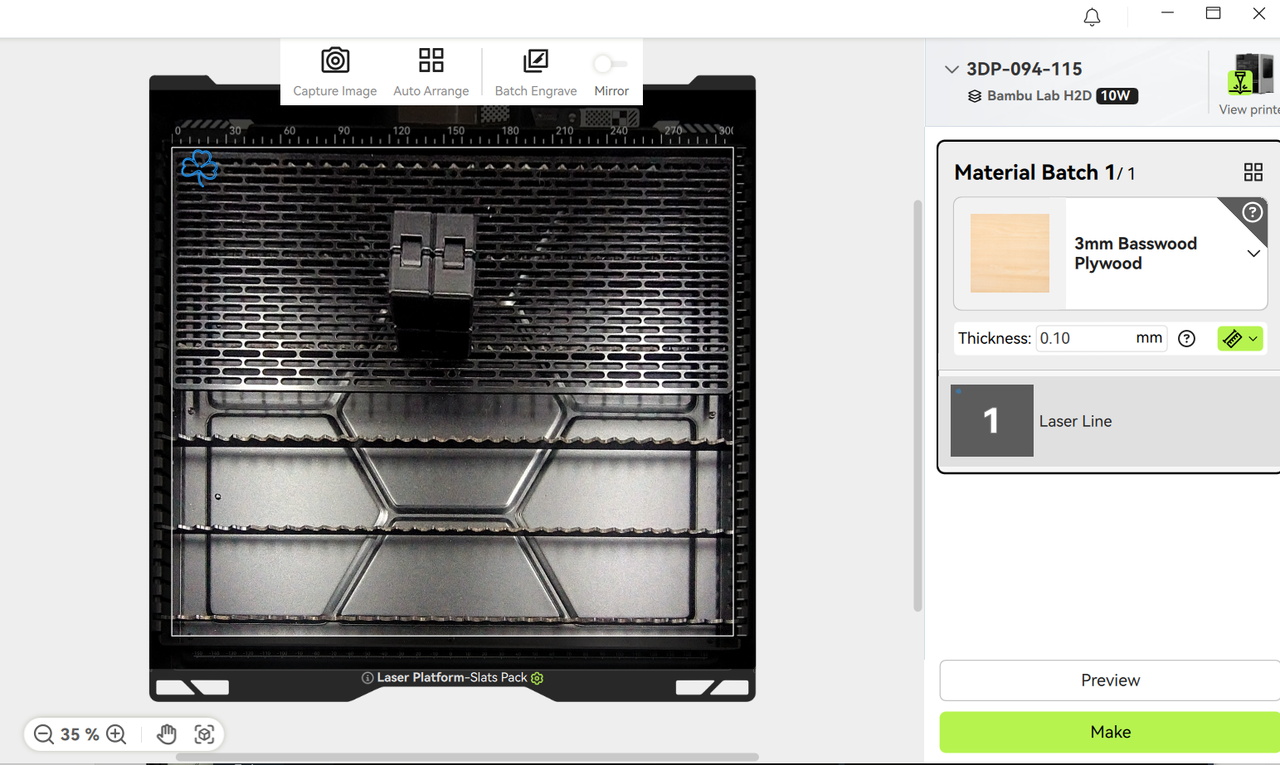
Como se muestra a continuación, la configuración incorrecta de espesor puede hacer que los puntos de medición no coincidan con la superficie real, generando lecturas inexactas o fallidas.
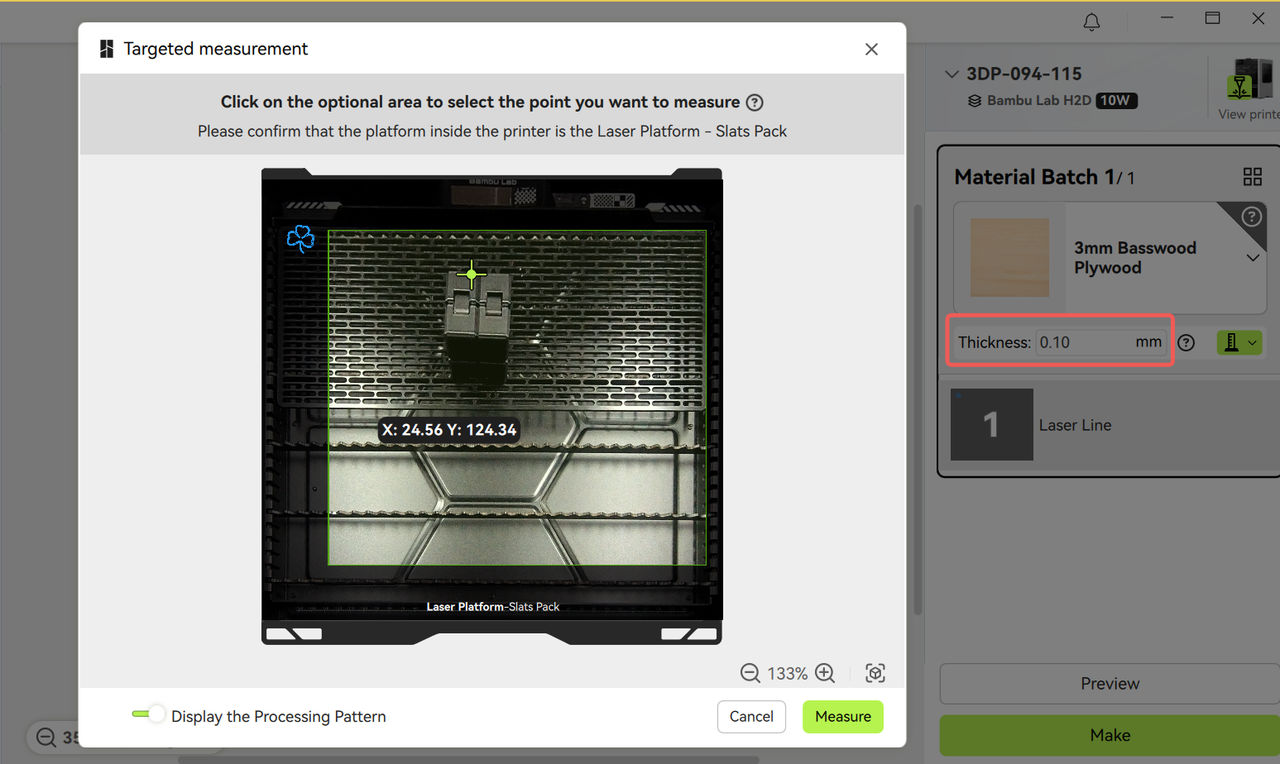
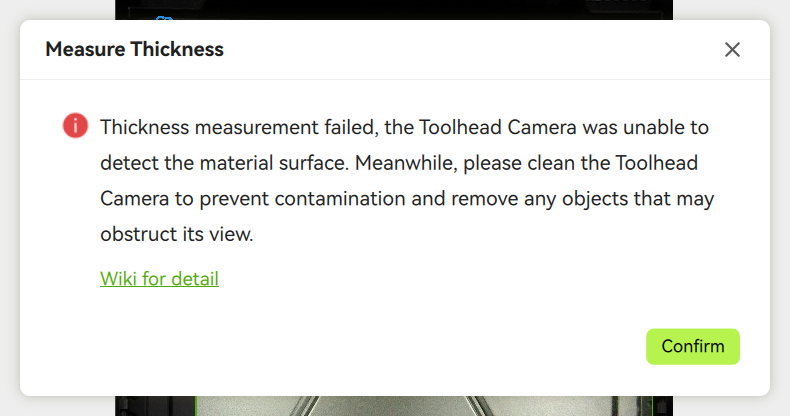
Soluciones
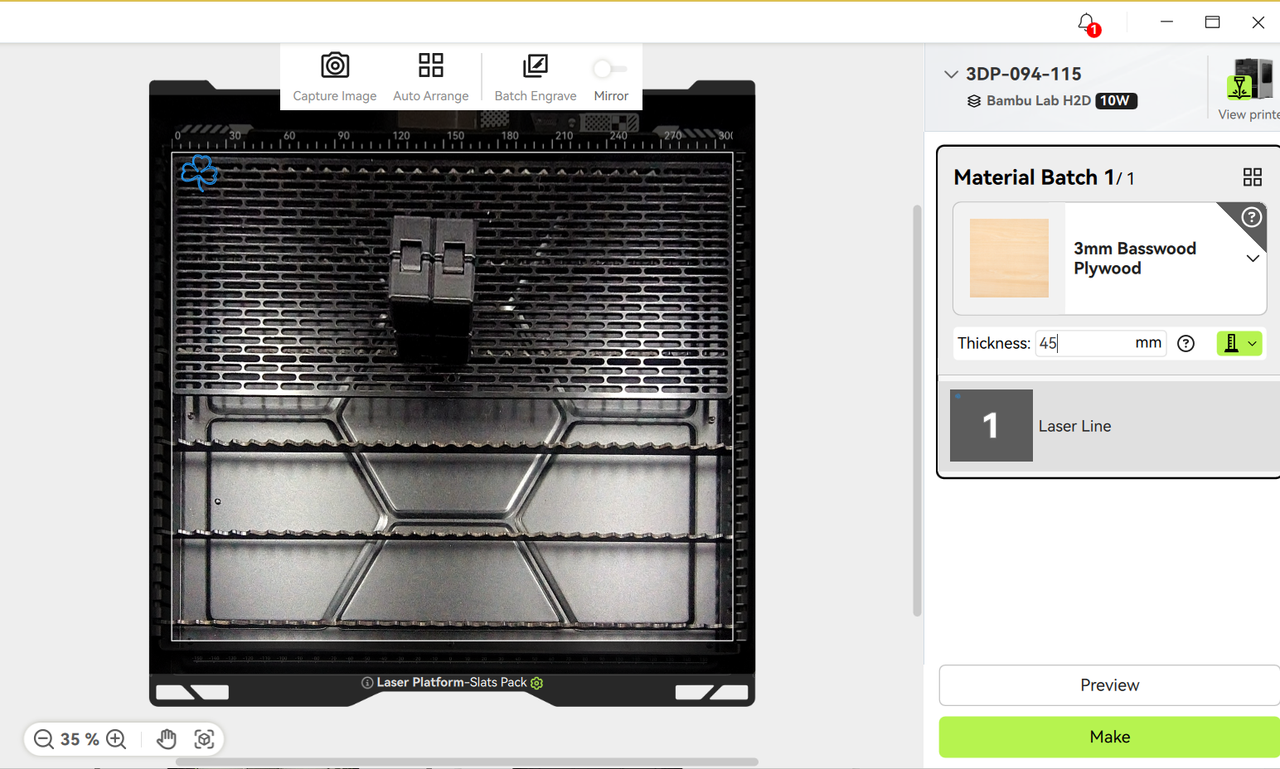
- Ingresa manualmente un espesor aproximado → Espera a que se actualice la imagen.
- Vuelve a medir con selección de puntos → Aplica el valor de espesor preciso antes de iniciar el trabajo.
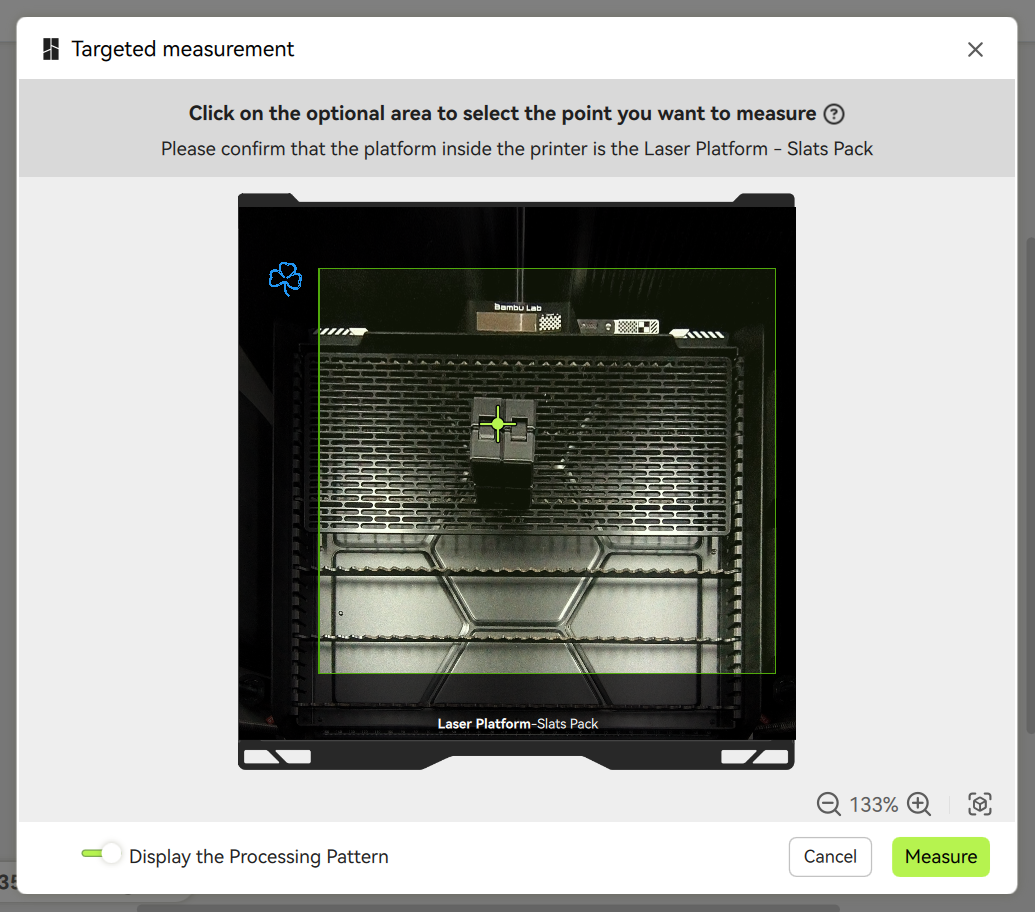
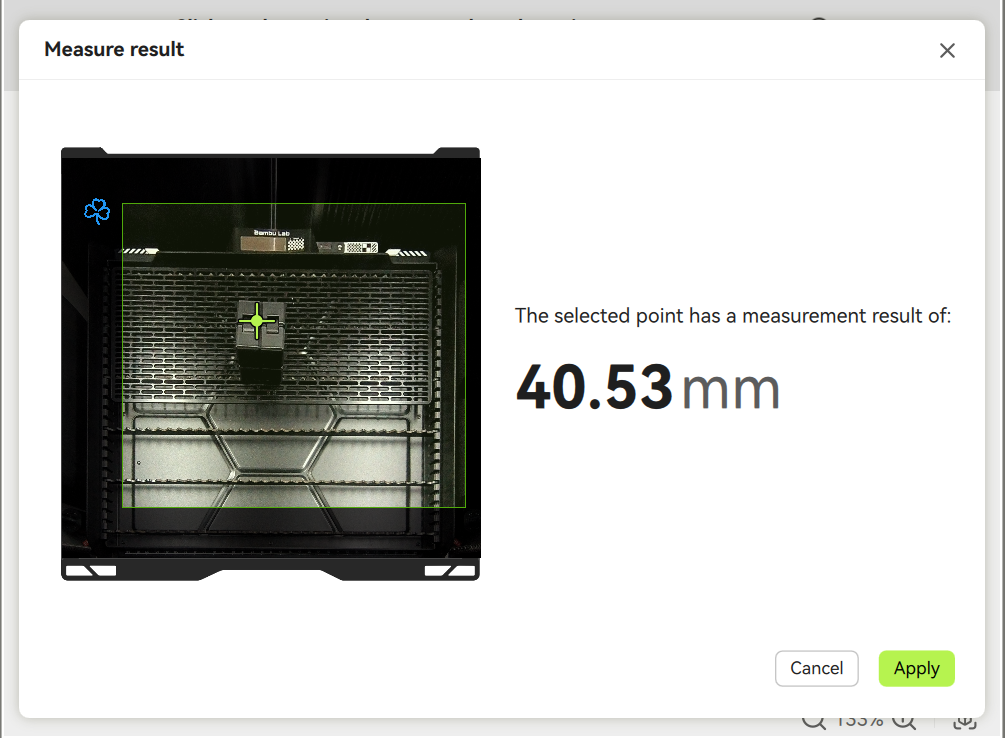
Caso especial: Para objetos gruesos, es normal que haya distorsión de fondo en la imagen; esto garantiza una posición precisa de la superficie de procesamiento.
4. Solución al error de alineación de la cámara
En condiciones normales, la desviación entre la posición grabada y la vista previa no debe exceder 0.3 mm. Puedes capturar la imagen nuevamente después de completar el procesamiento para evaluar la desviación entre la posición real de grabado y la posición diseñada.
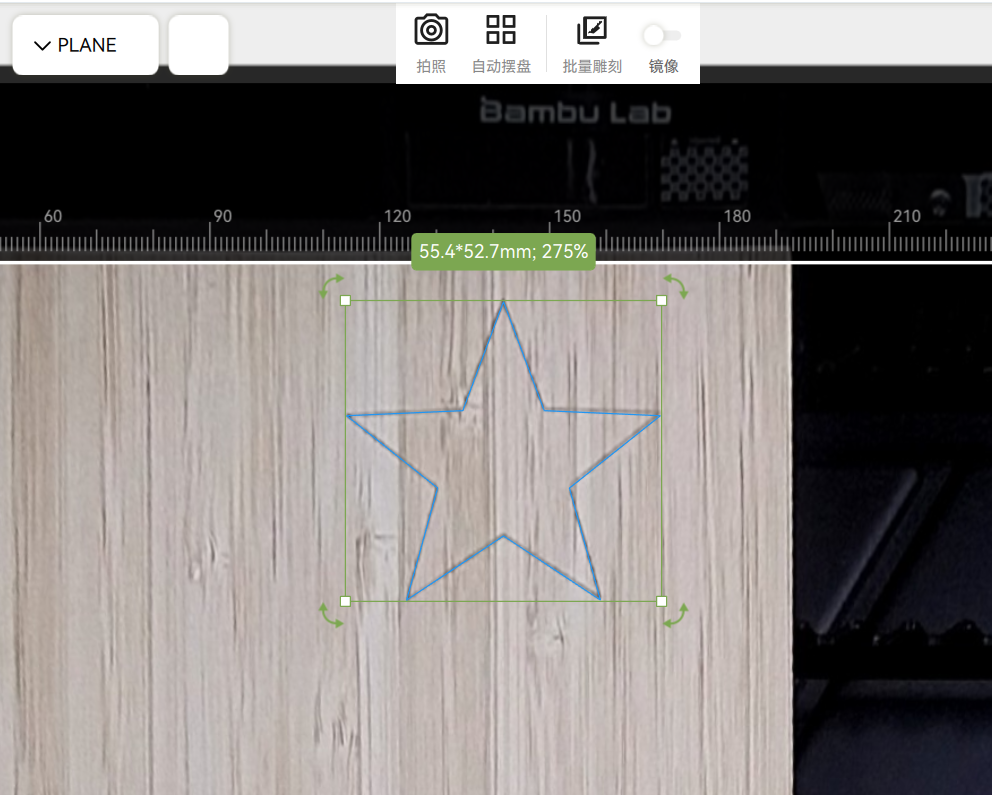
Si la desviación es grande, sigue estos pasos:
Paso 1: Verificar precisión del espesor
-
Comprueba si se utilizó la medición automática de espesor.
-
Si se depende de entradas preestablecidas/manual con grandes desviaciones, vuelve a medir usando la herramienta del software o un calibre. Medición de espesor del material
Paso 2: Recalibrar la cámara de vista de pájaro
-
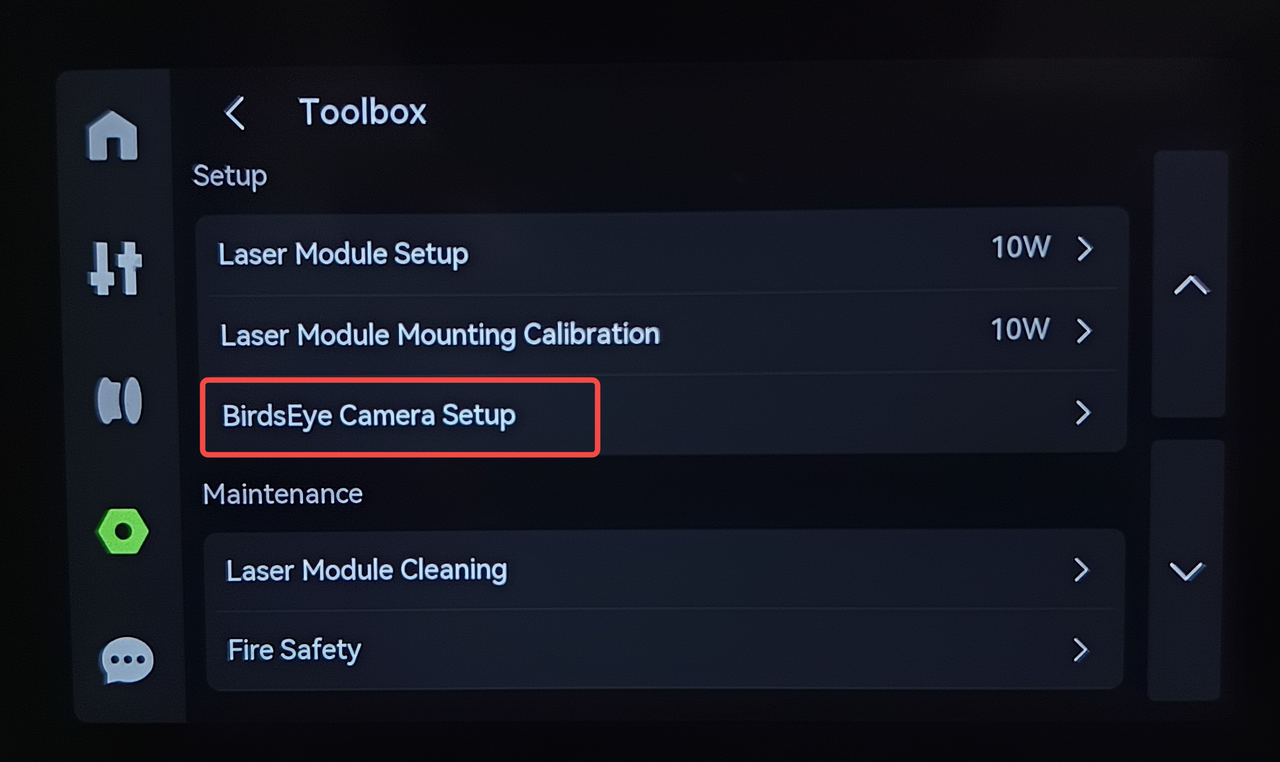
Si la cámara se ajustó manualmente o se desmontó, su posición podría haberse desplazado → Realiza una configuración de cámara de vista de pájaro.
-
Con el tiempo, puede ocurrir un desplazamiento natural de calibración → Inicializa manualmente la cámara para corregir errores.