Nota: Esta página utiliza la máquina H2D como ejemplo. Los pasos de operación son exactamente los mismos para la H2S y la H2C.
1. Introducción a la característica
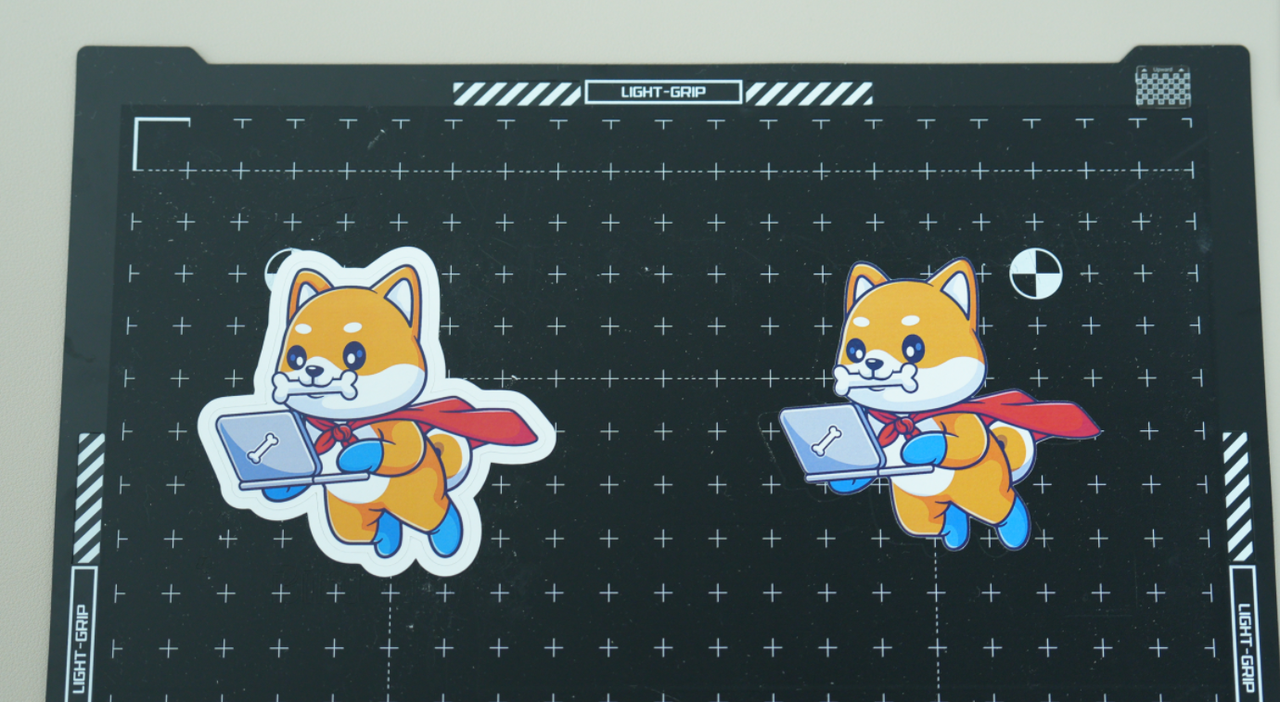
Imprimir y luego cortar es una característica inteligente de la impresora H2D que permite a los usuarios imprimir patrones coloridos en papel regular y luego cortar con precisión siguiendo el contorno del patrón utilizando el Módulo de Corte montado, logrando una producción de alta precisión para pegatinas, etiquetas, tarjetas de felicitación y más.
Ventajas principales:
-
Producción multicolor: Después de imprimir diseños coloridos complejos, es posible cortar, adecuado para producir pegatinas y decoraciones.
-
Corte de alineación precisa: Los patrones impresos y las rutas de corte se alinean automáticamente.
-
Compatibilidad con diversos materiales: Soporta materiales delgados como pegatinas adhesivas y cartulina.
2. Proceso de operación
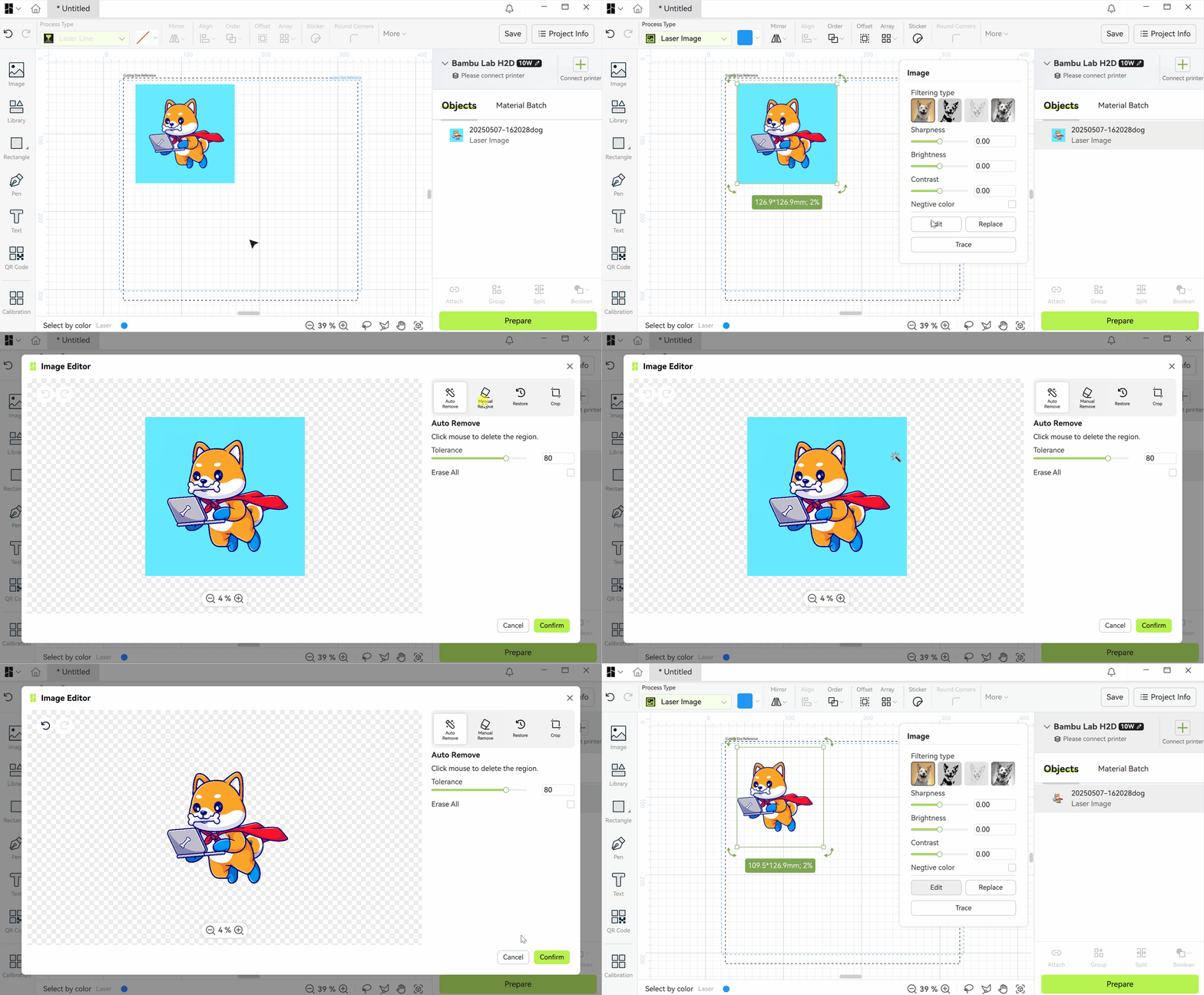
Paso 1: Diseñar el patrón
- Importar/dibujar patrones 2D (ya sea bitmap o vectorial) en Bambu Suite.
- Ajustar el tamaño del patrón y realizar otras ediciones, como eliminar el fondo.
Paso 2: Configurar el tipo de proceso Imprimir y luego cortar
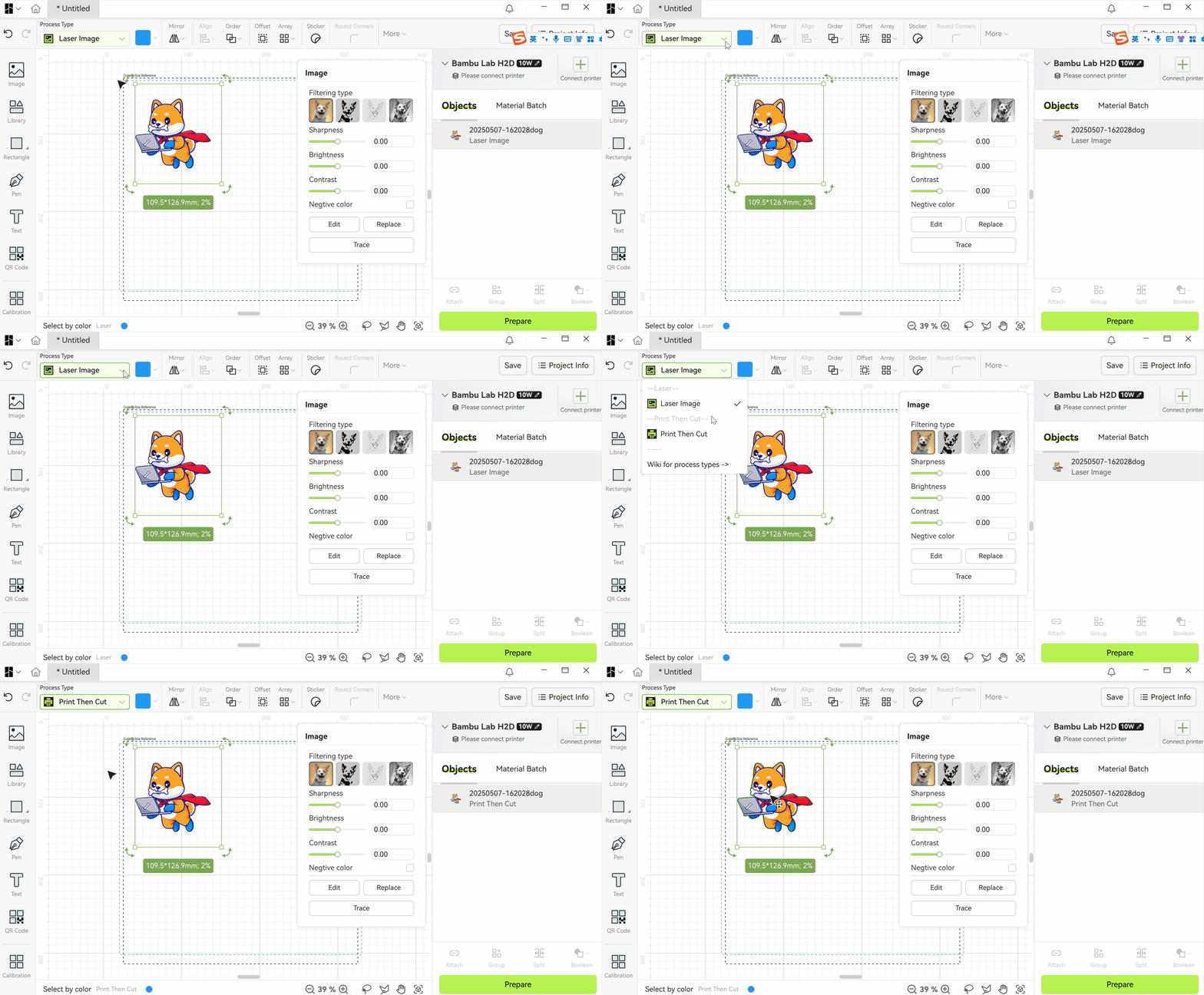
Cambia el Tipo de proceso del patrón a Imprimir y luego cortar. Si usas la herramienta de pegatinas, el software configurará automáticamente el patrón de pegatina como tipo de proceso Imprimir y luego cortar. Para más detalles, consulta: Herramienta de pegatinas
Paso 3: Seleccionar material, enviar tareas de procesamiento e impresión
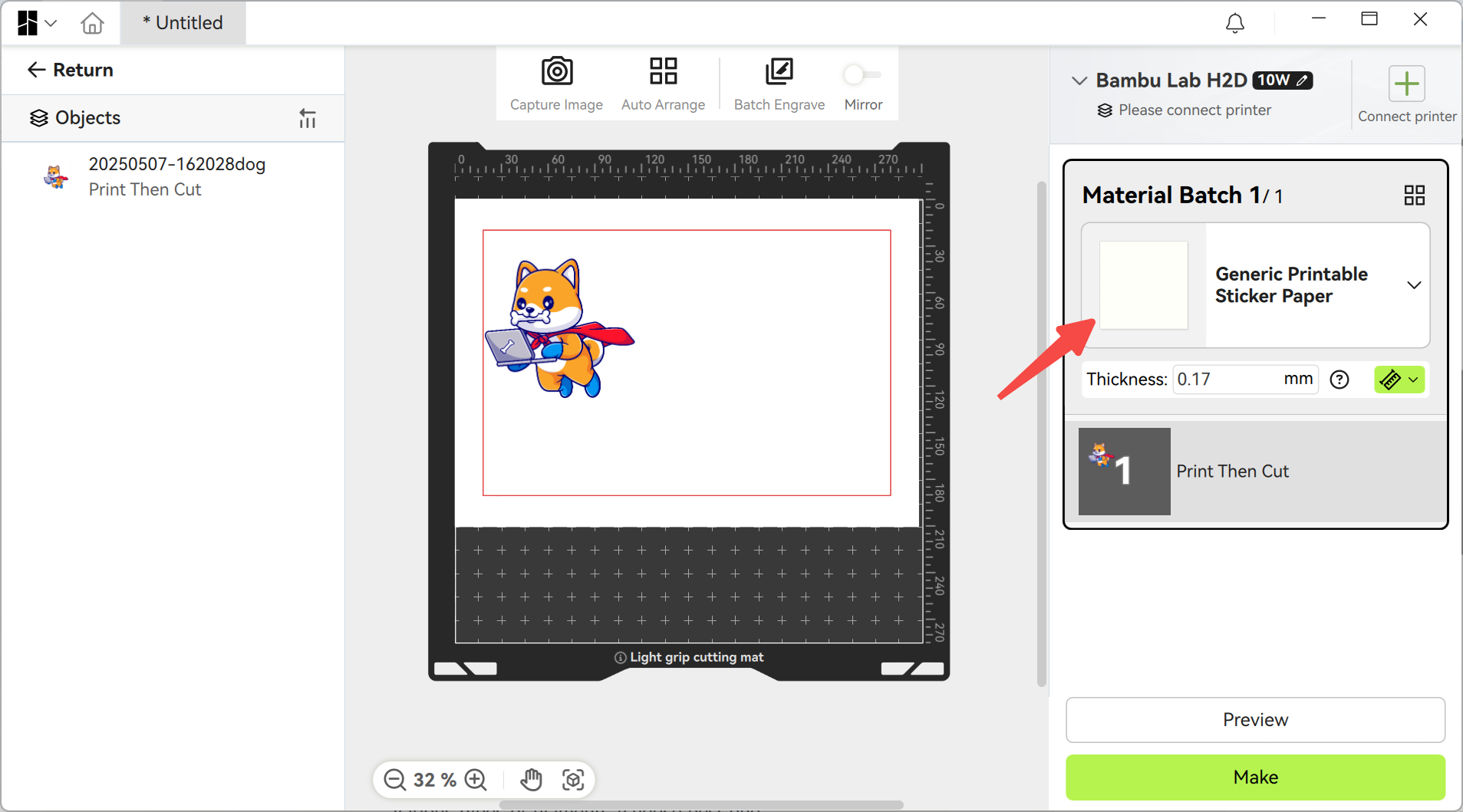
- Elige el material adecuado de la partida de materiales, como seleccionar papel para impresión adhesiva al crear pegatinas.
- Haz clic en “Hacer” para enviar la tarea. Este paso envía dos tareas: una a la impresora 3D para procesamiento y otra a la impresora de papel para impresión 2D (asegúrate de que la computadora esté conectada correctamente a la impresora de papel).
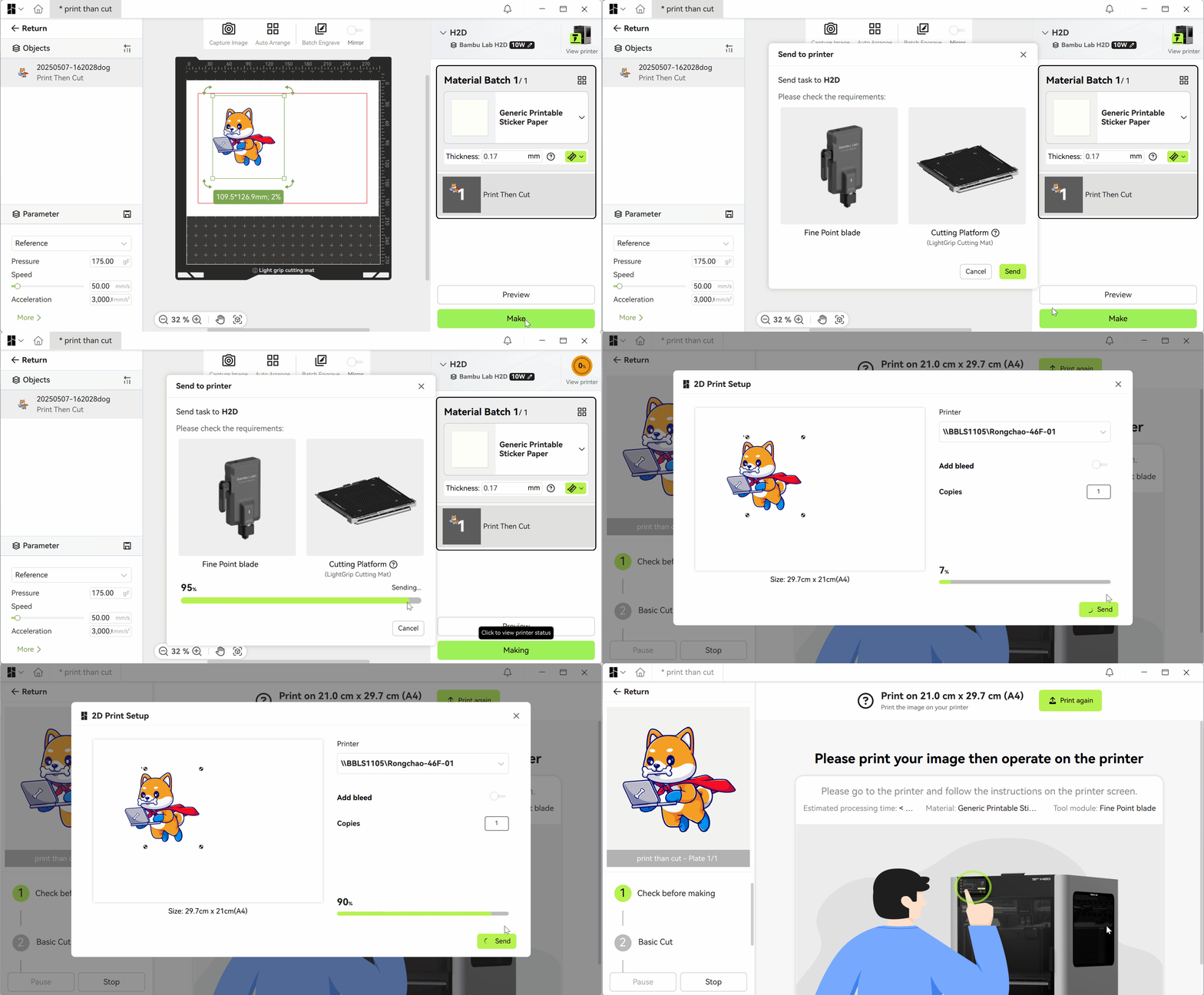
Aviso importante! Al usar una impresora 2D, siempre imprime a 100% de escala (tamaño real) para garantizar resultados precisos. Antes de imprimir, verifica la configuración predeterminada de la impresora 2D y asegúrate de que opciones como “Ajustar a página” o “Escalar para ajustar” estén desactivadas, ya que pueden distorsionar la escala y provocar dimensiones incorrectas o desalineación durante el corte.
Paso 4: Iniciar la producción
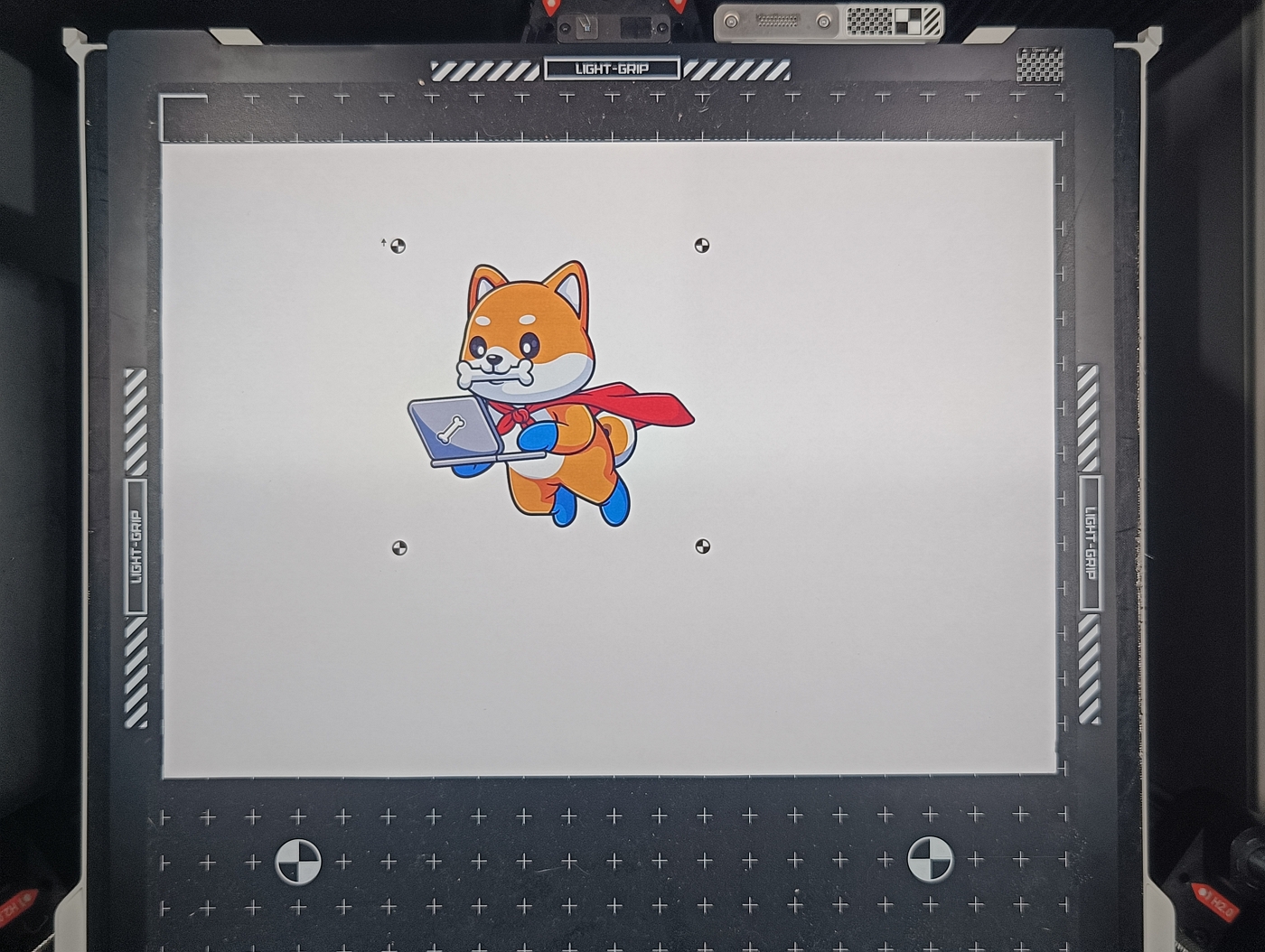
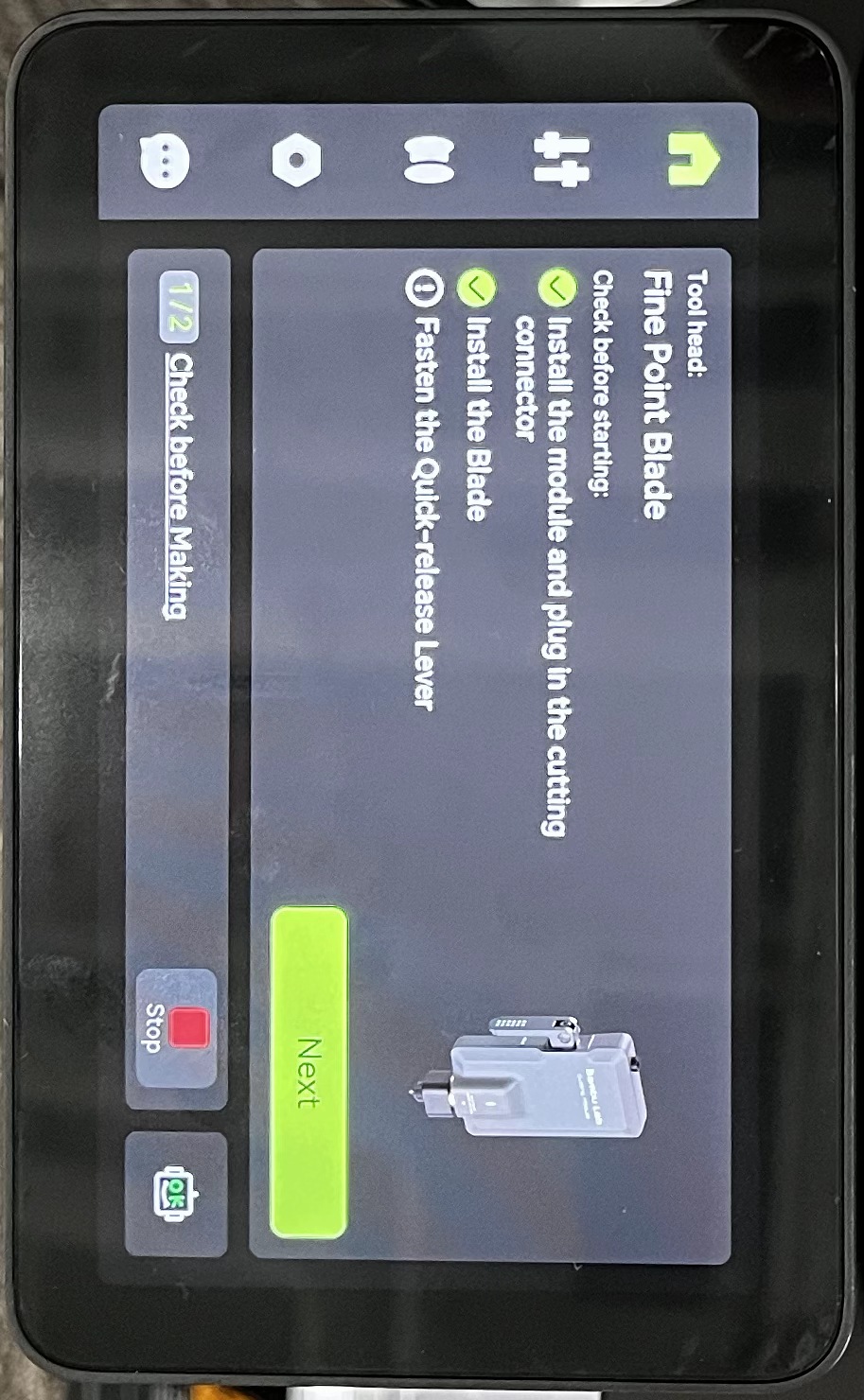
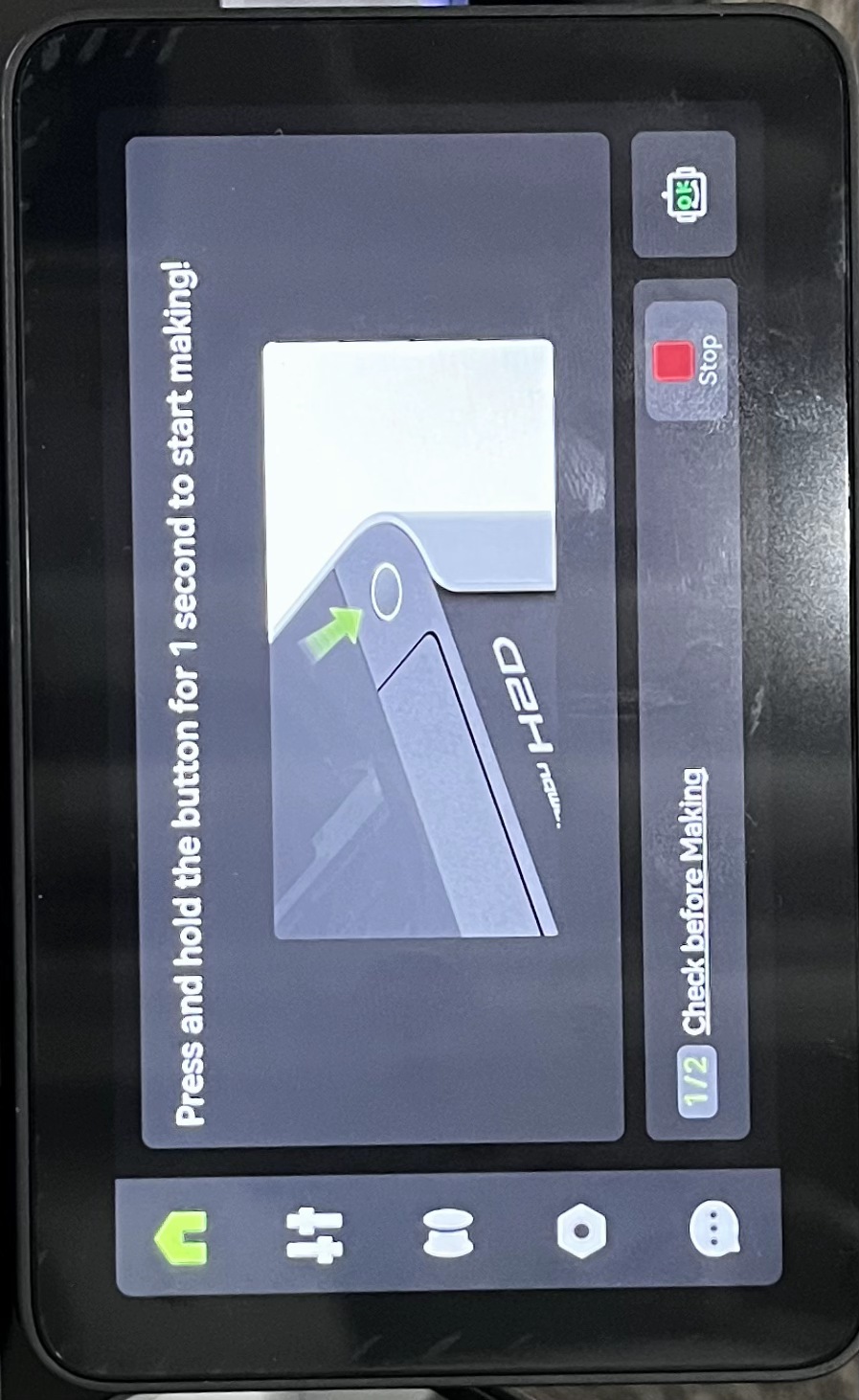
Sigue las instrucciones en el software y la pantalla para fijar el papel impreso en la posición correspondiente en la plataforma de corte, luego presiona el botón en la máquina para iniciar la tarea.
3. Guías de operación
Guías para fijar el material
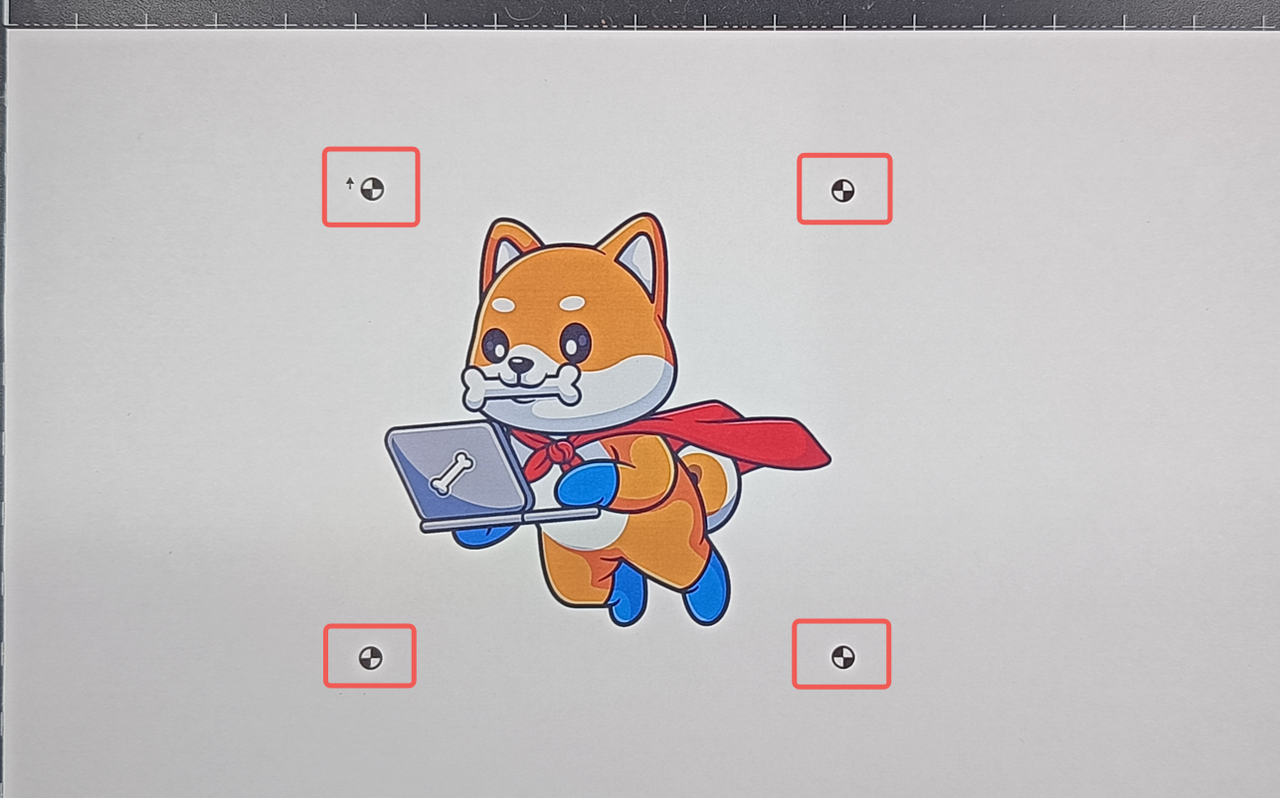
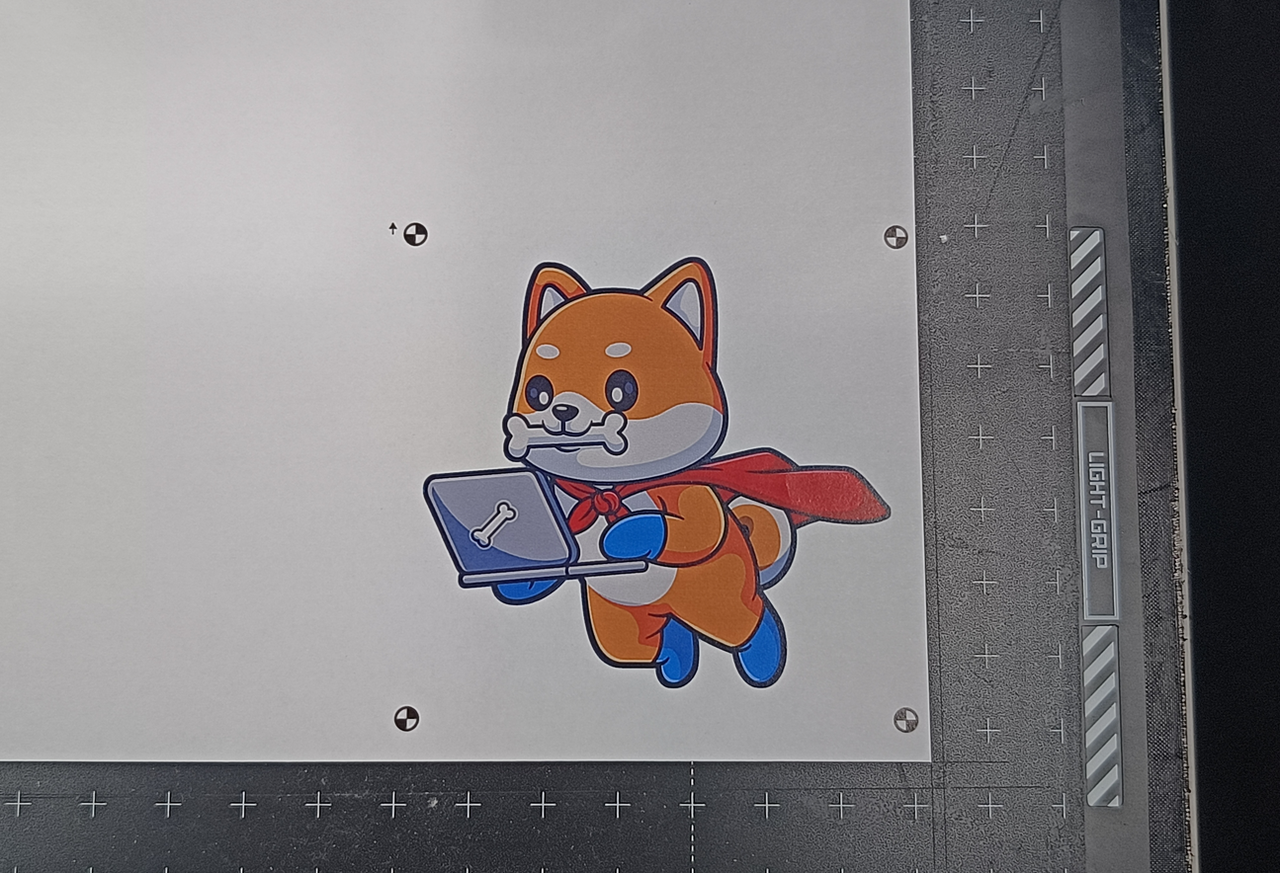
Durante las operaciones de Imprimir y luego cortar, la cámara del cabezal debe reconocer los 4 Marcadores en el papel para determinar la posición de corte. Al enviar la tarea de impresión 2D, el software generará y imprimirá automáticamente estos 4 marcadores alrededor del patrón.
-
Función de los marcadores:
-
Los 4 Marcadores garantizan la posición precisa del patrón, permitiendo que el dispositivo corte con precisión siguiendo el contorno del patrón.
-
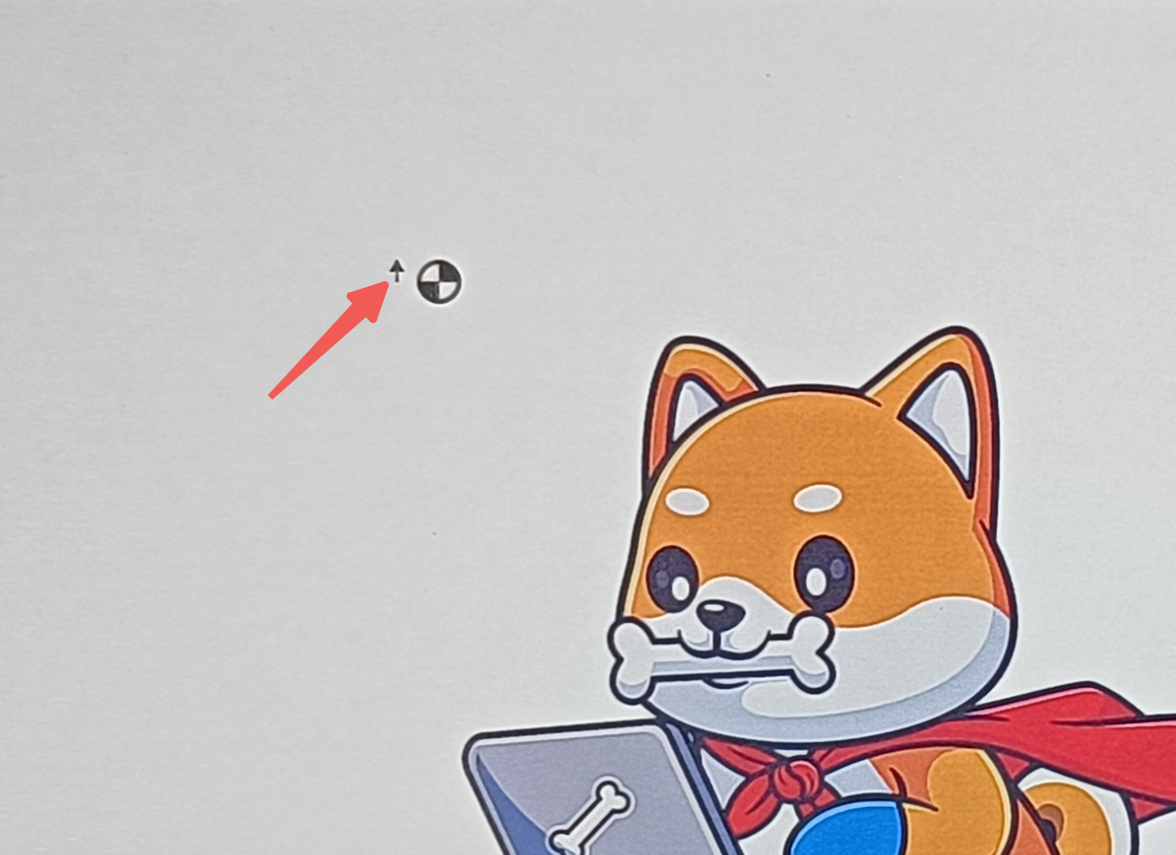
El Marcador superior izquierdo tiene una “Flecha hacia arriba” que indica la dirección de colocación del papel.
-
-
Requisitos operativos:
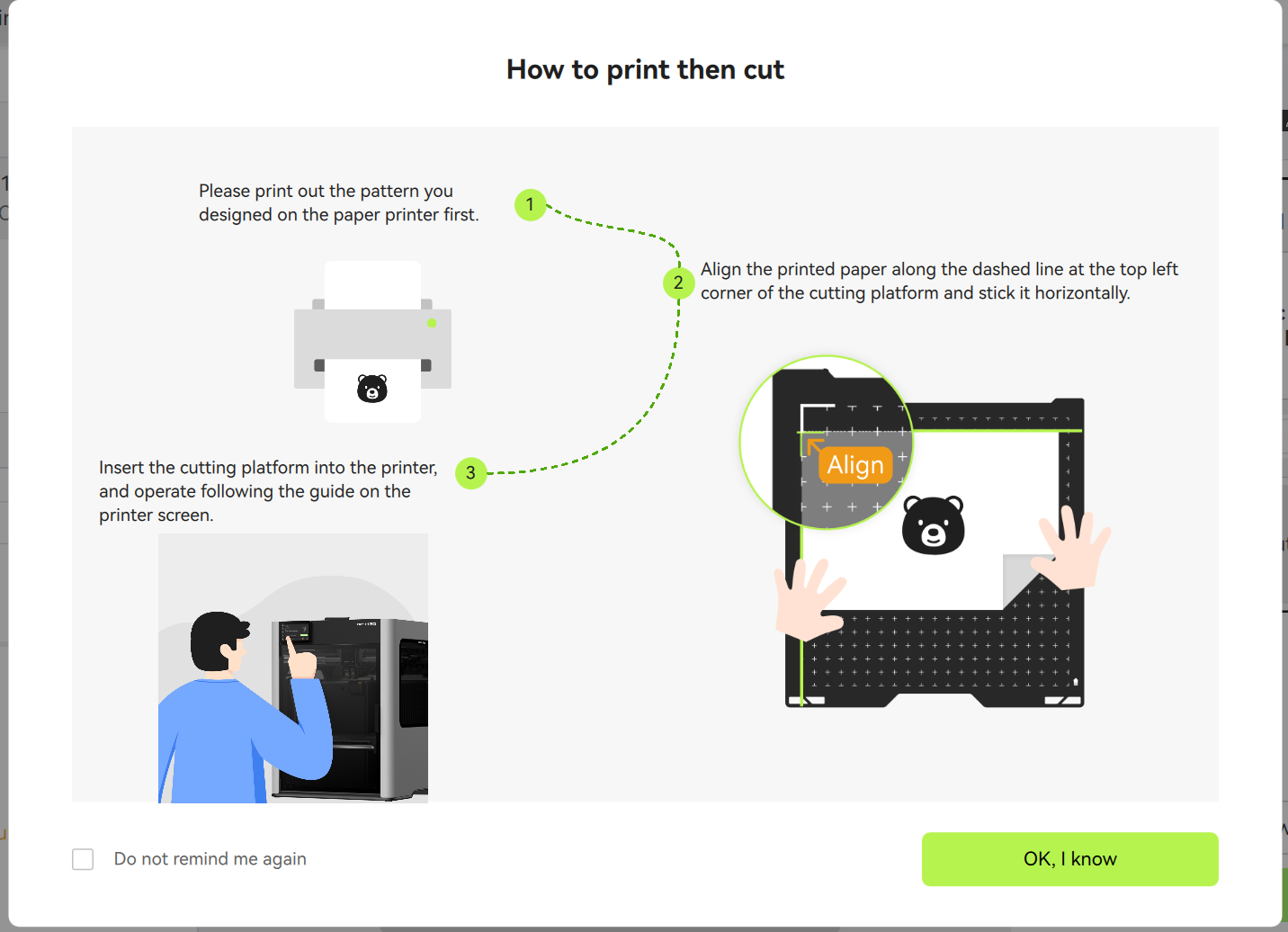
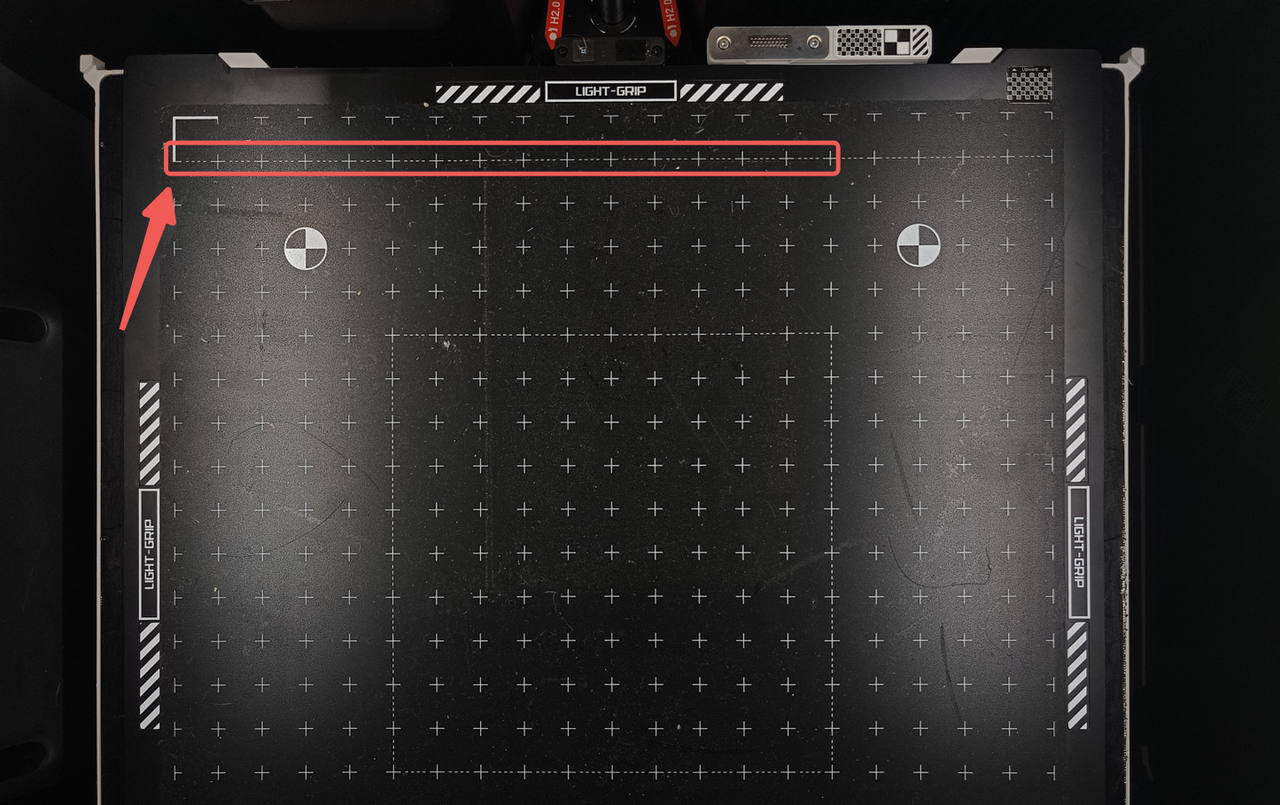
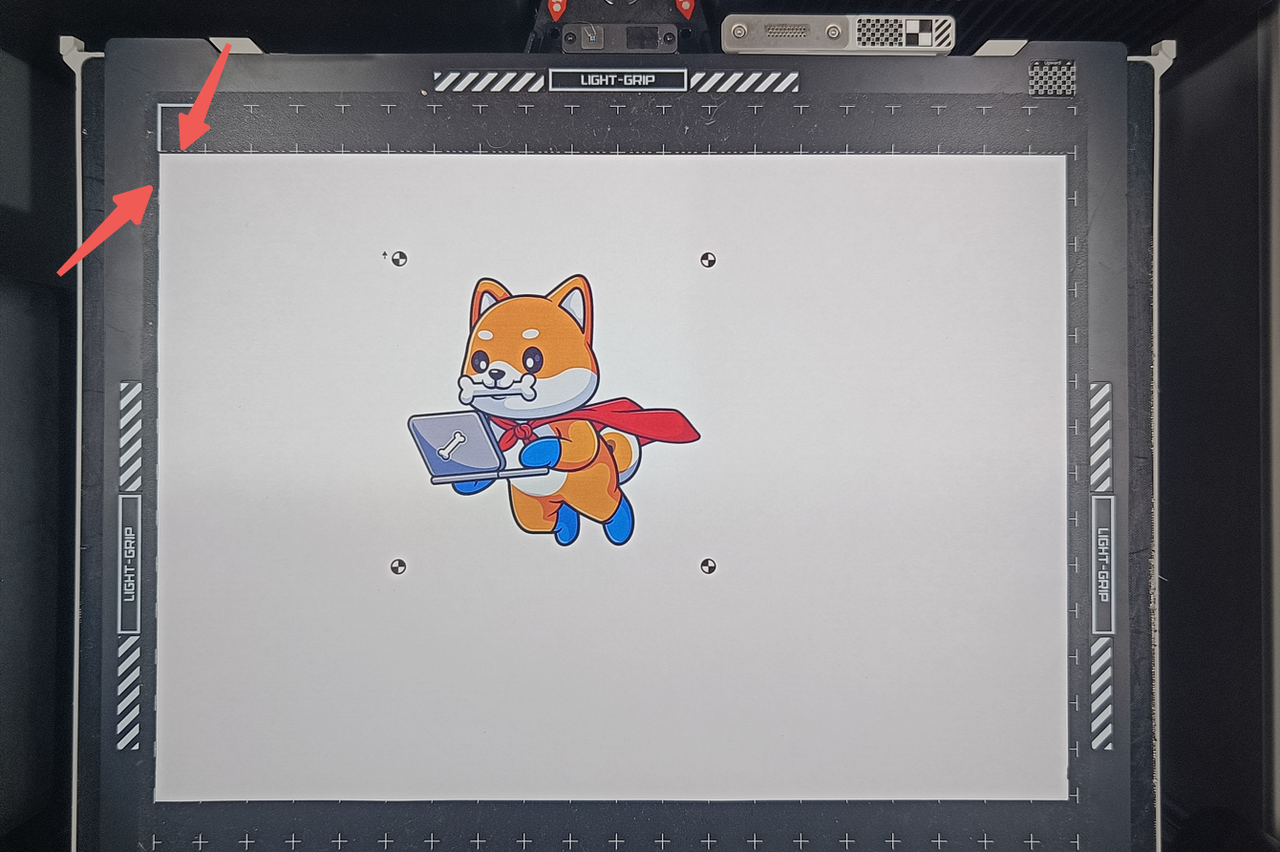
- El usuario debe fijar el papel impreso en la plataforma de corte en la posición superior izquierda del segundo marco de trazos, como se muestra a continuación:
-
Precauciones:
-
Si la cámara no reconoce los 4 Marcadores, la tarea de procesamiento se terminará;
-
El rango de reconocimiento de la cámara actual es limitado, y si la fijación del papel se desvía demasiado, puede fallar en detectar los marcadores.
Nota: Para la fijación de pegatinas en direcciones XY, la desviación máxima permitida es ±10 mm en la dirección X y ±5 mm en la dirección Y. Las actualizaciones futuras de firmware buscan ampliar el rango de búsqueda para localizar los marcadores.
-
Configuración del área de sangrado
¿Qué es el área de sangrado?
El área de sangrado es una región adicional expandida alrededor del borde del patrón durante el diseño para compensar desviaciones menores de dimensión cuando la impresora de papel imprime el patrón, asegurando que los bordes del patrón cortado permanezcan completos sin bordes blancos.
¿Cómo configurar el área de sangrado?
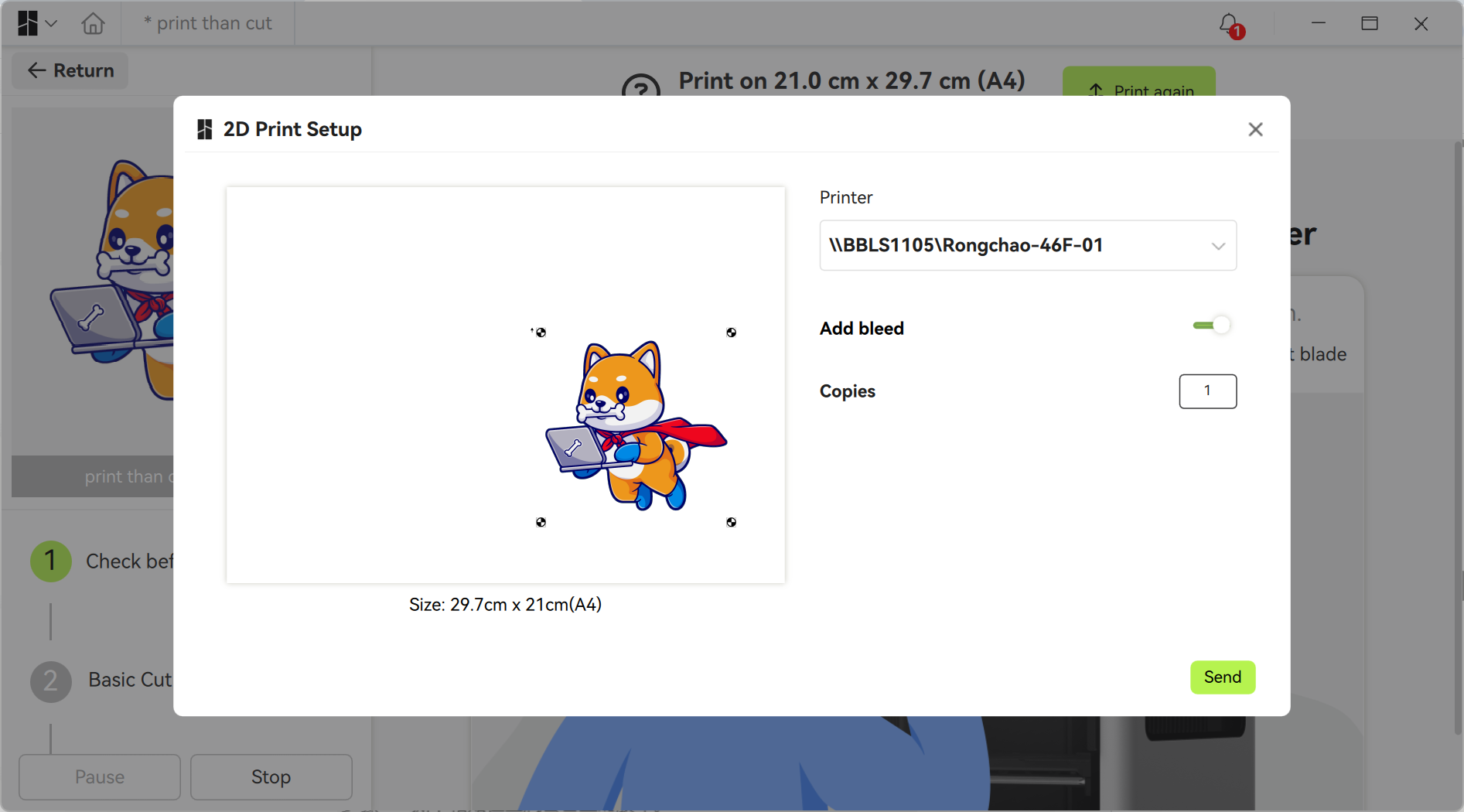
En la ventana de tarea de impresión 2D, activa Añadir sangrado para configurar sus parámetros. Al activarse, el patrón se expandirá aproximadamente 0,15 mm en todos los lados.
Precauciones para la calibración Eye-in-Hand
¿Por qué se necesita la calibración Eye-in-Hand?
Dado que el Módulo de Corte es extraíble, pueden ocurrir desplazamientos de posición mecánica durante su montaje y desmontaje. Se requiere calibración para eliminar errores en direcciones XY, asegurando una posición precisa durante el procesamiento.
Proceso de calibración
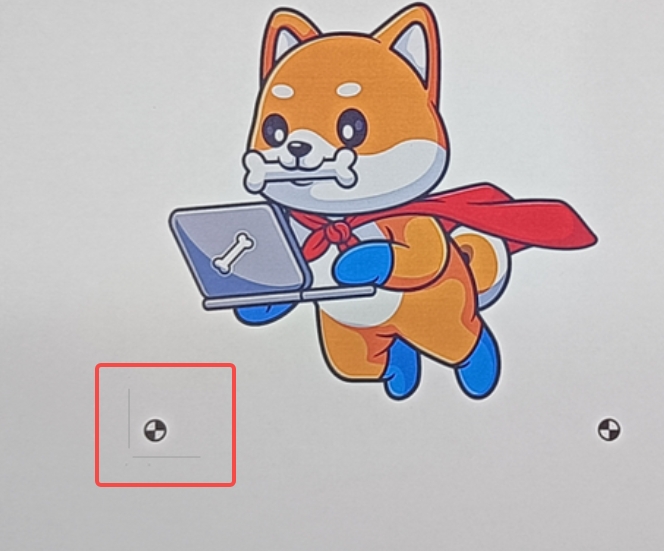
Antes de iniciar la tarea de procesamiento real, el cortador corta automáticamente dos líneas de referencia—una horizontal y una vertical—cerca del Marcador inferior izquierdo del material. Luego, la cámara del cabezal escanea estas líneas de referencia para calcular el desplazamiento real del cortador, almacenando estos datos para tareas de procesamiento posteriores.
Descripciones de parámetros clave
Presión de cuchilla para líneas de calibración
-
Usando materiales oficiales: Para garantizar que las líneas de referencia se corten, el sistema usa la presión de cuchilla integrada del material seleccionado, que no puede modificarse por el usuario.
-
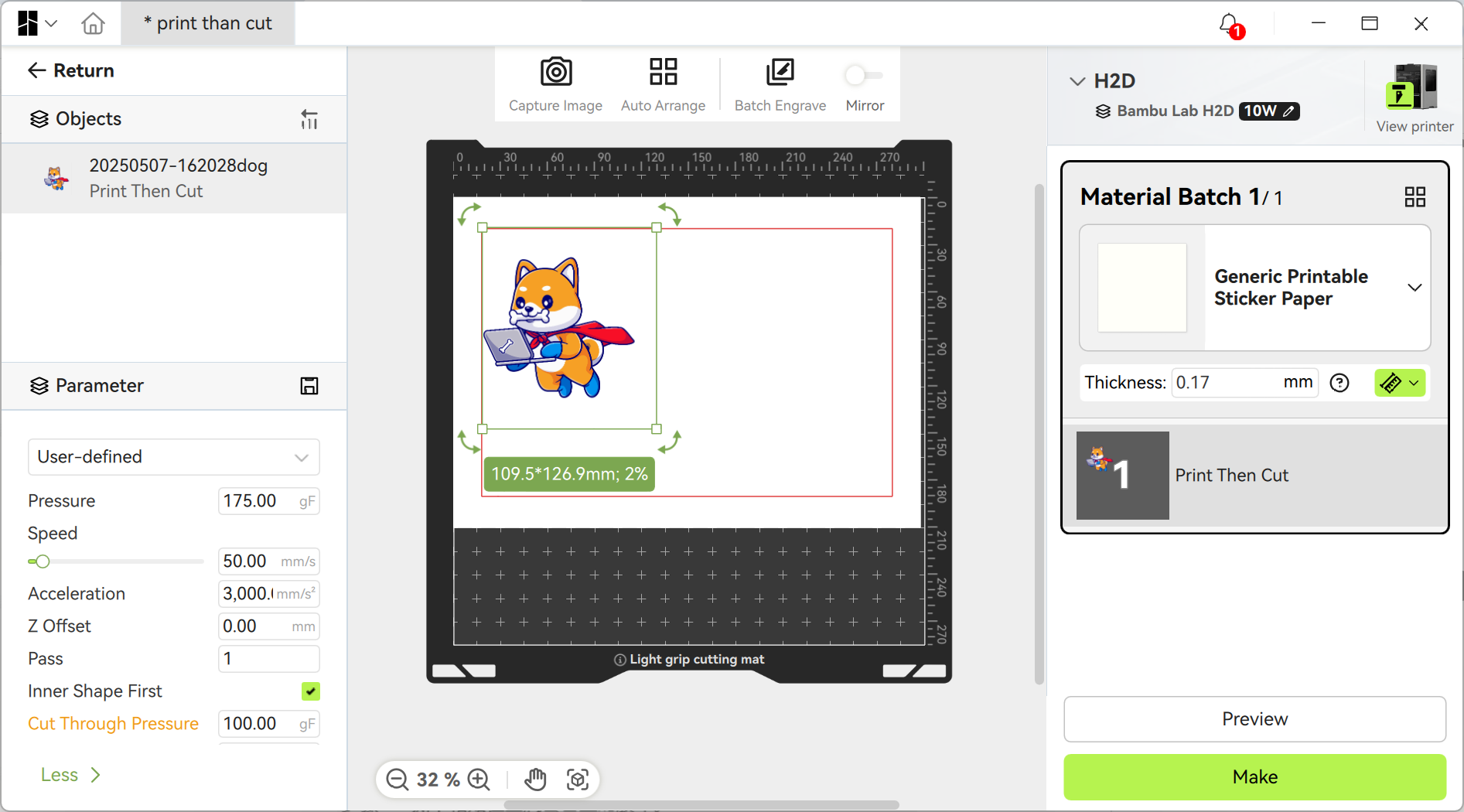
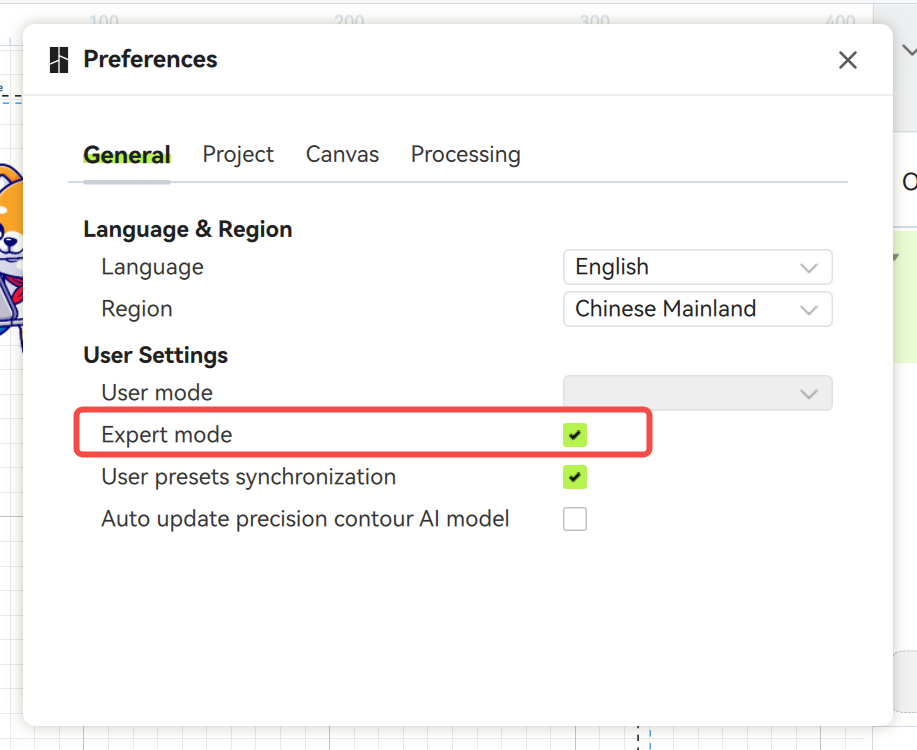
Usando materiales definidos por el usuario: Los materiales definidos por el usuario carecen de configuraciones de presión de cuchilla integrada, por lo que el sistema se basará en la presión de corte definida por el usuario. Si no se configura la presión de corte, o si es menor que la presión de corte normal, se usará la presión de corte para cortar la línea de calibración (Nota: La presión de corte solo se muestra en el Modo Experto en Bambu Suite).
Razones comunes de fallo en la calibración
-
Líneas de referencia no cortadas:
-
Para materiales personalizados, la presión de corte puede ser insuficiente—considera aumentar la presión de la cuchilla;
-
El desgaste de la cuchilla puede ser severo—inspecciona y reemplaza la cuchilla si es necesario.
-
-
Líneas de referencia fuera del área del material:
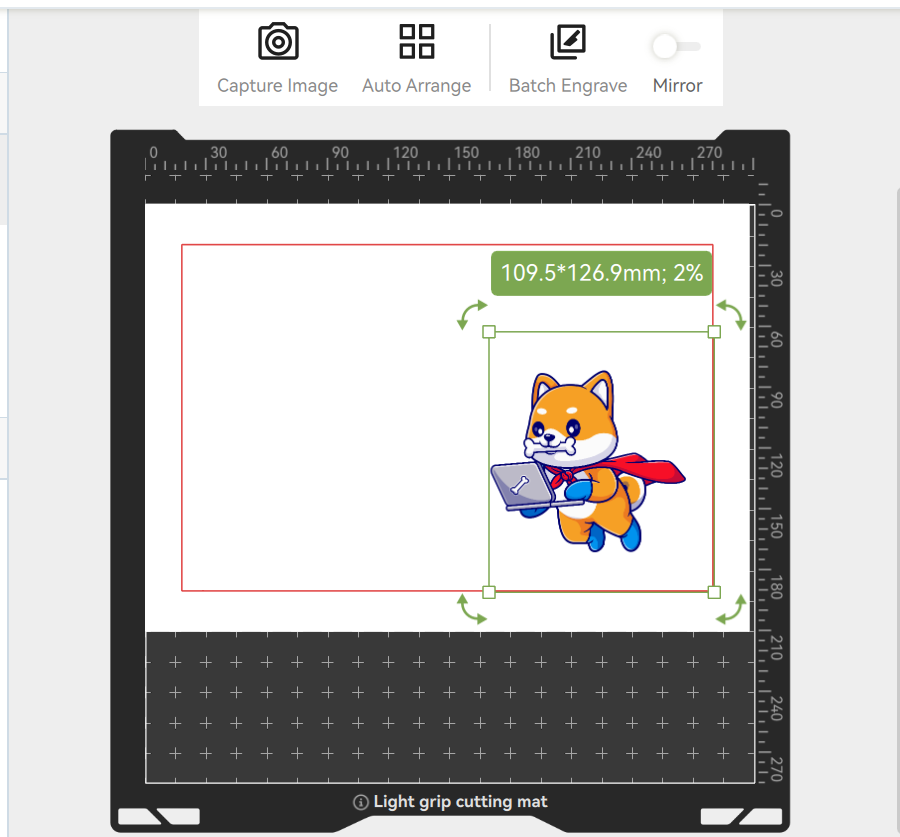
En la página de preparación de Bambu Suite, Imprimir y luego cortar usa papel A4 por defecto, y el patrón debe colocarse dentro del marco rojo (izquierda). Esto asegura suficiente espacio para cortar las líneas de referencia durante el corte real.
Si se usa papel no A4 (tamaños más pequeños), el patrón puede estar demasiado cerca del borde, dejando espacio insuficiente cerca del Marcador inferior derecho. Como consecuencia, las líneas de referencia pueden cortar en la plataforma de corte, haciéndolas irreconocibles para la cámara.
Notas finales
Esperamos que la guía detallada proporcionada haya sido útil e informativa.
Si esta guía no resuelve tu problema, *por favor envía un *ticket técnico**. Responderemos tus preguntas y proporcionaremos asistencia. Si tienes sugerencias o comentarios sobre esta Wiki, déjalos en el área de comentarios. ¡Gracias por tu apoyo y atención!