La herramienta de pegatinas de Bambu Suite permite a los usuarios crear pegatinas exquisitas con marcos basados en patrones importados, imprimiendo primero y luego cortando. El patrón original puede ser un mapa de bits compuesto por píxeles o una imagen vectorial.
Los pasos para crear pegatinas
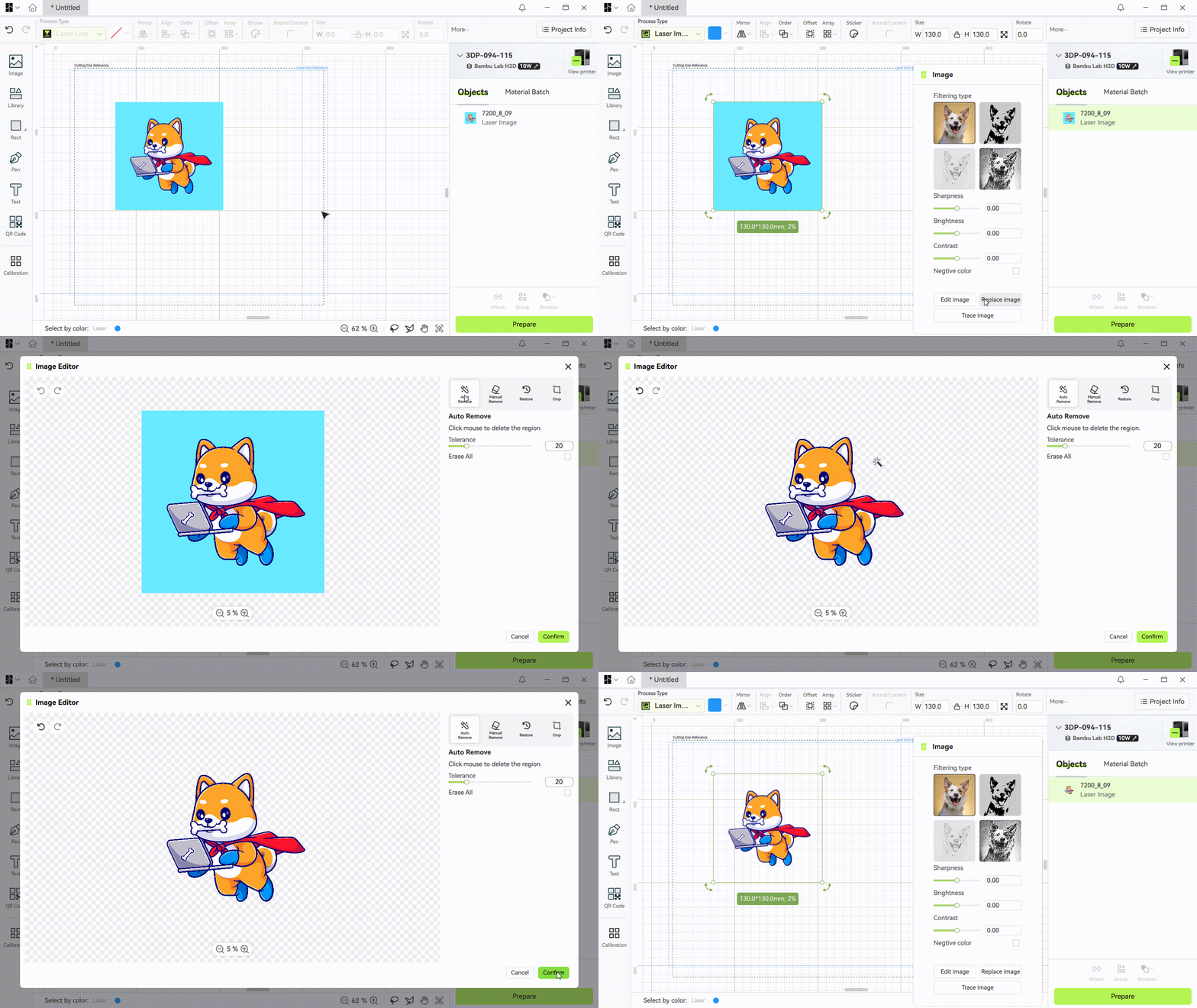
- Importar una imagen. Si se importa un mapa de bits, generalmente es necesario eliminar el fondo de la imagen y preservar la parte del patrón que debe convertirse en una pegatina. Puede consultar los pasos en la imagen animada a continuación para eliminar inteligentemente el fondo de la imagen. Las imágenes vectoriales suelen no tener fondo, por lo que no es necesario procesarlas. imagen de @catalyststuff
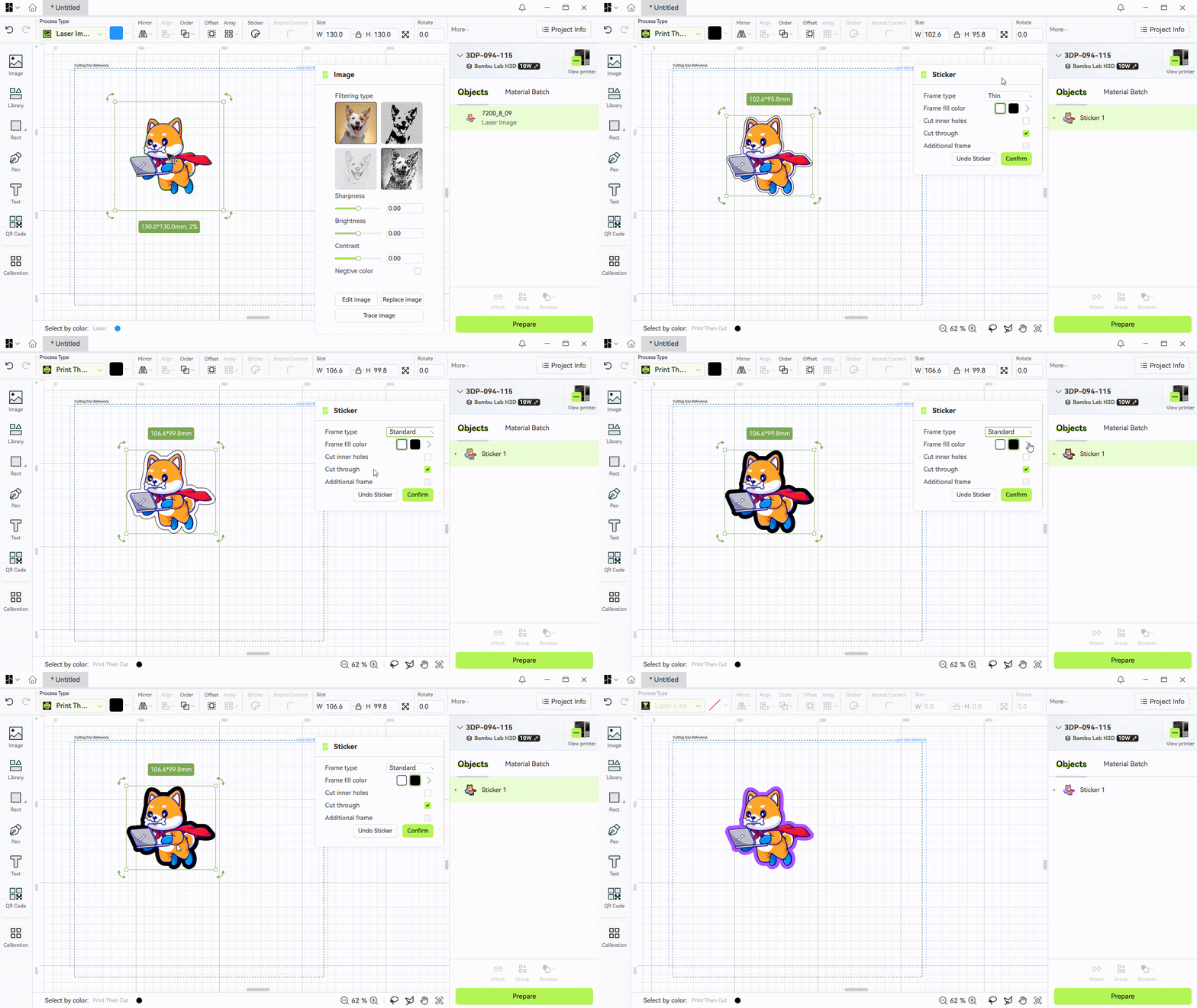
- Seleccionar la imagen, hacer clic en la herramienta de pegatinas y personalizar el ancho, color y otros parámetros del marco de la pegatina (se detallarán los parámetros en el texto siguiente) para generar objetos de pegatina. El software configurará automáticamente el patrón de pegatina como tipo de proceso de impresión-antes-de-corte.
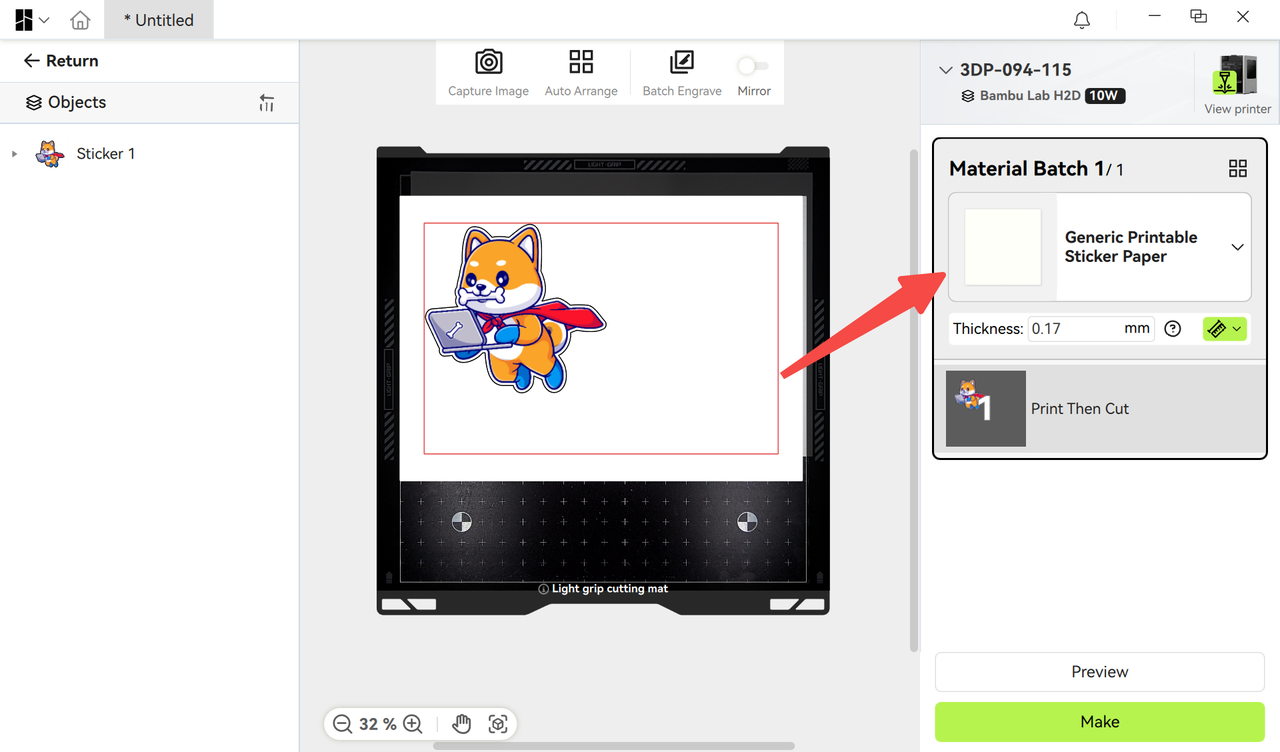
- Preparar para la producción. Seleccionar Papel para Pegatinas Imprimible Genérico en la biblioteca de materiales. Coloque previamente el papel para pegatinas imprimible en su impresora de papel para imprimir los patrones de pegatina.

- Hacer clic en 'Crear', y el software enviará la tarea de corte a la impresora Bambu. También le pedirá que envíe el archivo de impresión del papel a su impresora de papel. Después de imprimir los patrones correspondientes en el papel para pegatinas imprimible, deberá retirar las pegatinas impresas de la impresora de papel, pegarlas en la posición correspondiente de la plataforma de corte según las indicaciones, confirmar en la pantalla de la impresora Bambu y presionar el botón de inicio de la máquina para comenzar el corte.
- Esperar a que se complete la tarea de corte para obtener una hermosa pegatina.
Introducción a los parámetros de la herramienta de pegatinas
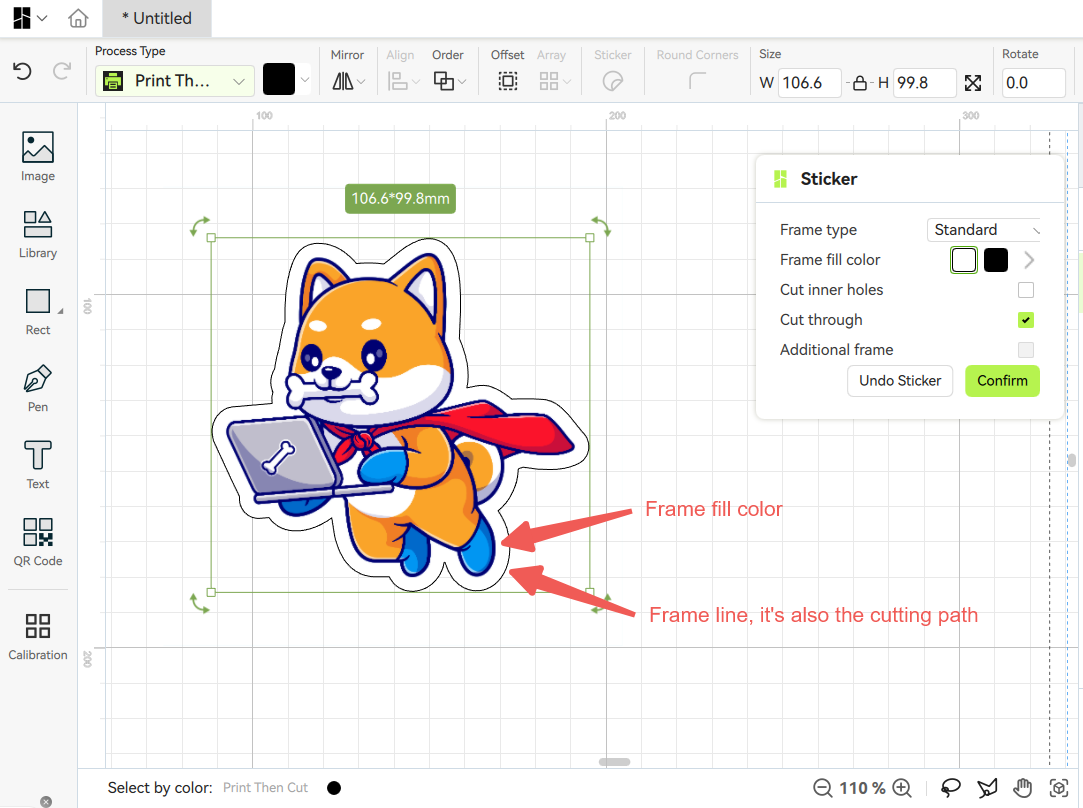
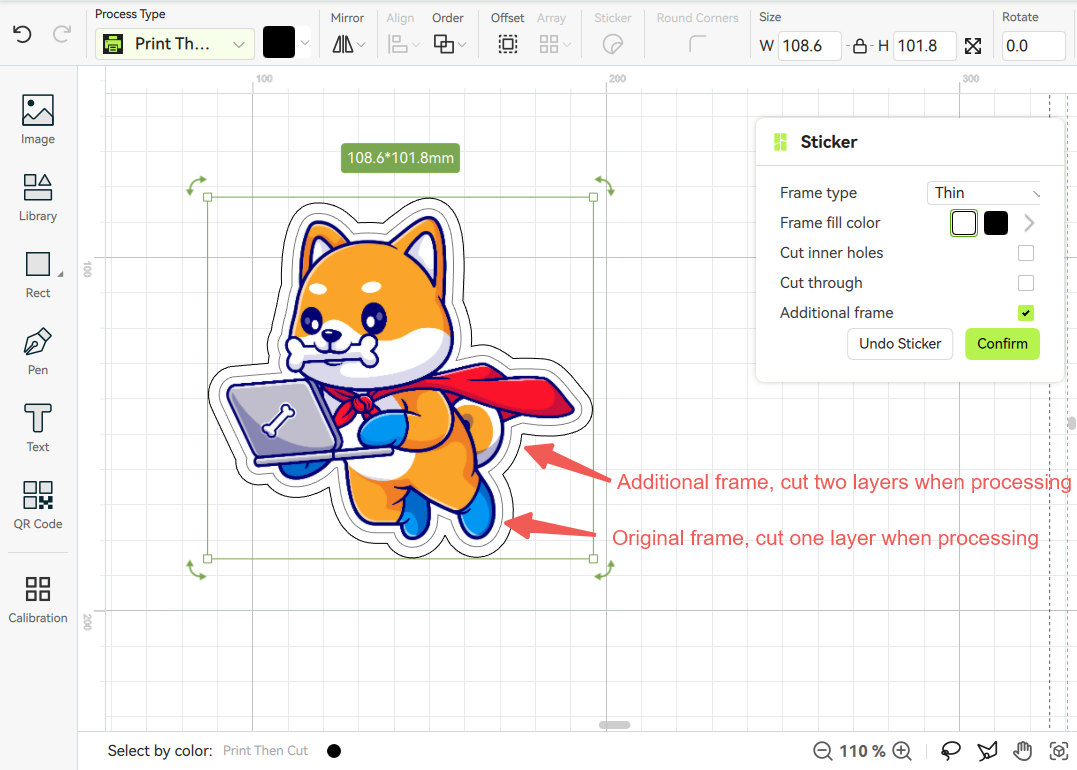
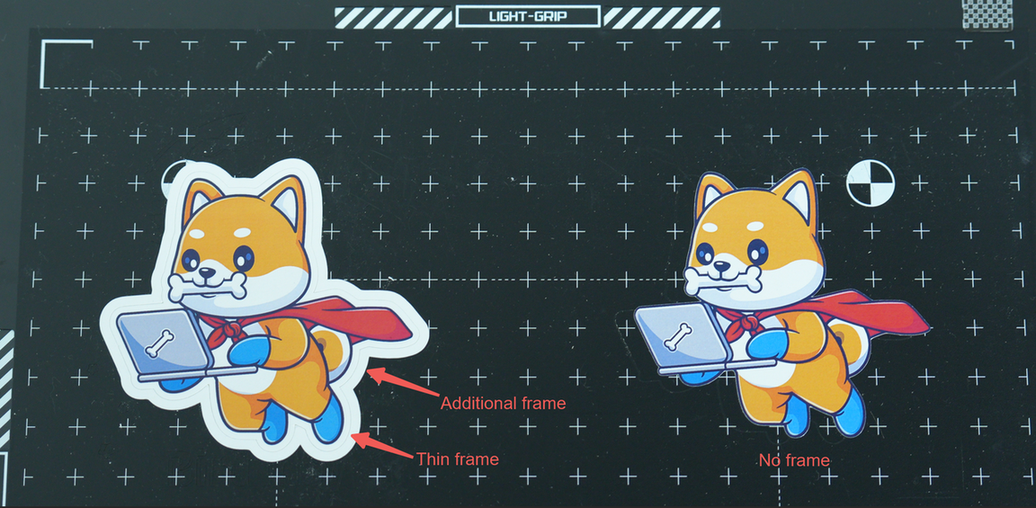
- Establecer el color de relleno y el ancho del marco de la pegatina. Si se agrega un marco, la ruta de corte seguirá el marco durante el corte. Si se selecciona el tipo de marco como ninguno, el corte se realizará directamente siguiendo los bordes del patrón. Los anchos de marco seleccionables incluyen delgado (2 mm), estándar (4 mm), ancho (6 mm) y opciones personalizadas. Puede configurar el ancho del marco según sus necesidades reales.
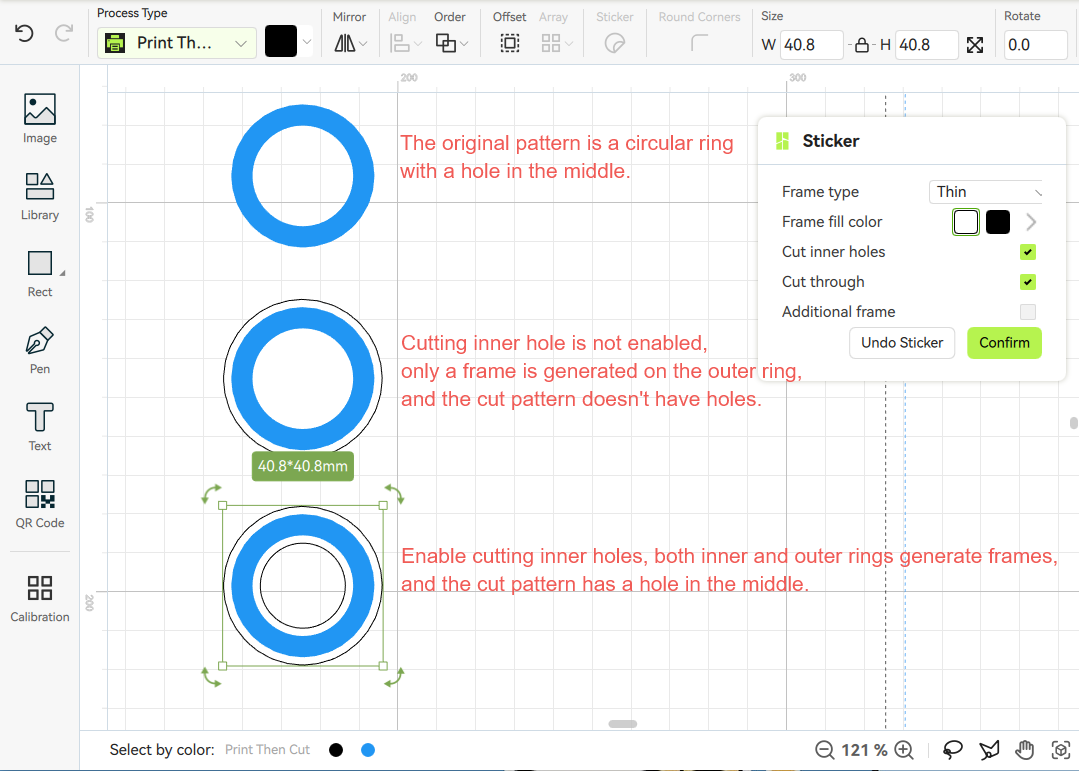
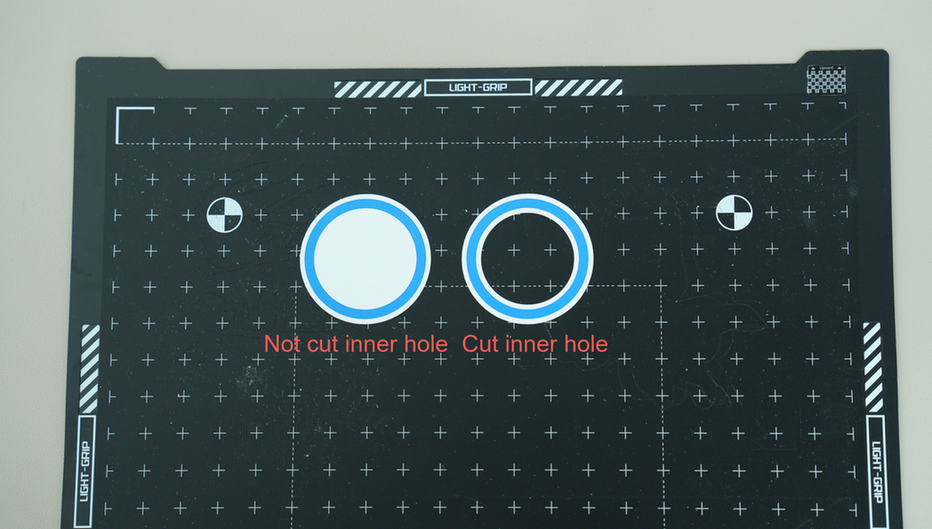
- Cortar agujeros internos. Esta opción controla si se corta la parte hueca del patrón. El efecto de habilitar y deshabilitar el corte de agujeros internos se muestra en la imagen siguiente.
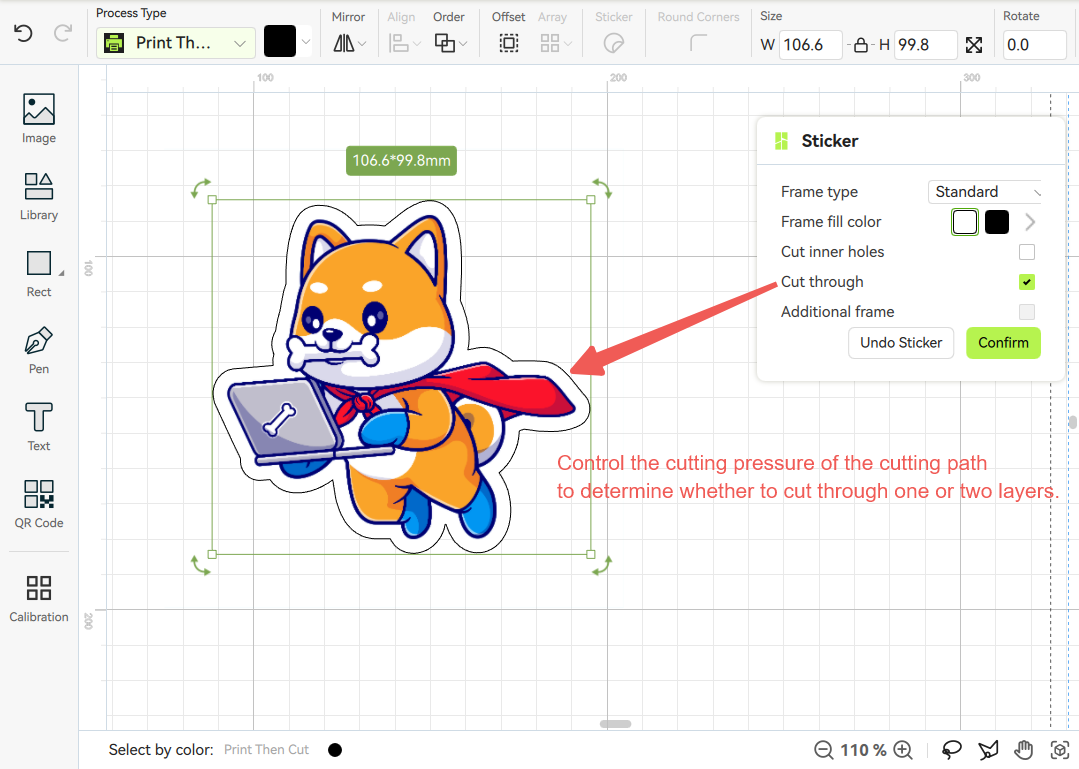
- Cortar a través. El papel para pegatinas imprimible suele constar de dos capas: la pegatina frontal y el papel de soporte. Por lo tanto, se utilizan dos tipos de presión de cuchilla durante el corte: presión de corte para cortar una capa y presión de corte para cortar dos capas (también llamada presión de corte a través). Si selecciona 'cortar a través', ambas capas se cortarán completamente y se separarán del papel para pegatinas imprimible. Para pegatinas, el patrón generalmente solo necesita cortarse en una capa, y los usuarios pueden retirarlo para pegarlo directamente.
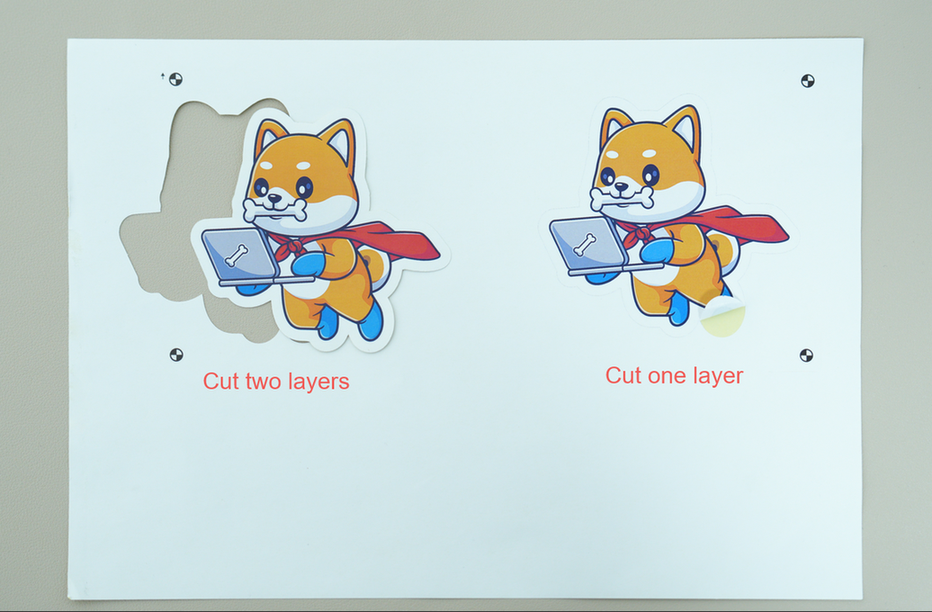
- Crear marcos adicionales. Se utiliza generalmente para cortar por completo las pegatinas del papel para pegatinas imprimible. El software generará un marco adicional después de seleccionarlo. Si ya ha habilitado marcos, se generarán dos marcos circulares en el exterior del patrón. Durante el procesamiento, el marco más externo se cortará a través de dos capas, facilitando la retirada de las pequeñas pegatinas independientes. El marco interno se puede cortar a través de una capa y el patrón se puede retirar directamente del papel para pegatinas imprimible. Si desea habilitar el marco adicional, primero debe deshabilitar la función 'cortar a través' (porque después de seleccionar 'cortar a través', el marco interno también cortará a través de dos capas, y agregar un marco adicional carecería de sentido).
Notas finales
Esperamos que la guía detallada proporcionada haya sido útil e informativa.
Si esta guía no resuelve su problema, envíe un ticket técnico, responderemos sus preguntas y le brindaremos asistencia. Si tiene sugerencias o comentarios sobre esta Wiki, por favor deje un mensaje en el área de comentarios. ¡Gracias por su apoyo y atención!