Guía de video
La apariencia y la versión de firmware del H2D en el video no corresponden a la versión de producción en masa. Tenga en cuenta que la apariencia y la interfaz de usuario del H2D recibido representan la versión final.
1. Conectar el AMS 2 Pro
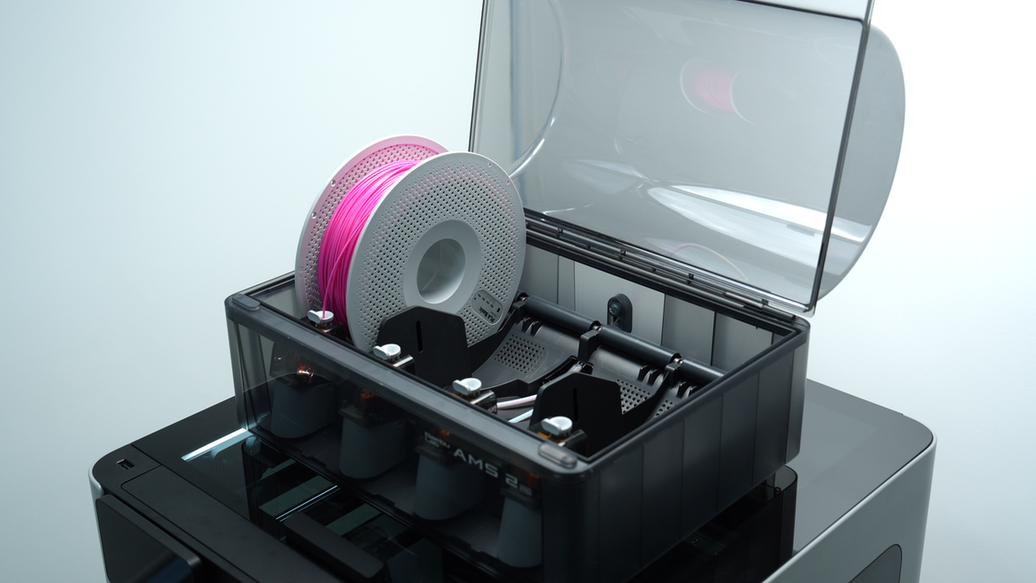
Coloque el AMS 2 Pro en la parte superior de la impresora y conecte el cable de 6 pines y el tubo PTFE.
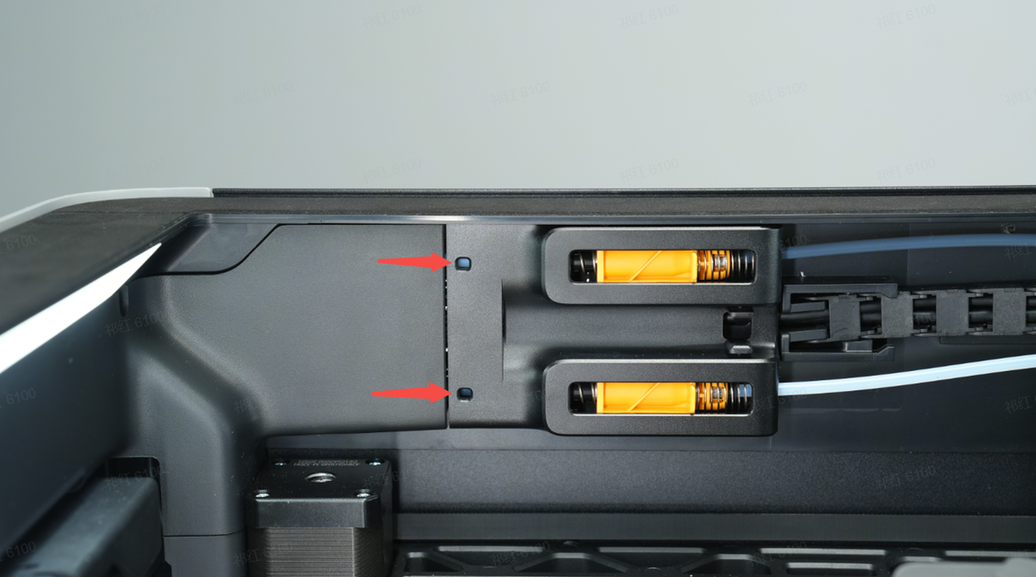
Verifique si el tubo PTFE está insertado a través del pequeño agujero en la parte trasera de la impresora. Si puede observar el tubo PTFE pasando, indica una conexión adecuada. De lo contrario, si el tubo PTFE no está insertado correctamente, podría provocar un fallo en la carga.
Inicializar el nuevo AMS 2 Pro
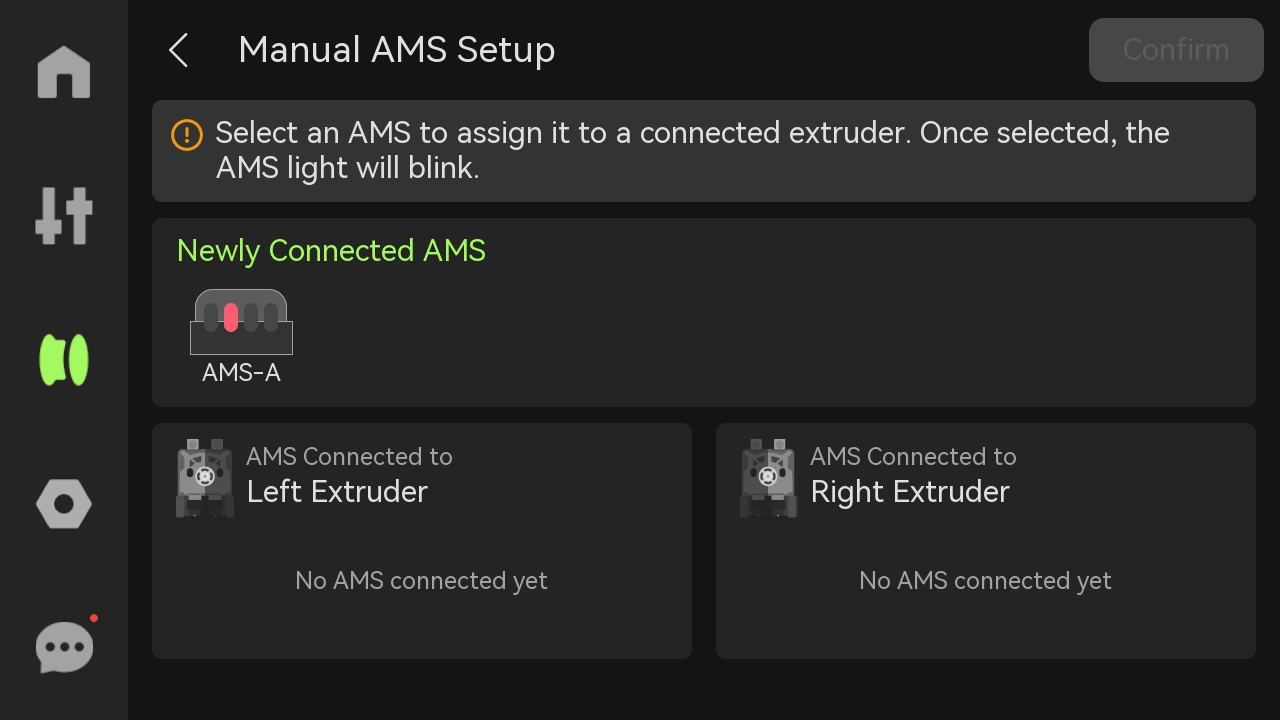
Cuando la impresora detecta que se ha conectado un nuevo AMS 2 Pro, requiere inicialización. El propósito de este paso es determinar qué lado del extrusor está conectado el AMS 2 Pro.
Tenga en cuenta que el acoplador superior del tubo PTFE de la impresora corresponde al extrusor derecho, mientras que el acoplador inferior corresponde al extrusor izquierdo.
Esta guía ilustra el escenario en el que el AMS 2 Pro está conectado al acoplador superior y la bobina de filamento externa está conectada al acoplador inferior.
El AMS 2 Pro tiene dos métodos de inicialización:
- Inicialización automática
Inserte un rollo de filamento en el AMS 2 Pro, luego haga clic en "Detectar".
- Inicialización manual
Si no hay filamento disponible para la inicialización automática del AMS 2 Pro, puede configurarlo manualmente haciendo clic en la pantalla para configurar el AMS 2 Pro conectado al extrusor derecho.
Instalar la bobina de filamento
Cargue los filamentos requeridos para la impresión en el AMS 2 Pro.
2. Conectar la bobina de filamento externa
Instalar la bobina de filamento
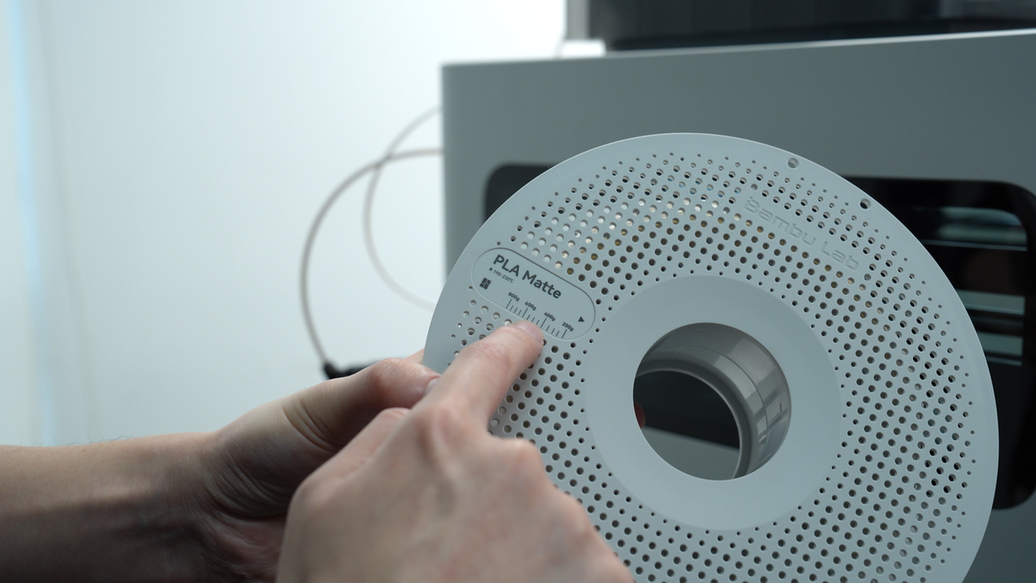
Antes de instalar la bobina de filamento externa, anote el tipo y color del filamento. Luego, según la dirección de la bobina, coloque la bobina en el soporte de bobina externo.
Cargar
- Edite los filamentos, seleccione el tipo y color, luego haga clic en "Confirmar".
- A continuación, inserte un extremo del filamento en el tubo de filamento y empuje el filamento hacia el cabezal hasta que no pueda avanzar más. Una vez que la luz verde se encienda, indica que el filamento ha sido detectado por el extrusor.
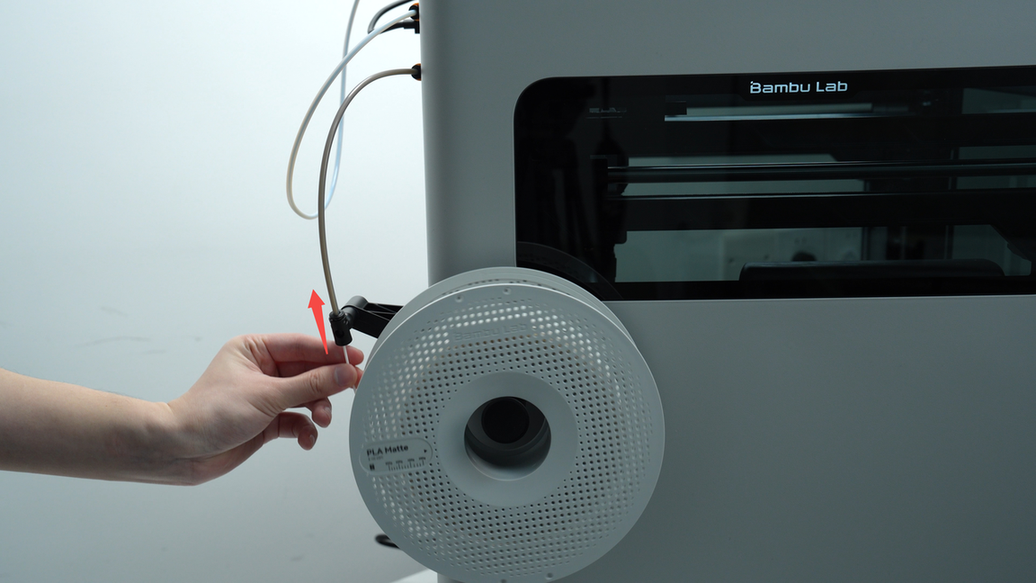
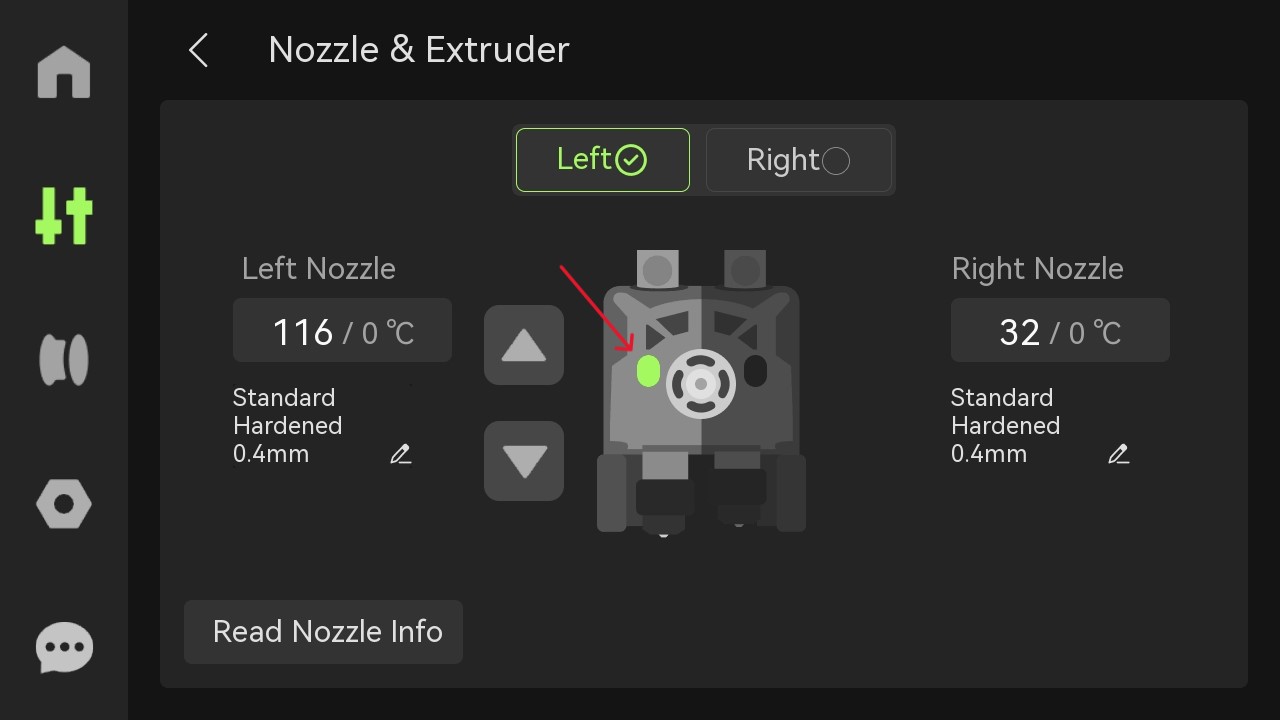
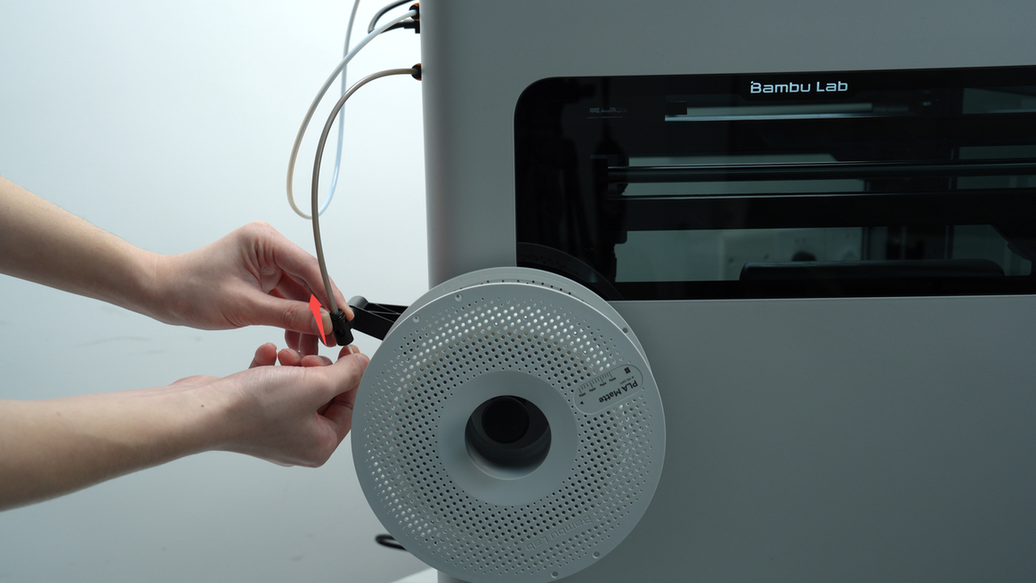
- Haga clic en "Cargar" en la pantalla. Espere a que la boquilla se caliente, y durante el proceso de carga, empuje manualmente el filamento nuevamente para asegurar que permanezca dentro del extrusor.
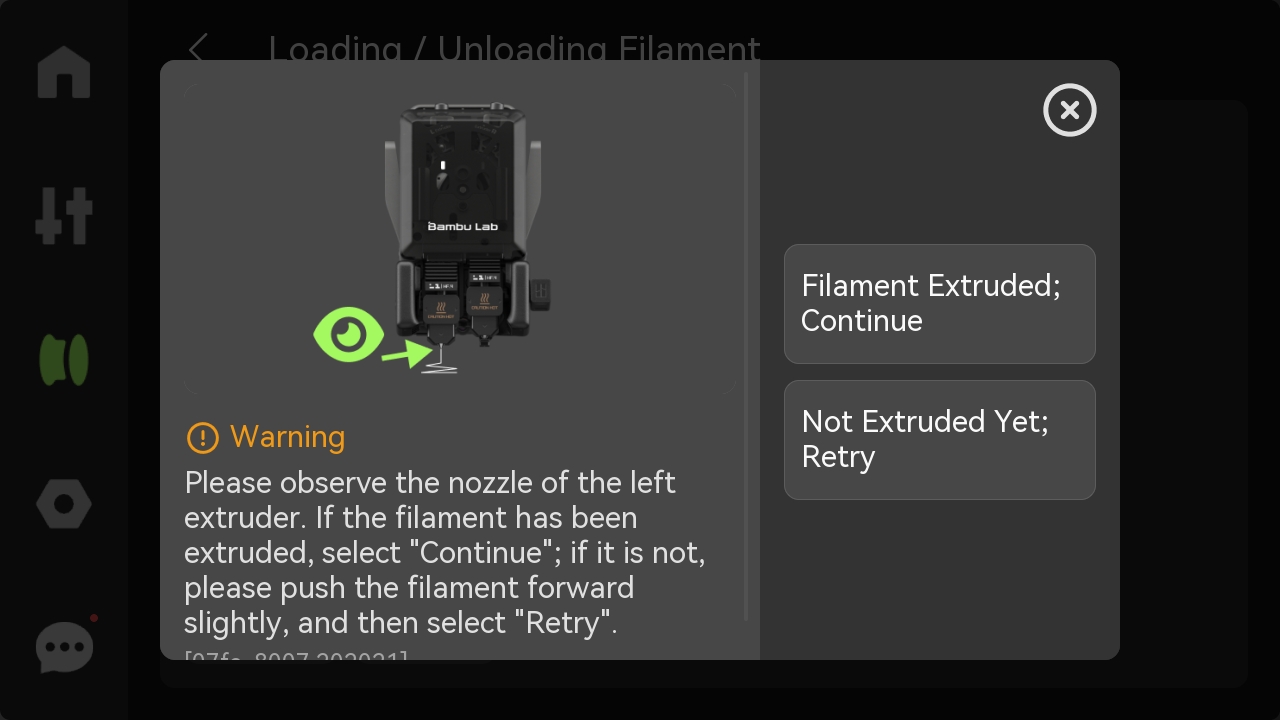
- Observe la boquilla según las indicaciones de la impresora. Una vez que observe que la boquilla extruye suavemente el filamento, haga clic en "Filamento extruido; Continuar". Si el filamento no se extruye, seleccione "No extruido aún; Reintentar" y repita la acción de empujar el filamento.
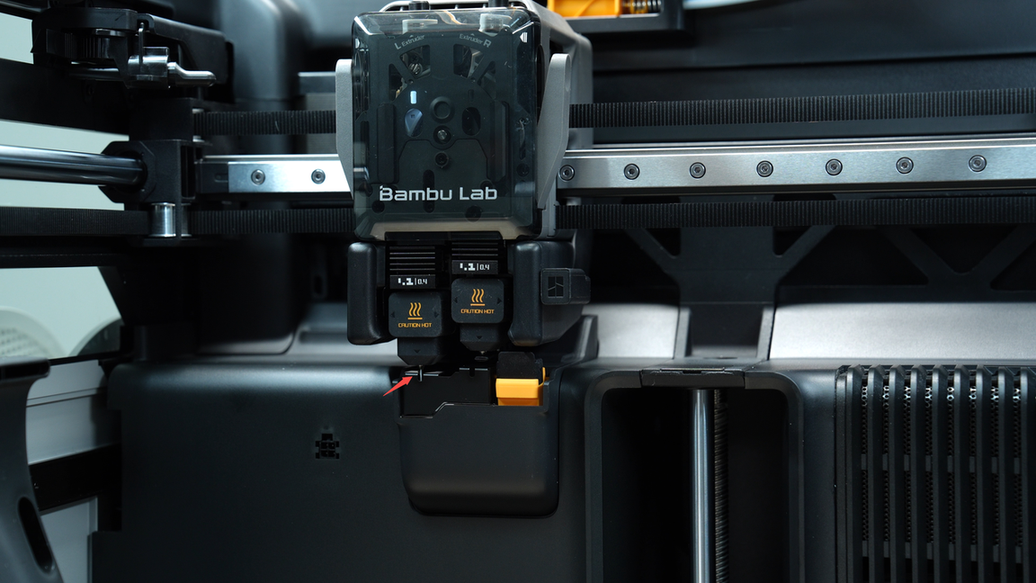
3. Iniciar la impresión
Antes de iniciar la impresión, asegúrese de que la placa de impresión esté posicionada correctamente.
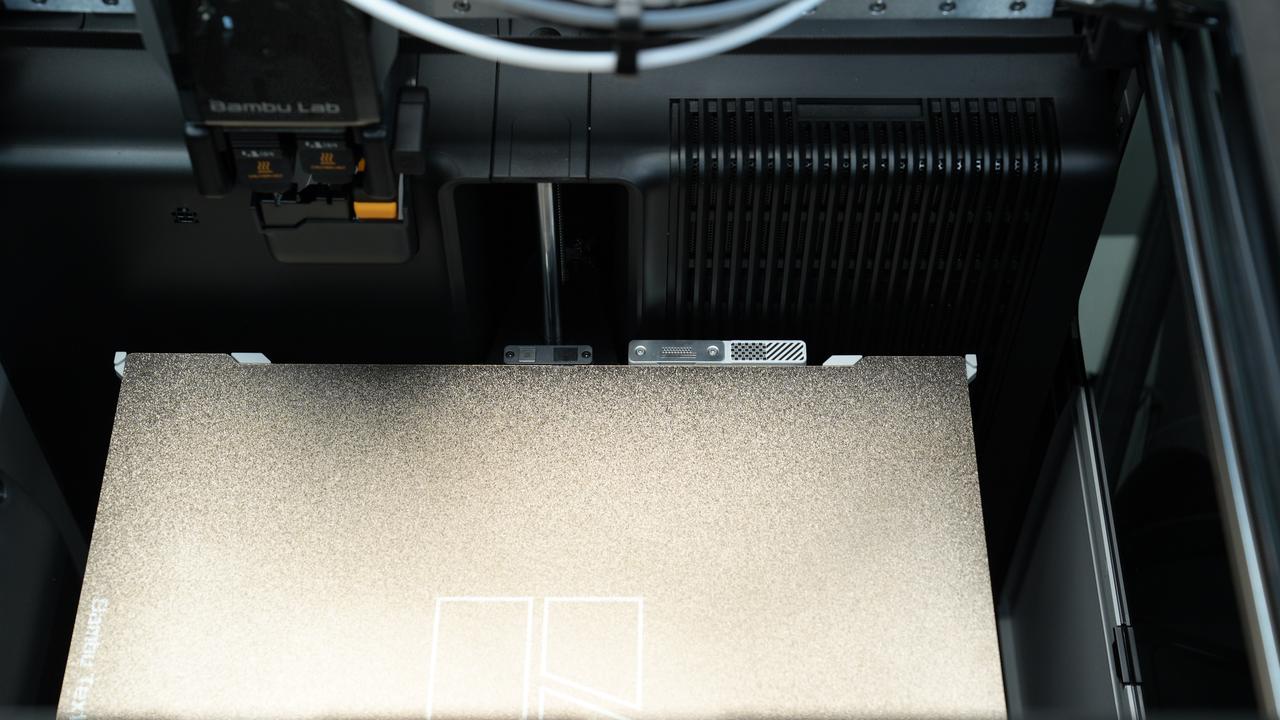
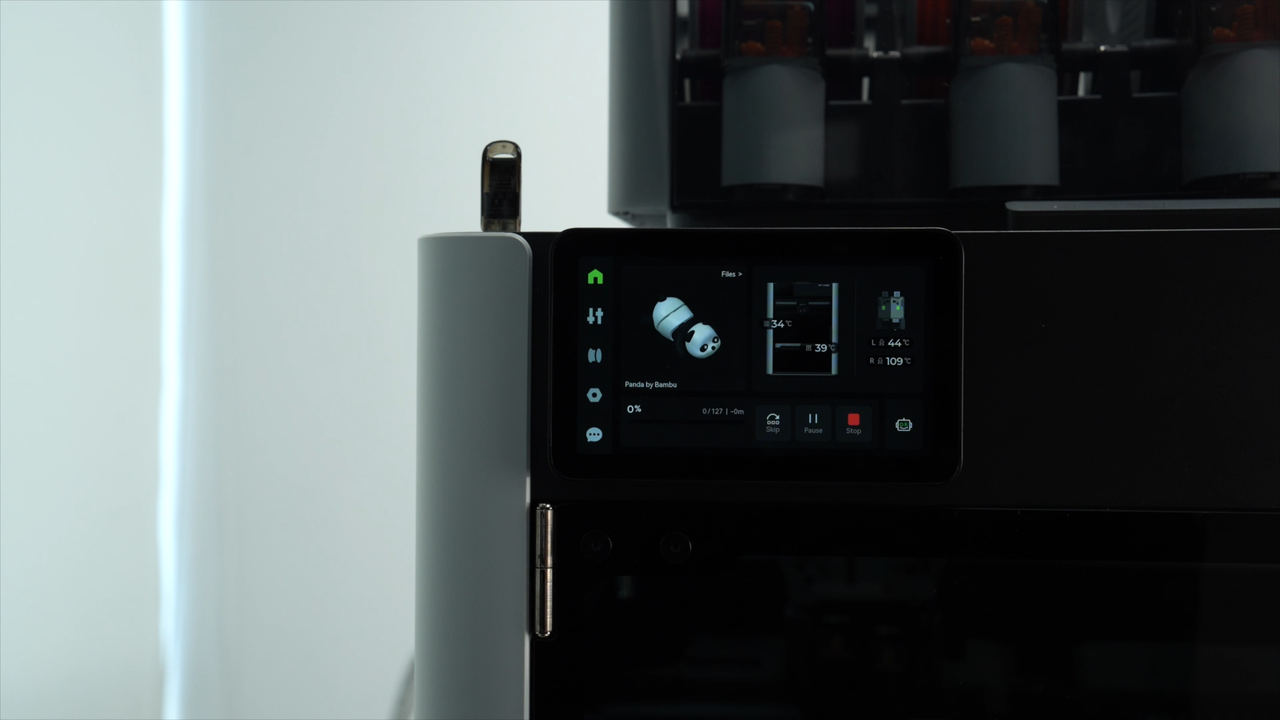
Iniciar la impresión desde la pantalla de la impresora
Recomendamos fuertemente utilizar una unidad USB con la impresora para almacenar registros de impresión y cachés de impresión históricos.
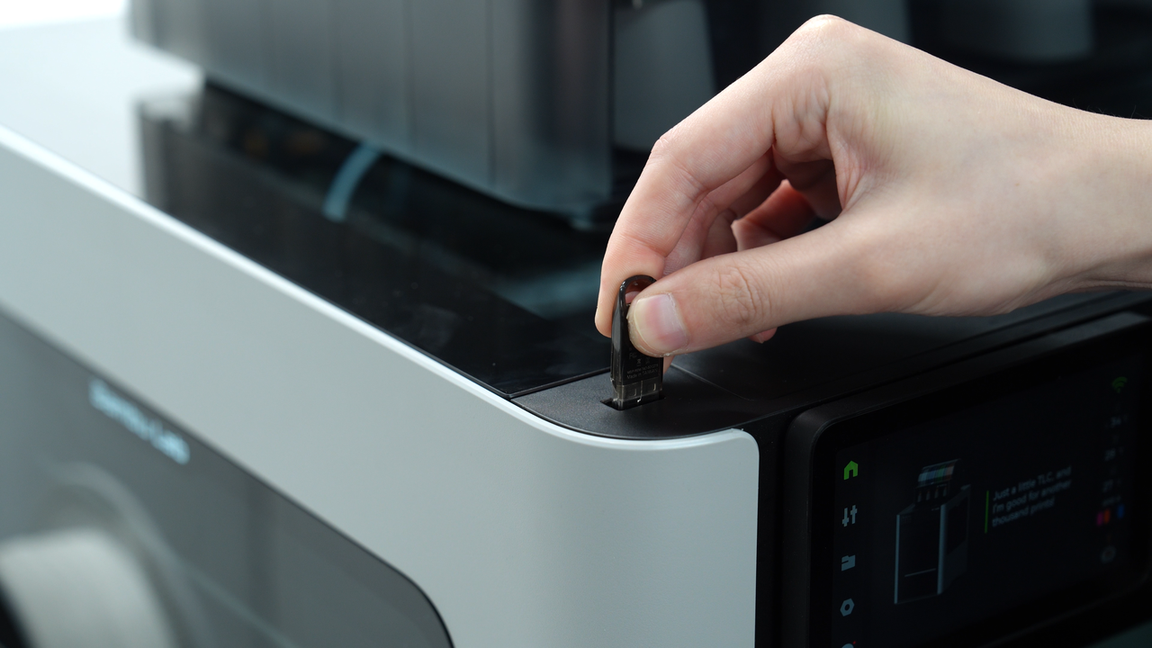
Haga clic en "Archivos de impresión", luego seleccione el modelo que desea imprimir.
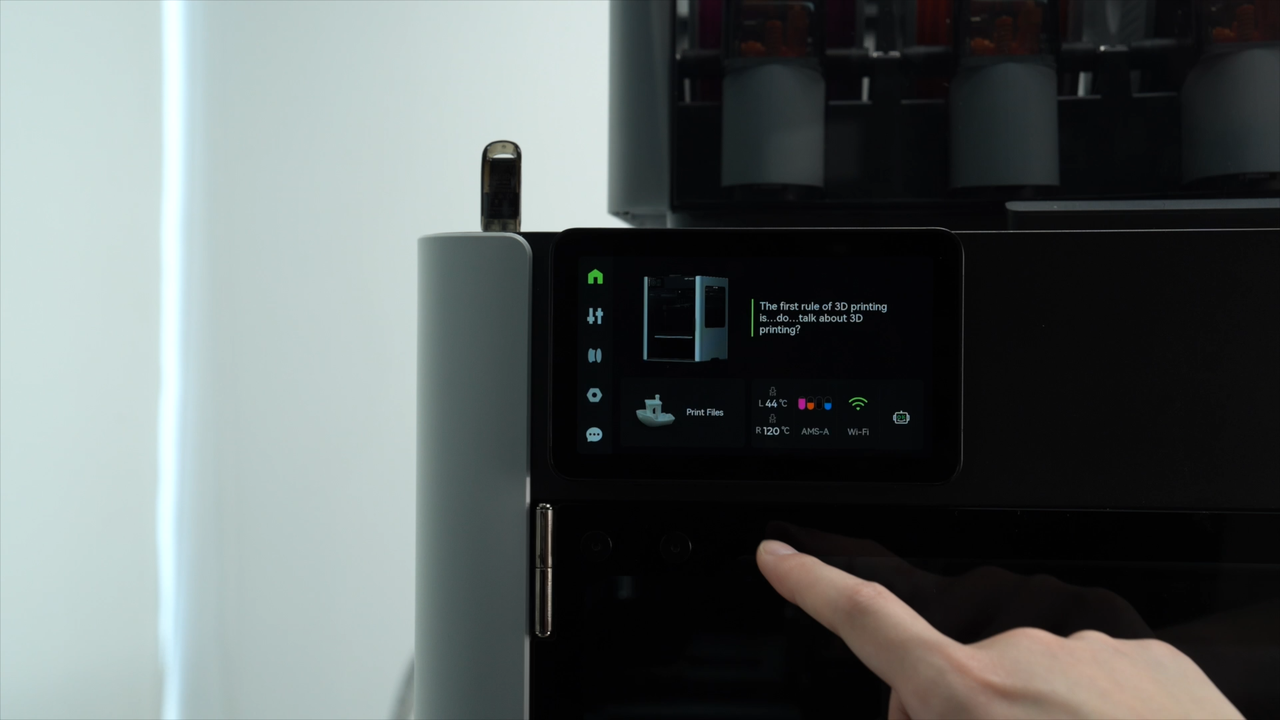
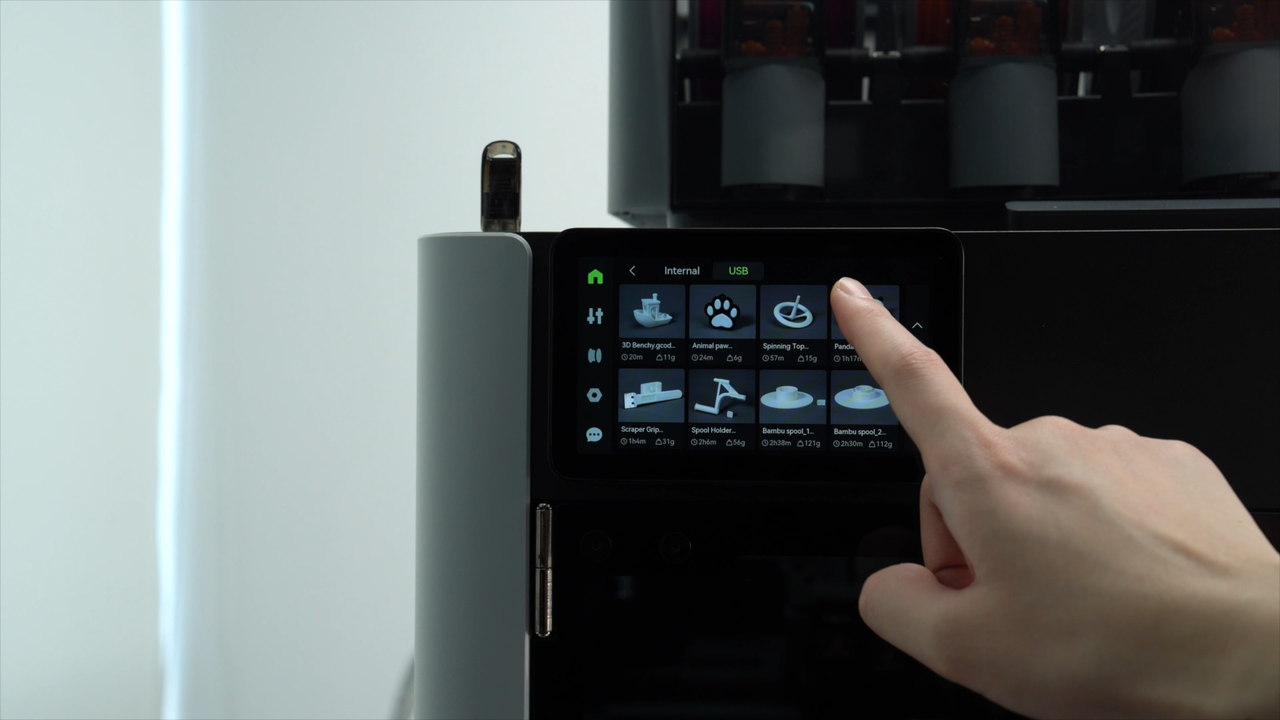
El nivelado automático de la cama, la calibración de dinámica de flujo y la calibración del desplazamiento de la boquilla están configurados en modo automático de forma predeterminada y pueden ajustarse según sea necesario. Luego haga clic en "Siguiente".
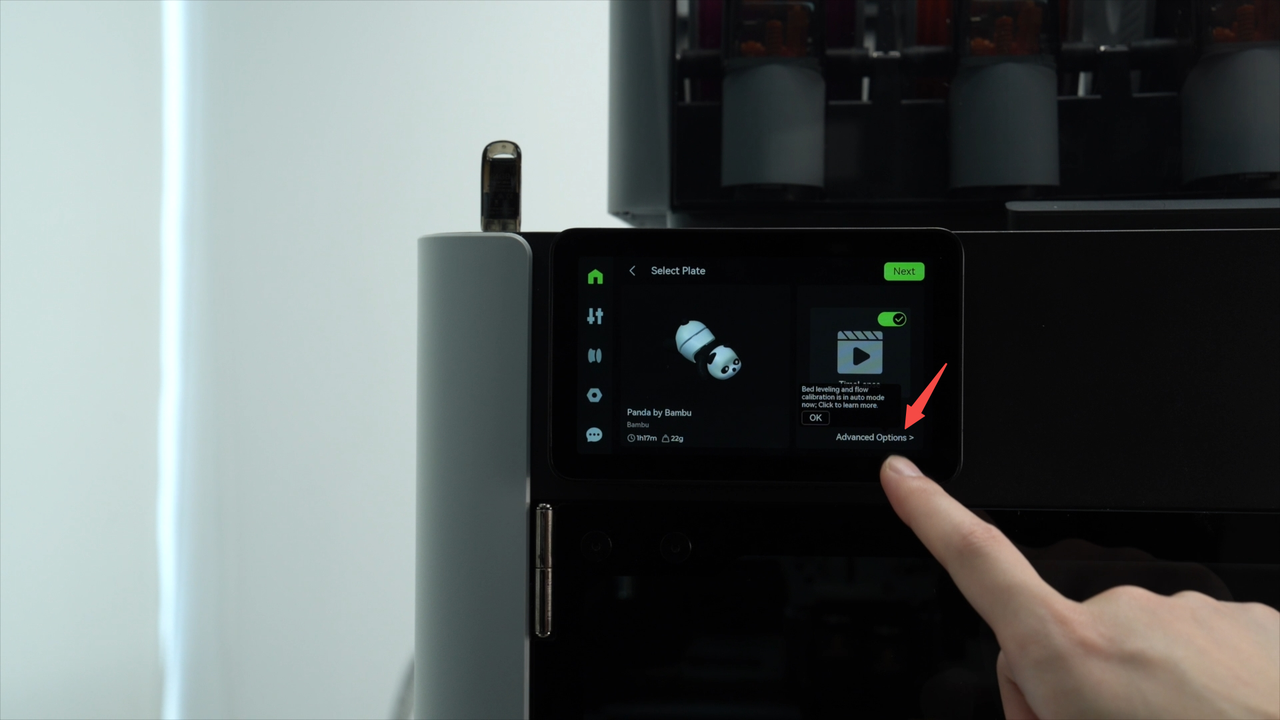
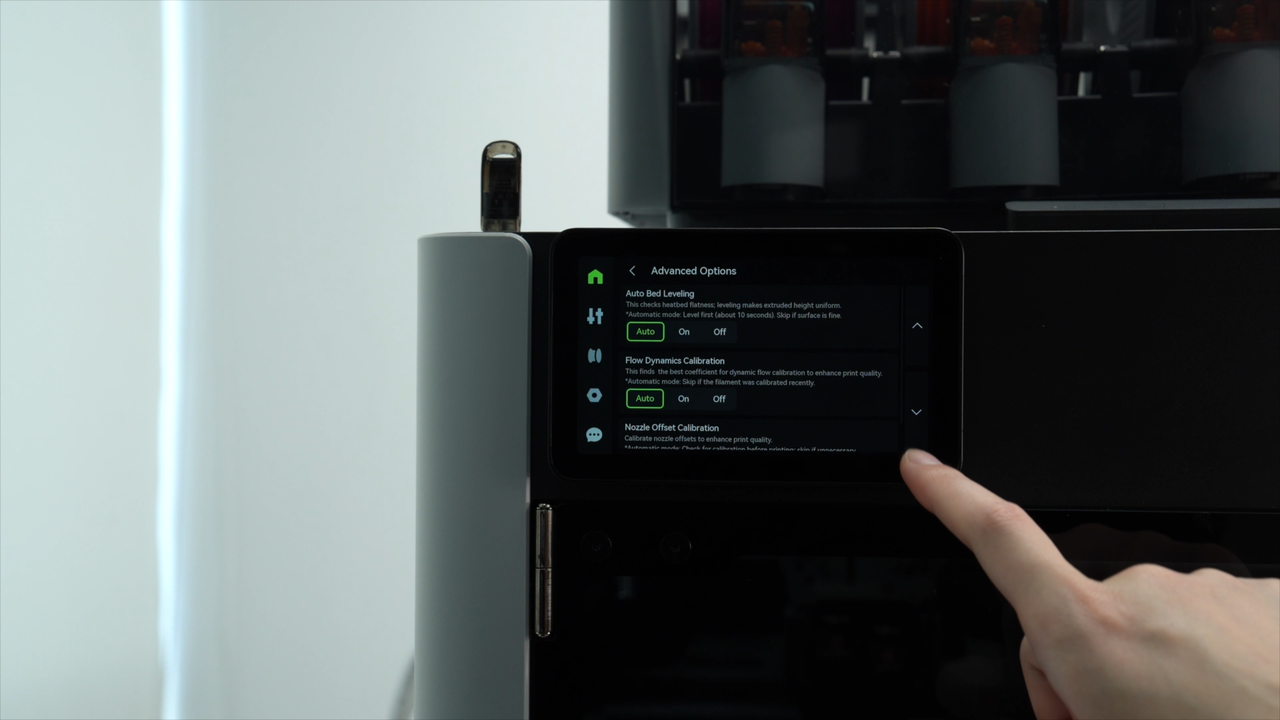
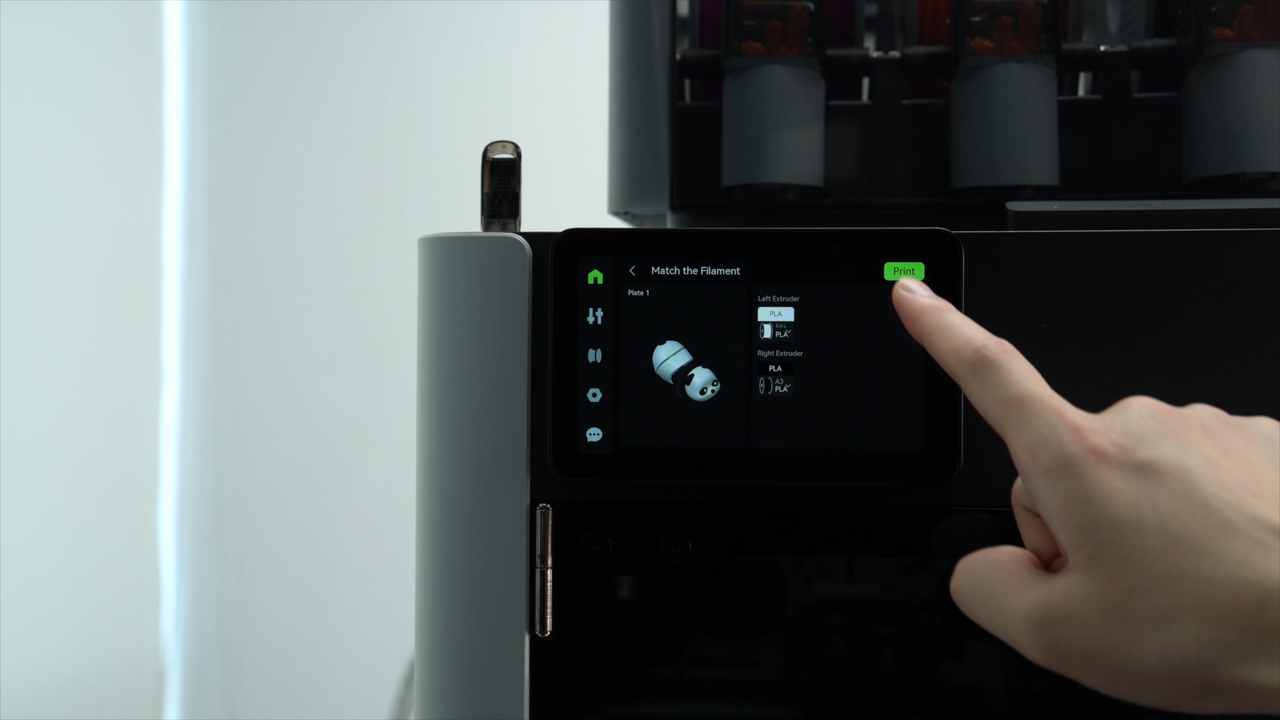
Seleccione los filamentos adecuados y comience la impresión. Tenga en cuenta que los modelos precargados en la impresora o aquellos almacenados en una unidad USB ya son archivos cortados, donde las configuraciones de filamento en los archivos cortados están específicamente adaptadas al extrusor/hotend, lo que hace imposible cambiar forzosamente a otro extrusor/hotend para imprimir.
Si no puede seleccionar los filamentos que desea imprimir en la página de coincidencia de filamentos, es posible que deba ajustar adecuadamente la posición de los filamentos colocándolos en el AMS o en la bobina externa conectada a otro extrusor.
Iniciar la impresión desde Bambu Studio
Importe el modelo que desea imprimir en Bambu Studio, modifique los parámetros de impresión, haga clic en "Cortar placa" y luego en "Imprimir placa" para enviar el trabajo de impresión a la impresora.
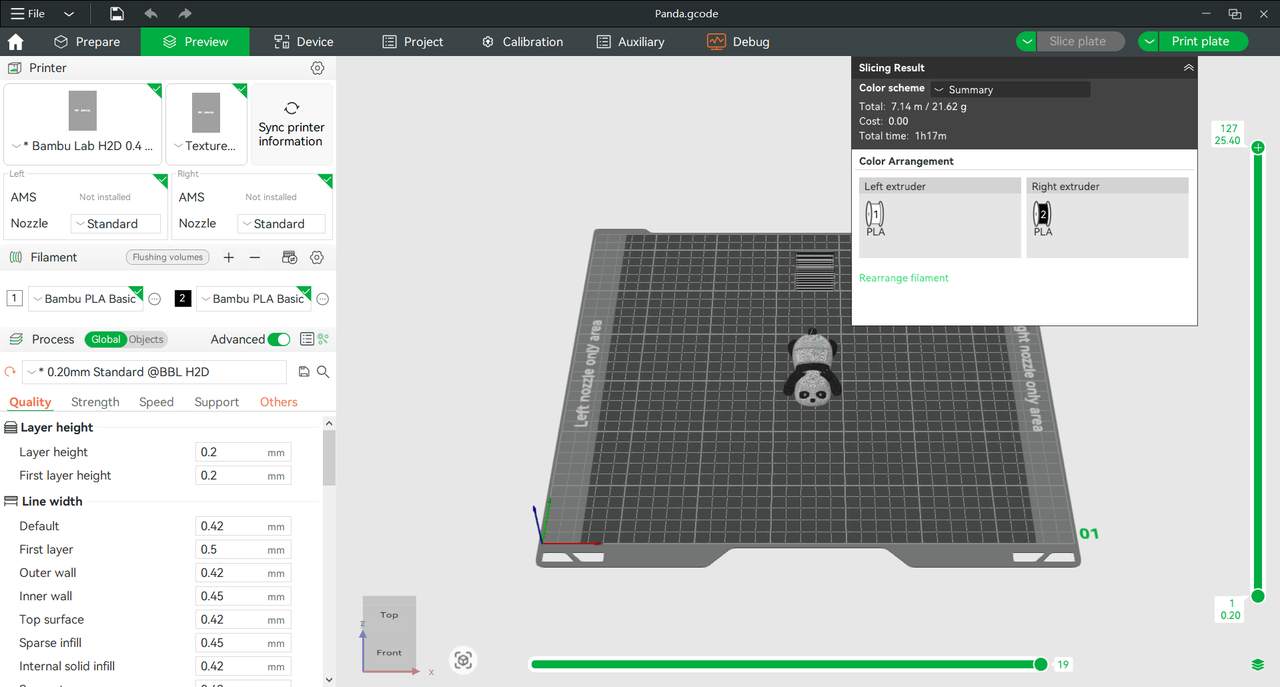
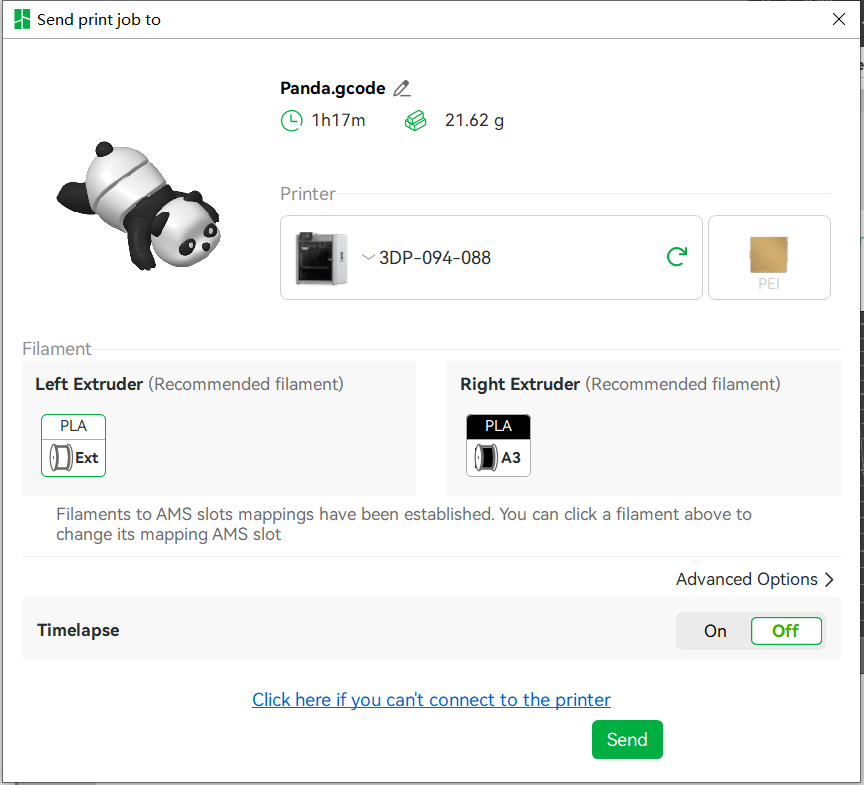
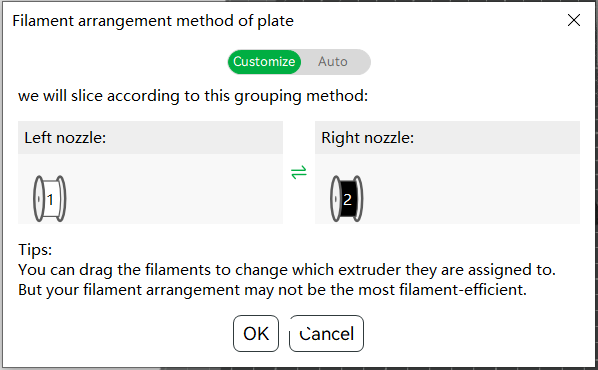
Debido a sus dos boquillas, al imprimir modelos multicolor, Bambu Studio calcula automáticamente la disposición más eficiente en cuanto a filamento y agrupa los filamentos en consecuencia.
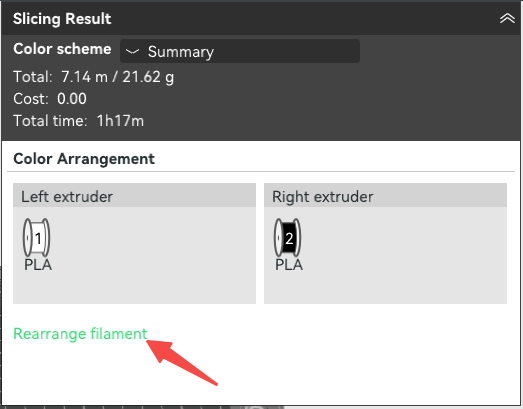
Si prefiere no imprimir según el agrupamiento predeterminado de filamentos, puede ajustar manualmente el agrupamiento de filamentos. Haga clic en "Reorganizar filamento", seleccione "Personalizar", luego haga clic izquierdo en el icono del filamento o haga clic en el botón de intercambio en el centro para cambiar el filamento al otro extrusor.
Retirar el modelo
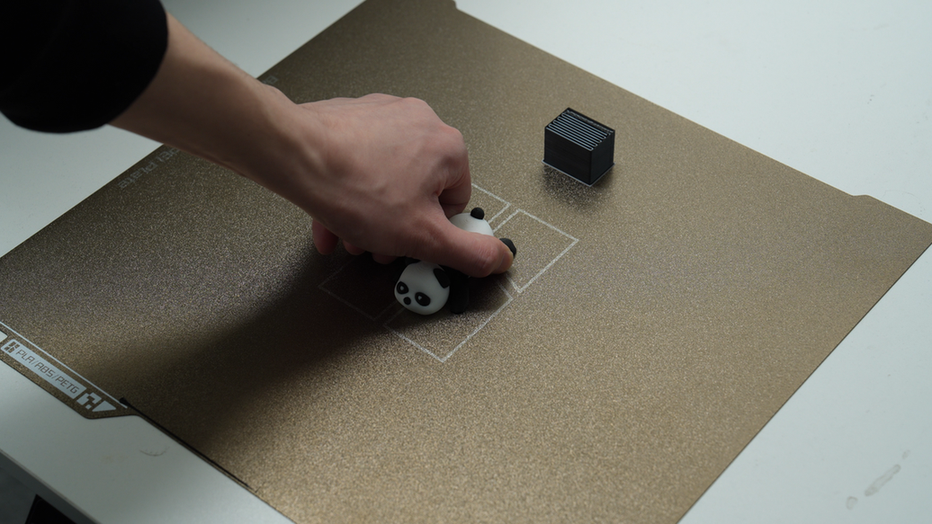
Después de finalizar la impresión, espere a que la cama caliente y el modelo se enfríen a temperatura ambiente antes de retirar suavemente el modelo de la placa de impresión para evitar deformación, daño en el modelo o daño en la placa de impresión.
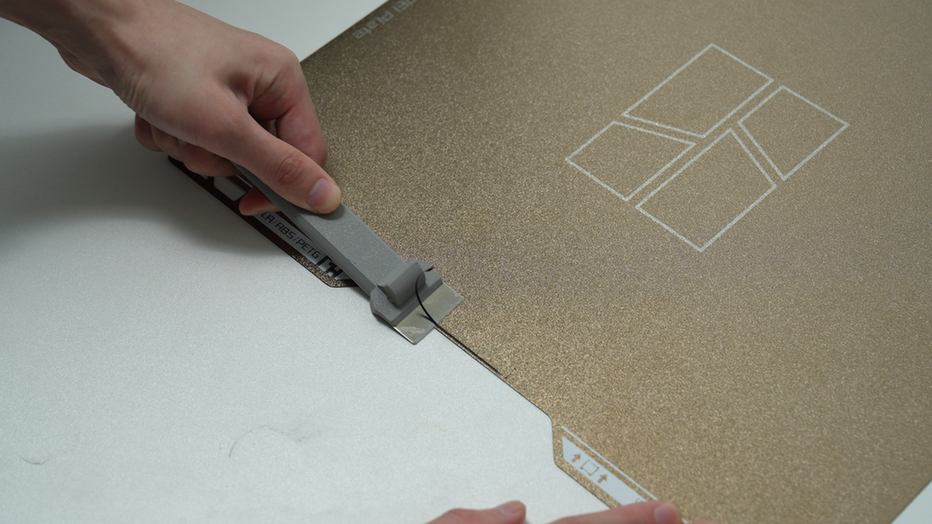
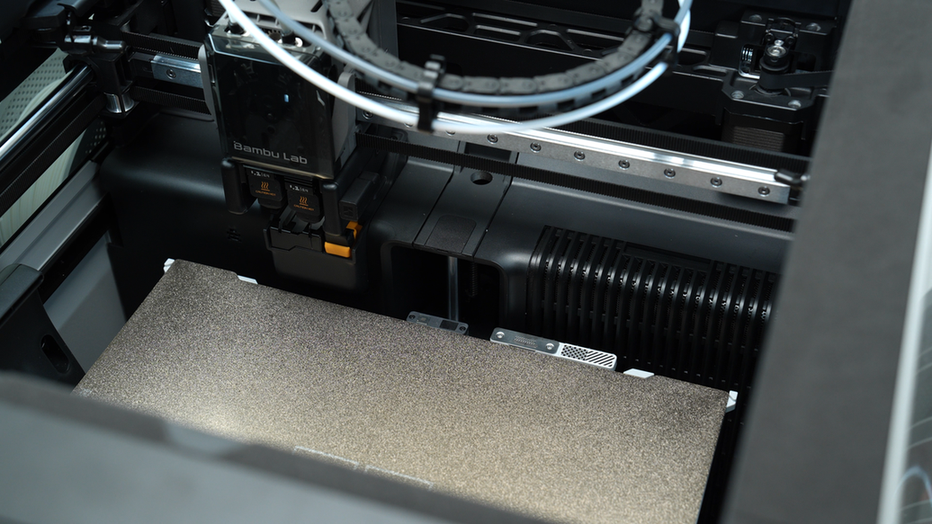
Retire la torre de priming y limpie las líneas de calibración con una espátula. Luego coloque la placa de impresión de nuevo en la impresora.
4. Descargar los filamentos
Descargar filamentos del AMS 2 Pro
Después de que el trabajo de impresión se complete normalmente, los filamentos se devolverán automáticamente al AMS 2 Pro. Sin embargo, si el trabajo de impresión se cancela o interrumpe a mitad de camino, debe hacer clic en "Descargar" en la pantalla para descargar el filamento mordido por el extrusor al AMS 2 Pro.
Descargar filamentos de la bobina externa
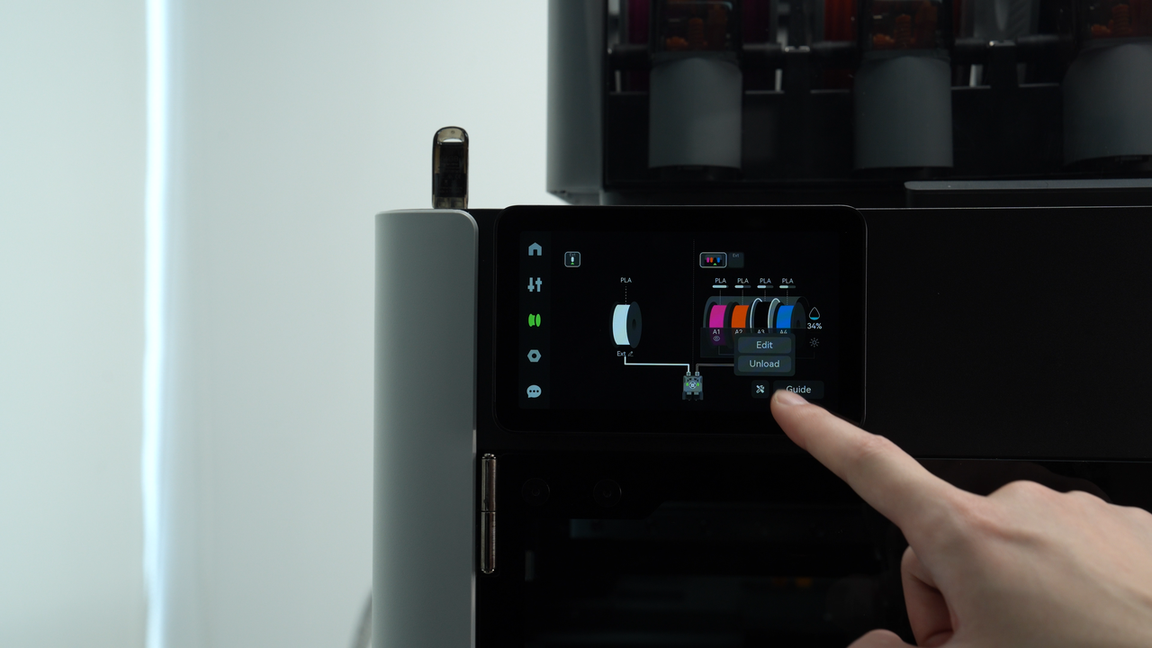
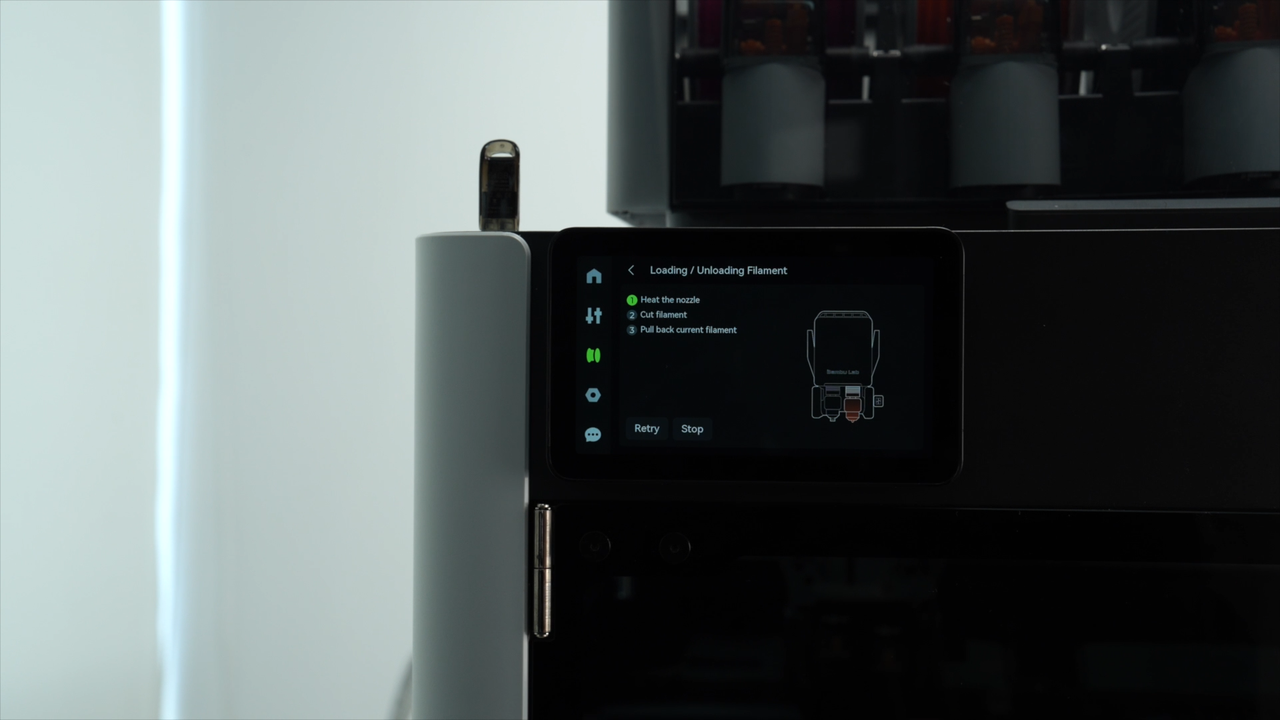
Haga clic en "Descargar" en la pantalla.
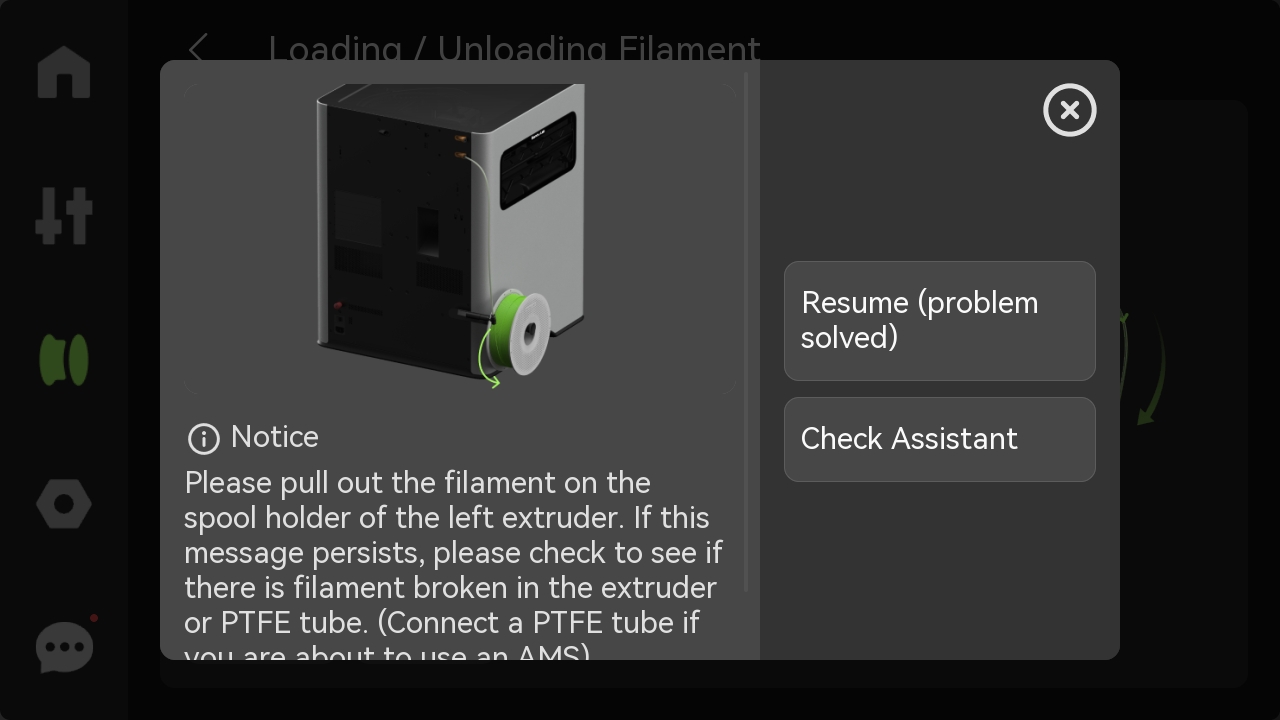
Según la indicación de la impresora, gire la bobina mientras descarga el filamento del cabezal. Al acercarse el filamento al conector, atrápele con la mano e inserte el extremo del filamento en el agujero de la bobina. Finalmente, haga clic en "Aceptar".
Notas finales
Esperamos que la guía detallada proporcionada haya sido útil e informativa.
Si esta guía no resuelve su problema, por favor envíe un ticket técnico, responderemos sus preguntas y proporcionaremos asistencia. Si tiene sugerencias o comentarios sobre esta Wiki, deje un mensaje en el área de comentarios. ¡Gracias por su apoyo y atención!