Nota: Esta página utiliza la máquina H2D como ejemplo. Los pasos de reemplazo son exactamente los mismos para el H2S y el H2C.
Motor Z
El motor Z está instalado en la parte trasera de la impresora y se utiliza para mover la cama caliente en la dirección Z.
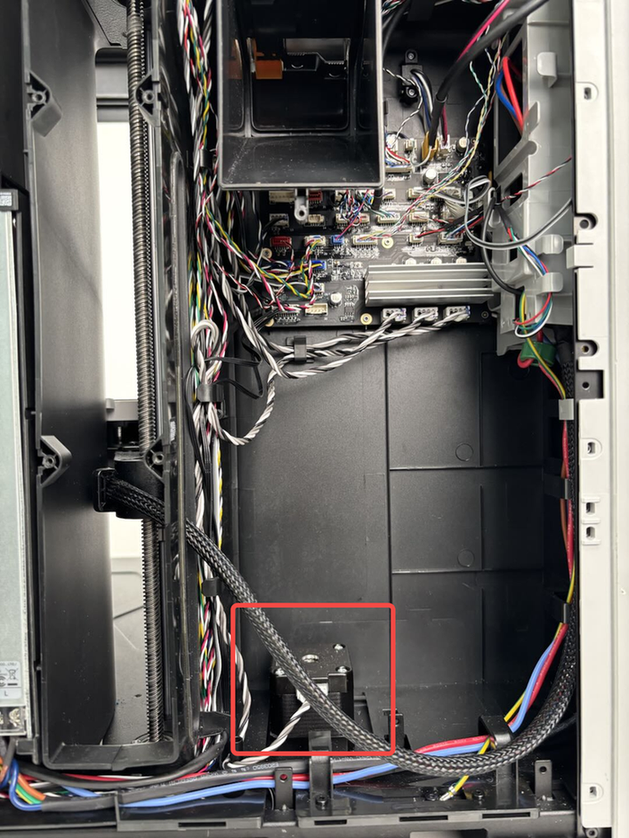
Las piezas de repuesto para el motor Z incluyen lo siguiente:
-
Motor Z * 1
-
Tornillos M3x8 - para fijar el motor Z * 4
Cuándo usarlo
-
El motor está quemado.
-
El soporte técnico de Bambu Lab confirma que el motor necesita ser reemplazado.
Herramientas y materiales necesarios
-
Nuevo motor Z
-
Llave Allen H2.0
-
Tornillos M3x35x8 * 4 (Puede usar los tornillos que originalmente fijaban la cama caliente durante el desempaque.)
Especificaciones y cantidades de tornillos involucrados en el reemplazo del motor Z del H2D (se recomienda guardar los tornillos retirados para evitar pérdidas):
Advertencia de seguridad
¡IMPORTANTE!
Es crucial apagar la impresora antes de realizar cualquier trabajo de mantenimiento, incluido el trabajo en los componentes electrónicos de la impresora y los cables del cabezal. Realizar tareas con la impresora encendida puede provocar un cortocircuito, causando daños electrónicos y riesgos de seguridad.
Durante el mantenimiento o solución de problemas, es posible que deba desmontar partes, incluido el hotend. Esto expone cables y componentes eléctricos que podrían cortocircuitarse si entran en contacto entre sí, con otros metales o componentes electrónicos mientras la impresora sigue encendida. Esto puede causar daños en los componentes electrónicos de la impresora y problemas adicionales.
Por lo tanto, es crucial apagar la impresora y desconectarla de la fuente de alimentación antes de realizar cualquier mantenimiento. Esto evita cortocircuitos o daños en los componentes electrónicos de la impresora, garantizando un mantenimiento seguro y efectivo. Para cualquier duda o pregunta sobre la aplicación de esta guía, recomendamos enviar un ticket técnico respecto de su problema y haremos lo posible por responder rápidamente y brindar la asistencia necesaria.
Retirar el motor Z
Paso 1: Bajar la cama caliente y bloquear los deslizadores del eje Z
- Bajar la cama caliente
- Si el motor funciona: Controle la cama caliente a través de la pantalla y bájela hasta el fondo de la impresora.
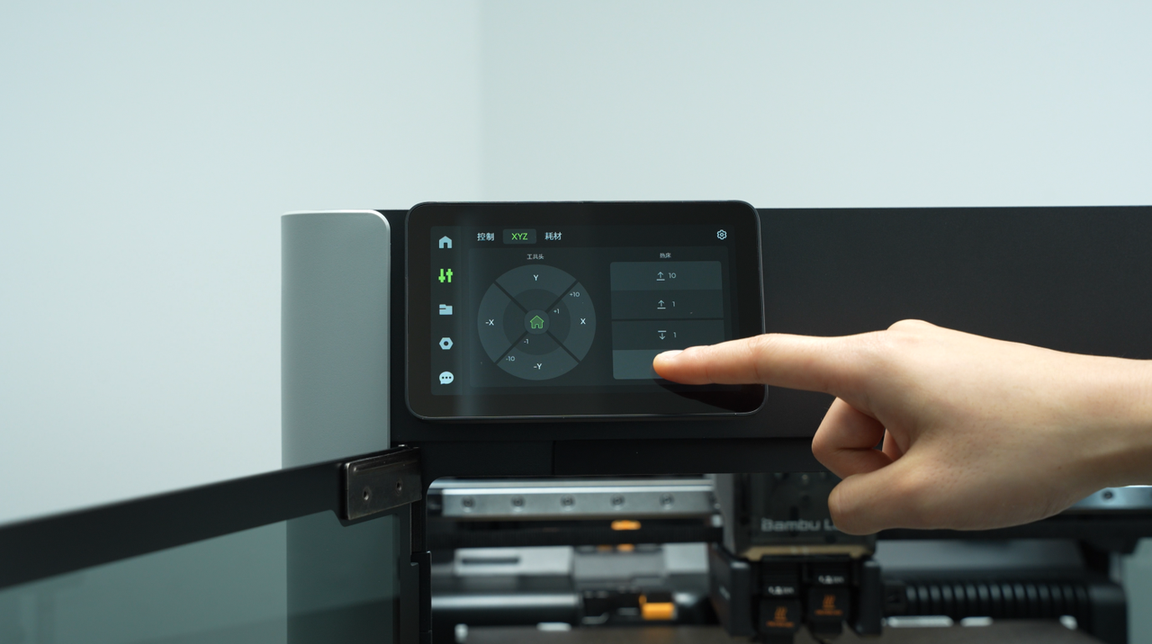
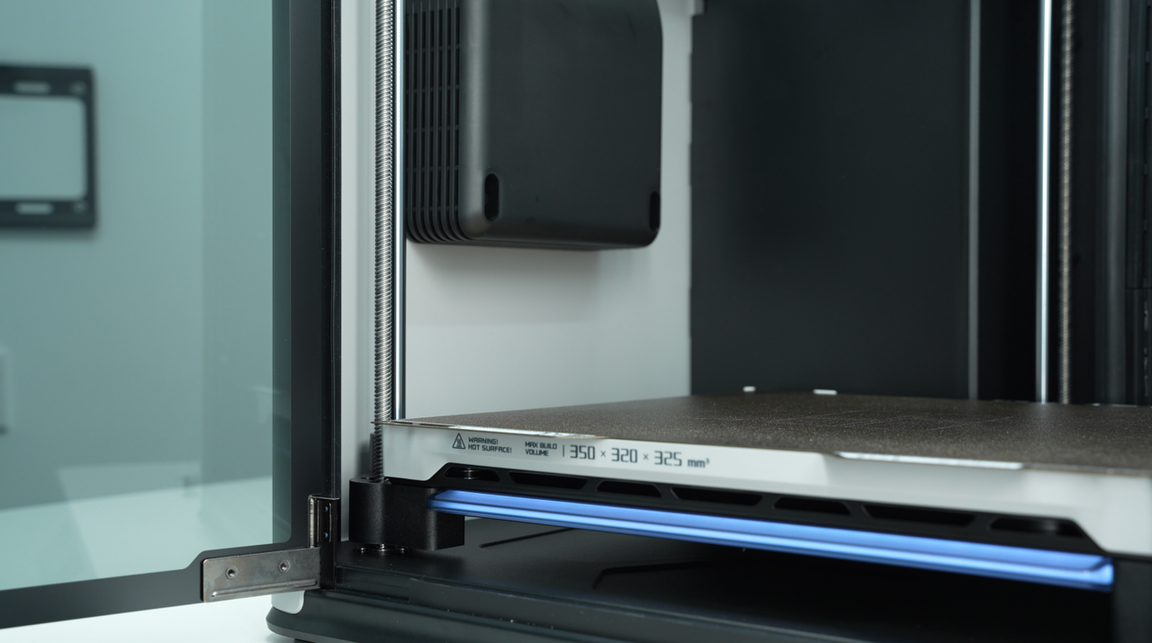
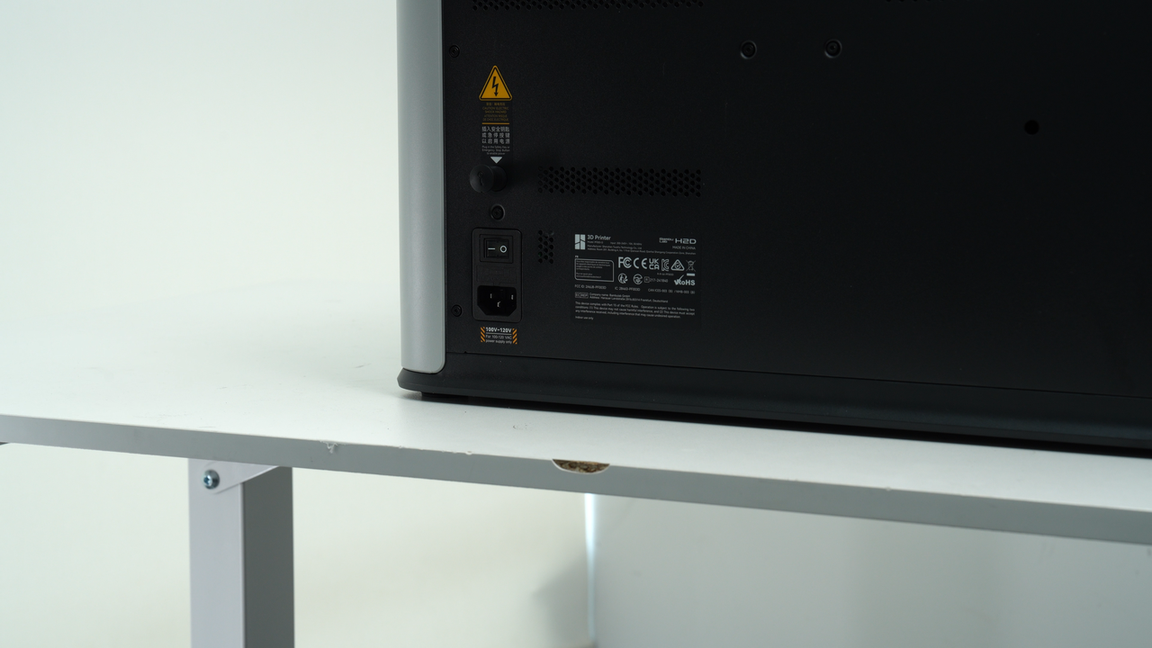
Después de bajar la cama caliente, apague la impresora y desconecte la alimentación.
- Si el motor no funciona:
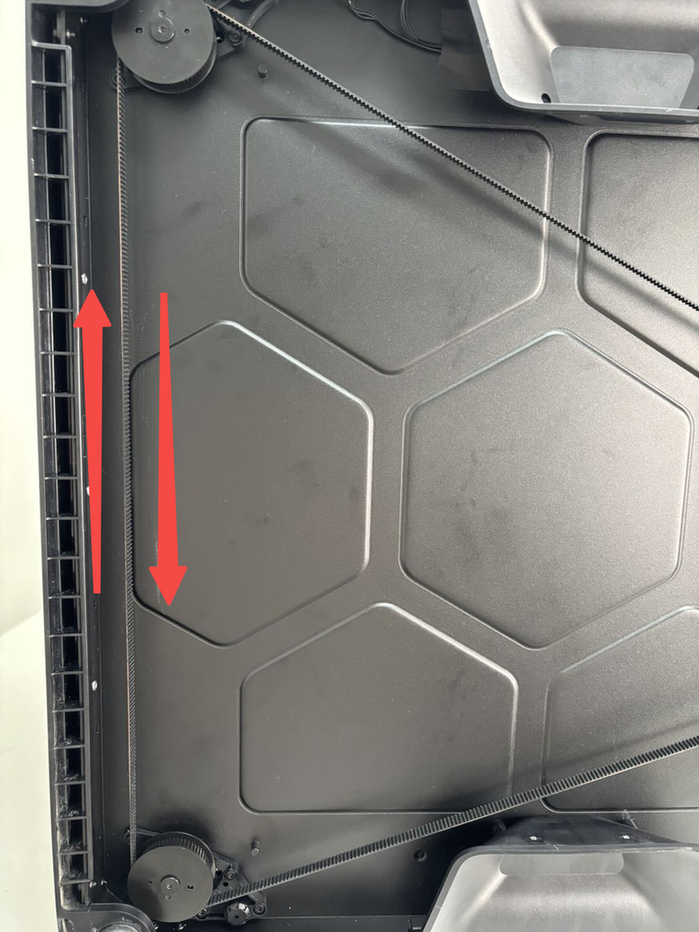
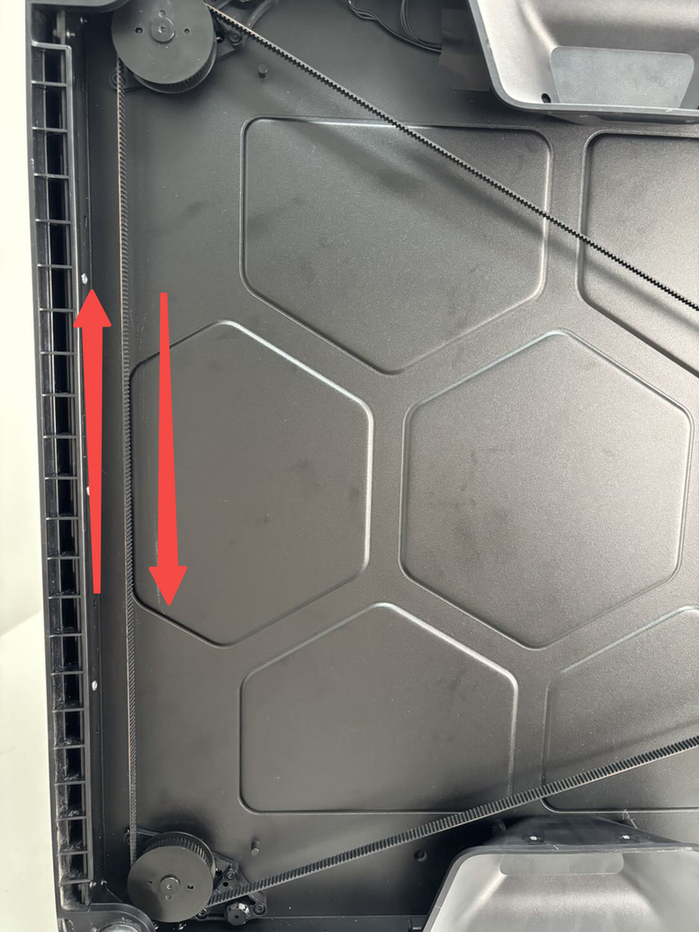
Incline ligeramente la impresora y tire de la correa Z para bajar la cama caliente hasta el fondo.
Nota: Puede tirar primero de la correa hacia adelante y hacia atrás para confirmar la dirección de bajada.
- Bloquear los deslizadores del eje Z
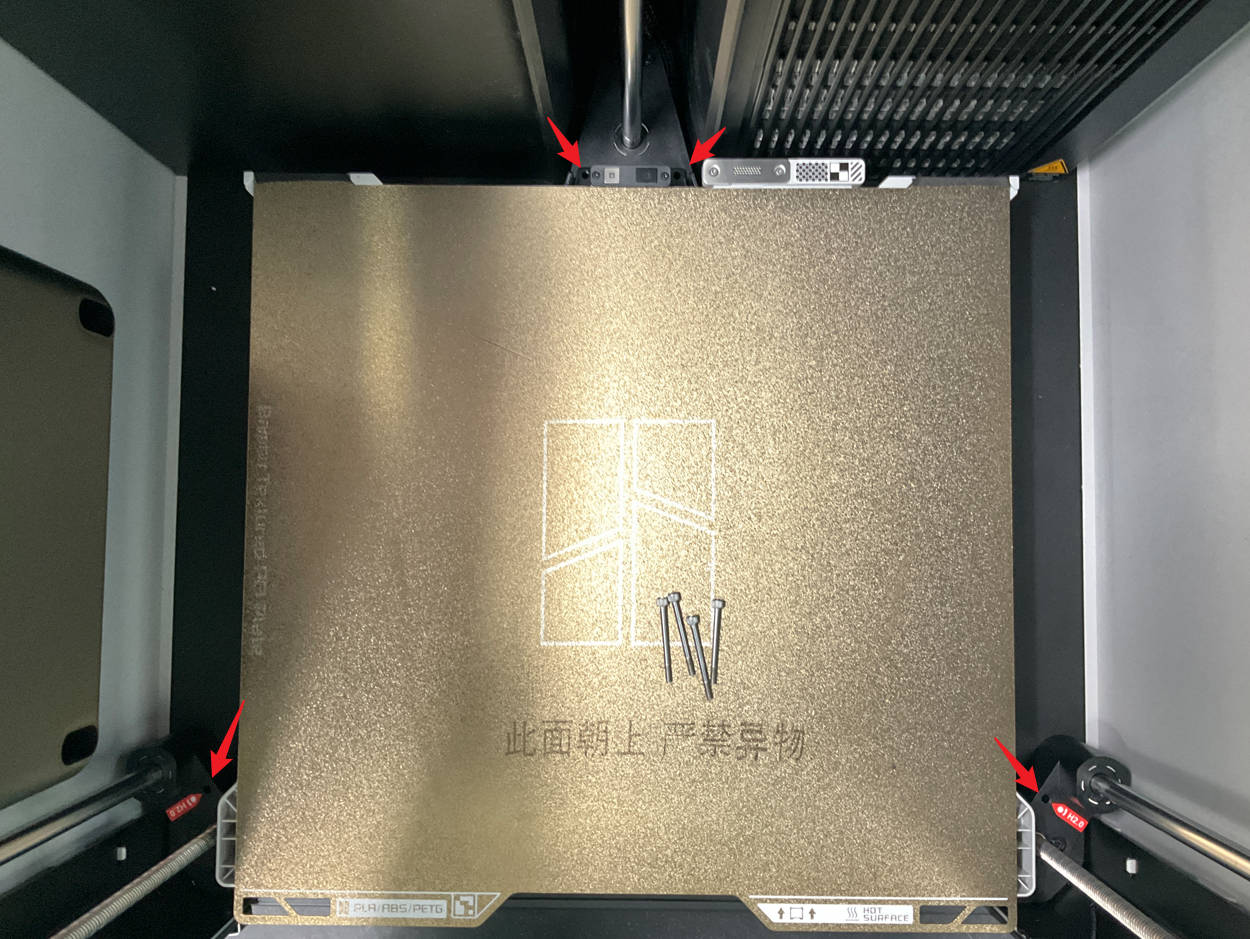
Fije los cuatro deslizadores del eje Z instalando 4 tornillos auxiliares (M3x35x8).
Nota: Puede usar los tornillos que originalmente fijaban la cama caliente durante el desempaque.
Paso 2: Retirar el panel trasero
Consulte esta wiki para instrucciones sobre cómo retirar el panel trasero de la impresora:
Paso 3: Desconectar el conector del motor Z
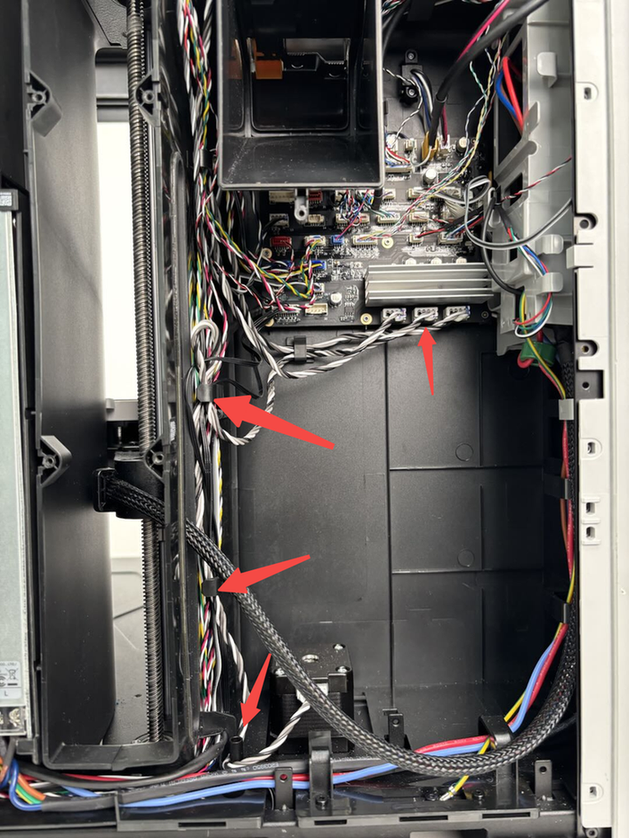
Después de retirar el panel trasero, desconecte el cable del motor de los clips dentro del canal y desconecte el conector del motor Z de la placa MC. Si hay silicona en el conector, use pinzas para retirarla antes de desconectar.
Paso 4: Aflojar el tensador del eje Z
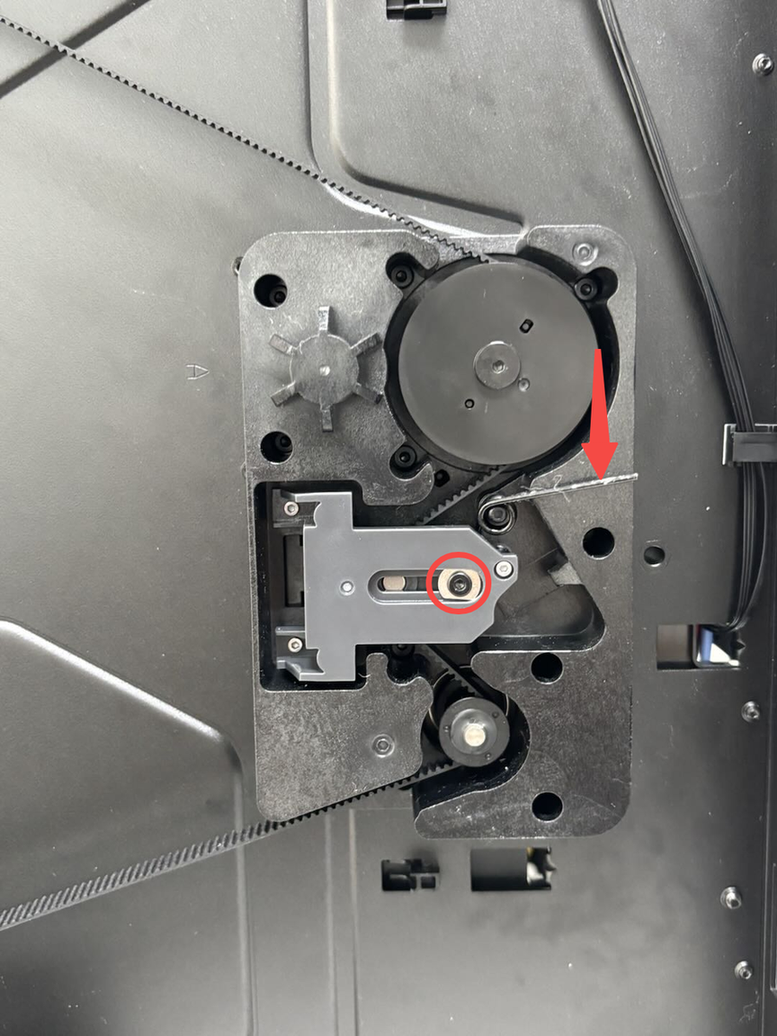
- Coloque la impresora de lado, suelte el brazo largo del resorte de torsión del tensador y use una llave Allen H2.0 para aflojar un tornillo de fijación del tensador (M3x6) y liberar la tensión del resorte.
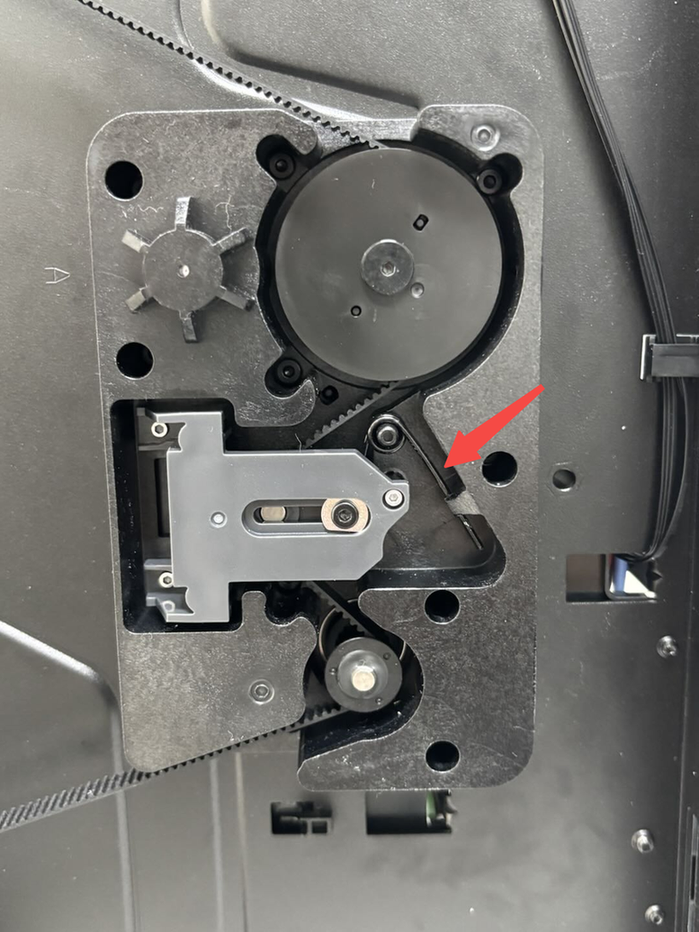
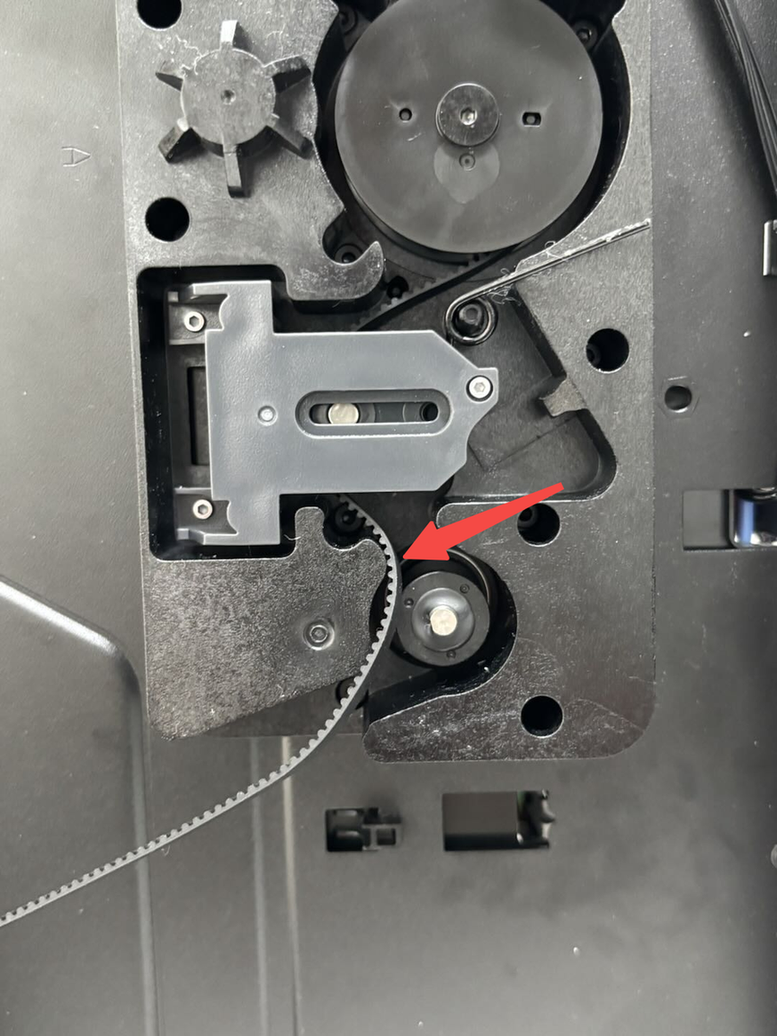
- Retire la correa Z del borde del eje de accionamiento del motor Z para facilitar la retirada del motor Z.
Paso 5: Retirar el motor Z
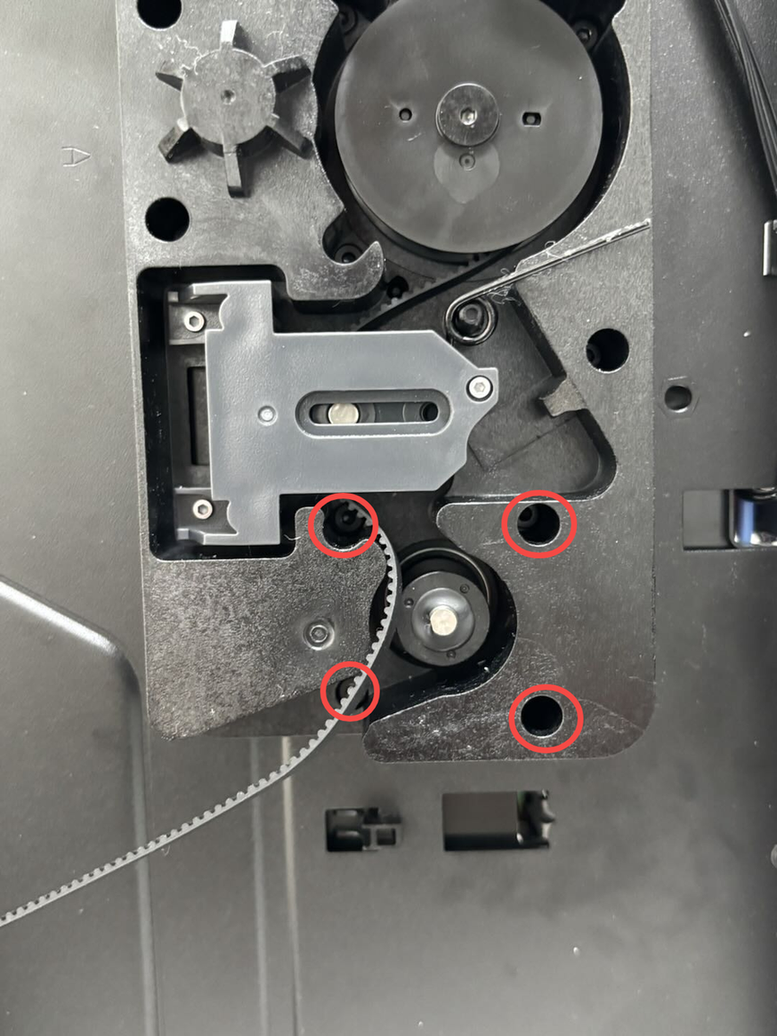
Use una llave Allen H2.0 para retirar los 4 tornillos de fijación del motor Z (M3x8).
Estos tornillos están ajustados, por lo que se recomienda usar una llave Allen H2.0 de alta calidad para evitar dañarlos. Al retirar el último tornillo, sostenga el motor con la mano para evitar que caiga. Una vez retirados los tornillos, puede retirar directamente el motor.
Instalar el motor Z
Paso 1: Instalar el motor Z
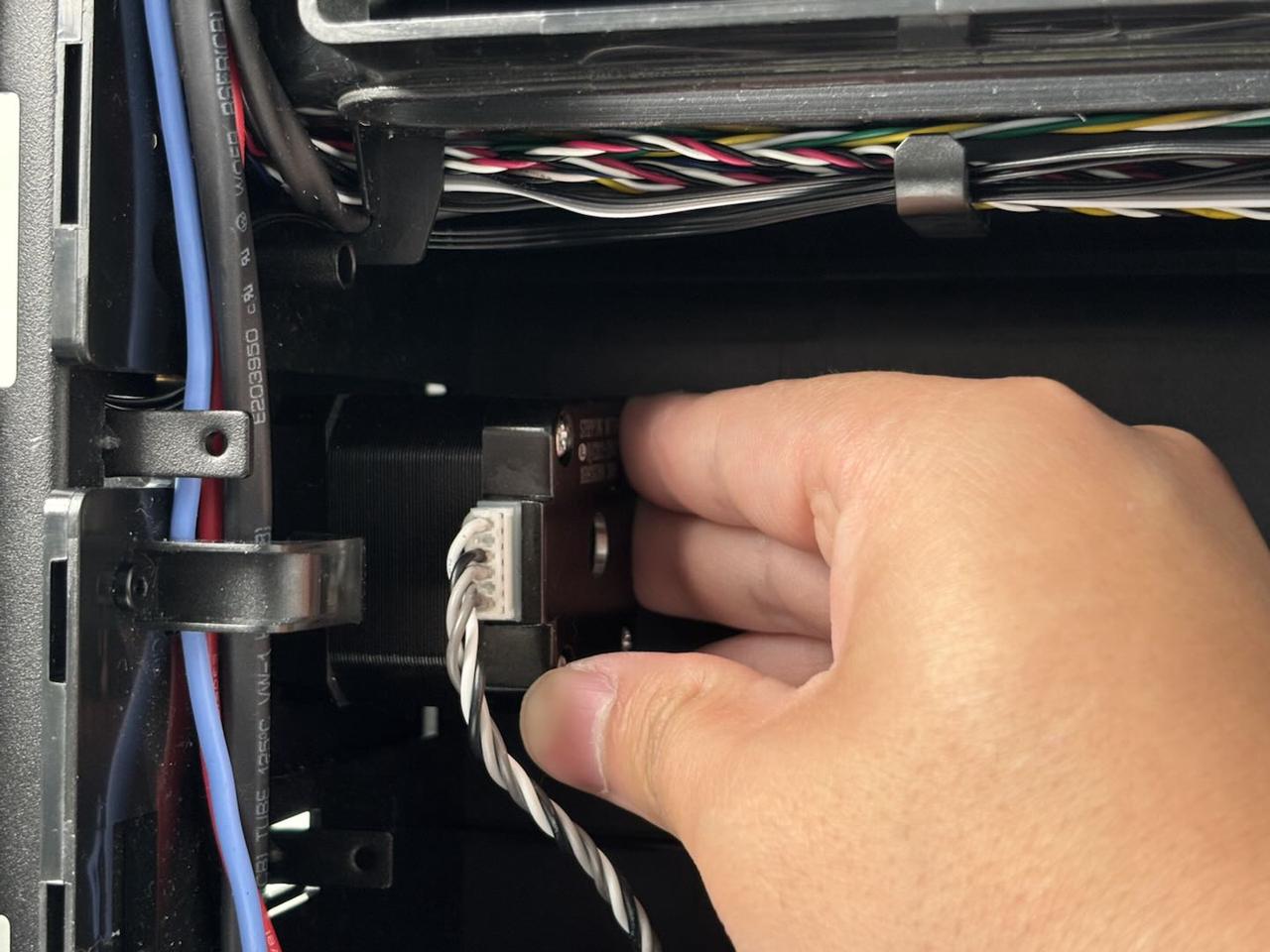
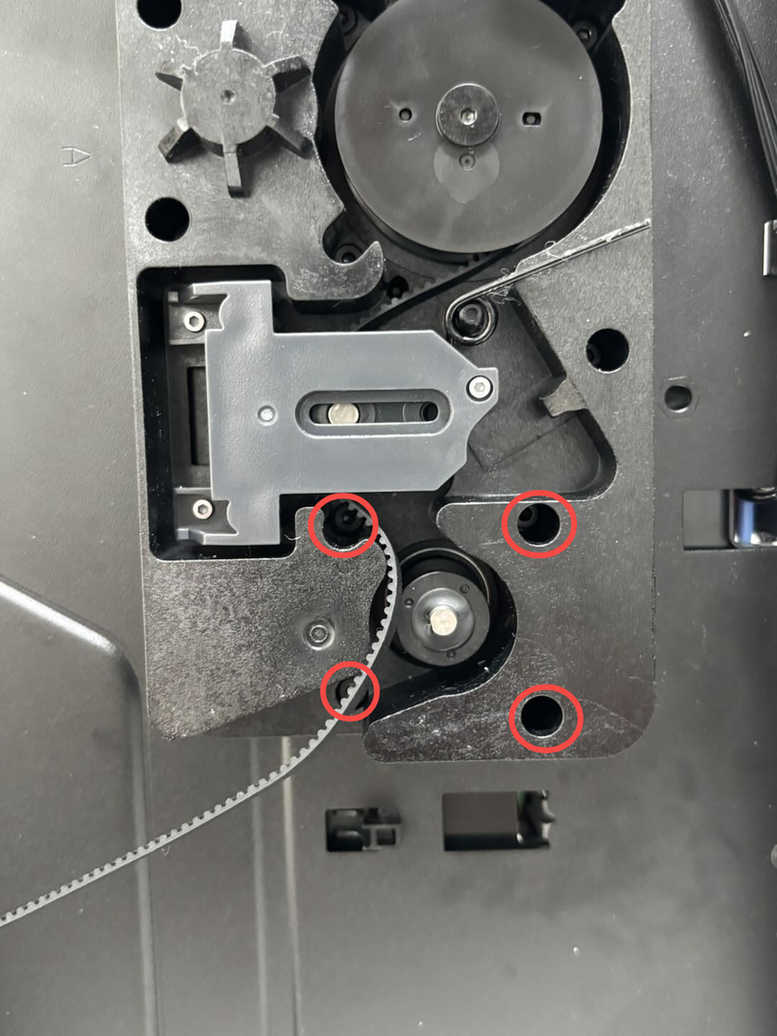
Alinee el nuevo motor Z con los agujeros de la impresora y use una llave Allen H2.0 para apretar secuencialmente los 4 tornillos de fijación (M3x8). Sostenga el motor Z con la mano mientras aprieta para evitar que caiga.
Paso 2: Instalar el tensador del eje Z
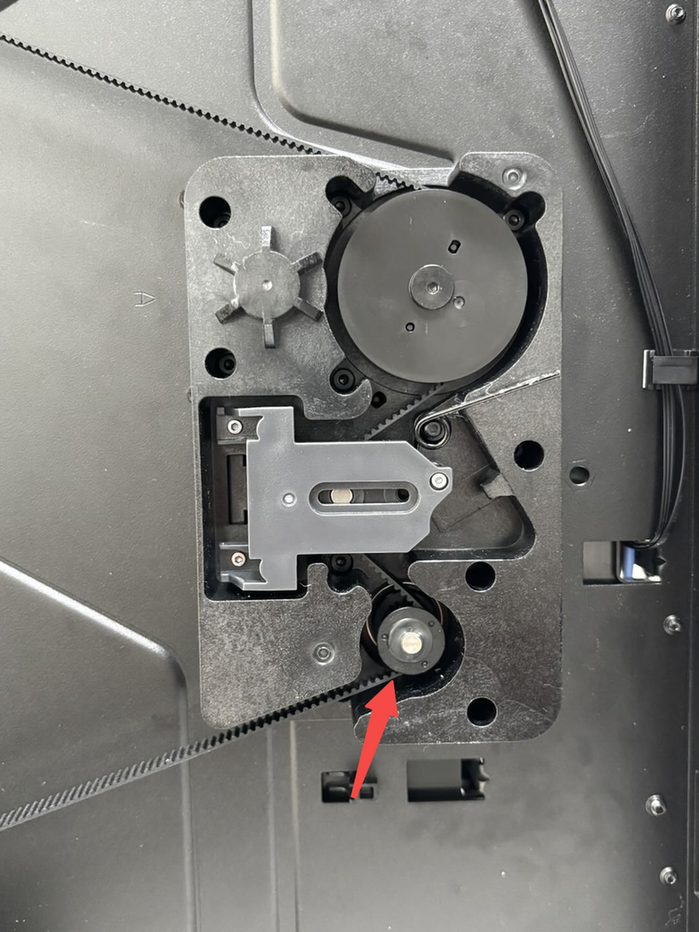
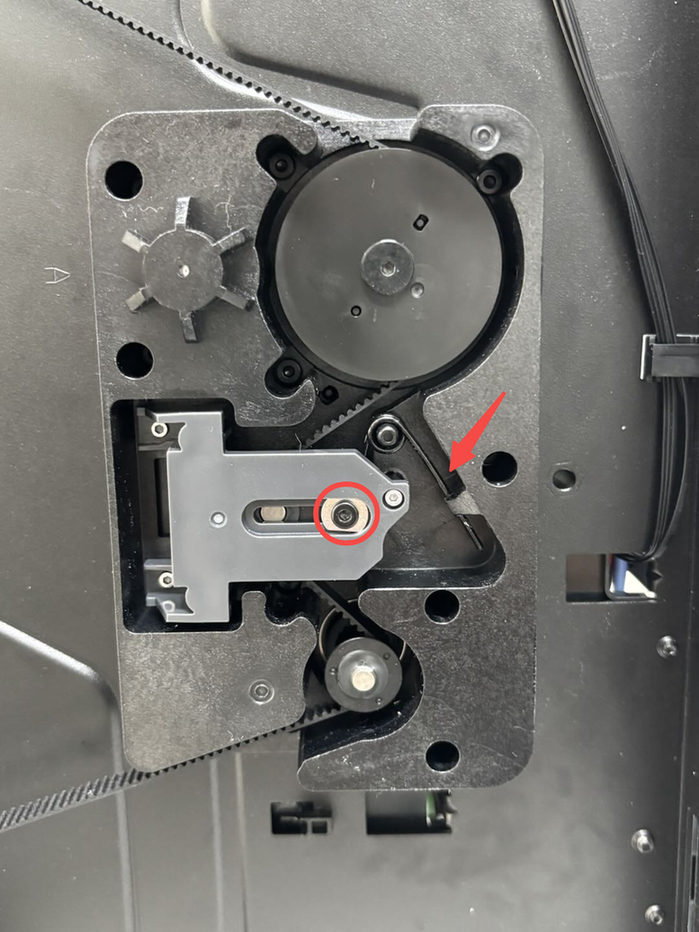
Primero, coloque la correa del eje Z alrededor del eje de accionamiento del motor Z, luego fije el brazo largo del resorte de torsión y use una llave Allen H2.0 para apretar un tornillo de fijación del deslizador del tensador (M3x6).
Nota:
-
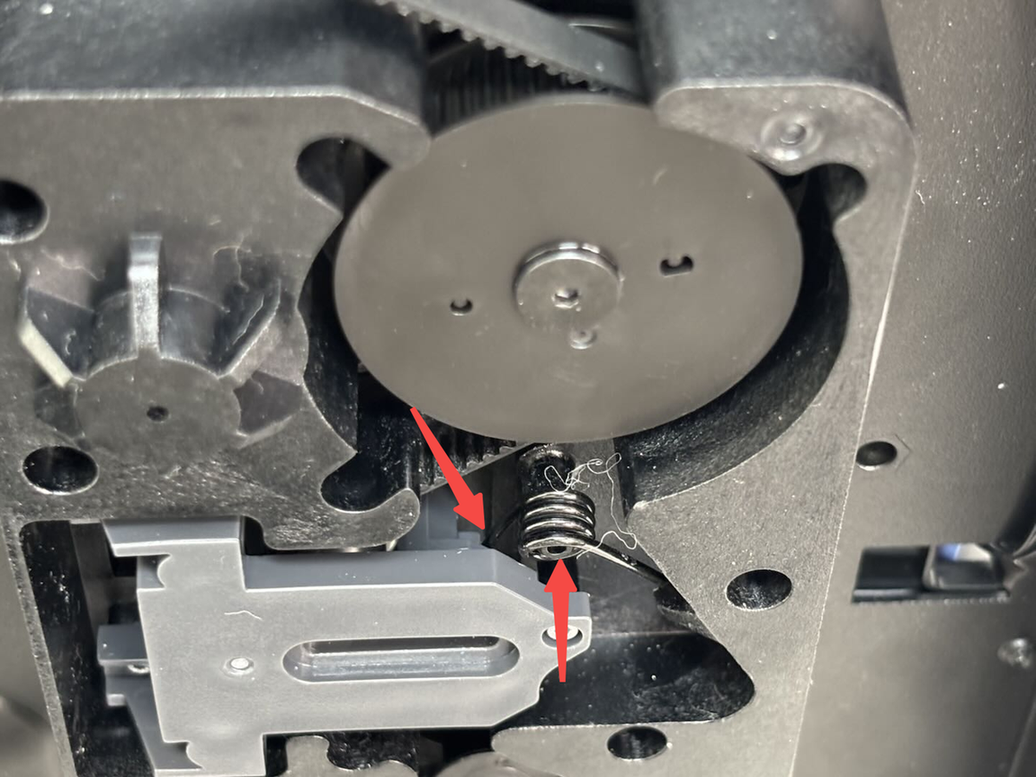
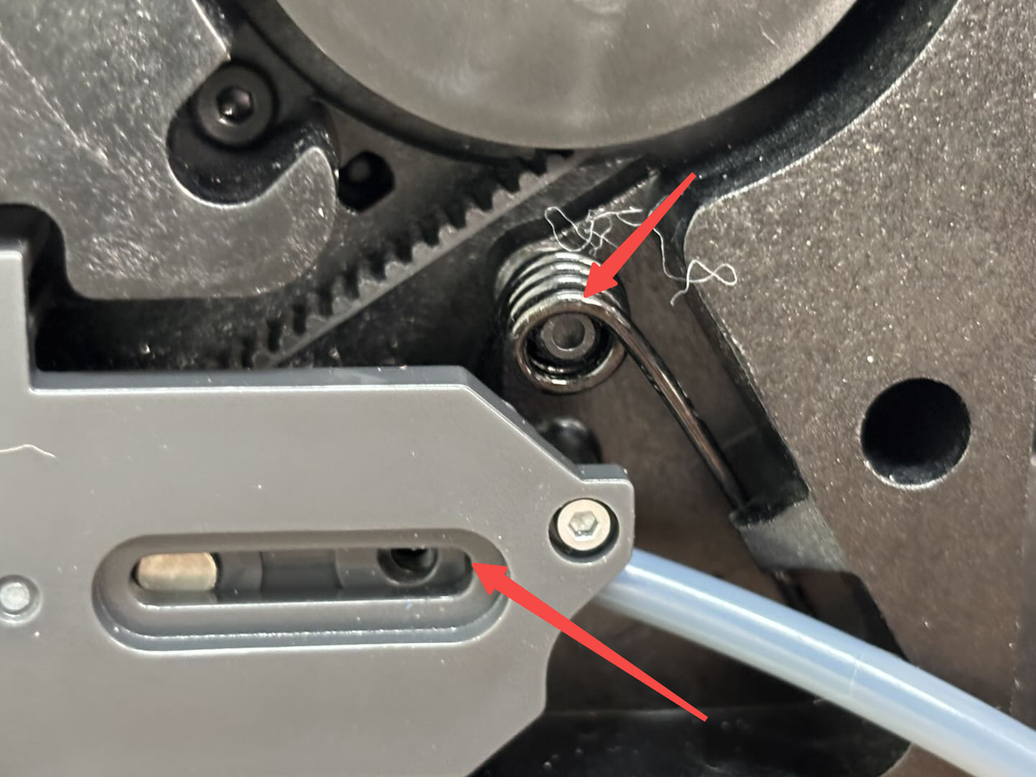
Al reinstalar el resorte de torsión, asegúrese de que el brazo corto quede enganchado en la parte frontal del deslizador del tensador del eje Z.
-
Verifique si el resorte de torsión está completamente asentado en el eje. Si no lo está, empujelo hacia atrás. Mientras lo hace, las vibraciones podrían hacer que la tuerca dentro del deslizador del tensador del eje Z se caiga. Use un pequeño trozo de tubo PTFE (u otro objeto) para bloquear la tuerca y evitar que se caiga.
Paso 3: Conectar cables y desbloquear los deslizadores del eje Z
- Coloque la impresora en posición vertical, conecte el conector del motor Z a la placa MC y asegure el cable en los clips del canal izquierdo.
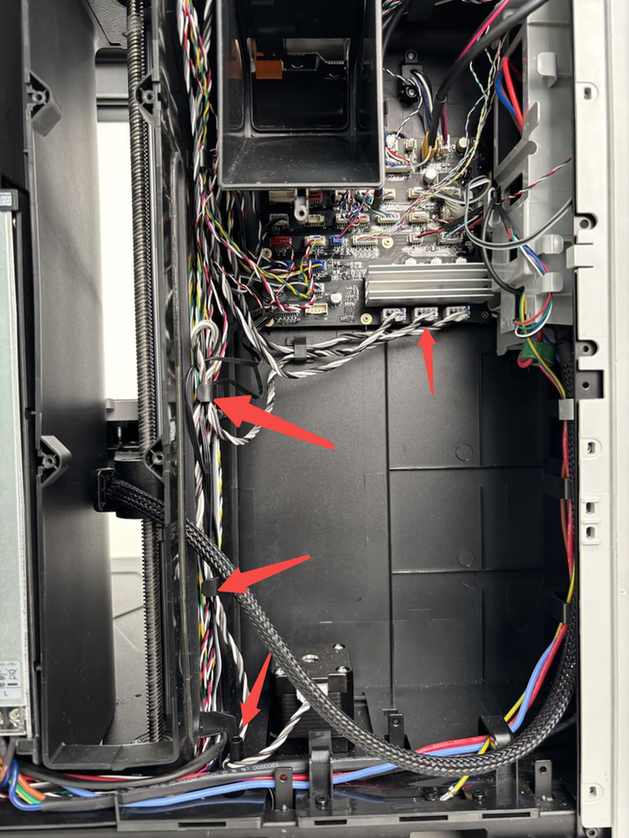
- Use una llave Allen H2.0 para retirar los 4 tornillos de fijación del deslizador del eje Z (M3x35x8). Después de retirar los tornillos, incline ligeramente la impresora y tire de la correa Z hacia adelante y hacia atrás para confirmar que la cama caliente puede moverse arriba y abajo.
Paso 4: Instalar el panel trasero
Consulte esta wiki para instrucciones sobre cómo instalar el panel trasero de la impresora:
Verificar la funcionalidad
Conecte la fuente de alimentación y encienda la impresora, luego haga clic en el ícono de homing para comprobar si la impresora puede homing correctamente.
Notas finales
Esperamos que la guía detallada proporcionada haya sido útil e informativa.
Si esta guía no resuelve su problema, por favor envíe un ticket técnico, responderemos sus preguntas y brindaremos asistencia.
Si tiene sugerencias o comentarios sobre esta wiki, por favor deje un mensaje en el área de comentarios. ¡Gracias por su apoyo y atención!