Nota: Esta página utiliza la máquina H2D como ejemplo. Los pasos de reemplazo son exactamente los mismos para el H2C.
Ventilador auxiliar de capa
El ventilador auxiliar de capa está instalado en el lado izquierdo de la cámara de la impresora, proporcionando mejores condiciones de enfriamiento para impresión de alta velocidad.
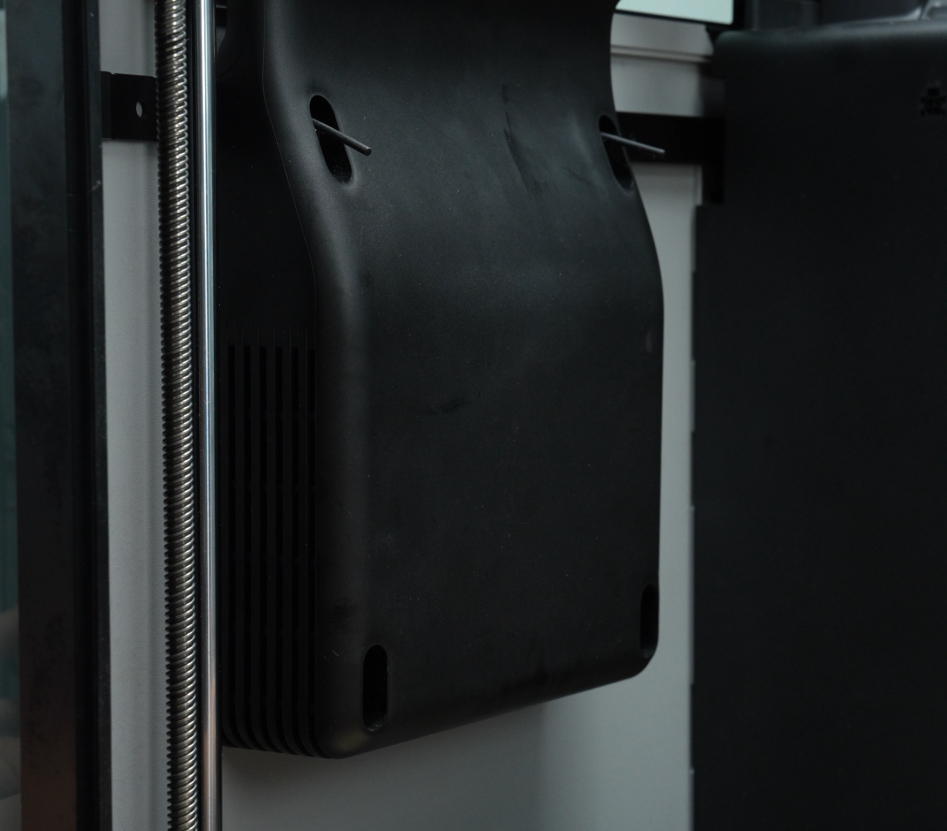
Las piezas de repuesto del ventilador auxiliar de capa incluyen lo siguiente:
-
Ventilador auxiliar de capa * 1
-
Tornillos suaves - utilizados para fijar los dos agujeros de tornillo en la fila superior del ventilador auxiliar de capa * 2;
-
Tornillos BT3x16 - utilizados para bloquear los dos agujeros de tornillo en la fila inferior del ventilador auxiliar de capa * 2.
Cuándo usarlo
-
Daño en las aspas o falla del motor del ventilador
-
Ruido de ventilador
Guía de video
Puede consultar los pasos de desmontaje en el video. Se recomienda utilizarlos junto con los pasos ilustrados en este artículo.
Herramientas y materiales necesarios
-
Ventilador auxiliar de capa nuevo
-
Llave Allen H2.0
Especificaciones y cantidades de tornillos involucrados en el reemplazo del panel lateral izquierdo del H2D (se recomienda guardar adecuadamente los tornillos retirados para evitar pérdidas):
Advertencia de seguridad
¡IMPORTANTE!
Es crucial apagar la impresora antes de realizar cualquier trabajo de mantenimiento, incluido el trabajo en los componentes electrónicos de la impresora y los cables del cabezal. Realizar tareas con la impresora encendida puede provocar un cortocircuito, lo que resulta en daño electrónico y peligros de seguridad.
Durante el mantenimiento o solución de problemas, es posible que deba desmontar partes, incluido el hotend. Esto expone cables y componentes eléctricos que podrían cortocircuitar si entran en contacto entre sí, con otros metales o con componentes electrónicos mientras la impresora sigue encendida. Esto puede causar daños en los componentes electrónicos de la impresora y otros problemas.
Por lo tanto, es crucial apagar la impresora y desconectarla de la fuente de alimentación antes de realizar cualquier mantenimiento. Esto evita cortocircuitos o daños en los componentes electrónicos de la impresora, garantizando un mantenimiento seguro y efectivo. Para cualquier duda o pregunta sobre la aplicación de esta guía, recomendamos enviar un ticket técnico respecto de su problema y haremos lo posible por responder con prontitud y brindar la asistencia necesaria.
Retirar el ventilador auxiliar de capa
Paso 1: Bajar la cama caliente
Controle la cama caliente a través de la pantalla y bájela hasta el fondo de la impresora.
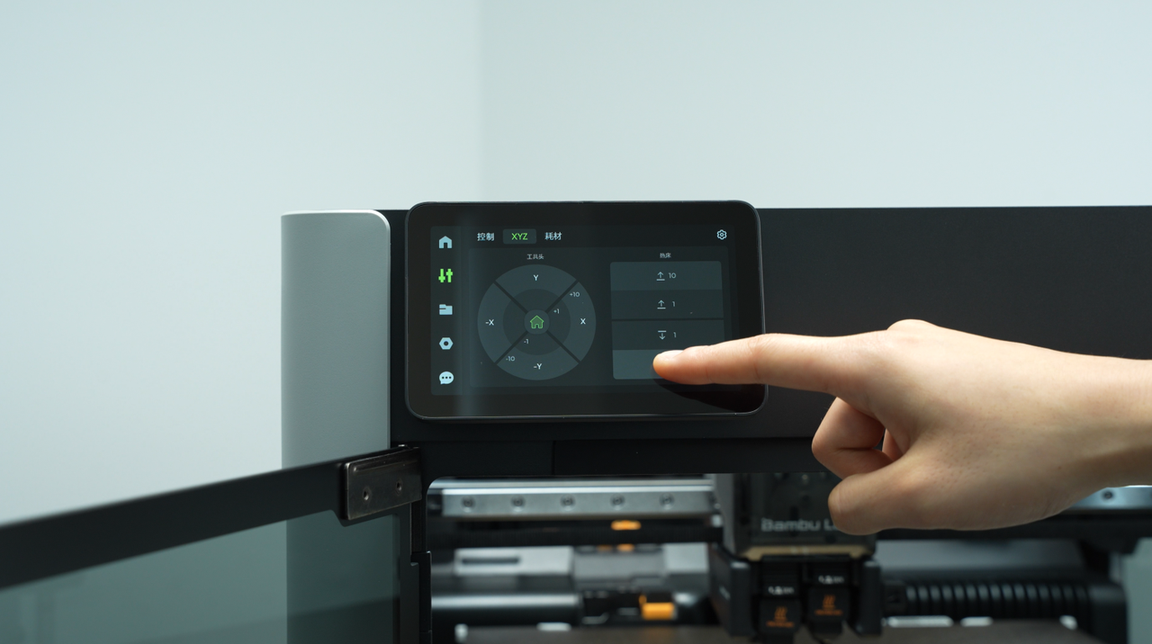
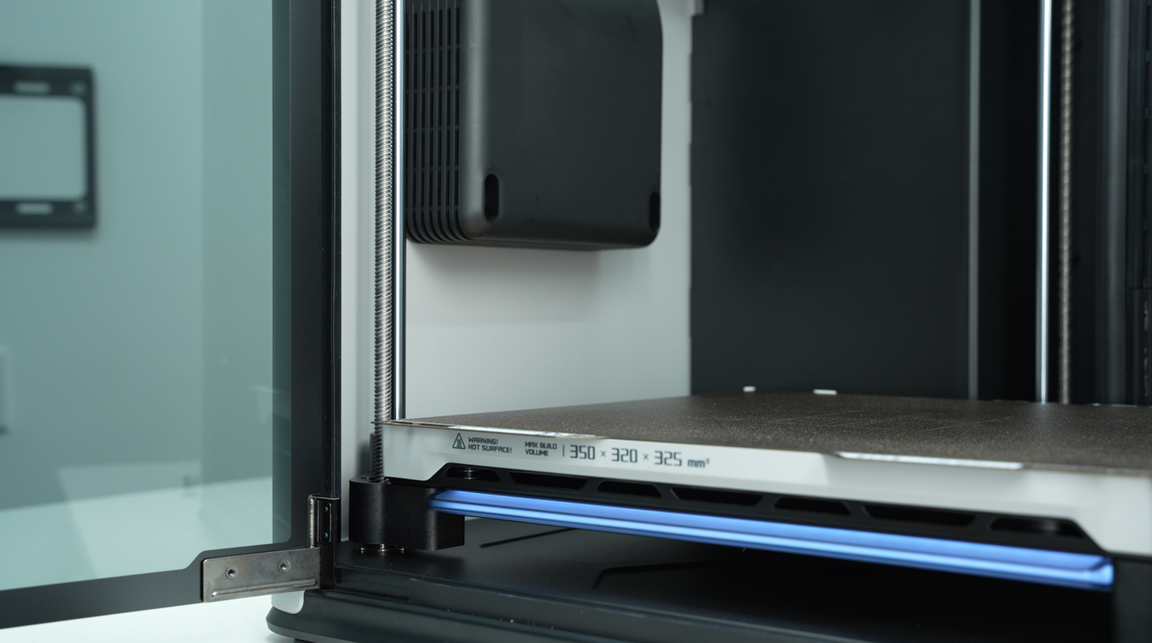
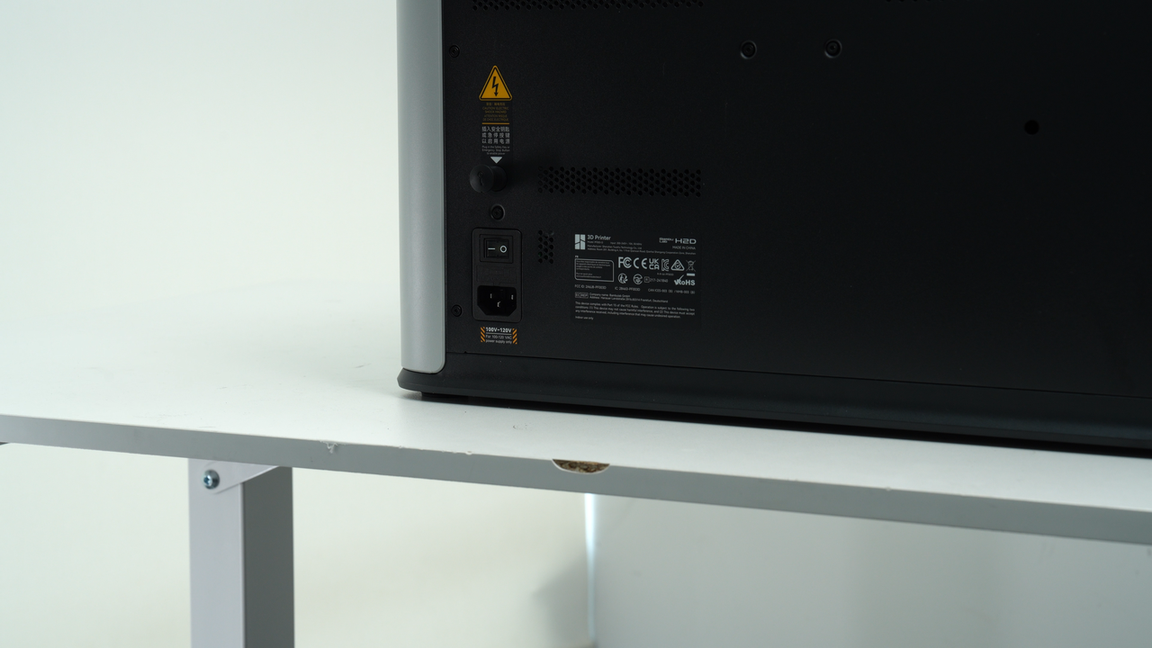
Después de bajar la cama caliente, apague la impresora y desconecte la alimentación.
Paso 2: Retirar el panel trasero
Antes de retirar el panel lateral izquierdo, debe retirar primero el panel trasero. Puede consultar esta wiki para retirar el panel trasero del H2D:
Paso 3: Retirar la puerta de vidrio frontal/ventana de seguridad láser
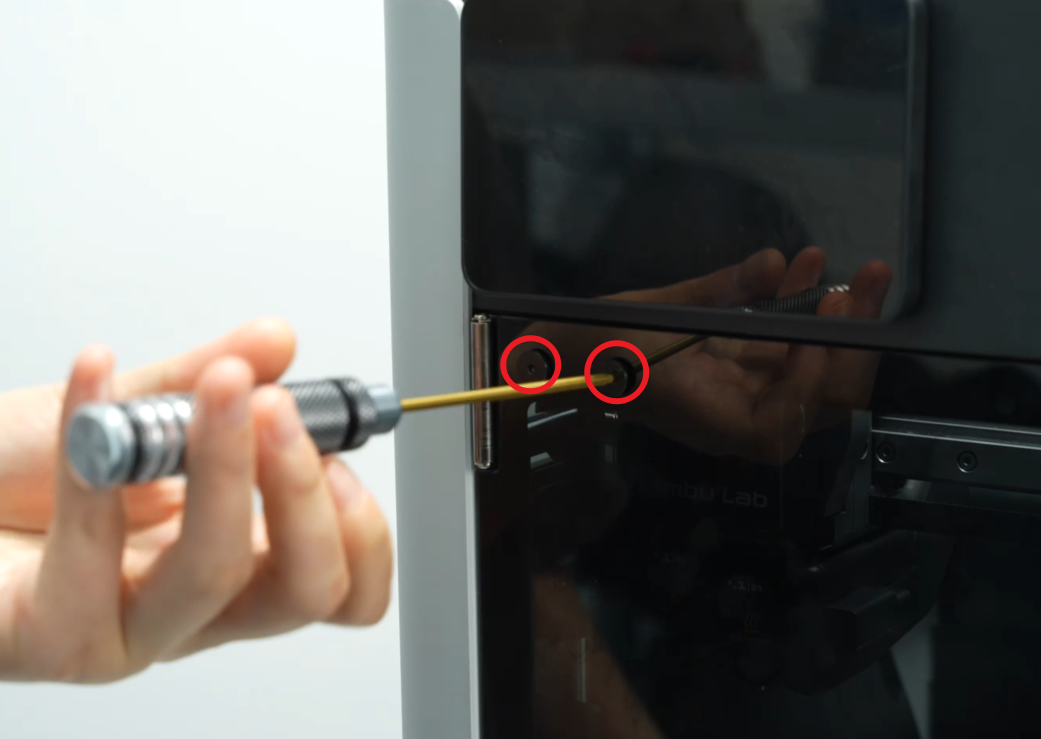
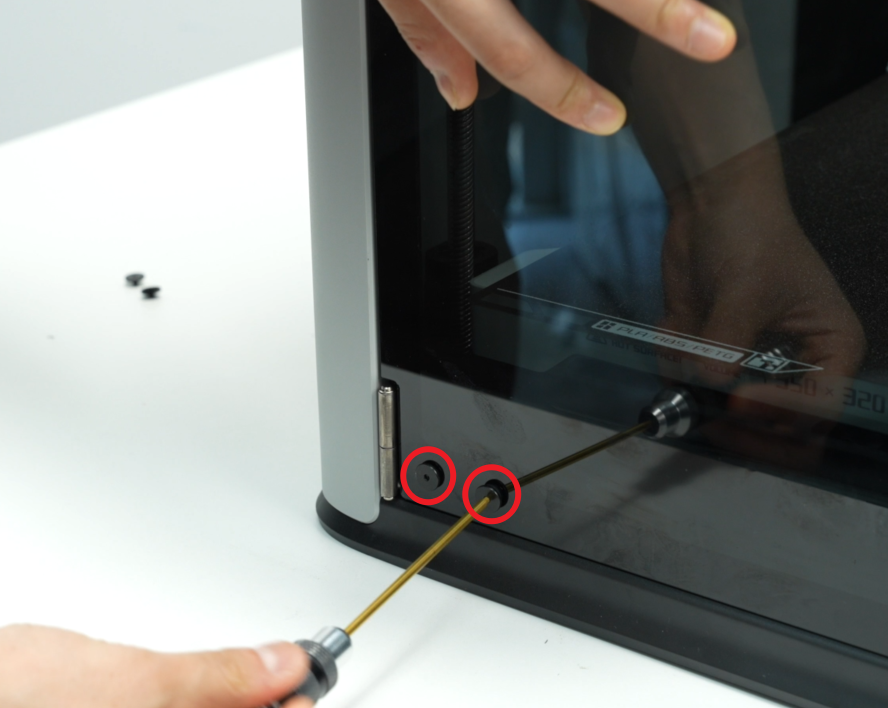
Utilice una llave Allen H2.0 para retirar los 4 tornillos (M3x3, diámetro de tuerca 10mm) que fijan la puerta frontal, 2 tornillos en la parte superior y 2 tornillos en la parte inferior, luego sostenga la puerta de vidrio frontal con una mano y retire la puerta frontal.
Asegúrese de sostener la puerta de vidrio frontal con la mano para evitar que caiga.
Paso 4: Retirar el ventilador auxiliar de capa
- Utilice una llave Allen H2.0 para retirar los dos tornillos de fijación (BT3x16) en la parte inferior del ventilador auxiliar de capa.
Nota: Los tornillos de fijación del ventilador auxiliar de capa H2D están ubicados en los pequeños agujeros de la parte superior.
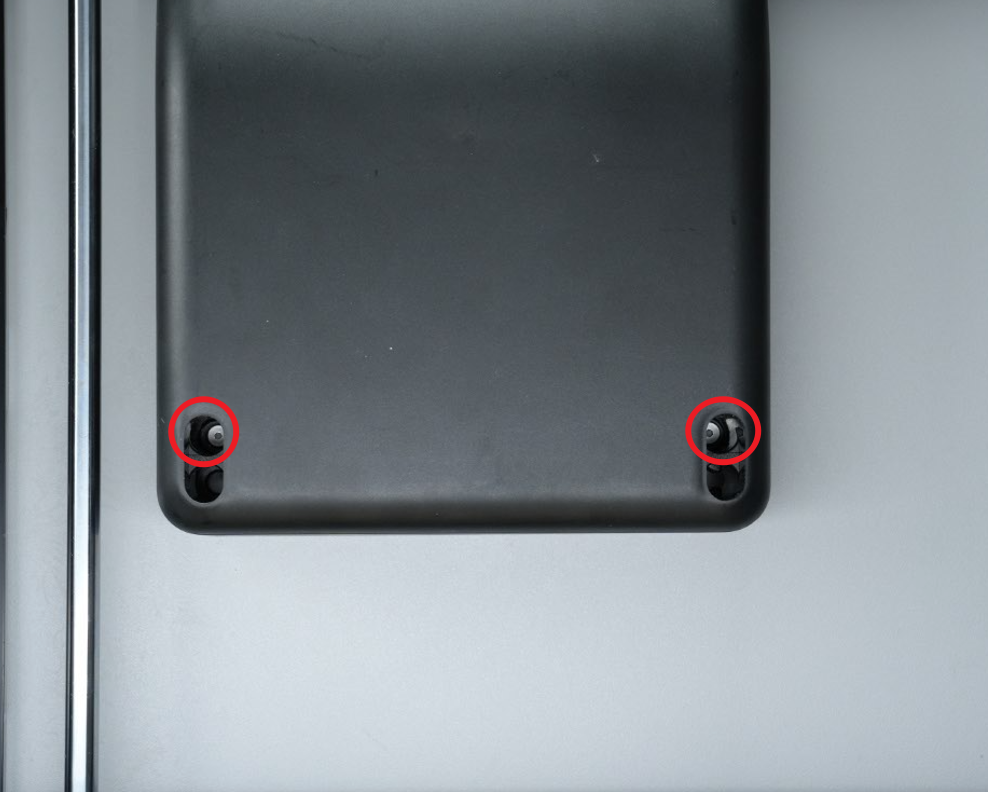
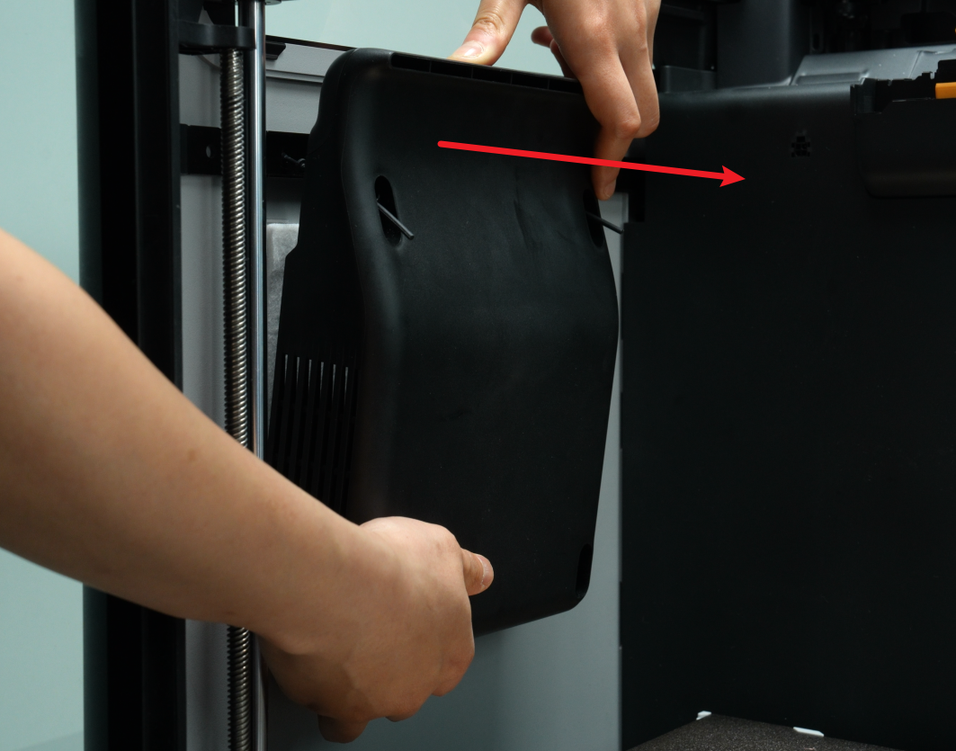
- Los dos tornillos ubicados por encima del ventilador auxiliar de capa son tornillos suaves. Después de retirar los dos tornillos de abajo, puede sostener el ventilador auxiliar de capa y desconectar el ventilador directamente. Después de desconectarlo, primero evite que el ventilador auxiliar de capa se coloque sobre la cama caliente.
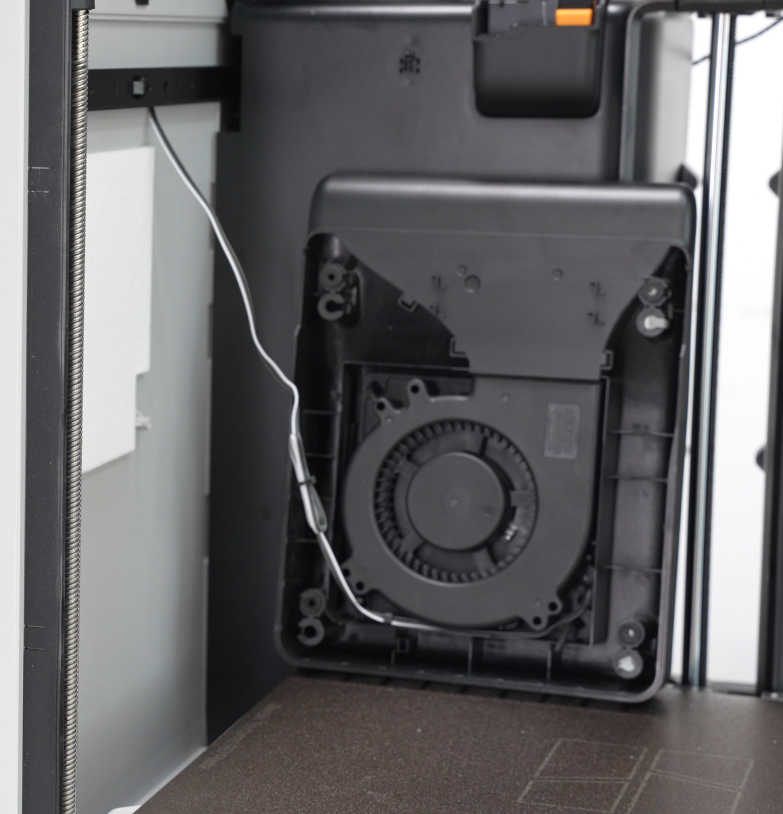
Paso 5: Retirar los tornillos de fijación del panel lateral izquierdo
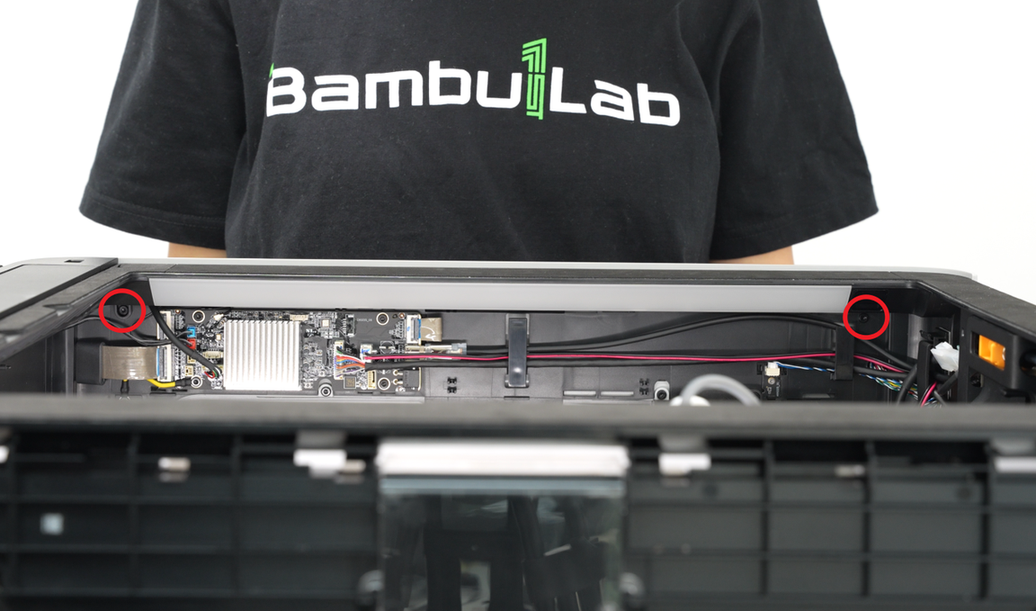
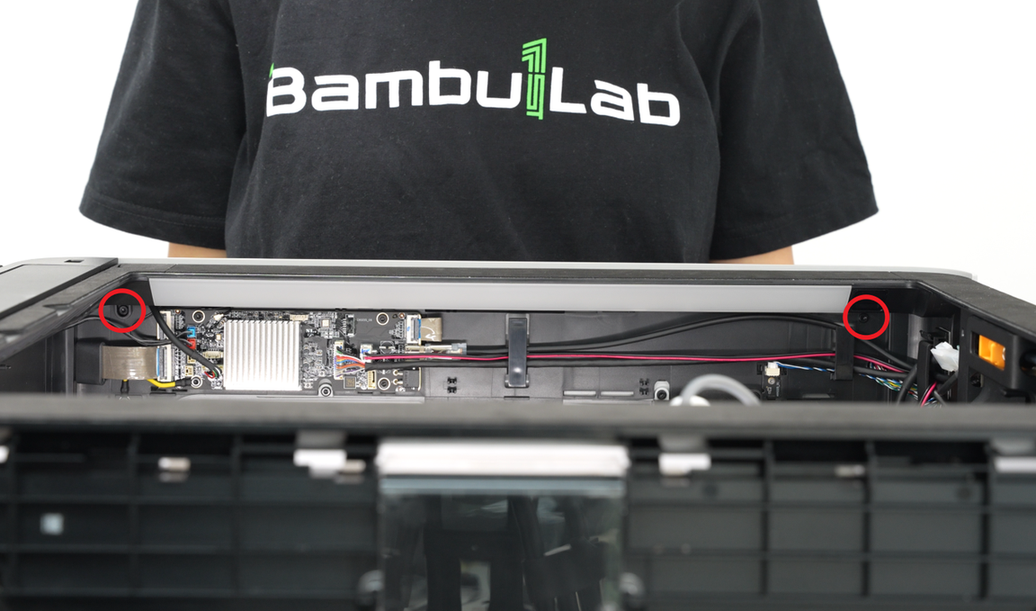
- Utilice una llave Allen H2.0 para retirar los dos tornillos de fijación (BT3×8) que bloquean el marco superior y un tornillo de fijación (BT3×8) que bloquea la viga.
Nota: Los agujeros correspondientes están reservados en la placa AP. Los dos tornillos de fijación del marco superior pueden retirarse sin quitar la placa AP. La siguiente figura muestra la placa AP retirada para facilitar la toma de fotografías.
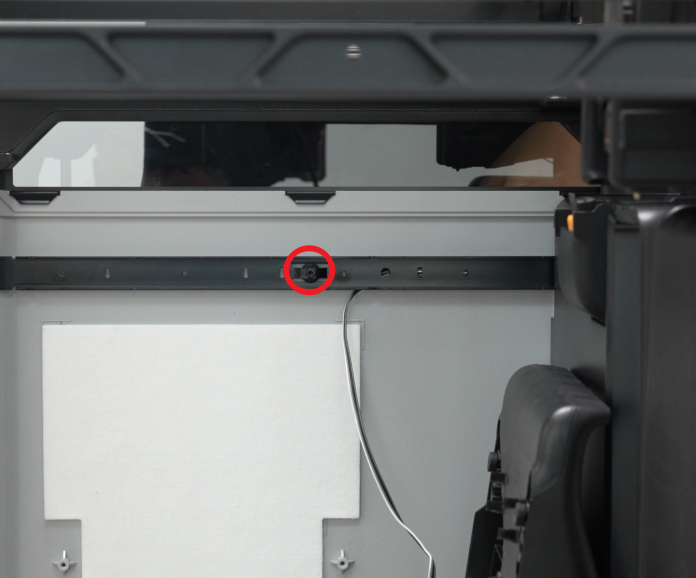
- Dos tornillos (M3×3) bloqueados en el pilar. Estos tornillos están detrás de la banda de goma. Debe separar la banda de goma de su abertura y luego podrá ver los tornillos.
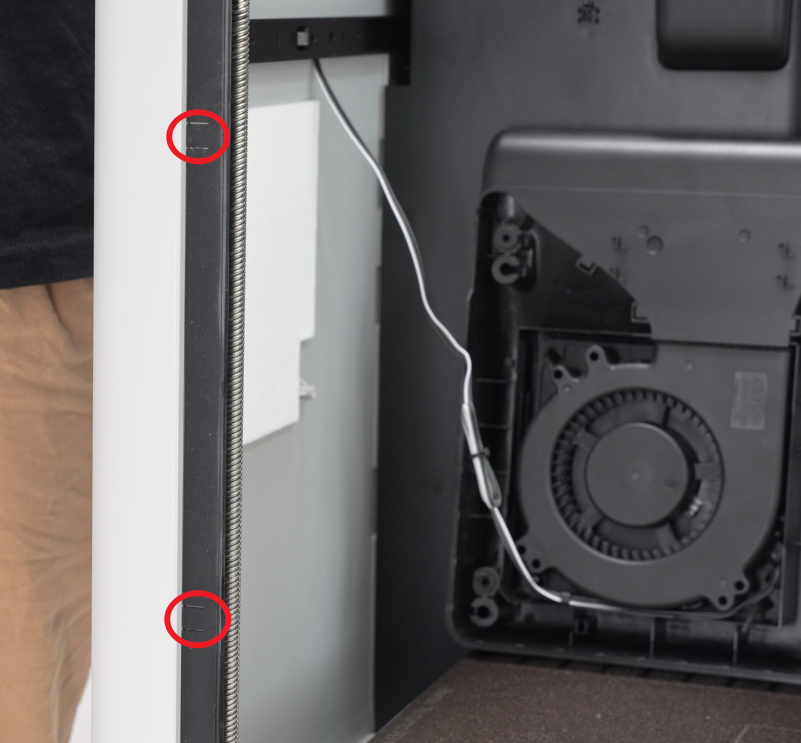
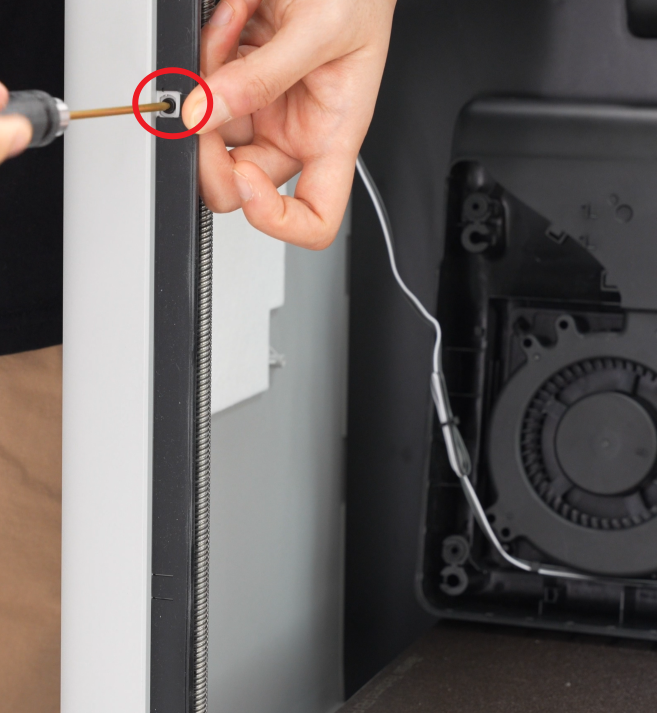
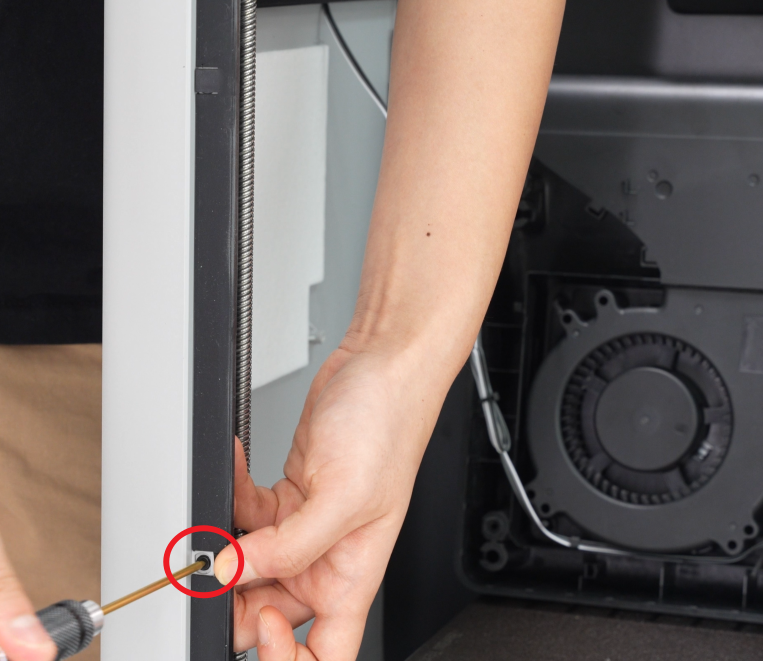
Paso 6: Retirar el panel lateral izquierdo
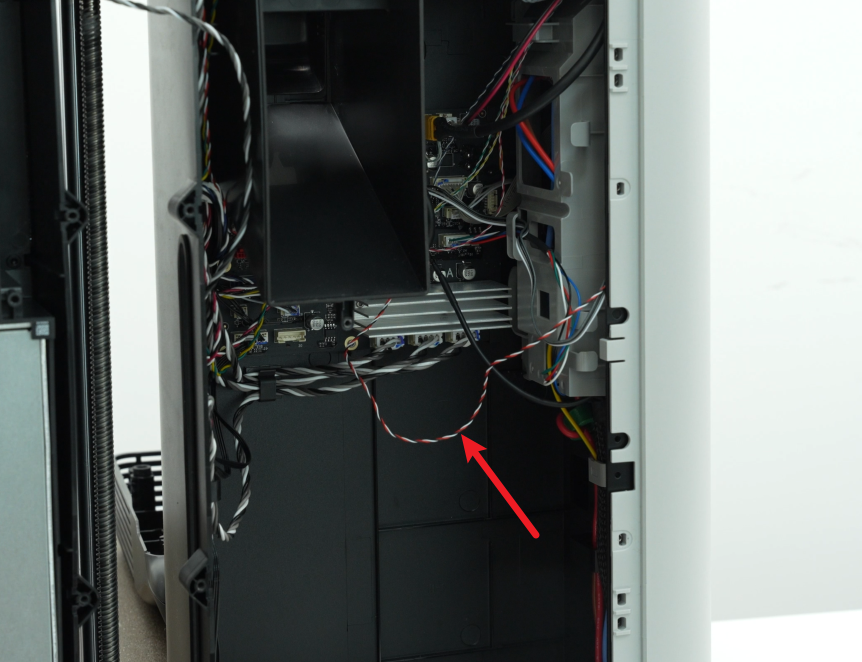
- Además de los tornillos, el panel lateral izquierdo también está fijado a la impresora mediante abrazaderas. Antes de abrir el panel lateral izquierdo, retire el silicona del panel lateral izquierdo y afloje el conector de la abrazadera del cable de la cubierta del cable de la placa AC para evitar romper el cable al abrir el panel lateral.
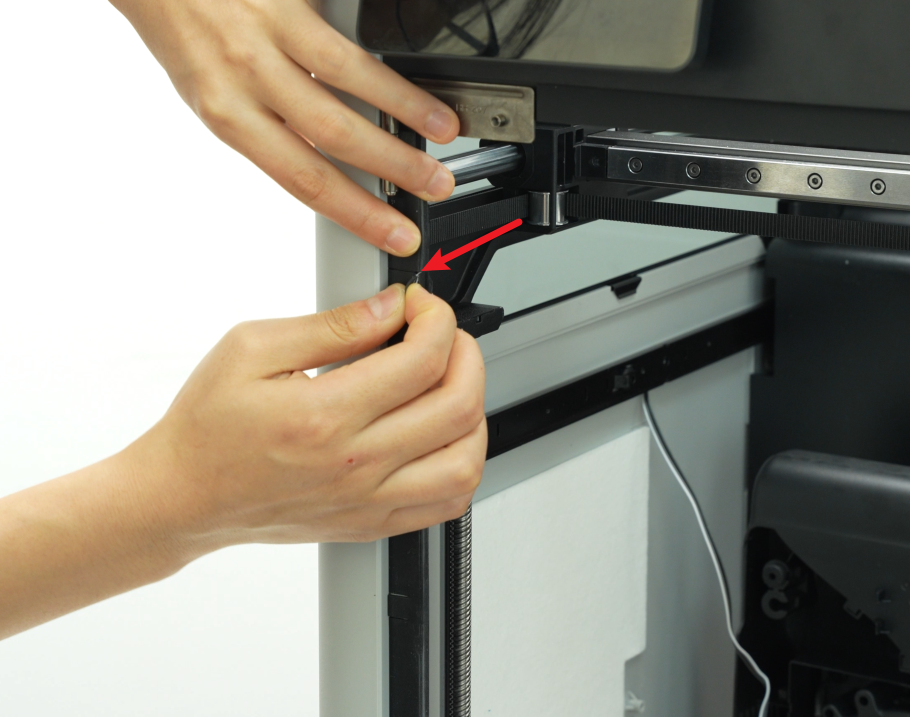
- Luego puede abrir primero la abrazadera en la parte trasera de la impresora;
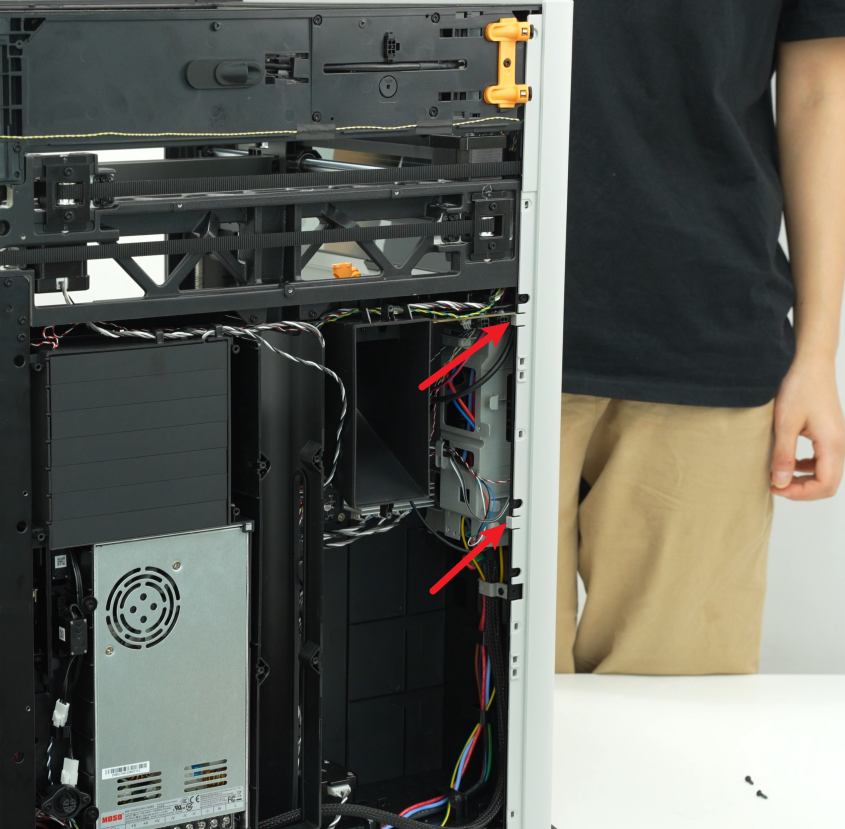
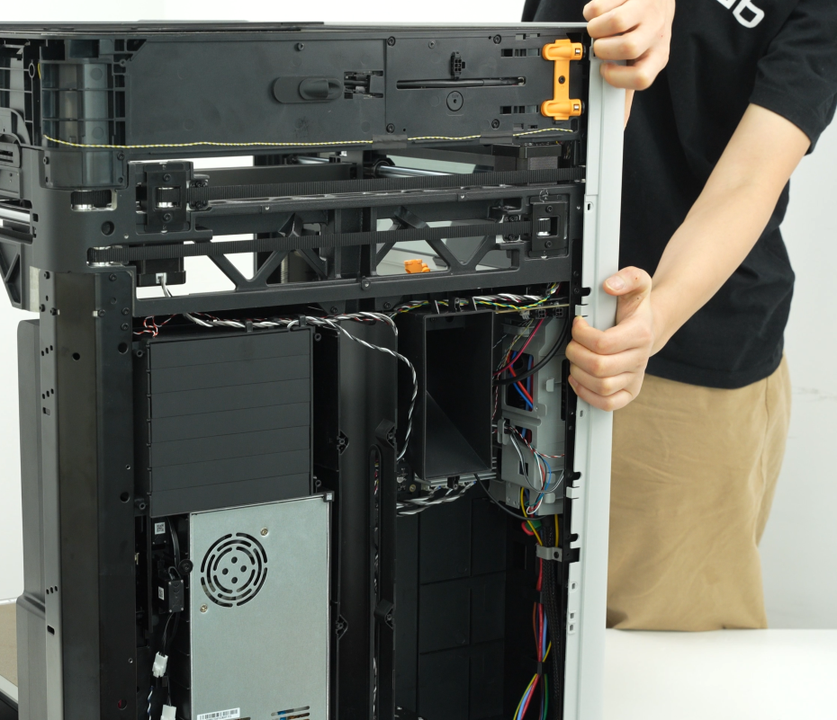
- Luego puede utilizar la llave Allen para abrir la abrazadera en la parte superior del panel lateral izquierdo, abrir el panel lateral izquierdo desde la parte frontal, desconectar el conector de la abrazadera del panel lateral izquierdo, retirar la cinta del panel lateral izquierdo y luego retirar el panel lateral izquierdo.
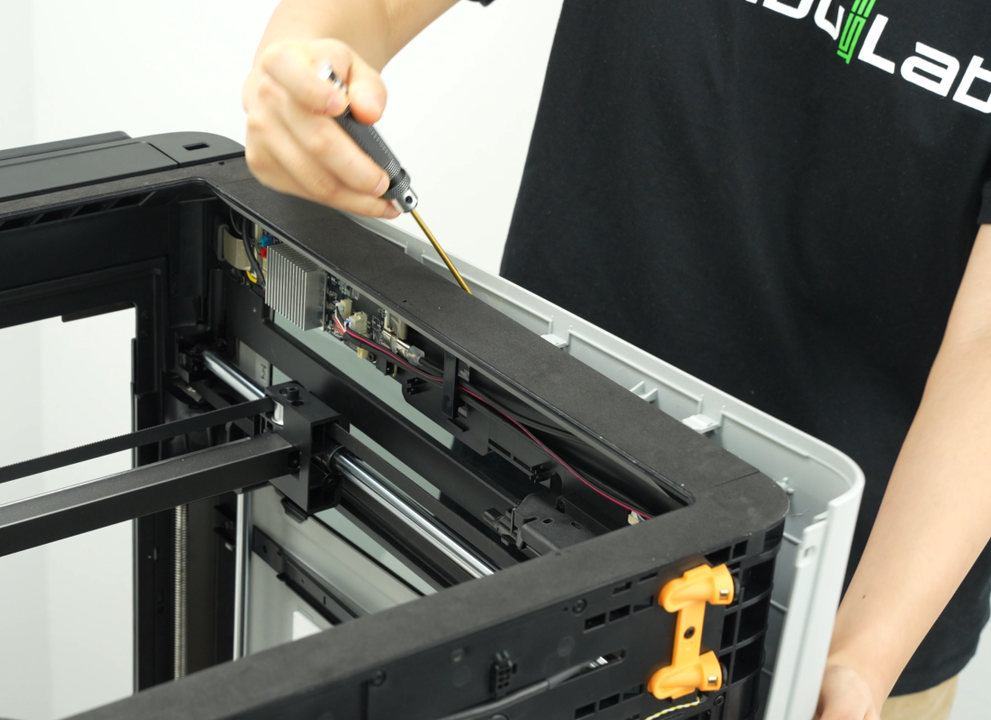
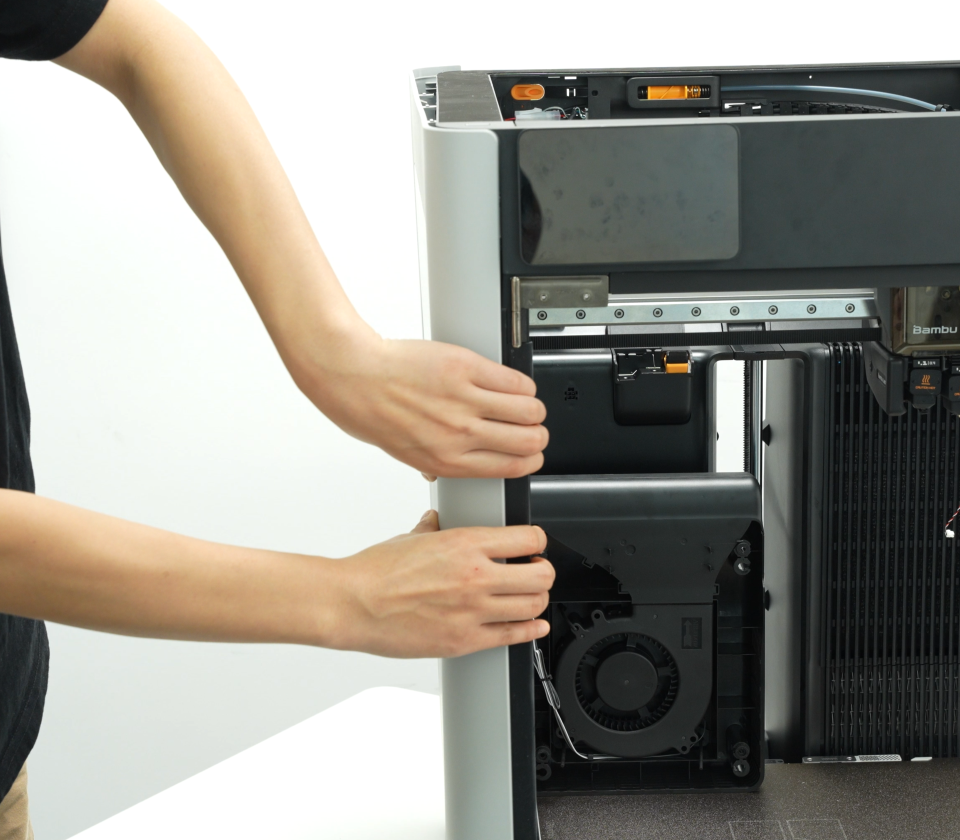
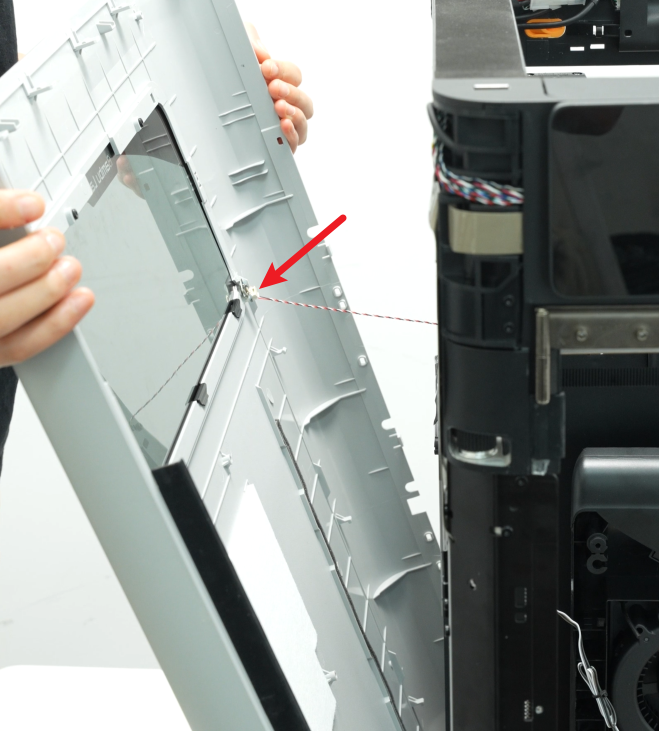
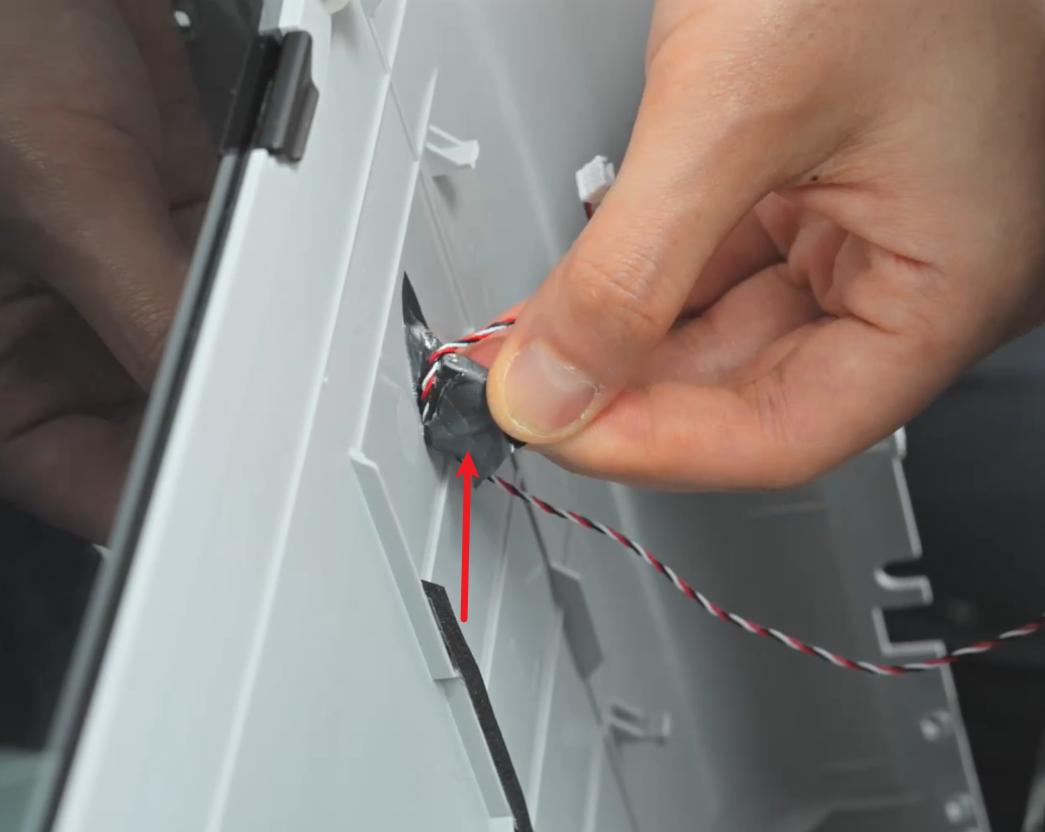
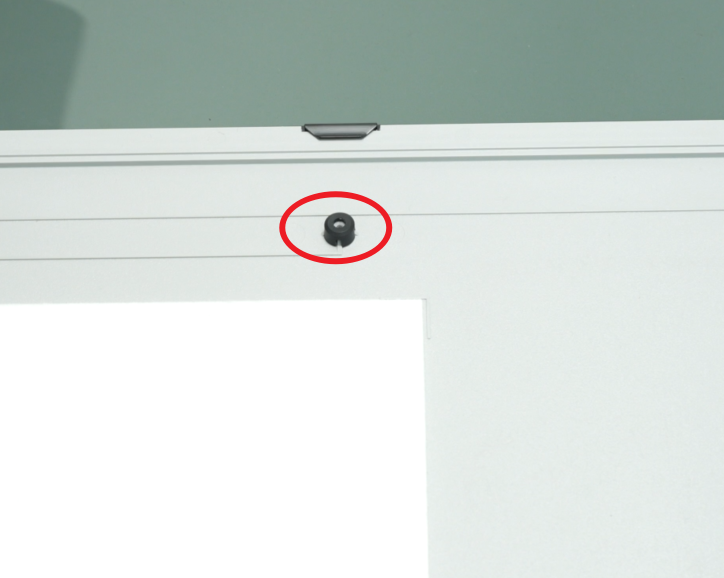
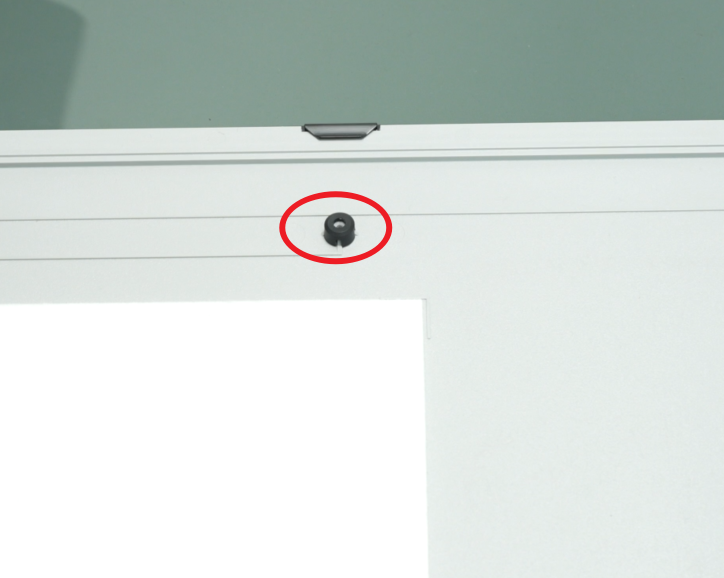
- Tenga en cuenta que hay un tapón de silicona redondo en el agujero de tornillo detrás del ventilador auxiliar de capa. Tenga cuidado al retirar el panel lateral para evitar perderlo.
Paso 7: Retirar el ventilador auxiliar de capa
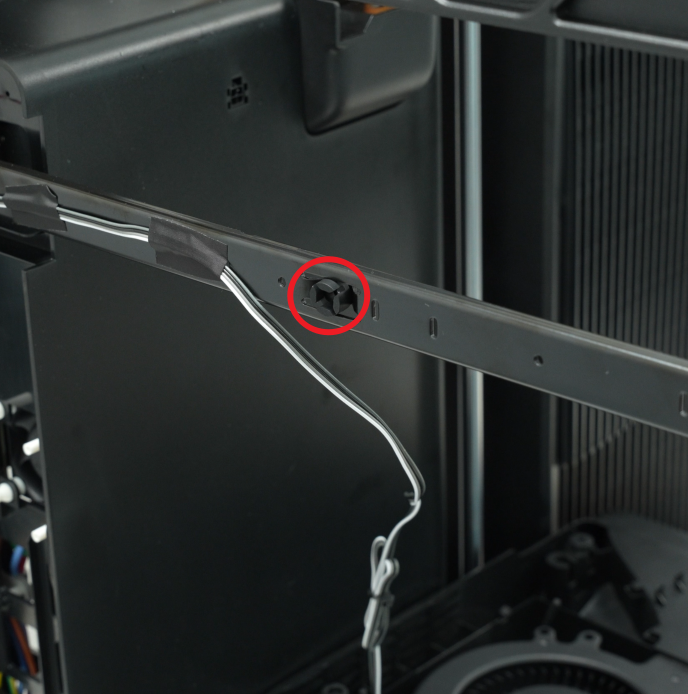
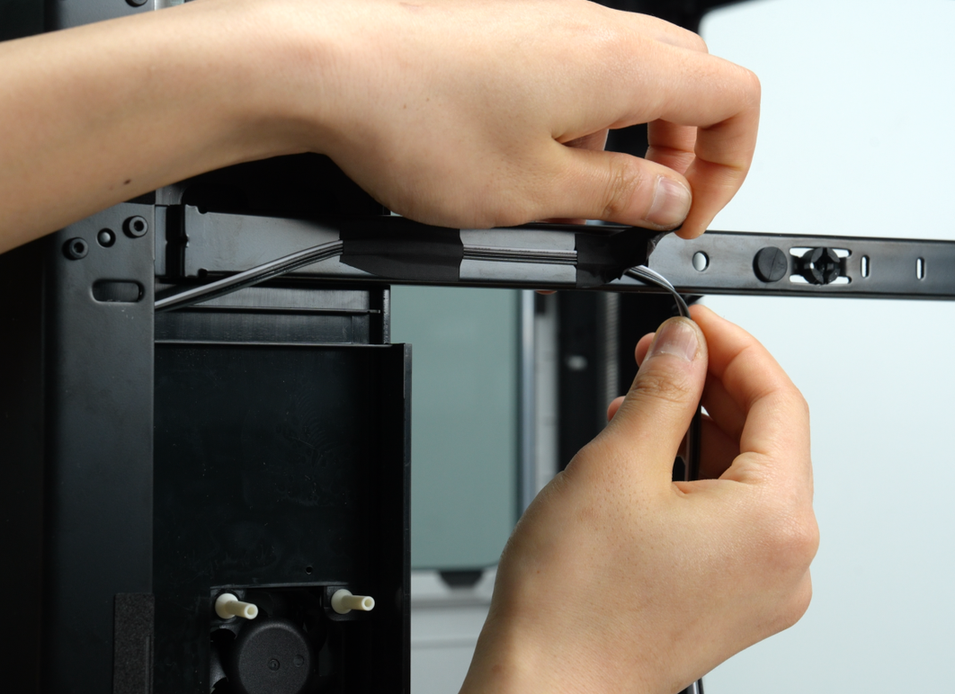
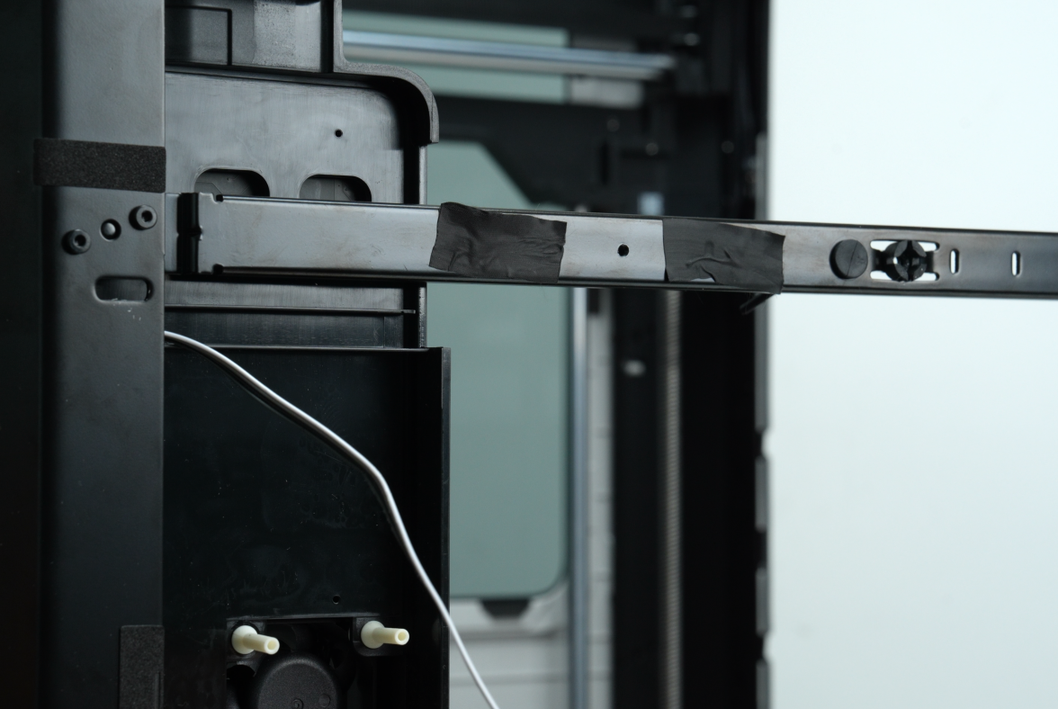
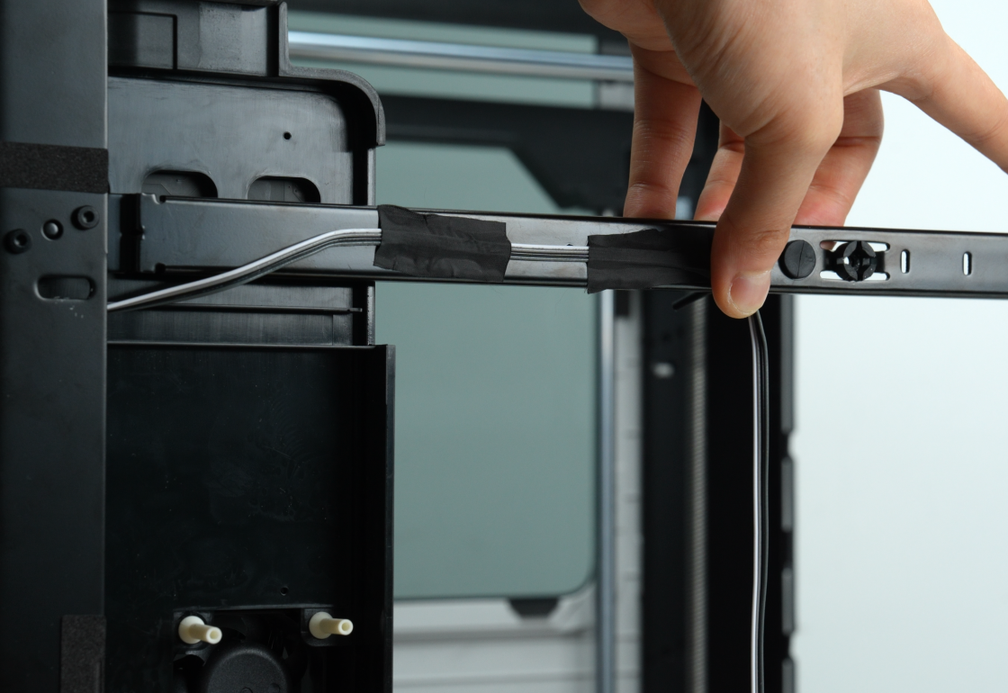
- Retire la cinta que cubre el cable del ventilador auxiliar de capa, afloje el cable y luego coloque la cinta en la viga para que pueda utilizarla para fijar el cable posteriormente.
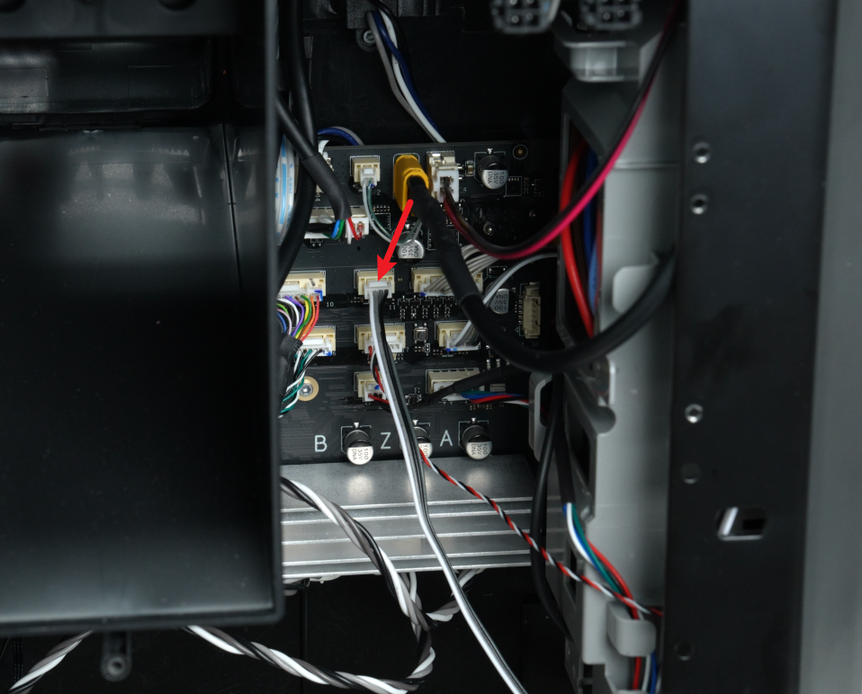
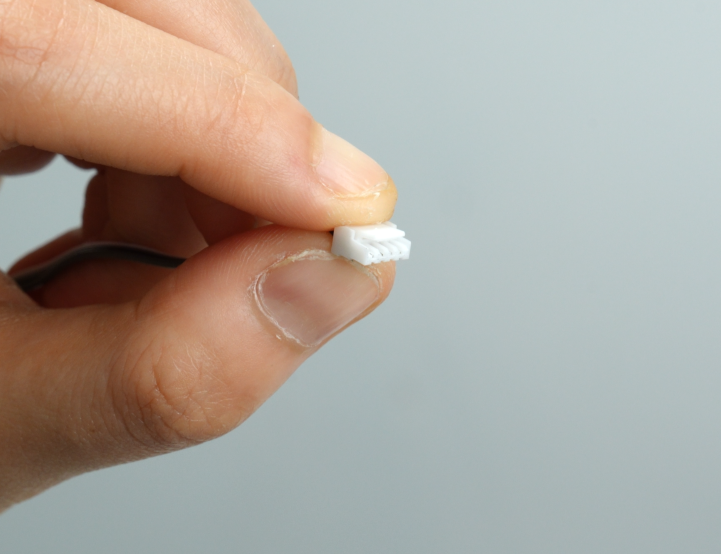
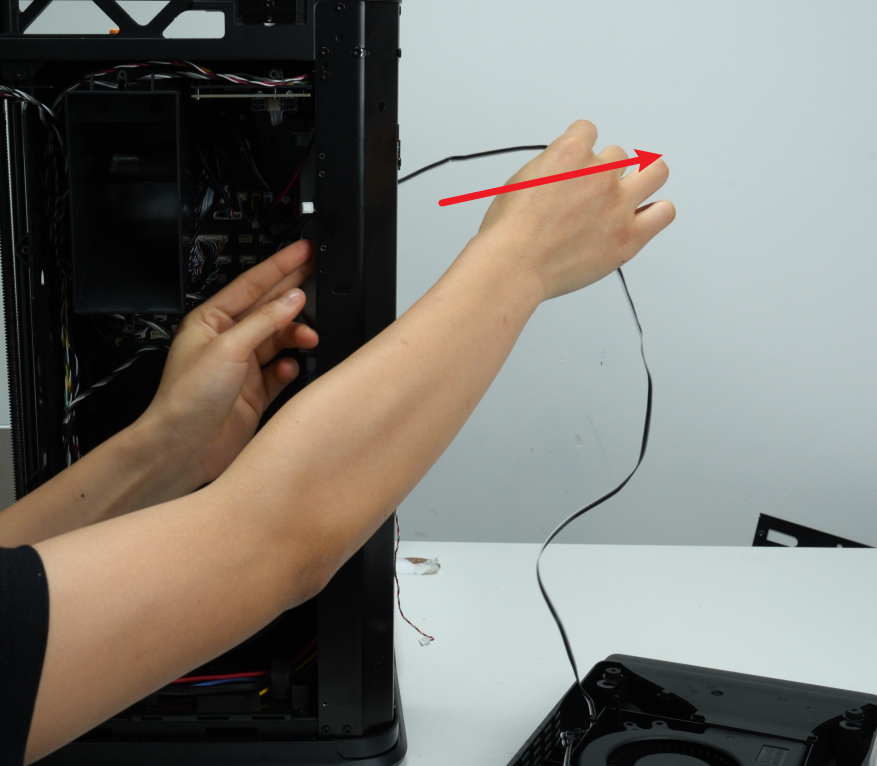
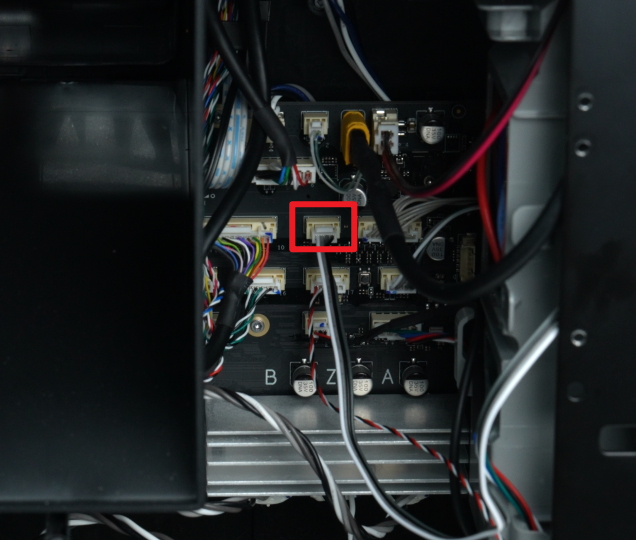
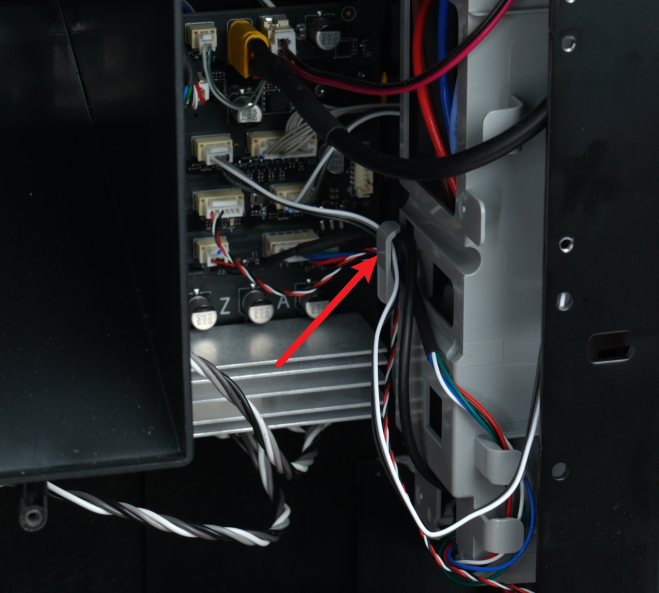
- Presione la abrazadera del conector de cable del ventilador auxiliar de capa (como se indica con la flecha roja en la figura a continuación), desconecte el cable de la placa MC y extraiga el cable del espacio entre el liner izquierdo y el pilar.
Paso 8: Retirar los tornillos suaves del ventilador auxiliar de capa (Opcional)
Si sus tornillos suaves no están dañados o son lo suficientemente largos para pasar por el ventilador auxiliar de capa, puede omitir este paso y no es necesario reemplazar los tornillos suaves.
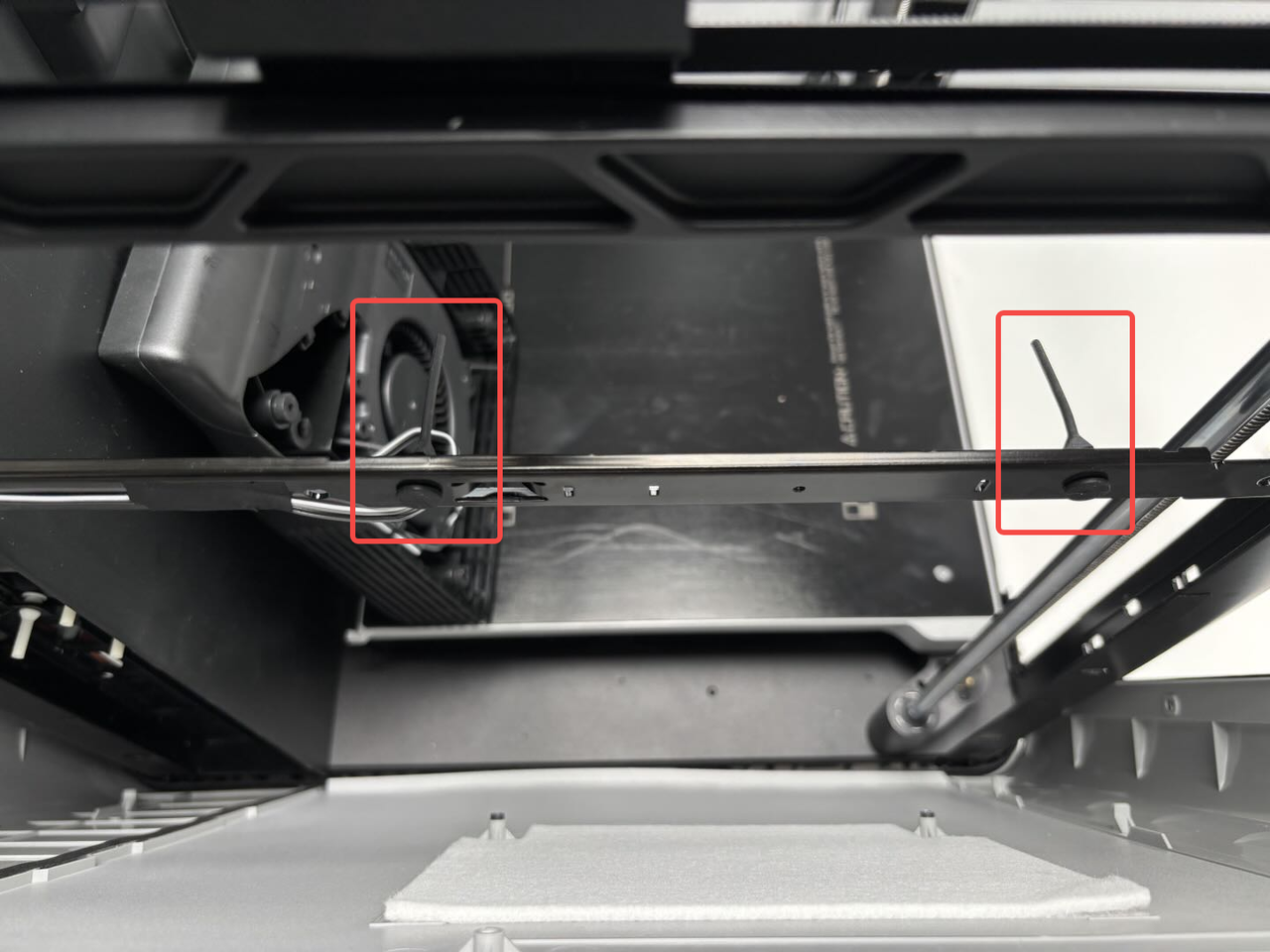
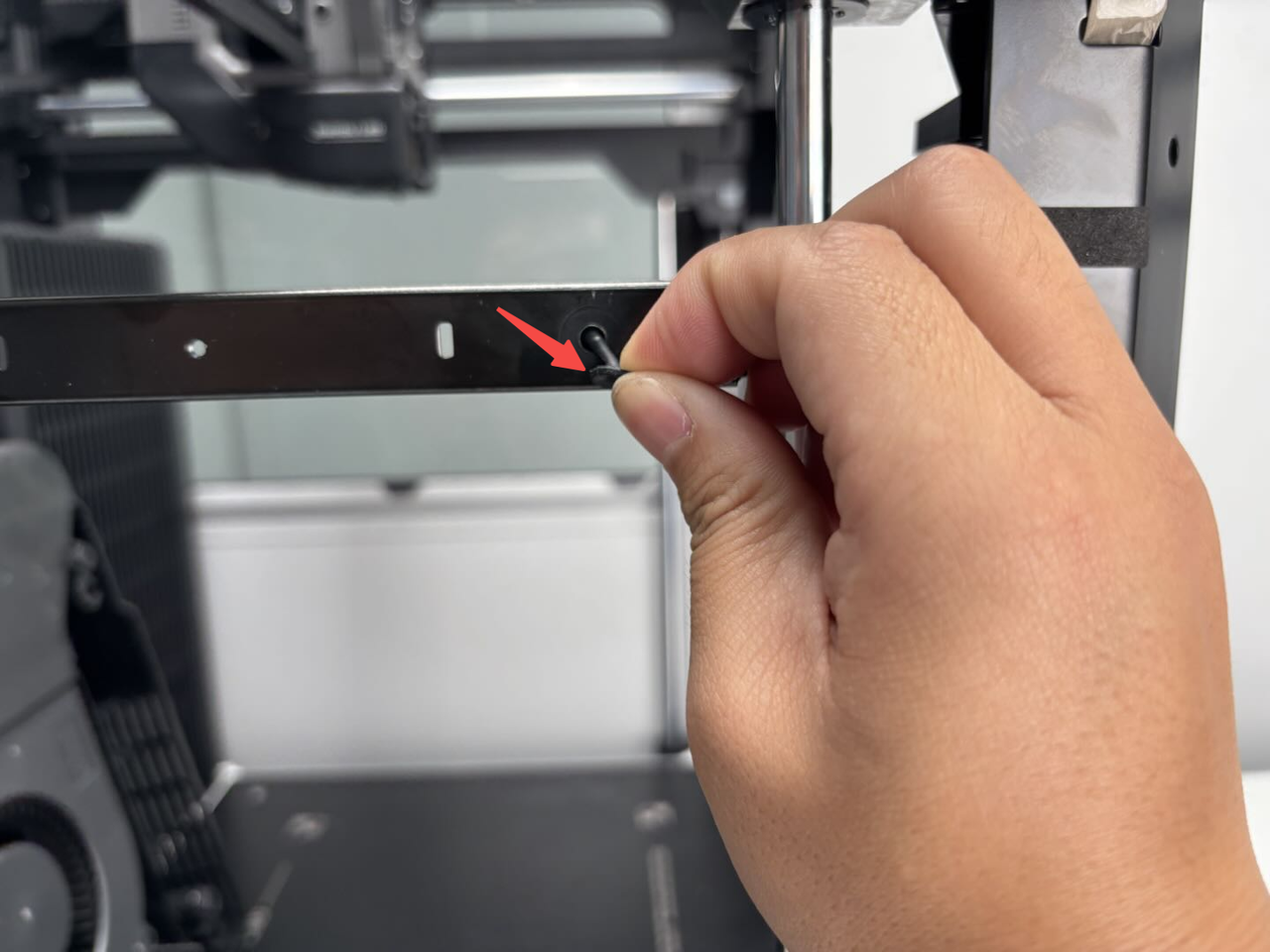
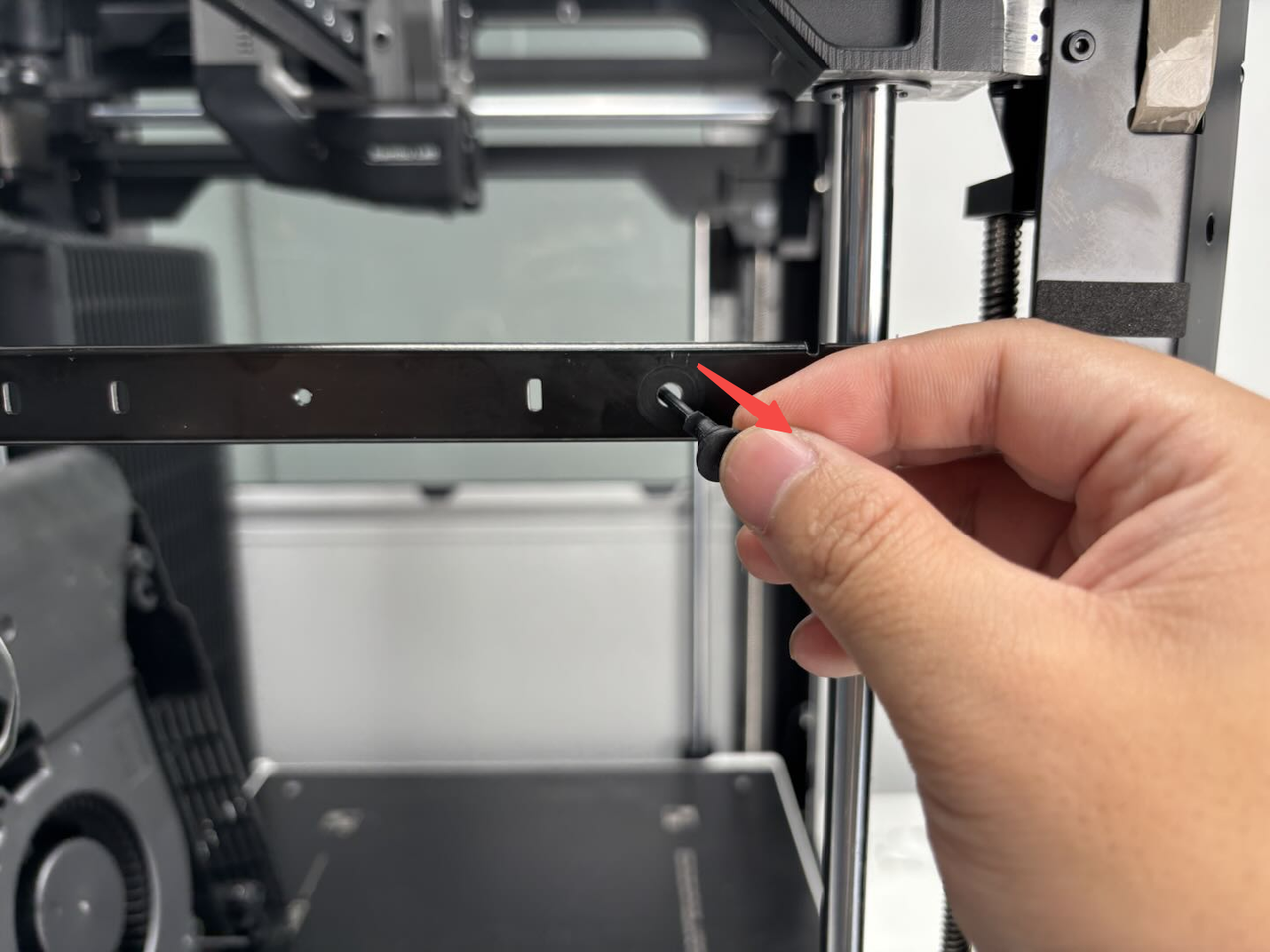
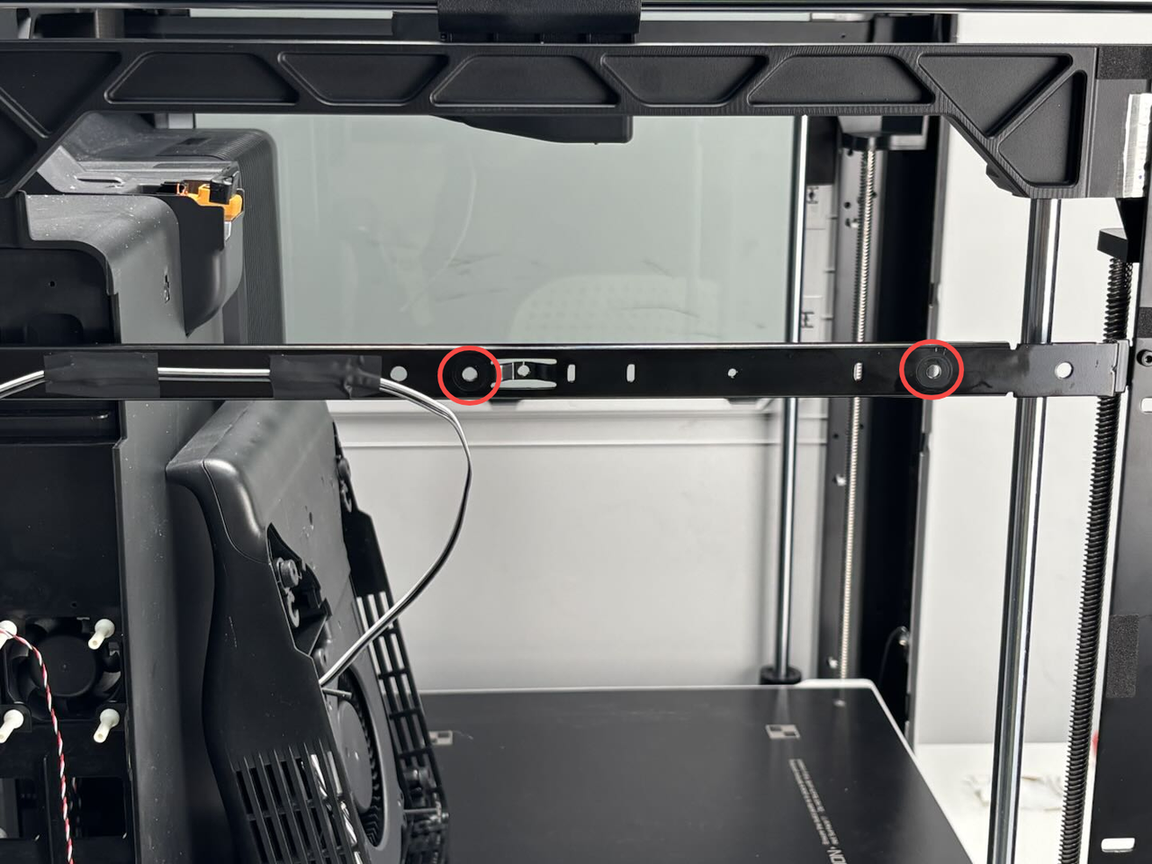
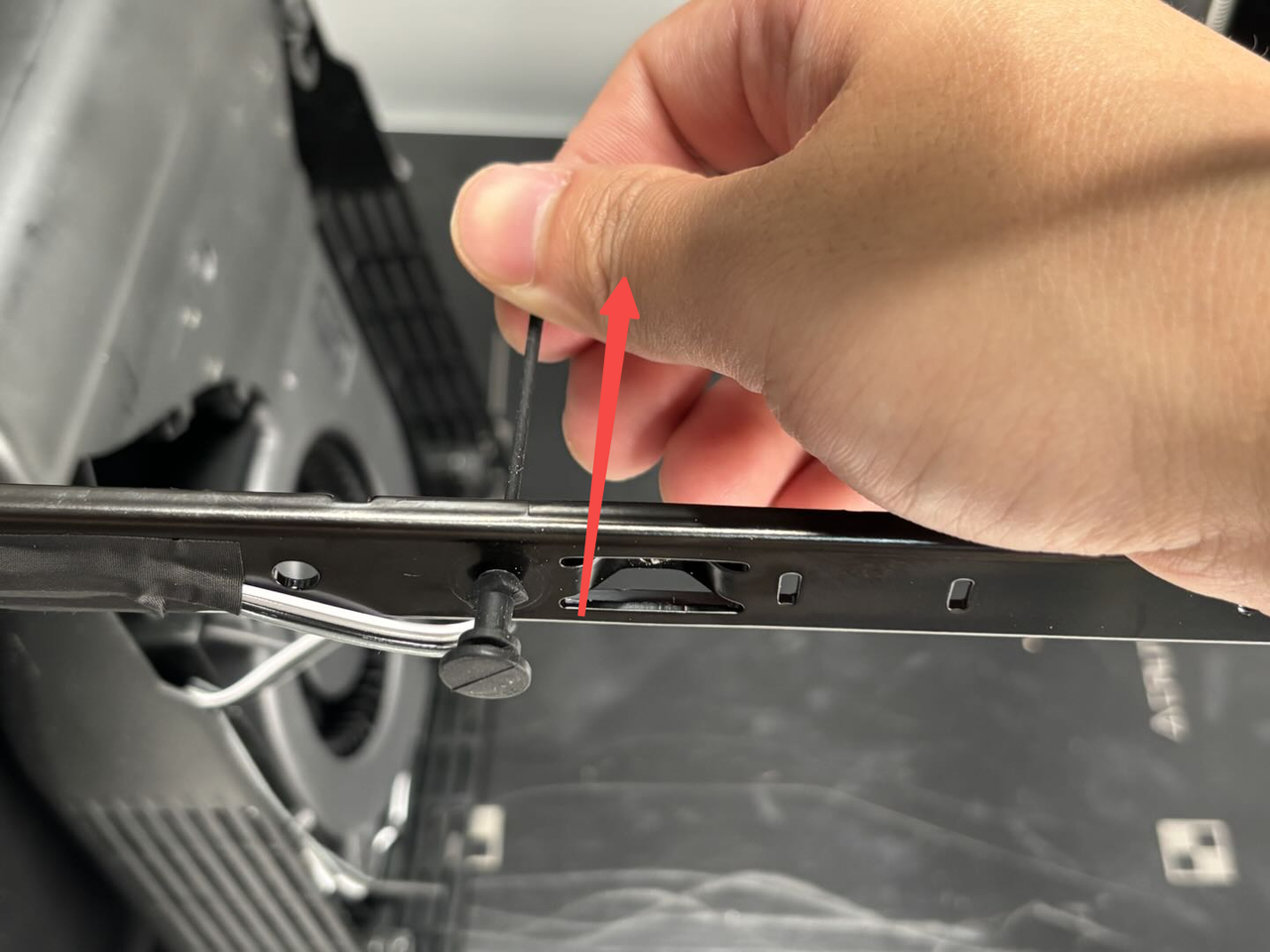
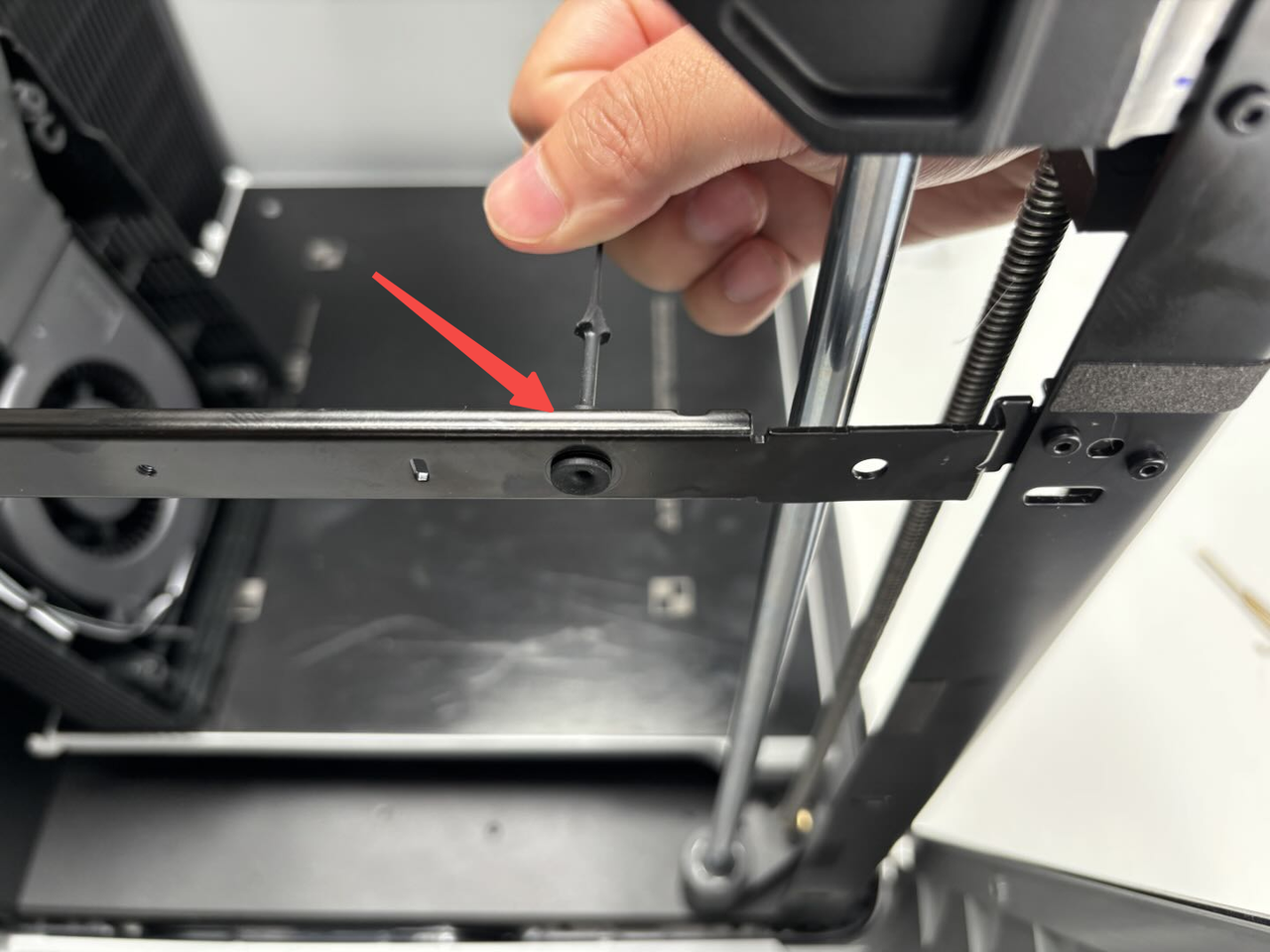
Puede retirar los dos tornillos suaves de la viga de la impresora tirando de ellos desde el exterior.
Instalar el ventilador auxiliar de capa
Paso 1: Instalar los tornillos suaves del ventilador auxiliar de capa (Opcional)
Si sus tornillos suaves no están dañados o son lo suficientemente largos para pasar por el ventilador auxiliar de capa, puede omitir este paso y no es necesario reemplazar los tornillos suaves.
Inserte el tornillo suave a través del pequeño agujero en la viga y tire del tornillo suave hasta que se enganche en la viga.
Paso 2: Conectar el cable del ventilador
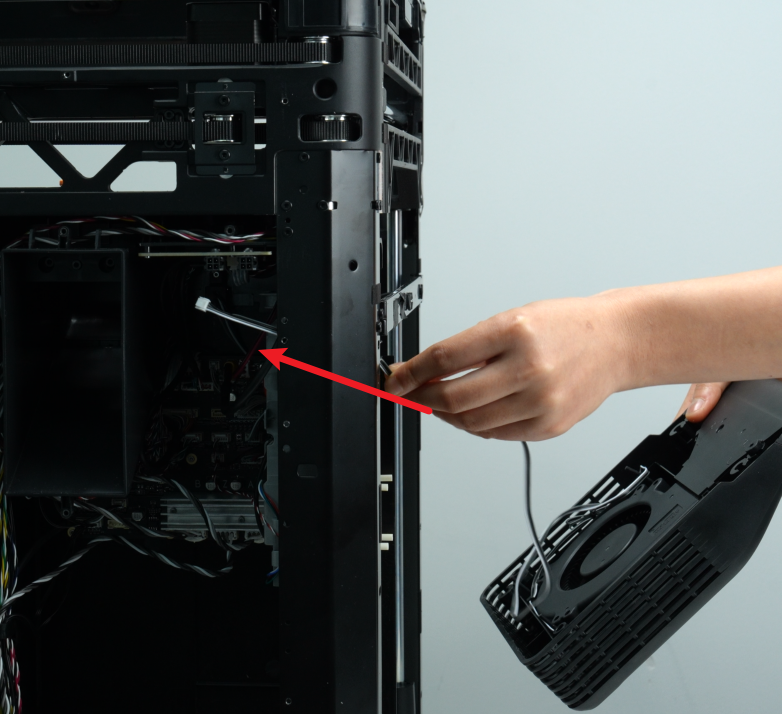
- Pase el conector del nuevo ventilador auxiliar de capa a través de la brecha entre el panel lateral y el revestimiento, conéctelo a la placa MC y, finalmente, fije los conectores del sensor de efecto Hall (rojo, blanco y negro) en el panel lateral izquierdo y el conector del ventilador auxiliar de capa en la hebilla del cable de la cubierta de la placa AC;
- Use cinta para fijar el cable a la viga.
Nota: Puede usar cinta usada para fijarla.
Paso 3: Fijar las grapas del panel lateral izquierdo
- Antes de la instalación, verifique si el tapón de silicona en el agujero del tornillo de la viga está instalado correctamente. Si no lo está, verifique si se dejó en la viga izquierda de la impresora;
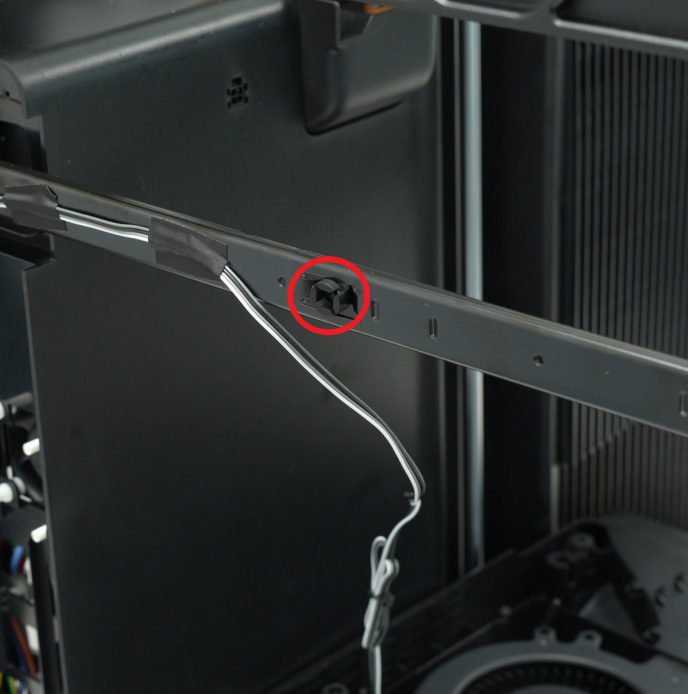
- Alinee los dos pasadores grandes en la parte inferior del panel lateral izquierdo con los agujeros pequeños correspondientes en la parte inferior de la impresora e introdúzcalos, luego conecte el sensor de efecto Hall en el panel lateral izquierdo al conector de efecto Hall y vuelva a fijar la cinta que sujeta el conector de efecto Hall al panel lateral.
Se recomienda empujar primero la hebilla en la parte posterior de la impresora, ya que estas grapas no tienen pestañas fijas, lo que facilita su inserción.
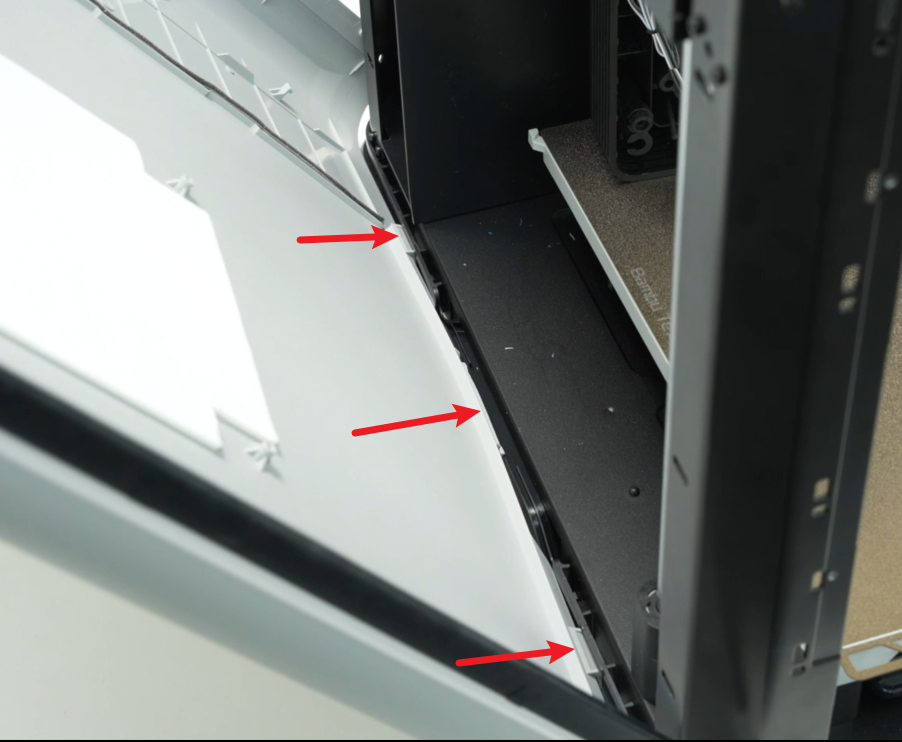
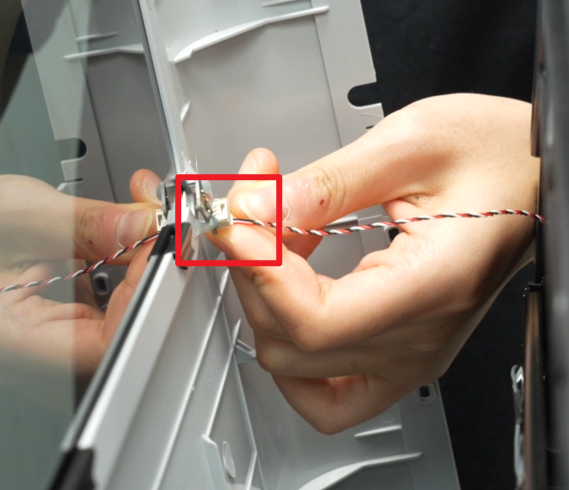
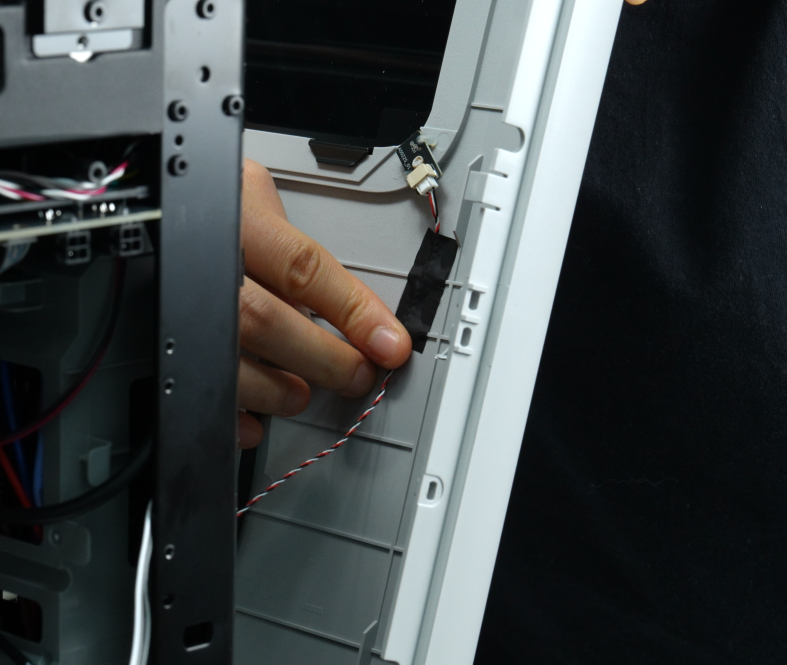
- Empuje suavemente el panel lateral izquierdo hacia arriba, sostenga el reposabrazos con la mano, inserte la hebilla del reposabrazos en la parte inferior de la impresora y luego inserte las dos pequeñas grapas cerca de la puerta frontal y la parte posterior en los agujeros pequeños correspondientes en la parte inferior de la impresora;
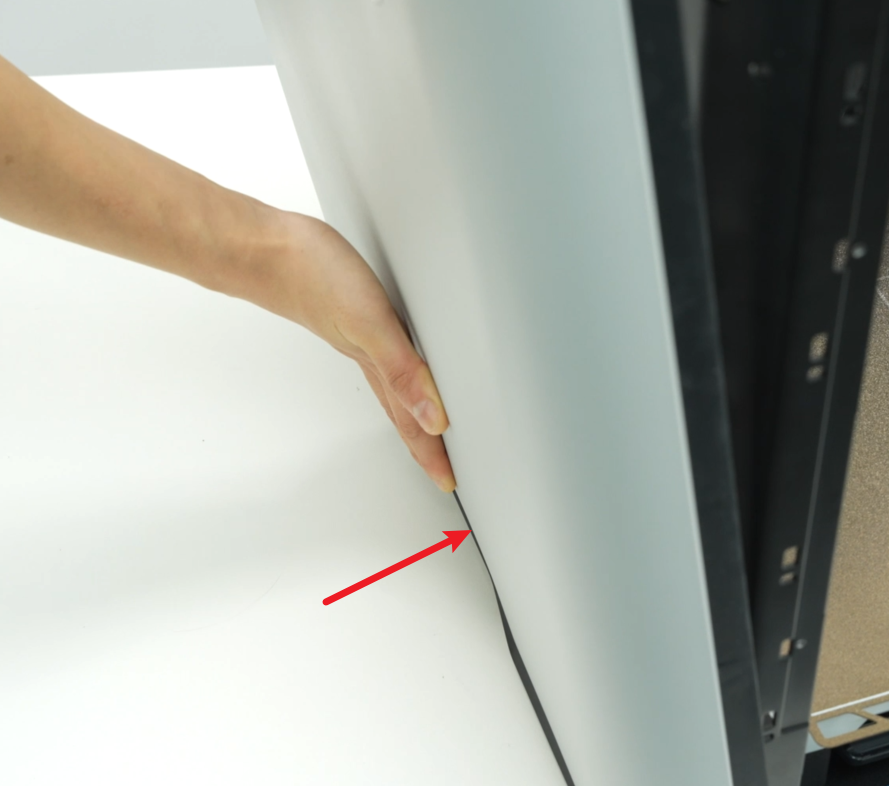
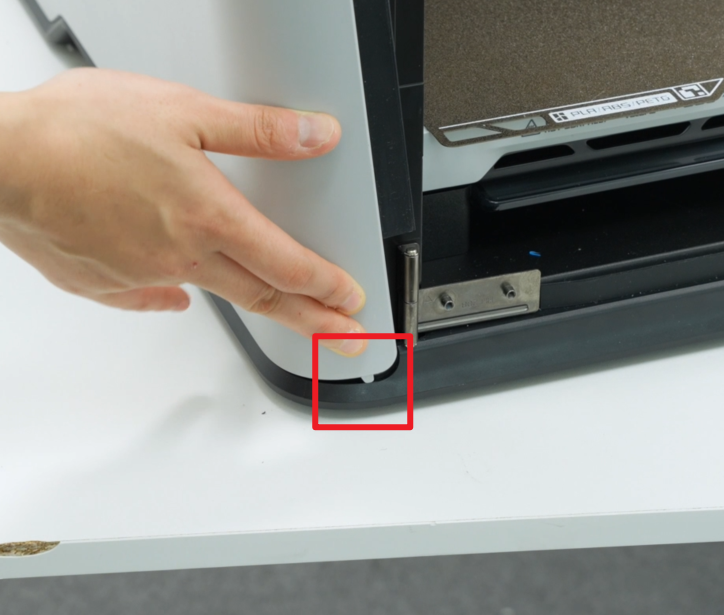
- Después de instalar la parte inferior del panel lateral izquierdo, verifique que todas las grapas de la parte inferior estén en su lugar y no estén sueltas. Luego empuje el panel lateral derecho hacia adentro y asegure todas las grapas en su posición.
Las grapas están diseñadas con redundancia. Si se rompen durante el proceso de desmontaje y montaje, no afectará el funcionamiento normal. Está bien siempre que no haya grapas sueltas.
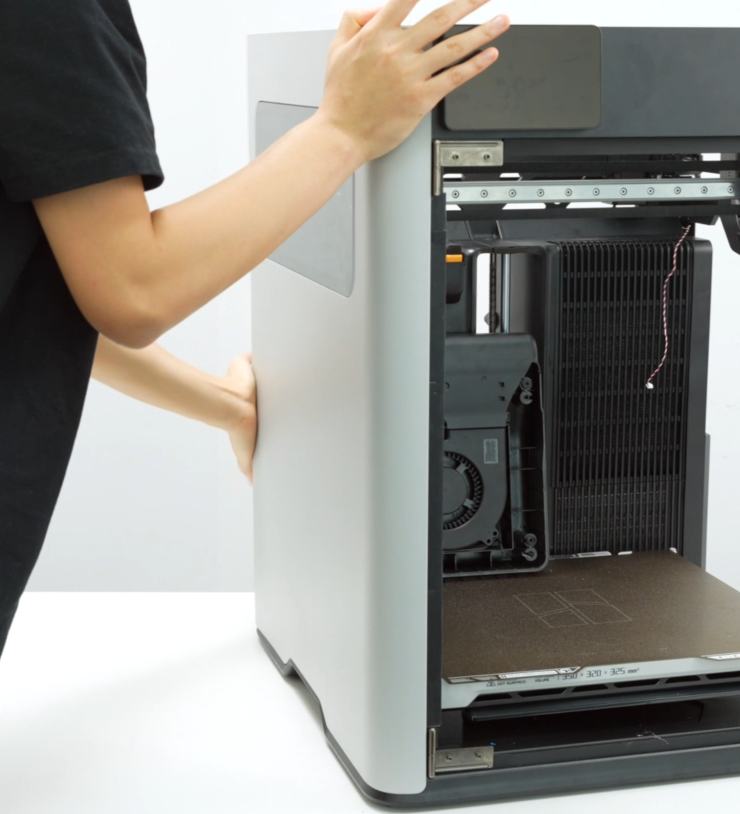
Paso 4: Apretar los tornillos de fijación del panel lateral izquierdo
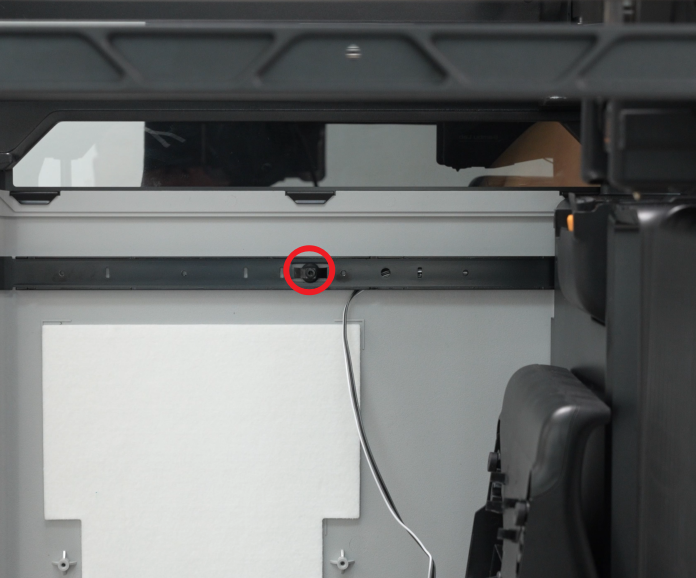
- Use una llave Allen H2.0 para apretar los dos tornillos (BT3x8) en el interior del panel lateral izquierdo, y luego use una llave Allen H2.0 para apretar el tornillo (BT3×8) fijado a la viga;
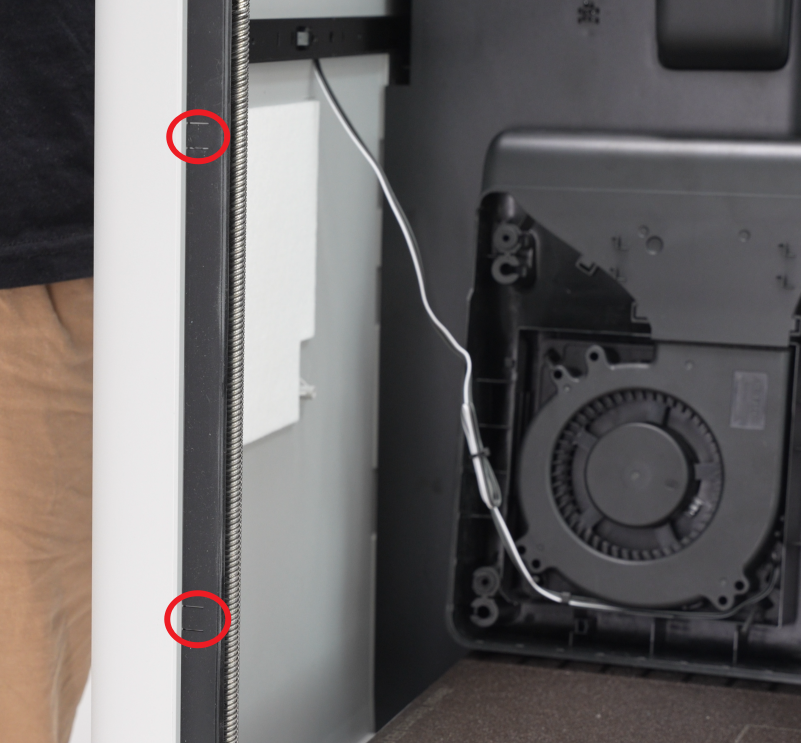
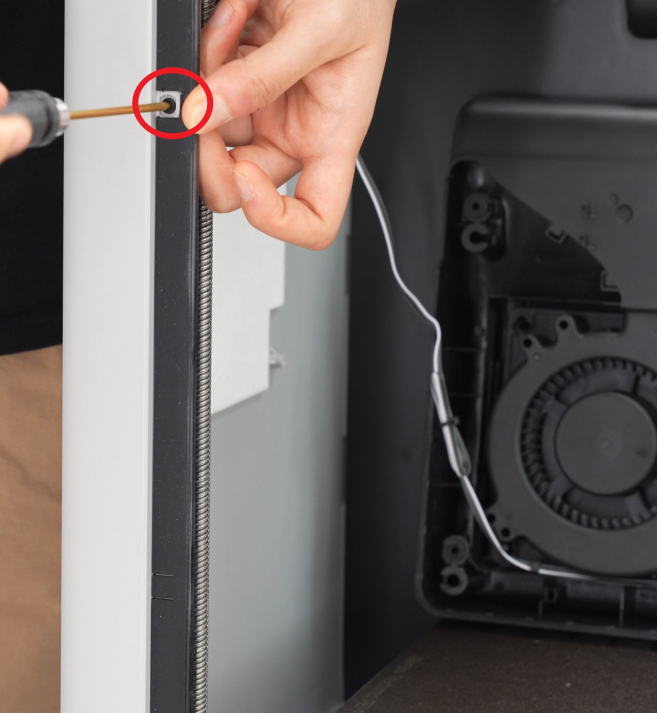
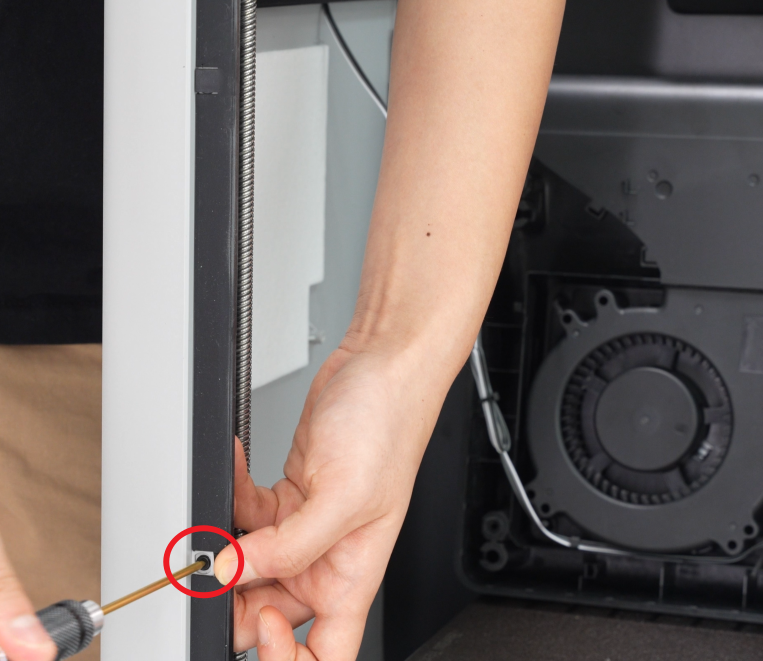
- Abra la abertura en la tira de silicona y apriete los dos tornillos de fijación (ST3x3) con una llave Allen H2.0;
Si es difícil abrir la abertura, puede usar una llave Allen para ayudar a abrirla.
Paso 5: Instalar el ventilador auxiliar de capa
Método Uno:
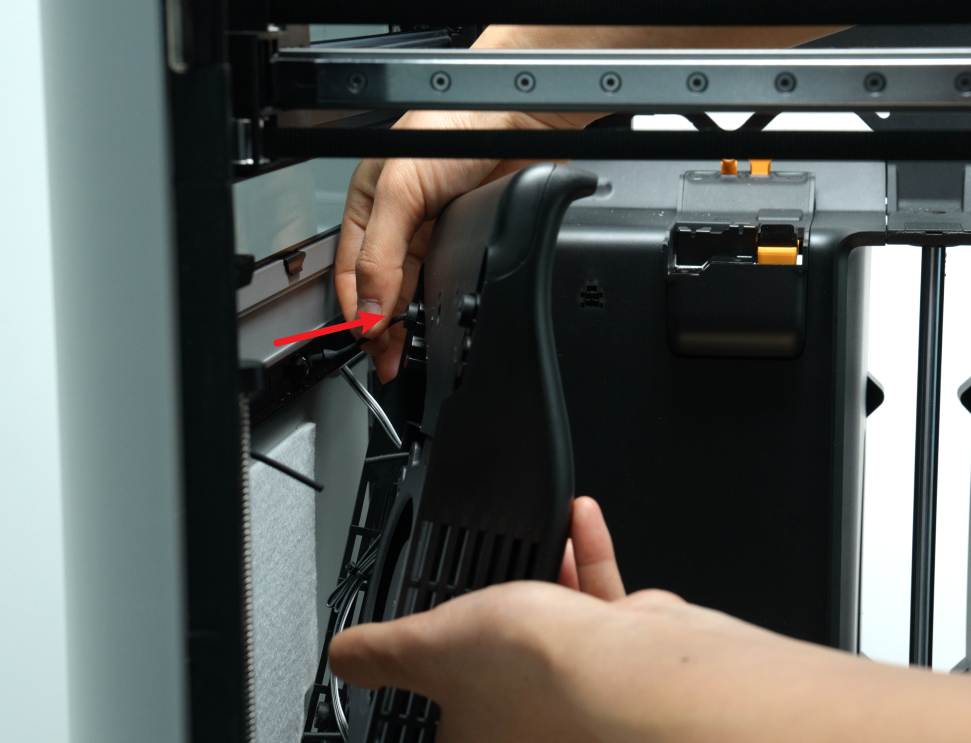
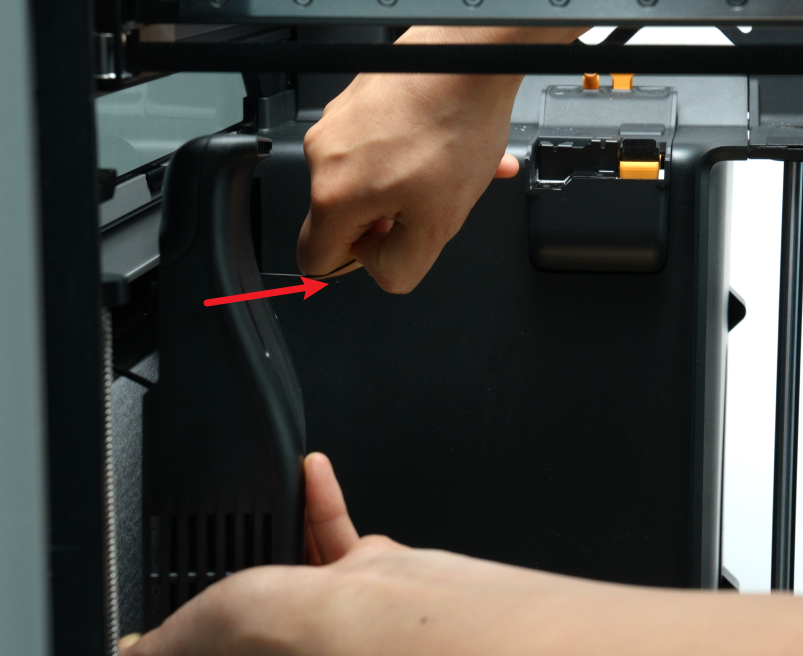
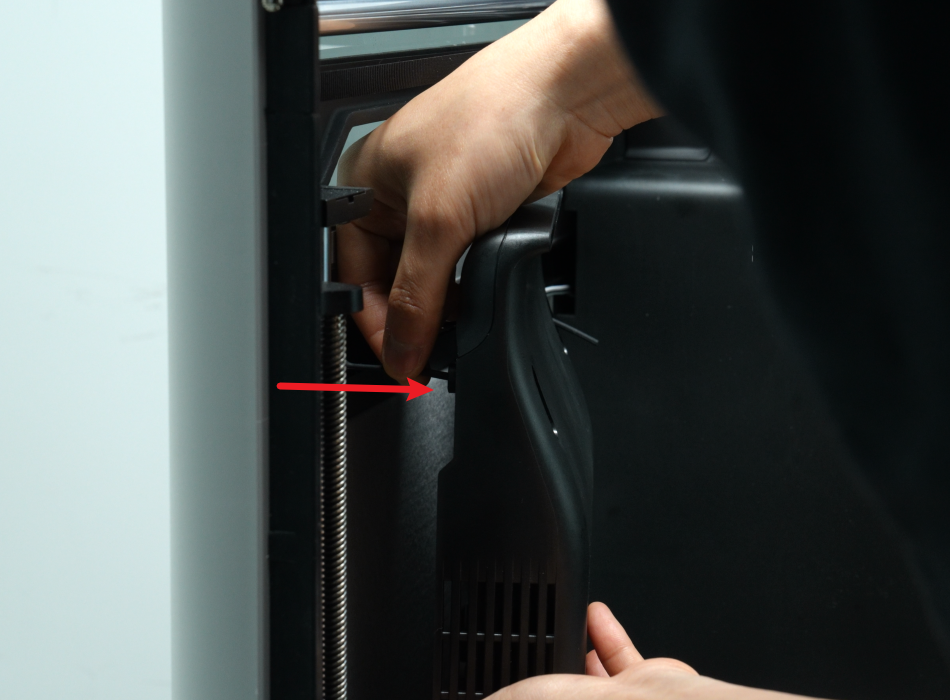
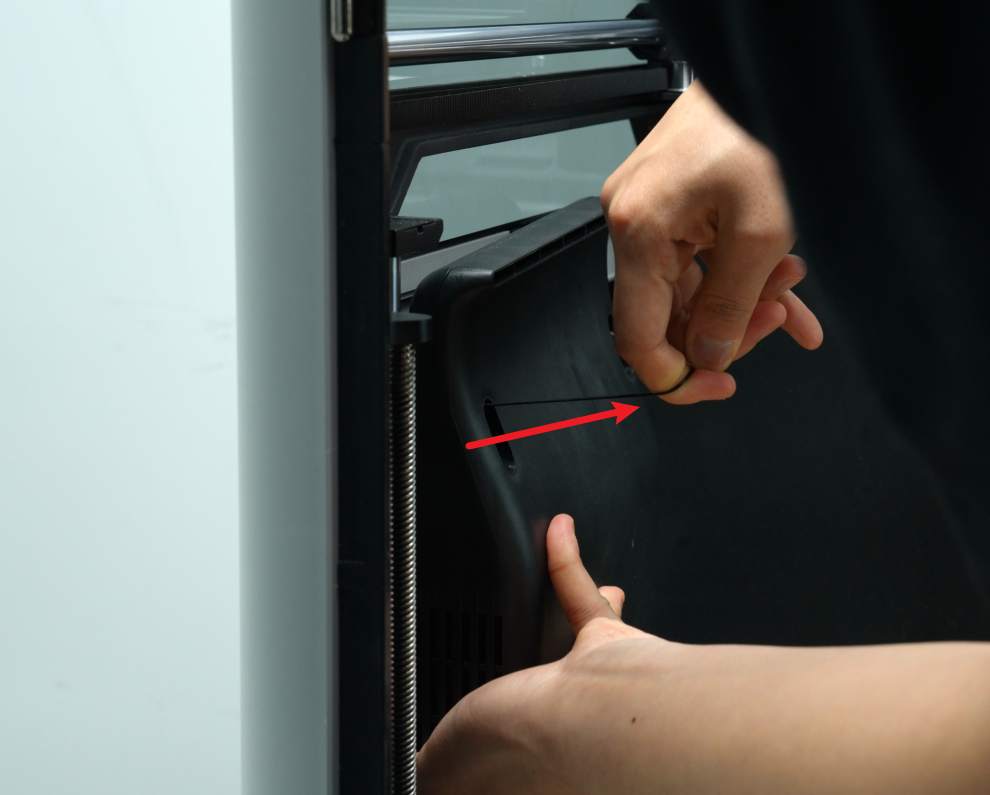
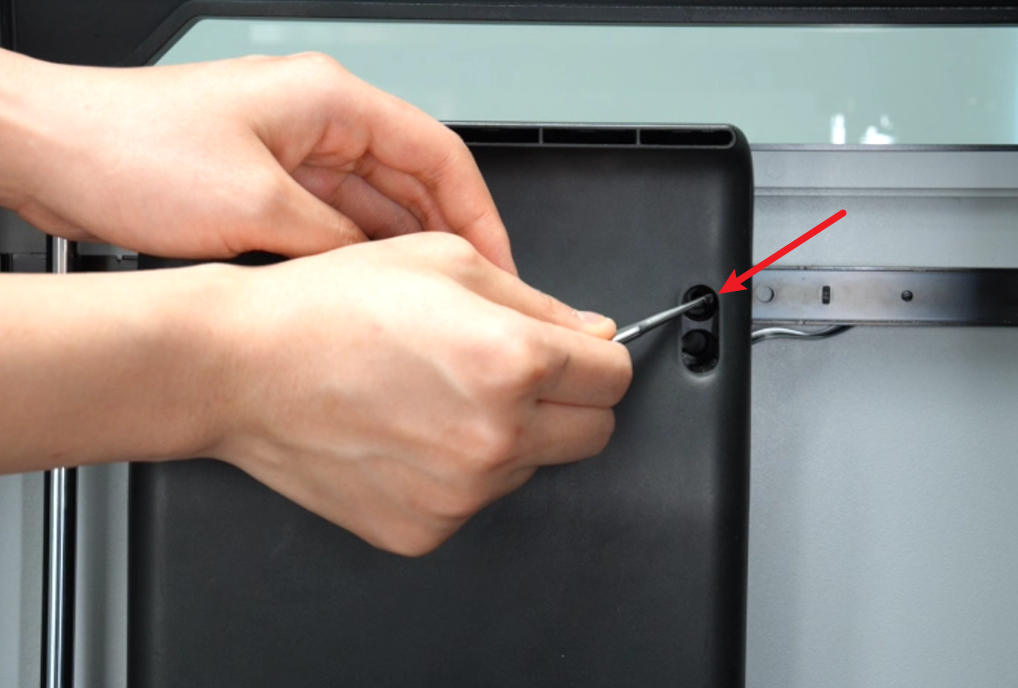
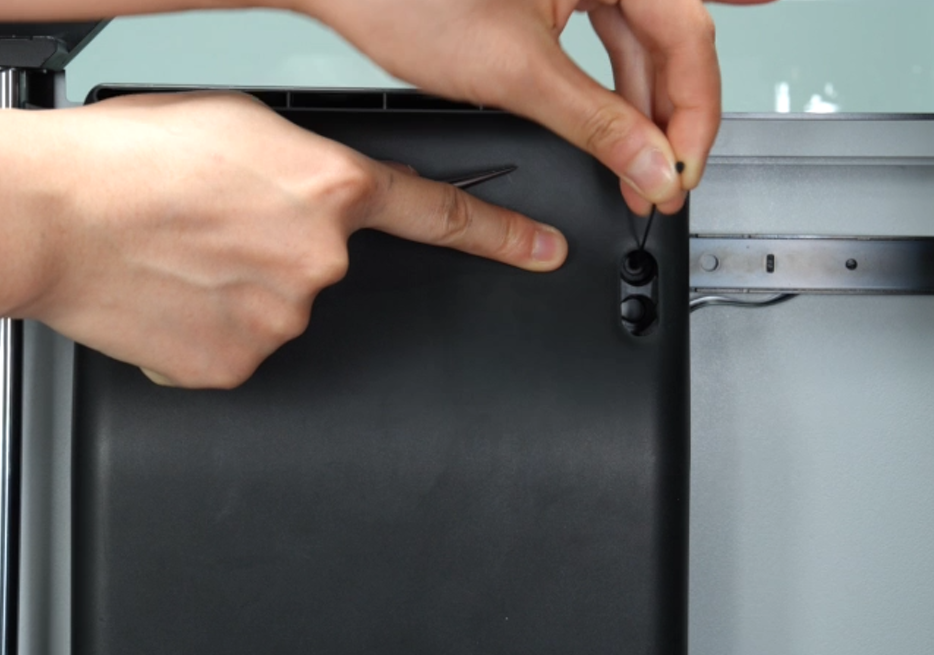
- Pase el tornillo suave a través del pequeño agujero cerca del interior del ventilador auxiliar de capa, luego tire del tornillo suave a mano para fijar la parte superior del ventilador auxiliar de capa con el tornillo suave; instale el tornillo suave por fuera después de instalarlo por dentro;
Nota:
Puede escuchar un sonido de "clic" cuando el tornillo suave se coloca en su lugar;
El tornillo suave se fabrica más largo para facilitar la instalación. Después de la instalación, puede usar tijeras para cortar parte de él para una mejor apariencia.
- Use una llave Allen H2.0 para apretar los dos tornillos de fijación inferiores.
Nota: Todos los tornillos de fijación del ventilador auxiliar de capa H2D se encuentran en los pequeños agujeros de la parte superior.
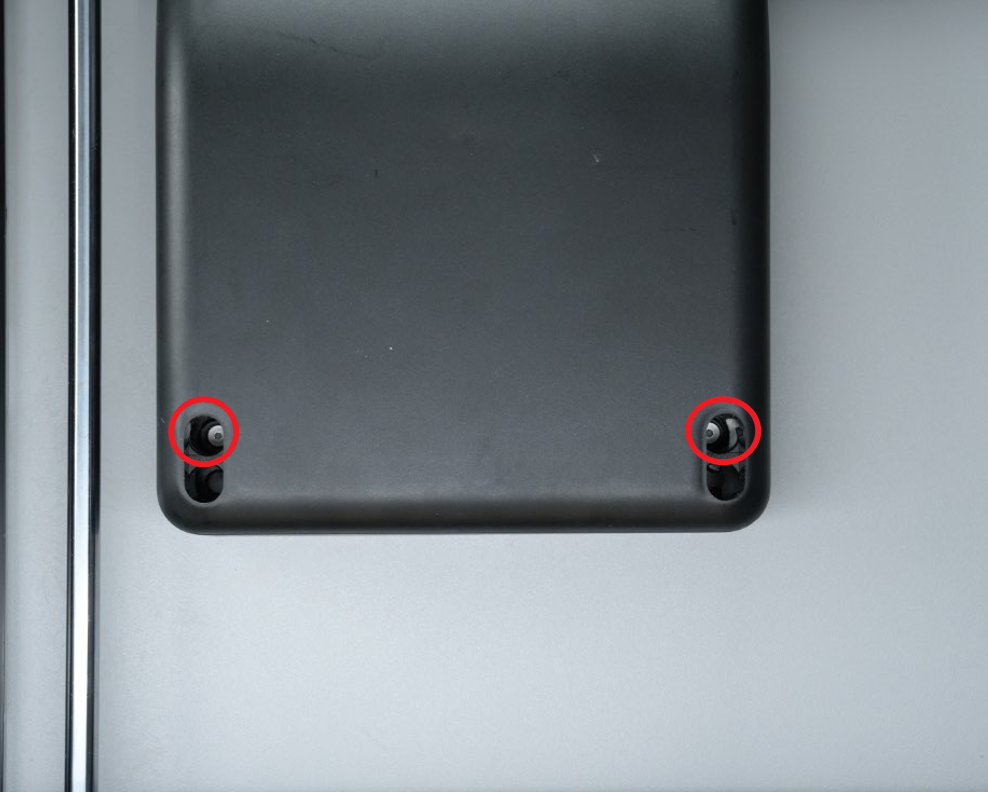
Método Dos:
- Alinee el ventilador auxiliar de capa con los agujeros de tornillo en el panel izquierdo, luego use una llave Allen H2.0 para apretar los dos tornillos de fijación inferiores (BT3x16);
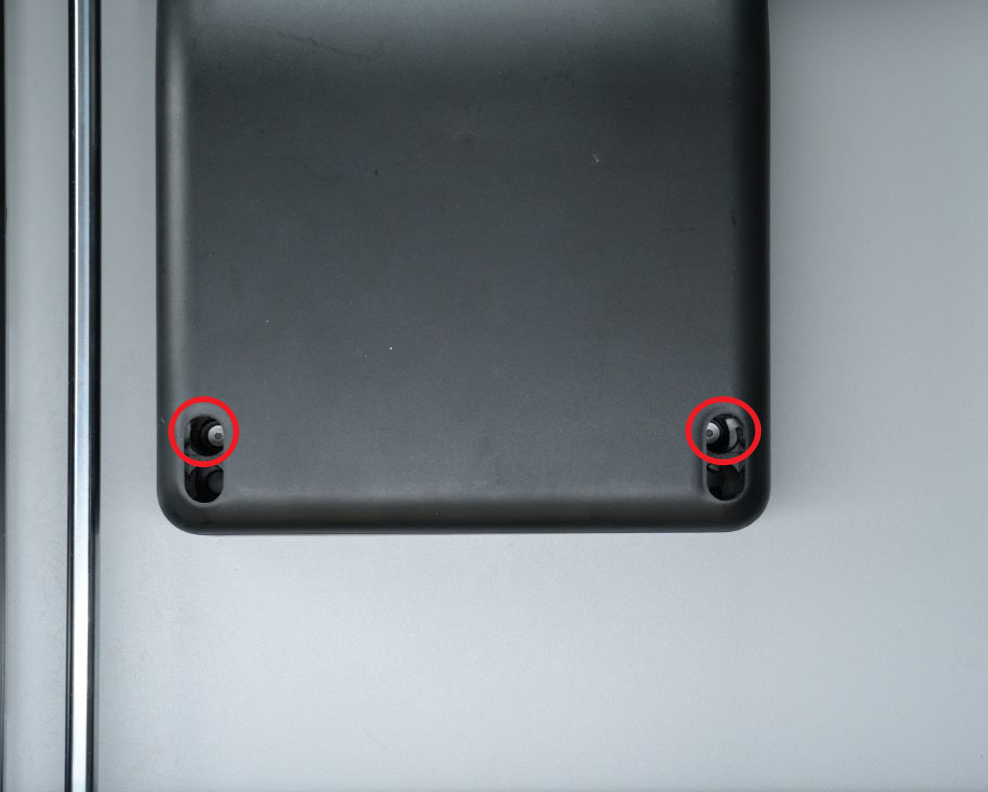
- Separe suavemente el ventilador auxiliar de capa con ambas manos, alinee los dos agujeros de tornillo en la parte superior del ventilador con los tornillos suaves e introdúzcalos en los agujeros.
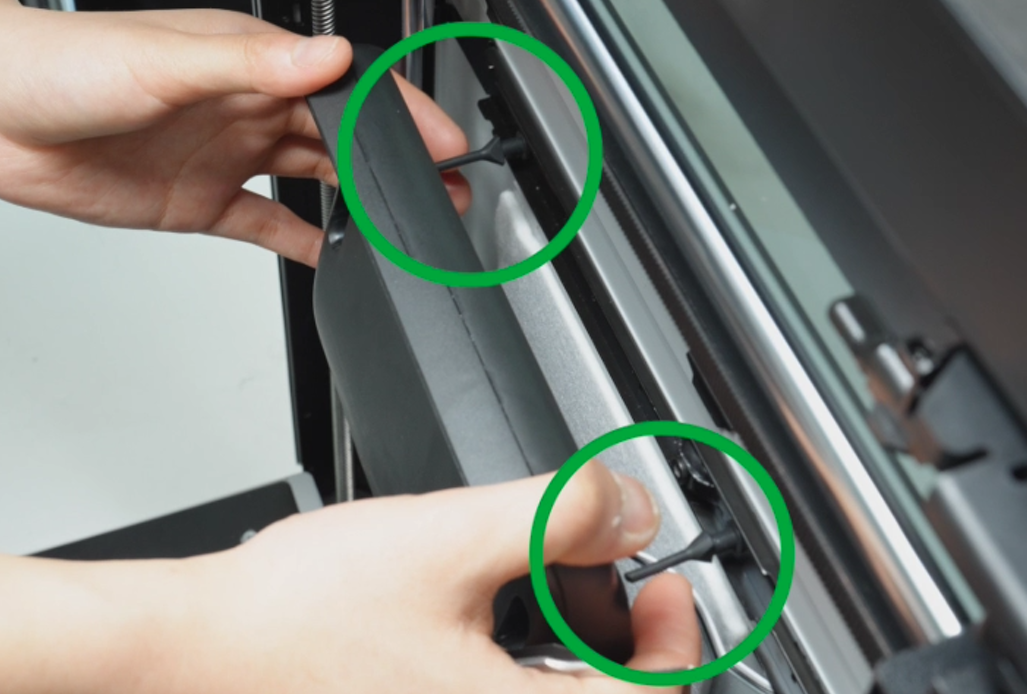
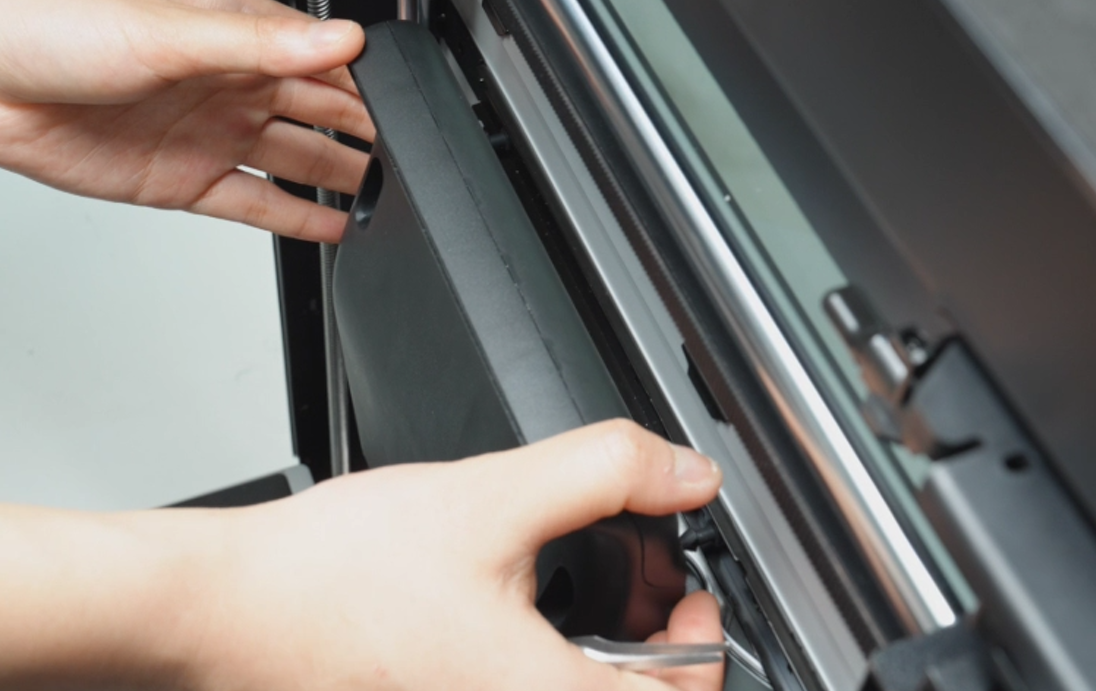
- Use pinzas para sacar ligeramente los tornillos suaves, luego tire de los tornillos suaves para asegurar el ventilador en su lugar.
Paso 6: Instalar la puerta de vidrio frontal/ventana de seguridad láser
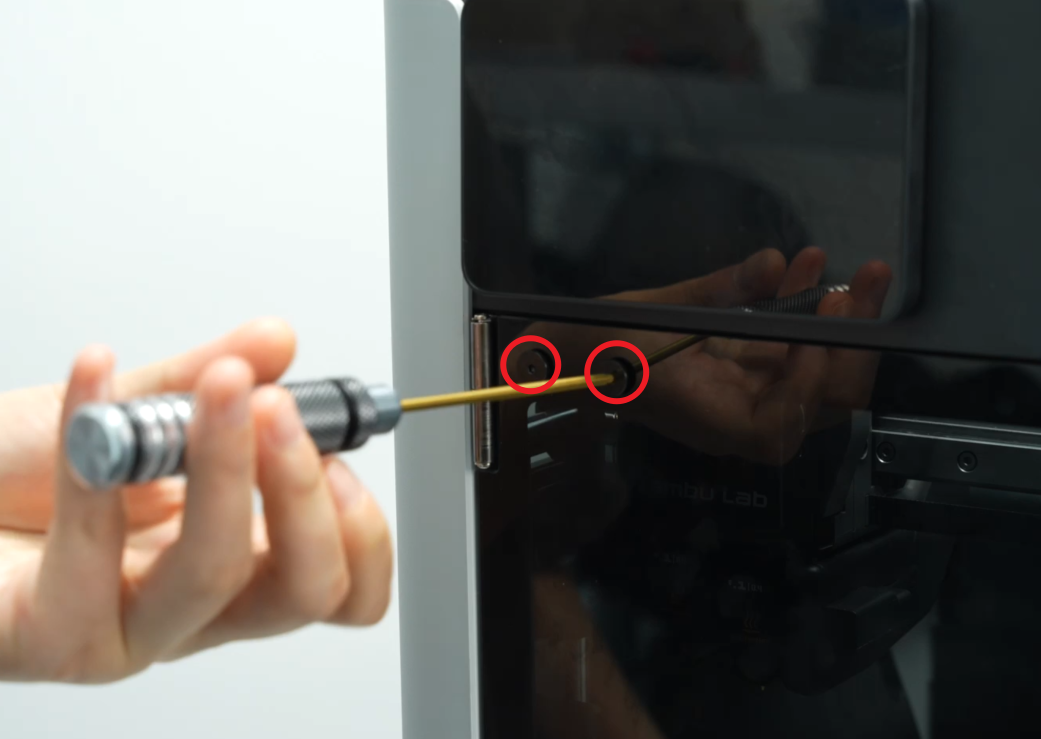
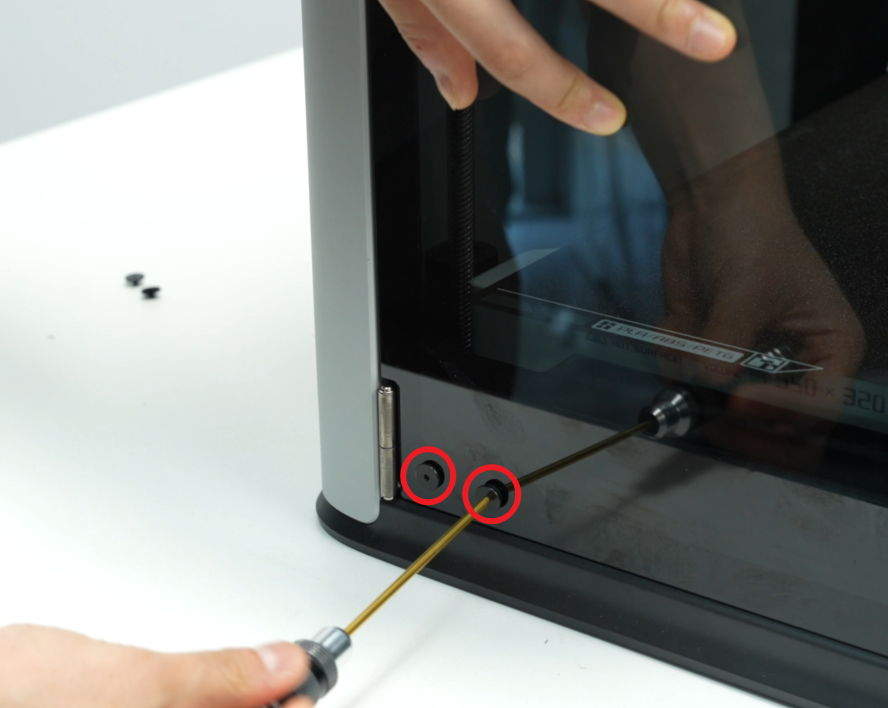
Alinee los 4 agujeros de tornillo de la puerta frontal con los agujeros de tornillo de la bisagra, sostenga la puerta de vidrio frontal con las manos y use una llave Allen H2.0 para apretar los 4 tornillos (M3x3, diámetro de tuerca 10 mm).
Paso 7: Instalar el panel trasero
Puede consultar esta Wiki para reemplazar el panel trasero:
Verificar la funcionalidad
Conecte el cable de alimentación y encienda la impresora, toque el ícono del ventilador auxiliar de capa en la pantalla para activar el ventilador auxiliar de capa.
Si el ventilador auxiliar de capa funciona según lo esperado, la sustitución está completa. De lo contrario, vuelva a las etapas de inspección y conéctelo e intente nuevamente. Si el problema persiste, contacte al equipo de servicio de Bambu Lab para obtener asistencia adicional.
Notas finales
Esperamos que la guía detallada proporcionada haya sido útil e informativa.
Si esta guía no resuelve su problema, envíe un ticket técnico, responderemos sus preguntas y proporcionaremos asistencia.
Si tiene sugerencias o comentarios sobre esta Wiki, deje un mensaje en el área de comentarios. ¡Gracias por su apoyo y atención!