Problemas de instalación
Continúa mostrando un mensaje indicando que Bambu Studio está en ejecución (Plataforma Windows)
El problema podría deberse a una versión obsoleta de Bambu Studio que impide que se cierre correctamente. Una solución sencilla sería reiniciar su computadora y proceder con la instalación.
Error al sobrescribir el archivo durante la instalación (Plataforma Windows)
En este caso, el problema principal parece relacionarse con BambuSource.dll. Este DLL está registrado como complemento de reproducción para el sistema Windows Media Player, lo que significa que puede cargarse en otros programas de reproducción multimedia. Para resolverlo, puede localizar el DLL modificado y eliminarlo manualmente.
Si falla la eliminación del DLL, sugiere que algún software está utilizando actualmente el archivo. En tales casos, reiniciar su computadora podría resolver el problema. Sin embargo, si existen programas de software configurados para iniciar con el sistema, el problema podría persistir. Para continuar con la instalación de Bambu Studio, deberá detener manualmente el software relevante antes de continuar.
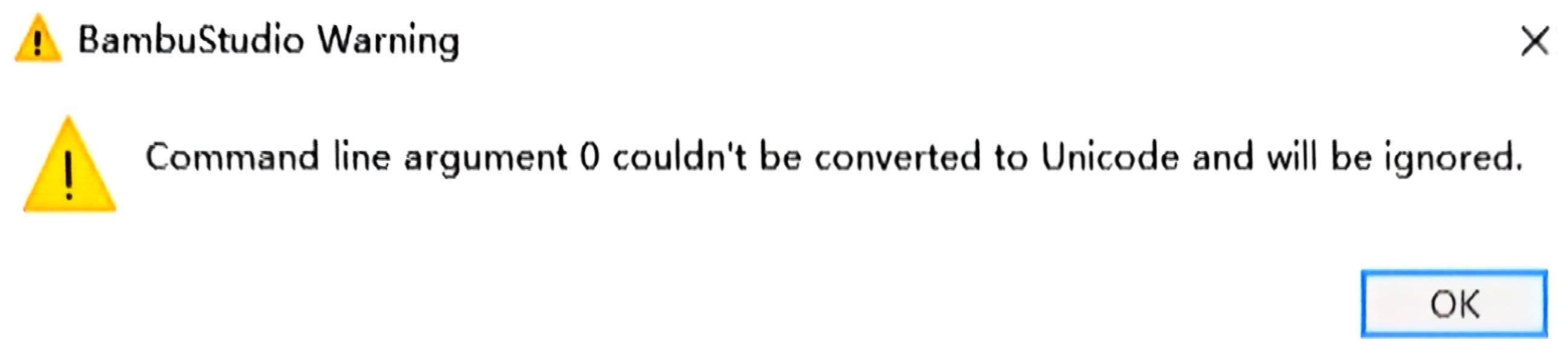
El argumento de línea de comandos 0 no pudo convertirse a Unicode y se ignorará
Este problema suele relacionarse con la ruta de inicio del programa o los parámetros de línea de comandos que contienen caracteres no compatibles con Unicode. En este caso, el problema se debe a caracteres chinos en la ruta de instalación de Bambu Studio. Reinstalar Bambu Studio en una ruta que contenga solo caracteres en inglés debería resolverlo.
Otros problemas
Si encuentra otros problemas durante la instalación de la aplicación, o si los métodos mencionados anteriormente no resuelven el problema, no dude en contactarnos para obtener asistencia adicional.
Al enviar el ticket, proporcione capturas de pantalla de la instalación y cualquier otra información relevante. Adjútelas como archivos junto con su descripción para una mejor comprensión y resolución del problema.
Problema al iniciar por primera vez
Falta VCRUNTIME140.dll, MSVCP140.dll, etc. (Plataforma Windows)
Por ejemplo:
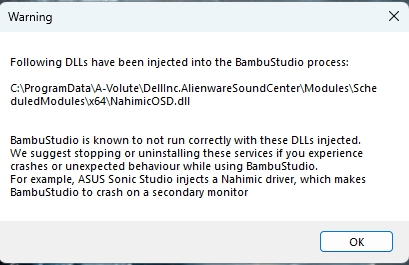
El problema que está experimentando probablemente se deba a una instalación fallida del runtime de Visual C++. Para resolverlo, deberá reinstalar manualmente el runtime.
El paquete de instalación se encuentra en el subdirectorio de complementos de la carpeta de instalación de Studio.
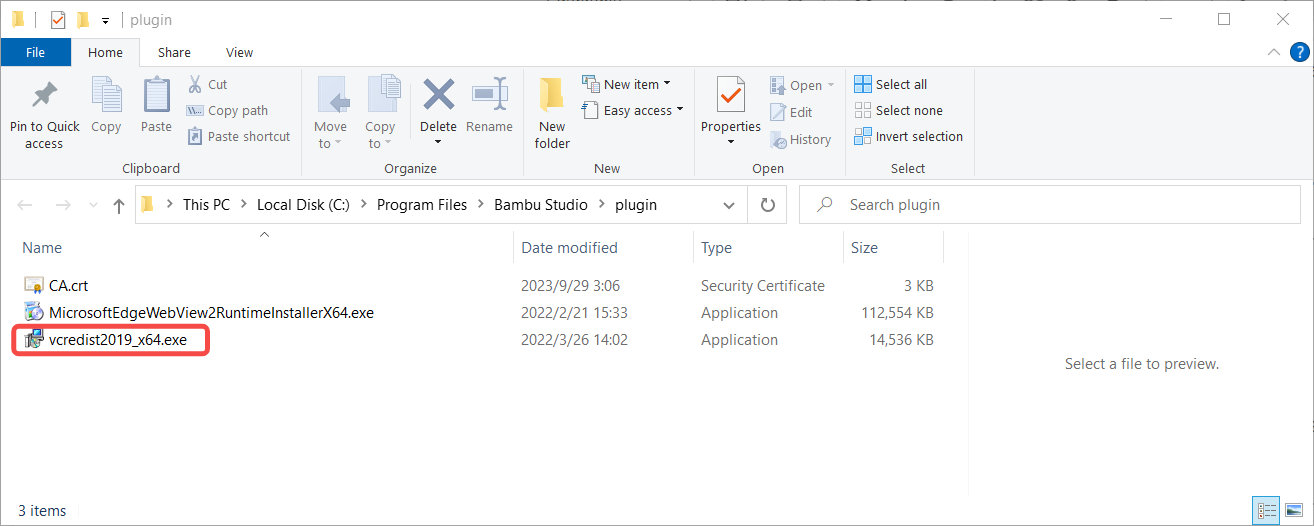
Si la instalación sigue fallando, podría haber configuraciones conflictivas en su entorno informático. Recomendamos utilizar un entorno de sistema Windows genuino y limpio para instalar Bambu Studio.
Al mismo tiempo, se recomienda descargar la última biblioteca de Visual C++ desde los manuales de Microsoft.
Si aparece el error "LoadLibrary falló con el error 126: El módulo especificado no se encontró", puede referirse al método anterior para reinstalar manualmente la biblioteca de Visual C++, actualizar el controlador de la tarjeta gráfica y reiniciar su computadora para resolver el problema.
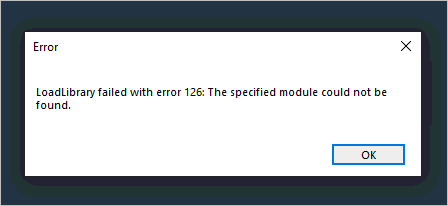
Página de inicio en blanco y diálogo de asistente en blanco (Plataforma Windows)
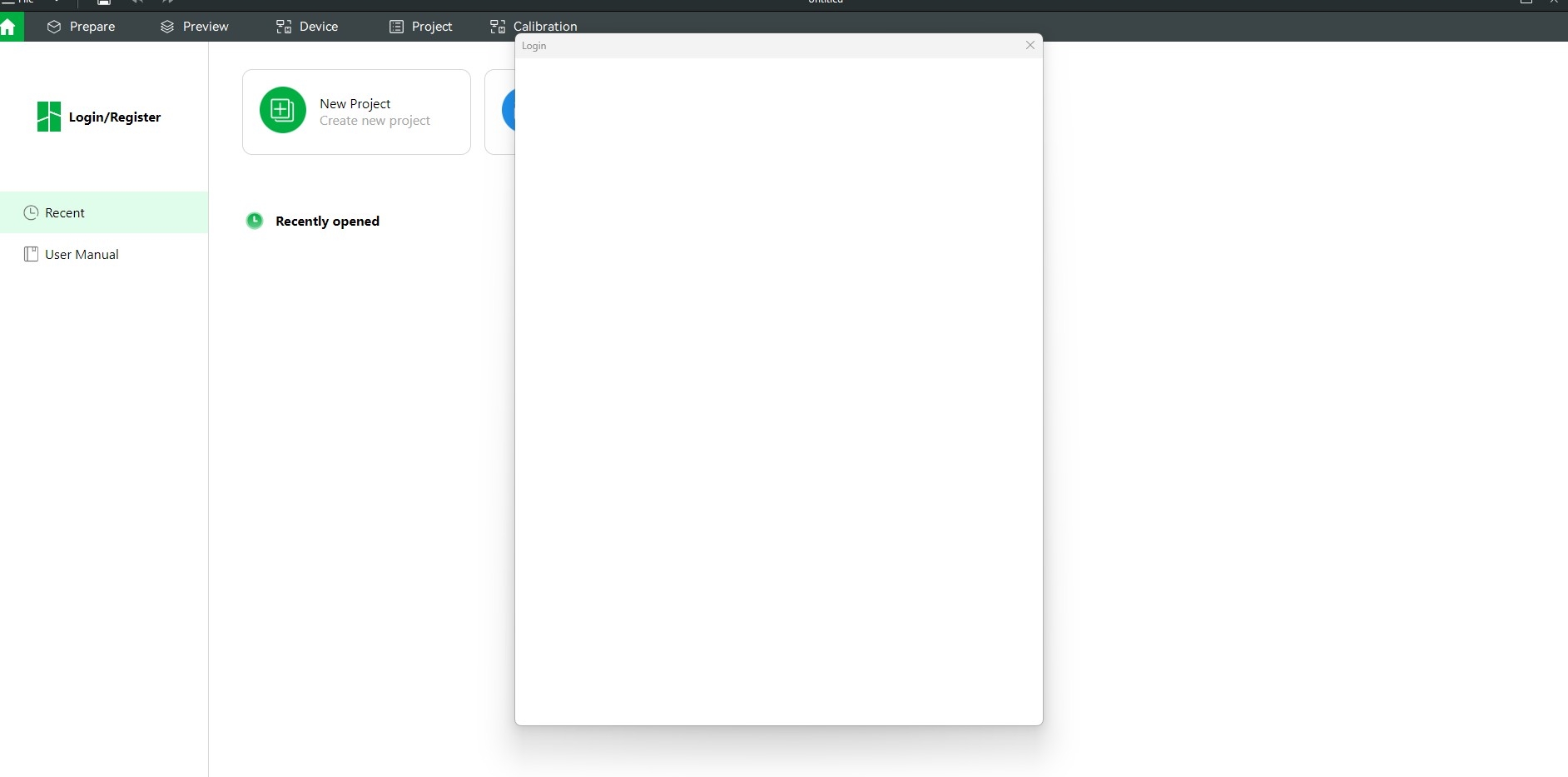
Al iniciar Bambu Studio por primera vez, podría ver una página de inicio vacía y un diálogo de asistente en blanco. Por ejemplo:
Posible razón 1
El problema podría deberse a una instalación fallida de Edge Runtime. En la versión de Windows de Bambu Studio, la página de inicio y el diálogo de asistente utilizan el componente de navegador nativo de Windows (es decir, Edge), y Edge Runtime es la biblioteca de tiempo de ejecución necesaria para garantizar su funcionamiento adecuado. Si Edge Runtime no está instalado correctamente, podría impedir que la página de inicio o el diálogo de asistente carguen correctamente, o causar que se muestren como páginas en blanco.
Para resolver este problema, puede intentar reinstalar manualmente Edge Runtime.
El paquete de instalación se encuentra en el subdirectorio de complementos de la carpeta de instalación de Studio.
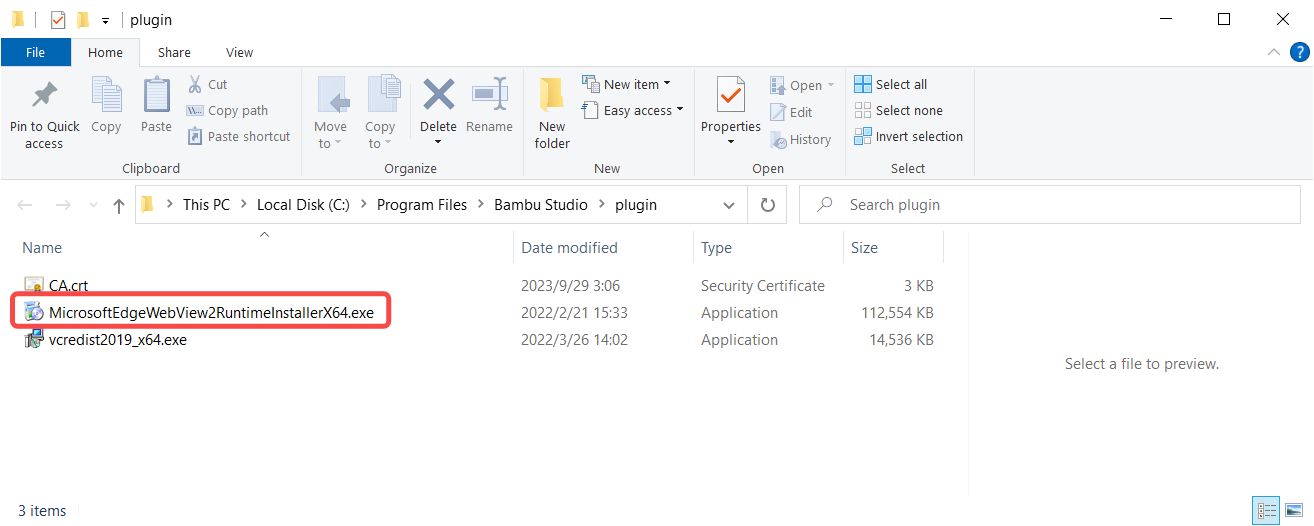
Si la instalación del software sigue fallando, podría haber un conflicto en su entorno de sistema. Recomendamos instalar Bambu Studio en una nueva versión oficial del sistema operativo Windows. Desactive su software antivirus y firewall, y utilice los siguientes métodos para resolver el problema según las indicaciones de la ventana emergente durante el proceso de instalación.
- Si el mensaje emergente dice "Esta computadora ya tiene una versión más reciente de Microsoft Edge. Si el software no funciona, por favor desinstale Microsoft Edge e inténtelo de nuevo.", "Hubo un problema con la instalación. Código de error: ......", etc.:
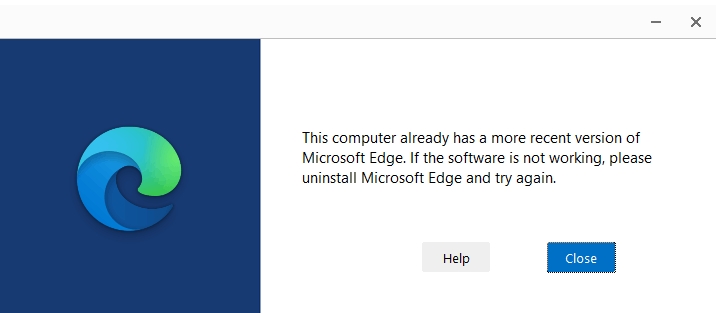
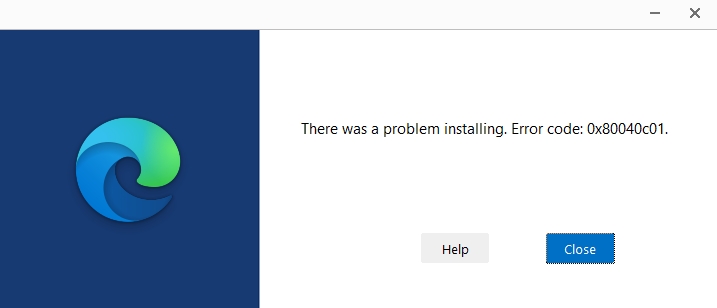
Sugerimos reparar el navegador Edge. Si la reparación no funciona:
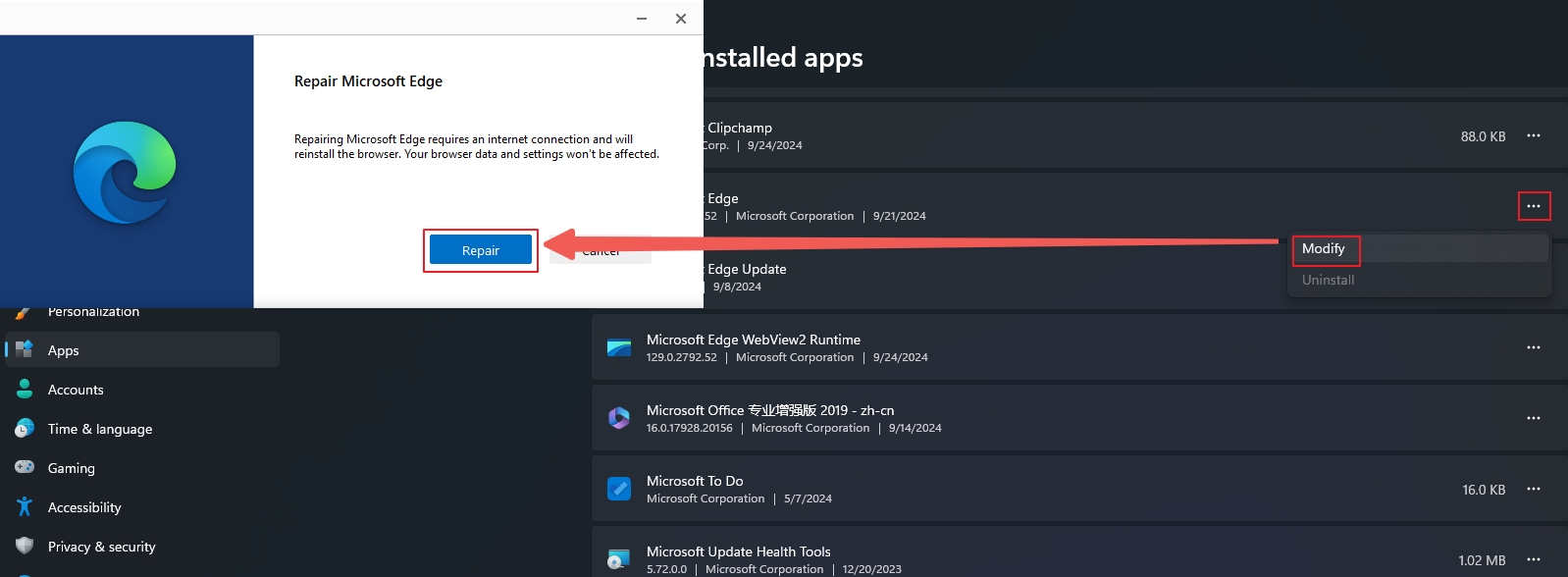
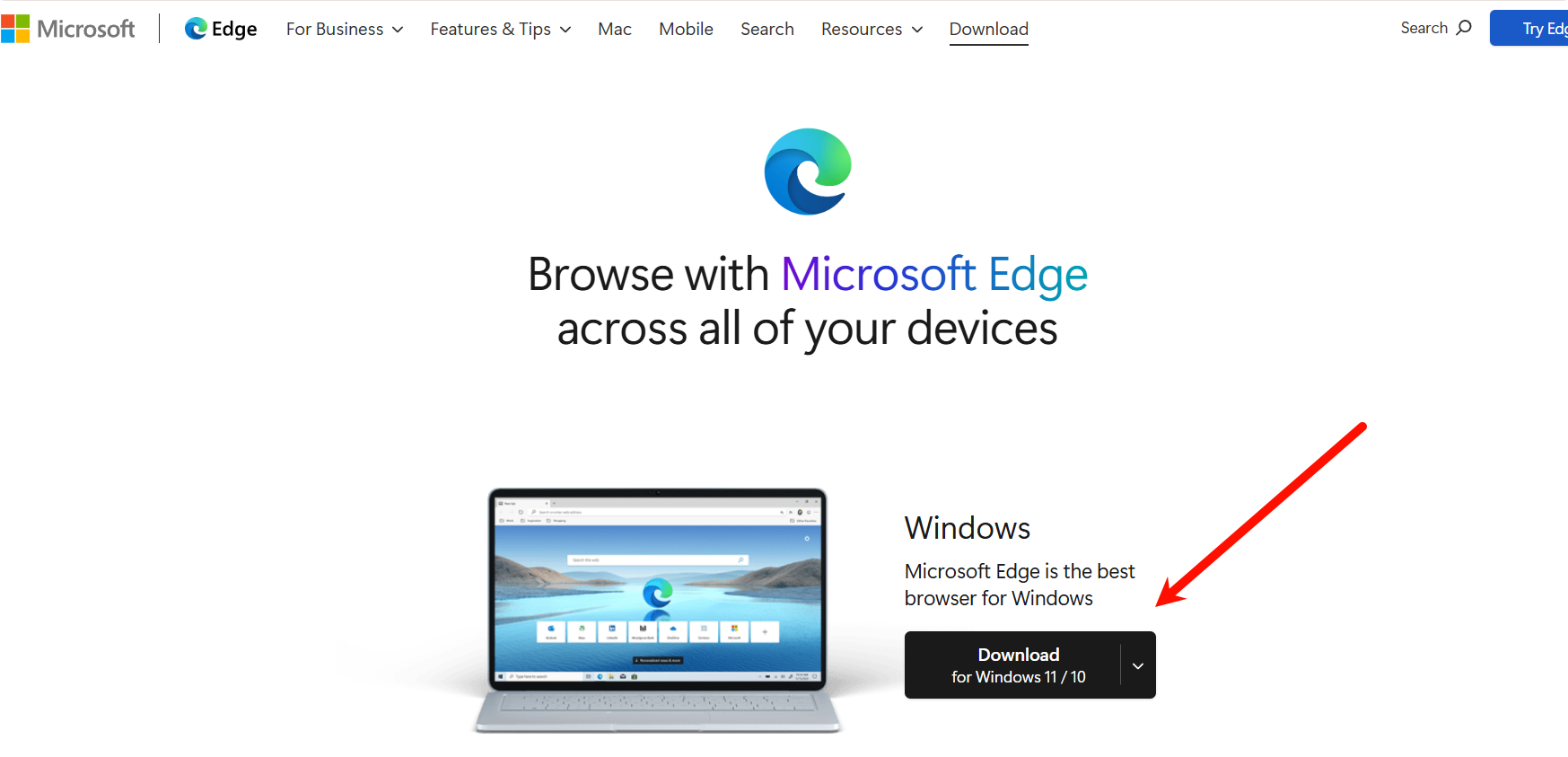
Si la reparación es ineficaz, deberá descargar e instalar de nuevo la versión oficial de Microsoft Edge. La nueva instalación sobrescribirá directamente la versión anterior.
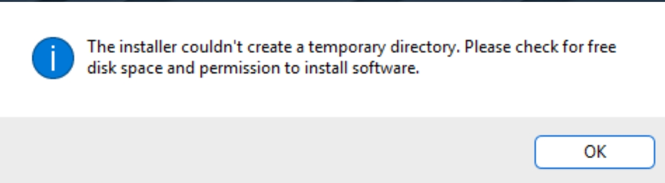
- Si la ventana emergente indica "El instalador no pudo crear un directorio temporal. Verifique el espacio libre en el disco y los permisos para instalar software.":
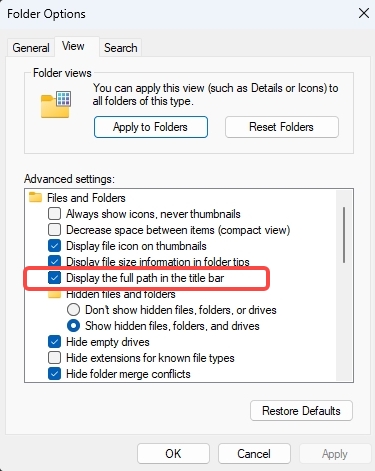
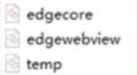
- Vaya a la carpeta C:\Program Files (x86)\Microsoft, abra las opciones de carpeta y haga clic en Ver, busque "Ocultar archivos de sistema operativo protegidos (recomendado)", elimine la "√".
- Y elimine todos los archivos de la imagen siguiente u otros archivos relacionados con Edge:
.png)
Después de eliminar los archivos, reinstale el navegador Edge y podrá abrir Bambu Studio.
Posible razón 2
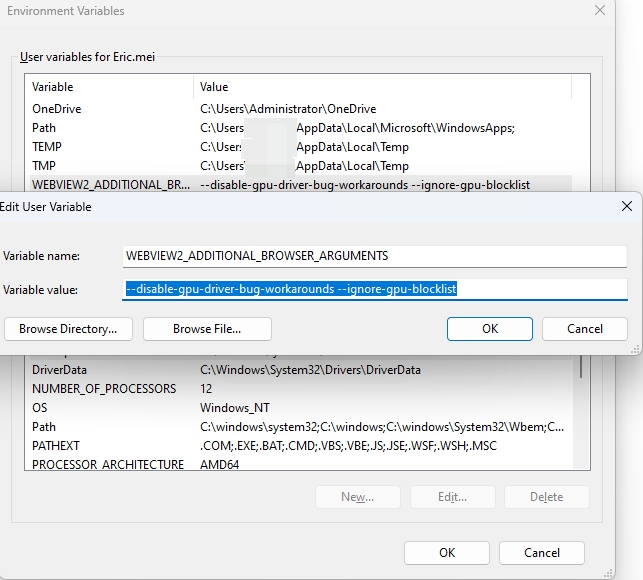
Si ha encontrado modelos de GPU incompatibles con Chrome, puede intentar los siguientes métodos para resolver el problema.
- Abra la configuración de variables de entorno
- Establezca la variable de entorno WEBVIEW2_ADDITIONAL_BROWSER_ARGUMENTS en --disable-gpu-driver-bug-workarounds --ignore-gpu-blocklist
- Reinicie Bambu Studio
Otras razones
Puede utilizar WebView2APISample para probar la funcionalidad del runtime de Edge en su entorno informático.
Puede descargar la herramienta WebView2APISample aquí. Después de descomprimirlo, puede ejecutarlo directamente. Si surge algún problema, proporcionará mensajes relevantes.
- Si el runtime de Edge presenta anomalías, se recomienda intentar reinstalar el runtime de Edge.
- Si el runtime de Edge funciona correctamente, como se muestra en la figura siguiente, se recomienda probar en otra computadora o contactar al soporte técnico de Bambu Lab para obtener asistencia.
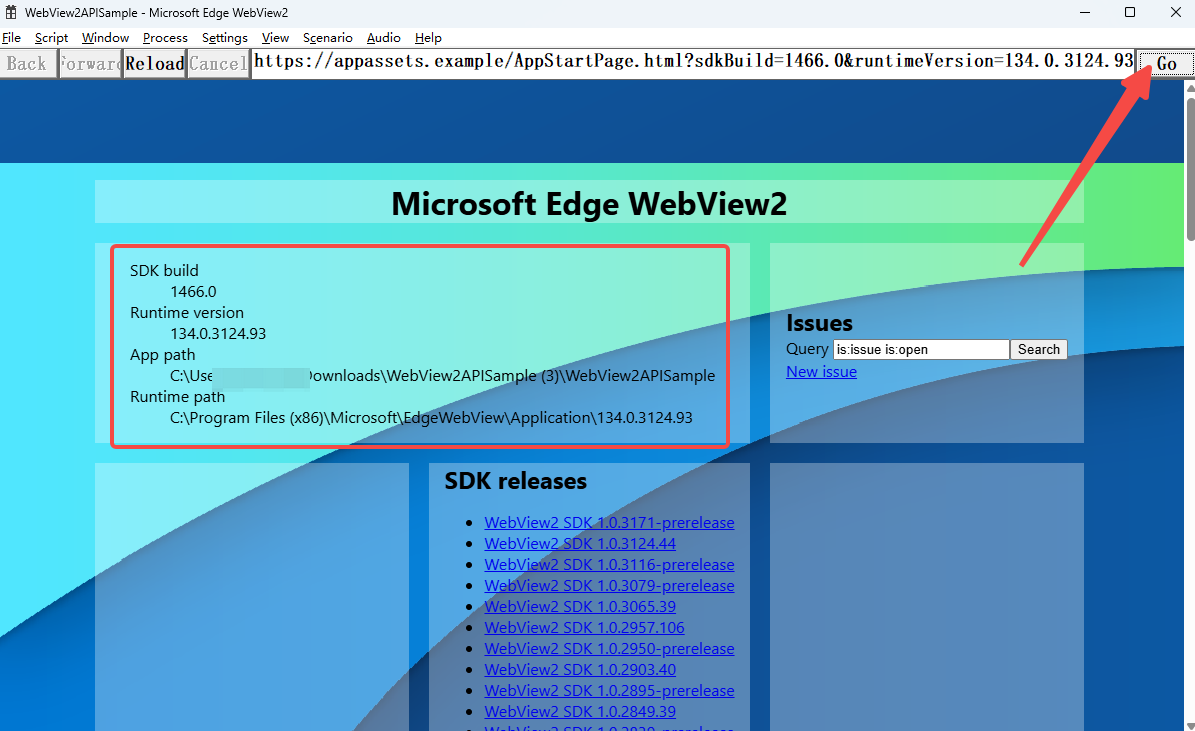
Al enviar el ticket, incluya el mensaje de error de la herramienta para que podamos analizar el problema de manera efectiva.
Otros problemas
Si encuentra otros problemas durante el primer inicio de la aplicación, o si los métodos anteriores no resuelven el problema, contacte con nosotros.
Al enviar el ticket, adjunte el registro de la aplicación y el archivo de configuración como archivos adjuntos.