Cuándo utilizar
Si experimenta problemas con el software Bambu, como que no inicia, se colga o no puede ver el video de la cámara, puede exportar los registros del software Bambu según se describe en este artículo y enviarlos a nuestro equipo de soporte postventa, quien los analizará y proporcionará una solución.
NOTA: La forma más sencilla de subir el registro de studio a un ticket de soporte nuevo o existente es ir a Bambulab.com e iniciar sesión en su cuenta, seleccionar “Tickets de soporte” desde el icono de usuario en la esquina superior derecha y, ya sea seleccionar “+Nuevo ticket” para un nuevo ticket o “Detalles” para un ticket existente.
Bambu Studio:
Sistema Windows
- Ejecute Bambu Studio, haga clic en el icono "∨", luego haga clic en "Ayuda" → "Mostrar carpeta de configuración", podrá ver la carpeta de registros en la ventana emergente.
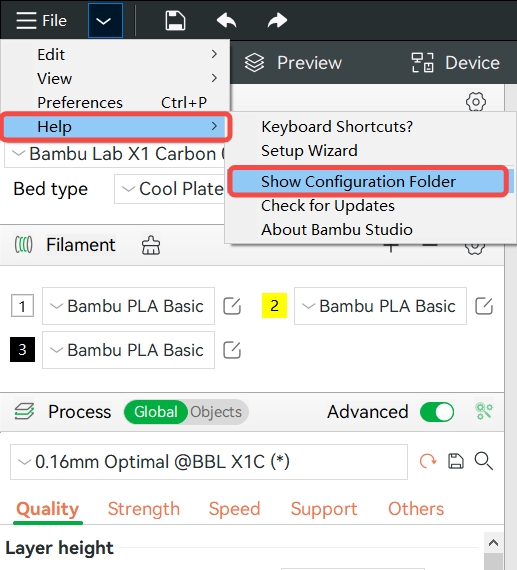.jpg)
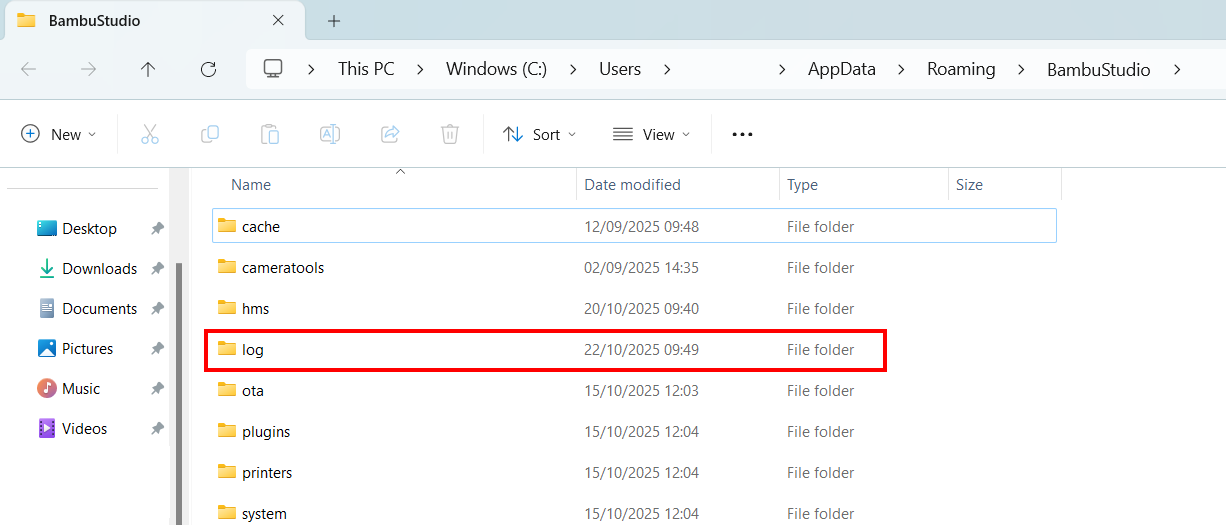
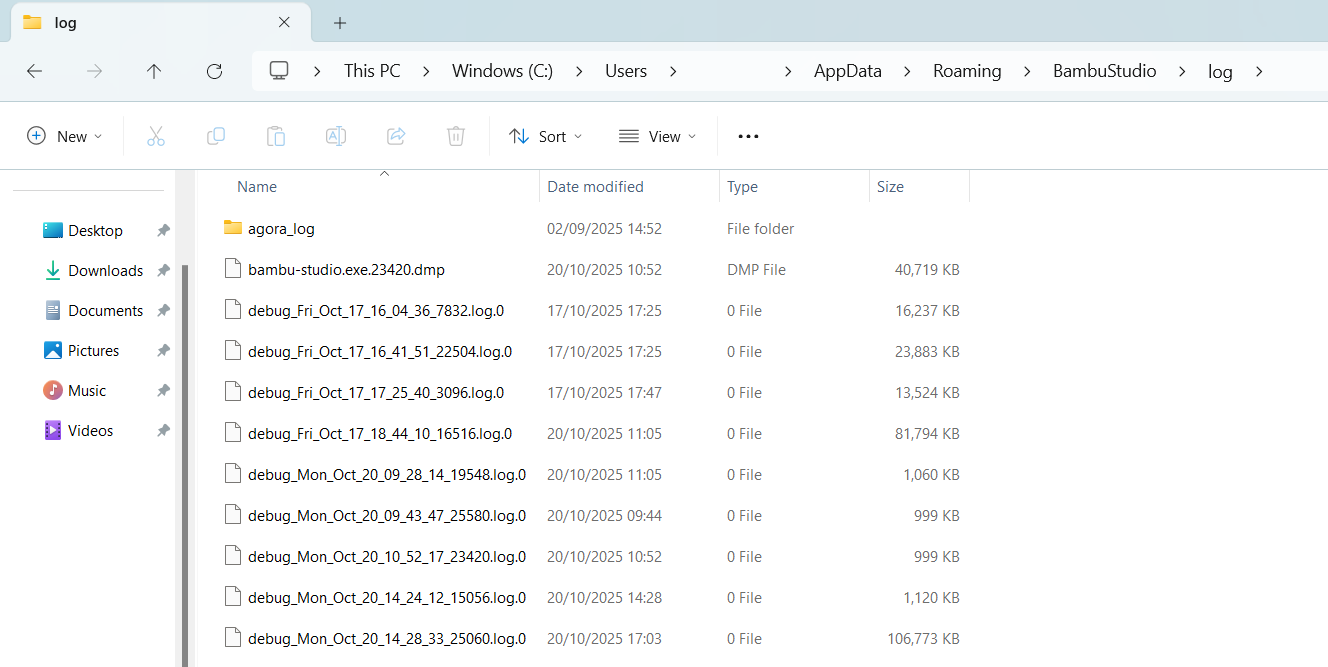
- Puede ver todos los archivos de registro en la carpeta de registros, como se muestra en la figura siguiente. Envíenos todos los registros correspondientes al período de tiempo en un archivo ZIP en el ticket de soporte.
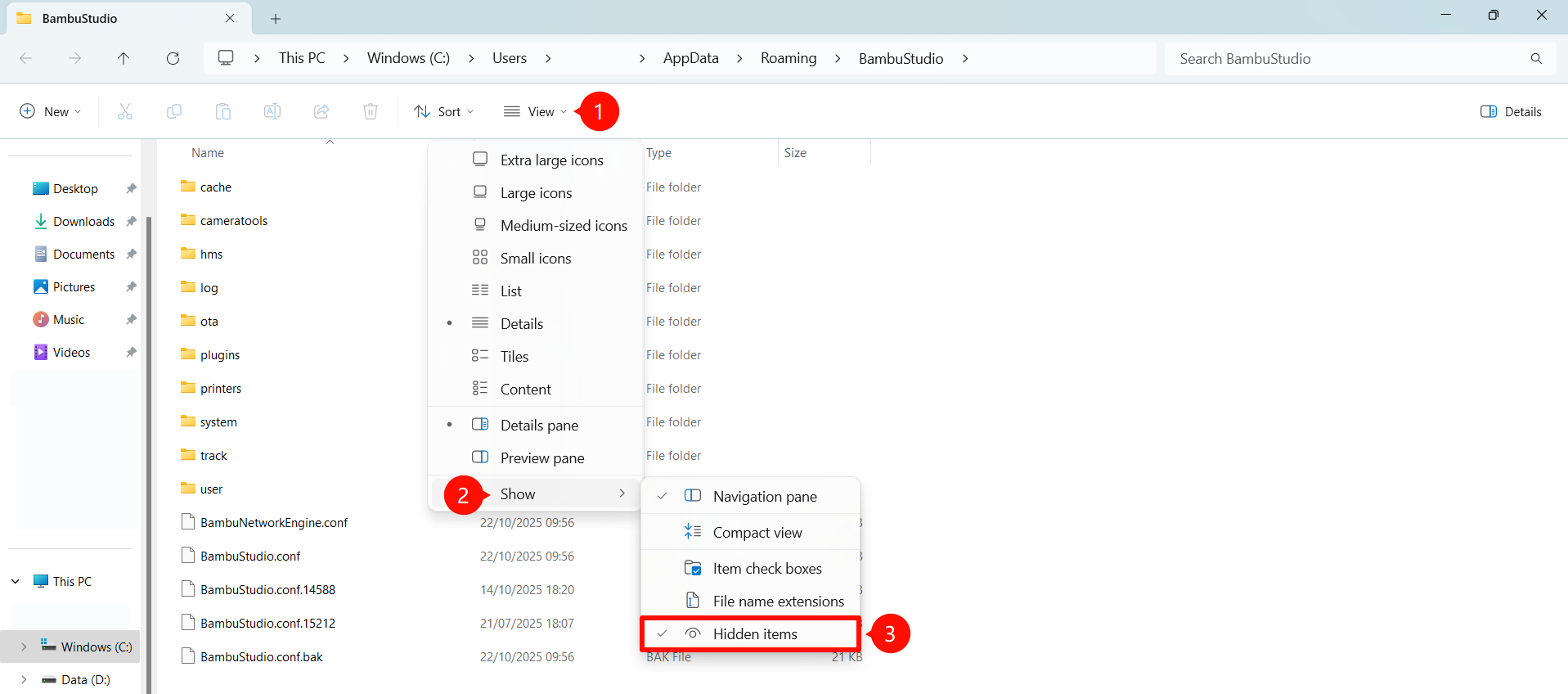
Nota: Si no puede encontrar el archivo, haga clic en el botón "Ver" en el Explorador de archivos de Windows, luego en el menú desplegable de "Mostrar", marque "Elementos ocultos". De este modo, las carpetas y archivos originalmente ocultos se mostrarán.
- Si Bambu Studio no inicia por algún motivo y no puede abrir la carpeta de configuración como se describe anteriormente, puede ingresar la ruta en el Explorador: C:\Users\nombre de usuario\AppData\BambuStudio\log. Acceda directamente a la carpeta de registros y exporte los archivos.
MAC OS
- Los pasos para MAC OS son similares a los de Windows, pero con una interfaz ligeramente diferente. Vaya a "Ayuda" → "Mostrar carpeta de configuración" para exportar los archivos de registro. Como se muestra a continuación:
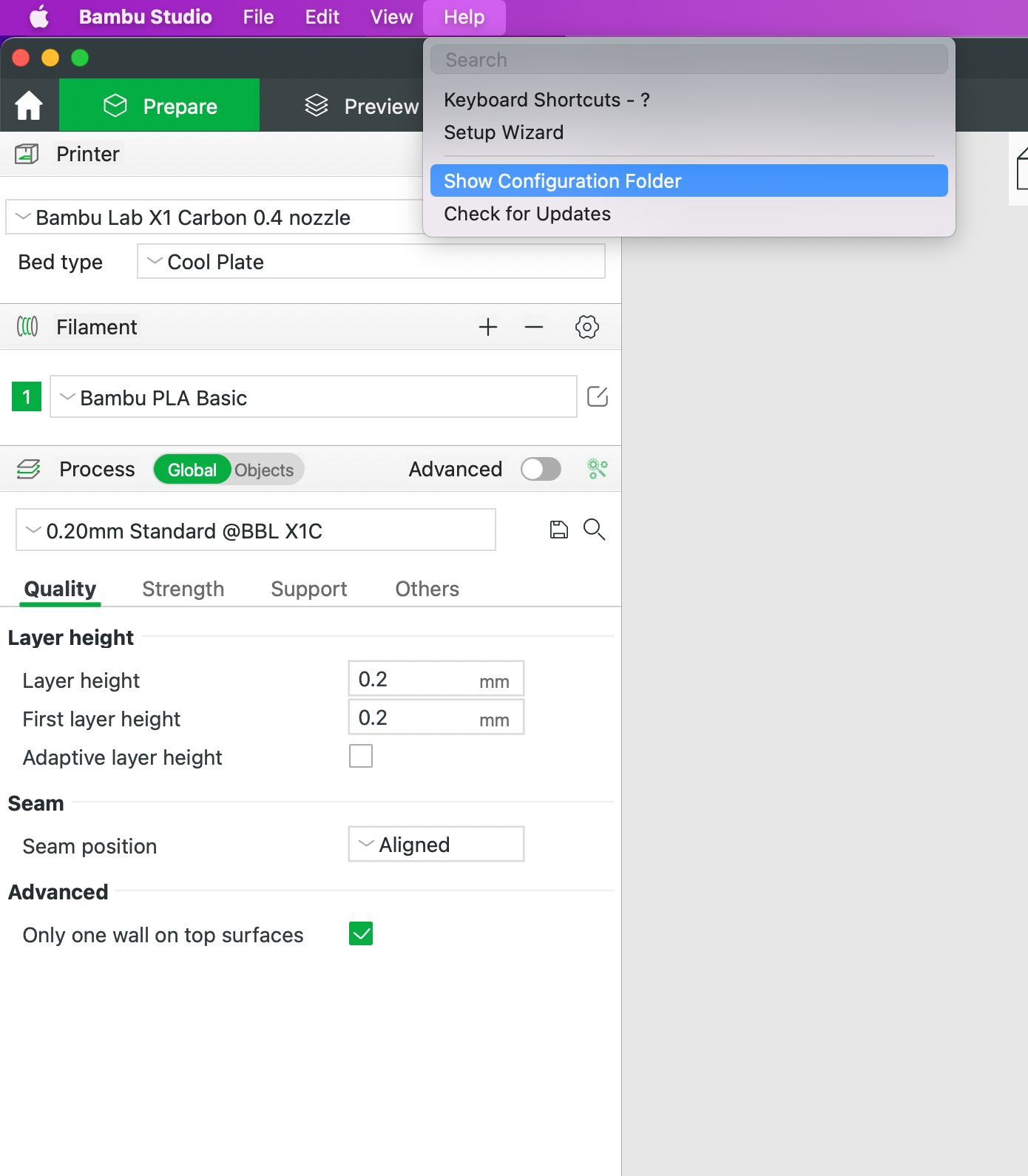.jpg)
- Puede ver todos los archivos de registro en la carpeta de registros, como se muestra en la figura siguiente. Envíenos todos los registros correspondientes al período de tiempo en un archivo ZIP en el ticket de soporte.
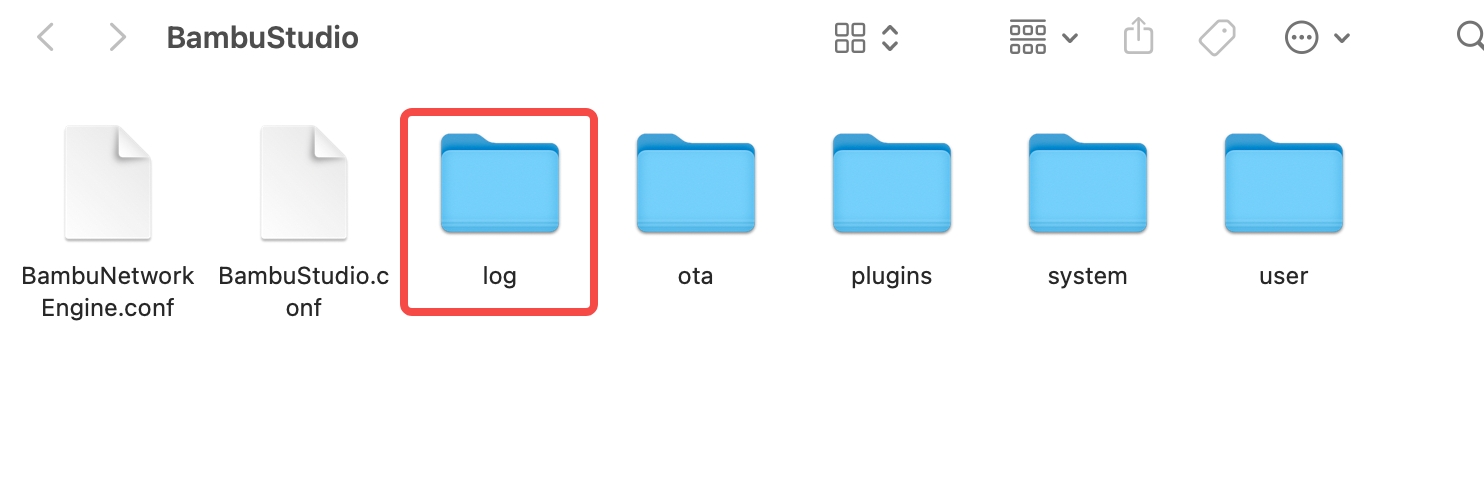.jpg)
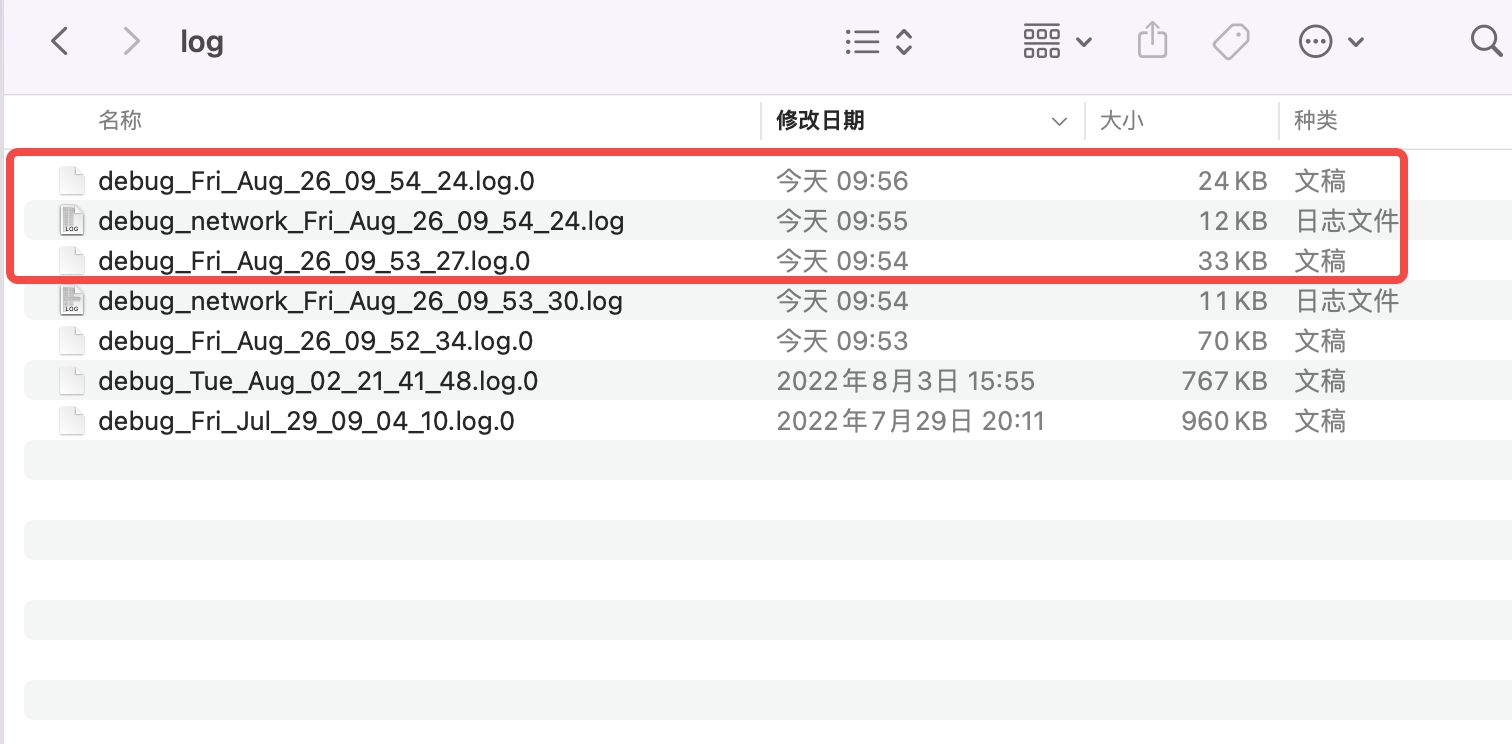
- Si por algún motivo Bambu Studio no puede iniciarse, puede acceder a la carpeta de registros mediante la siguiente ruta en MAC OS: /Users/nombre.de.usuario/Library/Application Support/BambuStudio/log, que es diferente del sistema Windows.
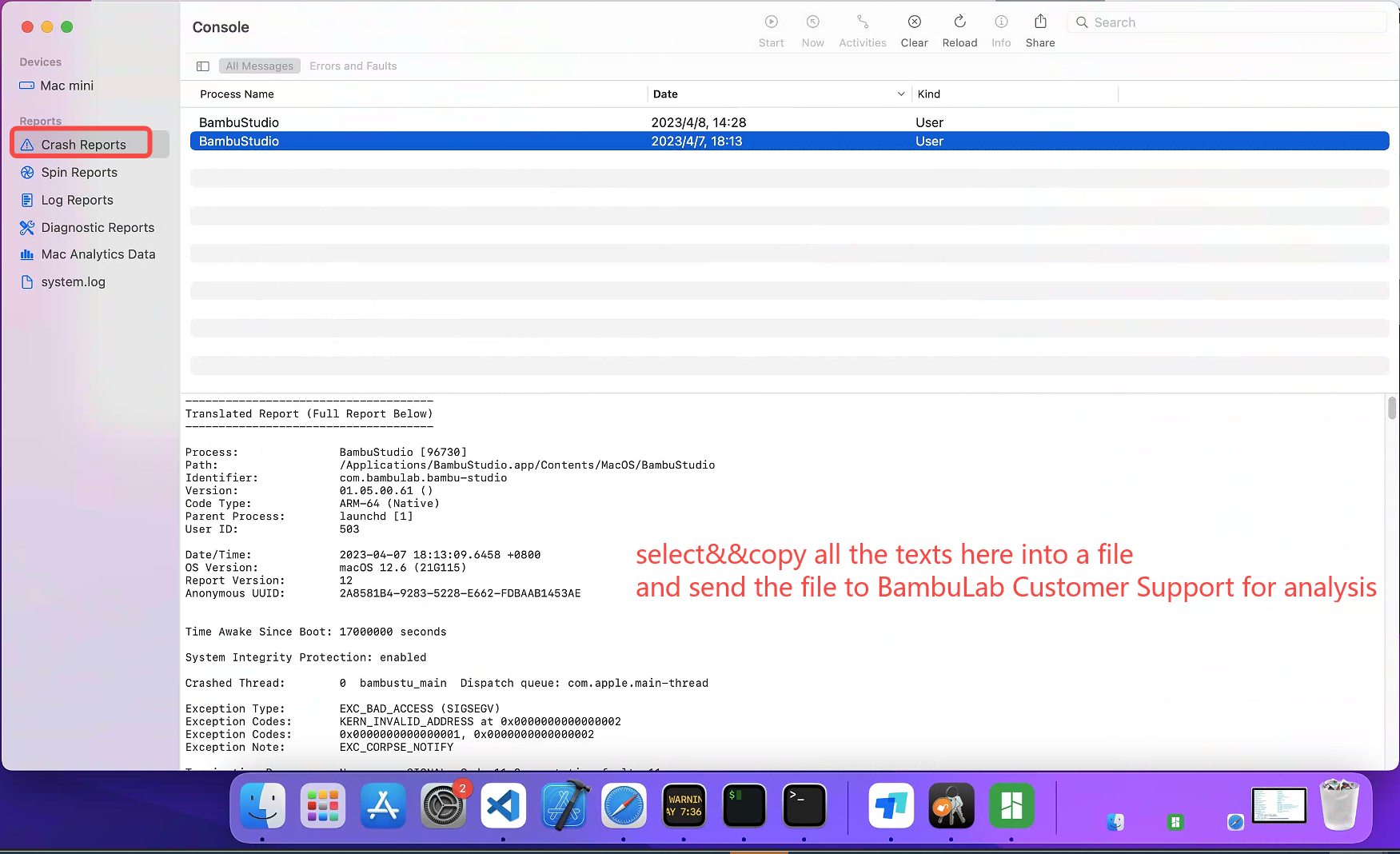
Registro de fallos
Cuando BambuStudio falla en MAC OS, también se genera automáticamente un informe de fallo por el sistema, que puede encontrar (siguiendo la guía de Ver informes en Console en Mac - Soporte de Apple (IN))
Linux
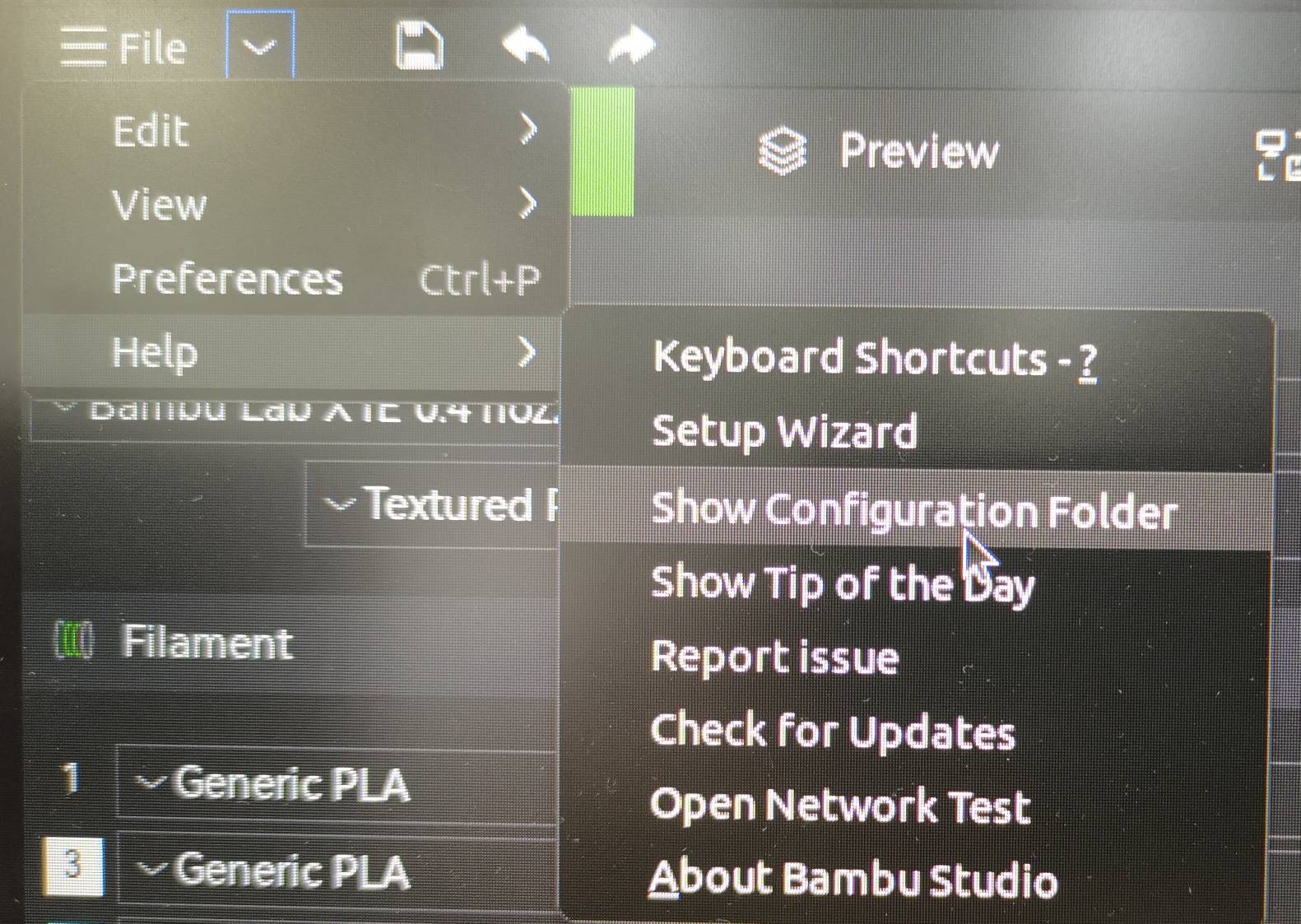
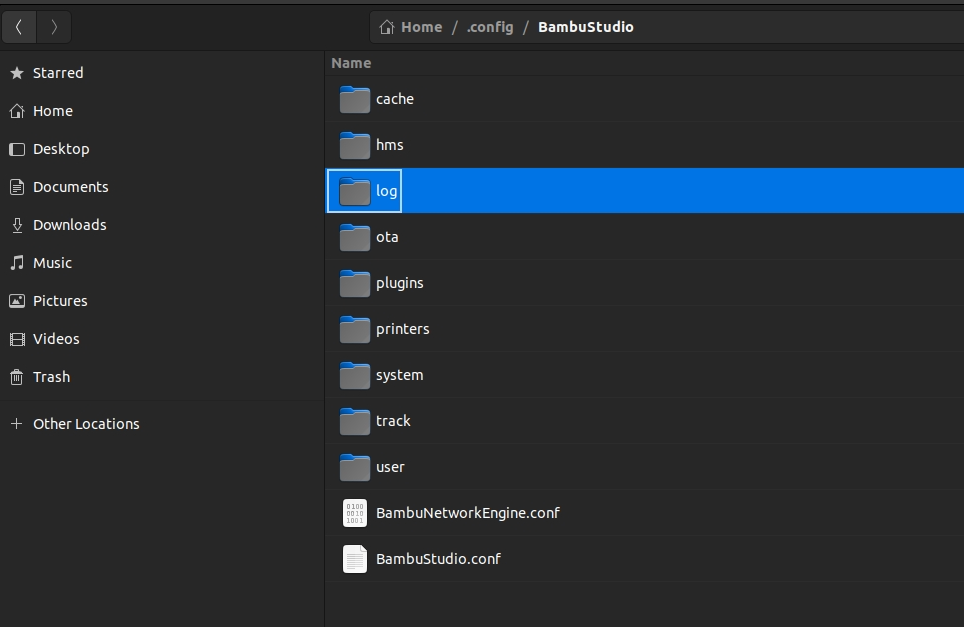
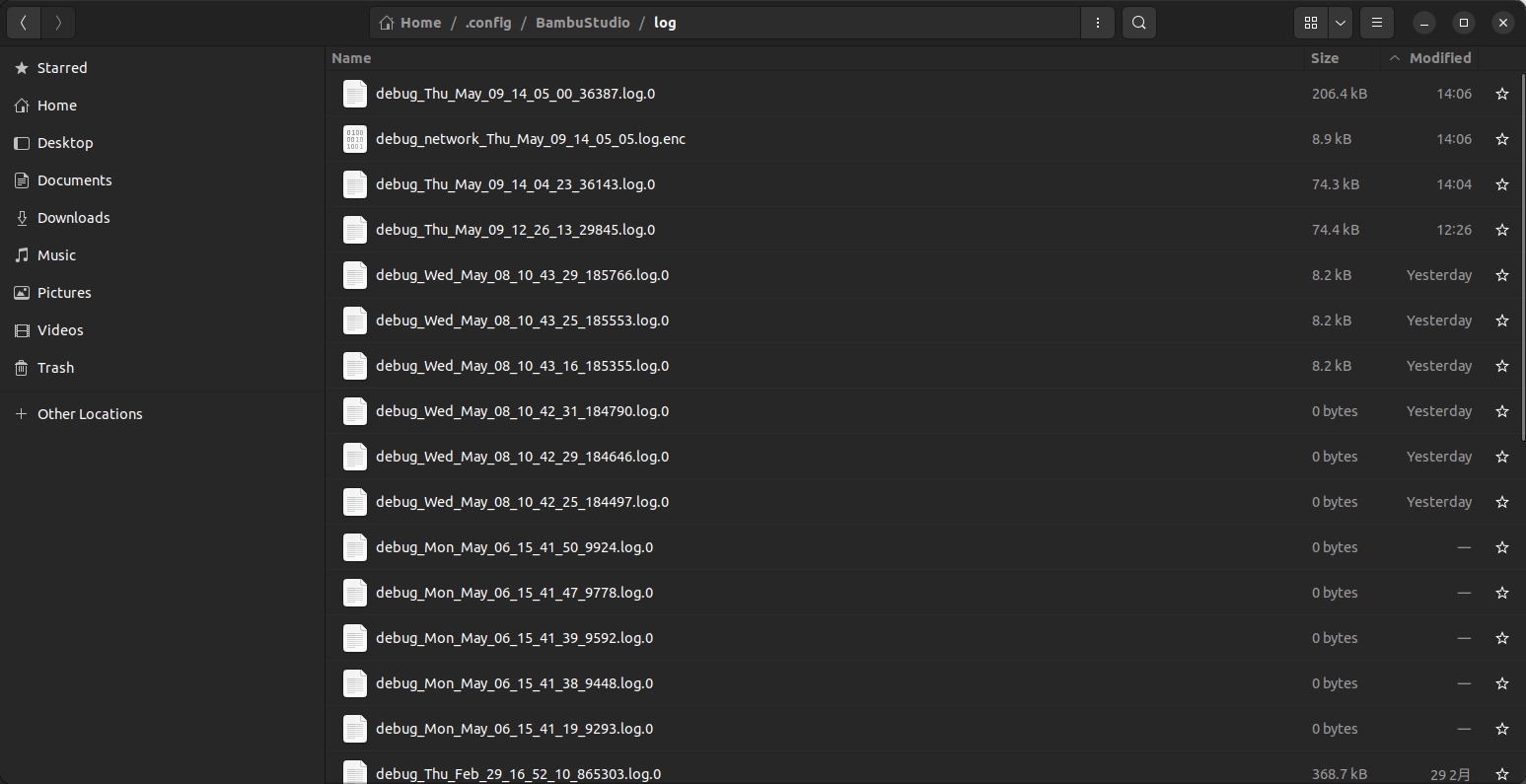
En sistemas Linux, los registros se pueden descargar desde la ubicación Inicio / config / BambuStudio / log
Navegue a Archivo → Ayuda → Mostrar carpeta de configuración
Abra la carpeta de registros para acceder a todos los archivos de registro
Bambu Suite
- Ejecute Bambu Suite, haga clic en el icono "∨", luego haga clic en "Ayuda" → "Mostrar carpeta de configuración", podrá ver la carpeta de registros en la ventana emergente.
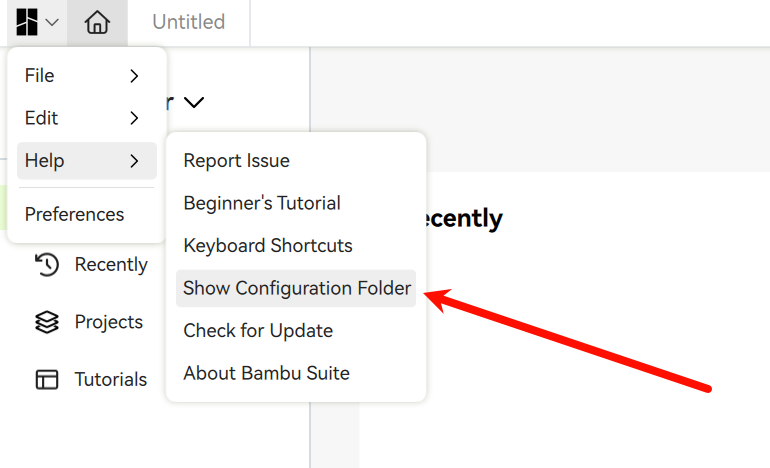
- Puede ver todos los archivos de registro en la carpeta de registros. Como se muestra en la figura siguiente, todos los archivos de registro se empaquetarán en un archivo ZIP en el ticket de soporte.
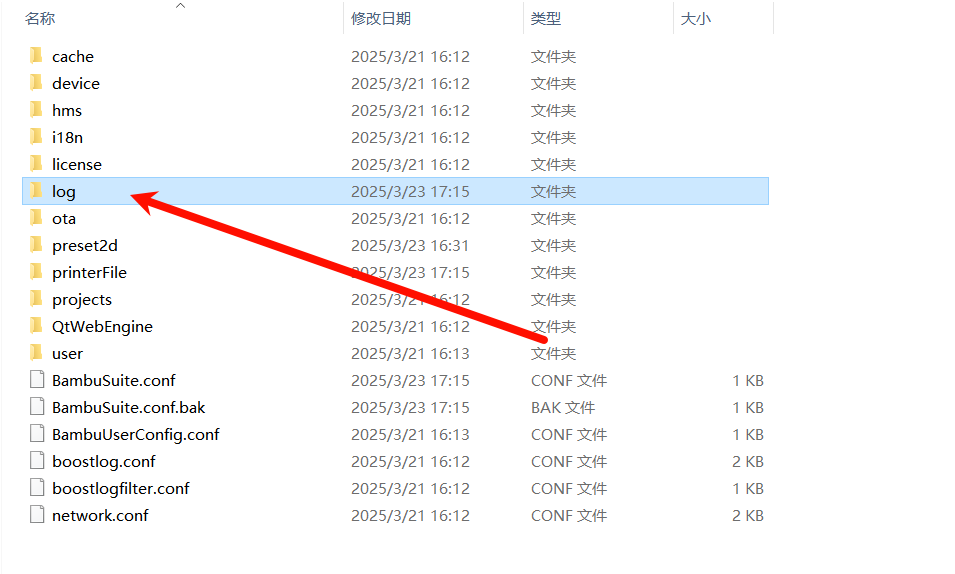
Nota: Copie todos los archivos de registro antes de empaquetarlos, o cierre Bambu Suite antes de empaquetarlos. De lo contrario, el software podría ocupar algunos procesos, lo que provocaría información faltante en los registros.
Notas finales
Esperamos que la guía detallada proporcionada haya sido útil e informativa.
Si esta guía no resuelve su problema, envíe un ticket técnico, responderemos sus preguntas y proporcionaremos asistencia. Si tiene sugerencias o comentarios sobre esta Wiki, por favor deje un mensaje en el área de comentarios. ¡Gracias por su apoyo y atención!