Antecedentes
Actualmente, al utilizar AMS para imprimir, el AMS recupera automáticamente el filamento hacia el interior del AMS al finalizar la impresión. Al reiniciar la tarea de impresión, el AMS recarga el filamento hacia el cabezal.
Al mismo tiempo, hemos recibido comentarios de algunos usuarios: en el caso de imprimir el mismo material en tareas consecutivas de múltiples placas, no queremos que el AMS recupere el filamento después de la impresión, ya que el proceso de recarga consume cierto tiempo, y el proceso de recarga y enjuague también causa desperdicio de material. Esta necesidad se puede lograr mediante la siguiente modificación de G-code. Sin embargo, tenga en cuenta:
- Al imprimir con AMS, si el filamento no se descarga después de la impresión, se afectará la función de lectura RFID;
- Recargar el filamento sin enjuague puede causar obstrucción, por lo que las configuraciones modificadas deben restaurarse al imprimir con un nuevo material.
Método de operación
Salte rápidamente al modelo correspondiente: P2S | H2D | H2S | H2C | Serie A1 | X1 & Serie P1
P2S
Si se imprime continuamente el mismo filamento con AMS en múltiples placas, puede desactivar la descarga y el enjuague de la siguiente manera para ahorrar material y tiempo:
- En Configuración de impresora -> G-code de máquina -> G-code final de máquina, elimine el código G que hace que el AMS recupere el filamento, como se muestra en la siguiente figura:
De este modo, el AMS no recuperará el filamento después de finalizar la impresión, y podrá iniciar rápidamente la siguiente tarea de impresión, ahorrando tiempo. Debe tenerse en cuenta que cuando el AMS no descarga el filamento y el material permanece en el cabezal, el AMS no está en estado de espera y no podrá realizar funciones como la lectura RFID ni estimar el filamento restante.
- En Configuración de impresora -> G-code de máquina -> G-code inicial de máquina, elimine el código G que enjuaga el material antiguo, como se muestra en la siguiente figura:
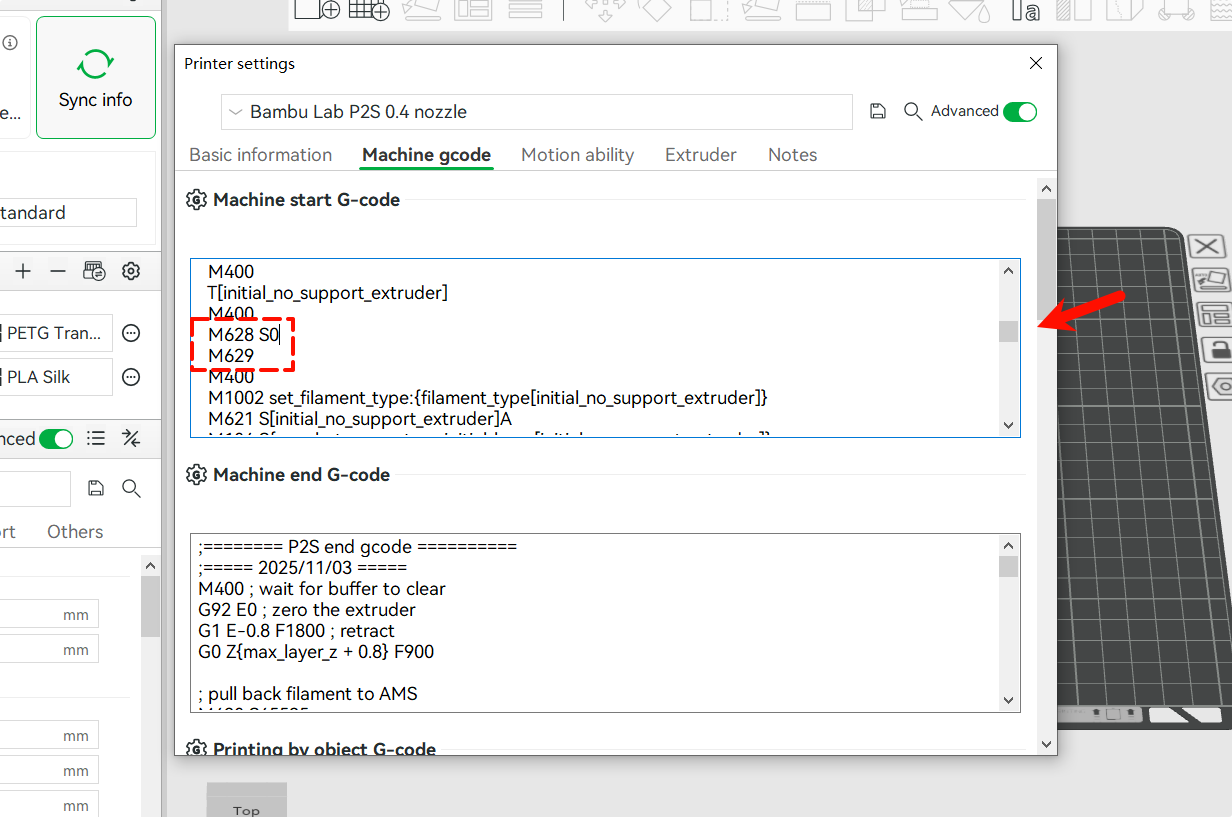
De este modo, la impresora no enjuagará el filamento antiguo antes de la siguiente impresión, lo que ahorrará cierta cantidad de material. Sin embargo, existe cierto riesgo de causar una obstrucción en el hotend durante la siguiente impresión, por favor oprima con precaución. Restaure las modificaciones anteriores al imprimir otros filamentos para evitar obstrucciones o mezcla de colores.
H2D
Si se imprime continuamente el mismo filamento con AMS en múltiples placas, puede desactivar la descarga y el enjuague de la siguiente manera para ahorrar material y tiempo:
- En Configuración de impresora -> G-code de máquina -> G-code final de máquina, elimine el código G que hace que el AMS recupere el filamento, como se muestra en la siguiente figura:
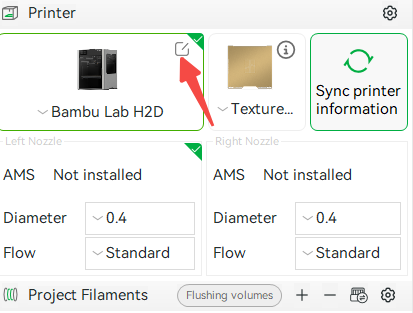
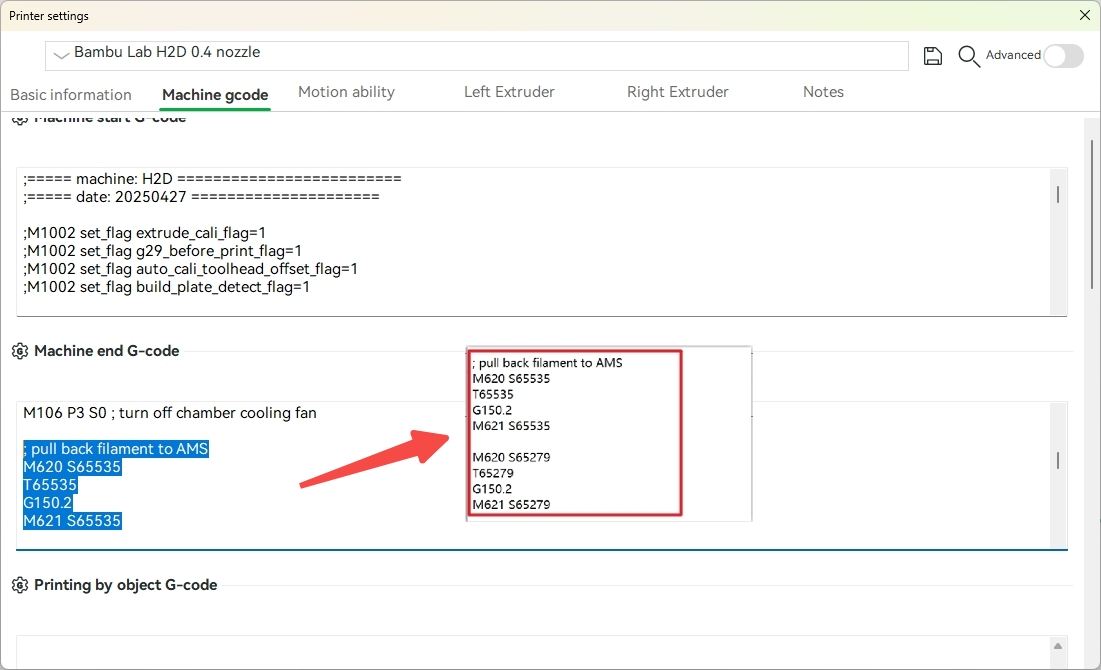
De este modo, el AMS no recuperará el filamento después de finalizar la impresión, y podrá iniciar rápidamente la siguiente tarea de impresión, ahorrando tiempo. Debe tenerse en cuenta que cuando el AMS no descarga el filamento y el material permanece en el cabezal, el AMS no está en estado de espera y no podrá realizar funciones como la lectura RFID ni estimar el filamento restante.
- En Configuración de impresora -> G-code de máquina -> G-code inicial de máquina, elimine el código G que enjuaga el material antiguo, como se muestra en la siguiente figura:
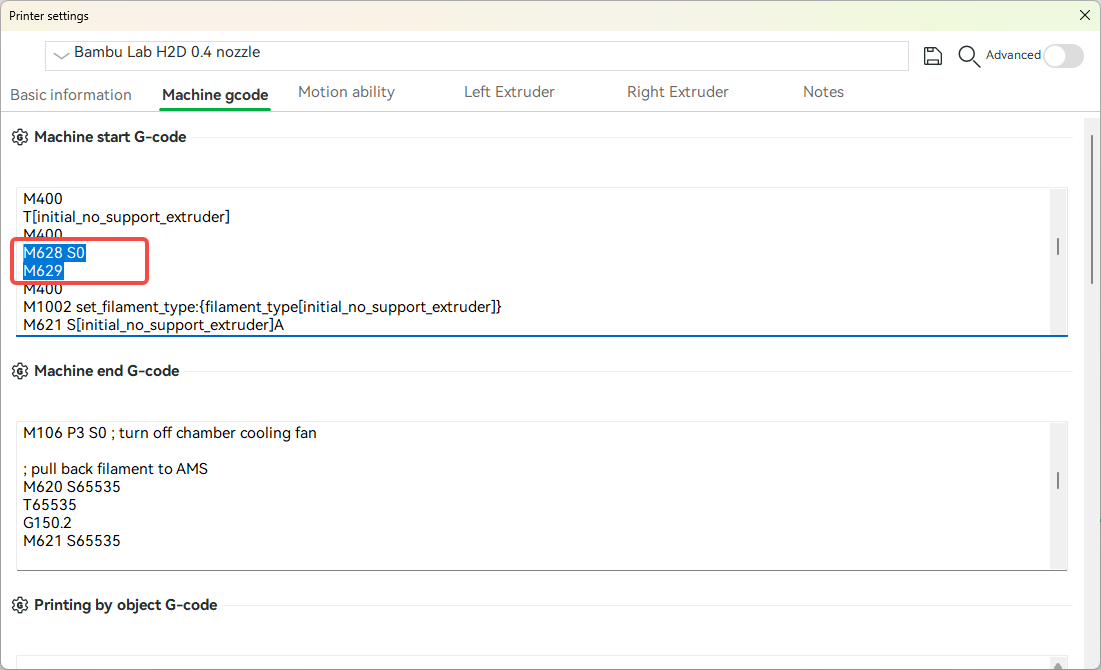
De este modo, la impresora no enjuagará el filamento antiguo antes de la siguiente impresión, lo que ahorrará cierta cantidad de material. Sin embargo, existe cierto riesgo de causar una obstrucción en el hotend durante la siguiente impresión, por favor oprima con precaución. Restaure las modificaciones anteriores al imprimir otros filamentos para evitar obstrucciones o mezcla de colores.
H2S
Si se imprime continuamente el mismo filamento con AMS en múltiples placas, puede desactivar la descarga y el enjuague de la siguiente manera para ahorrar material y tiempo:
1. En Configuración de impresora (1) -> G-code de máquina (2) -> G-code final de máquina, elimine el código G que hace que el AMS recupere el filamento, como se muestra en la siguiente figura (3):
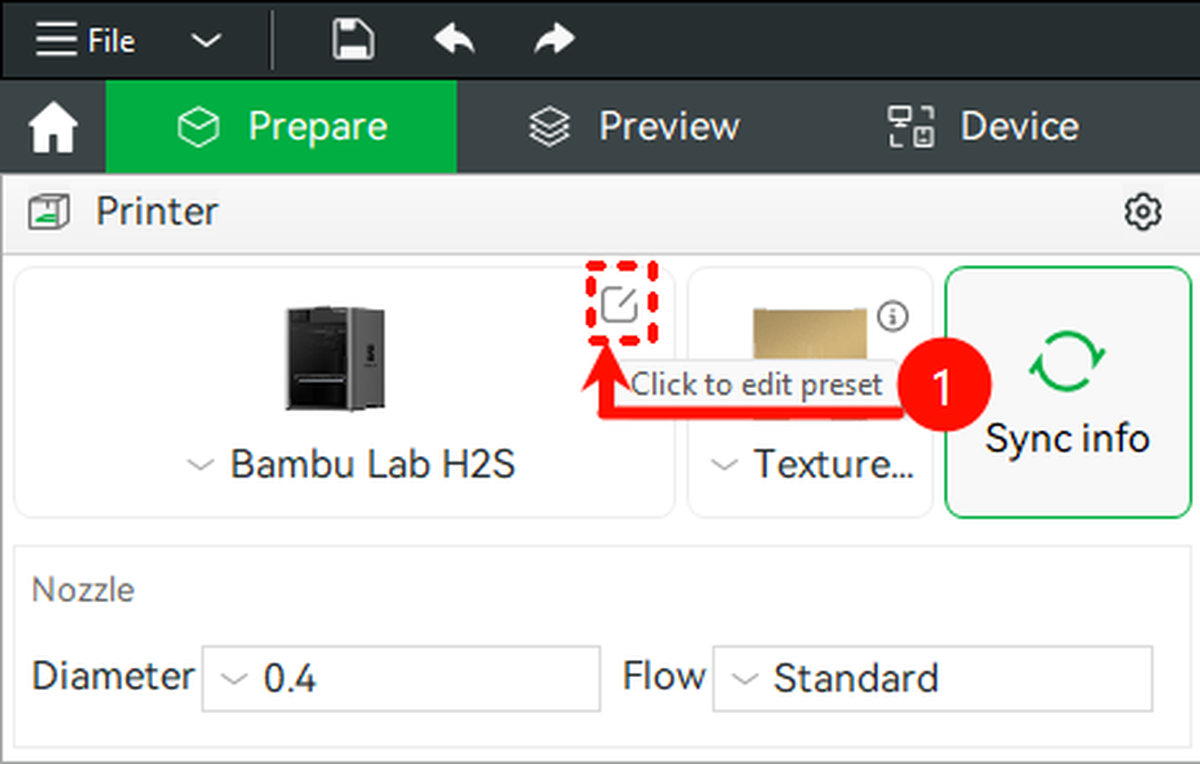
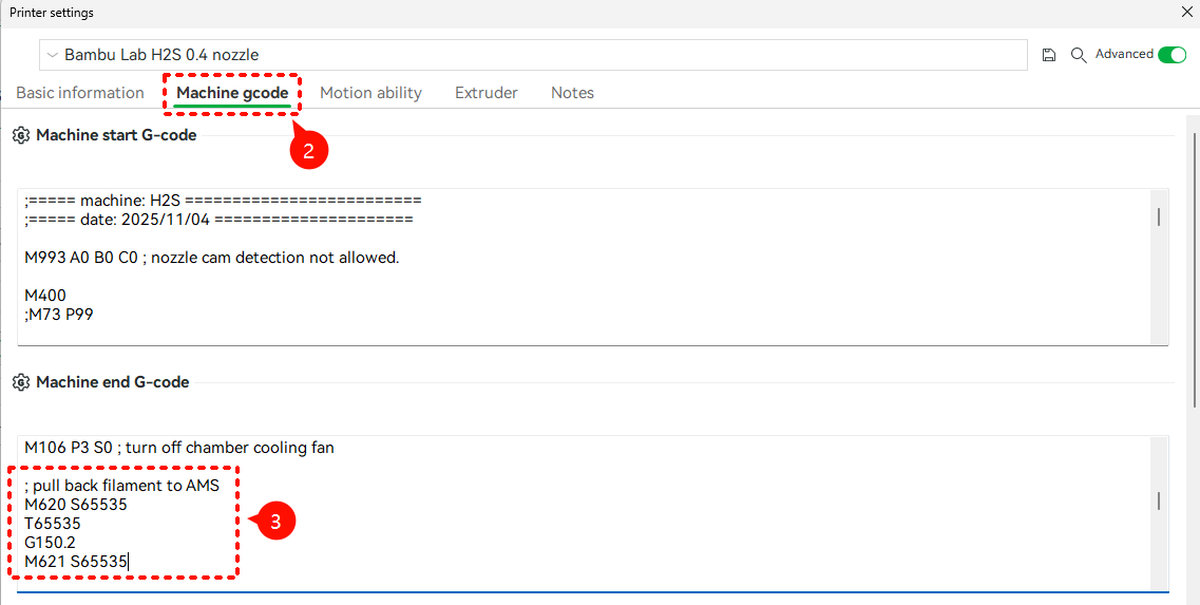
De este modo, el AMS no recuperará el filamento después de finalizar la impresión, y podrá iniciar rápidamente la siguiente tarea de impresión, ahorrando tiempo. Debe tenerse en cuenta que cuando el AMS no descarga el filamento y el material permanece en el cabezal, el AMS no está en estado de espera y no podrá realizar funciones como la lectura RFID ni estimar el filamento restante.
2. En Configuración de impresora -> G-code de máquina -> G-code inicial de máquina (1), elimine el código G que enjuaga el material antiguo, como se muestra en la siguiente figura:
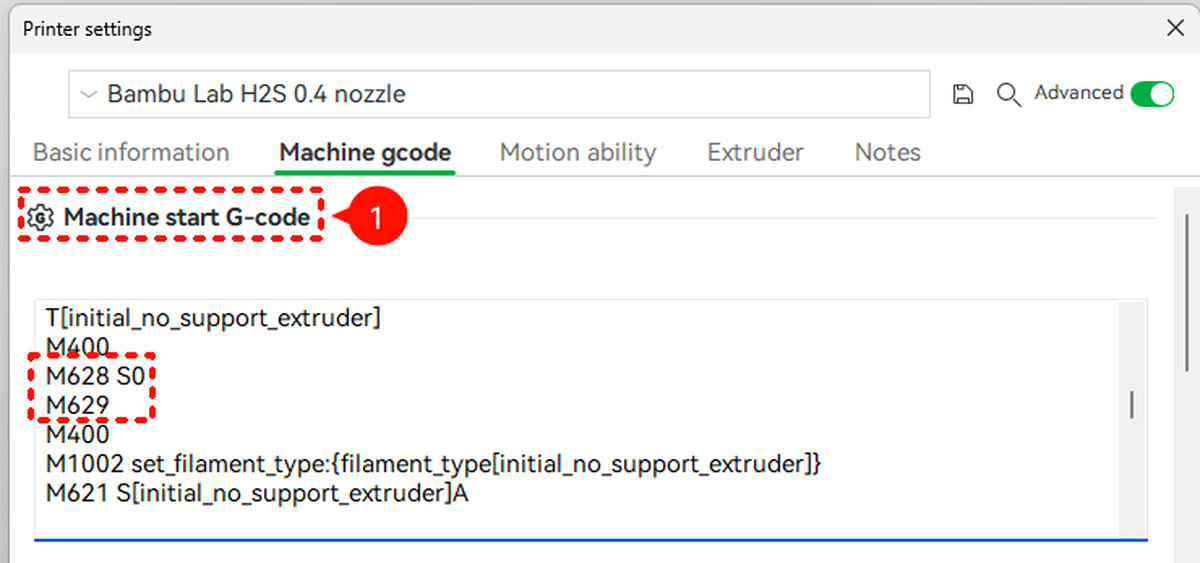
De este modo, la impresora no enjuagará el filamento antiguo antes de la siguiente impresión, lo que ahorrará cierta cantidad de material. Sin embargo, existe cierto riesgo de causar una obstrucción en el hotend durante la siguiente impresión, por favor oprima con precaución. Restaure las modificaciones anteriores al imprimir otros filamentos para evitar obstrucciones o mezcla de colores.
H2C
Si se imprime continuamente el mismo filamento con AMS en múltiples placas, puede desactivar la descarga y el enjuague de la siguiente manera para ahorrar material y tiempo:
1. En Configuración de impresora (1) -> G-code de máquina (2) -> G-code final de máquina, elimine el código G que hace que el AMS recupere el filamento, como se muestra en la siguiente figura (3):
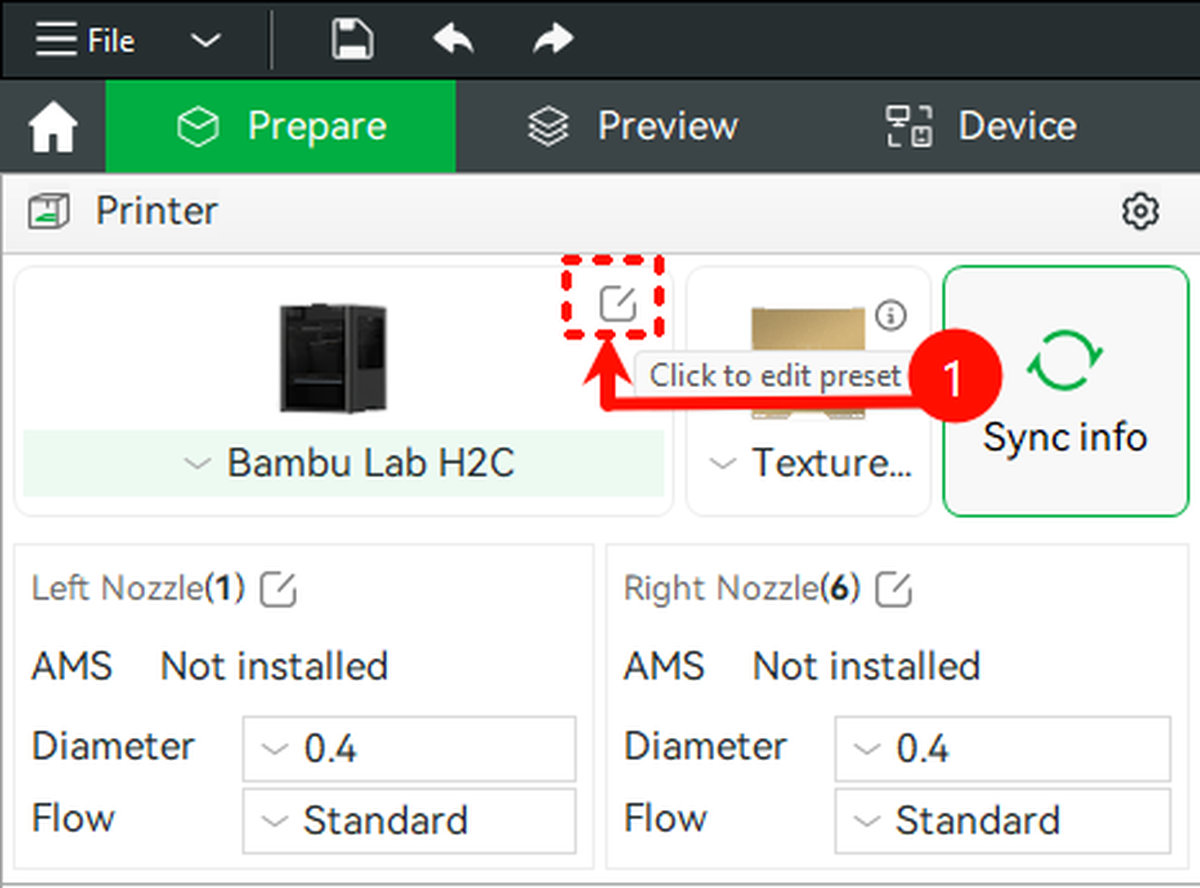
_remove_ams_unloading_gcode.jpg)
De este modo, el AMS no recuperará el filamento después de finalizar la impresión, y podrá iniciar rápidamente la siguiente tarea de impresión, ahorrando tiempo. Debe tenerse en cuenta que cuando el AMS no descarga el filamento y el material permanece en el cabezal, el AMS no está en estado de espera y no podrá realizar funciones como la lectura RFID ni estimar el filamento restante.
2. En Configuración de impresora -> G-code de máquina -> G-code inicial de máquina (1), elimine el código G que enjuaga el material antiguo, como se muestra en la siguiente figura:
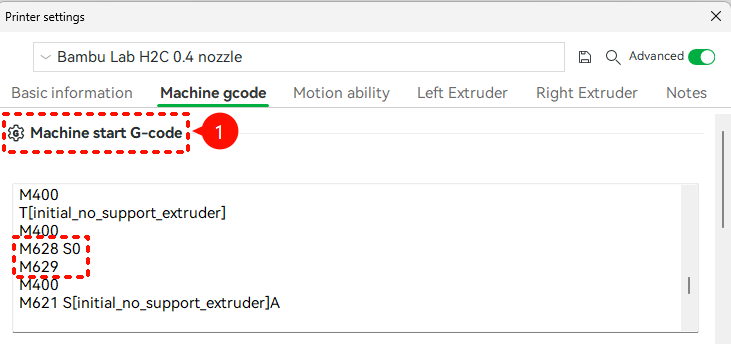
De este modo, la impresora no enjuagará el filamento antiguo antes de la siguiente impresión, lo que ahorrará cierta cantidad de material. Sin embargo, existe cierto riesgo de causar una obstrucción en el hotend durante la siguiente impresión, por favor oprima con precaución. Restaure las modificaciones anteriores al imprimir otros filamentos para evitar obstrucciones o mezcla de colores.
Serie X1/P1
Si se imprime continuamente el mismo filamento con AMS en múltiples placas, puede desactivar la descarga y el enjuague de la siguiente manera para ahorrar material y tiempo:
- En Configuración de impresora -> G-code de máquina -> G-code final de máquina, elimine el código G que hace que el AMS recupere el filamento, como se muestra en la siguiente figura:
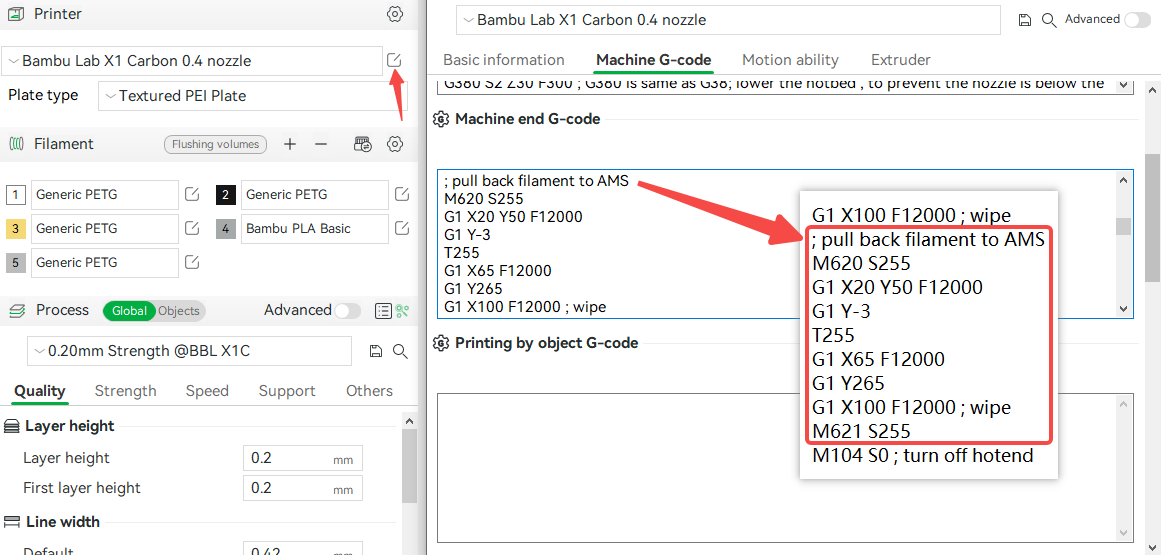
De este modo, el AMS no recuperará el filamento después de finalizar la impresión, y podrá iniciar rápidamente la siguiente tarea de impresión, ahorrando tiempo. Debe tenerse en cuenta que cuando el AMS no descarga el filamento y el material permanece en el cabezal, el AMS no está en estado de espera y no podrá realizar funciones como la lectura RFID ni estimar el filamento restante.
- En Configuración de impresora -> G-code de máquina -> G-code inicial de máquina, elimine el código G que enjuaga el material antiguo, como se muestra en la siguiente figura:
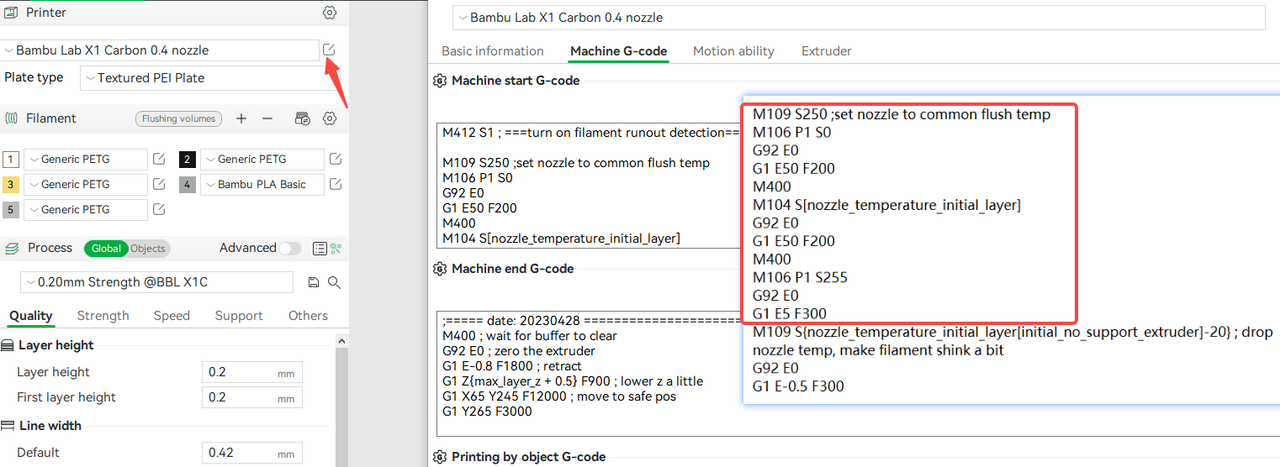
De este modo, la impresora no enjuagará el filamento antiguo antes de la siguiente impresión, lo que ahorrará cierta cantidad de material. Sin embargo, existe cierto riesgo de causar una obstrucción en el hotend durante la siguiente impresión, por favor oprima con precaución. Restaure las modificaciones anteriores al imprimir otros filamentos para evitar obstrucciones o mezcla de colores.
Serie A1
- En Configuración de impresora -> G-code de máquina -> G-code final de máquina, elimine el código G que hace que el AMS recupere el filamento, como se muestra en la siguiente figura:
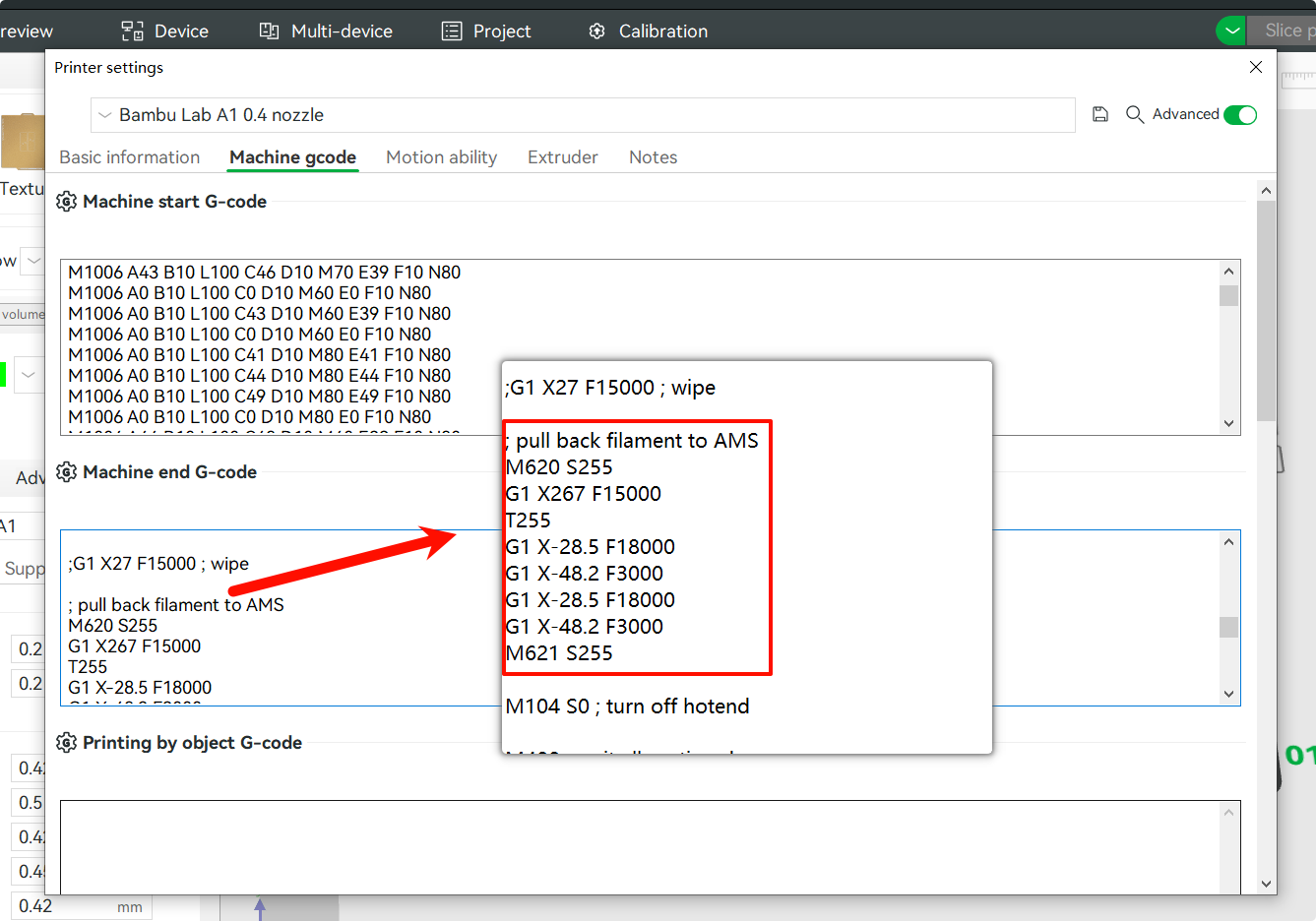
- En Configuración de impresora -> G-code de máquina -> G-code inicial de máquina, elimine el código G que enjuaga el material antiguo, como se muestra en la siguiente figura:
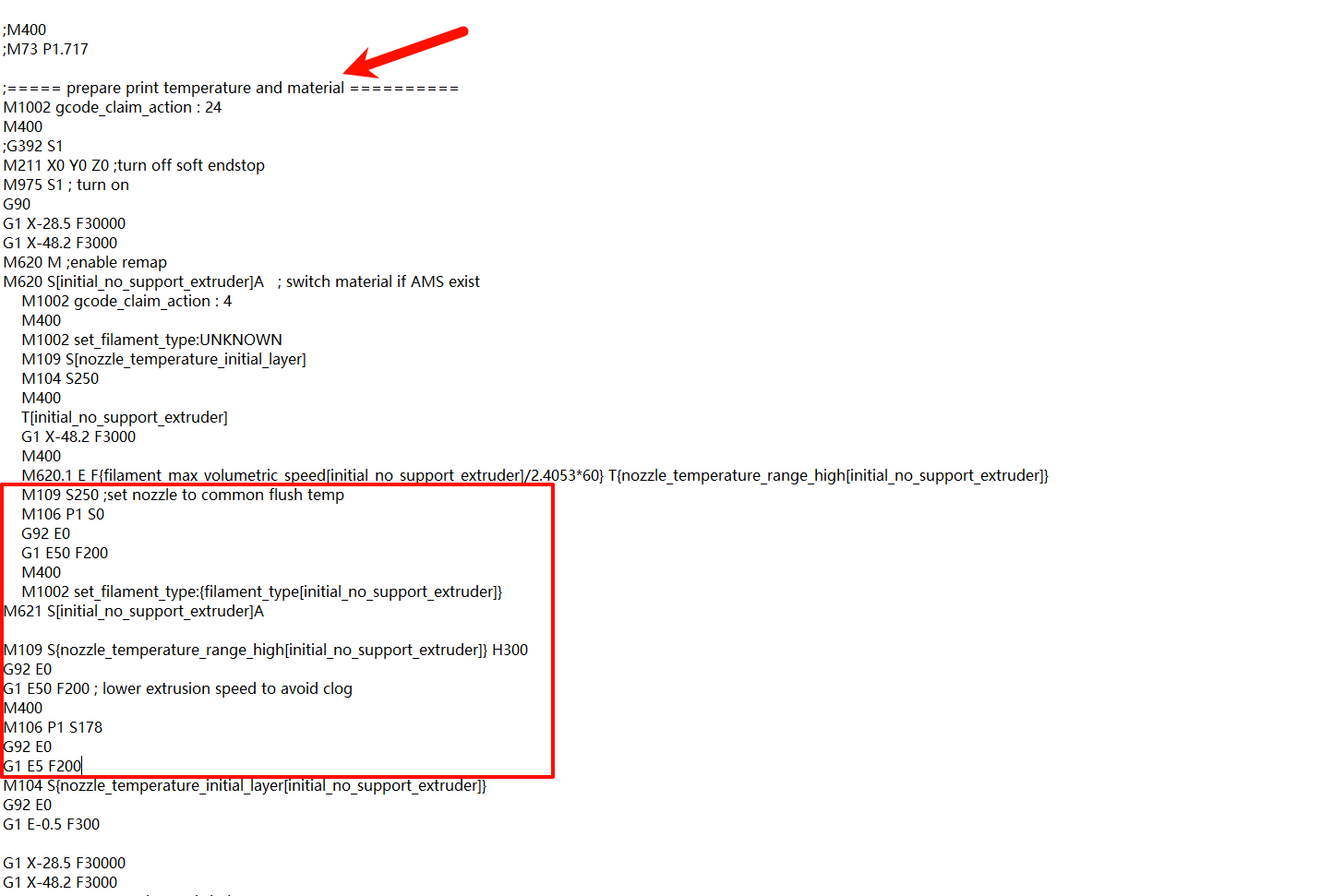
Desactivar el enjuague de alimentación puede causar obstrucciones en la siguiente impresión, y no se recomienda desactivarlo.
Notas finales
Esperamos que la guía detallada proporcionada haya sido útil e informativa.
Si esta guía no resuelve su problema, por favor envíe un ticket técnico, responderemos sus preguntas y proporcionaremos asistencia.
Si tiene sugerencias o comentarios sobre esta Wiki, por favor deje un mensaje en el área de comentarios. ¡Gracias por su apoyo y atención!