Pantalla negra
Fenómeno
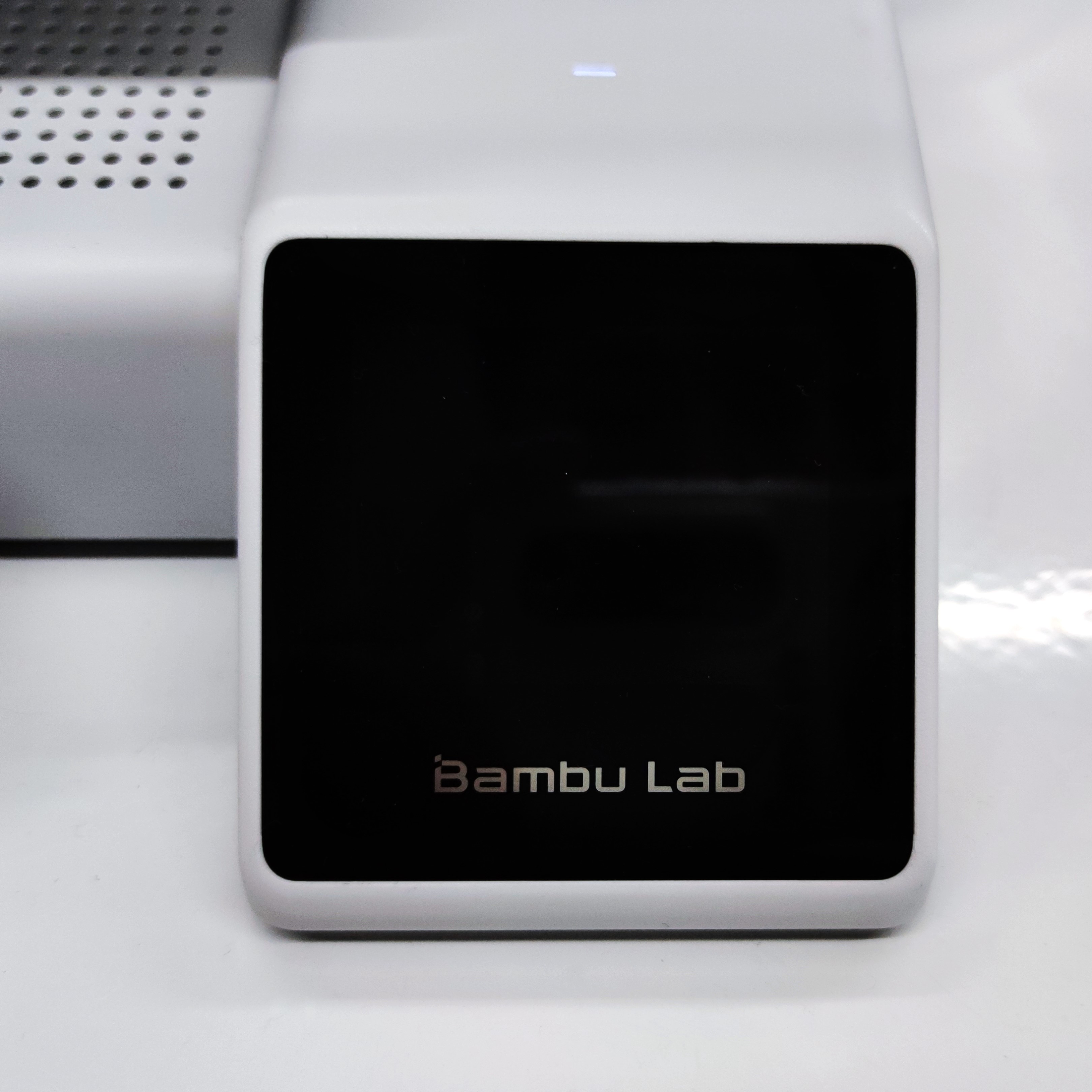
La pantalla LCD permanece negra después de encender la impresora.
Causas y soluciones
- La tarjeta SD está defectuosa y necesita ser reemplazada.
- La fuente de alimentación presenta anomalías y es necesario reemplazar el cable de alimentación o la unidad de alimentación.
- La alimentación de la placa principal presenta anomalías y es necesario verificar el cable de alimentación de la placa principal.
- La placa principal está dañada y necesita ser reemplazada.
- El FPC de la pantalla está dañado y necesita ser reemplazado.
- La pantalla está dañada y necesita ser reemplazada.
- Anomalías en la pantalla causadas por mala conexión a tierra: Problemas como visualización intermitente de la pantalla o pantalla sin respuesta pueden deberse a mala conexión a tierra en el tomacorriente. Se recomienda verificar la conexión a tierra del tomacorriente para asegurar una conexión a tierra confiable.
Advertencia de seguridad y estado de la máquina antes de iniciar la operación
Al desmontar y montar componentes, es necesario confirmar que la impresora esté apagada.
Herramientas necesarias
- Llave hexagonal H2.0
- Pinzas
- Multímetro (no requerido)
Solución de problemas
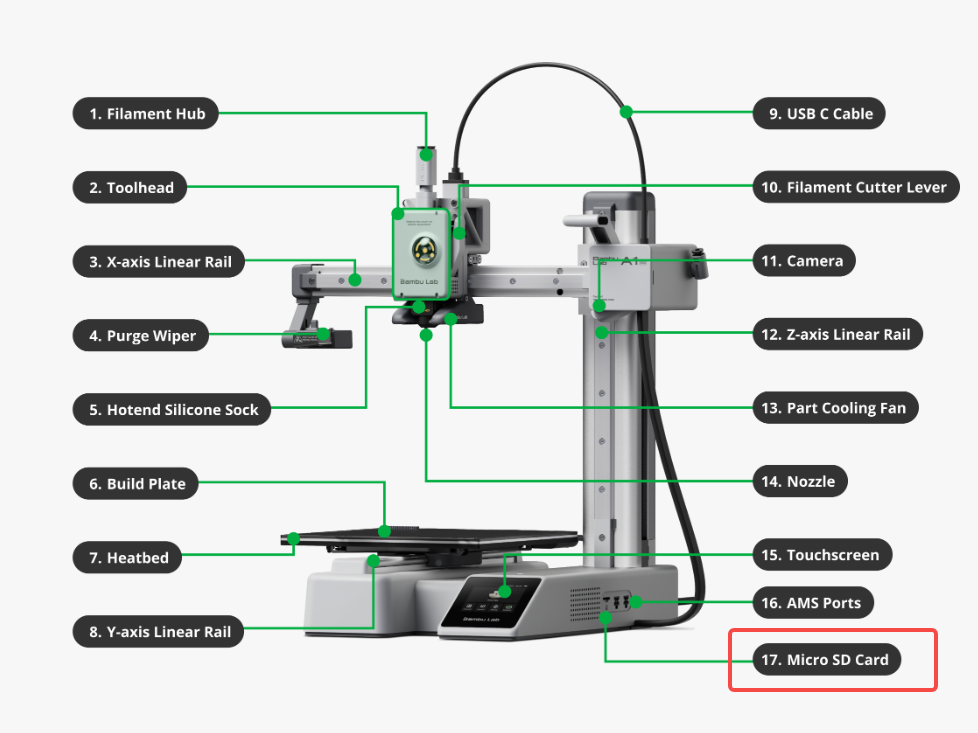
1. Solucionar problemas con la tarjeta SD
Precauciones: Antes de realizar lo siguiente, asegúrese de apagar la alimentación de la impresora
Antes de solucionar problemas con la tarjeta SD, verifique que tanto la placa como la fuente de alimentación estén correctamente alimentadas.
- Apague la impresora y retire cuidadosamente la tarjeta SD de la impresora.
- Reinicie la impresora y observe si la pantalla se enciende correctamente. Si la pantalla se enciende normalmente después de retirar la tarjeta SD, vuelva a insertar la tarjeta SD en la impresora con la alimentación apagada y encienda la impresora nuevamente para verificar que el problema de pantalla negra anterior no fue causado por una tarjeta SD defectuosa.
2. Verificar el estado del indicador de funcionamiento de la impresora
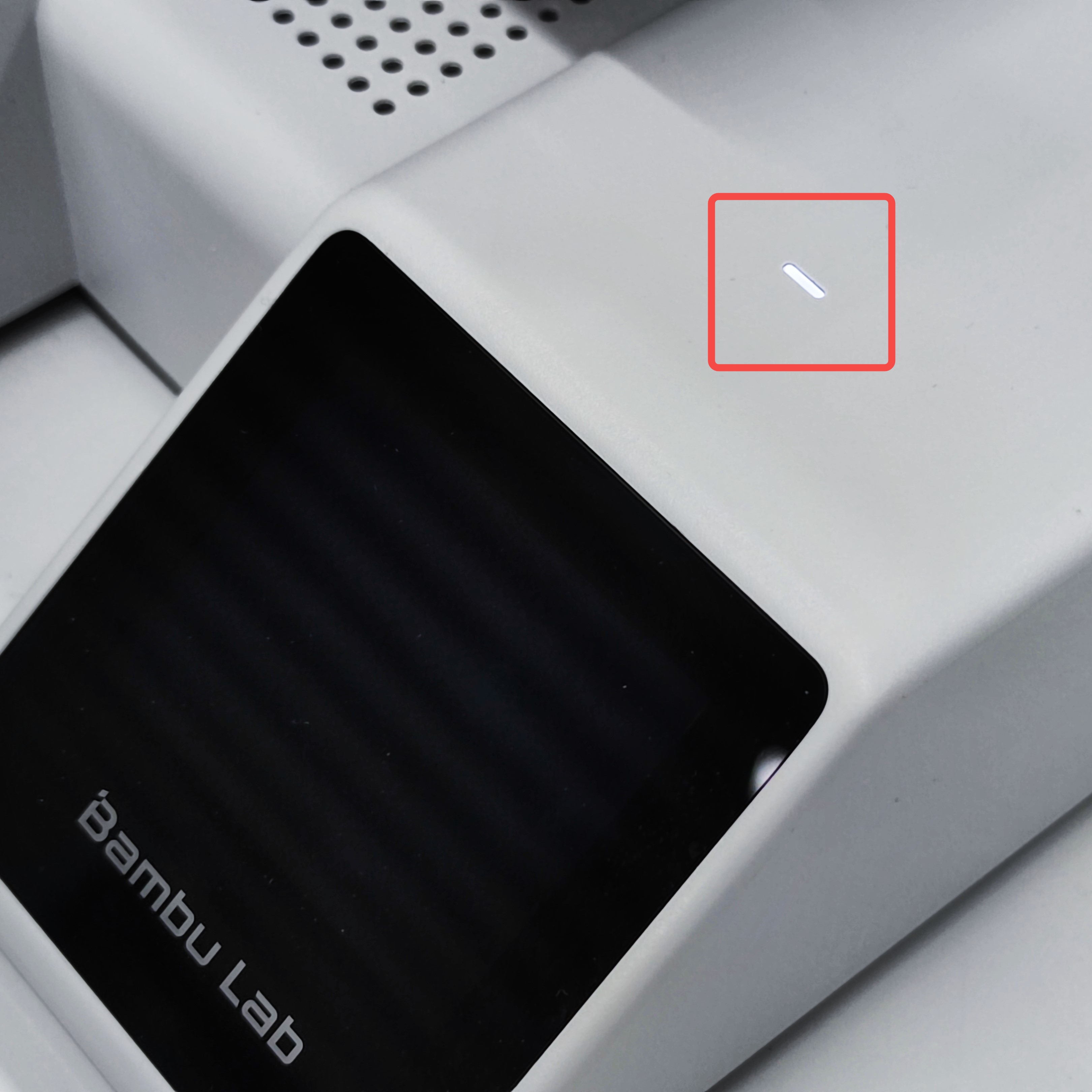
Cuando la impresora está encendida, si el indicador de funcionamiento ubicado encima de la pantalla se ilumina en blanco, significa que la placa principal de la impresora funciona correctamente. Si esta luz se ilumina correctamente, proceda al paso tres. Si no se ilumina, continúe con los siguientes pasos de solución de problemas.
3. Verificar el estado de la alimentación y el indicador de la placa principal
Apague y retire el panel inferior
Incline cuidadosamente la impresora hacia atrás y use una llave hexagonal H2.0 para retirar 2 tornillos A, luego retire 14 tornillos B. Tire suavemente de la correa de nylon para aflojar el panel inferior y retire el panel inferior.
Después de retirar el panel inferior, conecte la fuente de alimentación (preste atención a la seguridad eléctrica)
Después de retirar el panel inferior, reconecte la impresora a la fuente de alimentación para continuar con la verificación. Sin embargo, no toque ninguna parte de la impresora durante este tiempo. Después de observar el estado de los indicadores en la unidad de alimentación y la placa principal, desconecte la alimentación y desenchufe el cable de alimentación.
Verificar el estado del indicador de la unidad de alimentación
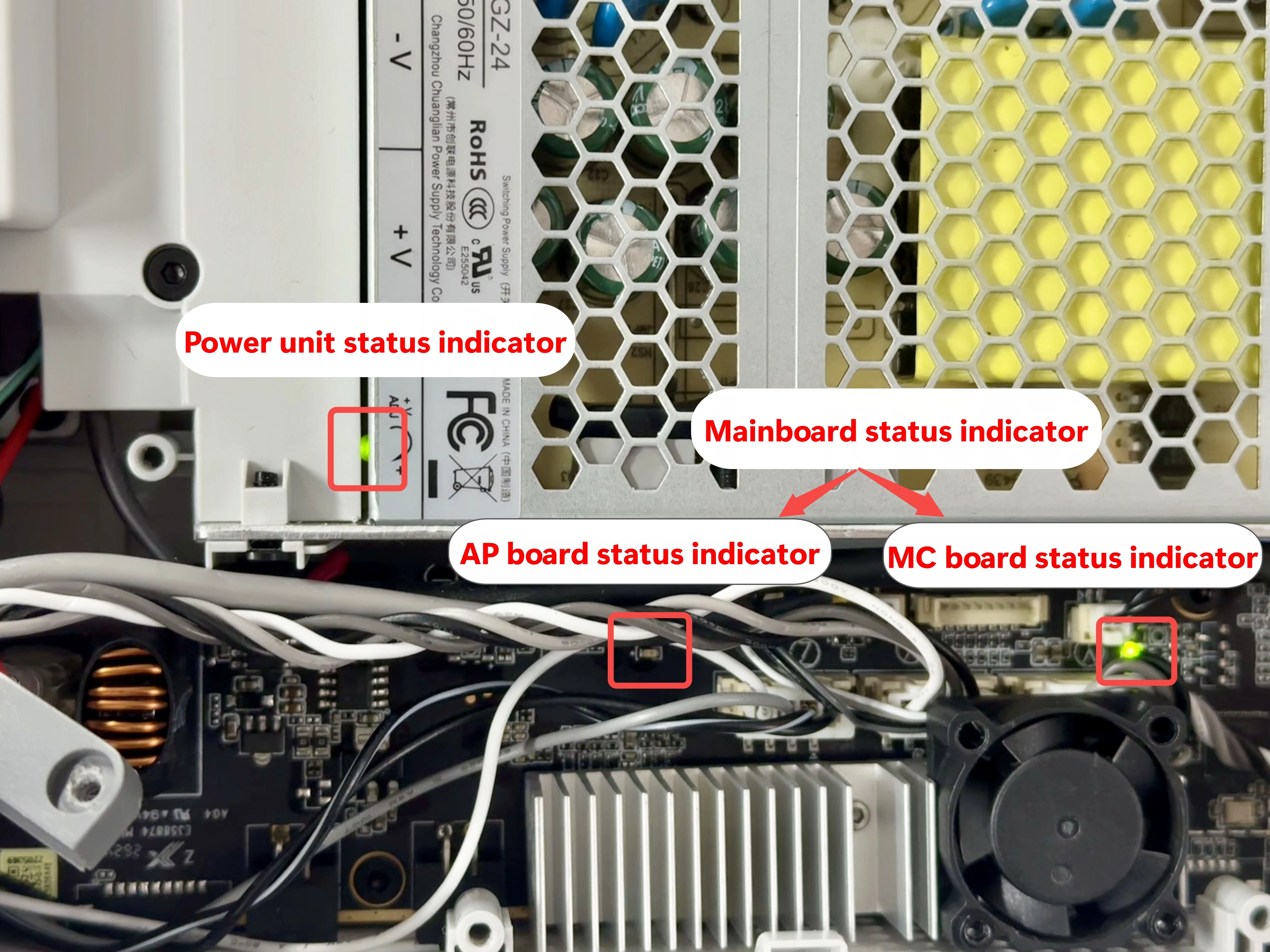
En condiciones normales, la luz de estado de la unidad de alimentación debe permanecer iluminada en verde. Si esta luz no se ilumina, indica una anomalía en la fuente de alimentación. En este caso, es necesario reemplazar la fuente de alimentación o el cable de alimentación.
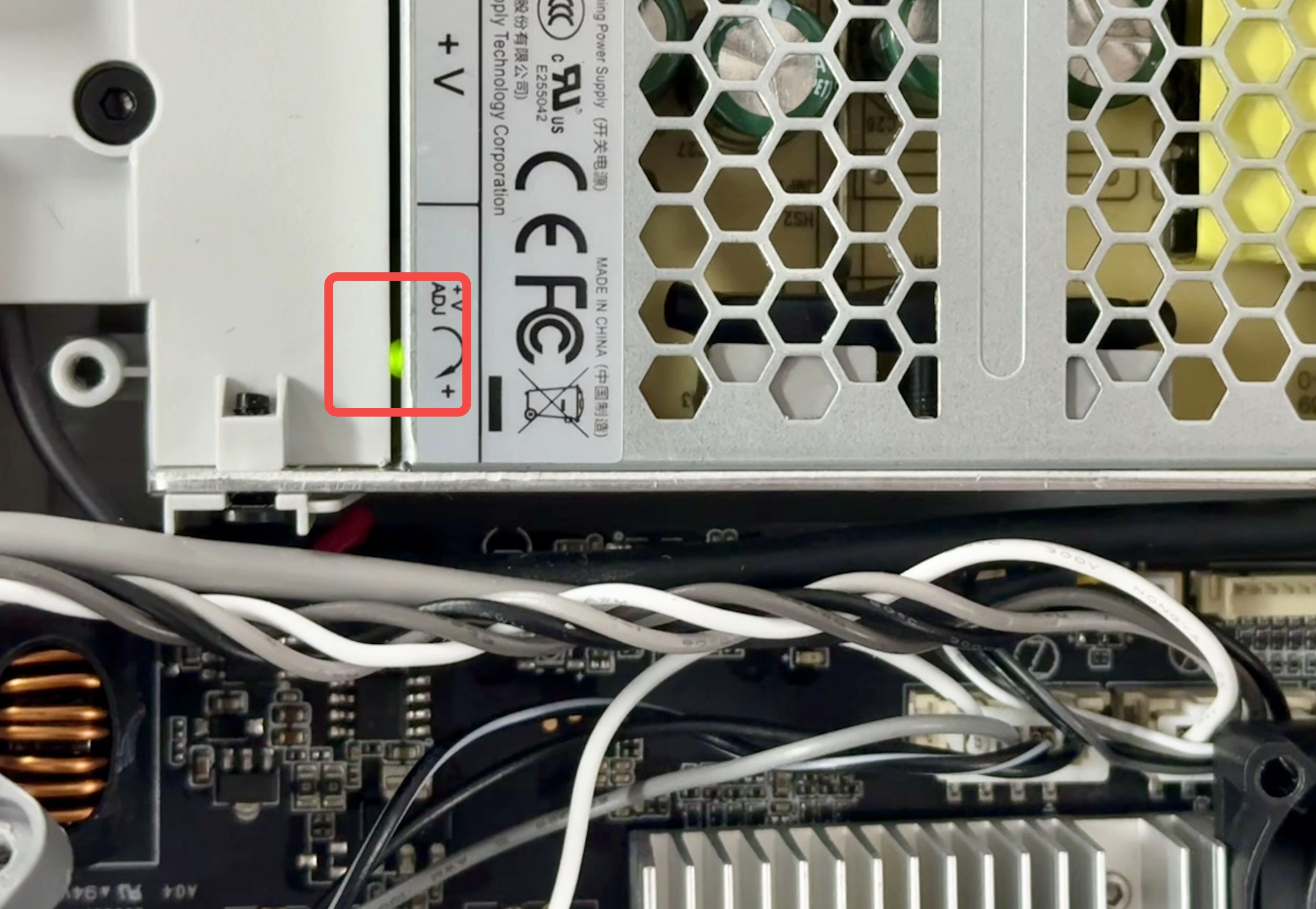
Verificar el estado del indicador de la placa principal
En condiciones normales, el indicador de la placa MC parpadea verde una vez cada 5 segundos, y el indicador de la placa AP parpadea verde una vez cada 1 segundo.
Escenario 1: La placa principal funciona correctamente
Si los indicadores de la placa MC y AP parpadean correctamente, indica que la placa principal está en estado normal, y el problema de pantalla negra es más probable que esté relacionado con la pantalla o el cable de pantalla en este caso. Proceda al paso tres.
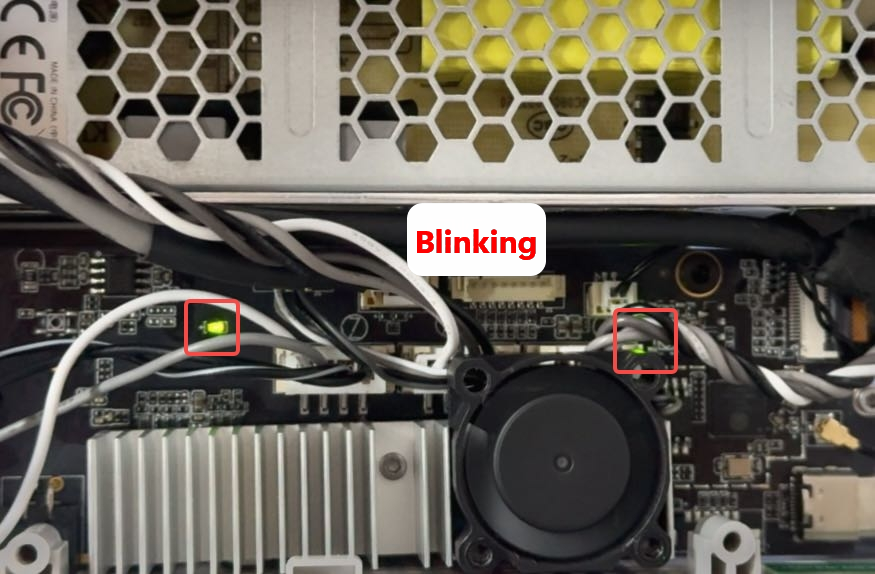
Escenario 2: La placa principal presenta fallos
Si el indicador de la placa MC y/o AP parpadea de manera anómala, indica un fallo en la placa principal. Podría deberse a una placa principal dañada o a una conexión de alimentación defectuosa a la placa principal.
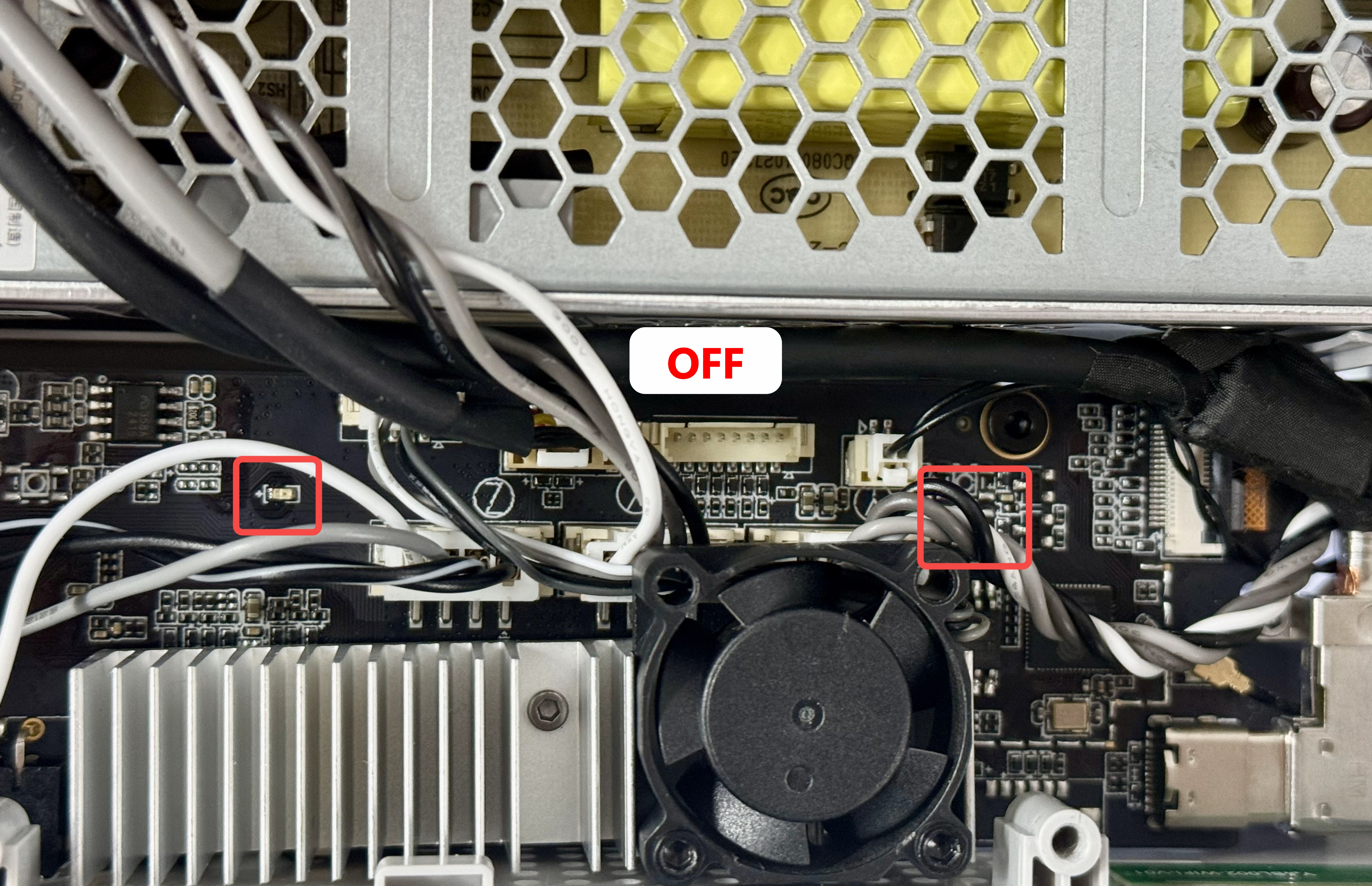
Si tiene un multímetro en casa, puede intentar medir el voltaje en estos dos puntos de la placa principal para verificar si el valor es 0 (opcional). Estos son las entradas de alimentación DC de la placa principal. Si la lectura es 0 voltios, indica que el cable de conexión de alimentación a la placa principal podría estar dañado.

4. Verificar el cable de cinta de la pantalla
Precauciones: Apague la impresora antes de desconectar/conectar el cable FPC.
Después de confirmar que la placa principal y la unidad de alimentación funcionan correctamente, puede intentar reconectar el FPC de la pantalla LCD. Verifique si la interfaz y los pines presentan anomalías o si el cable FPC está dañado. Si el cable está dañado, póngase en contacto con nuestro equipo de soporte al cliente para recibir asistencia.
Si identificó algún componente visiblemente dañado (o si la luz de estado no se ilumina) durante los pasos anteriores, póngase en contacto con nuestro equipo de servicio al cliente para confirmación.
Anomalías en el touchscreen
Fenómeno
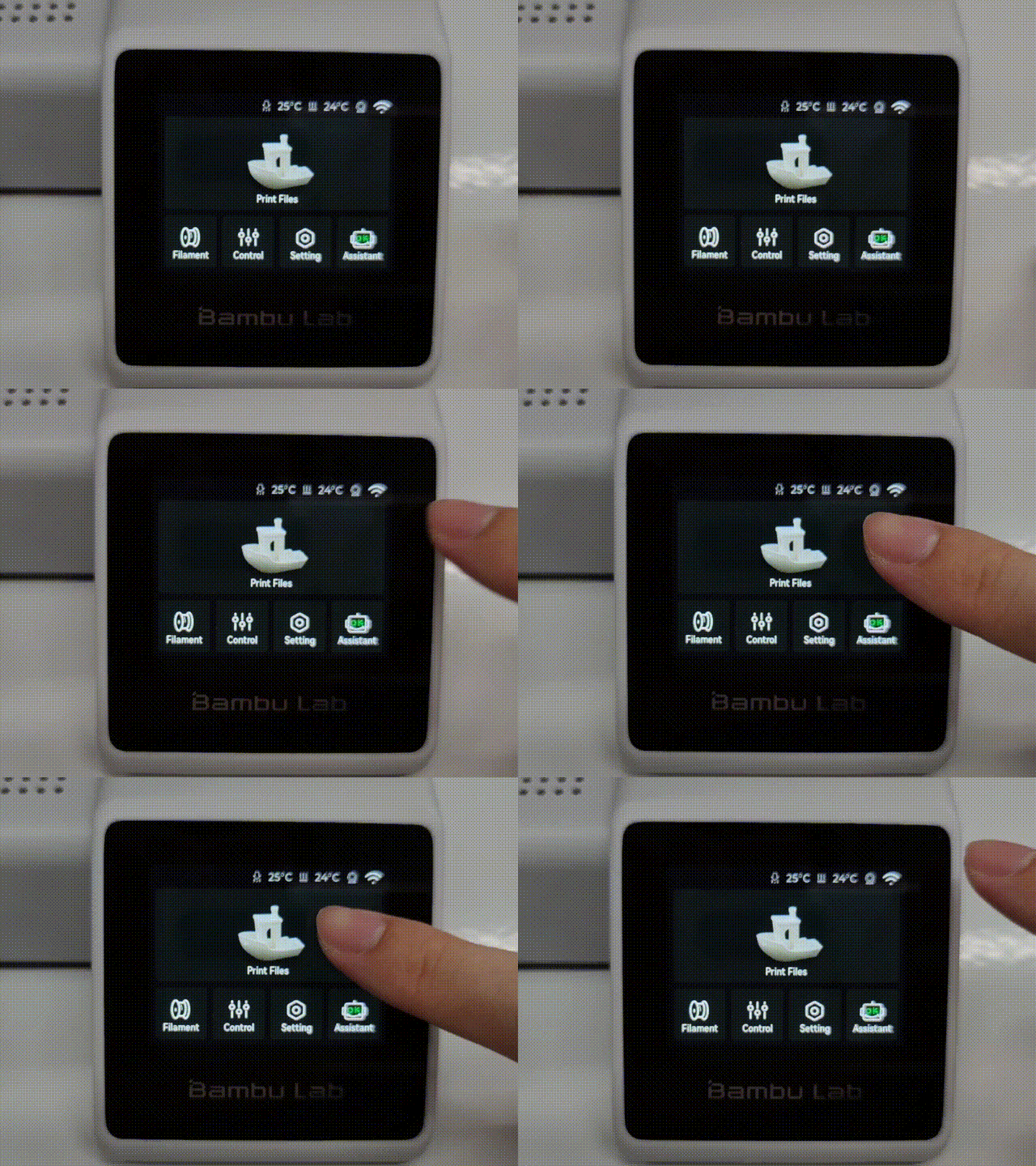
Encienda la impresora, la pantalla funciona correctamente, pero el touchscreen no responde.
Causas y soluciones
La estructura interna del A1 mini es compacta, y puede verse afectada durante el transporte, causando conexiones sueltas en la pantalla. Intente volver a conectar el cable de cinta de la pantalla.
Herramientas necesarias
- Llave Allen H2.0
- Pinzas
Solución de problemas
1. Apague la impresora
2. Retire el panel inferior
Incline cuidadosamente la impresora hacia atrás y use una llave hexagonal H2.0 para retirar 2 tornillos A, luego retire 14 tornillos B. Tire suavemente de la correa de nylon para aflojar el panel inferior y retire el panel inferior.
3. Presionar el anillo magnético del cable USB-C
Intente presionar el anillo magnético hacia arriba para que sus extremos queden posicionados contra el conector FPC y los tornillos debajo, sin ejercer presión sobre los pequeños chips del centro.
Anomalías en la actualización de pantalla
Fenómeno
La pantalla se retrasa durante el proceso de descarga de archivos de corte.

Causas y soluciones
Es normal que la pantalla experimente una lentitud y aparezca congelada durante el proceso de descarga de archivos de corte, ya que el sistema está completamente ocupado manejando la tarea de descarga. Una vez completada la descarga del archivo de corte, la pantalla volverá a funcionar normalmente.