A1 mini puede utilizarse para reproducir música electrónica sin altavoces. Esta wiki describe cómo reproducir archivos MIDI con el A1 mini.
Preparación
Antes de comenzar, necesitamos preparar los siguientes elementos:
- A1 mini
- Tarjeta Micro SD
- Computadora u otros dispositivos para escribir en la tarjeta Micro SD
- Archivo MIDI
Los archivos MIDI se pueden descargar en línea, importar desde otros editores MIDI o crear con el editor en línea. Si desea personalizar el sonido de inicio/fin, se necesita una computadora.
Guía paso a paso - Solo quiero que mi A1 mini cante
Esta sección describe cómo utilizar el A1 mini para reproducir música.
1. Abra la siguiente página web https://midi-to-gcode.bambulab.com/edit
2. Importe el archivo MIDI. (Si desea crear música usted mismo, salte al paso 3)
Haga clic en la pestaña File en la esquina superior izquierda, seleccione Open, luego seleccione el archivo MIDI (*.mid) que desea importar en la ventana emergente.
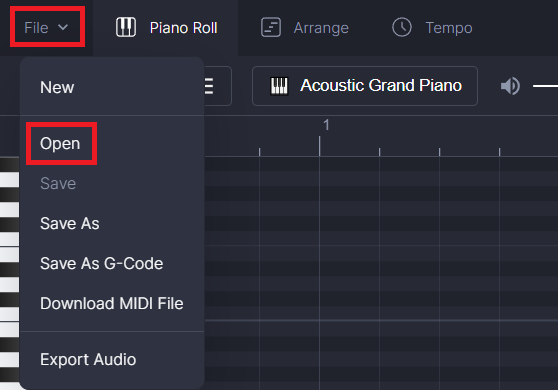
Archivo→Abrir
3. Edite el archivo MIDI
Después de importar el archivo MIDI, toda la página web debería verse así. Puede hacer clic en el botón Reproducir en la parte inferior para reproducir toda la pista.
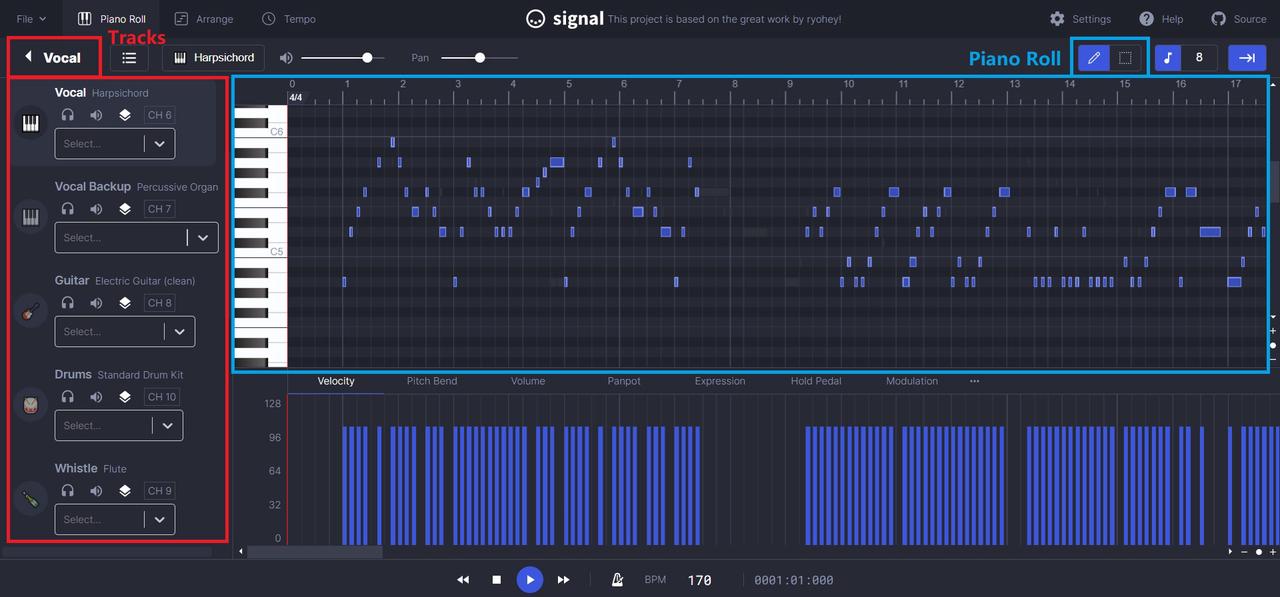
Interfaz de usuario web del editor MIDI
La ventana de pista está a la izquierda. Puede hacer clic en el triángulo junto al nombre de la pista en la esquina superior izquierda para ocultar/mostrar esta sección. El archivo MIDI importado podría tener múltiples pistas; haga clic en el icono 🎧 en cada pista para seleccionar las pistas que desea escuchar, o haga clic en el icono 🔈 para silenciar aquellas que no desea. Las notas correspondientes a la pista que desea escuchar se resaltarán en la sección de piano roll.
La sección de piano roll se utiliza para editar las notas en cada pista. La escala izquierda corresponde a las teclas del piano y la escala superior corresponde al tiempo de compás. Puede editar las notas con la herramienta lápiz y la herramienta de selección en la esquina superior derecha.
4. Asigne la pista al motor correspondiente
La impresora tiene solo tres motores que pueden utilizarse para reproducir música, por lo que hasta tres pistas pueden reproducirse, y deberá seleccionar la pista que desea reproducir. Haga clic en el icono 🎧 en la pista para seleccionar la pista que desea escuchar, luego haga clic en el botón Reproducir para reproducirla. Seleccione la pista que desea reproducir en la impresora.
Una vez que haya terminado de seleccionar la pista que desea reproducir, puede asignar el motor que reproducirá la pista utilizando el menú desplegable en la sección correspondiente a la pista. Una pista puede reproducirse mediante múltiples motores simultáneamente, pero un motor solo puede reproducir una pista a la vez.
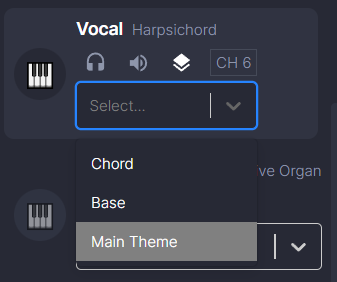
Asignar motor mediante menú desplegable
5. Exporte el G-Code
Haga clic en la pestaña File en la esquina superior izquierda, seleccione la opción Save As G-Code para exportar el G-Code generado a su computadora.
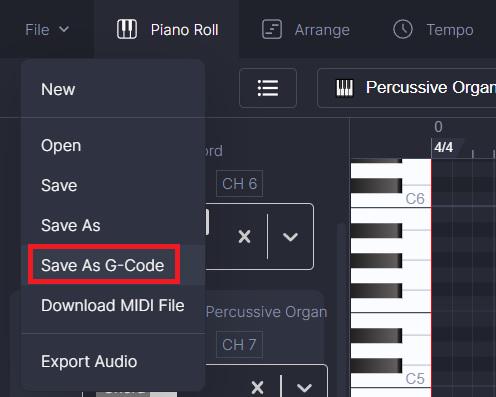
6. Reproduzca la música
Copie el G-Code guardado en una tarjeta Micro SD y conéctela al A1 mini. Seleccione el G-Code y presione imprimir, luego disfrute de la música.
Personalizar el sonido de inicio/fin de impresión
El G-Code generado por Bambu Studio incluye sonido de aviso de inicio/fin. Podemos utilizar el mismo principio para personalizar el sonido de inicio/fin de impresión.
⚠ ATENCIÓN: Siga estrictamente las instrucciones y NO MODIFIQUE OTROS PARTES DEL G-CODE a menos que sepa lo que está haciendo, ya que podría provocar errores de impresión o fallos en la impresora.
1. Completar la transcodificación del archivo MIDI
Transcodifique el archivo MIDI a G-Code utilizando los mismos pasos que en la sección anterior.
2. Establezca correctamente el modelo de impresora y el tamaño de boquilla
Inicie Bambu Studio y seleccione la impresora que está utilizando desde la lista desplegable bajo la sección Printer en la pestaña Prepare. Esto también incluirá el tamaño de boquilla que utilizará para imprimir.
3. Abra el editor de configuración y habilite Opciones Avanzadas
Haga clic en el botón editar preajuste para abrir la configuración de la impresora, luego haga clic en el interruptor avanzado en la esquina superior derecha para habilitar la configuración avanzada.
4. Edite el G-Code
Haga clic en la pestaña Machine G-Code
Para configurar el sonido de inicio, busque el divisor start printer sound en la sección Machine start G-code, y reemplace todo el código entre este divisor y el siguiente con el código generado por el archivo MIDI.
Para configurar el sonido de fin, busque el divisor printer finish sound en la sección Machine end G-code, y reemplace todo el código entre este divisor y el siguiente con el código generado por el editor MIDI.
NOTA: Los saltos de línea en el código generado deben conservarse al pegar el G-Code. Los usuarios de Windows pueden usar
*Wordpad*para abrir el archivo G-Code y copiar-pegarlo en Bambu Studio. Usar*Notepad*podría causar pérdida de saltos de línea y provocar errores de código!
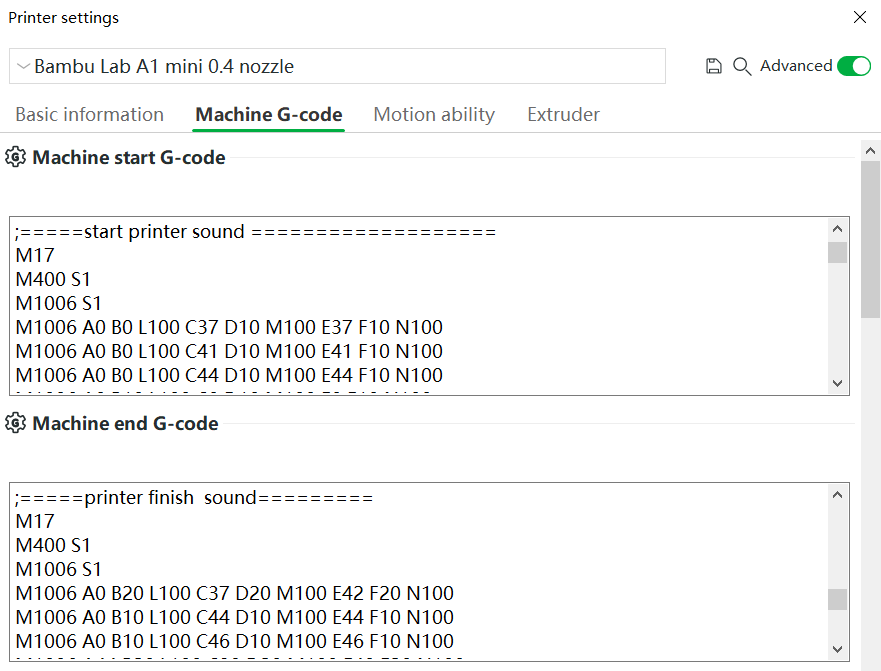
Editar G-Code en la pestaña Machine G-Code
5. Guarde el preajuste
Haga clic en el botón Guardar en la esquina superior derecha para guardar el preajuste actual. Puede elegir guardarlo como un preajuste de usuario o un preajuste interno (de proyecto) según la frecuencia con que lo utilice.
Si el preajuste se guarda como un preajuste de usuario, todos los proyectos pueden aplicar este preajuste, y la impresora reproducirá un sonido de inicio/fin personalizado si se selecciona este preajuste.
Si el preajuste se guarda como un preajuste interno del proyecto, el sonido de inicio/fin personalizado solo se reproducirá cuando se imprima este proyecto específico.
6. Finalice la impresión
Finalice la impresión como de costumbre. Para más información sobre el proceso de impresión, consulte la Guía de inicio rápido de Bambu Studio.
Preguntas frecuentes
¿Por qué mi impresora muestra "impresión completada" inmediatamente después de seleccionar el archivo G-Code en mi tarjeta SD y no reproduce ningún sonido?
Si el sonido no está habilitado en la configuración, la impresora ignorará todos los comandos de sonido. Puede habilitar el sonido en la impresora o en su computadora.
- En la impresora: Configuración→Opciones de impresión→Sonido
- En la computadora: Bambu Studio→Dispositivo→Opciones de impresión→Permitir sonido de aviso
¿Por qué la música reproducida no es igual a la del editor MIDI?
Como la impresora reproduce música utilizando las vibraciones de su motor en lugar de altavoces, cada motor solo puede reproducir una frecuencia a la vez. Si hay múltiples notas en una misma pista al mismo tiempo, el motor asignado a dicha pista no podrá reproducir todas las notas, lo que provocará un resultado que no se asemeja a lo escuchado en el editor MIDI.
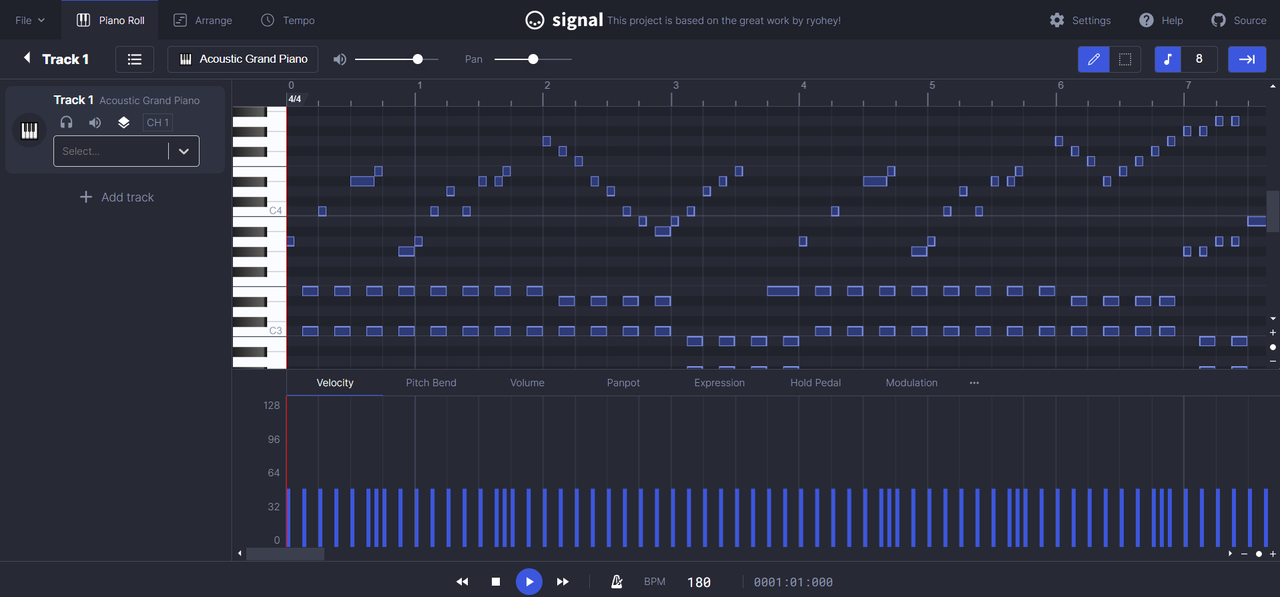
Un archivo MIDI como este no es adecuado para reproducir en la impresora
Aconsejamos evitar este tipo de archivos MIDI. Si debe utilizarlo, utilice el editor para separar las diferentes composiciones musicales en pistas distintas y asigne cada pista a un motor diferente para obtener mejores resultados.
Notas finales
Esperamos que la guía detallada que compartimos sea útil e informativa.
Queremos asegurarnos de que pueda realizarla de manera segura y efectiva. Si tiene alguna preocupación o pregunta sobre el proceso descrito en este artículo, le animamos a ponerse en contacto con nuestro amable equipo de servicio al cliente antes de comenzar la operación. Nuestro equipo siempre está listo para ayudarle y responder cualquier pregunta que pueda tener.
Haga clic aquí para abrir un nuevo ticket en nuestra página de soporte.
Haremos lo posible por responder con prontitud y brindarle la asistencia que necesite.