En esta guía mostraremos el proceso de reemplazar la placa principal en el A1 mini
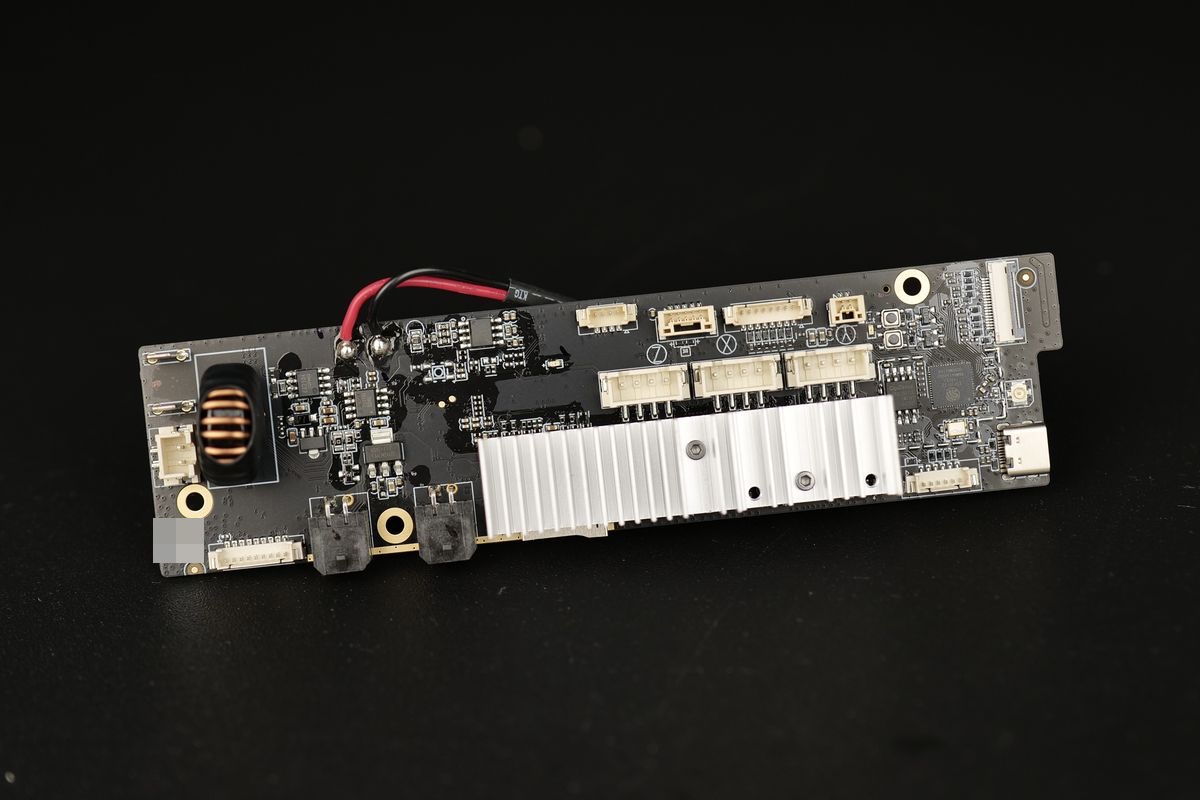
¿Cuándo utilizar?
Esta guía debe utilizarse si la placa principal del A1 mini presenta fallas y necesita ser reemplazada.
Los problemas comunes causados por la placa principal del A1 mini son:
- La impresora no se enciende
- La placa principal está dañada
- Recomendado por el Soporte Técnico de Bambu Lab
Herramientas y materiales necesarios
Placa control principal de Bambu Lab para A1 mini
- Llave hexagonal H2.0
- Llave hexagonal H1.5
- Destornillador PH2
- 30 minutos de su tiempo
Advertencia de seguridad
¡IMPORTANTE!
Es crucial apagar la impresora antes de realizar cualquier trabajo de mantenimiento en la impresora y sus electrónicos, incluyendo los cables del cabezal, ya que dejar la impresora encendida durante estas tareas puede causar un cortocircuito, lo que puede provocar daños adicionales en los componentes electrónicos y riesgos de seguridad.
Al realizar mantenimiento o solución de problemas en la impresora, es posible que deba desmontar algunas partes, incluido el hotend. Este proceso puede exponer cables y componentes eléctricos que podrían causar un cortocircuito si entran en contacto entre sí o con otros componentes metálicos o electrónicos mientras la impresora sigue encendida. Esto puede dañar los componentes electrónicos de la impresora y causar más daños.
Por lo tanto, es esencial apagar la impresora y desconectarla de la fuente de alimentación antes de realizar cualquier trabajo de mantenimiento. Esto evitará cortocircuitos o daños en los componentes electrónicos de la impresora. Al hacerlo, podrá evitar daños potenciales en los componentes electrónicos de la impresora y garantizar que el trabajo de mantenimiento se realice de manera segura y efectiva.
Si tiene alguna preocupación o pregunta sobre el seguimiento de esta guía, abra un nuevo ticket en nuestra Página de Soporte y haremos lo posible por responderle rápidamente y brindarle la asistencia que necesita.
Pasos para retirar la placa control principal antigua
1. Retire la cubierta inferior de la impresora
Coloque la impresora de lado, con la columna del eje Z enfrentada a la mesa.
Luego, retire los 16 tornillos que sujetan la cubierta inferior para acceder al ventilador de la placa principal.
Tenga en cuenta que los tornillos 15 y 16 son diferentes, así que mantenga su registro para cuando vuelva a ensamblar la cubierta inferior.
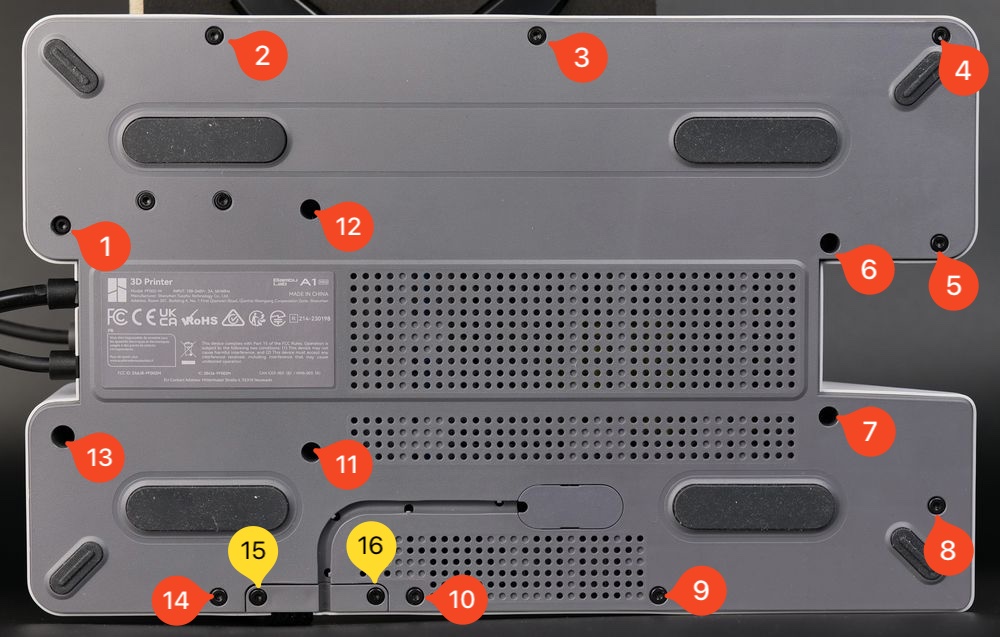
Después de retirar los tornillos, levante suavemente la cubierta plástica inferior.
Puede comenzar desde la esquina superior derecha y trabajar suavemente alrededor de la impresora hasta que la cubierta se suelte.
2. Retire el ventilador de la placa principal
Comience retirando los dos tornillos que sujetan el ventilador en su lugar.
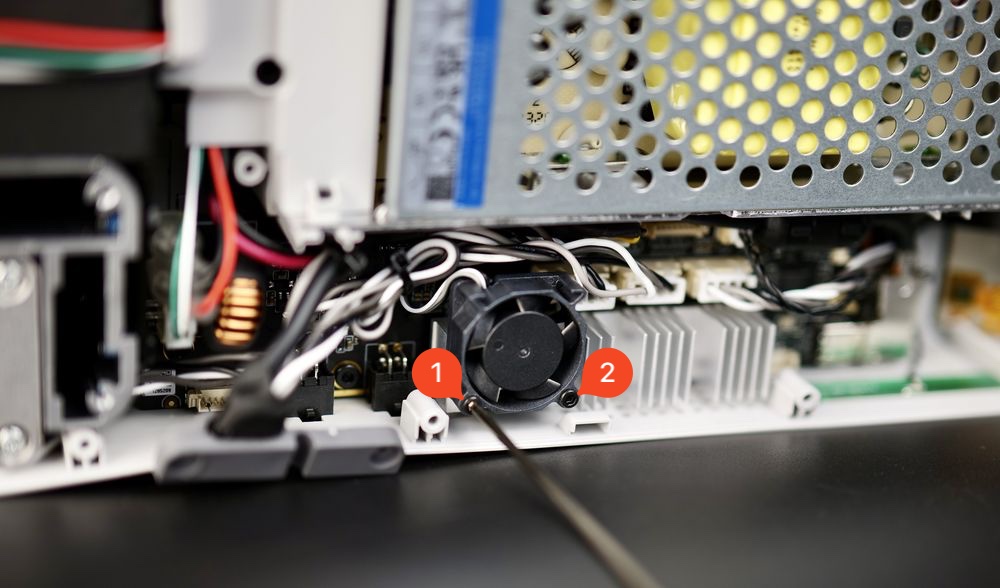
Una vez retirados los tornillos, tire suavemente el ventilador hacia usted y localice el conector del cable del ventilador.
Tire suavemente del conector del ventilador para desconectar el cable de la placa principal.
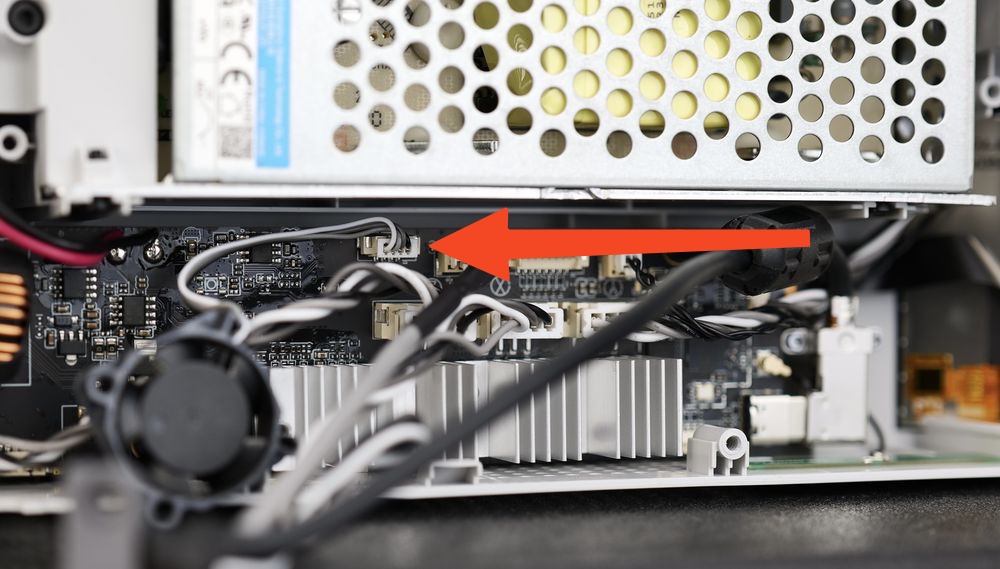
3. Retire el soporte del cable USB C y desconéctelo
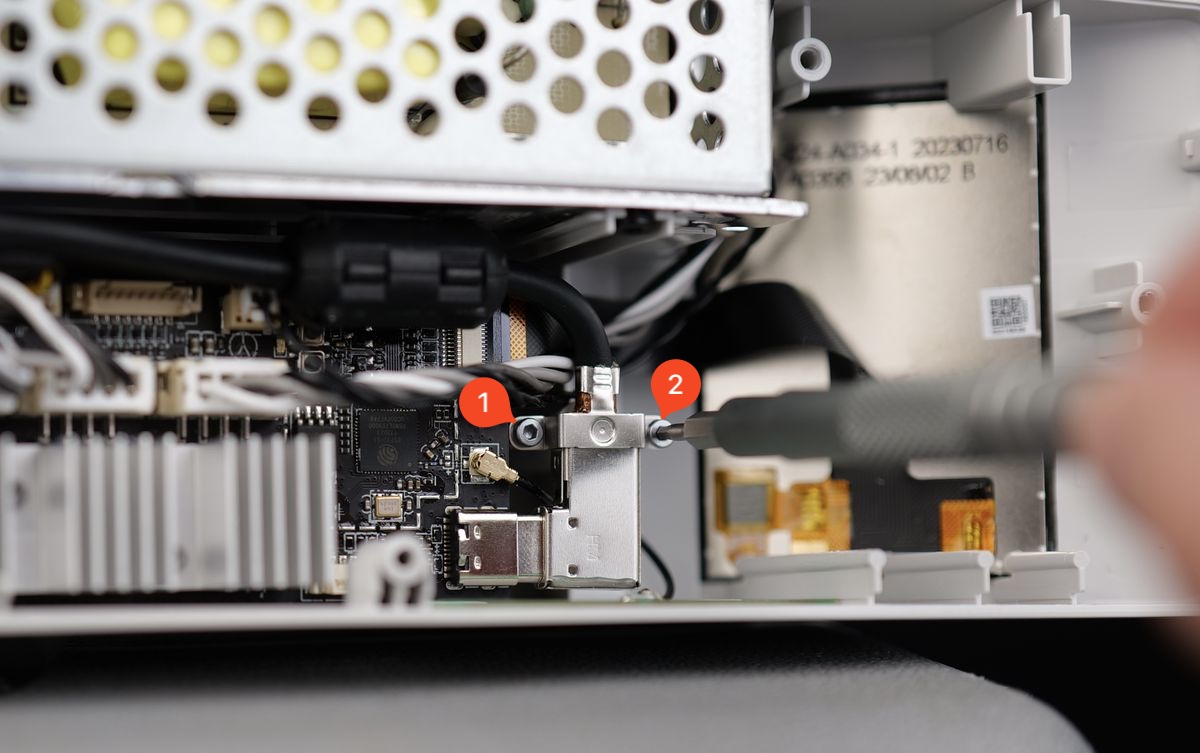
Con la cubierta retirada, proceda a retirar el soporte del cable USB C como se muestra en la imagen.
Este se usa para mantener el cable USB firmemente unido a la placa principal.
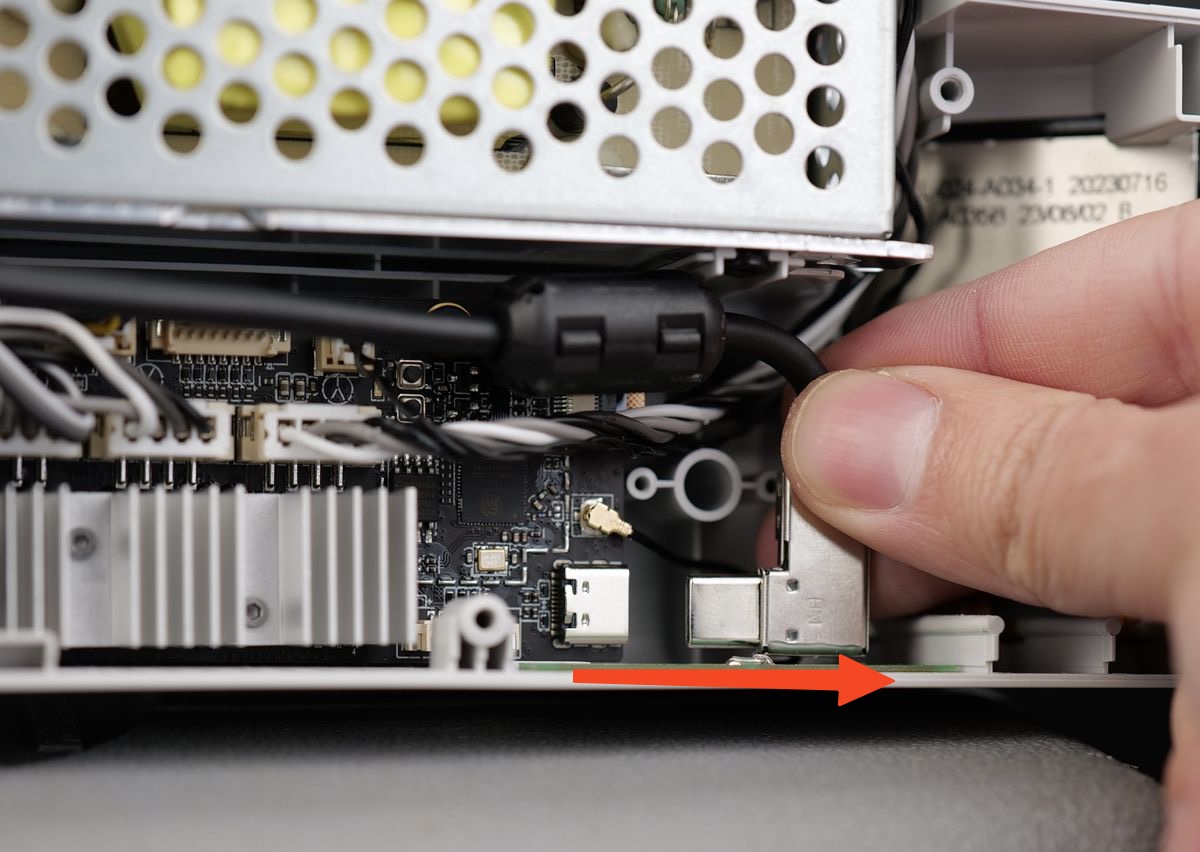
Una vez retirados los tornillos, desconéctelo suavemente. Asegúrese de tirar hacia la derecha y no doblar el cable, ya que existe un pequeño riesgo de dañar el conector USB en la placa.
4. Desconecte el conector de la antena Wi-Fi
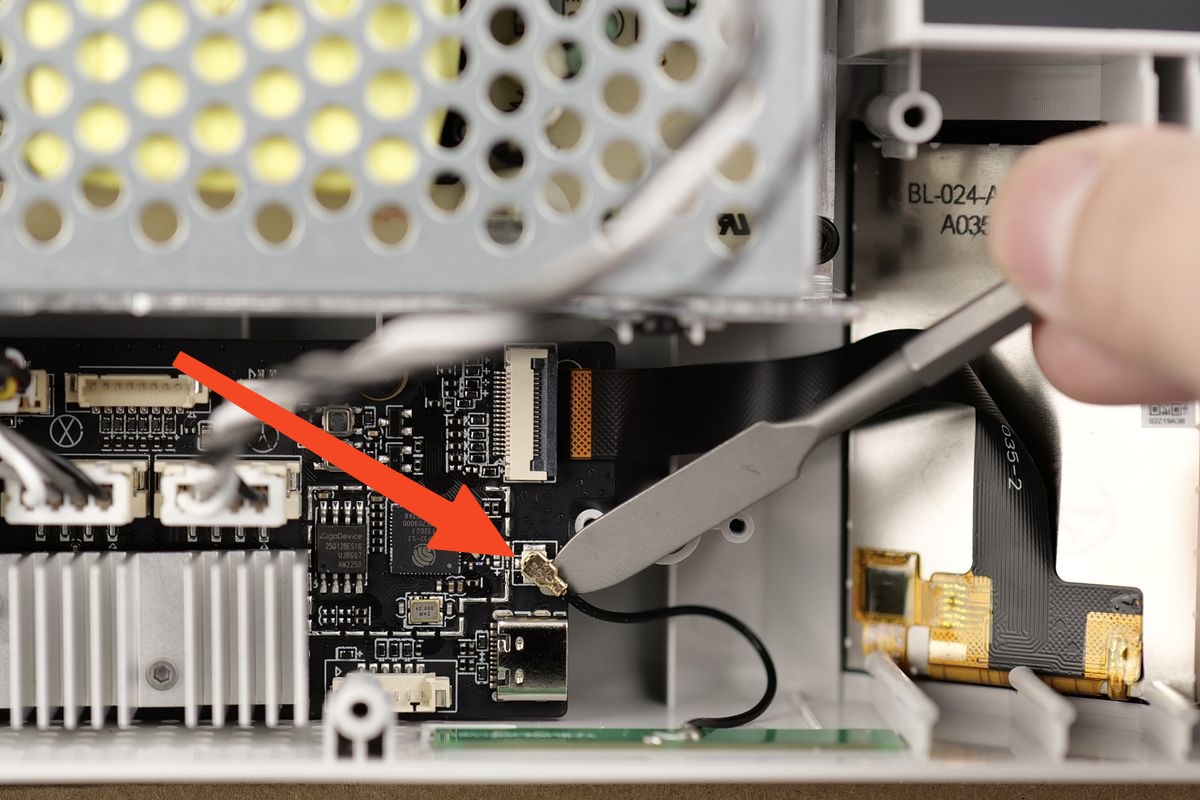
En el siguiente paso, tire suavemente el cable de la antena Wi-Fi hacia usted. Use una herramienta plana para retirarlo con cuidado.
Tome especial precaución en este paso para tirar hacia arriba desde la placa y evitar dañar la placa principal.
5. Desconecte el cable de cinta del touchscreen
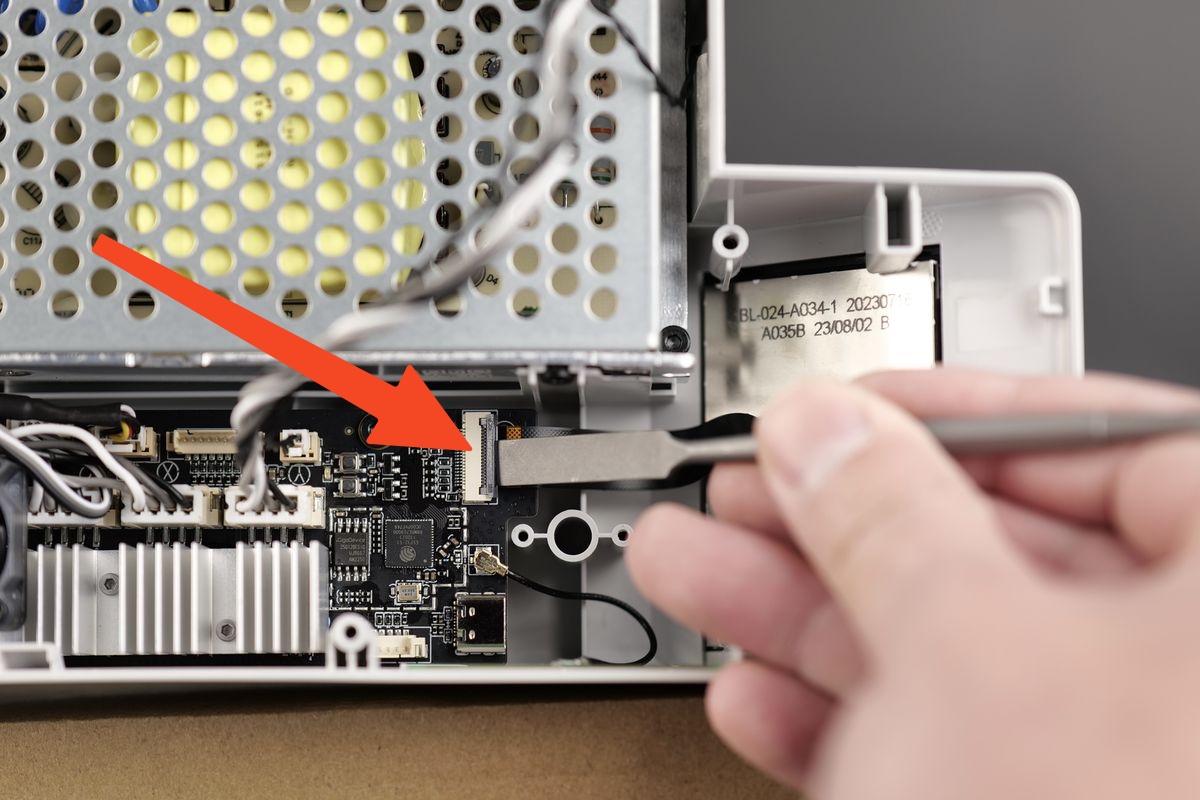
En el siguiente paso, tire suavemente el clip plástico que sostiene el cable de cinta hacia usted. Esto liberará el cable de cinta para que pueda sacarlo.
Tome especial precaución en este paso. El clip puede dañarse fácilmente.
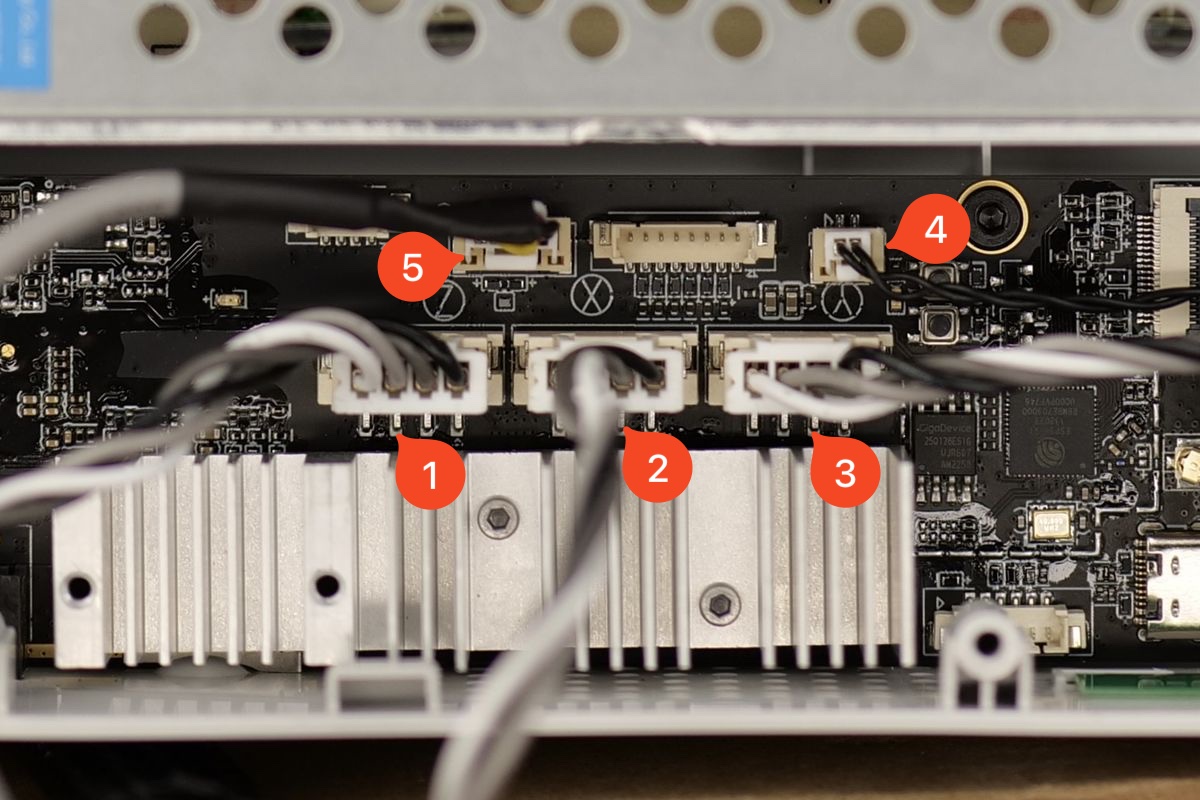
6. Retire los cables restantes de la placa principal
Ahora puede retirar los cables restantes de la placa principal.
Tome especial cuidado con los cables etiquetados 4 y 5. Tienen un pequeño clip en la sección inferior que debe presionarse al retirarlos.
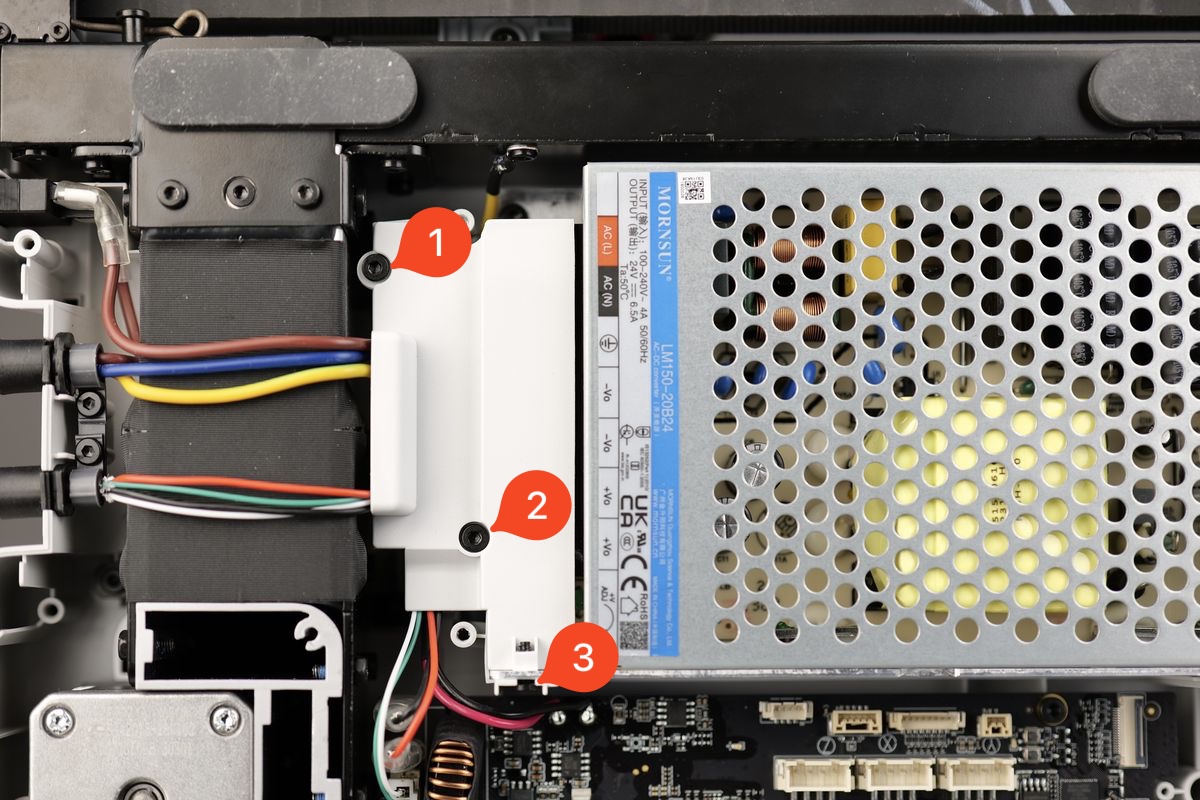
7. Retire la cubierta plástica de los cables
Retire cuidadosamente los tres tornillos que sujetan la cubierta plástica de los cables para acceder a los terminales de alimentación de la fuente de alimentación.
Tenga en cuenta que el tornillo nr. 3 está en el lateral.
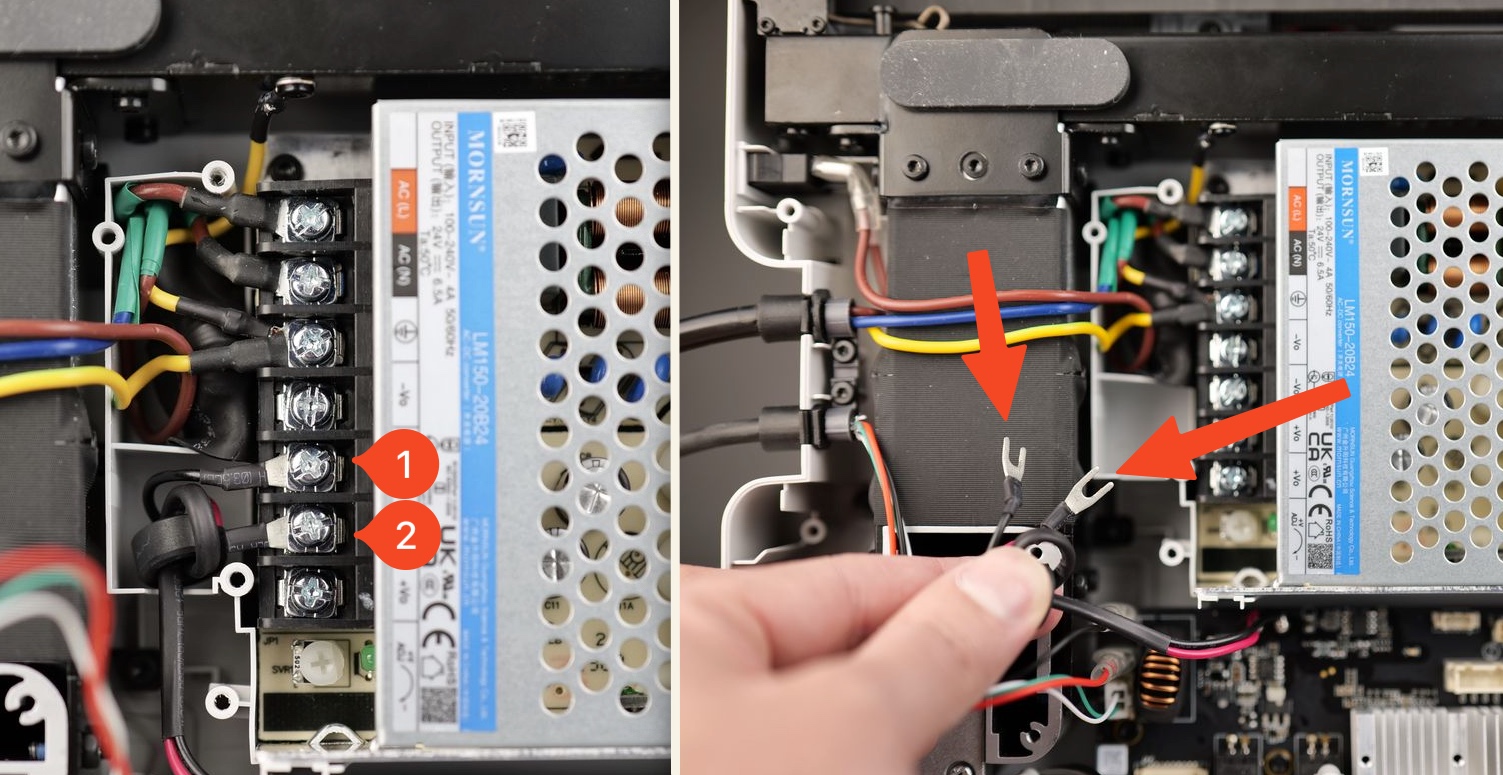
8. Retire los cables de la placa principal de la fuente de alimentación
Afloje los tornillos de los terminales de alimentación mostrados en la imagen.
Simplemente afloje los tornillos y evite retirarlos por completo, ya que será más fácil reinstalar todo en su lugar en los siguientes pasos.
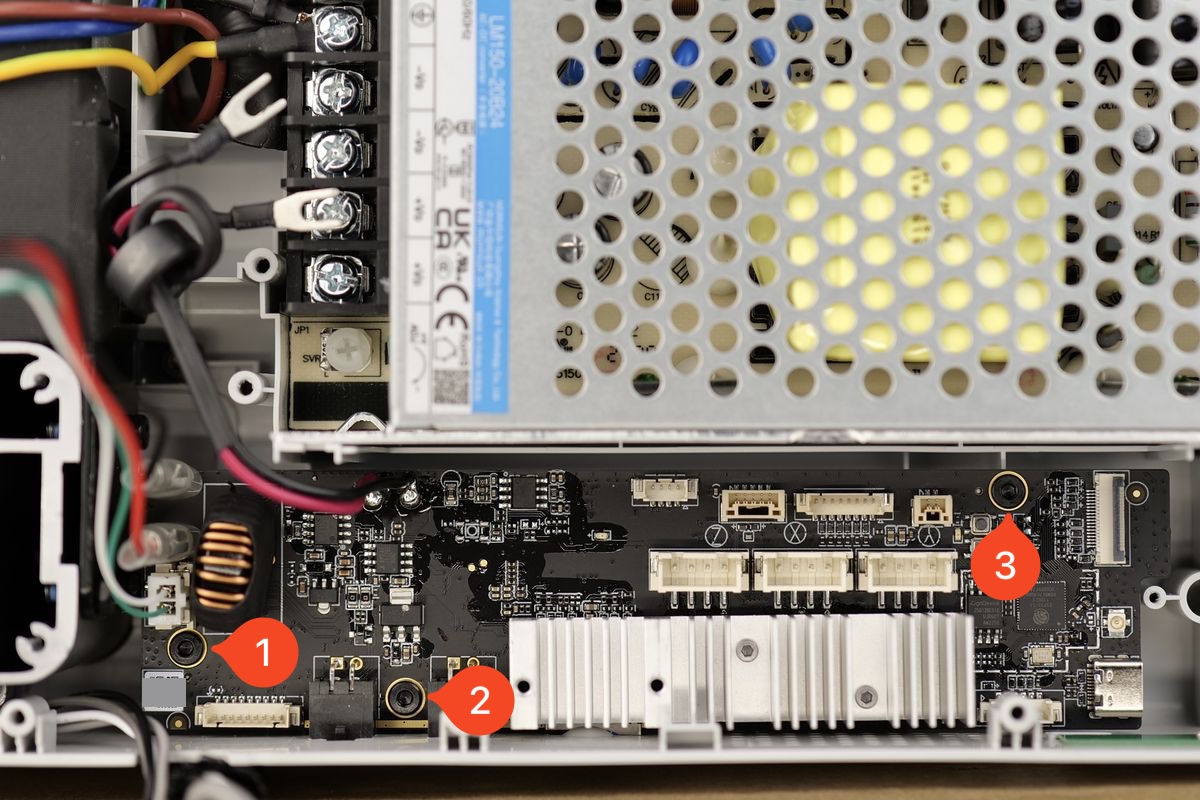
9. Retire los tornillos de la placa principal y saque la placa
Ahora puede retirar los tres tornillos que sujetan la placa en su lugar.
Tire suavemente la placa hacia usted para retirarla de la impresora.
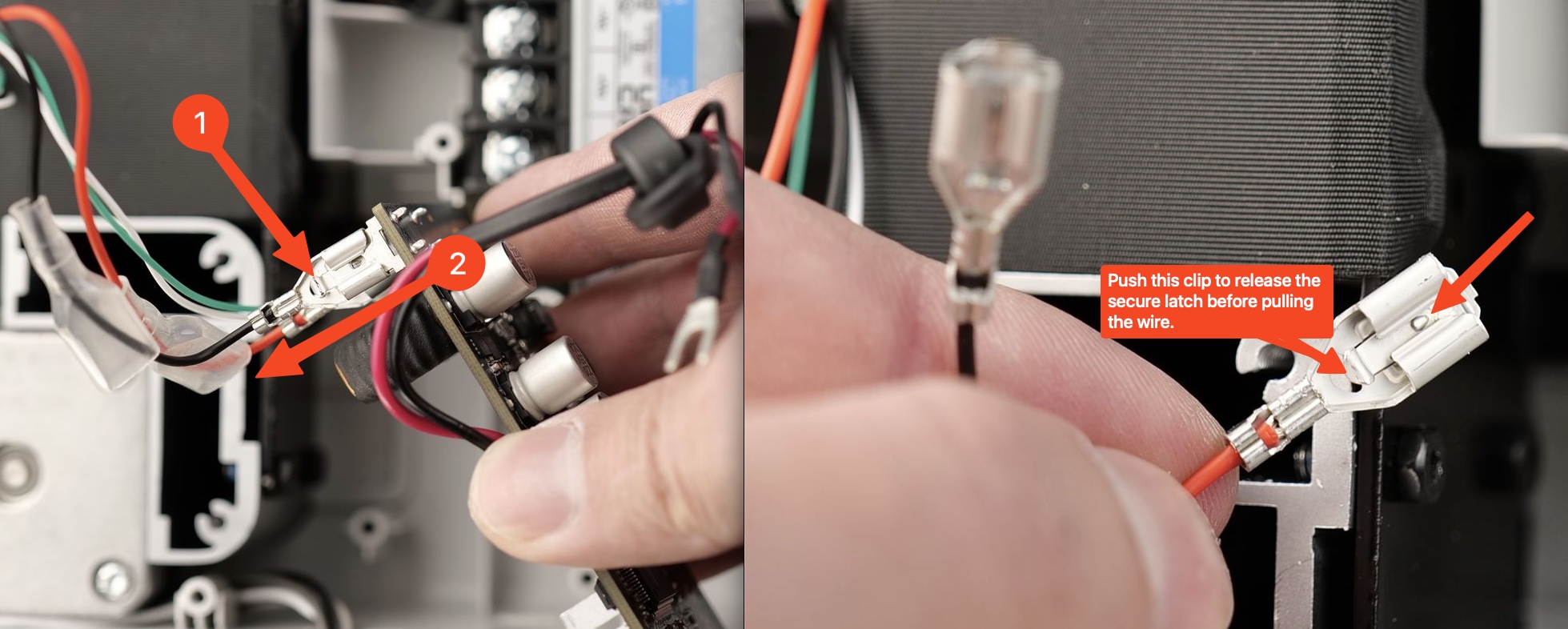
10. Retire los cables de la cama caliente de la placa principal
El paso final en la retirada de la placa principal es retirar los cables de la cama caliente de ella.
Los cables tienen un pasador seguro para mantenerlos conectados, por lo que deberá presionar el pequeño clip metálico al tirar de los cables.
La placa principal ahora está retirada.
Pasos para instalar la nueva placa control principal
1. Instale la nueva placa principal
Antes de comenzar el procedimiento, tome una foto del código QR ubicado en el lado trasero de la placa.
Lo necesitará después de completar el reemplazo.
El contenido de este código QR es el número de serie completo de la máquina, que se usa para registrar el dispositivo después de reemplazar la placa principal.

Proceda a instalar la nueva placa principal y fíjela con los tres tornillos al marco de la impresora.
2. Reconecte los cables de la cama caliente a la placa principal
Conecte cuidadosamente los cables de la cama caliente a la placa principal. El cable negro está en la parte superior, el cable rojo en la parte inferior.
Presione el aislamiento de goma sobre los conectores de los cables de la cama caliente, luego reconecte el cable del termistor.

3. Reconecte los cables de terminal de alimentación de la placa principal
Conecte cuidadosamente los cables de terminal de alimentación como se muestra a continuación y apriete los tornillos.
La información de los cables es la siguiente:
- -V Cable de placa principal (Negro)
- +V Cable de placa principal (Rojo)
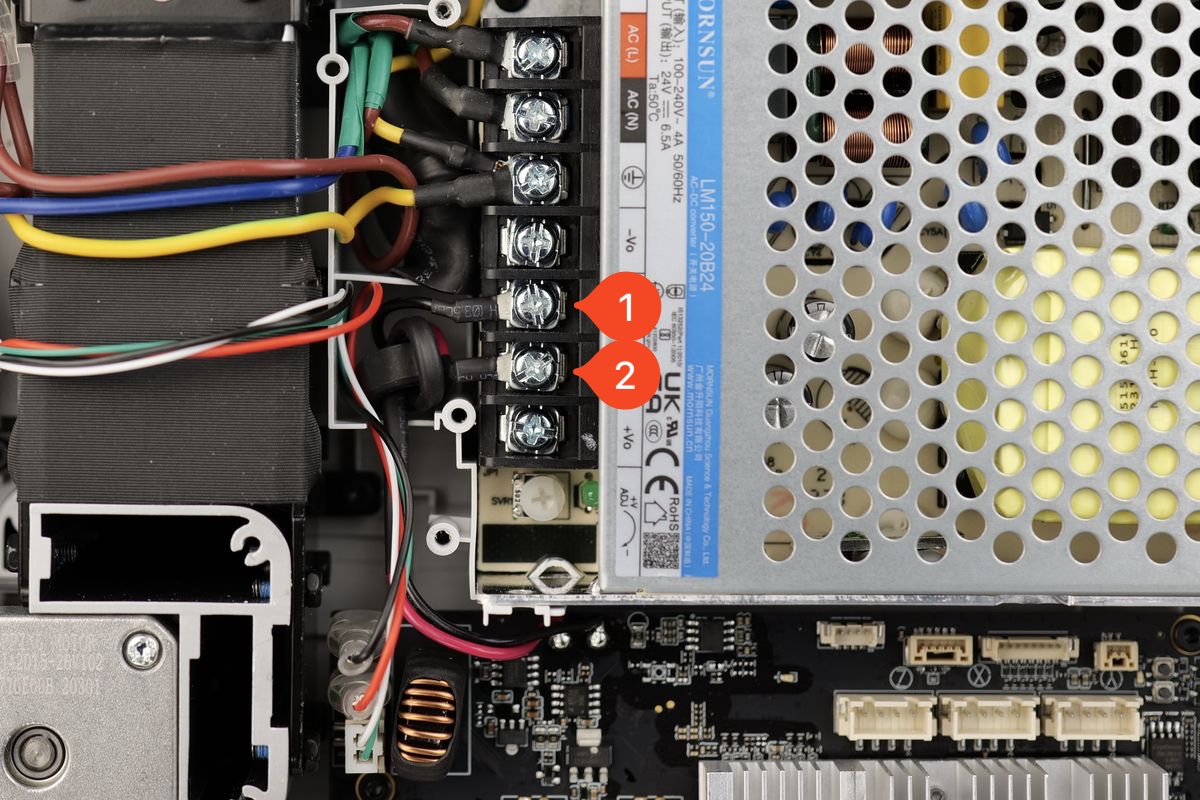
IMPORTANTE Después de instalar todos los cables como se muestra en la imagen, asegúrese de que no haya movimiento y todos los cables estén fijos en su lugar
4. Instale los tornillos que sujetan la cubierta plástica de los cables
Organice los cables provenientes del cable de la cama caliente y el cable de alimentación como se muestra en la imagen, luego vuelva a colocar la cubierta plástica en la impresora usando los tres tornillos.
Estos tornillos se enroscarán en soportes plásticos. Evite apretarlos excesivamente, ya que puede dañar los hilos plásticos.
5. Reconecte los cables restantes de la placa principal
Ahora puede reconectar los cables restantes de la placa principal.
- Motor del eje Z
- Motor del eje X
- Motor del eje Y
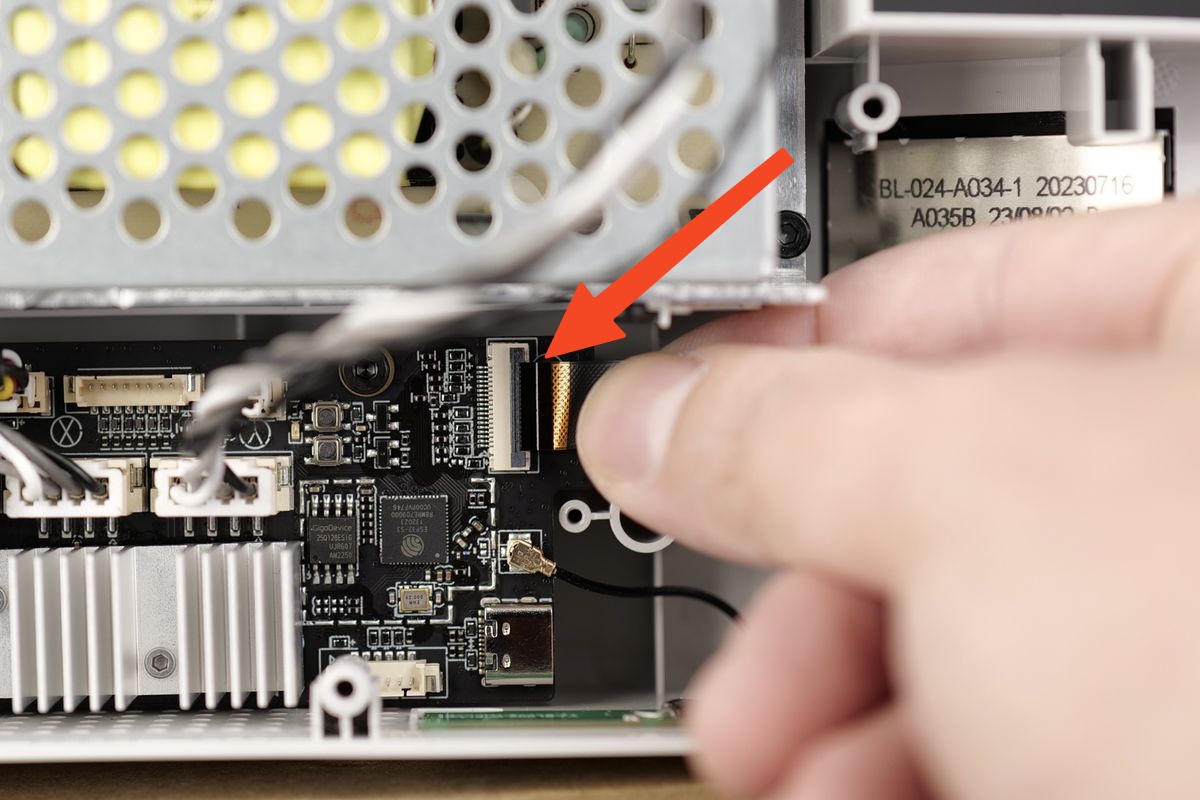
6. Reconecte el cable de cinta del touchscreen
Conecte cuidadosamente el cable de cinta, asegurándose de que la línea blanca coincida con el contorno marcado en la placa.
Cuando todo se vea correcto, simplemente gire el clip hacia la derecha para bloquear el cable de cinta en su lugar.
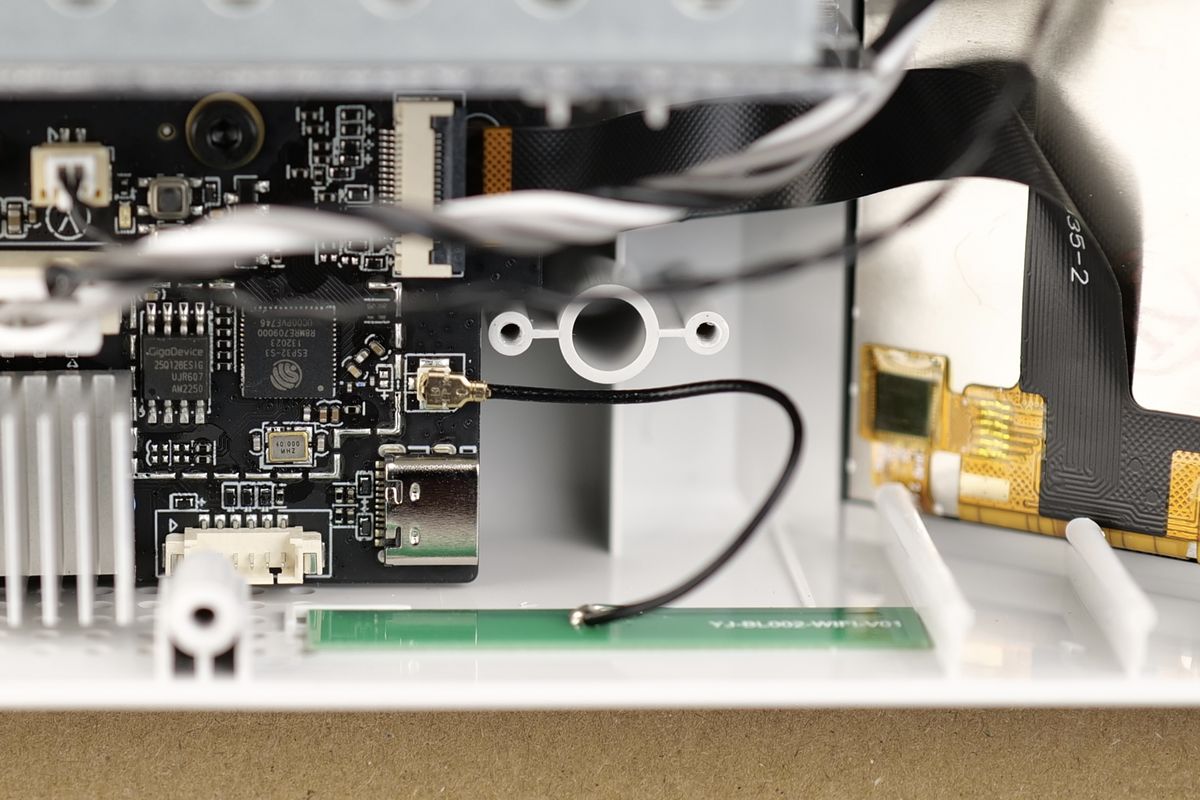
7. Reconecte el conector de la antena Wi-Fi
Conecte cuidadosamente el conector redondo de la antena Wi-Fi a la placa principal. Tome especial cuidado al instalarlo.
El conector de la antena Wi-Fi tiene un pin muy pequeño en el centro que puede dañarse si el conector no se alinea con cuidado.

Si todo está alineado con cuidado, el cable de la antena Wi-Fi se enganchará en su lugar, como se muestra:
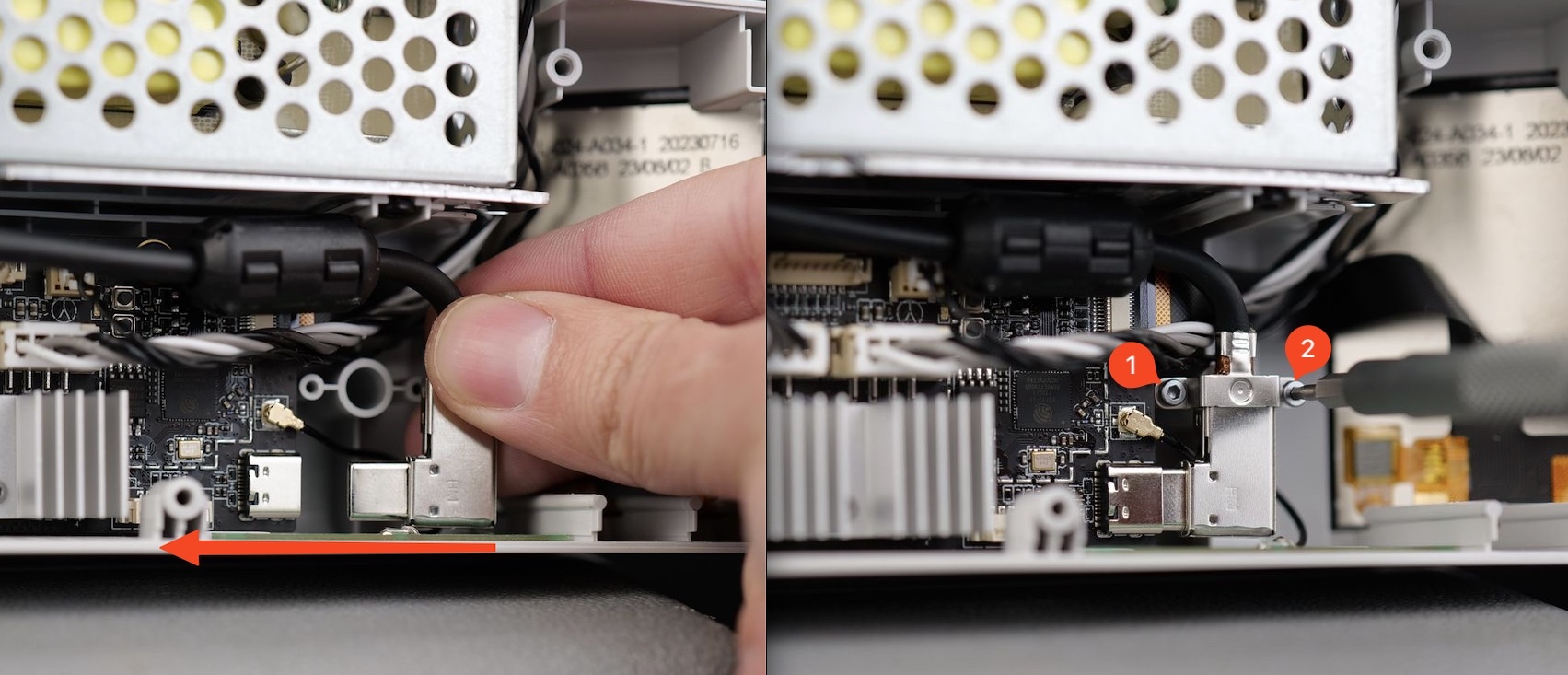
8. Conecte el cable USB C y vuelva a colocar el soporte
Rute cuidadosamente el cable USB hacia el conector USB en la placa, e instálelo como se muestra a continuación.
Luego, vuelva a colocar el soporte metálico con los tornillos que retiró anteriormente.
9. Instale el ventilador de la placa principal
Ahora puede instalar el conector del ventilador de la placa principal a la placa principal.
A continuación, fije el ventilador al disipador de calor de la placa principal usando los dos tornillos.
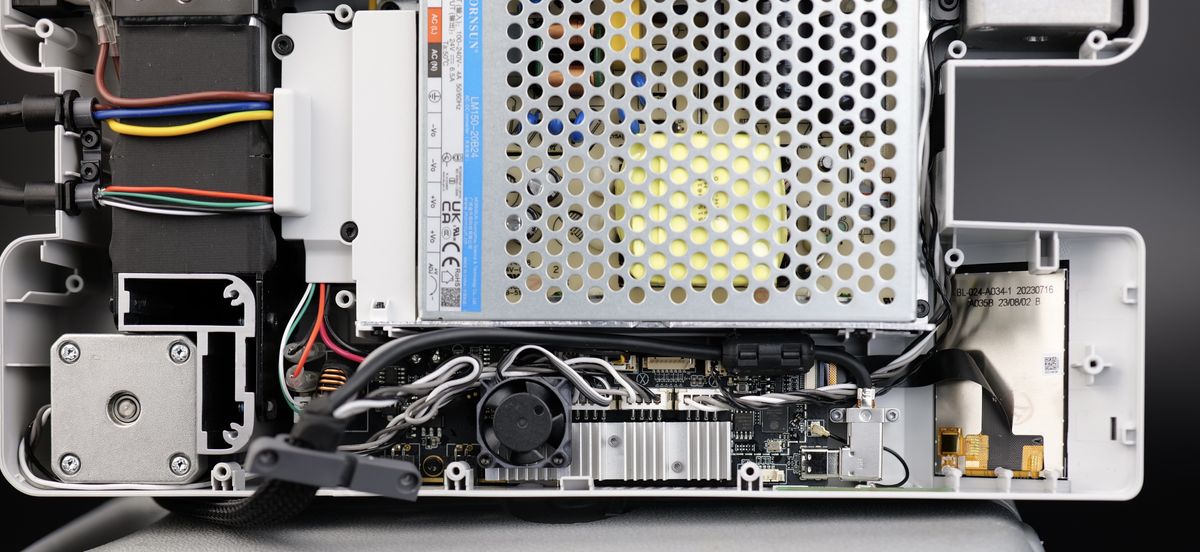
10. Realice una gestión de cables
Antes de colocar la cubierta inferior de nuevo, asegúrese de que los cables de la placa principal estén correctamente ruteados para que no interfieran con el ventilador de la placa principal, como se muestra en la imagen.
11. Instale la cubierta trasera
Ahora puede proceder a instalar la cubierta inferior de nuevo en la impresora.
Comience apretando los tornillos 15 y 16 para asegurar que el cableado lateral quede correctamente posicionado.
Luego, proceda a instalar los tornillos restantes, asegurándose de no apretarlos excesivamente.
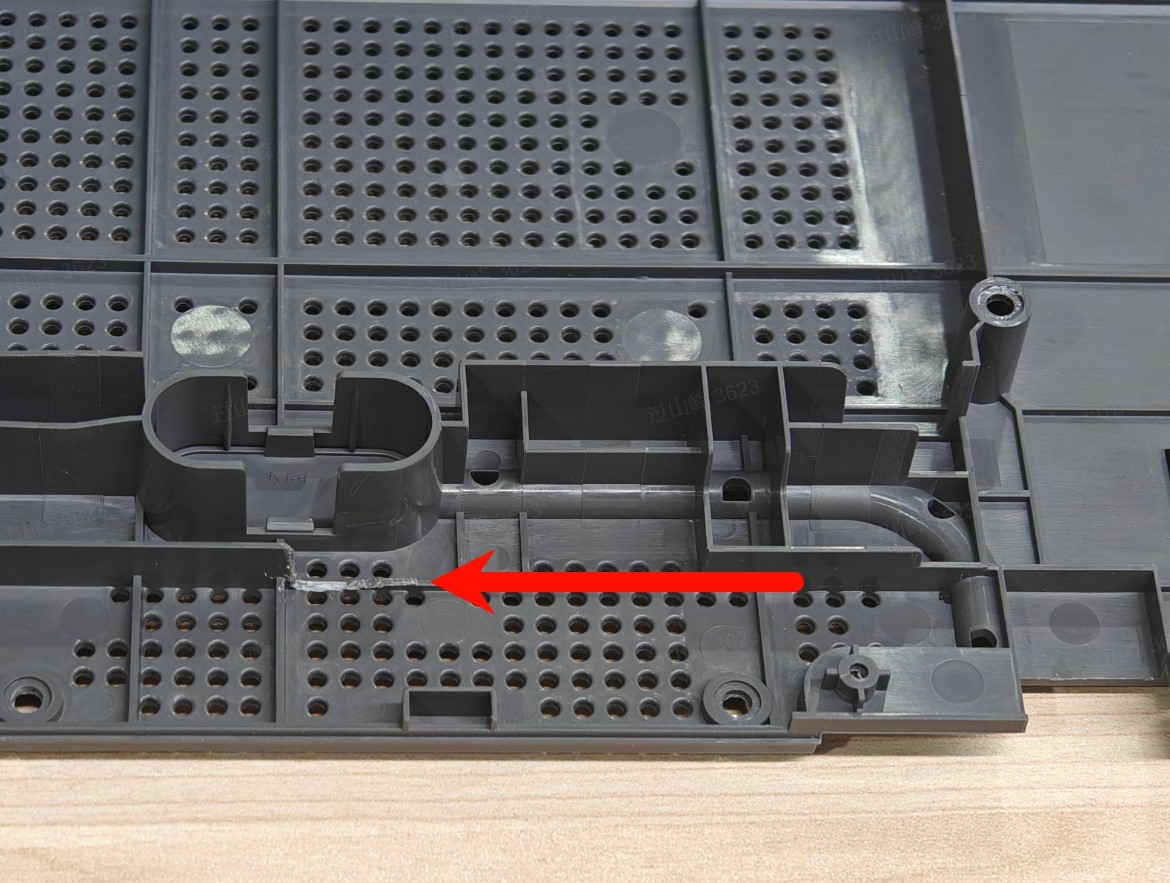
Debido a cambios en la ubicación del ventilador en la placa principal actualizada de 2025, la cubierta trasera antigua del A1 mini puede no cerrarse completamente durante la instalación.
Como se muestra en la imagen, deberá recortar manualmente el área marcada para garantizar que la cubierta trasera se cierre correctamente.
Verifique la funcionalidad
Para asegurarse de que todo funcione como se espera, encienda la impresora y realice un procedimiento de homing.
Intente homing los ejes y confirme que las temperaturas se muestren correctamente en la pantalla.
Si todo se confirma que funciona, esto confirma que la instalación de la placa principal fue correcta.
Compruebe las luces indicadoras en la placa de control
Estado normal: la placa MC y la placa AP están integradas en la placa principal
La placa MC parpadea verde cada 5 segundos
https://public-cdn.bblmw.com/wiki/video/A1M-MC.mp4
La placa AP tiene una luz indicadora verde que parpadea una vez por segundo
https://public-cdn.bblmw.com/wiki/video/A1M-AP.mp4
Registro del número de serie de la impresora
Consulte este artículo de la wiki: Cómo encontrar y registrar el número de serie de la impresora.
Una vez completado este procedimiento, la impresora tendrá su número de serie original y podrá vincularse a su cuenta.
Paso de calibración después de la operación
Se requiere una calibración completa después del procedimiento de reemplazo de la placa principal.
Posibles problemas y soluciones
Si encuentra problemas durante la instalación de una nueva placa principal, verifique los problemas y soluciones potenciales enumerados a continuación:
La impresora no se enciende
Confirme que los cables de alimentación de la placa principal estén instalados correctamente, como se muestra en Paso 3. Reconectar los cables del terminal de alimentación de la placa principal.
La temperatura de la cama caliente no se reporta / muestra 0°C
Verifique los cables de la cama caliente mostrados en Paso 2. Reconectar los cables de la cama caliente y confirme que el conector de los cables verde y blanco esté insertado completamente en la placa principal.
La cama caliente no se calienta
Verifique los cables de la cama caliente mostrados en Paso 2. Reconectar los cables de la cama caliente y confirme que los cables rojo y negro estén insertados completamente en la placa principal.
Uno de los ejes no funciona
Verifique los cables del motor y confirme que estén instalados correctamente, como se muestra en Paso 5. Reconectar los cables restantes de la placa principal.
La impresora no puede conectarse a su cuenta de Bambu Lab
La nueva placa necesitará ser registrada por el soporte técnico. Para ello, proporcione una imagen del código QR de la placa de control principal (ubicado en el lado posterior de la placa) y espere una confirmación.
También puede consultar la wiki Cómo encontrar y registrar el número de serie de la impresora.
Conectores de la placa principal A1 Mini

- Conector USB-C a placa TH
- Conector de pantalla táctil
- Conector del motor Y
- Conector del motor X
- Conector del motor Z
- Conector del sensor Eddy
- Conector de la cámara Live View
- Conector del ventilador de refrigeración de la placa MC
- Cables de entrada de alimentación
- Conectores de salida de alimentación para la cama caliente
- Conectores del cable de señal de la cama caliente
- Conectores AMS Lite
- Tarjeta SD
Notas finales
Esperamos que la guía detallada que compartimos haya sido útil e informativa.
Queremos asegurarnos de que pueda realizarla de manera segura y efectiva. Si tiene alguna preocupación o pregunta sobre el proceso descrito en este artículo, le animamos a ponerse en contacto con nuestro amable equipo de atención al cliente antes de iniciar la operación. Nuestro equipo siempre está listo para ayudarle y responder cualquier pregunta que pueda tener.
Haga clic aquí para abrir un nuevo ticket en nuestra página de soporte.
Haremos lo posible por responder con prontitud y brindarle la asistencia que necesite.