Wiki en otros idiomas está disponible a continuación:
Guía en video
Preparación para imprimir
Usando los filamentos incluidos
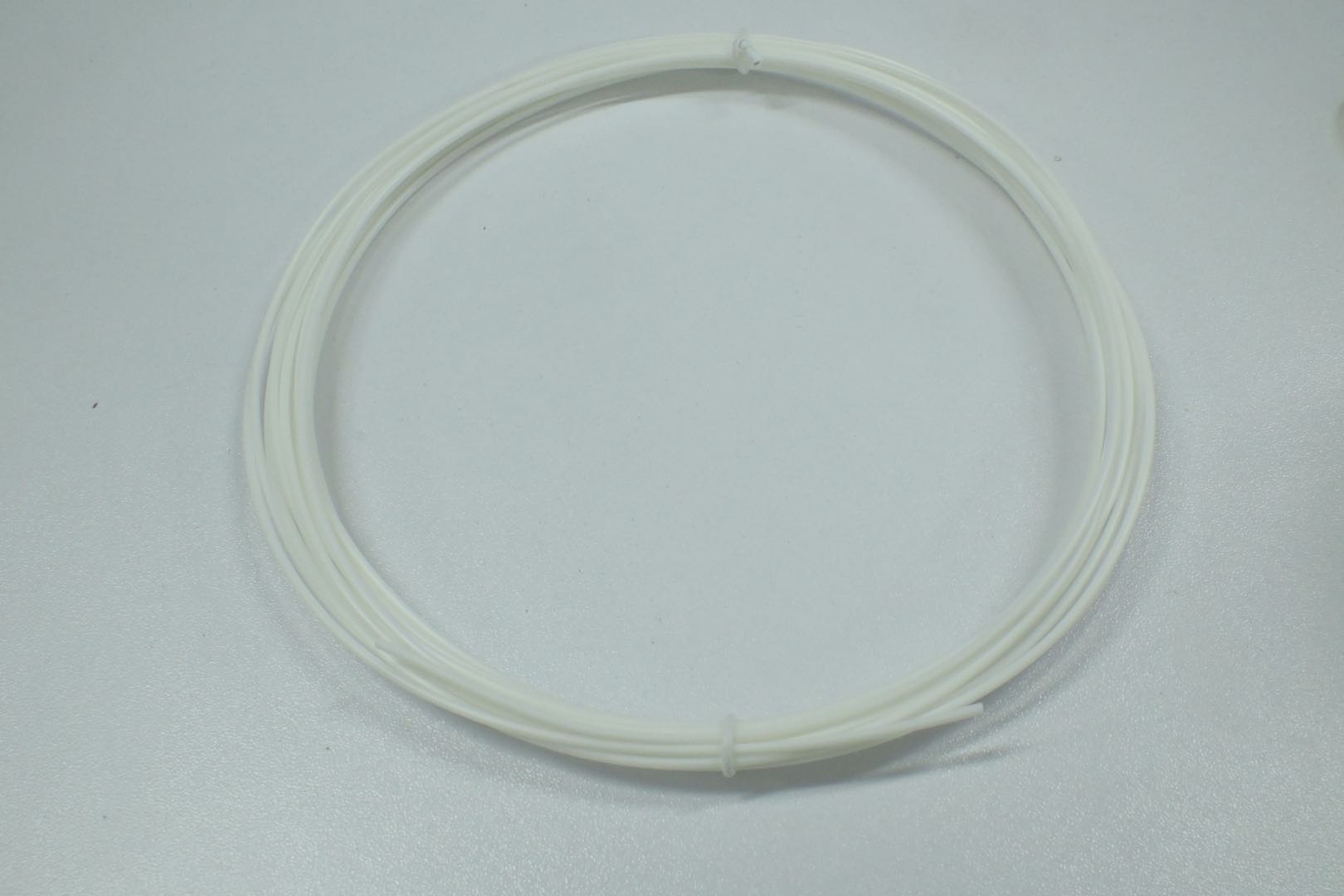
1. Insertar el filamento
Inserte el filamento en el tubo PTFE y empuje hasta el cabezal hasta que ya no pueda avanzar.
2. Cargar el filamento
- Haga clic en Filamento en la pantalla de la impresora. En este punto, el indicador verde del cabezal se iluminará en la pantalla de la impresora.
- Edite el filamento y haga clic en Load en la pantalla.
- Una vez que la boquilla comience a calentarse hasta 250 ℃, empuje manualmente el filamento hacia el cabezal nuevamente.
- Observe la boquilla para asegurar que el extrusor esté extruyendo correctamente el filamento. Después de confirmar visualmente que la boquilla extruyó suavemente el filamento, seleccione Continue en la pantalla para completar el proceso de carga.
Seleccione Retry y repita empujando el filamento nuevamente si no está seguro de si el filamento se extruyó correctamente.
Usando la bobina
1. Instalar la bobina
Orientar la instalación de la bobina según la dirección de enrollado del filamento (como se muestra en el diagrama).
2. Cargar el filamento
Después de instalar la bobina de filamento, inserte un extremo del filamento en el tubo PTFE y empuje hasta el cabezal hasta que ya no pueda avanzar.
En este punto, el indicador verde del cabezal se iluminará en la pantalla de la impresora.
Haga clic en "Load" en la pantalla.
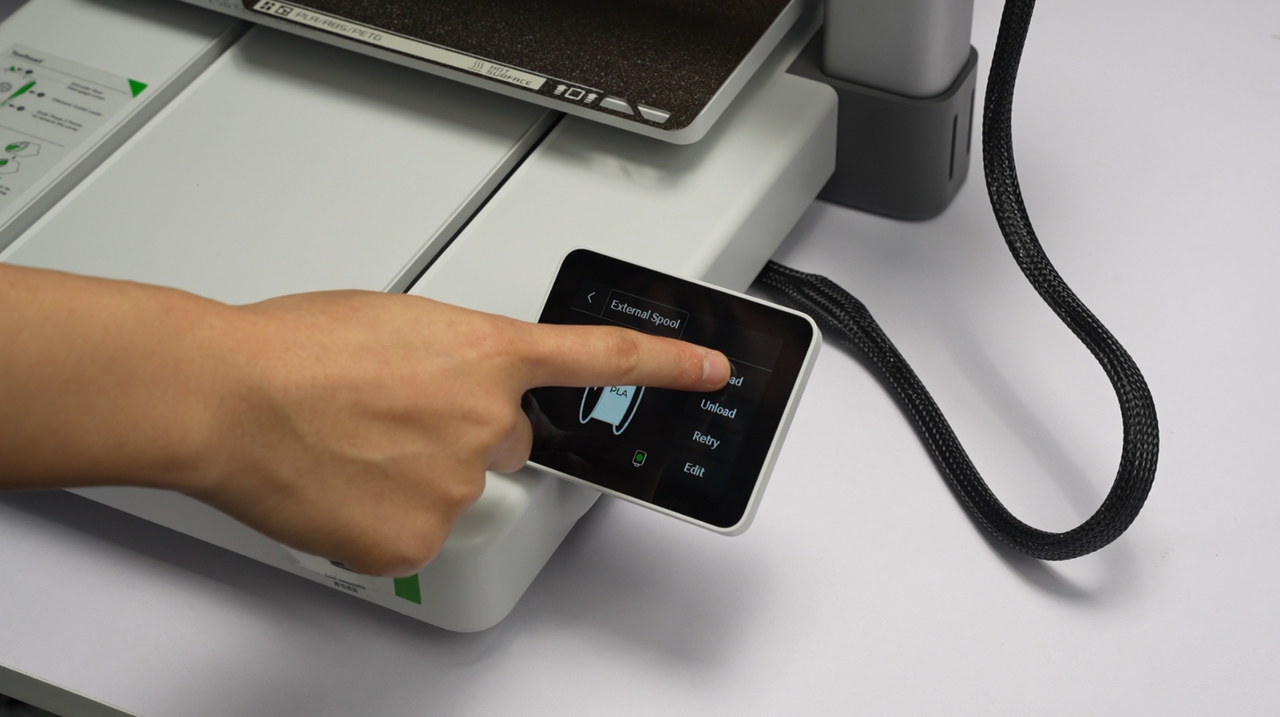
Una vez que la boquilla comience a calentarse hasta 250 ℃, empuje manualmente el filamento hacia el cabezal nuevamente.
Observe la boquilla para asegurar que el extrusor extruya correctamente el filamento.
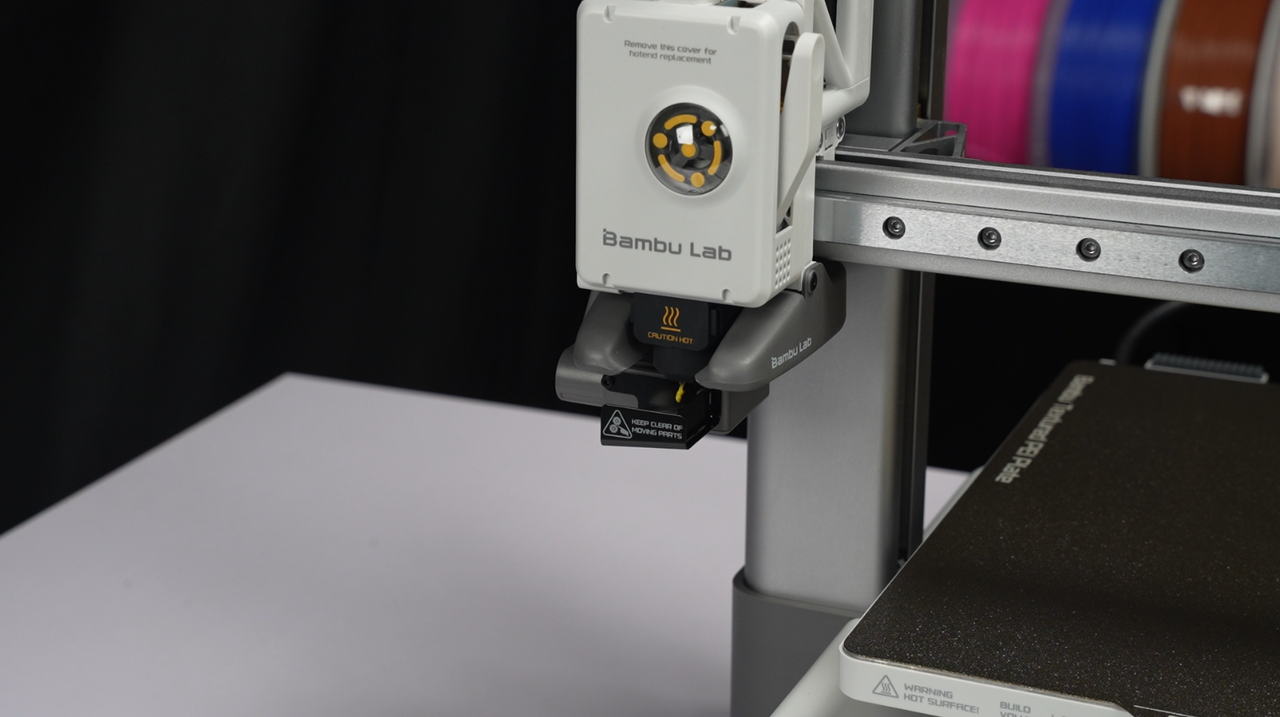
Después de observar que la boquilla extruyó suavemente el filamento, seleccione "Done" en la pantalla para completar el proceso de carga.
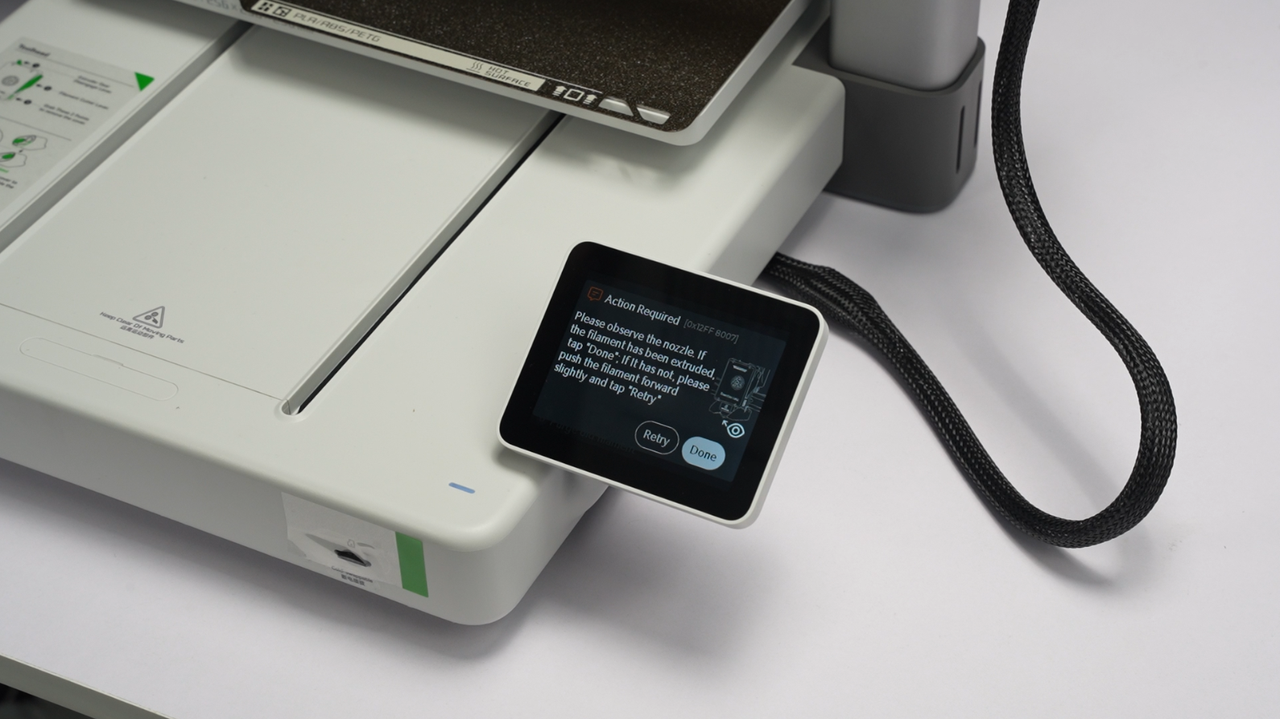
Seleccione "Retry" y repita empujando el filamento nuevamente si no se observa el filamento.
Iniciar la impresión
Una vez asegurado que el filamento está cargado y la placa de impresión está en su lugar, puede proceder con la impresión.
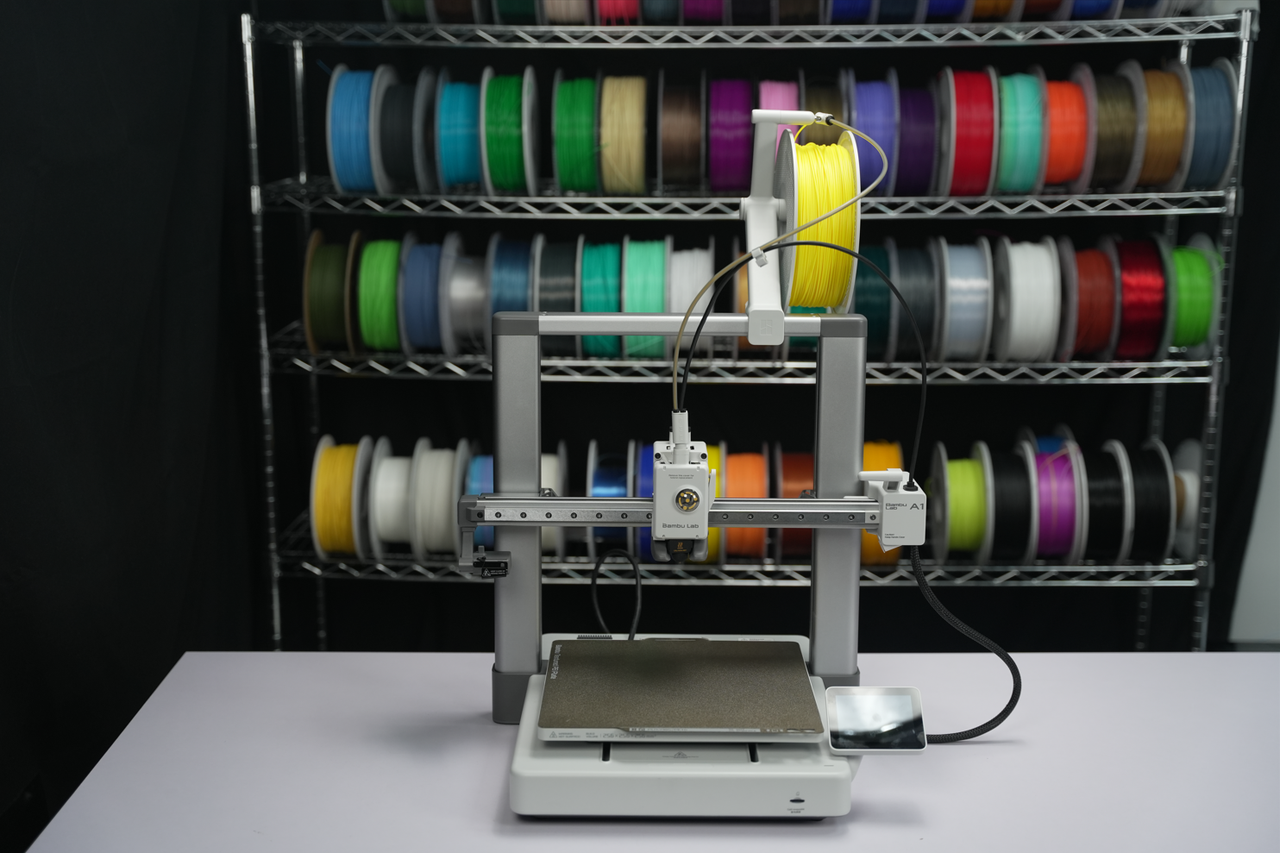
Nota: Al desempacar la impresora, la cama caliente puede haber estado estacionaria por mucho tiempo, lo que aumenta la fricción durante la primera capa de impresión. Esto puede provocar desalineación y daño potencial en la placa de impresión si se inicia la impresión directamente. Para evitar esto, se recomienda mover manualmente la cama caliente a su posición máxima para garantizar una impresión suave.
1. Iniciar un trabajo de impresión usando Bambu Studio
Haga clic aquí para descargar Bambu Studio.
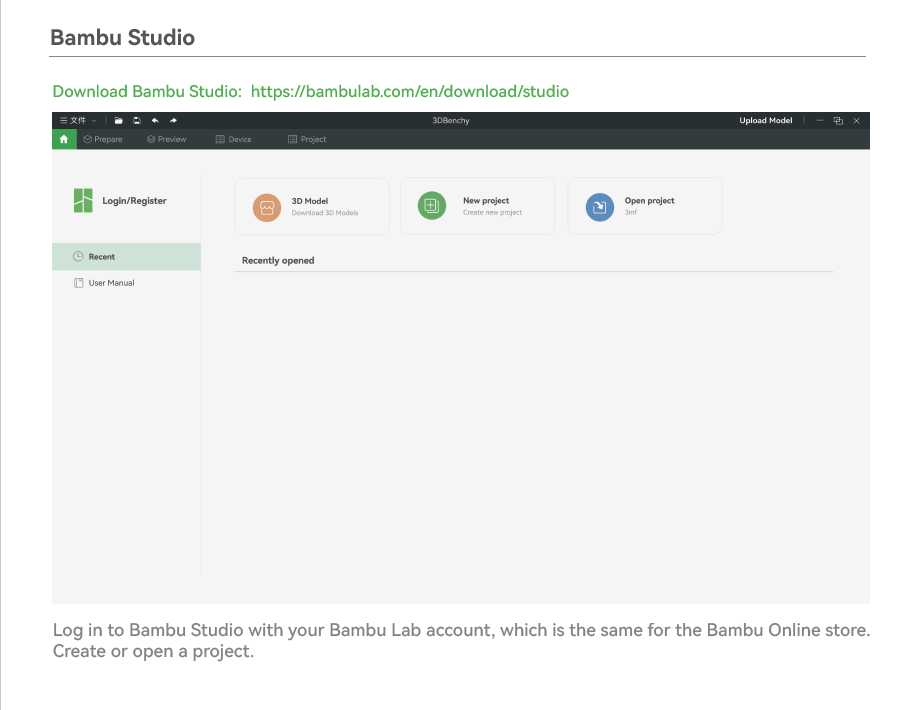
Corte y envíe la impresión.
2. Iniciar la impresión usando el archivo integrado
Haga clic en "Print files" en la página de inicio para acceder a los archivos integrados en la tarjeta microSD.
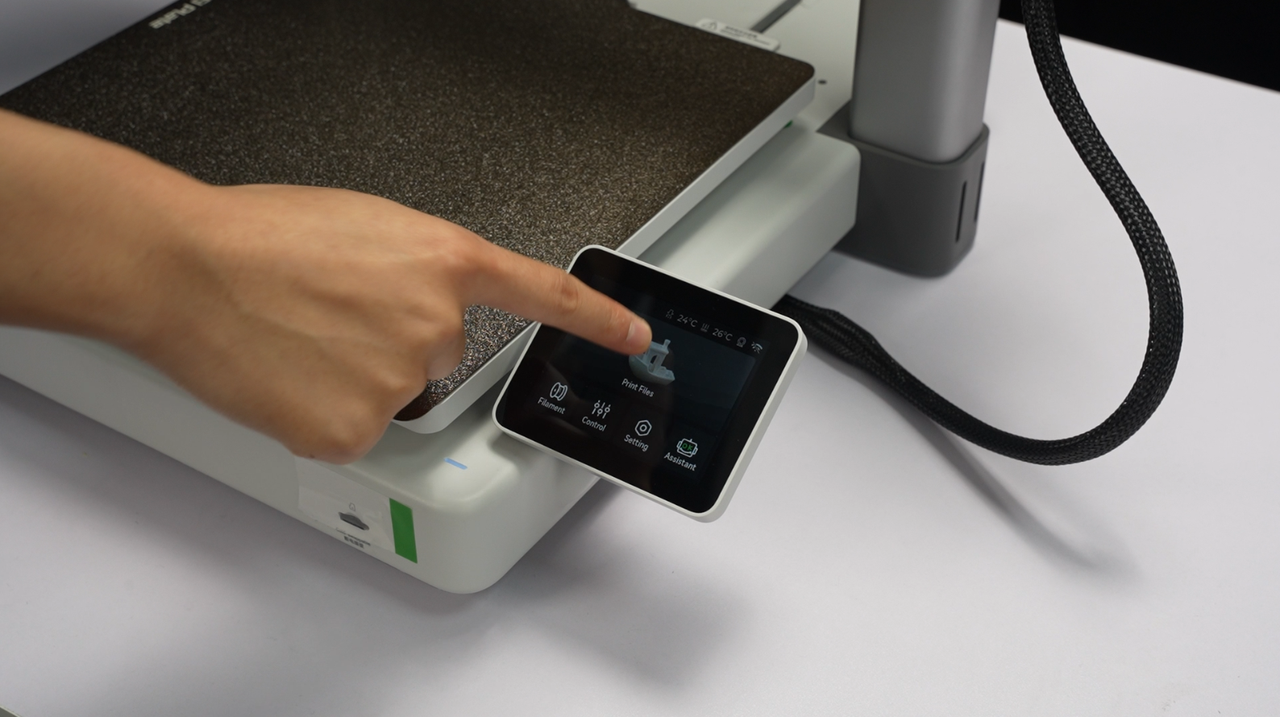
Seleccione el modelo que desee imprimir.
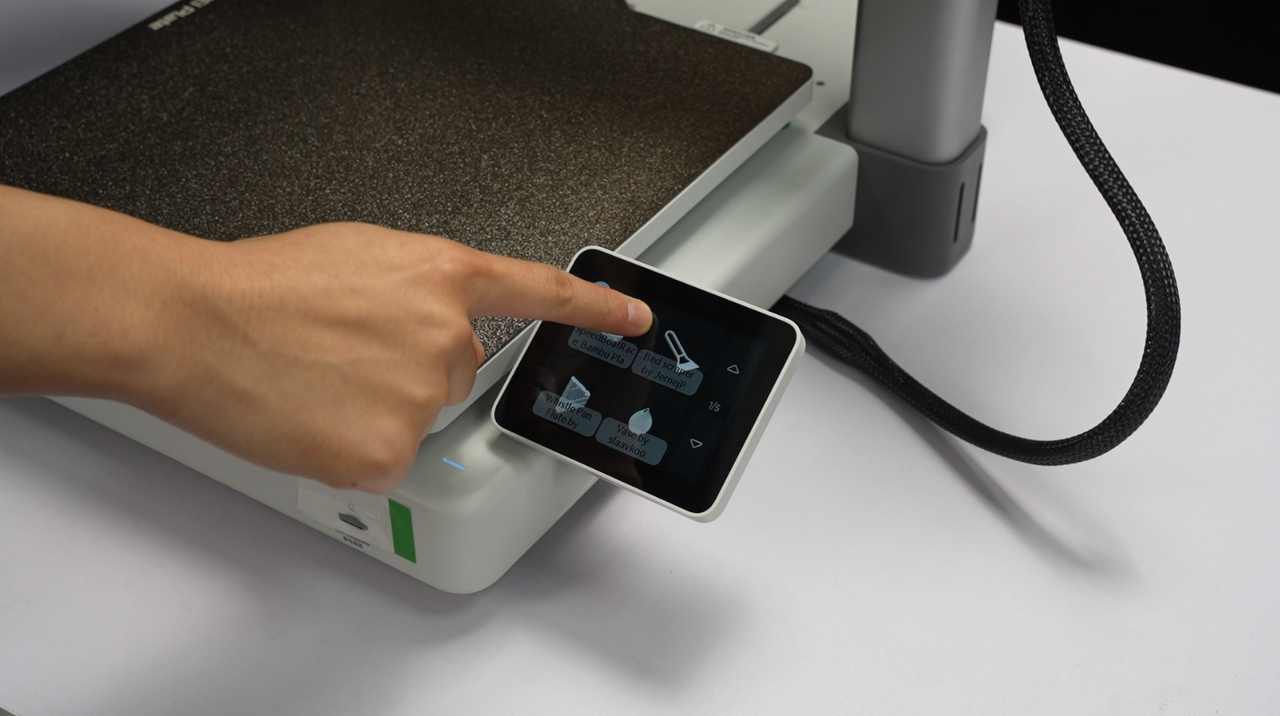
Se recomienda habilitar la función de nivelación de cama y calibración de dinámica de flujo.
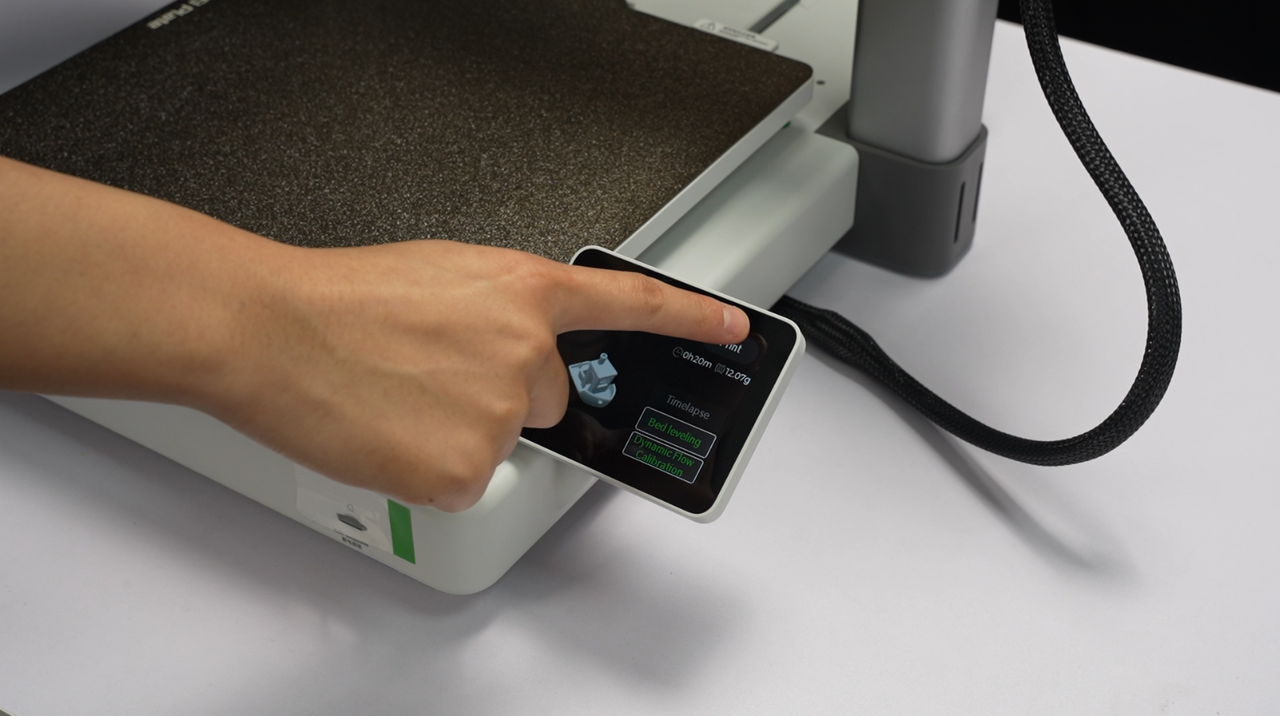
Haga clic en "Print".
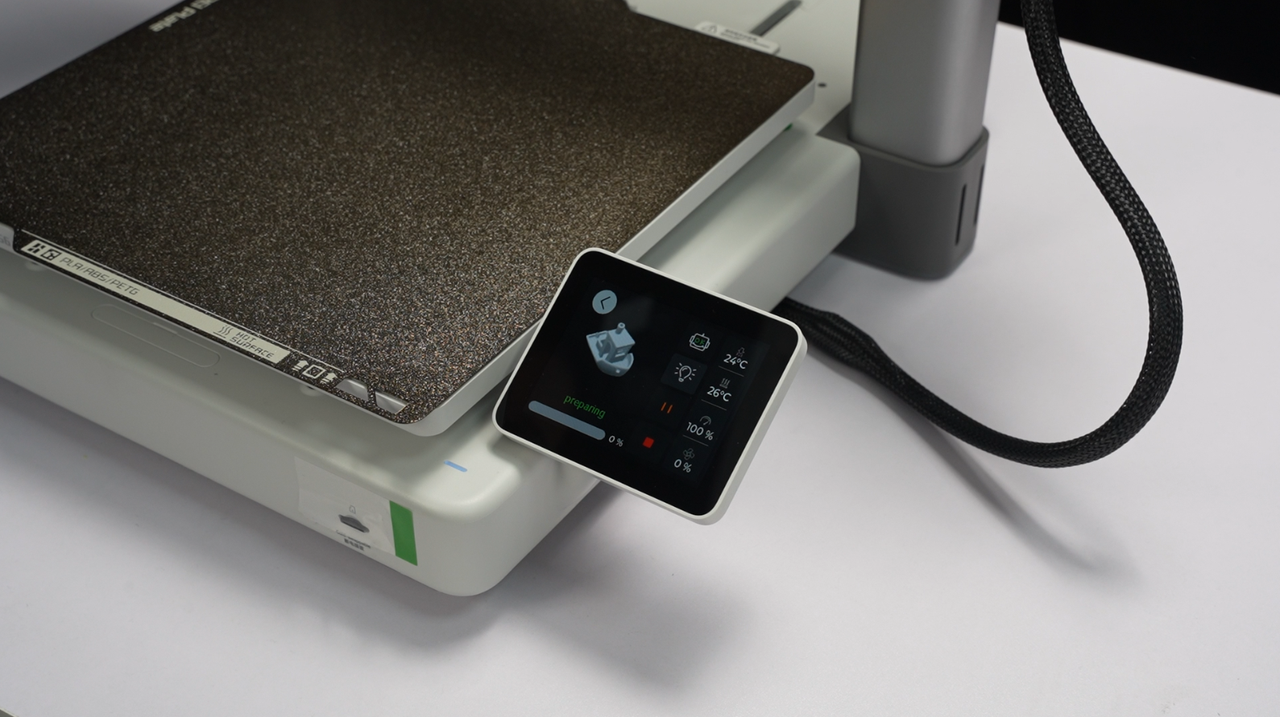
Cómo recargar?
Si el filamento se agota durante la impresión, puede retirar la bobina vacía del soporte externo e instalar una nueva. Consulte la operación anterior "Preparación para imprimir" para recargar el filamento.
Cómo reemplazar el filamento?
Si desea reemplazar el filamento, debe pausar la tarea de impresión actual, retirar primero el filamento del cabezal y luego cargar el nuevo filamento.
1. Descargar el filamento
Haga clic en "Unload" en la pantalla, y la impresora calentará automáticamente el hotend y cortará el filamento.
2. Retirar manualmente el filamento del extrusor
Después de completar el paso anterior, es necesario retirar el filamento para finalizar manualmente el proceso de descarga.
Siga las indicaciones de la aplicación/Studio y retire manualmente el filamento de inmediato. Si la temperatura de la boquilla permanece por encima de 142°C sin disminuir, indica que queda filamento en el extrusor, lo que significa que el proceso de descarga no se completó.
Si no retiró el filamento a tiempo, haga clic en "Retry" en la pantalla e intente retirarlo nuevamente.
3. Cargar el filamento
Siga la operación "Preparación para imprimir" mencionada anteriormente después de completar el procedimiento "Unload".
Notas finales
Esperamos que la guía detallada proporcionada haya sido útil e informativa.
Si esta guía no resuelve su problema, por favor envíe un ticket técnico, responderemos sus preguntas y brindaremos asistencia.
Si tiene sugerencias o comentarios sobre esta Wiki, por favor deje un mensaje en el área de comentarios. ¡Gracias por su apoyo y atención!