En esta guía, mostraremos cómo reemplazar la placa TH en el A1.

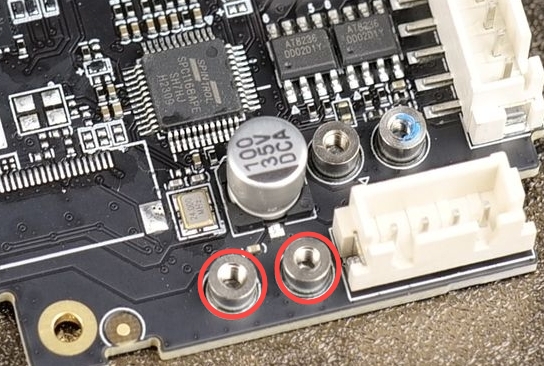

Nota: La nueva versión de la placa TH carece de dos terminales (circulados en rojo), quedando únicamente las zonas de soldadura.
¿Cuándo utilizar?
Esta guía está destinada a utilizar si hay un problema con la placa TH.
Los problemas comunes que pueden indicar la necesidad de reemplazar la placa TH del A1 incluyen:
- Problemas con el nivelado de la cama, donde la boquilla no realiza con precisión el procedimiento de homing
- El motor del extrusor no gira como se espera, debido a un posible driver de paso defectuoso
- El conector USB-C está dañado
- El conector del cable de cinta del Sensor de Filamento está dañado
- El conector del calentador está dañado
- El cabezal no es detectado, y se muestra un mensaje de error en la pantalla de la impresora
- Recomendado por el Soporte Técnico de Bambu Lab
Herramientas y materiales necesarios
Bambu Lab Toolhead Board for A1
- Llave hexagonal H2.0
- Llave hexagonal H1.5
- 15 minutos de tu tiempo
Advertencia de seguridad
IMPORTANTE!
Es crucial apagar la impresora antes de realizar cualquier trabajo de mantenimiento, incluido el trabajo en electrónicos de la impresora y los cables del cabezal. Realizar tareas con la impresora encendida puede provocar un cortocircuito, causando daños electrónicos y riesgos de seguridad.
Durante el mantenimiento o solución de problemas, es posible que debas desmontar partes, incluido el hotend. Esto expone cables y componentes eléctricos que podrían cortocircuitarse si entran en contacto entre sí, con otros metales o componentes electrónicos mientras la impresora sigue encendida. Esto puede causar daños en los electrónicos de la impresora y problemas adicionales.
Por lo tanto, es crucial apagar la impresora y desconectarla de la fuente de alimentación antes de realizar cualquier mantenimiento. Esto evita cortocircuitos o daños en los electrónicos de la impresora, asegurando un mantenimiento seguro y efectivo. Para cualquier preocupación o pregunta sobre el seguimiento de esta guía, abre un nuevo ticket en nuestra Página de Soporte y haremos lo posible por responder con prontitud y brindar la asistencia que necesitas.
Retirar la vieja placa TH
1. Retirar la cubierta trasera del cabezal
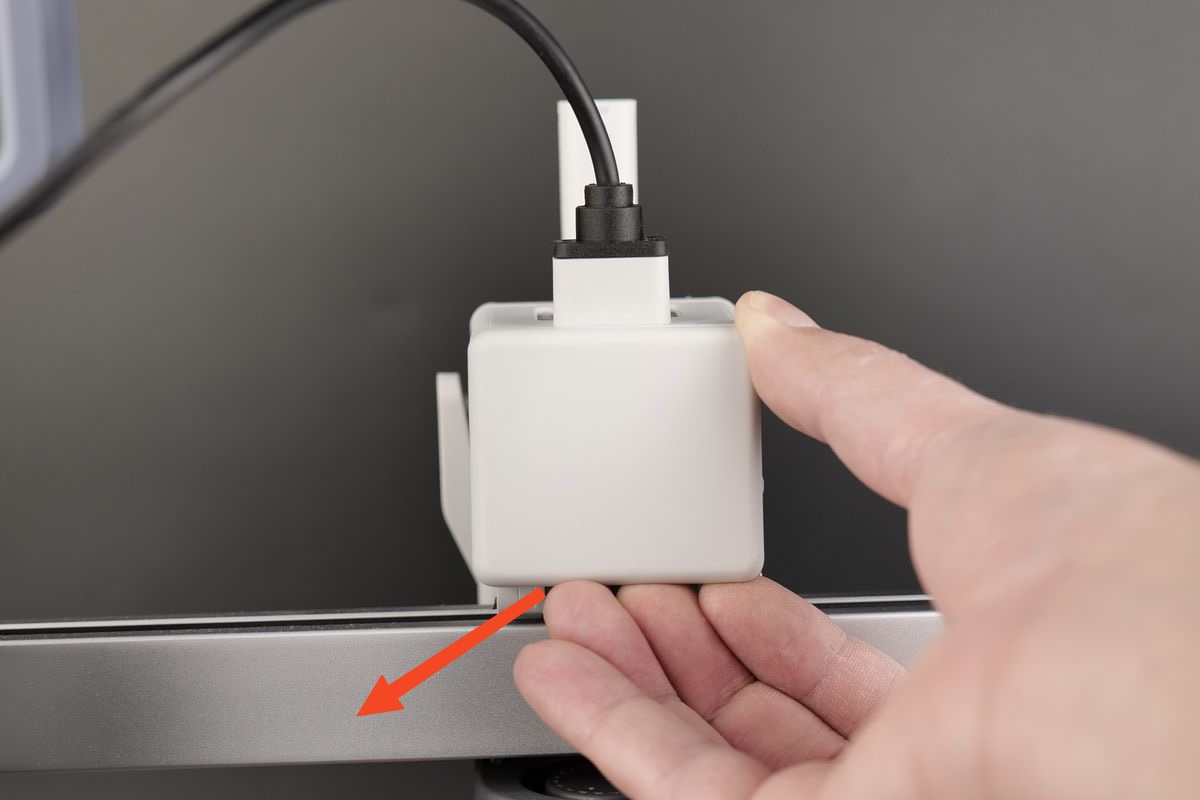
El primer paso para reemplazar la placa TH defectuosa es retirar la cubierta trasera del cabezal. Retira cuidadosamente la cubierta trasera tirando de la sección inferior, como se muestra a continuación.
2. Retirar el cable USB-C del cabezal
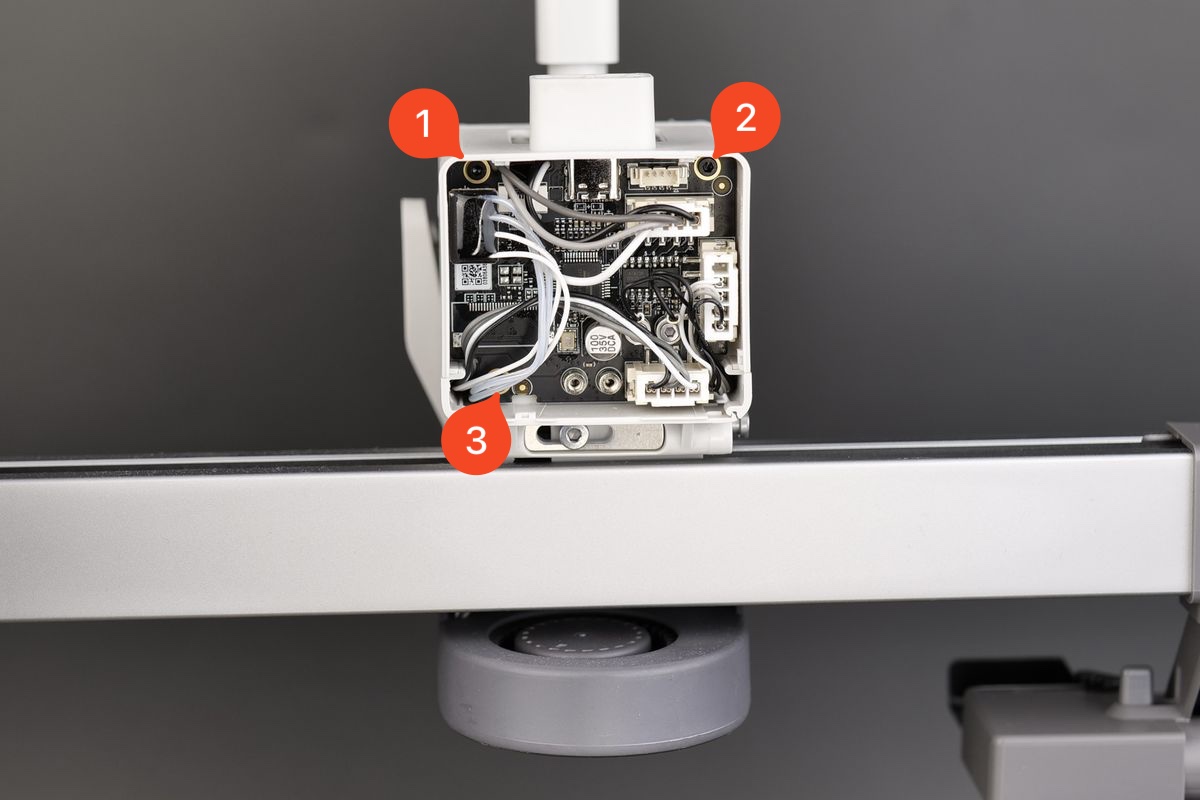
A continuación, retira los cuatro tornillos que sujetan el cable USB-C en el cabezal del A1. Después de retirar los tornillos, el cable USB-C se puede extraer tirando hacia arriba.

3. Retirar los tornillos de la placa TH
Retira los tres tornillos negros que sujetan la placa TH en su lugar.
4. Desconectar los cables
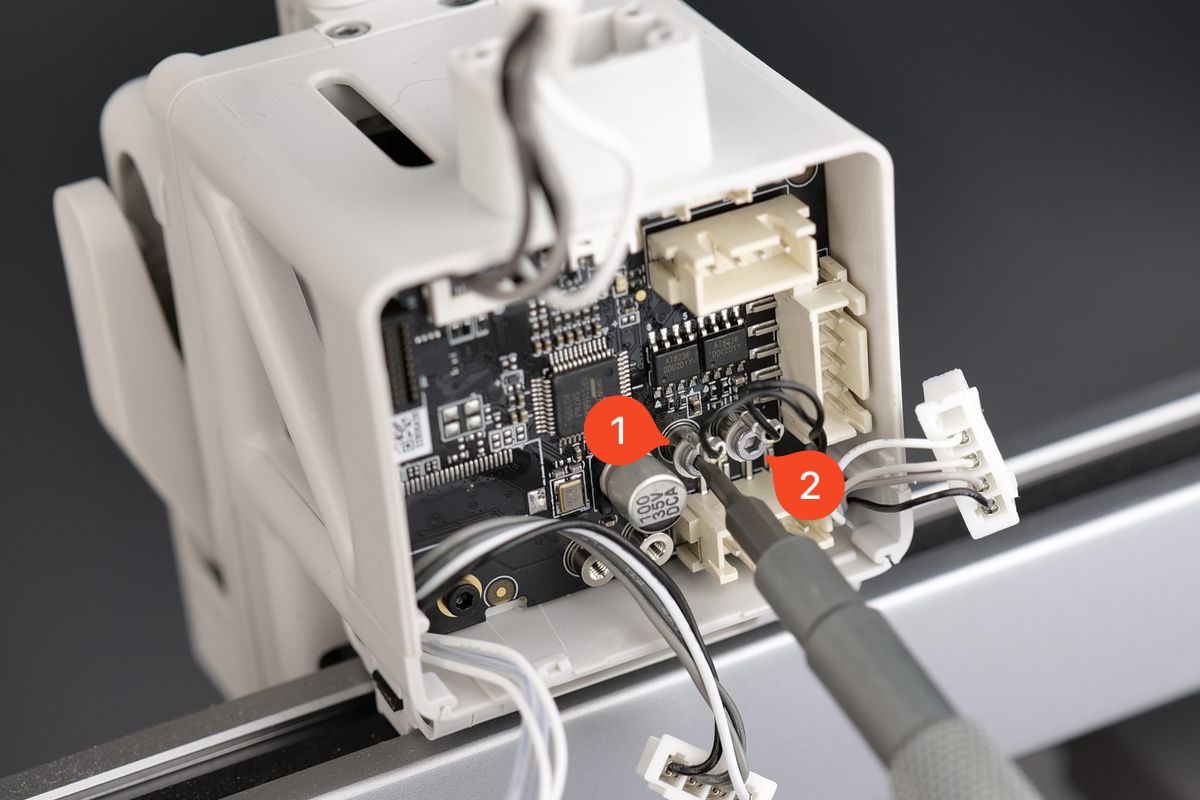
A continuación, retira los cuatro cables conectados a la placa TH. Extrae con cuidado los conectores, evitando tirar de los cables desde los conectores. Se recomienda usar una herramienta plana para levantar suavemente los conectores y evitar daños potenciales.
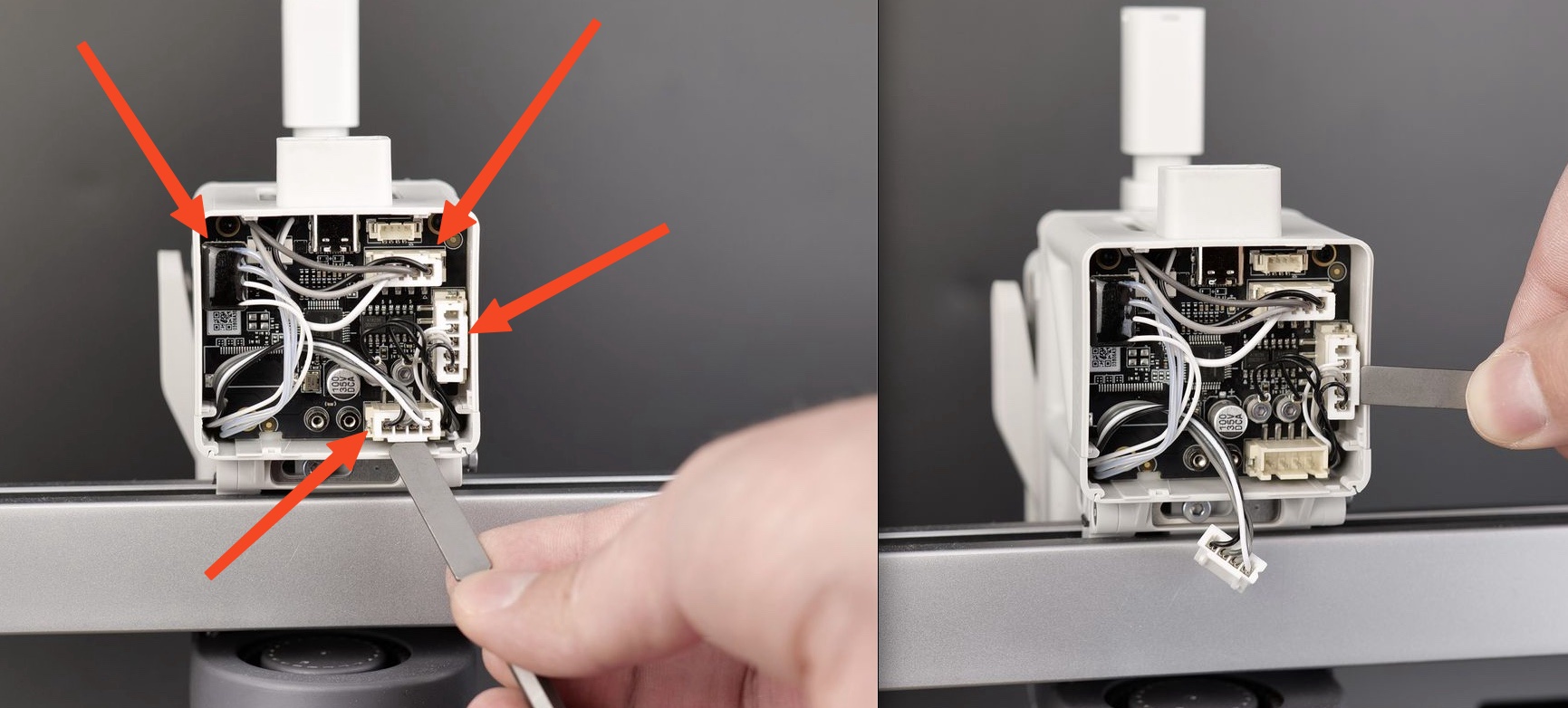
No olvides retirar también los cables del sensor Eddy, que están sujetos por dos tornillos.
5. Retirar la placa TH
Ahora puedes retirar la placa TH de la carcasa plástica.
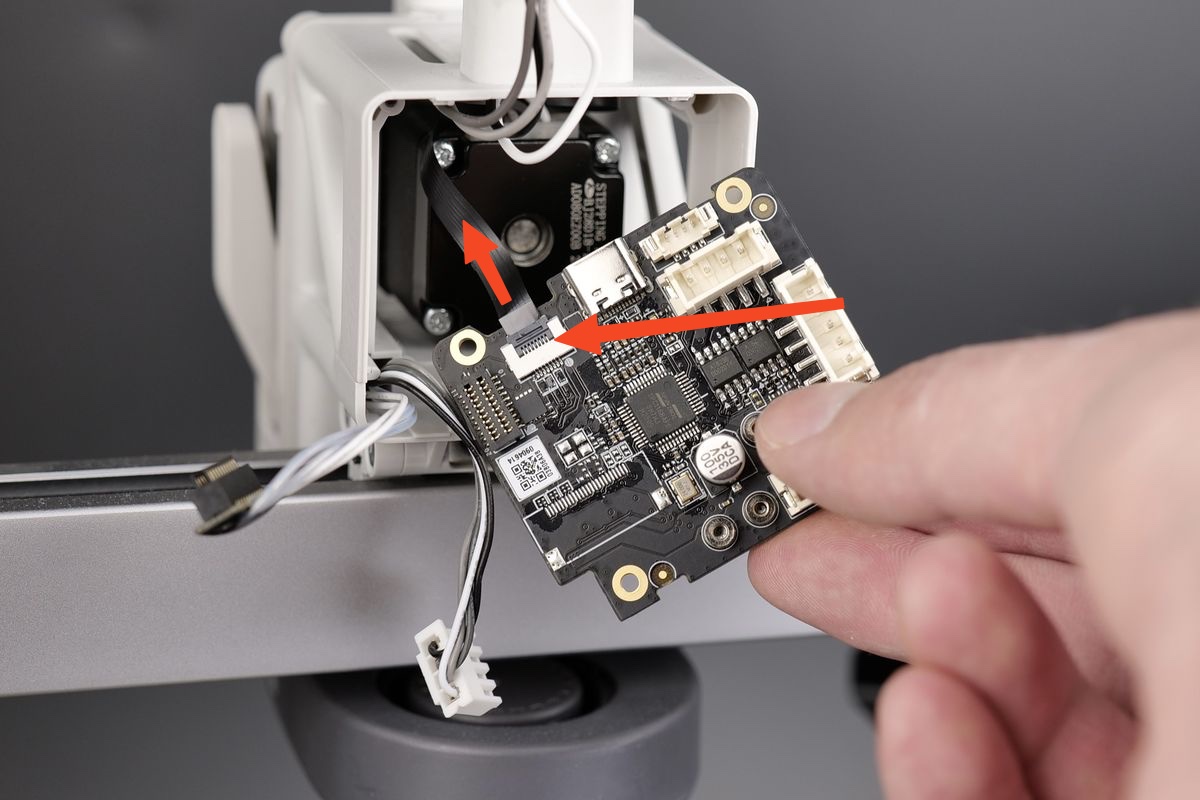
Primero, abre la pestaña que fija el cable en su lugar. Luego deberás poder desconectar el cable.
Ten cuidado al extraerla, ya que deberás desconectar cuidadosamente el cable de cinta del Sensor de Filamento.
Extrae lentamente y hacia arriba. Evita mover el cable de cinta, ya que podría causar daños. Si lo has dañado, puedes ordenar un reemplazo desde este enlace
Instalar la nueva placa TH
1. Fijar la placa TH a la carcasa
El primer paso para instalar la nueva placa TH es fijarla de nuevo en la carcasa del cabezal.
Antes de insertar el cable, recuerda levantar la pestaña del conector. La pestaña está diseñada para bloquear el cable en su lugar. Levanta suavemente la pestaña, inserta el cable completamente en la ranura y luego presiona la pestaña para asegurar la conexión.
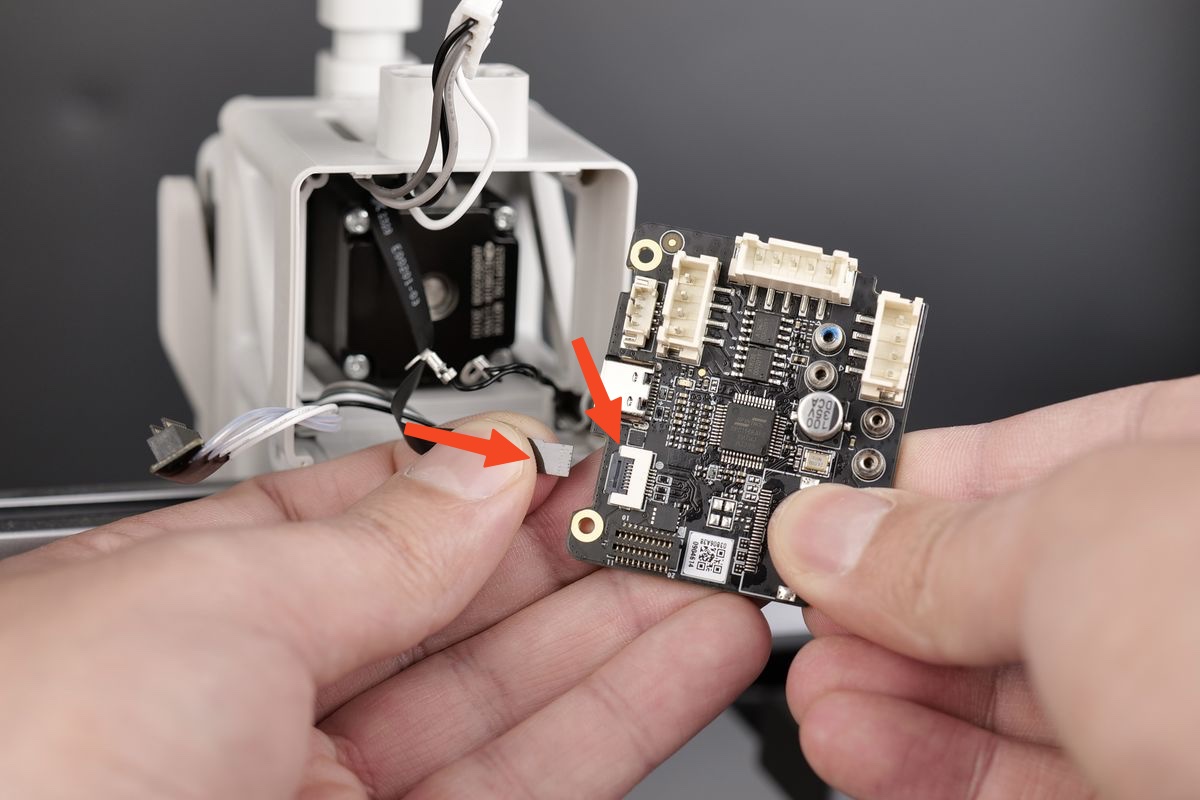
Ruta cuidadosamente el cable del Motor del Extrusor junto al cable de cinta, como se muestra en la imagen a continuación. Una vez completado este paso, puedes empujar suavemente la placa TH hacia su posición original.

2. Instalar los tornillos de la placa TH
Utiliza los tres tornillos negros para volver a fijar la placa TH al cabezal.
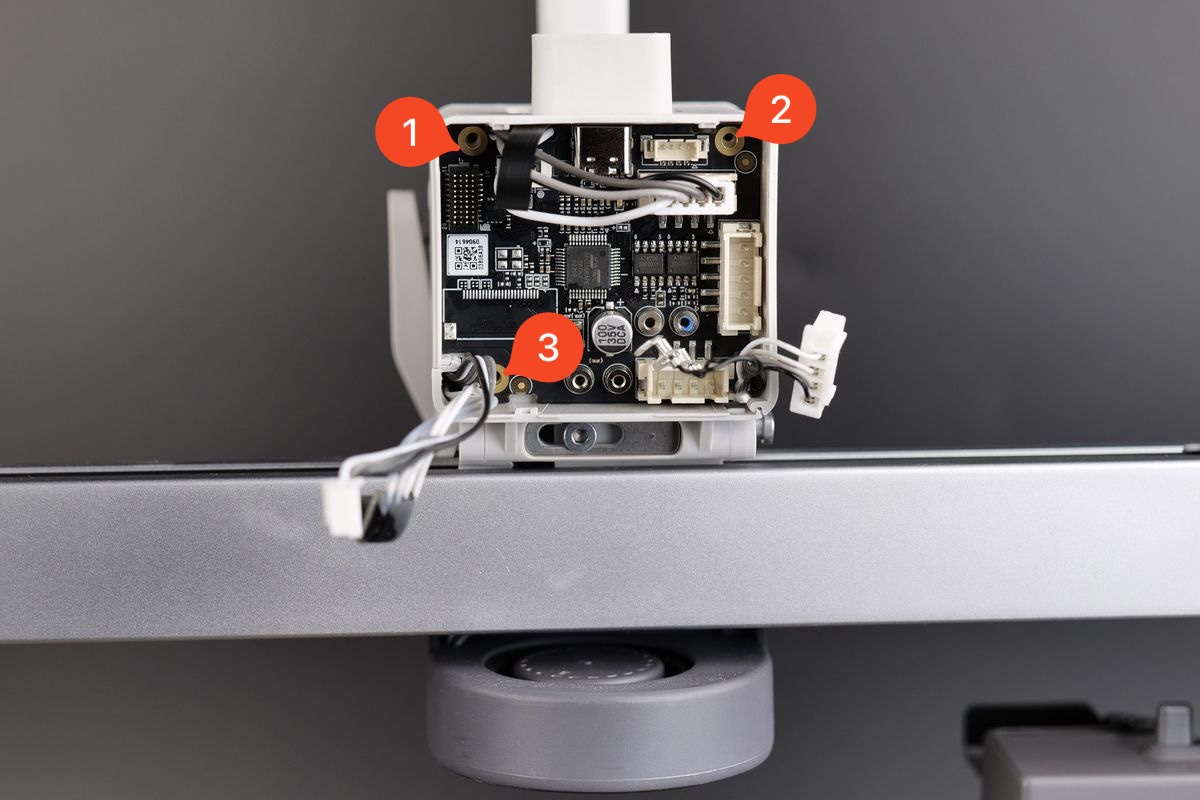
Importante! No aprietes excesivamente los tornillos para evitar daños potenciales.
3. Reconectar todos los cables
Con la nueva placa TH en su posición original, puedes reconectar todos los cables como se muestra a continuación.
- Montaje de Calentamiento del Hotend
- Extrusor Motor
- Ventilador del Hotend
- Ventilador de Capa
- Sensor del Hotend

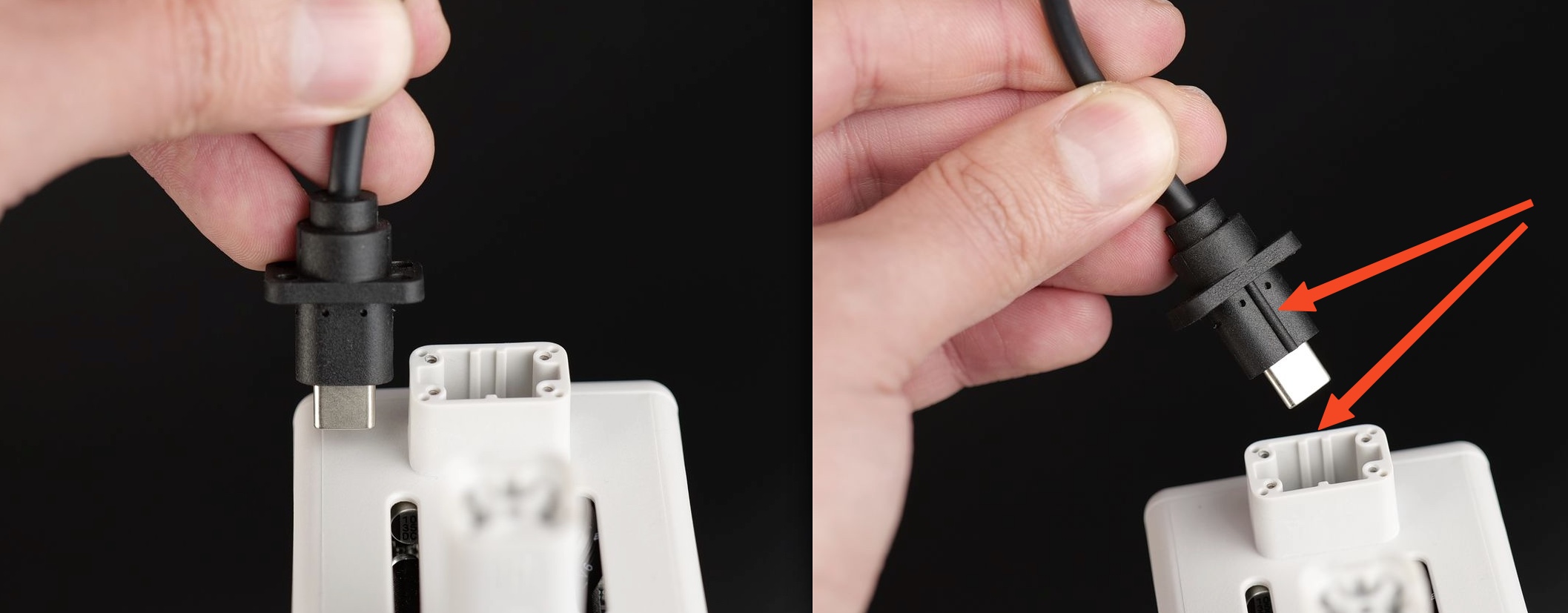
4. Reconectar el cable USB-C
Vuelve a instalar el cable USB utilizando los cuatro tornillos retirados en el primer paso, teniendo cuidado con la orientación.

Importante!
No aprietes excesivamente estos tornillos, ya que los hilos pueden dañar el plástico. Ten en cuenta la orientación del cable USB-C y la pequeña ranura desde atrás que lo alinea. El cable USB-C solo encaja en una posición, con la orientación correcta teniendo la línea en el conector del cable alineada con la parte trasera de la impresora y el cabezal.
5. Instalar la cubierta trasera del cabezal
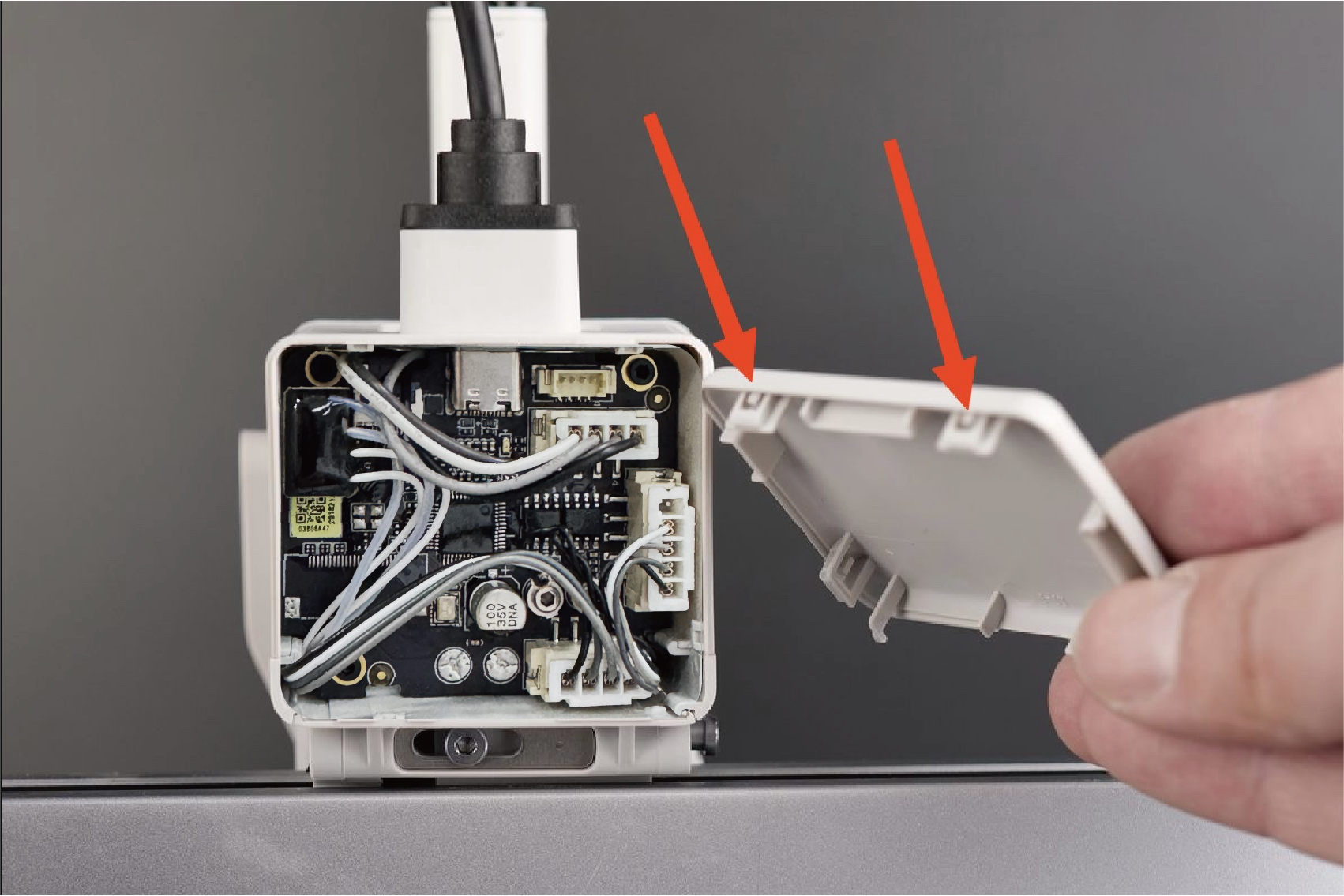
Finalmente, instala la cubierta trasera del cabezal del A1. La cubierta trasera se fija con clips. Alinea simplemente los dos soportes de la cubierta trasera hacia la parte superior, luego empuja hasta escuchar varios clics.
Verificar la funcionalidad
Comprobar las luces indicadoras en la placa de control
Estado normal: la luz indicadora de la placa TH permanece verde constantemente
Retira cuidadosamente la cubierta trasera tirando de la sección inferior, como se muestra.
https://public-cdn.bblmw.com/wiki/video/A1M-TH.mp4
Paso de calibración después de la operación
Recomendamos realizar una calibración completa de la impresora después de esta operación.
Además, se recomienda fuertemente lavar la placa texturizada PEI antes de usarla, ya que podría haberse contaminado durante este proceso.
Problemas potenciales y soluciones
Si encuentras problemas durante la instalación de una nueva Placa de Cabezal, revisa los problemas potenciales y soluciones enumerados a continuación:
La temperatura del hotend es 0
Verifica el conector del Montaje de Calentamiento del Hotend y confirma que esté insertado correctamente, como se muestra en Paso 3. Reconectar todos los cables. Es importante alinear cuidadosamente los pines del conector con la Placa del Cabezal. Si el problema persiste, los cables del termistor podrían estar dañados (cables blancos).
El hotend no se calienta
Verifica el conector del Montaje de Calentamiento del Hotend y confirma que esté insertado correctamente, como se muestra en Paso 3. Reconectar todos los cables. Es importante alinear cuidadosamente los pines del conector con la Placa del Cabezal. Si el problema persiste, los cables del calentador podrían estar dañados (cables translúcidos).
La impresora no se homing correctamente
Verifica los cables del sensor Eddy (5 y 6) y confirma que estén instalados correctamente en la parte trasera de la Placa del Cabezal, como se muestra en Paso 3. Reconectar todos los cables.
El sensor de filamento no funciona
Verifica el Cable de Cinta y confirma que esté instalado correctamente en la parte trasera de la Placa del Cabezal, como se muestra en Paso 1. Fijar el Cabezal a la carcasa. Si el cable de cinta está dañado, necesitarás reemplazar el Sensor de Filamento.
Conectores de la Placa TH A1 Mini
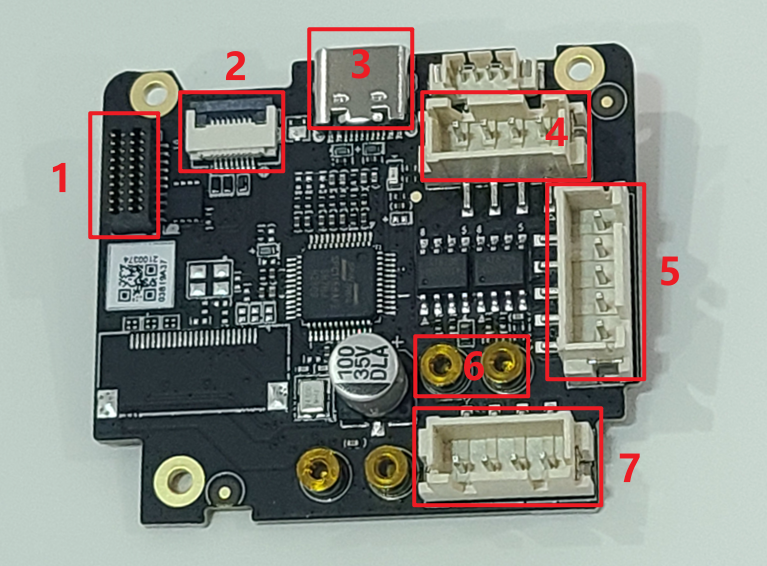
- Conector del Montaje de Calentamiento del Hotend
- Conector del Cable de Cinta del Sensor de Filamento
- Conector USB-C
- Conector del Motor del Extrusor
- Conector del Ventilador del Hotend
- Conector del Sensor Eddy
- Conector del Ventilador de Capa
Notas finales
Esperamos que la guía detallada proporcionada haya sido útil e informativa.
Para asegurar una ejecución segura y efectiva, si tienes alguna preocupación o pregunta sobre el proceso descrito en este artículo, recomendamos contactar al equipo de soporte técnico antes de iniciar la operación. Haremos lo posible por responder con prontitud y brindar la asistencia que necesitas. Haz clic aquí para abrir un nuevo ticket en nuestra Página de Soporte.