Si su carrete no se ajusta perfectamente al soporte para carretes ubicado en la parte trasera de la máquina, existen varios métodos para abordar el problema.
- Retirar el buffer de filamento
- Utilizar un soporte para carrete externo o una caja seca para filamento
- Imprimir su propio soporte para carrete
Retirar el Buffer de Filamento
Este paso aplica a usuarios que utilizan carretes grandes de filamento junto con el AMS (Sistema Automático de Material). Los carretes grandes suelen tener un diámetro mayor, lo que puede causar interferencia con el buffer de filamento durante el funcionamiento.
Si está utilizando un carrete externo grande y encuentra dificultades para montarlo debido a restricciones de espacio, se recomienda retirar el buffer de filamento para evitar obstrucciones o fricción.
Si no está utilizando la unidad AMS, no tendrá instalado un buffer de filamento y podrá omitir este paso con seguridad.
Nota: Antes de proceder con cualquier desmontaje, asegúrese de apagar la máquina y seguir las precauciones de seguridad adecuadas.
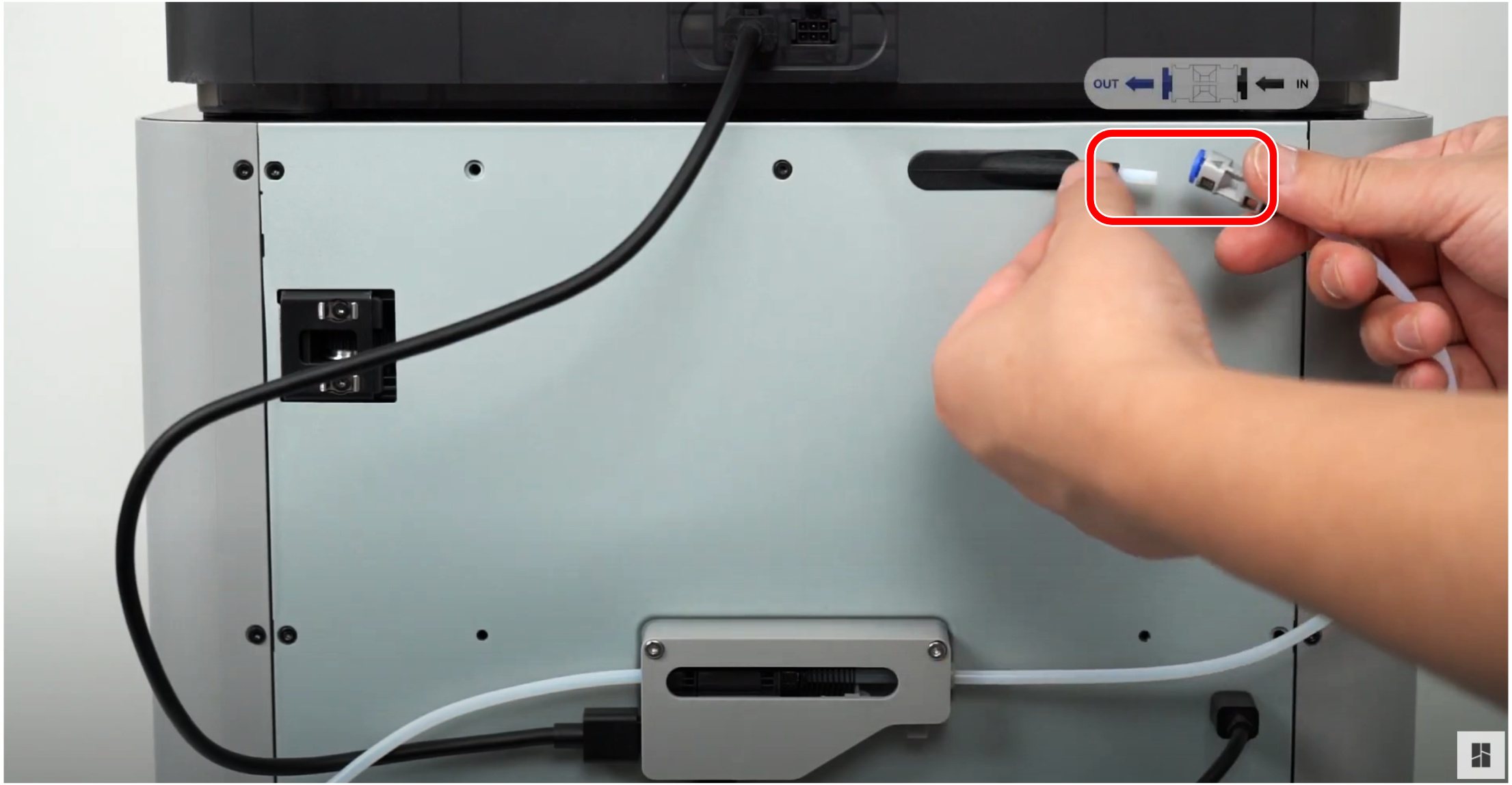
Paso 1: Desconectar el acoplador PTFE azul
Presione el clip azul para liberar el acoplador del tubo PTFE.
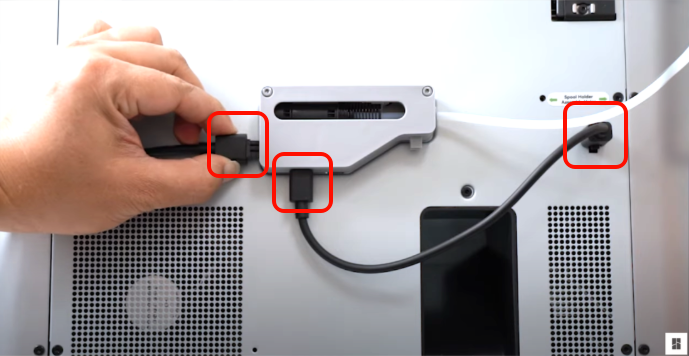
Paso 2: Retirar los cables de bus
Retire el cable de 4 pines conectado a la parte trasera de la máquina y el cable de 6 pines conectado al AMS respectivamente.
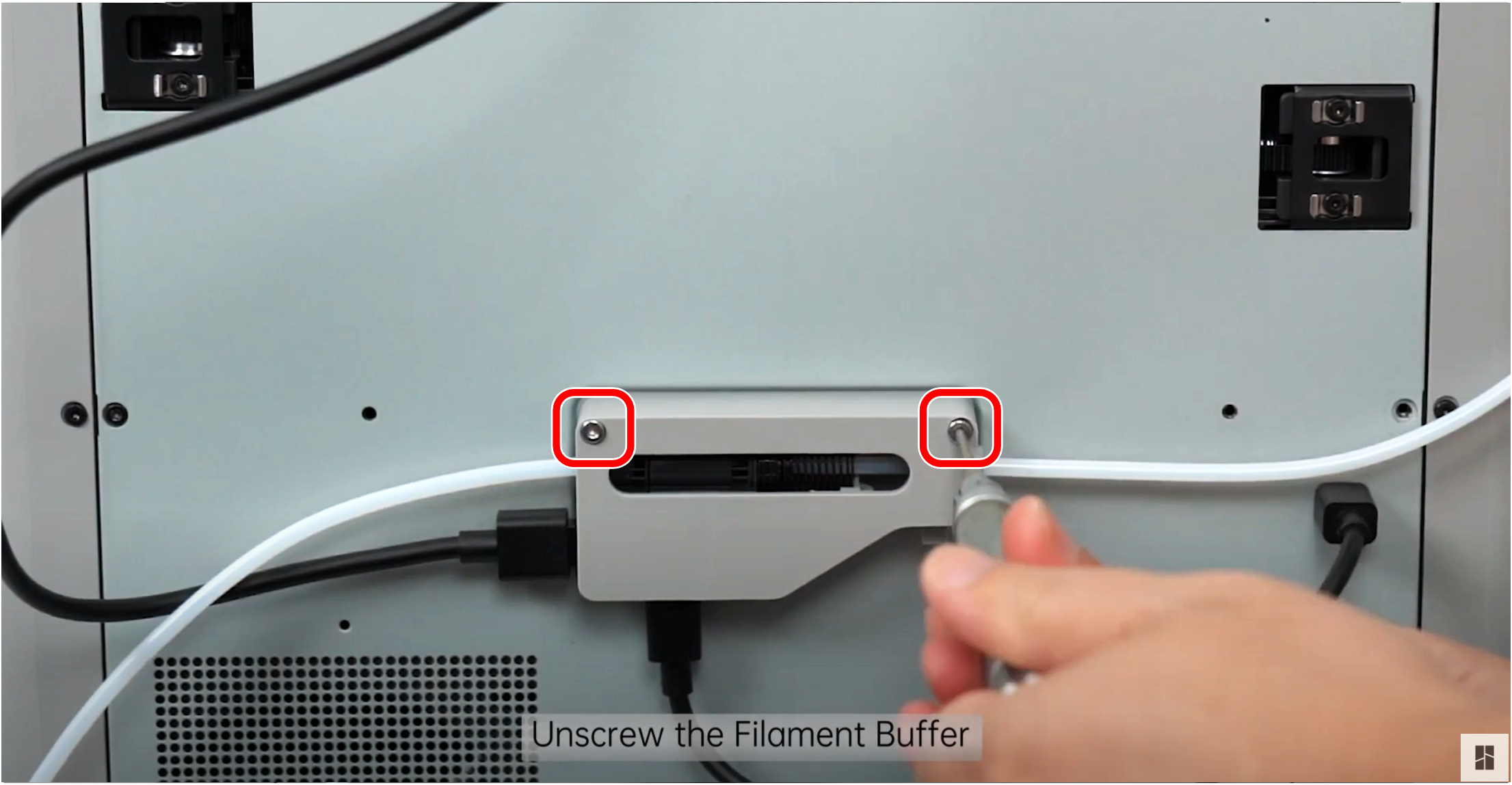
Paso 3: Desenroscar el buffer de filamento
Desenrosque los dos tornillos que sujetan el buffer de filamento.
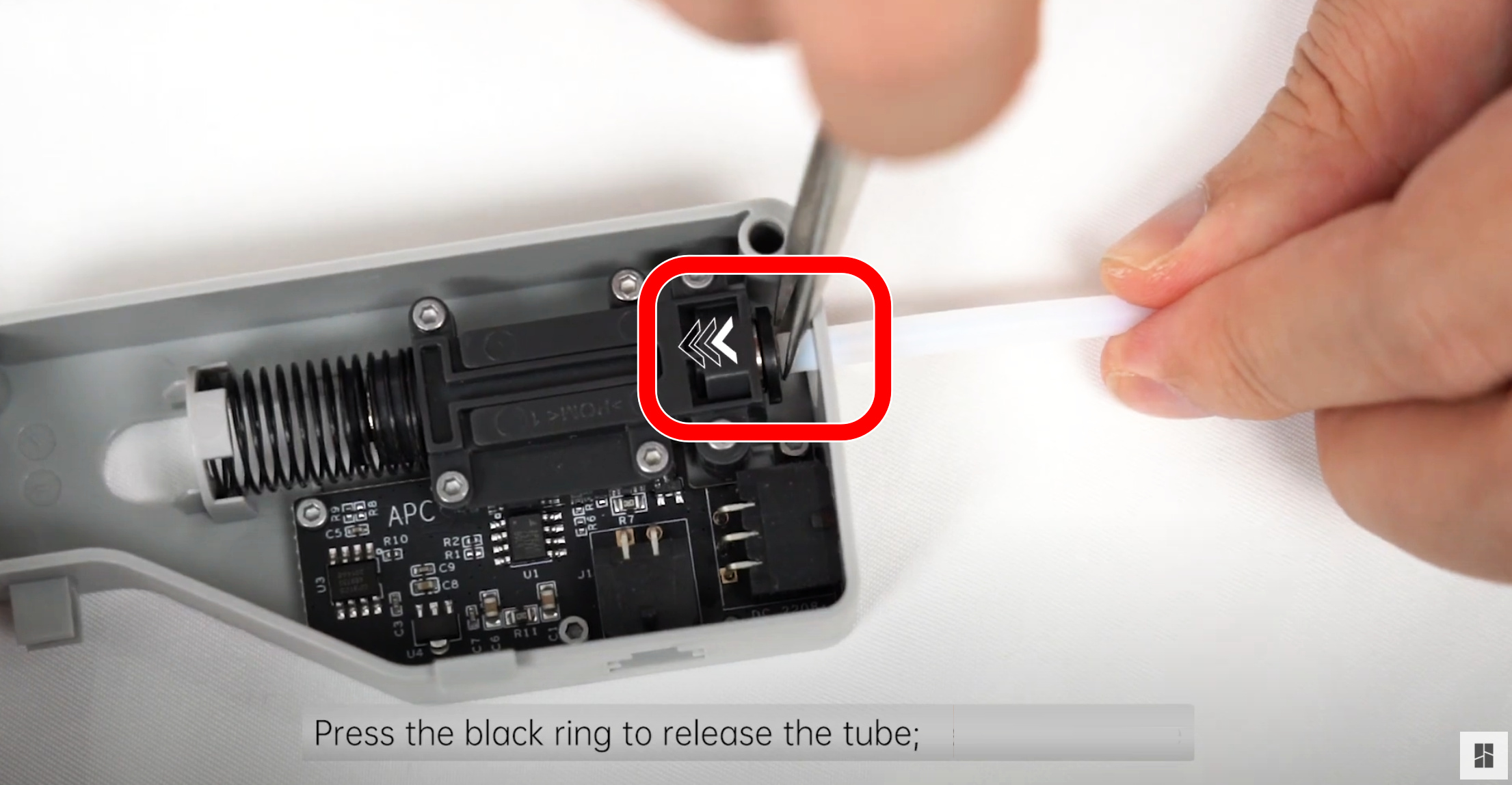
Paso 4: Retirar el tubo PTFE del AMS desde el buffer
Retire el tubo PTFE presionando el clip del acoplador negro ubicado en el buffer de filamento.
Nota: Puede utilizar la llave Allen proporcionada para presionar el clip. En la imagen se utilizaron pinzas.
Paso 5: Intentar montar el carrete
Coloque a un lado el tubo PTFE del AMS que retiró anteriormente.
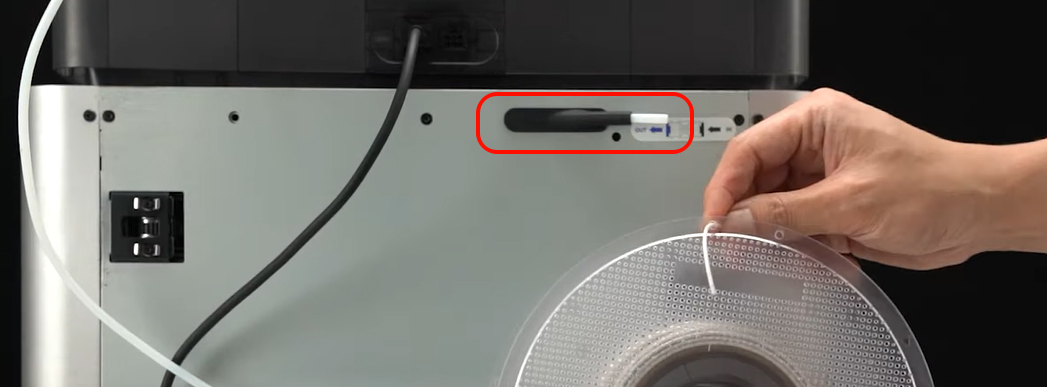
En este punto, el puerto del tubo PTFE de su dispositivo debe estar en estado desconectado, como se muestra en la imagen, y el buffer debe haber sido retirado.
Ahora puede intentar montar nuevamente el carrete grande de filamento.
Utilizar un Soporte para Carrete Externo o Caja Seca para Filamento
Instalar un soporte para carrete externo o caja seca para filamento
Si el soporte para carretes original, como se muestra a continuación, no cumple con sus requisitos específicos de tamaño o uso, puede buscar modelos relevantes en MakerWorld. Por ejemplo, busque utilizando palabras clave como “X1 spool holder external” para encontrar y descargar modelos adecuados para impresión 3D.
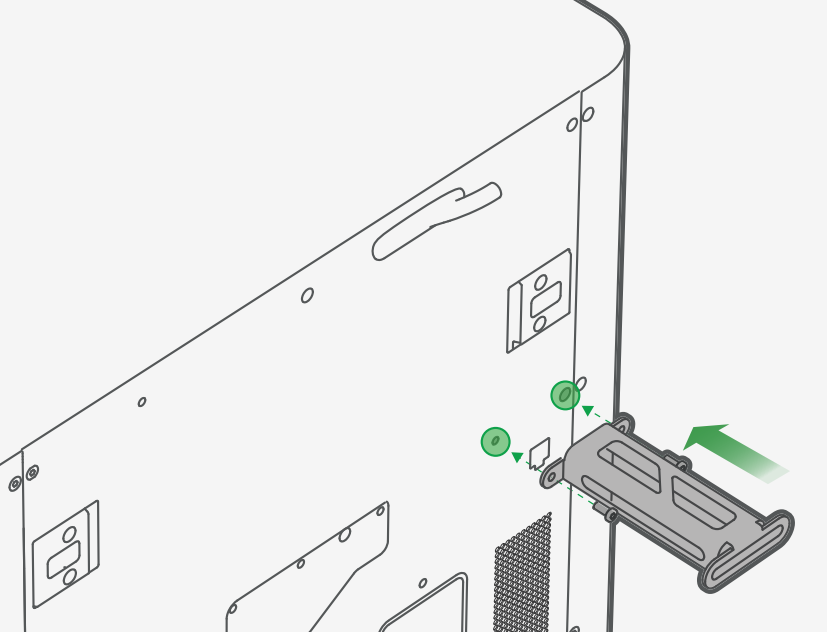
Elija un soporte para carrete que se adapte a sus necesidades e instálelo según corresponda. Si prefiere diseñar su propio soporte o descargar uno personalizado, consulte la siguiente sección: “Imprimir su propio soporte para carrete” para obtener enlaces y recursos útiles.
Para carretes de filamento de gran tamaño que aún requieran protección contra humedad, puede considerar construir una caja seca de tamaño personalizado consultando la Caja Sellada | Wiki de Bambu Lab.
Si no está seguro de si su filamento elegido requiere una caja seca, puede consultar esta guía de comparación para tomar una decisión informada: Elegir el Filamento Correcto – Guía de Filamentos para Impresión 3D de Bambu Lab.
Imprimir su propio soporte para carrete
Existen muchos modelos excelentes de soportes para carretes disponibles en MakerWorld que puede consultar. Por ejemplo:
Un soporte para carrete para escritorio para el A1, diseñado por @StefB: Soporte para Carrete Base para A1.
Un soporte para carrete montado lateralmente compatible con el X1 y la serie P1, diseñado por @Mdesign: Soporte para Carrete Lateral P1S/X1C.
Puede elegir e imprimir el soporte para carrete que mejor se adapte a las necesidades específicas de su máquina y aplicación.
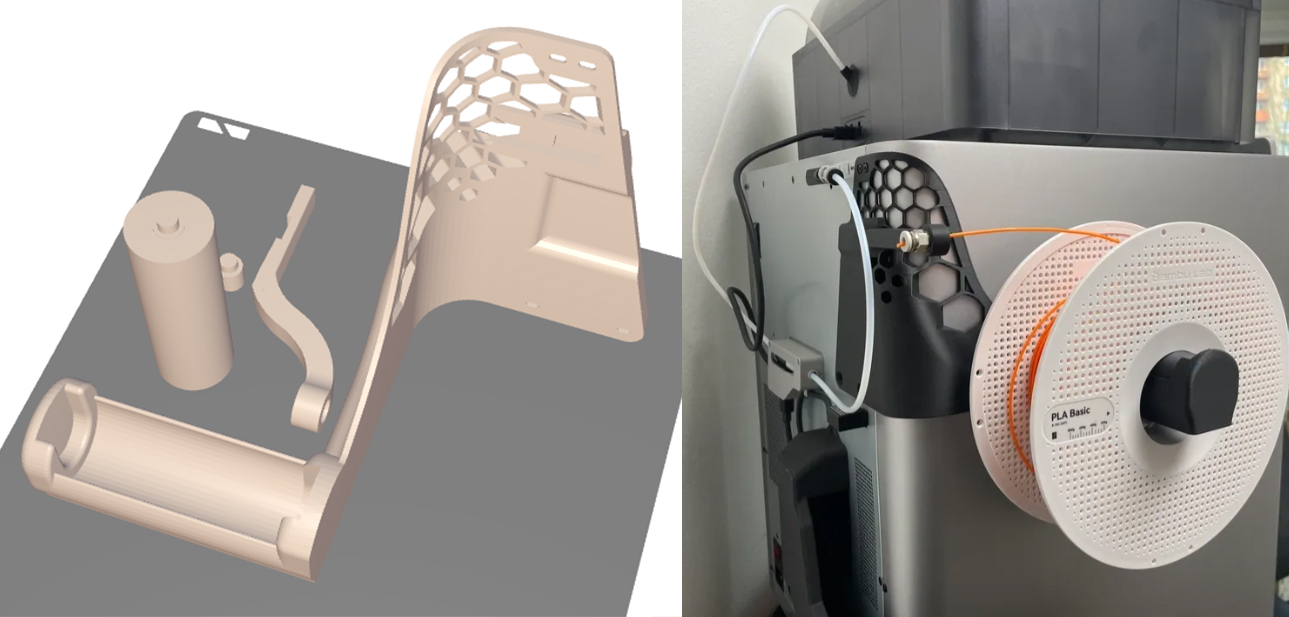
Foto y modelo de @Mdesign
Nota: Los modelos referenciados en este artículo son propiedad de sus respectivos creadores y se utilizan aquí con fines educativos y no comerciales. Si hay preocupaciones de derechos de autor, póngase en contacto con nosotros para su eliminación.
Configuración y Verificación
Paso 1: Configurar ajustes de filamento externo en Bambu Studio
A partir de la versión 1.9.1.0, Bambu Studio admite no solo los perfiles de filamento integrados, sino también la creación y personalización de perfiles de filamento de terceros, denominados "Filamentos Personalizados" (consulte el Paso 3 en el diagrama a continuación).
Para la mayoría de las necesidades de impresión, los usuarios pueden seleccionar simplemente uno de los perfiles genéricos disponibles, que son compatibles con una amplia gama de materiales y suelen funcionar sin problemas.
Sin embargo, si desea ajustar la calidad de impresión para un filamento específico—como ajustar temperatura, tasa de flujo o configuraciones de enfriamiento—también puede crear y gestionar un perfil personalizado adaptado a su material.
Estas configuraciones personalizadas se sincronizarán con su impresora y la aplicación móvil, garantizando consistencia entre plataformas.
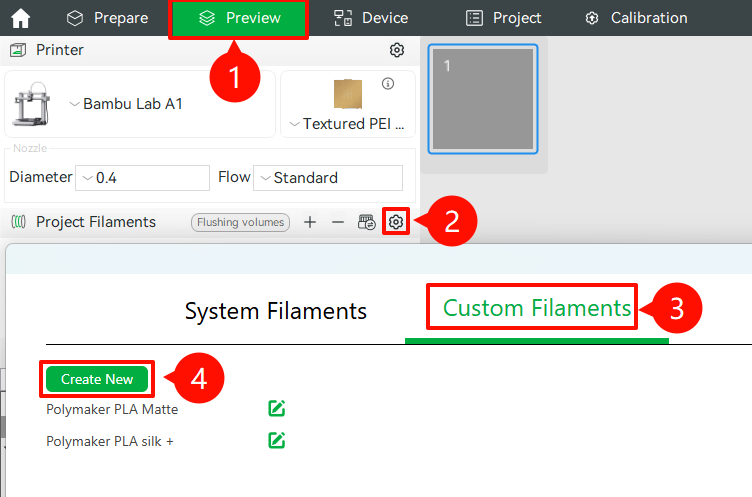
Los usuarios pueden crear y gestionar perfiles de filamento personalizados directamente en Bambu Studio. Estos perfiles luego se pueden asignar a ranuras específicas de carrete mediante la pestaña "Dispositivo" en Studio. Una vez configurados, las configuraciones se sincronizarán automáticamente tanto con la impresora como con la aplicación Bambu Handy.
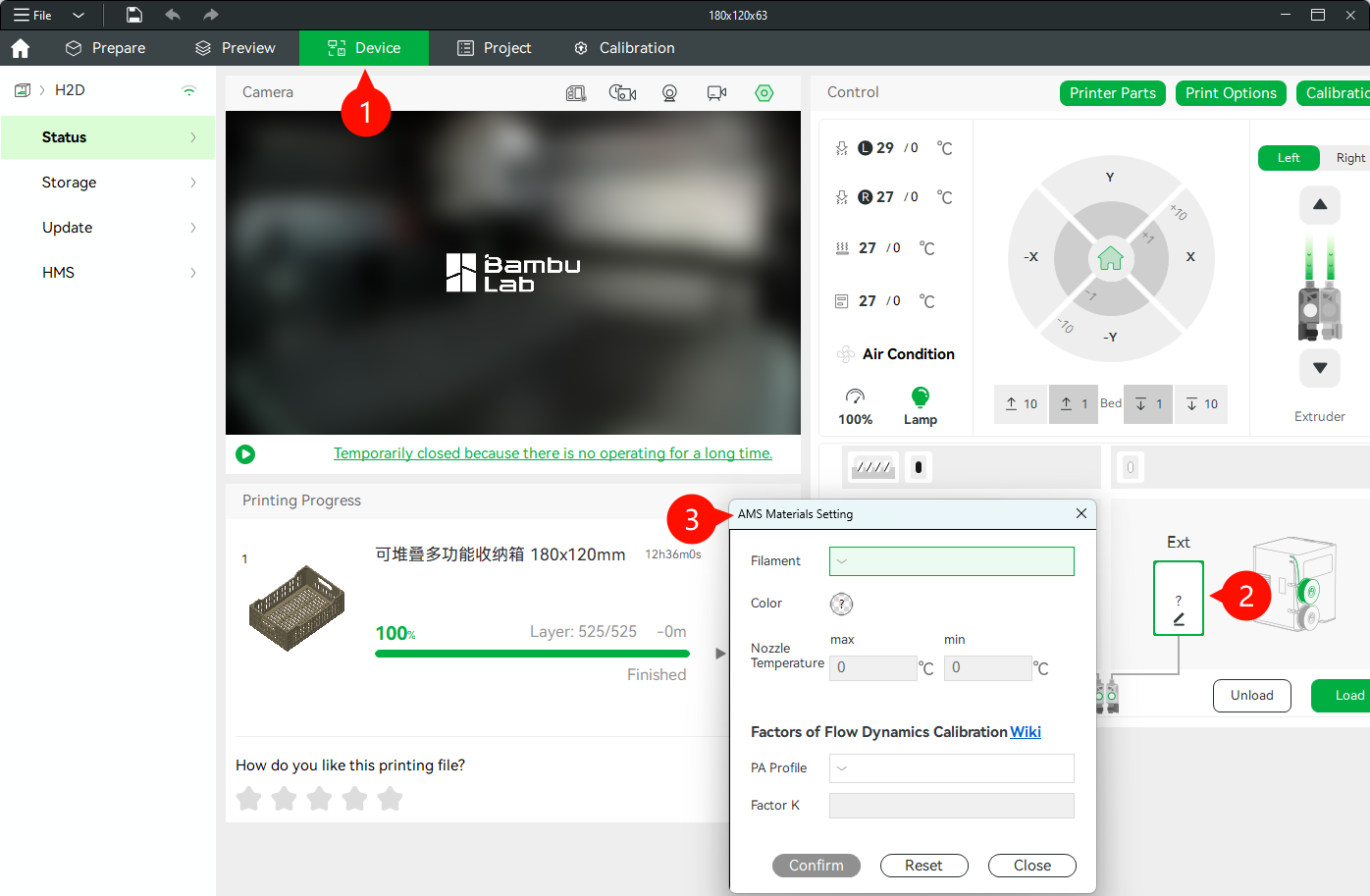
Si desea obtener más información sobre la configuración de parámetros de filamento, consulte la Guía de Configuración de Parámetros de Corte | Wiki de Bambu Lab
Paso 2: Configurar parámetros de filamento e insertar el filamento
A continuación, siga las instrucciones del vídeo tutorial para configurar los parámetros del filamento.
Una vez completado, presione el botón "Cargar" en su impresora para comenzar a alimentar el filamento al sistema.
Paso 3: Iniciar una impresión de prueba y verificar el funcionamiento del soporte para carrete externo
Para verificar que el soporte para carrete externo funcione correctamente, puede:
Importar el modelo que desea imprimir en Bambu Studio, ajustar la configuración de impresión según sea necesario, luego hacer clic en “Cortar Placa”, seguido de “Imprimir Placa” para enviar el trabajo a la impresora.
Alternativamente, seleccione un modelo de la biblioteca integrada de la impresora y inicie una impresión de prueba directamente desde la máquina.
Para instrucciones detalladas sobre cómo iniciar una impresión desde Bambu Studio, consulte la siguiente guía: Impresión desde Bambu Studio | Wiki de Bambu Lab
Notas Finales
Esperamos que la guía detallada proporcionada haya sido útil e informativa.
Para garantizar una ejecución segura y efectiva, si tiene alguna preocupación o pregunta sobre el proceso descrito en este artículo, recomendamos enviar un ticket técnico relacionado con su problema.
Incluya una imagen o video que ilustre el problema, así como cualquier información adicional relacionada con su consulta.