Carcasa X1E
La X1E utiliza casi la misma carcasa que la X1C, y los métodos de desmontaje y montaje de accesorios relacionados son básicamente los mismos.
Este artículo proporcionará directrices relevantes para el desmontaje y montaje de la carcasa X1E y explicará las precauciones correspondientes. También puede consultar este artículo para el desmontaje y montaje de accesorios reemplazables involucrados en este proceso.
Lista de piezas
Lista de piezas asociadas
Lista de tornillos
Herramientas y materiales necesarios
Llave hexagonal H1.5 / H2.0
Advertencia de seguridad
¡IMPORTANTE!
Es crucial apagar la impresora antes de realizar cualquier trabajo de mantenimiento en la impresora y sus electrónicos, incluyendo los cables del cabezal, ya que dejar la impresora encendida durante estas tareas puede causar un cortocircuito, lo que puede provocar daños adicionales en los componentes electrónicos y peligros de seguridad.
Al realizar mantenimiento o solución de problemas en la impresora, es posible que deba desmontar algunas piezas, incluido el hotend. Este proceso puede exponer cables y componentes eléctricos que podrían causar un cortocircuito si entran en contacto entre sí o con otros componentes metálicos o electrónicos mientras la impresora sigue encendida. Esto puede dañar los componentes electrónicos de la impresora y causar más daños.
Por lo tanto, es esencial apagar la impresora y desconectarla de la fuente de alimentación antes de realizar cualquier trabajo de mantenimiento. Esto evitará cortocircuitos o daños en los componentes electrónicos de la impresora. Al hacerlo, podrá evitar daños potenciales en los componentes electrónicos de la impresora y garantizar que el trabajo de mantenimiento se realice de manera segura y efectiva.
Si tiene alguna preocupación o pregunta sobre el seguimiento de esta guía, abra un nuevo ticket en nuestra Página de Soporte y haremos lo posible por responderle con rapidez y brindarle la asistencia que necesite.
Desmontaje
Paso 1: Retirar el panel trasero
Retire la placa de cubierta de vidrio, y luego, como se muestra en la Figura 1-1-1, retire 9 tornillos A, 4 tornillos B y 1 tornillo C con la llave hexagonal H2.0;
Como se muestra en la Fig. 1-1-2, primero empuje el panel trasero hacia la derecha un poco y afloje el panel trasero del tensador en el lado derecho;
Como se muestra en la Fig. 1-1-3, aplique fuerza hacia la izquierda, libere el panel trasero del tensador izquierdo y retire el panel trasero.
Paso 2: Retirar el panel metálico derecho
Como se muestra en la Fig. 1-2-1, retire los 4 tornillos C detrás del panel metálico derecho con una llave hexagonal H2.0;
Como se muestra en la Fig. 1-2-2, retire la almohadilla de EVA y retire 1 tornillo C en la parte superior del panel metálico derecho con una llave hexagonal H2.0;
Como se muestra en la Fig. 1-2-3, retire los 4 tornillos C en la columna frontal derecha con una llave hexagonal H2.0;
Como se muestra en la Fig. 1-2-4, coloque la impresora de lado con el panel lateral derecho hacia arriba y retire los 2 tornillos C en la parte inferior con una llave hexagonal H2.0;
Como se muestra en la Fig. 1-2-5, aplique fuerza en ambos lados del panel metálico derecho al mismo tiempo para retirarlo de la impresora;
Como se muestra en la Fig. 1-2-6, además de los tornillos, el panel metálico derecho está adherido con espuma a la viga central, por lo que no es fácil retirarlo. Se recomienda que al menos dos personas trabajen juntas.
Paso 3: Retirar la puerta frontal de vidrio
Como se muestra en la Fig. 1-3-1 y Fig. 1-3-2, retire 4 tornillos D con una llave hexagonal H2.0;
Como se muestra en la Fig. 1-3-3, retire las cuatro almohadillas de silicona de la puerta frontal con las manos, 2 piezas en la parte superior y 2 piezas en la parte inferior. Tenga cuidado de sostener la puerta de vidrio con las manos para evitar que caiga, y luego retire la puerta frontal de vidrio.
Paso 4: Retirar el panel metálico izquierdo
Como se muestra en la Fig. 1-4-1 y Fig. 1-4-2, retire 3 tornillos E con una llave hexagonal H2.0, retire el ventilador auxiliar de capa y colóquelo en la base inferior;
Como se muestra en la Fig. 1-4-3, abra la cubierta de la placa AP para mostrar los tornillos y las placas;
Como se muestra en la Fig. 1-4-4, desconecte la antena WIFI, retire 5 tornillos F con una llave hexagonal H2.0 y afloje la placa AP y la hebilla del cable USB de la viga superior;
Como se muestra en la Fig. 1-4-5, retire 1 tornillo C en la parte superior del panel metálico izquierdo con una llave hexagonal H2.0;
Como se muestra en la Fig. 1-4-6, retire los 4 tornillos C en la columna frontal derecha con una llave hexagonal H2.0;
Como se muestra en la Fig. 1-4-7, retire los 4 tornillos C detrás del panel metálico derecho con una llave hexagonal H2.0;
Como se muestra en la Fig. 1-4-8, coloque la impresora de lado con el panel lateral izquierdo hacia arriba y retire los 2 tornillos C en la parte inferior con una llave hexagonal H2.0;
Como se muestra en la Fig. 1-4-9, aplique fuerza en ambos lados del panel metálico derecho al mismo tiempo para retirarlo de la impresora;
Como se muestra en la Fig. 1-4-10, además de los tornillos, el panel metálico izquierdo está adherido con espuma a la viga central, por lo que no es fácil retirarlo. Se recomienda que al menos dos personas trabajen juntas.
Paso 5: Retirar el LED frontal
Como se muestra en la Fig. 1-5-1, retire la película limitadora del cable flexible de la pantalla, retire el pegamento de fijación del LED frontal y empuje el LED frontal en la dirección de la flecha para desbloquearlo;
Como se muestra en la Fig. 1-5-2, desconecte el LED y retire la luz LED frontal.
Paso 6: Retirar la cubierta frontal
Como se muestra en la Fig. 1-6-1, presione el bloqueo de la pantalla y empuje la pantalla en la dirección de la flecha para liberarla de la cubierta frontal;
Como se muestra en la Fig. 1-6-2, presione los bloqueos en ambos lados del conector para desconectar y retirar la pantalla;
Como se muestra en la Fig. 1-6-3, afloje la antena WIFI y el cable de la placa de botones de los clips de cable;
Como se muestra en la Fig. 1-6-4 y Fig. 1-6-5, use una llave hexagonal H2.0 para retirar 2 tornillos A y 1 tornillo B, y empuje el cable de la pantalla hacia la cámara;
Como se muestra en la Fig. 1-6-6 y Fig. 1-6-7, presione las hebillas en los extremos izquierdo y derecho de la cubierta frontal hacia arriba para separar la cubierta frontal de la viga, extraiga la antena WIFI y retire la cubierta frontal.
Paso 7: Retirar la placa de botones
Como se muestra en la Fig. 1-7-1, desconectar el cable del interruptor de detección de puerta frontal y el cable de conexión de la placa de botones;
Como se muestra en la Fig. 1-7-2, usar una llave hexagonal H2.0 para desenroscar 1 tornillo F y retirar la placa de botones.
Montaje
Paso 1: Instalar la placa de botones
Como se muestra en la Fig. 2-1-1, instalar la placa de botones en la viga frontal y fijar 1 tornillo F;
Como se muestra en la Fig. 2-1-2, conectar el cable del interruptor de detección de puerta frontal y el cable de conexión de la placa de botones.
Paso 2: Instalar la cubierta frontal
Como se muestra en la Fig. 2-2-1, pasar la antena WIFI por el orificio de cable en la viga frontal y el cable de pantalla por el orificio cuadrado en la cubierta frontal;
Como se muestra en la Fig. 2-2-2, alinear las hebillas en los extremos izquierdo y derecho con los agujeros de montaje en el bastidor y colocar la cubierta frontal en su posición;
Como se muestra en las Fig. 2-2-3 y Fig. 2-2-4, fijar 2 tornillos A y 1 tornillo B;
Como se muestra en la Fig. 2-2-5, organizar el cable de la placa de botones y el cable WIFI en las hebillas de cable;
Como se muestra en las Fig. 2-2-6, Fig. 2-2-7 y Fig. 2-2-8, conectar la pantalla e instalarla en su posición.
Paso 3: Instalar el LED frontal
Como se muestra en la Fig. 2-3-1, conectar el cable del LED frontal a la placa de botones;
Como se muestra en la Fig. 2-3-2, alinear con los tres agujeros de montaje, instalar el LED frontal en la viga frontal y presionar el LED en la dirección de la flecha para colocarlo en su posición.
Paso 4: Instalar el panel metálico ligero
Como se muestra en la Fig. 2-4-1, instalar el panel metálico izquierdo en la impresora colocada de lado y alinear la posición de instalación;
Como se muestra en la Fig. 2-4-2, fijar 2 tornillos C en la base;
Como se muestra en la Fig. 2-4-3, colocar la impresora de pie, alinear los agujeros de tornillo y fijar 1 tornillo C en la viga superior;
Como se muestra en la Fig. 2-4-4, fijar 4 tornillos C en la columna frontal izquierda;
Como se muestra en la Fig. 2-4-5, fijar 4 tornillos C en la parte trasera del panel izquierdo;
Nota: Al fijar los tornillos en el panel metálico izquierdo, la posición podría estar desviada, dificultando el fijado de los tornillos. Para los 8 tornillos en la columna frontal izquierda y la parte trasera, puede dejarlos sin ajustar hasta que todos los tornillos estén colocados.
Como se muestra en las Fig. 2-4-6 y Fig. 2-4-7, instalar la placa AP en su posición, luego fijar 5 tornillos F, fijar la placa AP y la hebilla del cable USB (incluido el cable de tierra), y cerrar la cubierta de la placa AP;
Como se muestra en las Fig. 2-4-8 y Fig. 2-4-9, instalar el ventilador auxiliar de capa y fijar 3 tornillos E.
Paso 5: Instalar la puerta frontal de vidrio
Como se muestra en la Fig. 2-5-1, instalar la puerta frontal de vidrio en la bisagra de la puerta frontal y colocar 4 almohadillas de silicona en las posiciones de los tornillos. Tenga cuidado de sostener la puerta de vidrio con las manos para evitar que caiga;
Como se muestra en las Fig. 2-5-2 y Fig. 2-3-3, fijar 2 tornillos D en las bisagras superior e inferior de la puerta frontal.
Paso 6: Instalar el panel metálico derecho
Como se muestra en la Fig. 2-6-1, instalar el panel metálico derecho en la impresora y alinear la posición de instalación;
Como se muestra en la Fig. 2-6-2, fijar 2 tornillos C en la base;
Como se muestra en la Fig. 2-6-3, colocar la impresora de pie, alinear los agujeros de tornillo, fijar 1 tornillo C en la viga superior y colocar de nuevo la almohadilla EVA en su posición original;
Como se muestra en la Fig. 2-6-4, fijar 4 tornillos C en la columna frontal derecha;
Como se muestra en la Fig. 2-6-5, fijar 4 tornillos C en la parte trasera del panel metálico derecho.
Nota: Al fijar los tornillos en el panel metálico derecho, la posición podría estar desviada, dificultando el fijado de los tornillos. Para los 8 tornillos en la columna frontal derecha y la parte trasera, puede dejarlos sin ajustar hasta que todos los tornillos estén colocados.
Paso 6: Instalar el panel trasero
Como se muestra en la Figura 2-6-1, primero pase el soporte de tubo a través del panel trasero, luego instale la pieza cerca del tensador en el lado derecho en su posición; puede usar la llave hexagonal para presionar el borde y completar la instalación.
Como se muestra en la Figura 2-6-2, tire del panel trasero hacia la izquierda e instale la pieza cerca del tensador izquierdo en su posición; puede usar la llave hexagonal para presionar el borde y facilitar la instalación.
Como se muestra en la Figura 2-6-3, fije el panel trasero con 9 tornillos A, 4 tornillos B y 1 tornillo C.
Verificar la funcionalidad
- Conecte la alimentación a la impresora, encienda la impresora y la pantalla se iluminará normalmente. Encienda la luz LED y el ventilador auxiliar de capa, y confirme que la luz LED frontal y el ventilador se encienden y apagan normalmente;
- Verifique la función del botón de suspensión, presione el botón de suspensión y confirme que la pantalla se apaga y enciende correctamente.
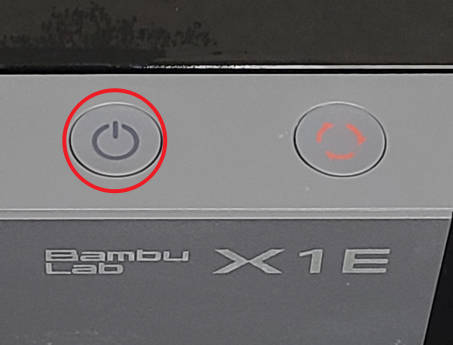
Si la prueba falla, verifique nuevamente todas las conexiones e inténtelo de nuevo. Si aún no funciona, póngase en contacto con el equipo de servicio de Bambu Lab.
Paso de calibración después de la operación
Después de esta operación, realice un procedimiento de calibración para asegurar que todo funcione según lo esperado.
Notas finales
Esperamos que la guía detallada que compartimos con usted haya sido útil e informativa.
Queremos asegurarnos de que pueda realizarla de manera segura y efectiva. Si tiene alguna preocupación o pregunta sobre el proceso descrito en este artículo, le animamos a ponerse en contacto con nuestro amable equipo de atención al cliente antes de iniciar la operación. Nuestro equipo siempre está listo para ayudarle y responder cualquier pregunta que pueda tener.
Haga clic aquí para abrir un nuevo ticket en nuestra Página de Soporte.
Haremos lo posible por responder con prontitud y brindarle la asistencia que necesite.