Placa AP X1E
El proceso de desmontaje y montaje de la placa AP X1E es similar al de la placa X1C, pero se añade una tarjeta de red.
Consulte la imagen y la hoja a continuación para verificar los conectores de la placa AP X1E.
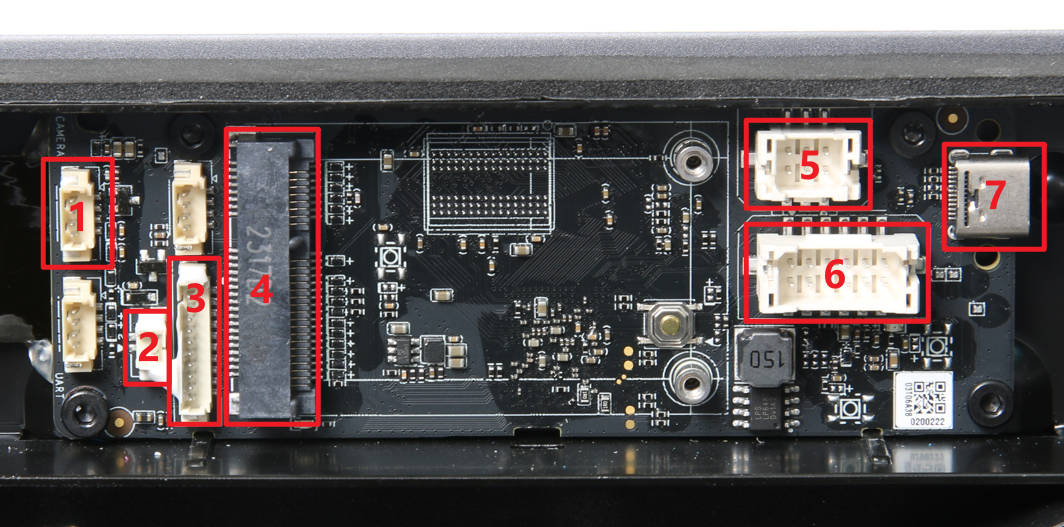
Conectores de la placa AP X1E
Este artículo proporciona directrices relevantes para el desmontaje y montaje de la placa AP X1E, explicando las precauciones pertinentes. El desmontaje y montaje de accesorios intercambiables involucrados en este proceso también pueden realizarse consultando este artículo.
Lista de piezas
Lista de tornillos
Herramientas y materiales necesarios
- Llave Allen H1.5 / H2.0
- Pinzas
Advertencia de seguridad
¡IMPORTANTE!
Es crucial apagar la impresora antes de realizar cualquier trabajo de mantenimiento en la impresora y sus electrónicos, incluyendo los cables del cabezal, ya que dejar la impresora encendida durante estas tareas puede causar un cortocircuito, lo que puede provocar daños adicionales en los componentes electrónicos y peligros de seguridad.
Al realizar mantenimiento o solución de problemas en la impresora, es posible que deba desmontar algunas piezas, incluido el hotend. Este proceso puede exponer cables y componentes eléctricos que podrían causar un cortocircuito si entran en contacto entre sí o con otros componentes metálicos o electrónicos mientras la impresora sigue encendida. Esto puede dañar los componentes electrónicos de la impresora y causar más daños.
Por lo tanto, es esencial apagar la impresora y desconectarla de la fuente de alimentación antes de realizar cualquier trabajo de mantenimiento. Esto evitará cortocircuitos o daños en los componentes electrónicos de la impresora. Al hacerlo, podrá evitar daños potenciales en los componentes electrónicos de la impresora y garantizar que el trabajo de mantenimiento se realice de manera segura y efectiva.
Si tiene alguna preocupación o pregunta sobre el seguimiento de esta guía, abra un nuevo ticket en nuestra Página de Soporte y haremos lo posible por responderle rápidamente y brindarle la asistencia que necesite.
Desmontaje
Paso 1: Retirar la tarjeta de interfaz de red
Como se muestra en la Fig. 1-1-1, abra la cubierta de la placa AP;
Como se muestra en la Fig. 1-1-2, retire la hoja de protección de la tarjeta de interfaz de red;
Como se muestra en la Fig. 1-1-3, desconecte la antena WIFI y el cable de conexión de la tarjeta de interfaz de red, retire 2 tornillos A con una llave Allen H1.5 y retire la tarjeta de interfaz de red.
Paso 2: Retirar la placa AP
Como se muestra en la Fig. 1-2-1, desconecte 5 cables; el cable de conexión de la cámara, el cable de conexión de la PCBA de botón y el cable de conexión del LED están reforzados con pegamento de silicona blanca. Antes de desconectar, se recomienda usar pinzas para retirar parte del pegamento;
Como se muestra en la Fig. 1-2-2, retire 1 tornillo B con una llave Allen H2.0, afloje el cable de tierra y la hebilla del cable USB, y desconecte el cable USB de la placa AP.
Como se muestra en la Fig. 1-2-3, retire los 4 tornillos B con una llave hexagonal H2.0 y retire la placa AP;
Como se muestra en la Fig. 1-2-4, en el lado posterior de la placa AP, retire el pegamento UV de ambos lados del cable FPC, desbloquee el conector FPC de la pantalla, desconecte el FPC y retire la placa AP.
Montaje
Paso 1: Instalar la placa AP
Como se muestra en la Fig. 2-1-1, conecte el cable de la pantalla al conector de la placa AP y bloquee el conector;
Como se muestra en la Fig. 2-1-2, alinee las ranuras de instalación debajo de la placa AP con las protuberancias en la viga e instale la placa AP;
Como se muestra en la Fig. 2-1-3, bloquee los 4 tornillos B;
Como se muestra en la Fig. 2-1-4 y la Figura 2-1-5, conecte el cable USB y apriete la hebilla del cable de tierra y el cable USB con 1 tornillo B;
Importante!
Al conectar el cable USB, asegúrese de que la letra A del cable esté frente a usted.
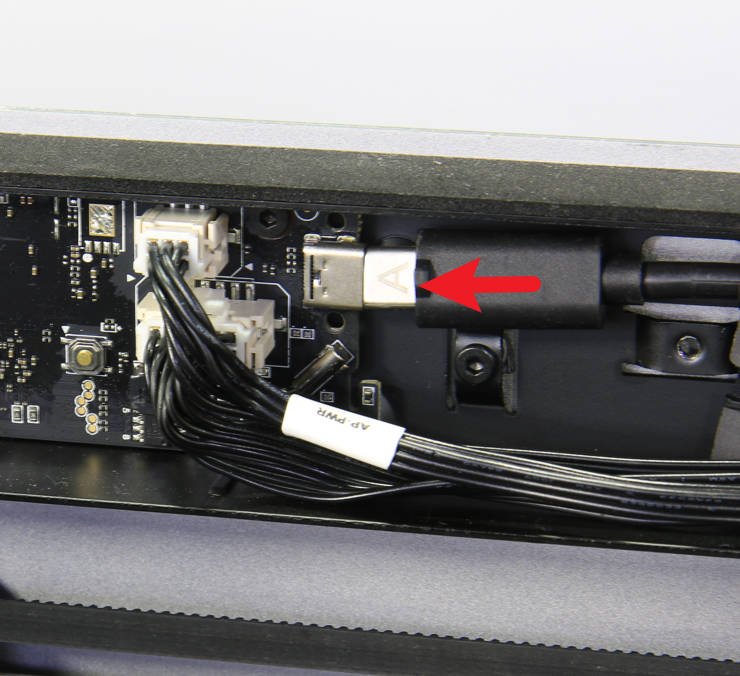
Como se muestra en la Fig. 2-1-6, conecte 5 cables. Se recomienda reforzar con pegamento de silicona blanca los conectores de los cables de la cámara, luz LED y tablero de botones en el lado izquierdo.
Paso 2: Instalar la placa de interfaz de red
Como se muestra en la Fig. 2-2-1, alinee las ranuras con los pasadores con las puntas hacia afuera e inserte la placa de interfaz de red en su lugar;
Como se muestra en la Fig. 2-2-2, presione la placa de interfaz de red con la mano y bloquee los 2 tornillos A;
Como se muestra en la Fig. 2-2-3, conecte la antena WIFI y el cable de la placa de interfaz de red, y agregue pegamento de silicona blanca al conector de la antena WIFI para reforzarlo;
Como se muestra en la Fig. 2-2-4, fije la lámina de blindaje de la placa de interfaz de red y tenga cuidado de evitar los dos interruptores de red en la placa, luego cierre la cubierta de la placa AP.
Verificar la funcionalidad
-
Inicie la impresora y confirme que la pantalla funcione correctamente y que el LED de logo en el cabezal parpadee cuando se enciende la impresora;
-
Verifique la función del botón de suspensión, presione el botón de suspensión y confirme que la pantalla se pueda apagar y encender;
-
Oprima en la pantalla y haga clic en el ícono LED para confirmar que la luz LED de la cámara se encienda y apague normalmente;
-
Verifique la función de conexión WIFI o de red, busque la impresora en la aplicación o en el software Bambu Studio, y confirme que la función liveview funcione correctamente.
Si la prueba falla, verifique nuevamente todas las conexiones e inténtelo de nuevo. Si aún no funciona, póngase en contacto con el equipo de servicio de Bambu Lab.
Precauciones:
1. Al reemplazar la placa AP, omita el paso de vincular la máquina al encenderla por primera vez.
Dado que el nuevo número de serie no ha sido registrado, la impresora no puede vincularse a su cuenta. Puede vincularla después de registrar el nuevo número de serie.
2. Después de confirmar que la sustitución se completó, es necesario actualizar el número de serie de la impresora. Por lo tanto, póngase en contacto con el equipo de servicio y proporcione tanto el nuevo SN como el viejo SN para completar el reemplazo del SN. (Comienza con 00M o 00W) Consulte esta wiki: Register New Serial Number – How to Find the Serial Number.
Paso de calibración después de la operación
Después de esta operación, realice un procedimiento de calibración para asegurar que todo funcione según lo esperado.
Notas finales
Esperamos que la guía detallada proporcionada haya sido útil e informativa.
Si esta guía no resuelve su problema, envíe un ticket técnico, responderemos sus preguntas y brindaremos asistencia.
Si tiene sugerencias o comentarios sobre esta Wiki, deje un mensaje en el área de comentarios. ¡Gracias por su apoyo y atención!