Introducción
Bambu Suite utiliza una potente función de Auto Arrange que permite colocar patrones en los lugares adecuados de su material con un solo clic, de forma rápida y sencilla. Esta función es ideal para preparar los elementos para los siguientes pasos de su proyecto. Estas son sus características destacadas:
-
Compatible con cualquier forma de material: Puede manejar materiales de todas las formas, incluso aquellos con huecos complejos.
-
Eficaz con materiales de forma irregular: Maneja fácilmente materiales con bordes inusuales o irregulares, como formas cóncavas.
-
Inteligente con diseños complejos: Puede organizar objetos vinculados de manera que optimice el espacio, siendo ideal para patrones complicados.
Escenario de uso
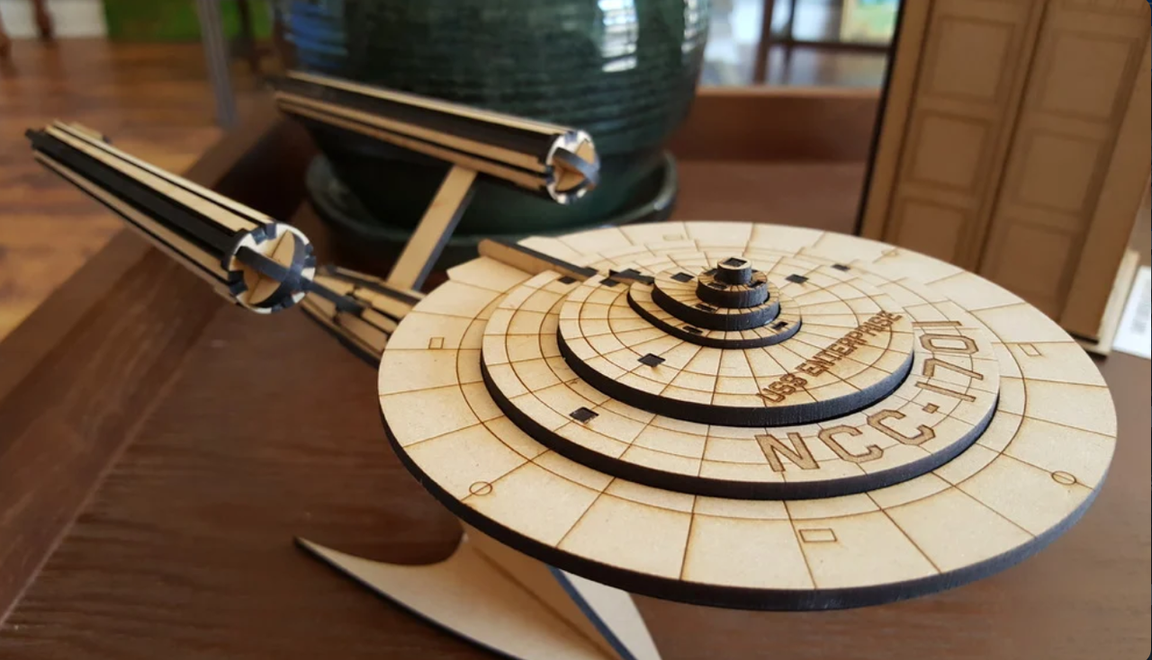
Tanto el corte láser como el corte de troquel son técnicas comunes de manufactura sustractiva. Su proceso central implica cortar una o más formas específicas de un material, que luego se ensamblan para formar el producto final. Por ejemplo, la imagen siguiente muestra un caso de ensamblaje de un pequeño avión: el lado izquierdo muestra los patrones a cortar de un material plano, mientras que el lado derecho muestra el resultado ensamblado (modelo de JoeSnuffie).
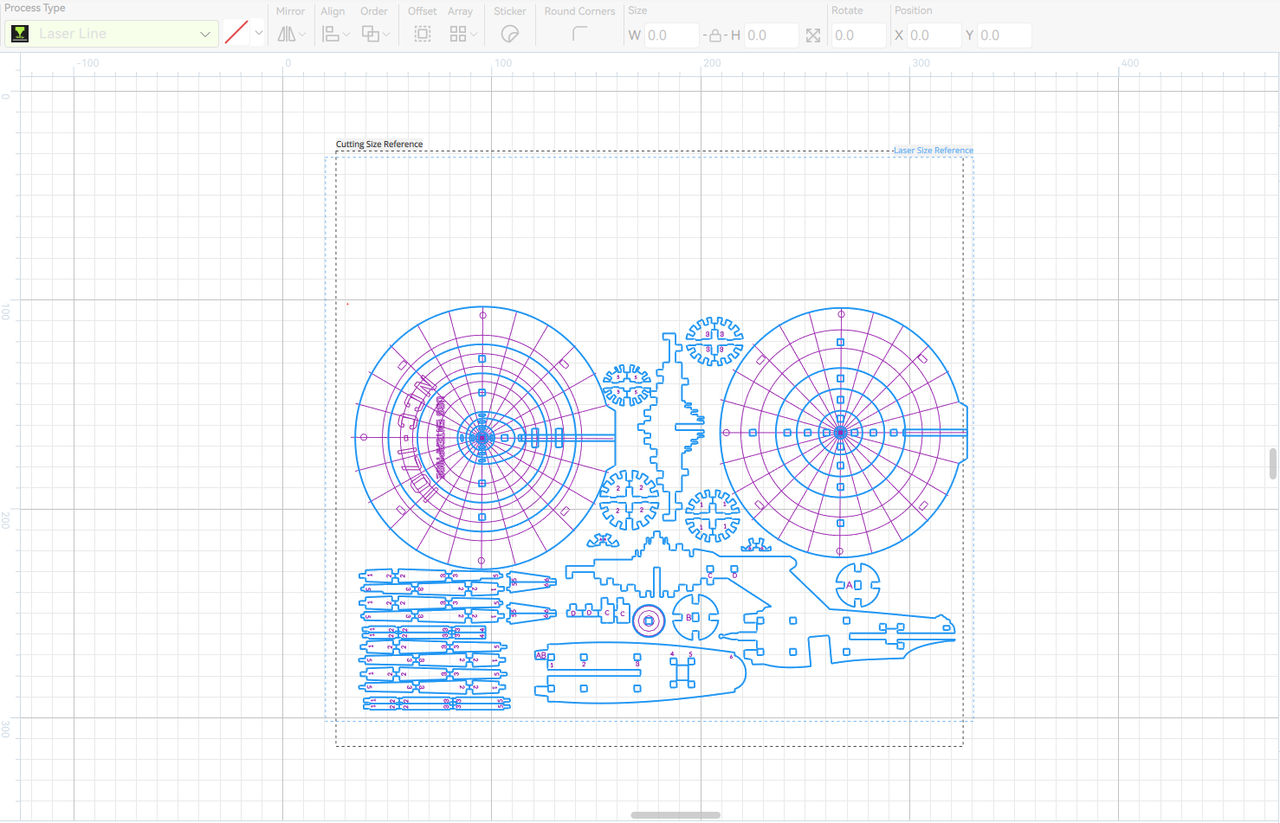
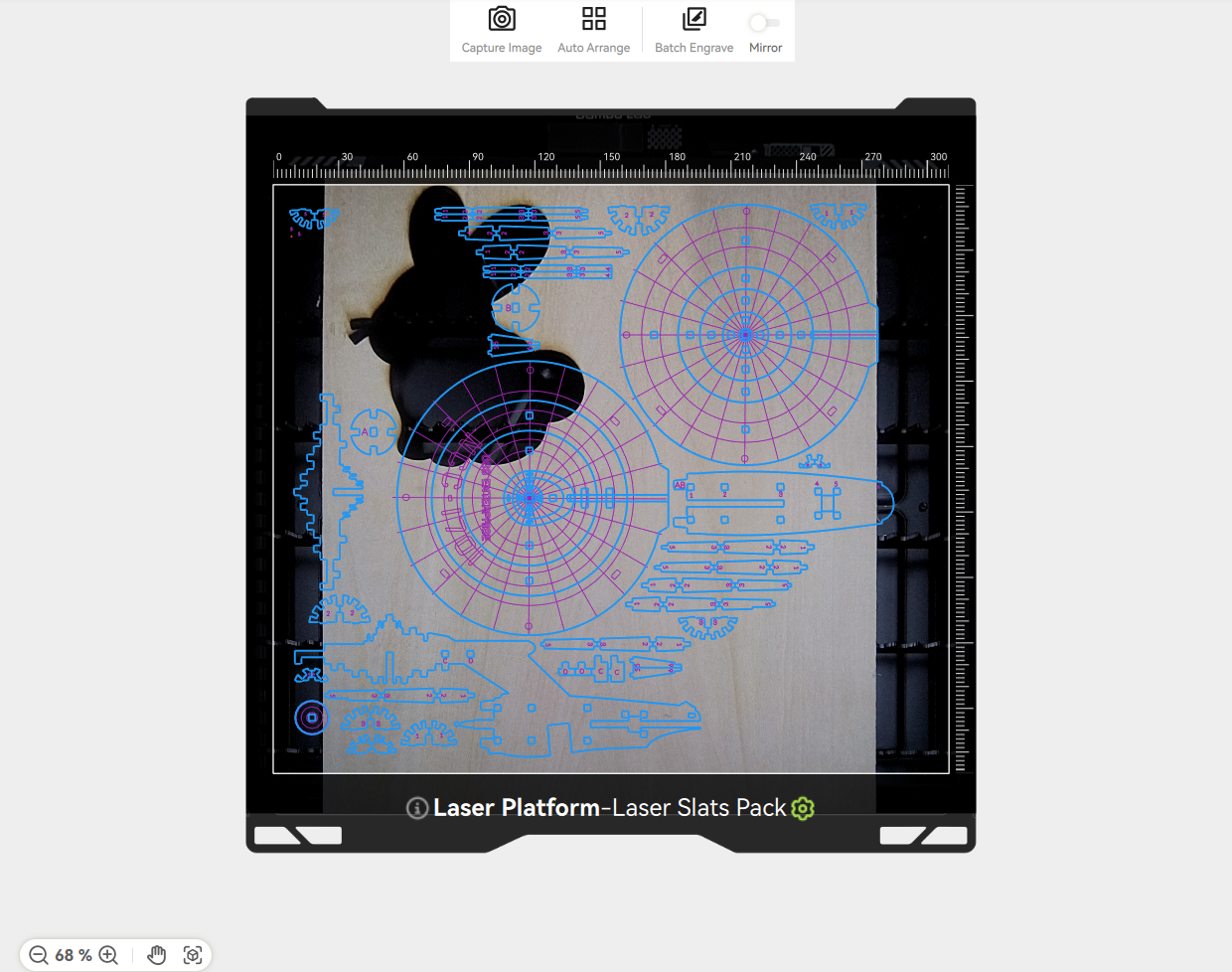
Al trabajar con una hoja completa de material, generalmente no es necesario ajustar la colocación de los patrones antes de iniciar el proceso de corte. Sin embargo, al usar materiales sobrantes parcialmente cortados o de forma irregular, la forma irregular puede impedir colocar todo el patrón directamente. En tales casos, el patrón debe dividirse en múltiples objetos, que luego se organizarán por separado en las áreas no cortadas del material. Como se muestra en la imagen siguiente, el material sobrante no puede acomodar todo el patrón, por lo que la colocación del patrón debe ajustarse para aprovechar al máximo el material restante.
Cómo usar Auto Arrange
Bambu Suite ofrece dos modos principales de Auto Arrange: Auto Arrange para Placa Única y Auto Arrange Global. Además, admite Organización de Material Incompleto y Organización de Objetos con Dominios Conectados Múltiples para manejar diferentes características del material y los objetos. A continuación se presenta una descripción detallada de cada función:
Requisitos previos
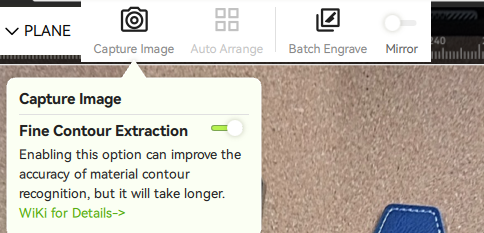
Tomar una foto para obtener una vista superior del material es un requisito previo para la colocación automática. Haga clic en Capturar Imagen para obtener una vista superior del material procesado.
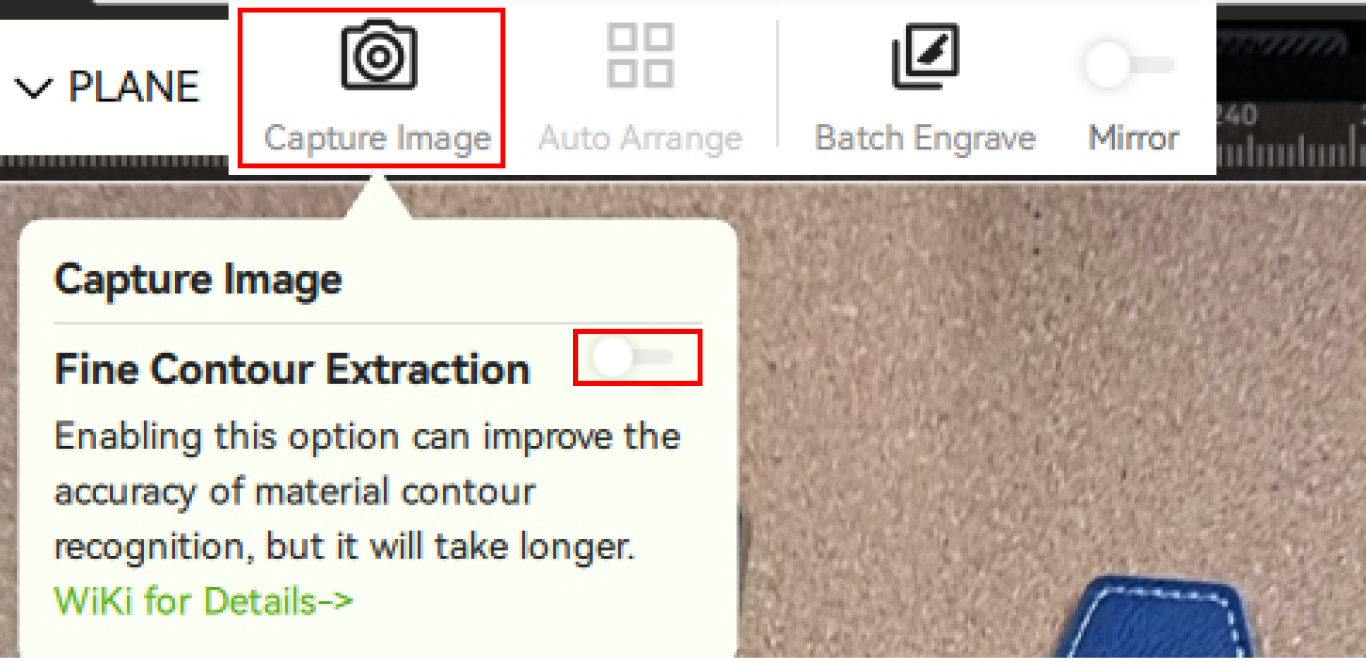 Si necesita un contorno más preciso del material, debe activar manualmente el interruptor Extracción de Contorno Detallado. Por defecto, el contorno detallado está desactivado, lo que significa que la colocación automática predeterminada utiliza un contorno relativamente grueso. En la mayoría de los casos, usar el contorno detallado proporcionará un límite más preciso del contorno del material, aunque el proceso de extracción del contorno será más lento.
- Mueva el mouse sobre el botón Capturar Imagen y active extracción de contorno detallado en la ventana flotante.
- Se recomienda habilitar esta opción para aumentar la tasa de éxito al colocar objetos con áreas apretadas o cuando los objetos son relativamente delgados o pequeños.
- Habilitar la extracción de contorno detallado mejorará la precisión del procesamiento del contorno, aunque aumentará el tiempo de cálculo. Engrande en lote y Auto Arrange esperarán la finalización del cálculo del contorno detallado.
- Al iniciar por primera vez la extracción de contorno detallado, se descargará en línea el modelo de Inteligencia Artificial para Extracción de Contorno Detallado. Tras la descarga, se podrá procesar el contorno detallado del objeto objetivo al tomar fotos.
1. Auto Arrange para Placa Única
La función Auto Arrange para Placa Única organiza automáticamente los objetos en la placa actual. Así funciona:
-

Capturar el fondo del área de trabajo: Haga clic en “Preparar” → “Tomar Foto” para capturar e generar una imagen de fondo del área de procesamiento actual.
-
Auto Arrange: Haga clic en el botón Auto Arrange situado en la parte superior. El software detectará automáticamente el contorno del material y los huecos, luego colocará cada objeto de patrón en las áreas disponibles no cortadas, evitando secciones no utilizables. Esta función no solo maximiza el uso del material sobrante, sino que elimina la necesidad de ajustes manuales, mejorando significativamente la eficiencia.
Notas:
-
Para objetos vinculados, el sistema los organizará como una sola unidad, ya que sus posiciones relativas están fijas.
-
Para maximizar el uso del material y organizar cada objeto individualmente en el área disponible, se recomienda desvincularlos primero.
2. Auto Arrange Global
La función Auto Arrange Global trabaja en todos los objetos dentro del grupo de material actual. Haga clic derecho en una zona vacía de la placa y seleccione la opción Auto Arrange. El sistema realizará entonces una organización automática global para todos los objetos. Si el grupo de material contiene múltiples placas, algunos objetos podrán reasignarse a la misma placa para optimizar el uso del espacio.
3. Organización de Material Incompleto
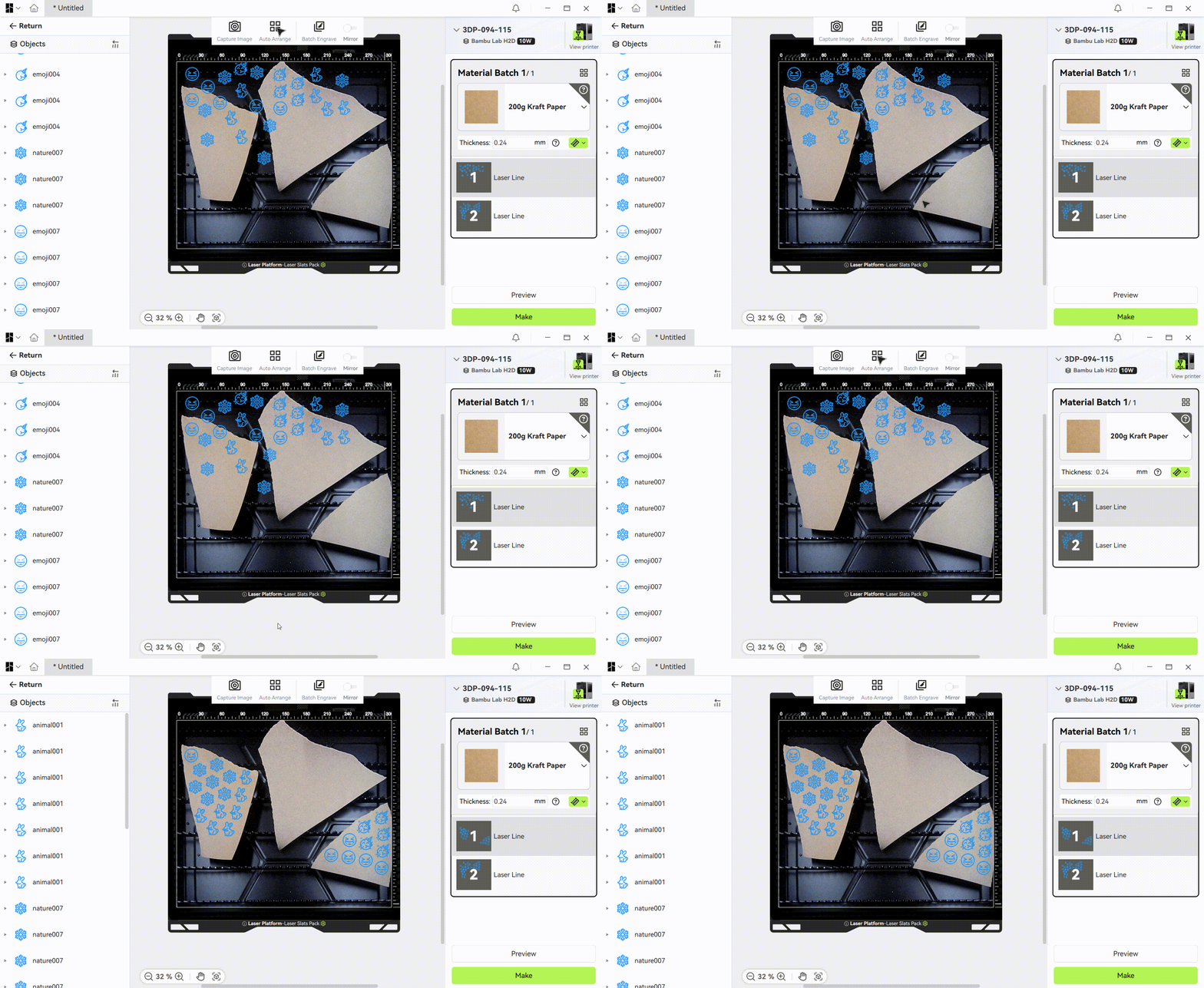
Uno de los casos de uso más importantes de Auto Arrange es organizar patrones en materiales incompletos. Esto es especialmente útil cuando se trabaja con materiales parcialmente utilizados o residuos sin procesar. Ya sea que parte del material ya haya sido cortada o que múltiples residuos irregulares estén colocados en la placa, el sistema identificará inteligentemente las áreas disponibles y colocará con precisión los objetos de patrón en estas regiones para maximizar el uso del material. Si no se ha capturado una imagen de fondo del área de trabajo, el sistema usará por defecto el área de procesamiento completa (es decir, el interior del rectángulo blanco) como plano de disposición.
4. Organización de Objetos con Dominios Conectados Múltiples


Cuando múltiples objetos están vinculados como un solo grupo, se tratan como una unidad combinada durante el proceso de organización. Sin embargo, los algoritmos tradicionales de organización suelen no aprovechar completamente los espacios entre objetos, lo que genera desperdicio de material. El avanzado algoritmo de organización de Bambu Suite resuelve elegantemente este problema: manteniendo las posiciones relativas de los objetos dentro del grupo vinculado, utiliza inteligentemente los espacios entre ellos para colocar otros objetos con precisión, asegurando que cada pulgada de espacio se utilice de manera eficiente. Esto mejora significativamente la utilización del material.
Ajuste de Parámetros de Organización
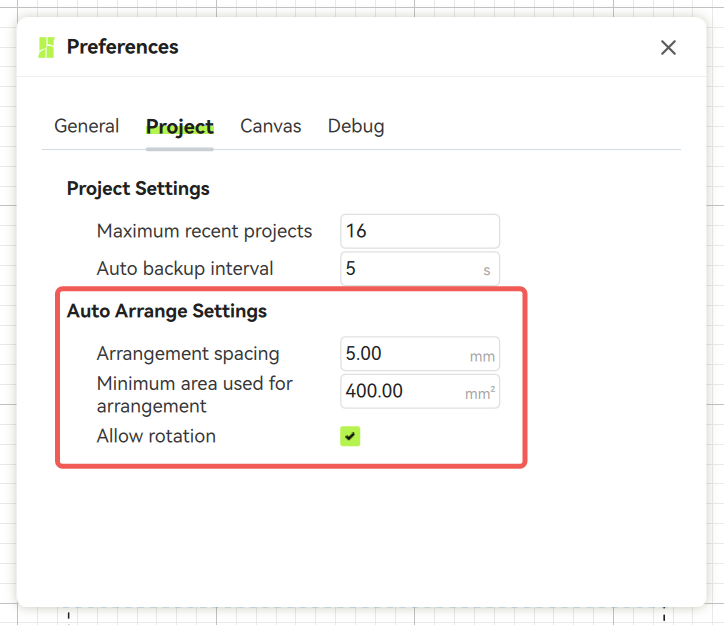
En la configuración de preferencias, puede personalizar los parámetros relacionados con Auto Arrange. Las opciones disponibles incluyen:
-
Espaciado de organización: Establece la distancia mínima entre objetos durante Auto Arrange, con un valor predeterminado de 2 mm. Ajustar este parámetro optimiza la densidad de disposición de los patrones en el material.
-
Área mínima utilizada para organización: Define el área más pequeña del material que puede participar en la organización. Si el área de una región es menor que este umbral, el sistema la ignorará automáticamente y la excluirá del proceso de organización.
-
Permitir rotación: Al activarlo, el sistema intentará rotar objetos durante Auto Arrange para encontrar la colocación óptima. Específicamente, probará el ángulo inicial del objeto, así como rotaciones adicionales de {0°, 45°, 90°, 135°}. Tenga en cuenta que los ángulos probados forman parte de la lógica interna del algoritmo y podrían ajustarse en cualquier momento para mejorar aún más el rendimiento de la organización.
Al configurar estos parámetros, puede ajustar flexiblemente el comportamiento de Auto Arrange para satisfacer diferentes necesidades de procesamiento.
Escenarios que Pueden Causar Fallos en la Organización
Aunque algunos objetos puedan parecer fáciles de colocar a simple vista, el algoritmo podría fallar en organizarlos automáticamente. Actualmente, los escenarios comunes conocidos incluyen los siguientes:
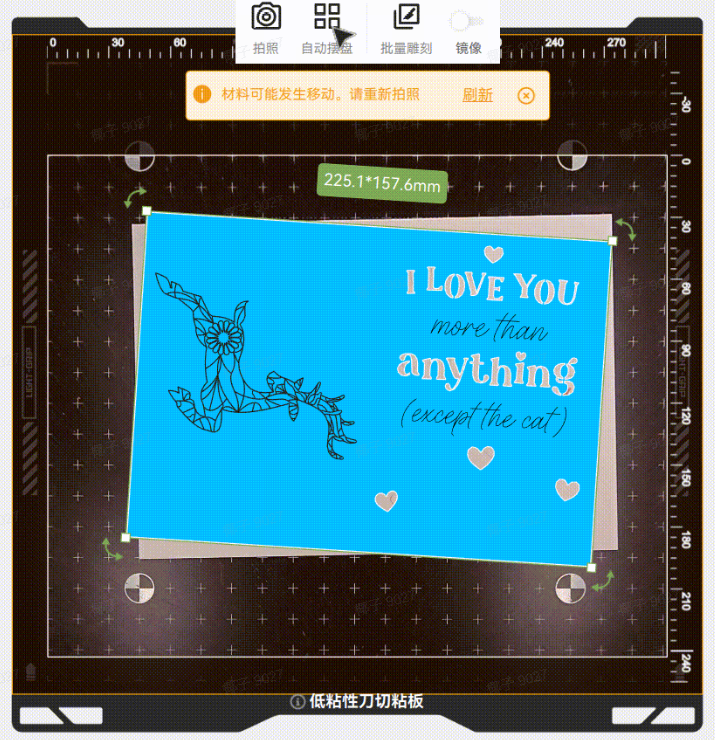
- Ángulo de rotación del objeto fuera del rango del algoritmo: Algunos objetos pueden requerir ángulos de rotación específicos (por ejemplo, 22°) para colocarse con éxito, pero el algoritmo actual solo prueba ángulos fijos (como 0°, 45°, 90°, 135°), lo que provoca fallos en la colocación.
-
Detección inexacta del borde del material: Si el sistema identifica el contorno del material más pequeño de lo que realmente es, las áreas cercanas al borde podrían no utilizarse por completo, causando fallos en objetos con requisitos de colocación más complejos.
-
Alta complejidad del contorno: Si los contornos del material o los objetos son excesivamente complejos, el tiempo de cálculo del algoritmo de organización podría aumentar significativamente (la barra de progreso de organización podría parecer bloqueada), generando la impresión de que la organización ha fallado. En realidad, el algoritmo sigue ejecutándose y podría tener éxito eventualmente.
Notas Finales
Esperamos que la guía detallada proporcionada haya sido útil e informativa.
Si esta guía no resuelve su problema, *por favor envíe un *ticket técnico**, responderemos sus preguntas y le brindaremos asistencia. Si tiene sugerencias o comentarios sobre esta Wiki, por favor déjelos en el área de comentarios. ¡Gracias por su apoyo y atención!